
Вставка рисунка в автофигуру
Можно вставить рисунок в фигуру, например звезду или круг, чтобы казалось, что изображение обрезано по ее форме.
Вставка рисунка в фигуру
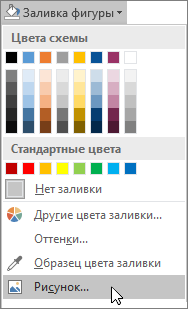
- Щелкните фигуру, в которую вы хотите добавить рисунок.
- На вкладке Форматв группе Стили фигур щелкните стрелку Заливка фигуры.
- В папке или расположении с рисунком, который вы хотите вставить, щелкните файл рисунка и нажмите кнопку Вставить.
Примечание: Рисунок невозможно перемещать внутри фигуры.
Ниже вы найдете советы и рекомендации по вставке рисунков в фигуры.
Выбор фигуры
Подумайте над тем, какая фигура подойдет для рисунка. Если рисунок квадратный, то его лучше вставить в круг. Если рисунок прямоугольный, овальная форма будет смотреться интересно и привлекательно с эстетической точки зрения. Если вы хотите привлечь внимание к центру рисунка, может подойти форма звезды.
Обрезка рисунка
Может потребоваться удалить дополнительное пространство, обрезать рисунок слева, справа, сверху или снизу, чтобы он правильно поместился в нужную фигуру. Узнайте, как обрезать рисунок, который нужно вставить в фигуру.
Изменение размера рисунка
Чтобы изменить размер рисунка, выделите фигуру, подведите указатель мыши к одной из точек, нажмите кнопку мыши и перетащите маркер размера.
Вставка рисунка в фигуру
- Выделите фигуру, щелкните Автофигура в меню Формат, а затем откройте вкладку Цвета и линии.
- В списке Цвет в разделе Заливка щелкните Эффекты заливки, откройте вкладку Рисунок и нажмите кнопку Выбрать рисунок.
- В диалоговом окне Выбор рисунка найдите папку, содержащую рисунок для вставки, выберите файл и нажмите кнопку Вставить.
- Чтобы сохранить пропорции рисунка при вставке в фигуру (для предотвращения искажения), установите флажок Сохранить пропорции рисунка и нажмите кнопку ОК.
- В диалоговом окне Формат автофигуры откройте вкладку Размер и установите флажок Сохранить пропорции, чтобы сохранять пропорции фигуры при изменении ее размера. Нажмите кнопку ОК. Ниже вы найдете советы и рекомендации по вставке рисунков в фигуры.
Выбор фигуры
Подумайте над тем, какая фигура подойдет для рисунка. Если рисунок квадратный, то его лучше вставить в круг. Если рисунок прямоугольный, овальная форма будет смотреться интересно и привлекательно с эстетической точки зрения. Если вы хотите привлечь внимание к центру рисунка, может подойти форма звезды.
Обрезка рисунка
Может потребоваться удалить дополнительное пространство, обрезать рисунок слева, справа, сверху или снизу, чтобы он правильно поместился в нужную фигуру. Узнайте, как обрезать рисунок, который нужно вставить в фигуру.
Изменение размера рисунка
Чтобы изменить размер рисунка, выделите фигуру, подведите указатель мыши к одной из точек, нажмите кнопку мыши и перетащите маркер размера.
Совет: Если вы установили флажок Сохранить пропорции, чтобы сохранить положение рисунка внутри фигуры относительно размеров фигуры, то для изменения размера рисунка можно воспользоваться одним из угловых маркеров.
Преобразовать рисунок в фигуру shape
В MS Office к фигурам возможно программное обращение. Например, при демонстрации презентации PowerPoint можно изменить цвет, текстуру фигуры, текст внутри. Таким образом, чтобы воспользоваться этими возможностями нужно преобразовать контур имеющегося изображения (чаще растрового) в стандартную офисную фигуру (от изображения хочу оставить только «тень»). Как это сделать? (В мыслях имею создать небольшую интерактивную географическую карту на одном из слайдов презентации. Можно также ровно выделять что-то на фотографиях. )
Преобразование графических элементов SmartArt в фигуры
Excel для Microsoft 365 PowerPoint для Microsoft 365 Excel 2021 PowerPoint 2021 Excel 2019 PowerPoint 2019 Excel 2016 PowerPoint 2016 Excel 2013 PowerPoint 2013 Excel 2010 PowerPoint 2010 PowerPoint 2007 Еще. Меньше
Возможно, вы захотите влетать с одного фрагмента или фигуры Графический элемент SmartArt со слайда. (В настоящее время это можно сделать только для всего Графический элемент SmartArt.) Кроме того, вы можете повторно использовать часть своего Графический элемент SmartArt другими способами. Для этого необходимо сначала разбить или разгруппировать Графический элемент SmartArt.
После разделения фигуры Графический элемент SmartArt на отдельные фигуры невозможно преобразовать их обратно в Графический элемент SmartArt.
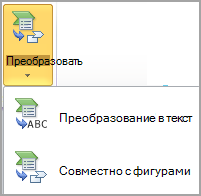
- Щелкните Графический элемент SmartArt, которую вы хотите разорвать.
- В группе Инструменты SmartArtна вкладке Конструктор в группе Сброс нажмите кнопку Преобразовать ивыберите преобразовать в фигуры. Если вкладки Инструменты SmartArt или Конструктор не вы видите, убедитесь, что вы выбрали Графический элемент SmartArt. Чтобы открыть вкладку Конструктор, может потребоваться дважды щелкнуть фигуру.
Выполните действия, соответствующие используемой версии PowerPoint 2007. Сведения о том, какую версию вы используете, см. в Office и сведения о компьютере.
PowerPoint 2007 и PowerPoint 2007 с sp1
- Щелкните Графический элемент SmartArt, которые нужно преобразовать в отдельные фигуры.
- Выберем все фигуры на Графический элемент SmartArt. Для этого нажмите CTRL+A или щелкните первую фигуру, а затем, удерживая нажатой кнопку CTRL, щелкните дополнительные фигуры.
- На вкладке Главная в группе Буфер обмена нажмите кнопку Вырезать.
- На вкладке Главная в группе Буфер обмена щелкните стрелку под кнопкой Вставить и выберите команду Специальная вставка.
- В диалоговом окне Специальная ветвь в списке Как выберите Microsoft Office графический объекти нажмите кнопку ОК.
Примечание: Каждая фигура с текстом разделена на две сгруппленные фигуры: фигуру и ее свойства, а также фигуру с текстом.

PowerPoint 2007 с sp2
- Щелкните Графический элемент SmartArt, которую нужно разгруппировать.
- На вкладке Главная в группе Рисование нажмите кнопку Упорядока ив группе Объекты группывыберите разгруппировать.
Совет: Вы также можете щелкнуть правой кнопкой мыши весь Графический элемент SmartArt, нажатькнопку Группировать и нажать кнопку Разгруппировать. Если щелкнуть фигуру вместо всего Графический элемент SmartArt, на контекстное меню не будет #x1.
18. Изображения
С помощью think-cell можно выполнять поиск в каталогах изображений Getty Images, Canto, Brandfolder, Pexels и Unsplash. Затем можно вставить лучший результат на слайд и обрезать его при необходимости. Размер и позиция изображения меняются автоматически в зависимости от других элементов think-cell на слайде. С расширением think-cell в браузере можно делать то же самое с помощью любых изображений из Интернета.
18.1 Вставка стоковой фотографии
think-cell поддерживает поиск и вставку стоковых фотографий из бесплатных каталогов Unsplash и Pexels, а также платных каталогов Getty, Canto и Brandfolder. Чтобы вставить стоковую фотографию, выберите Стоковое изображение в меню Элементы .

18.1.1 Unsplash и Pexels
Чтобы вставить стоковую фотографию из бесплатных каталогов Unsplash и Pexels, выберите Unsplash или Pexels в диалоговом окне Вставить стоковое изображение . После ввода условий поиска в диалоговом окне появятся результаты.

Просто нажмите на одну из фотографий, и изображение будет добавлено на слайд.
18.1.2 Getty Images
Если у вас есть учетная запись Premium Access в Getty Images, вы можете просмотреть и вставить стоковые фотографии из этой службы. Выберите Getty Images в диалоговом окне Вставить стоковое изображение . Если вы еще не предоставили think-cell доступ к учетной записи Getty Images, откроется запрос на авторизацию. Нажмите Предоставить доступ и введите данные учетной записи. think-cell не сохраняет их, а использует только маркер доступа, предоставленный Getty для этой цели.
После ввода условий поиска в диалоговом окне появятся результаты.

Просто нажмите на одну из фотографий, и изображение будет добавлено на слайд.
18.1.3 Canto
Если у вас есть учетная запись Canto, вы можете просмотреть и вставить стоковые фотографии из этой службы. Выберите Canto в диалоговом окне Вставить стоковое изображение . Если вы еще не предоставили think-cell доступ к учетной записи Canto, откроется запрос на авторизацию. Нажмите Предоставить доступ и укажите данные своей учетной записи.
После ввода условий поиска в диалоговом окне появятся результаты. Просто нажмите на одну из фотографий, и изображение будет добавлено на слайд.
18.1.4 Brandfolder
Если у вас есть учетная запись Brandfolder, вы можете просмотреть и вставить стоковые фотографии из этой службы. Выберите Brandfolder в диалоговом окне Вставить стоковое изображение .
Ключ API Brandfolder необходимо указать, как описано в Ключ API Enter Brandfolder. При использовании Brandfolder диалоговое окно со стоковым изображением можно настроить, как описано в Диалоговое окно стокового изображения Brandfolder.
После ввода условий поиска в диалоговом окне появятся результаты. Просто нажмите на одну из фотографий, и изображение будет добавлено на слайд.
18.2 Преобразование изображения
Вы можете преобразовать фигуры из точечных рисунков в элементы think-cell, выбрав изображение и нажав Преобразовать изображение в формат think-cell в меню

Инструменты . think-cell будет учитывать это изображение при автоматическом размещении интеллектуальных текстовых полей, потоков процессов и таблиц.

18.3 Вставка изображение с веб-сайта
С помощью расширения think-cell в браузере (см. Установка расширения в браузере) можно импортировать любое изображение, найденное в Интернете, в think-cell и PowerPoint двумя щелчками:

- Активируйте расширение think-cell в браузере на веб-сайте, где изображение было найдено.
- Щелкните изображение, которое вы хотите импортировать, на веб-сайте. Откроется PowerPoint.

Щелкните на место на слайде, куда вы хотите вставить изображение.
18.4 Обрезка изображения
Вы можете использовать часть целого изображения в презентации. Для этого можно легко обрезать изображение, перетащив черные маркеры.

- Выберите изображение, которое хотите обрезать.
- Нажмите на один из маркеров обрезки на одной из сторон или в углу. На необрезанном изображении они будут расположены рядом с белыми маркерами изменения размера, поэтому выберите черные маркеры обрезки. Обратите внимание, что если навести указатель на маркеры изменения размера, указатель изменится на двустороннюю стрелку, а если навести указатель на маркеры обрезки, он изменится на черный символ обрезки.

Перетаскивайте маркер обрезки, пока только желаемая часть изображения не будет затенена. Затененная часть изображение будет обрезана, когда вы отпустите кнопку мыши.
Вы всегда можете восстановить исходное изображение, снова используя маркеры обрезки.
18.5 Изменение размера и размещения изображения
Размер изображения будет изменен, и оно будет автоматически размещено на слайде на основании других элементов think-cell на слайде (за исключением случаев, когда его края фиксированы, как показано красными линиями с закрытыми замками). Вы можете прикрепить его к другим элементам, переместить и дублировать, как описано в разделе Текстовые поля.
Чтобы изменить автоматически определенные размер и позицию изображения, удерживайте клавишу Ctrl и перетащите его в нужное положение, используя символы замка (см. разделУстановка фиксированного размера или позиции элементов).