
Отображение и скрытие значков рабочего стола, а также изменение их размера
Ниже описано, как отобразить или скрыть значки или изменить их размер в Windows.
Как отобразить или скрыть значки рабочего стола
Щелкните рабочий стол правой кнопкой мыши (или нажмите и удерживайте), наведите указатель мыши на пункт Вид, а затем установите или снимите флажок Отображать значки рабочего стола.
Примечание: После скрытия значки на рабочем столе не удаляются, а скрываются, пока вы снова их не отобразите.
Как изменить размер значков рабочего стола
Щелкните рабочий стол правой кнопкой мыши, наведите указатель мыши на пункт Вид, а затем выберите варианты Крупные значки, Средние значки или Мелкие значки.
Совет: Вы также можете использовать колесо прокрутки мыши для изменения размера значков рабочего стола. Нажмите и удерживайте клавишу CTRL на рабочем столе, одновременно прокручивая колесо для изменения размера значков.
Сведения о том, как отображать или скрывать отдельные значки Windows, приведены в разделе Поиск в корзине.
Как скрыть ярлыки приложений на рабочем столе Windows
Вы хотите сделать другу «сюрприз» на компьютере? Скрыть, находящиеся на рабочем столе Windows значки. Эффект будет ещё лучше, если перед их сокрытием сделать снимок всего экрана и установить его в качестве фонового рисунка.
Можно получить, таким образом, эффект «мертвых значков», по которым невозможно кликнуть. Многие так и не поймут, что с этим делать
Скрытие значков в Windows XP
- Щелкните правой кнопкой мыши в любом месте на Рабочем столе.
- Во всплывающем меню выберите Упорядочить значки, а затем снимите флажок Отображать значки рабочего стола. Иконки должны исчезнуть.
- Чтобы обратно вернуть видимость значков, сделайте, как раньше, но на этот раз выберите функцию Отображать значки рабочего стола.
Скрытие значков в Windows 7 – способ первый
- Щелкните правой кнопкой мыши в любом месте Рабочего стола.
- Из меню, которое появится, выберите пункт Вид, а в нем снимите флажок Показать иконки на рабочем столе . Значки будут скрыты.
- Чтобы они опять появились на рабочем столе Windows, следует выбрать параметр Отображать значки рабочего стола.
Скрытие ярлыков в Windows 7 – второй способ
Если по каким-либо причинам предыдущий способ не сработал, остается окончательное решение:
- В командной строке меню «Пуск» введите gpedit.msc и нажмите Enter .
- Из древа каталогов, находящегося в левом столбце выберите Конфигурация пользователя → Административные шаблоны → Рабочий стол.
- Среди параметров, расположенных в правой колонке выберите Скрыть и отключить все компоненты рабочего стола. Если вы включите эту опцию, с рабочего стола Windows исчезают все значки (в том числе Корзина, Мой компьютер, Сетевое окружение), а также другие элементы, которые на нем находятся.
- Нажмите Применить , а затем OK .
- Перезагрузите компьютер.
- Чтобы элементы Рабочего стола, измените значение параметра на Not Configured. Снова подтвердите и перезагрузите компьютер.
Скрыть программы в Windows одним нажатием кнопки
Если вы работаете на своем компьютере в среде, где другие люди могут видеть ваш экран, или могут подходить к вам для разговора, или для наблюдения за вами, или где вам иногда приходится демонстрировать что-то на компьютере, над которым вы работаете, у вас может быть бывали ситуации, когда приходилось спешно закрывать или скрывать окна программ, запущенных на компьютере.
Это может варьироваться от сокрытия пасьянса на заднем плане до проверки аукционов на eBay до просмотра сайтов NSFW на компьютере.
На закрытие окон нужно время, особенно если речь идет о нескольких, а не об одном. Хотя вам может сойти с рук, просто свернув окна с помощью Windows-M, некоторые наблюдатели могут заметить их на панели задач операционной системы, так что в конце концов у вас могут возникнуть проблемы.
Наконечник : для этой цели вы можете попробовать другие программы:
- Папа вокруг — это приложение для босса для Windows, которое скрывает все программы при вызове сочетания клавиш.
- Скрыть все вкладки Chrome одним щелчком мыши
- Список Ultimate Panic Button — Список расширений, скриптов и программ браузера, которые предлагают аналогичные функции.
Обзор HiddeX
HiddeX — это бесплатное портативное программное обеспечение для операционной системы Windows, которое позволяет скрыть одно, несколько или все открытые окна программ или процессов в системе.
Скрытие в этом контексте означает, что программы будут продолжать работать на нем, но больше не будут видны на первый взгляд.
Интерфейс приложения разделен на две основные области. В верхней половине экрана отображается текущий список открытых окон, классов Windows или процессов, а также тех, которые вы выбрали для скрытия при вызове ярлыка в системе.
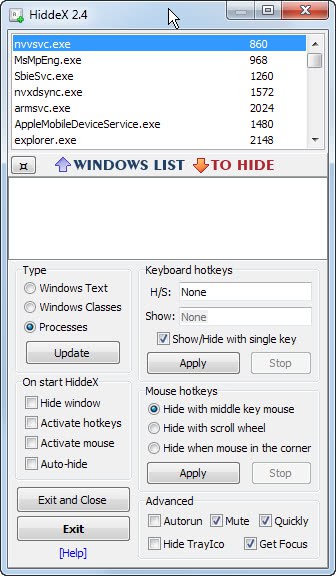
Нижняя половина интерфейса устанавливает сочетание клавиш, которое скрывает окна или показывает их снова, горячие клавиши мыши, которые вы можете использовать в качестве альтернативы, и хотите ли вы, чтобы программа запускала автоматические действия при запуске. Вы можете активировать горячую клавишу или мышь, автоматически скрывать все окна или скрывать собственное окно.
Первое, что вам нужно сделать, это добавить хотя бы одно окно программы или процесс в список скрытых окон. Вы можете дважды щелкнуть любую запись здесь, чтобы переместить ее между списком окон и скрыть список.
Все окна или процессы, которые вы переместили в список для скрытия, скрываются в системе, когда вы нажимаете сочетание клавиш или используете выбранное действие мыши.
Прежде чем использовать любой из вариантов, необходимо нажать «Применить». Чтобы скрыть окна с помощью мыши, просто дважды щелкните их заголовок. Вы также можете переключить это, чтобы скрыть окна с помощью колеса прокрутки или когда мышь находится в углу.
Скрытые окна больше не отображаются на панели задач, на рабочем столе или в области уведомлений. Однако они отображаются в диспетчере задач и других программах, которые могут отображать процессы для пользователя.
Скрытие программ или процессов, которые не работают
Вы можете скрыть процессы или программы, которые не запускаются при запуске HiddeX. Щелкните правой кнопкой мыши в окне «Скрыть» и выберите соответствующий параметр добавления в контекстном меню.
Это позволяет вам добавить любую неработающую программу или процесс в скрытый список, чтобы он был скрыт, когда он запущен, и вы используете горячую клавишу клавиатуры или мышь, чтобы скрыть все «чтобы скрыть» окна и программы.
Вывод
Защита HiddeX от посторонних глаз несовершенна, и любой, у кого есть достаточный контроль над компьютером, может легко обнаружить скрытые процессы или программы. С другой стороны, он не был разработан для полного обфускации окон в системе. Он идеально подходит для защиты информации на экране от людей, которые иногда проходят мимо стола.
Он портативный, легкий и совместим со всеми последними версиями операционной системы Microsoft Windows.
Смотрите так же:
- Измените стандартные и предпочтительные приложения в KDE
- Fortitude HTTP — это локальный веб-сервер для Windows
- SkyDrive больше нет: да здравствует OneDrive
- Информация о ценах на Microsoft Surface Pro
Как скрыть приложение из диспетчера задач, окна переключения программ и области уведомлений Windows
Мы нашли бесплатное программное обеспечение для скрытия запущенных приложений из диспетчера задач (вызываемого по комбинации Alt+Control+Del), окна переключения программ (вызываемого комбинацией клавиш Alt + Tab и и области уведомлений Windows (system tray, находящийся в в нижнем правом углу экрана).
Программа называется «Hide-It».
При запуске программы она отображает список всех запущенных приложений, таких как браузер, калькулятор, блокнот и т. д., в небольшом окне. Как только вы получили этот список, вы можете скрыть любое приложение всего лишь одним щелчком мыши.
Несмотря на то, что существует много других программ, скрывающих запуск той или иной программы, не все они полностью скрывают приложения. Hide-It — лучший вариант, который рекомендуем испробовать. В результате выбранная вами программа будет скрыта и в диспетчере задач, и в окне переключения программ, и в панели задач. Вы также можете вернуть любое скрытое приложение в любое время. Достаточно заново запустить Hide-It и выбрать нужный вариант.

На скриншоте выше вы можете окно, в котором отображается список запущенных приложений на ПК.
Инструкция: как скрыть запуск приложения
Скачайте zip-файл и извлеките из него приложение. После этого дважды щелкните файл приложения HIDEIT.EXE. Появится небольшое окно, которое видно на первом рисунке. Выберите запущенные приложения, которые нужно скрыть. Все эти приложения будут скрыты немедленно. Знак « (H) » будет добавлен немедленно перед именем всех этих приложений. Это означает, что все эти приложения теперь скрыты.

Чтобы снова отобразить все эти приложения, вам нужно повторно выбрать эти приложения мышкой.
Кроме того, это программное обеспечение также позволяет скрывать / скрывать приложения с помощью значка в системном трее. Просто щелкните правой кнопкой мыши по значку в трее, и он отобразит список всех запущенных приложений. Нажмите на имя приложения, и он скроет его мгновенно.

Помимо этого, вы также можете использовать свое меню с правым щелчком, чтобы скрыть / отобразить все приложения за один клик. Также есть возможность скрыть значки на рабочем столе.
Вывод:
Всякий раз, когда вам нужно скрыть какое-либо приложение из режима просмотра Alt + Tab, панели задач, а также скрыть значок в системном трее, вы можете использовать это программное обеспечение. Хотя программное обеспечение создано давно, оно успешно работает даже с последними версиями Windows, включая Windows 10
Оставьте свой комментарий!