
Как скрыть приложение из диспетчера задач, окна переключения программ и области уведомлений Windows
Мы нашли бесплатное программное обеспечение для скрытия запущенных приложений из диспетчера задач (вызываемого по комбинации Alt+Control+Del), окна переключения программ (вызываемого комбинацией клавиш Alt + Tab и и области уведомлений Windows (system tray, находящийся в в нижнем правом углу экрана).
Программа называется «Hide-It».
При запуске программы она отображает список всех запущенных приложений, таких как браузер, калькулятор, блокнот и т. д., в небольшом окне. Как только вы получили этот список, вы можете скрыть любое приложение всего лишь одним щелчком мыши.
Несмотря на то, что существует много других программ, скрывающих запуск той или иной программы, не все они полностью скрывают приложения. Hide-It — лучший вариант, который рекомендуем испробовать. В результате выбранная вами программа будет скрыта и в диспетчере задач, и в окне переключения программ, и в панели задач. Вы также можете вернуть любое скрытое приложение в любое время. Достаточно заново запустить Hide-It и выбрать нужный вариант.
На скриншоте выше вы можете окно, в котором отображается список запущенных приложений на ПК.
Инструкция: как скрыть запуск приложения
Скачайте zip-файл и извлеките из него приложение. После этого дважды щелкните файл приложения HIDEIT.EXE. Появится небольшое окно, которое видно на первом рисунке. Выберите запущенные приложения, которые нужно скрыть. Все эти приложения будут скрыты немедленно. Знак « (H) » будет добавлен немедленно перед именем всех этих приложений. Это означает, что все эти приложения теперь скрыты.

Чтобы снова отобразить все эти приложения, вам нужно повторно выбрать эти приложения мышкой.
Кроме того, это программное обеспечение также позволяет скрывать / скрывать приложения с помощью значка в системном трее. Просто щелкните правой кнопкой мыши по значку в трее, и он отобразит список всех запущенных приложений. Нажмите на имя приложения, и он скроет его мгновенно.

Помимо этого, вы также можете использовать свое меню с правым щелчком, чтобы скрыть / отобразить все приложения за один клик. Также есть возможность скрыть значки на рабочем столе.
Вывод:
Всякий раз, когда вам нужно скрыть какое-либо приложение из режима просмотра Alt + Tab, панели задач, а также скрыть значок в системном трее, вы можете использовать это программное обеспечение. Хотя программное обеспечение создано давно, оно успешно работает даже с последними версиями Windows, включая Windows 10
Оставьте свой комментарий!
Как скрыть ярлыки приложений на рабочем столе Windows
Вы хотите сделать другу «сюрприз» на компьютере? Скрыть, находящиеся на рабочем столе Windows значки. Эффект будет ещё лучше, если перед их сокрытием сделать снимок всего экрана и установить его в качестве фонового рисунка.
Можно получить, таким образом, эффект «мертвых значков», по которым невозможно кликнуть. Многие так и не поймут, что с этим делать
Скрытие значков в Windows XP
- Щелкните правой кнопкой мыши в любом месте на Рабочем столе.
- Во всплывающем меню выберите Упорядочить значки, а затем снимите флажок Отображать значки рабочего стола. Иконки должны исчезнуть.
- Чтобы обратно вернуть видимость значков, сделайте, как раньше, но на этот раз выберите функцию Отображать значки рабочего стола.
Скрытие значков в Windows 7 – способ первый
- Щелкните правой кнопкой мыши в любом месте Рабочего стола.
- Из меню, которое появится, выберите пункт Вид, а в нем снимите флажок Показать иконки на рабочем столе . Значки будут скрыты.
- Чтобы они опять появились на рабочем столе Windows, следует выбрать параметр Отображать значки рабочего стола.
Скрытие ярлыков в Windows 7 – второй способ
Если по каким-либо причинам предыдущий способ не сработал, остается окончательное решение:
- В командной строке меню «Пуск» введите gpedit.msc и нажмите Enter .
- Из древа каталогов, находящегося в левом столбце выберите Конфигурация пользователя → Административные шаблоны → Рабочий стол.
- Среди параметров, расположенных в правой колонке выберите Скрыть и отключить все компоненты рабочего стола. Если вы включите эту опцию, с рабочего стола Windows исчезают все значки (в том числе Корзина, Мой компьютер, Сетевое окружение), а также другие элементы, которые на нем находятся.
- Нажмите Применить , а затем OK .
- Перезагрузите компьютер.
- Чтобы элементы Рабочего стола, измените значение параметра на Not Configured. Снова подтвердите и перезагрузите компьютер.
Как скрыть окна Windows 10 с помощью сочетания клавиш
Windows 10 по умолчанию позволяет управлять окнами с рабочего стола, не используя мышь. Для этого в операционной системе от Microsoft есть несколько горячих клавиш, которые помогут вам быстро изменить размер любого приложения, переключаться между окнами или свернуть их. В этой статье мы сосредоточимся на этой последней части.
Чтобы свернуть приложение, с которым вы работаете, вы можете использовать разные горячие клавиши:
- Windows + ↓: При использовании этого сочетания любое полноэкранное окно будет свернуто. При повторном использовании окно полностью свернется. При использовании сочетания со стрелкой вверх, окна восстанавливаются.
- Windows + D: Это сочетание клавиш отправляет все окна на панели задач. Одним из преимуществ этого сочетания является то, что при повторном использовании после сворачивания всех окон, последние возвращаются в свое предыдущее состояние. Очень полезно для быстрого скрытия и отображения приложений.
- Windows + M: При одновременном использовании этих двух клавиш, Windows отображает рабочий стол. Поэтому эффект очень похож на предыдущее сочетание, но не позволяет восстановить приложения.
Кроме этих горячих клавиш, вы можете использовать другие расширенные приложения, чтобы быстро свернуть открытые окна на экране.
Например, Fast Windows Hider позволяет вам скрыть целый список приложений или отключить звук в тех, в которых воспроизводится аудио. Кроме того, среди функций приложения, вы найдете возможность скрыть приложение с панели задач.
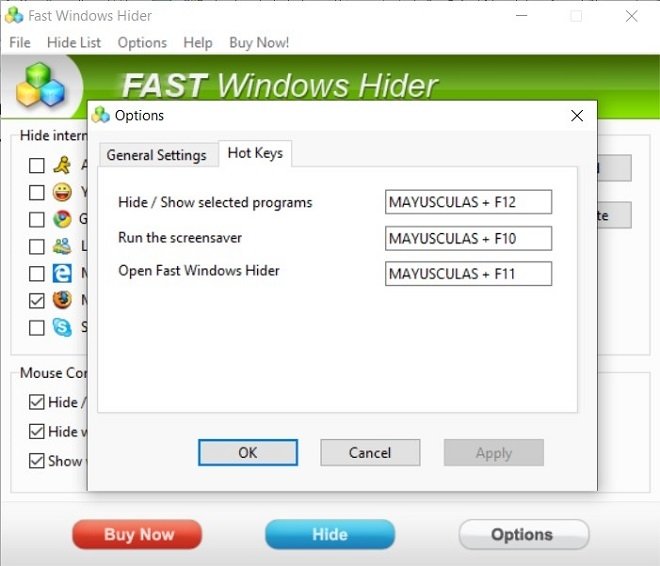
Предварительный просмотр Fast Windows Hider
Для выполнения всех этих действий можно использовать конкретные горячие клавиши, аналогичные вышеупомянутым клавишам, которые позволяют быстро включить и отключить их.
Тем не менее, в большинстве случаев, система управления окнами Windows 10 годится, чтобы быстро свернуть активное приложение.
скрытие приложений для windows 10
Выберите «Скрыть» в меню, которое появляется после того, как вы щелкните правой кнопкой мыши имя приложения в списке «Программы и компоненты». Чтобы скрыть все приложения, перейдите в меню «Правка» и выберите «Выбрать все» в раскрывающемся меню. Вы можете скрыть любое приложение, щелкнув правой кнопкой мыши его имя в списке «Программы и компоненты» и выбрав «Скрыть».
Как найти скрытые приложения в Windows 10?
Выберите «Вид» > «Показать» > «Скрытые элементы» в меню. Откройте проводник на панели задач. Выберите «Вид» > «Параметры» > «Изменить папку и параметры поиска» в раскрывающемся меню. Перейдите на вкладку «Вид», затем установите флажок «Показывать скрытые файлы, папки и диски» в «Дополнительных параметрах» и нажмите «ОК».
Как скрыть установленные приложения на моем компьютере?
Чтобы скрыть приложение, вам нужно всего лишь выбрать его из списка, щелкнуть правой кнопкой мыши и выбрать параметр «Скрыть» в появившемся контекстном меню. Аналогичным образом у вас есть возможность отключить скрытие и восстановить видимость приложения в списке удаления. Кроме того, можно отключить страницу «Программы и компоненты», установив флажок, расположенный в верхней части списка программ.
Какое приложение лучше всего скрывает?
Приложения для Android Vault, которые лучше всего скрывают другие приложения. Нова Лаунчер. Хранилище фотографий Keepsafe. Апекс лаунчер. Нова Лаунчер Прайм. C лаунчер. Частная зона. Волти.

скрытие приложений для windows 10
Как скрыть отдельные значки в Windows 10?
Вот как вы можете это сделать: Запустите программу «Этот компьютер»… Нажмите кнопку «Параметры» на ленте проводника после того, как вы открыли вкладку «Вид». Чтобы скрыть файлы, папки и диски, перейдите на вкладку «Вид» в окне «Параметры папки» и установите флажок «Не показывать скрытые файлы, папки или диски». Выберите «Свойства» в контекстном меню. который появляется после того, как вы щелкните правой кнопкой мыши значок, который хотите скрыть. Выберите «Скрытый» в раскрывающемся меню вкладки «Общие» и нажмите «ОК».
Как скрыть иконку?
Запустите панель приложений, затем выберите параметр «Настройки», коснувшись значка с тремя вертикальными точками, расположенными в правом верхнем углу экрана. Следующее, что вам нужно сделать, это найти параметр «Скрыть приложения», а затем нажать на него. После этого на экране появится список приложений. После выбора приложений, которые вы хотите скрыть, нажмите кнопку «Готово», чтобы завершить процесс.
Почему AppData скрыт?
Поскольку обычно вас не должны волновать данные, расположенные в папке AppData, сама папка по умолчанию скрыта. Разработчики приложения — единственные, кто использует его для хранения данных, необходимых приложению.
Как скрыть приложения?
Если провести пальцем вверх от нижней части экрана, откроется ящик приложений, на котором отображаются все установленные приложения. Вы можете получить доступ к настройкам, нажав на три точки, расположенные в правом верхнем углу. Выберите «Скрыть приложения» в появившемся раскрывающемся меню. Затем вам будет представлен список всех ваших приложений; перемещайтесь по нему и выбирайте, какие из них вы хотите скрыть.

скрытие приложений для windows 10
Как найти скрытые программы?
# 1: Нажмите «Ctrl + Alt + Delete», а затем выберите «Диспетчер задач». Чтобы открыть диспетчер задач более прямым способом, вы также можете использовать сочетание клавиш «Ctrl + Shift + Esc». # 2: Чтобы увидеть список процессов, запущенных на вашем компьютере, нажмите «Процессы». Просто прокрутите вниз, чтобы увидеть список всех программ, как видимых, так и скрытых.
Как выглядят скрытые приложения?
Это прокручиваемый дисплей приложений, который вы получаете, когда проводите вверх по домашнему экрану телефона или нажимаете значок панели приложений внизу. В некоторых операционных системах Android вы можете скрывать и отображать приложения с помощью кнопки меню, которая обычно выглядит как три точки или значок шестеренки. Эта кнопка доступна с этого экрана.
Как скрыть программу с панели задач?
Нажмите правую кнопку мыши на панели задач и выберите «Настройки панели задач»… Ответы (5) Просто перетащите значок, который вы хотите скрыть, на панель задач. Используйте меню правой кнопки мыши, чтобы выбрать панель задач. Щелкните настройки панели задач. Прокрутите вниз, пока не дойдете до раздела Какие значки отображаются на панели задач. Просто нажмите на нее. Убедитесь, что тот, который вы не хотите видеть, выключен. Готово, скрыто.

скрытие приложений для windows 10
Как увидеть все приложения в Windows 10?
С помощью настроек Windows 10 вы можете просмотреть все установленные приложения и программы. Шаг 1. Чтобы просмотреть все установленные приложения, включая приложения по умолчанию, приложения, установленные из Магазина, и традиционные настольные программы, перейдите в меню «Настройки», затем выберите «Приложения», а затем выберите страницу «Приложения и функции».
Как увидеть все открытые приложения в Windows 10?
В окне диспетчера задач перечислены все приложения и фоновые процессы, активные в данный момент на вашем персональном компьютере. Вы можете быстро запустить его, одновременно нажав Control + Shift + Esc, или щелкнув правой кнопкой мыши панель задач и выбрав «Диспетчер задач» в появившемся контекстном меню. Когда вы откроете диспетчер задач, вы увидите краткий список запущенных в данный момент приложений.