
Как скрыть приложение на телефоне. 5 способов на все случаи жизни
Каждый владелец смартфона устанавливает несколько десятков приложений, среди которых находится место мессенджерам, социальным сетям, видеохостингам и играм. Такое количество значков на рабочем столе Андроид вызывает хаос и неразбериху. А еще порой хочется скрыть приложения на телефоне, чтобы никто из посторонних людей их не увидел. В этом материале я разберу все способы, позволяющие навести порядок на главном экране и защитить личные данные. Ну а вы найдете для себя оптимальный вариант, как спрятать приложение.
Покажу, как спрятать любое приложение
Как убрать значки с экрана телефона
Первым делом предлагаю проанализировать способы, необходимые для наведения порядка на рабочем столе, когда на нем скопилось много ярлыков приложений. Для этого посмотрите на 2 варианта, как убрать значок.
⚡ Подпишись на Androidinsider в Дзене, где мы публикуем эксклюзивные материалы
Папка на рабочем столе телефона
Если вам надоело огромное количество значков на рабочем столе, раскидайте их по папкам. Вы можете сделать отдельный каталог для игр, карт, стриминговых сервисов и других типов программ. Чтобы сделать папку на рабочем столе Андроид, просто наведите одно приложение на другое.
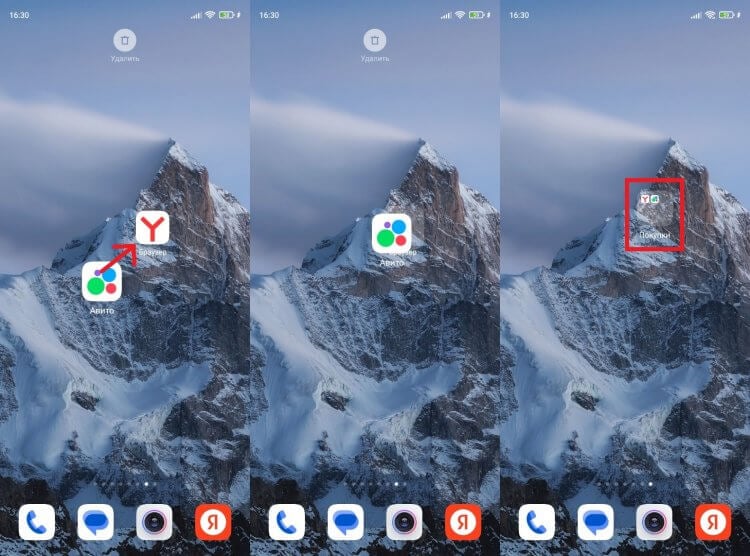
Повторите на своем смартфоне. Должно получиться
Далее переместите в получившийся каталог все оставшиеся ярлыки программ. Так вы сэкономите место на рабочем столе, а еще частично защитите приложения, если кто-то из посторонних людей не догадается заглянуть в папку.
Меню приложений Андроид
Беспорядок на рабочем столе вызван не только вашим желанием скачать как можно больше приложений, но и стремлением некоторых производителей смартфонов быть похожими на Apple. Именно поэтому они сделали один главный экран, на котором располагаются все ярлыки. Однако в настройках телефона вы можете переключиться на стандартное меню приложений Андроид, благодаря чему получается убрать значки:
- Откройте настройки устройства.
- Перейдите в раздел «Рабочий стол».
- Среди типов рабочего стола выберите «Меню приложений».
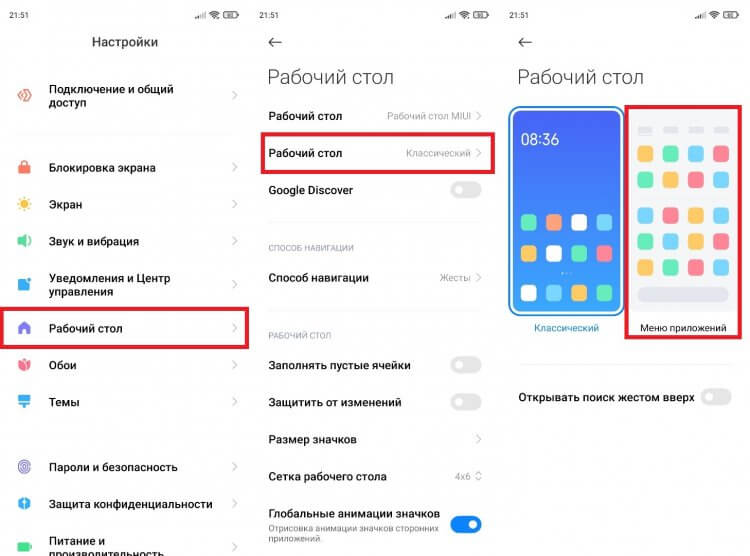
Включите меню приложений, чтобы быстро навести порядок
Теперь, чтобы получить доступ ко всем программа, придется сделать свайп от верхней части экрана вверх. Если же настройками вашего смартфона не предусмотрено переключение на меню приложений, установите POCO Launcher или любой другой лончер.
Как спрятать приложение
Рассмотренные выше способы помогают навести порядок на рабочем столе Андроид, но не позволяют надежно спрятать приложение. Программы продолжат оставаться доступны в папках, куда вы их положили, и в общем меню, если оно было включено. Поэтому сейчас взгляните на 3 способа, как скрыть приложение на телефоне.
❗ Поделись своим мнением или задай вопрос в нашем телеграм-чате
Как скрыть приложение на Андроид
Во-первых, во всплывающем меню, которое вызывается удержанием пальца на иконке программы, есть опция «Убрать». Это вариант на случай, если вы хотите узнать, как скрыть приложение на Самсунг.
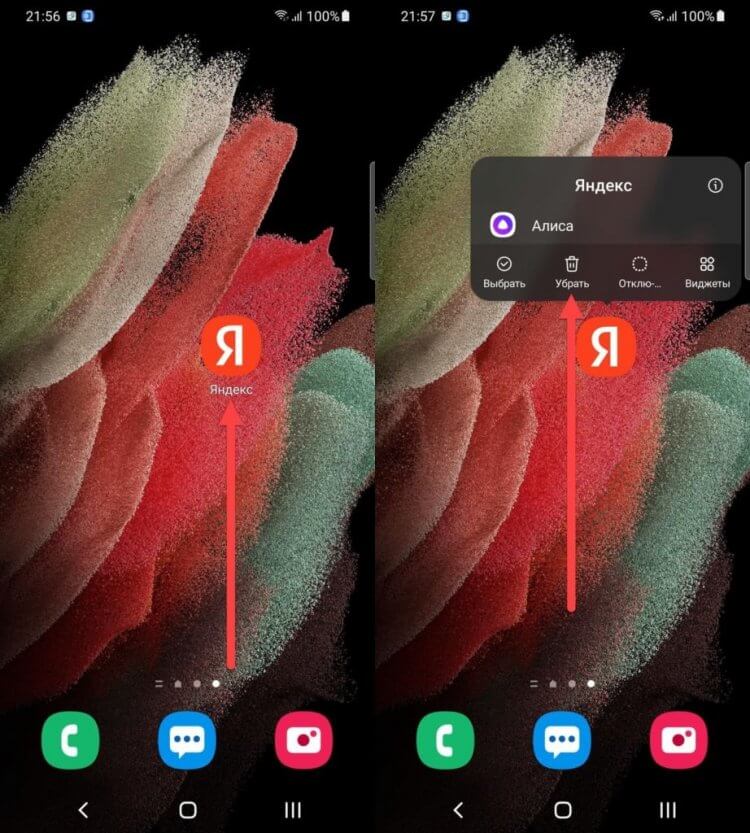
Такой вариант скрытия работает на многих смартфонах
Возможно, на вашем смартфоне будет доступна только кнопка «Удалить». Не нажимайте ее, иначе программа полностью исчезнет. Лучше посмотрите, как скрыть приложение на Xiaomi, и попробуйте сделать то же самое на своем устройстве:
- Откройте настройки телефона.
- Найдите опцию «Скрытие приложений».
- Передвиньте вправо ползунок, расположенный напротив программы, которую нужно скрыть.
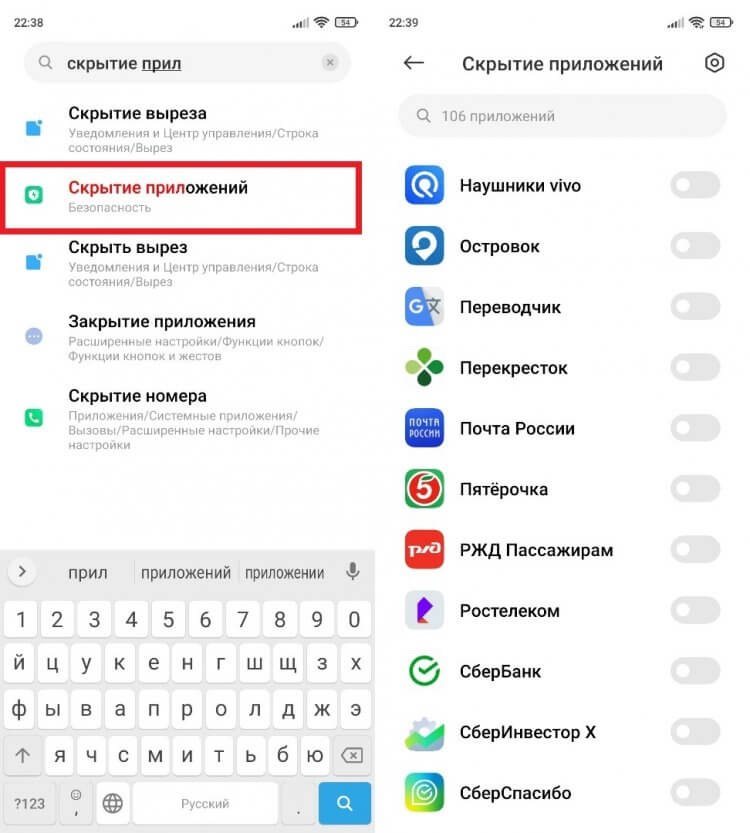
Возможно, на устройстве вашего производителя тоже есть такая настройка
Значок исчезнет с рабочего стола. Но у вас в кармане останется способ, как найти скрытое приложение. Впрочем, об этом поговорим чуть позже, так как есть еще пара вариантов спрятать программы.
�� Загляни в телеграм-канал Сундук Али-Бабы, где мы собрали лучшие товары с АлиЭкспресс
Второе пространство Андроид
В этом году мы уже рассказывали про функцию второго пространства. А сейчас поговорим о вариантах ее применения, когда нам надо скрыть приложение. Вы можете создать на телефоне 2 оболочки. Тогда первая, например, будет использоваться в качестве основной, где установлены только программы общего пользования. А вторая пригодится для того, чтобы спрятать приложения. Вот, как создать второе пространство:
- Откройте настройки устройства.
- Перейдите в раздел «Второе пространство».
- Нажмите кнопку «Создать второе пространство».
- Подтвердите создание дополнительной области.
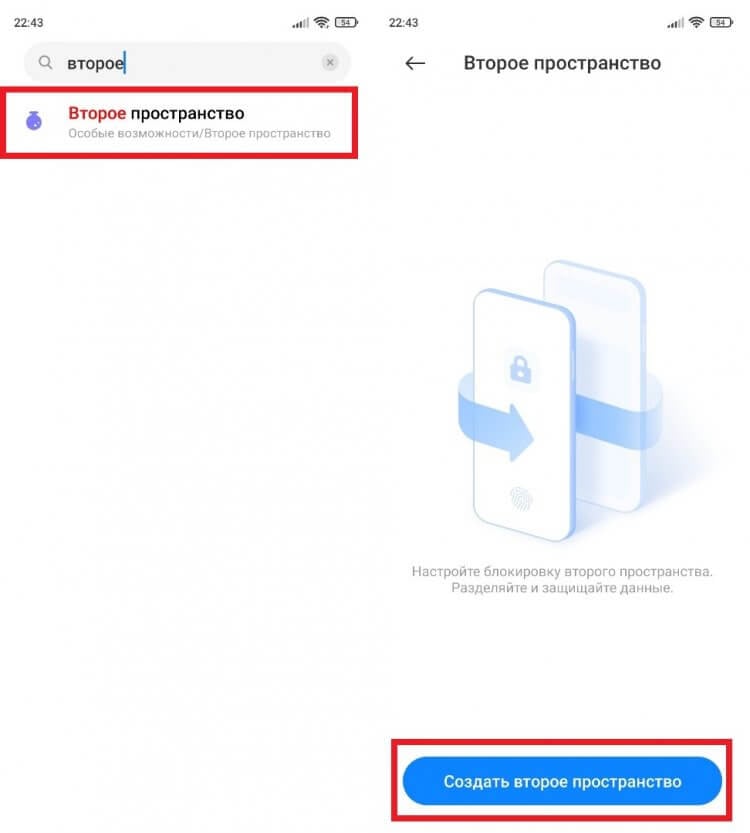
Вы можете распорядиться вторым пространством по своему усмотрению, но я рекомендую хранить в нем «тайные» приложения
Это инструкция для второго пространства Xiaomi. На вашем смартфоне принцип действий может отличаться, поэтому рекомендую ознакомиться с отдельным материалом, где разбиралась данная функция.
⚡ Подпишись на Androidinsider в Пульс Mail.ru, чтобы получать новости из мира Андроид первым
Приложение для скрытия приложений
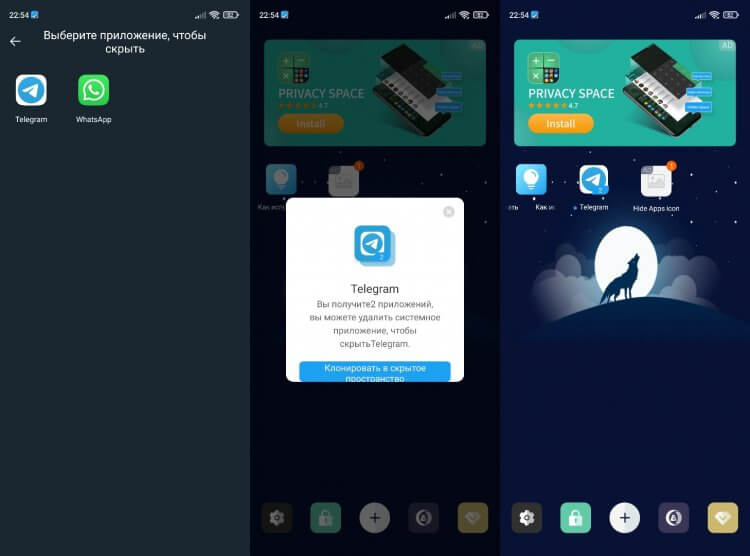
У каждого подобного приложения есть свои особенности
Наконец, вы можете скачать приложение для скрытия приложений. Подобная программа поможет создать защищенную копию программы, которая будет доступна только через выбранную вами утилиту. Вот несколько примеров:
Еще больше программ для скрытия приложений вы найдете здесь. А я лишь отмечу, что есть и другие способы спрятать значки на экране телефона, не прибегая к помощи стороннего софта. Одним из таких является защищенная папка на Самсунг. Ознакомьтесь с этим вариантом. Возможно, он покажется вам более удобным.
Скрытые приложения на Андроид
А как найти скрытое приложение? Для ответа на этот вопрос вы должны вспомнить, как именно вы прятали программу. Если использовали дополнительный софт — запустите соответствующую утилиту. Если просто включили опцию «Спрятать приложение» — откройте список установленных программ на Андроид.
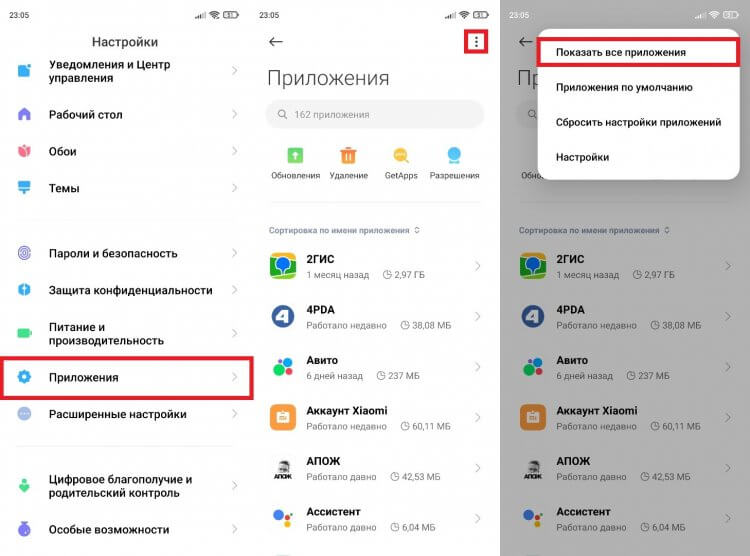
Программы должны остаться доступными в списке установленных приложений
Здесь вы найдете даже системные программы, которые по умолчанию не отображаются на рабочем столе. Но помните и о других вариантах, как найти скрытые приложения на Андроид. К примеру, Xiaomi предлагает сделать свайп двумя пальцами от центра экрана по краям. А в случае предварительного создания второго пространства нужно обращаться именно к нему.

Теги
- Новичкам в Android
- Приложения для Андроид
Как скрыть приложение из меню на самсунге
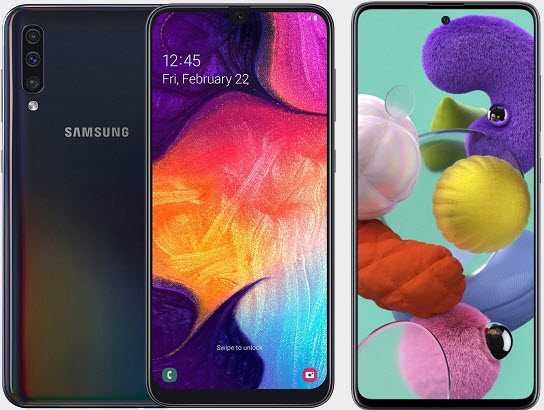
На самсунге а50 или а51 есть хороший встроенный способ скрыть приложения с переднего (основного) экрана и меню.
Впрочем, точно такую же процедуру можно провернуть и на самсунге а12, а10, а01, а31, а11, м21, а30, а71, м31, а5.
Что касается главного экрана, то его просто нужно убрать. Нажмите на него и задержите палец. Тогда появится несколько параметров.
Выберите «Удалить», но не со значком «Х», а со значком корзина. Тогда оно просто исчезнет с основного экрана.
Скрыть из меню в самсунге а51 или а50 займет чуть-чуть больше времени (на несколько секунд), но также все практически мгновенно.
Для этого в меню в поиске (наверху) прикоснитесь троеточия (вертикального). Раскроются параметры. Нажмите «Параметры».
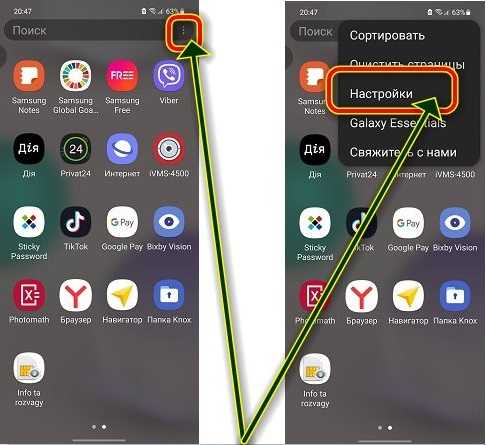
Теперь опуститесь вниз до строки «Скрыть приложения». Увидели. Жмите на нее. Затем увидите весь свой сортимент.
Коснитесь требуемого значка или нескольких. Он отобразится вверху, а снизу появится опция «Готово». Нажмите.
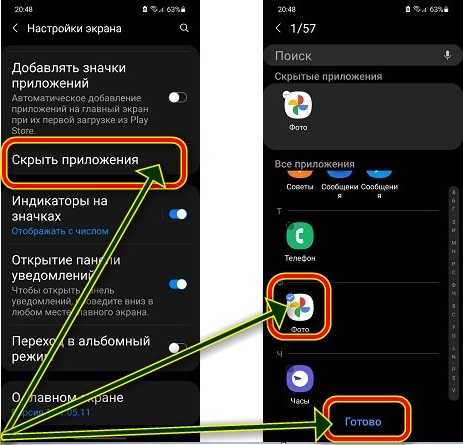
Вот и все. Вы скрыли на своем самсунге а50 или а51 требуемое приложение. Разумеется, есть много других способов.
Особенно если учесть посторонние разработки от программистов энтузиастов. Только сомневаюсь, что кто-то захочет их устанавливать.
Способ, описанный мною, выше прекрасно работает без глюков, без уменьшения памяти и главное очень быстро.
Кому этого покажется мало, то есть возможность поставить еще пароль. Тогда точно никто к ним не доберется. Как ставить я описал здесь. Успехов.
Как скрыть приложение на телефоне Самсунге — пошаговая инструкция

Есть несколько способов, как скрыть приложение на Андроиде Самсунг. Некоторые удобные варианты доступны только на телефонах этого бренда. Вы можете скрыть ПО, но не отключать его работу, полностью убрать или удалить его или сделать программы совершенно не видимыми, но при этом пользоваться ими при желании. О том, как и зачем можно скрыть приложение на Самсунге и каким образом можно его вернуть – в инструкции ниже.
Все способы, как скрыть приложения на Самсунге
Способы, как скрыть приложение на Андроиде Самсунг, следующие:
- Полностью избавиться от ненужного софта – удалить приложение, или, в случае с системным, отключить.
- Оставить утилиту, чтобы она работала, но не отображалась в меню – спрятать её.
- Создать полную видимость того, что ПО нет, но использовать его при необходимости – переместить в защищённую папку.
Инструкции для каждого из описанных способов расписаны далее.

Способ 1. Удалить или отключить
Самый простой вариант скрыть приложения на Самсунг Галакси – просто их удалить. Встроенные утилиты, предустановленные на Андроид, полностью стереть не удастся, но кнопка «Выключить» подействует точно так же, как удаление. Для этой операции:
- Откройте Настройки.
- Перейдите в Приложения.
- Найдите значок того ПО, которое нужно сделать скрытым.
- Нажмите на «Удалить», а если её нет, то «Выключить» или «Отключить».
Способ 2. Не отображать в меню
Это самый доступный и популярный метод. Чтобы спрятать приложение на Андроид Самсунг, следует:
- Перейти на экран приложений Андроид.

- Нажмите на три точки в углу экрана.

- Нажмите «Скрыть».

- Отметьте все иконки, которые нужно спрятать.

- Нажмите «Готово».

- Ярлыки будут скрыты.
- Чтобы заново их отобразить, выберите в меню «Показать скрытые» и затем отметьте необходимые.

Иногда порядок действий может отличаться. Это зависит от версии операционной системы Андроид. В таком случае, скрыть иконки можно так:
- Перейдите в Настройки.
- Откройте «Дисплей».
- Нажмите «Главный экран».

- Выберите «Скрыть».

- Выберите программы и нажмите «Применить».

- Включить их отображение возможно аналогичным образом.
При этом, они продолжат выполняться, будут полностью функциональны.
Способ 3. Используйте защищённую папку
Это замечательный вариант, доступный исключительно на смартфонах Самсунг. Защищённая папка – это отдельное пространство в телефоне со своим паролем и отдельным содержимым. Сюда вы можете переместить не только файлы, но и ПО. При этом с «главного» аккаунта всё это можно полностью удалить. Таким образом, посмотреть скрытые приложения на Самсунг можно будет только внутри защищённого каталога, а для «открытой» части телефона они вообще не будут видны.
Для того, чтобы скрыть программу с помощью защищённой области:
- Найдите Защищённую папку на экране приложений или на одном из рабочих столов.

- Если вы её не находите, то перейдите в Настройки – Биометрия и безопасность – Защищённая папка и настройте её.
- Теперь перейдите в каталог.
- Нажмите «Добавить».

- Выберите программы с основного аккаунта или установите их из магазина. При этом, в магазины придётся входить заново, или вообще создать отдельный аккаунт. Защищённое пространство работает отдельно от основного профиля телефона.

- Теперь вы можете скрыть или удалить утилиту из главного аккаунта.
Как вернуть скрытое приложение
Метод, как найти скрытые приложения на Андроиде Самсунг, зависит от того, как вы его убрали:
- если софт был удален, то его нужно установить заново. То же самое касается программы, копия которой была помещена в скрытый каталог, а в основном размещении – стёрта. Её также нужно будет установить «с нуля»;
- если программа была скрыта, то увидеть список неотображаемых утилит получится таким же образом: через Настройки – Дисплей и Главный экран;

- выключенный софт находится на соответствующей вкладке в Настройках – Приложениях.

Зачем может понадобиться скрыть программу
Вы сами можете найти массу вариантов, когда иконку ПО нужно спрятать. Вот некоторые из них:
- Упорядочить пространство на рабочих столах и экранах. Так вы избавитесь от отвлекающих значков и легче будете находить необходимые. Если цель именно в этом, то используйте также папки – просто нажмите и подержите палец на пустом месте экрана и создайте новый каталог. В него вы можете перетаскивать значки. Это ещё один способ, как сделать их относительно скрытыми и упорядочить на Андроиде.

- Освободить ресурсы телефона. Здесь главное «не перестараться», потому что многое системное ПО требуется для его работы, а базовая конфигурация Самсунга уже и так неплохо оптимизирована. Но если вы установили лишние утилиты, работающие в фоновом режиме и не всегда вам нужные, то их лучше стереть, отключить или перенести в скрытую папку.
- Конфиденциальность при доступе к программам. В системе Андроид можно установить пароль на отдельные ярлыки. Но если вы хотите сделать их полностью невидимыми, при этом с удобным доступом, то защищённый каталог Самсунга – то, что вам и требовалось.
Теперь вам известны все методы, как спрятать приложение на Андроид Самсунг и где потом их найти. Настройки смартфонов очень гибкие. Вы сможете настроить интерфейс под себя, избавиться от лишнего «мусора» и повысить безопасность, используя встроенные возможности Самсунга. Надеюсь, данная статья будет вам полезна, и вы нашли ответы на свои вопросы.
Как скрыть приложение : Один комментарий
- Аскар17.06.2021 в 17:52 Здравствуйте подскажите пожалуйста как на телефоне Самсунг а 51 скрыть приложение не только с экрана телефона но и из списка приложение на пример приложение Pingo
Как скрыть любое приложение на Android
Если вы хотите, чтобы некоторые из ваших приложений не отображались в меню смартфона и были надежно скрыты от посторонних глаз без установки стороннего софта — читайте нашу инструкцию. В ней мы расскажем, как спрятать любые приложения с помощью встроенного функционала Android.
Конфиденциальность личных данных никогда не бывает лишней, а необходимость скрывать приложения с экрана смартфона может быть вызвана рядом причин.
Например, таким образом можно обеспечить дополнительную защиту для доступа к вашим банковским приложениям и менеджерам паролей, а спрятав мессенджер со всех экранов смартфона, можно быть уверенным в том, что никто не прочитает вашу личную переписку. Кроме того, таким простым способом можно защитить программы от случайного удаления, а также оградить детей от любого взрослого контента.
В прошлый раз мы уже рассказывали как скрыть любые данные под видом обычного калькулятора. Сегодня хотим показать более простой способ, для которого вам не потребуется устанавливать сторонний софт. Все необходимое уже есть в настройках вашего смартфона.
В зависимости от версии операционной системы и производителя вашего смартфона эти настройки могут находиться в разных пунктах меню. Рассмотрим как скрывать приложения на примере телефонов Samsung и Xiaomi (Redmi).
Как скрыть приложение на смартфонах Samsung (Android 11):
- Коснитесь свободного пространства на рабочем столе и в течение секунды удерживайте палец на экране;
- Перейдите в настройки экрана;

- Найдите пункт «Скрыть приложения»;
- Выберите софт, который хотите скрыть со всех экранов телефона.
После чего он будет перемещен в панель скрытых приложений, расположенную в верхней части меню.
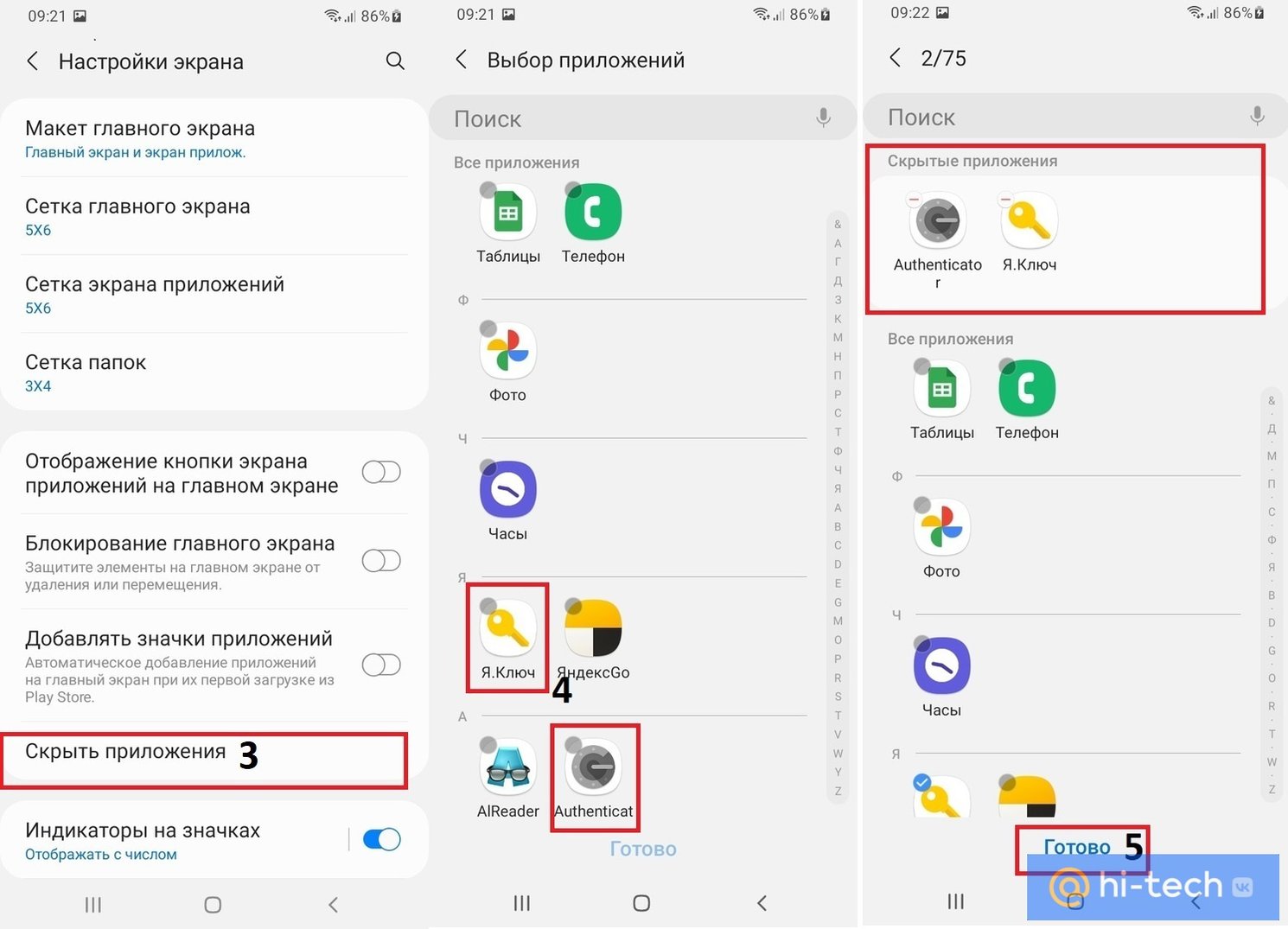
- После того, как сделали выбор, не забудьте нажать кнопку «Готово».
Ярлыки выбранных программ перестанут отображаться на всех экранах смартфона и будут надежно скрыты от посторонних глаз. Чтобы вернуть их в меню, снова перейдите в меню «Скрыть приложения» и удалите нужные программы из этого списка, а затем нажмите кнопку «Готово».
Как скрыть приложение на смартфонах Xiaomi (Redmi) с прошивкой MIUI 12:
- Перейдите в стандартное приложение «Безопасность»;
- Пролистайте открывшуюся страницу вниз и найдите пункт «Защита приложений»;

- Активируйте защиту, нажав на кнопку «Включить»;
- Выберите способ защиты и придумайте надежный пароль или графический рисунок, а затем подтвердите его;

- Вернитесь на предыдущий экран, нажав на стрелку в верхнем левом углу экрана;
- Выберите из списка своих приложений те, которые хотите скрыть со всех экранов меню, активируя их переключатели.

Заключение
У каждого из нас могут быть свои секреты, которые нуждаются в дополнительной защите. Теперь вы знаете, как скрыть любые данные от посторонних глаз и повысить свою конфиденциальность без установки стороннего софта.