
Как передать изображение с Android, компьютера или ноутбука на Windows 10 по Wi-Fi
Не все знают, но в Windows 10 присутствуют встроенные возможности приема трансляции изображения по Wi-Fi, то есть вы можете передать изображение с Android телефона или планшета на экран ноутбука или компьютера с WIndows 10, а при желании — и с другого ноутбука или компьютера. Основное требование для того, чтобы вы могли использовать рассматриваемую возможность: наличие включенного Wi-Fi адаптера на всех соединяемых устройствах, желательно также, чтобы они были современными. Подключение не требует, чтобы все устройства были подключены к одному Wi-Fi роутеру, не требуется также его наличие: устанавливается прямое соединение между ними.
- Настройка возможности передачи изображения по Wi-Fi в Windows 10
- Как передать изображение с Android на ноутбук или компьютер с Windows 10
- Сенсорный ввод при подключении к беспроводному дисплею
- Видео инструкция
- Возможные проблемы при подключении
Настройка возможности передачи изображения на компьютер или ноутбук с Windows 10
Для того, чтобы включить возможность использования компьютера с Windows 10 в качестве беспроводного монитора для других устройств можно выполнить некоторые настройки (можно и не выполнять, о чем также будет упомянуто далее), а в некоторых случаях — установить дополнительные системные компоненты, включающие функции трансляции (проецирования на компьютер):
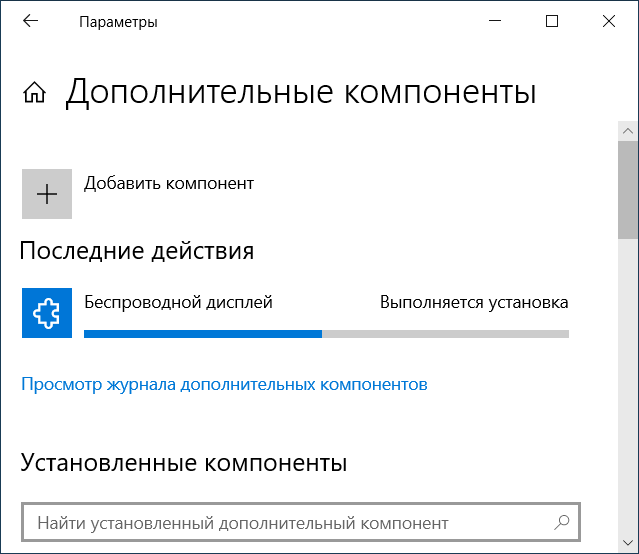
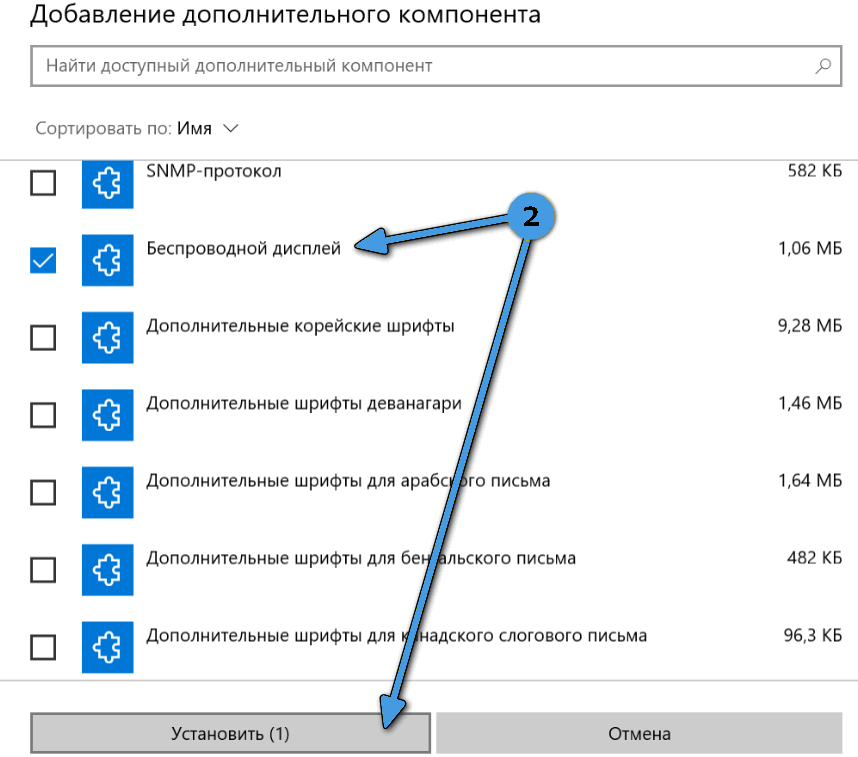
- В случае, если на вашем компьютере установлена Windows 10 версии 2004 или новее (в предыдущих версиях этого делать не нужно), зайдите в Параметры — Приложения — Дополнительные компоненты — Добавить компонент и установите компонент «Беспроводный монитор».
- Зайдите в Пуск — Параметры — Система — Проецирование на этот компьютер.
- Укажите, когда возможно проецирование изображения — «Доступно везде» или «Доступно везде в защищенных сетях». В моем случае удачная работа функции происходила лишь в случае выбора первого пункта: мне так и осталось не вполне ясным, что здесь подразумевается под защищенными сетями (но речь не о профиле сети частная/общественная и защищенности Wi-Fi сети).
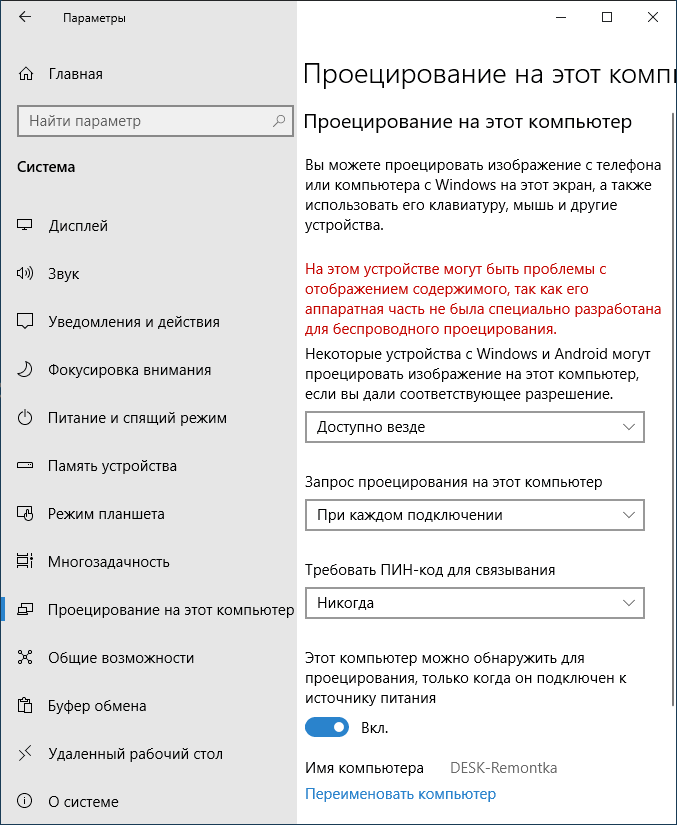
- Дополнительно вы можете настроить параметры запроса на подключение (отображается на устройстве, к которому подключаются) и пин-кода (запрос отображается на устройстве, с которого производится подключение, а сам пин-код — на устройстве, к которому подключаются).
- Если оставить в параметрах проецирования на компьютер пункт «Всегда отключено», но вам потребуется однократный запуск трансляции, вы можете её выполнить. Просто запустите встроенное приложение «Подключить» (можно найти в поиске на панели задач или в меню Пуск), а затем, с другого устройства, подключитесь следуя инструкции Приложение «Подключить» в Windows 10 или шаги, описанные ниже.
Если в окне настроек параметров «Проецирование на этот компьютер» вы видите текст «На этом устройстве могут быть проблемы с отображением содержимого, так как его аппаратная часть не была специально разработана для беспроводного проецирования», обычно это говорит об одном из:
- Установленный Wi-Fi адаптер не поддерживает технологию Miracast или делает это не так, как ожидает Windows 10 (на некоторых старых ноутбуках или ПК с Wi-Fi).
- Не установлены правильные драйверы беспроводного адаптера (рекомендую вручную устанавливать их с сайта производителя ноутбука, моноблока или, если это ПК с вручную установленным Wi-Fi адаптером — с сайта производителя этого адаптера).
Что интересно, даже при отсутствии заявленной производителем поддержки Miracast со стороны Wi-Fi адаптера, встроенные функции трансляции изображения Windows 10 иногда могут исправно работать: возможно, задействованы какие-то дополнительные механизмы.
Передача изображения с Android на компьютер Windows 10 (подключение к беспроводному монитору)
Вы можете передать изображение на компьютер или ноутбук с Windows 10 с другого аналогичного устройства (в том числе с Windows 8.1) или с Android телефона/планшета.
Для трансляции с Android обычно достаточно выполнить следующие шаги:
- Если на телефоне (планшете) выключен Wi-Fi, включите его.
- Откройте шторку уведомлений, а затем «потяните» её ещё раз, чтобы открыть кнопки быстрых действий.
- Нажмите по кнопке «Трансляция» или, для телефонов Samsung Galaxy — «Smart View» (на Galaxy может также потребоваться пролистать кнопки быстрых действий вправо, если они занимают два экрана). Если вы не можете найти нужный пункт, рекомендую ознакомиться с инструкцией Как передать изображение с Android на ТВ, там эта часть описана более подробно, а суть та же самая..
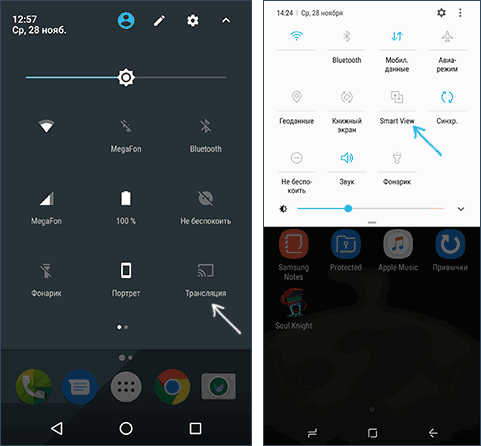
- Подождите некоторое время, пока в списке не отобразится имя вашего компьютера, нажмите по нему.
- Если в параметрах проецирования включены запросы на подключение или ПИН-код, дайте соответствующее разрешение на компьютере, к которому выполняется подключение или предоставьте пин-код.
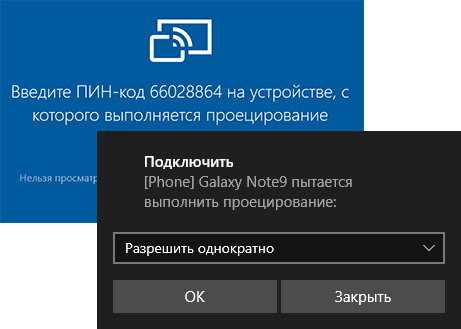
- Дождитесь подключения — изображение с вашего Android будет отображаться на компьютере.
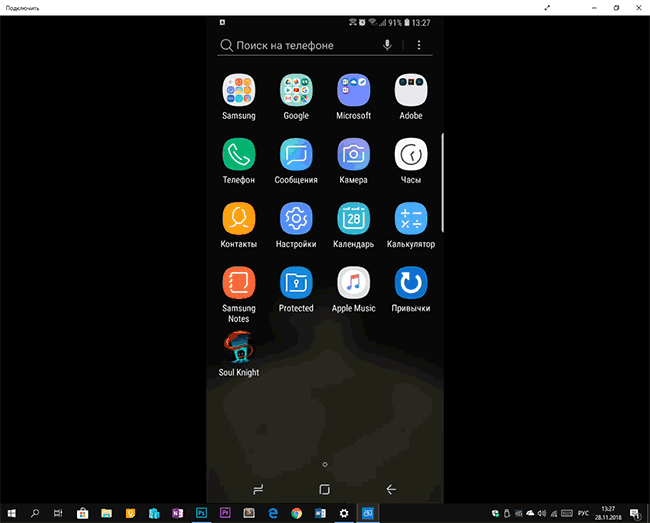
Здесь вы можете столкнуться со следующими нюансами:
- Если пункт «Трансляция» или аналогичный отсутствует среди кнопок, попробуйте действия из первой части инструкции Передача изображения с Android на телевизор. Возможно, опция находится еще где-то в параметрах вашего смартфона (можно попробовать использовать поиск по настройкам).
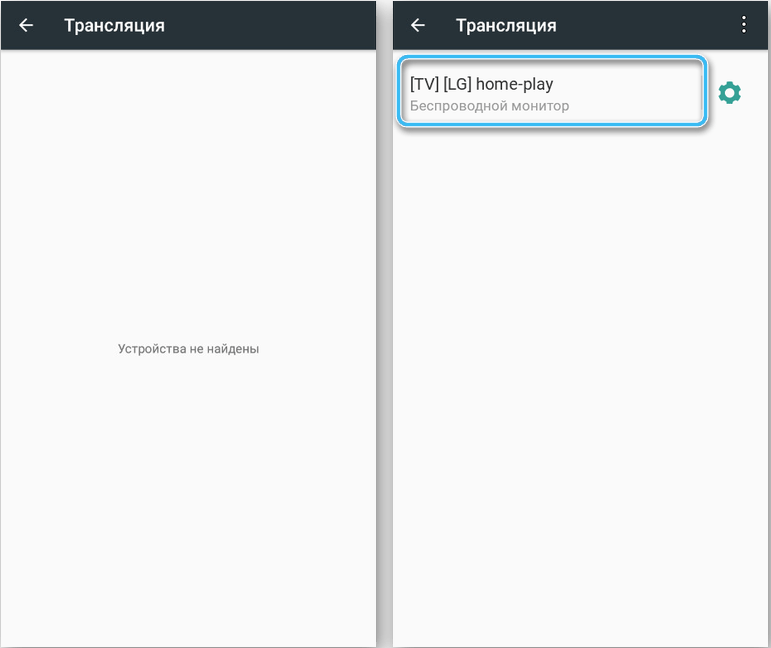
- Если на «чистом» Android после нажатия кнопки трансляции доступных устройств не отображается, попробуйте нажать «Настройки» — в следующем окне они могут инициализироваться уже без проблем (замечено на Android 6 и 7).
Для подключения с другого устройства с Windows 10 возможны несколько методов, самый простой из которых:
- Нажмите клавиши Win+P (латинская) на клавиатуре компьютера, с которого выполняется подключение. Второй вариант: нажать кнопку «Соединиться» или «Передавать на экран» в центре уведомлений (предварительно, если у вас отображается только 4 кнопки, нажать «Развернуть»).
- В открывшемся справа меню выберите «Подключение к беспроводному дисплею». Если пункт не отображается, ваш Wi-Fi адаптер или его драйвер не поддерживает функцию.
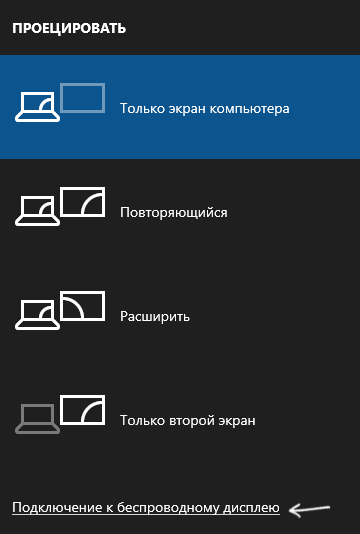
- Когда в списке отобразится компьютер, к которому подключаемся — нажмите по нему и дождитесь завершения подключения, может потребоваться подтвердить подключение на компьютере, к которому подключаемся. После этого начнется трансляция.
- При трансляции между компьютерами и ноутбуками Windows 10 можно также выбрать оптимизированный режим подключения для разных типов контента — просмотр видео, работа или игры (однако, играть вероятнее всего не получится, разве что в настольные игры — скорость недостаточная).

Если при подключении что-то не получается, обратите внимание на последний раздел инструкции, некоторые наблюдения из него могут оказаться полезны.
Сенсорный ввод при подключении к беспроводному дисплею Windows 10
Если вы начали передачу изображения на ваш компьютер с другого устройства, логичным будет желание управлять этим устройством на этом компьютере. Это возможно, но не всегда:
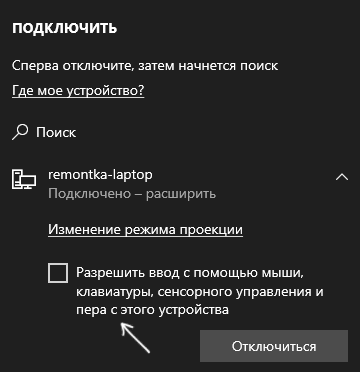
- Судя по всему, функция поддерживается не для всех Android устройств и не в любой версии Windows 10. В моем случае (Samsung Galaxy Note 9 и последняя Windows 10) работает, но на предыдущей версии системы — нет.
- Иногда ввод с клавиатуры и мыши задействуется сразу после любых нажатий, а иногда его нужно включить в уведомлениях (заходим на компьютере с которого подключаемся в центр уведомлений — соединить — видим подключенное устройство и отметку), но лишь при условии, что на устройстве, к которому подключаемся — беспроблемный Wi-Fi адаптер с полной поддержкой Miracast.
- Для некоторых Android телефонов при трансляции автоматически доступен ввод с клавиатуры компьютера (правда поле для ввода приходится выбирать на экране самого телефона), но недоступно управление мышью.
Примечание: для сенсорного ввода при трансляции необходима «Служба сенсорной клавиатуры и панели рукописного ввода», она должна быть включена: если вы отключали «ненужные» службы, проверьте.
Видео инструкция
Возможные проблемы при использовании передачи изображения на Windows 10
Помимо уже указанных проблем с возможностью ввода, во время тестов заметил следующие нюансы:
- Иногда первое подключение работает исправно, затем, после отключения, повторное становится невозможным: беспроводный монитор не отображается и не ищется. Помогает: иногда — ручной запуск приложения «Подключить» или отключение возможности трансляции в параметрах и повторное её включение. Иногда — только перезагрузка. Ну и обязательно убедитесь, что на обоих устройствах включен Wi-Fi модуль.
- Если подключение не удается установить никаким способом (не происходит подключение, не виден беспроводный монитор), большая вероятность, что дело в Wi-Fi адаптере: причем, судя по отзывам, порой это происходит и для полностью поддерживающих Miracast Wi-Fi адаптеров с оригинальными драйверами. В любом случае, попробуйте ручную установку оригинальных драйверов, предоставленных производителем оборудования.
Как итог: функция работает, но не всегда и не для всех сценариев использования. Тем не менее, быть в курсе такой возможности, думаю, будет полезно. Для написания материала использовались устройства:
- ПК Windows 10 2004 Pro, i7-4770, Wi-Fi адаптер TP-Link на Atheros AR9287
- Ноутбук Dell Vostro 5568, Windows 10 Pro, i5-7250, Wi-Fi адаптер Intel AC3165
- Смартфоны Moto X Play (Android 7.1.1), Nokia 4.2 (Android 10) и Samsung Galaxy Note 9 (Android 10)
А вдруг и это будет интересно:
- Лучшие бесплатные программы для Windows
- Как удалить пользователя Windows 11
- В манифесте указана неизвестная структура в Microsoft Store — варианты решения
- Как добавить комментарии, теги и рейтинги к папке Windows
- Не удается войти в учетную запись Windows — как исправить?
- Некоторые параметры задает системный администратор в параметрах электропитания — как исправить?
- Windows 11
- Windows 10
- Android
- Загрузочная флешка
- Лечение вирусов
- Восстановление данных
- Установка с флешки
- Настройка роутера
- Всё про Windows
- В контакте
- Одноклассники
-
olia 20.12.2018 в 11:16
- Сергей 09.08.2020 в 02:37
- Dmitry 02.11.2019 в 12:38
Как с телефона передать изображение на ноутбук: Miracast, Wi-Fi, USB

Всем привет! Функция вывода изображения с экрана мобильной техники на компьютер незаменима во многих ситуациях: когда необходимо показать фотографии и видеоролики из отпуска, протестировать программное обеспечение или оценить масштабы игровых эксклюзивов. И, раз уж возможность востребована, то почему бы не разобраться в деталях. Как передавать информацию через Wi-Fi, настройки операционной системы и USB-кабель – обо всем в инструкции ниже.
Трансляция экрана через штатный инструментарий Windows
Разработчики из Microsoft с релизом Windows 10 официально добавили в операционную систему возможность вывести экран телефона на дисплей компьютера. Передать изображение поможет специальный раздел «Подключение», а также технология Miracast, без которой «беспроводное проецирование» невозможно. Но, если подходящий адаптер нашелся под рукой, то дальнейшие действия выглядят так:
- Открыть панель быстрого доступа через «Центр уведомлений» в Windows 10 и выбрать пункт «Подключение».
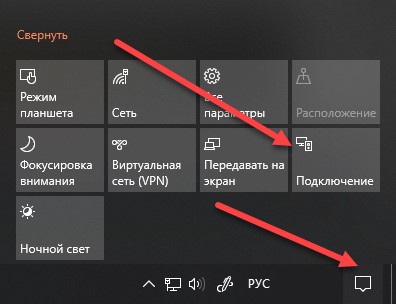
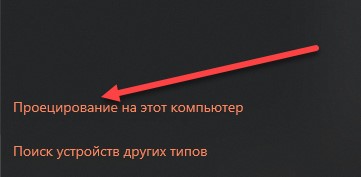
- Система сразу выдаст список поддерживаемой техники сверху, а снизу – выведет список из дополнительных действий, среди которых нужен пункт «Проецирование на этот компьютер».
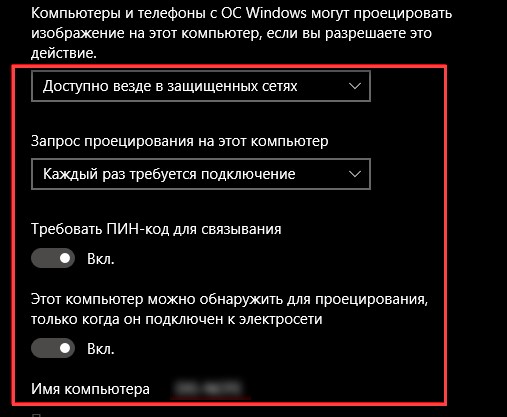
- В открывшемся меню остается выбрать следующие параметры: доступ в защищенных сетях (то есть, режим приема – по расписанию, никогда или, например, исключительно дома), запрос с PIN-кодом и настройка проецирования при подключении к электросети (параметр рассчитан исключительно на ноутбуки, не подключенные к источнику питания).
- После ПК осталось разобраться с мобильной техникой. Поддерживаются смартфоны и планшеты с iOS и Android.
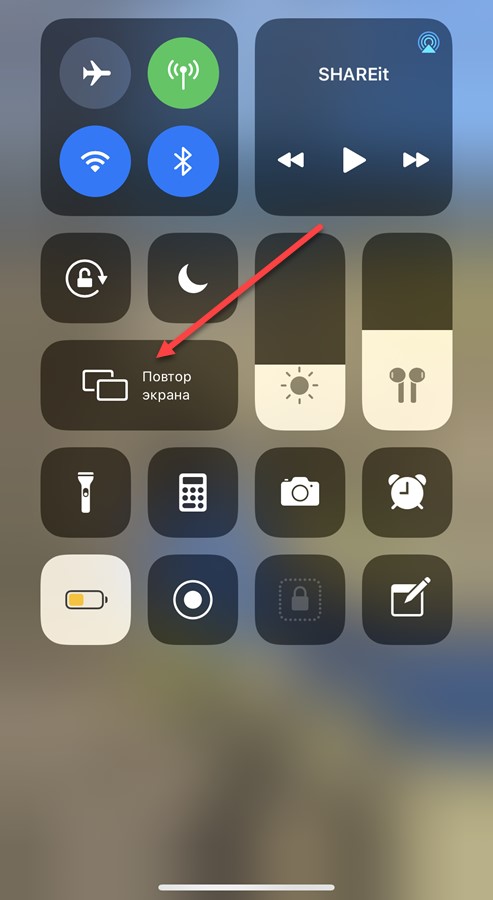
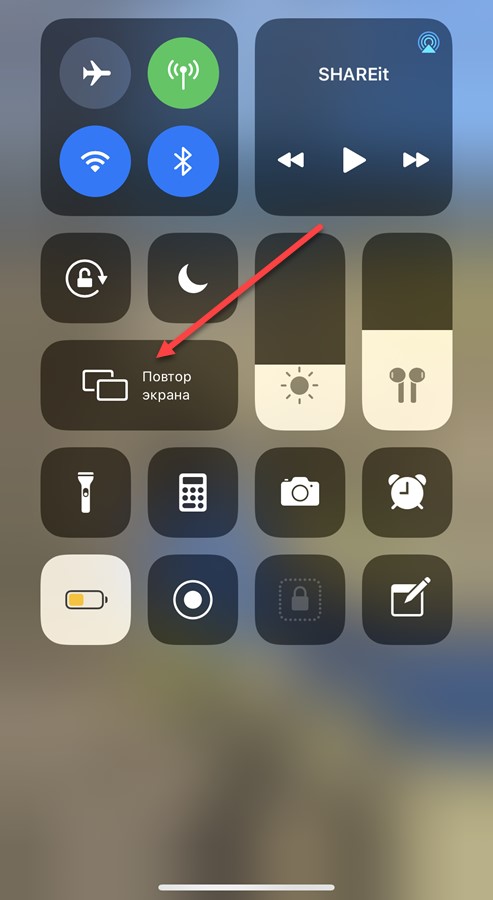
Вне зависимости от платформы важно найти пункт, вроде «Повтор экрана», «Smart View» или «Translate» (название зависит от версии операционной системы, выбранной прошивки и загруженного лаунчера) – для перехода в режим трансляции.
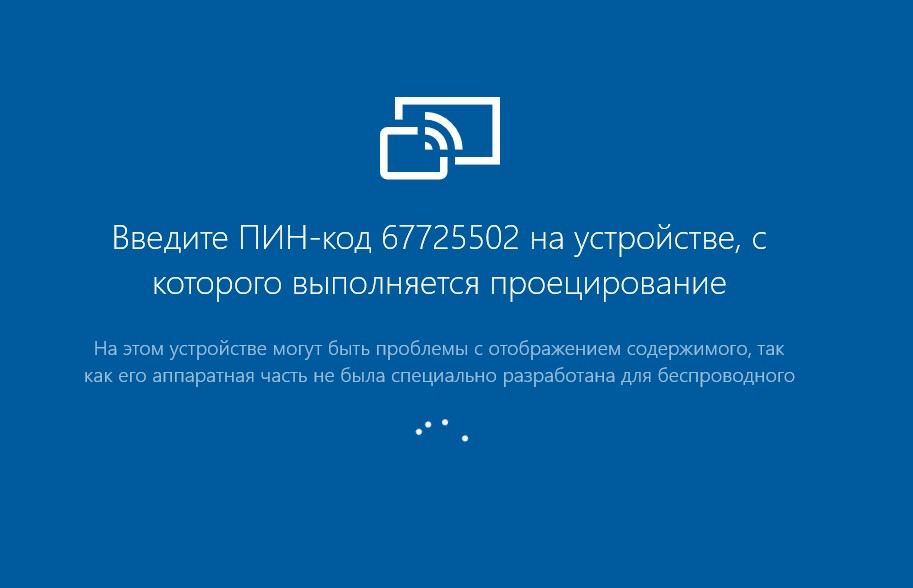
- В результате на экране смартфона или планшета появится «приглашение на подключение», а на ПК – кнопка, разрешающая начать сопряжение. Если до этого в настройках проецирования устанавливался PIN-код, придется пройти дополнительную проверку. Несколько секунд и на экране ПК появится изображение с экрана мобильника или планшета.
Вывод экрана через Wi-Fi
Если трансляция мобильного экрана через настройки Windows недоступна из-за необрабатываемого системой сигнала Miracast, то обходиться придется сторонним инструментами.
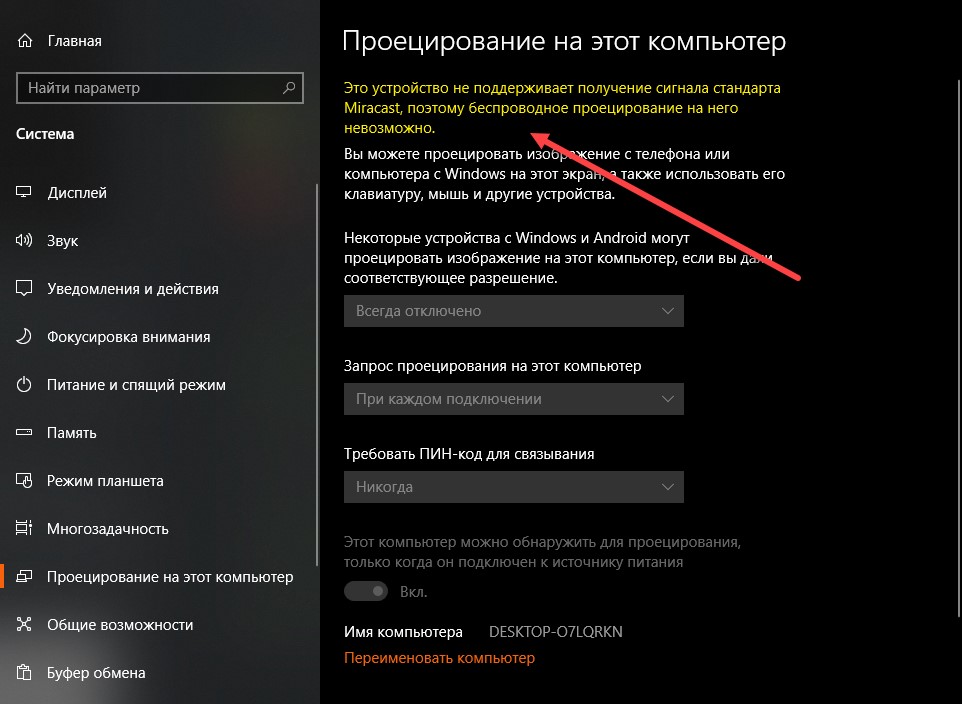
С задачей справится и «Screen Cast» с» ApowerMirror», выпущенные для Android, и «Screen Mirroring» для iOS. Но ради наглядности и дополнительной точности инструкция составлена вокруг кроссплатформенного сервиса «LetsView», поддерживаемого компьютерами с Windows и MacOS, и мобильными операционными системами iOS и Android (и даже телевизорами!).
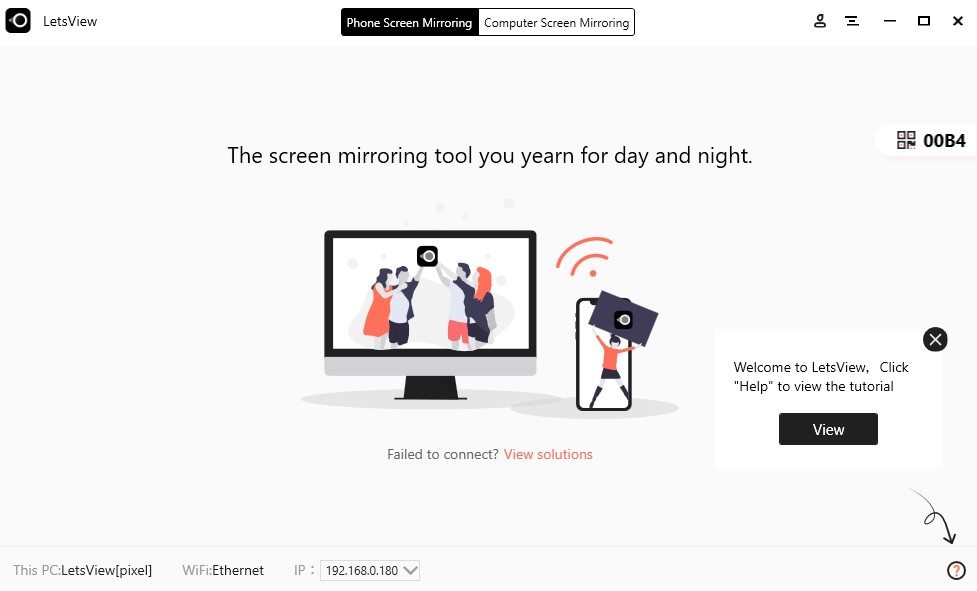
Перед трансляцией придется подготовиться: загрузить программное обеспечение на компьютер, с которым придется связываться по Wi-Fi, а после – уже на смартфон или планшет, выступающий в качестве сигнала. LetsView разрешает в любой момент поменять действующих лиц – никто не мешает передавать картинку с ПК, а не наоборот. После загрузки софта остается все запустить и пройти процедуру сопряжения.
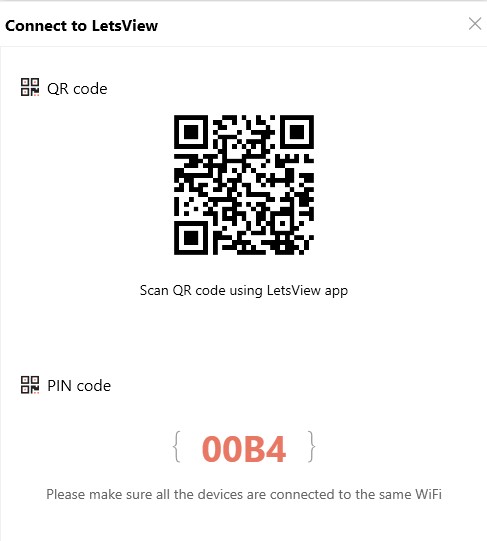
Вариантов масса – по QR-коду или с помощью пароля, а еще – через поиск на iOS и Android: нужный ПК появится в виде ссылки в списке. Если запустить сопряжение невозможно, значит, мобильная техника и компьютер не подключены к одной и той же беспроводной Wi-Fi сети.
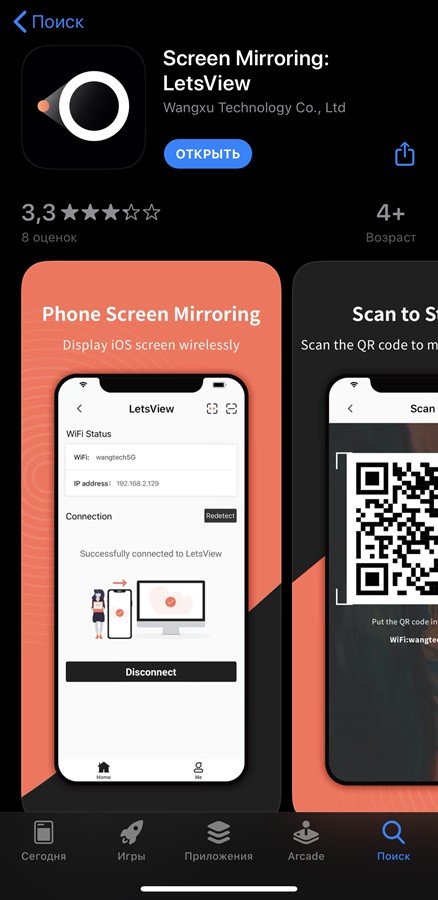
Дальше – дело пары минут.
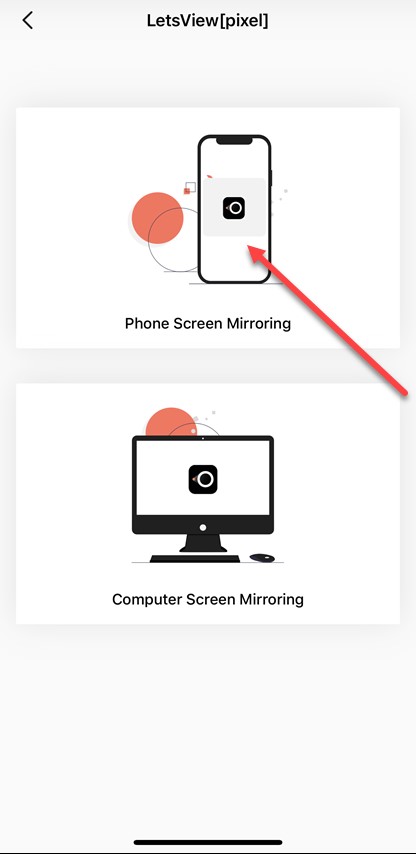
Из меню на смартфоне или планшете выбрать пункт Phone Screen Mirroring (или Computer Screen Mirroring, если на iOS или Android нужен показ картинки с ПК).
А затем – через панель быстрого доступа выбрать пункт «Повтор экрана».
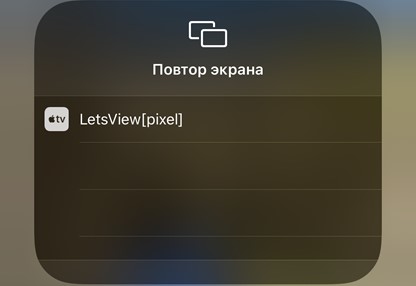
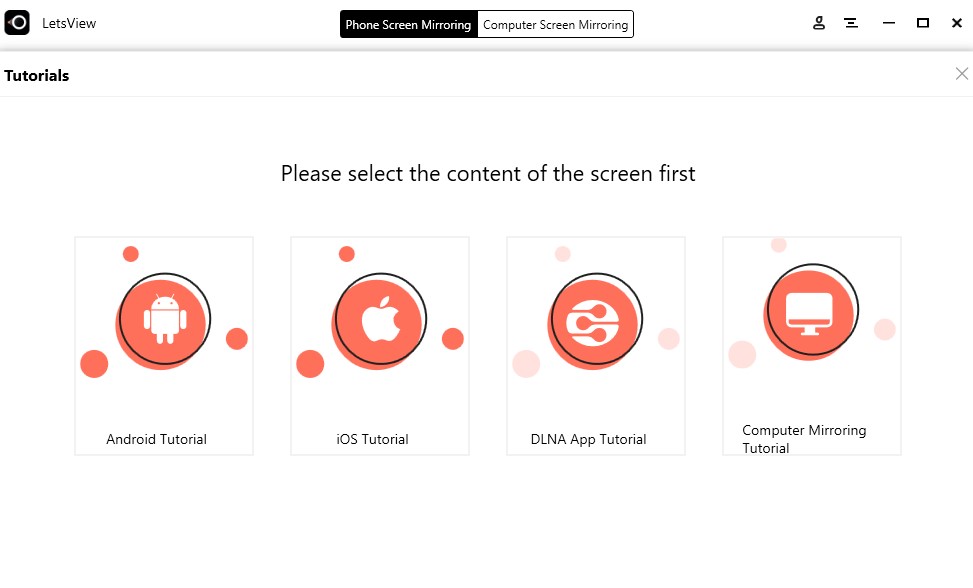
В результате проделанных действий в интерфейсе LetsView на ПК появится изображение в качестве 480P (не зависит от пропускной способности Wi-Fi) и с минимальным откликом. С такой трансляцией экрана не составит труда смотреть фильмы и фотографии из отпуска, воспроизводить программы и даже тестировать мобильные эксклюзивы.
Никакие дополнительные настройки – не нужны. Трюк срабатывает в том числе и с нетбуками и ноутбуками. Недостает лишь перевода на русский языки, но, пожалуй, даже новички едва ли запутаются в перипетиях крайне предсказуемого интерфейса. А если вопросы и возникнут, то встроенные инструкции помогут довести начатое до конца.
Настройка трансляции через USB
Вывести изображение со смартфона или планшета без Wi-Fi тоже можно, но вот поддерживается технология исключительно операционной системой Android. С iOS провернуть схожий трюк нельзя – предлагаемый в сети софт часто не работает или приводит к неожиданным ошибкам и разрыву сопряжения. Действовать придется так:
- Сначала не обойтись без загрузки Vysor в виде дистрибутива для Windows, MacOS или Linux, или в качестве расширения для браузера Google Chrome.
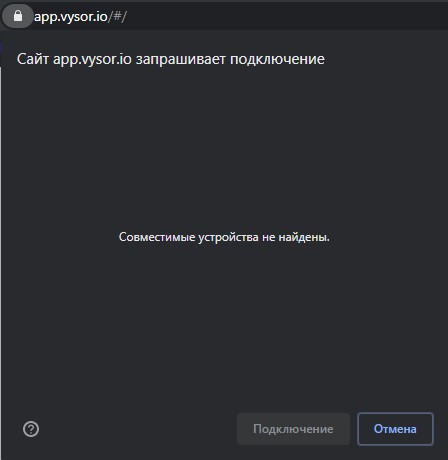
- После понадобится мобильная техника на Андроид, USB-кабель и передача прав для последующего взаимодействия. Процедура занимает считанные секунды – почти сразу на экране появится меню с «совместимой платформой» и кнопкой «транслировать».
- Взаимодействовать с Vysor легко, но без ограничений не обошлось: разработчики предлагают платить за версию Pro ежемесячно, открывая доступ к ряду улучшений, вроде доступа к меню записи изображения с экрана и подготовки скриншотов.
Схожим образом (и тоже не бесплатно) функционирует ApowerManager, адаптированный и под iOS, и под Android. Транслировать экран разработчики тоже разрешают, но вот смотреть видео на мониторе с «дублированием» весьма проблематично: мешает не низкий FPS, пропуск кадров или долгий отклик, а необходимость зарегистрироваться и сразу же оплатить базовый тариф стоимостью в 30 долларов. Если уж выводить изображение с телефона приходится часто, то почему бы и не заплатить. Но в остальном с задачей справится и бесплатный LetsView: и никакие настройки не нужны, и о Root-правах не придется вспоминать.
Как легко и плавно отобразить экран Android на компьютере через Wi-Fi или USB
В эпоху современных технологий стало очень необходимо и полезно зеркально отображать экран вашего Android-устройства на компьютере. Если вам нужно поделиться экраном своего смартфона с коллегами, записать образовательные видеоролики, посмотреть фильмы или видеоролики на большом экране или даже провести презентацию приложения или документа прямо со своего устройства Android или даже просто для развлечения, есть множество причин, почему это побуждает искать эффективные способы сделать это.
Независимо от причины, это относительно просто. Подключите экран Android к компьютеру Независимо от того, Рутированный Android или нет.
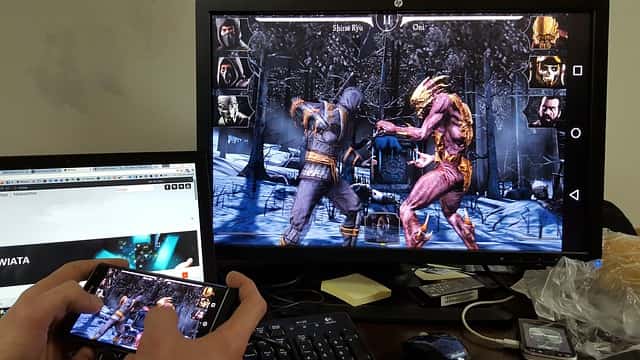
Эта статья познакомит вас с подробным путешествием в мир отображения экрана Android на компьютере. Мы предоставим вам информацию о различных инструментах, которые вы можете использовать, будь то Wi-Fi или USB-кабель. Мы рассмотрим основные шаги для каждого из них и объясним, как сделать это легко и плавно. Проверять Как отразить экран Android на ПК с Windows или Mac без рута.
Прежде, чем мы начнем
Ни одно из приложений не позволит вам Зеркалирование экрана Играйте в высококлассные экшн-игры на экране компьютера. Неважно, через USB он или через Wi-Fi. Единственный способ, который сработал, — это хромирование. Но для основных нужд записи, таких как презентация или демонстрационное приложение, эти приложения должны работать нормально.
Просмотр экрана Android на ПК
1. Подключите приложение (Wi-Fi)
После юбилейного обновления августа 2016 года Windows 10 Встроенный способ зеркального отображения экрана Android на ПК с Windows. Очень похоже на то, как вы подключаете свое Android-устройство Chromecast на вашем телевизоре.
Требования
- ПК с Windows 10 с юбилейным обновлением
- Устройство Android, поддерживающее Miracast
Как это работает
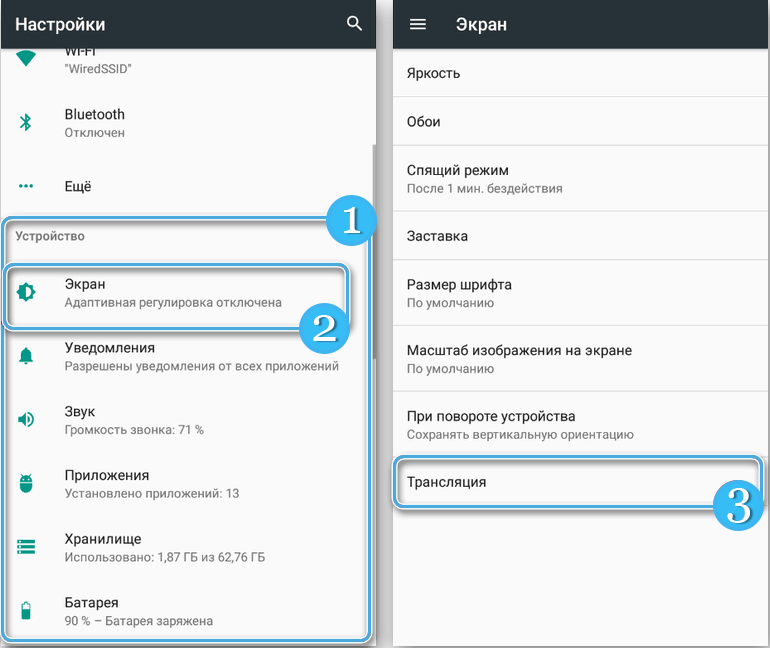
Просто найдите приложение «Подключиться» и запустите его из меню «Пуск» Windows 10. Теперь перейдите в центр уведомлений на своем устройстве Android и выберите параметр «Трансляция». На некоторых устройствах его можно найти в «Настройки»> «Дисплей»> «Трансляция». Вы увидите список всех устройств, на которые вы можете транслировать свое устройство Android. Если вы этого не сделали, нажмите на три вертикальные точки в правом верхнем углу и выберите параметр «Включить беспроводной дисплей». Затем выберите свой компьютер из списка, и все готово.
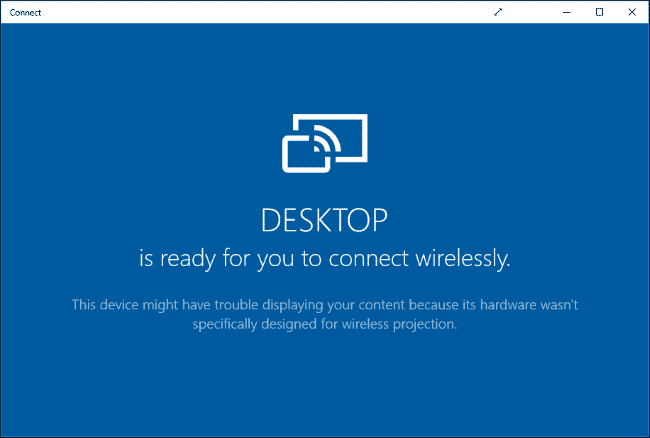
Положительные: Вам не нужно устанавливать какое-либо стороннее приложение.
Минус: Доступно только на ПК с юбилейным обновлением Windows 10. В наших тестах большинство телефонов Android не поддерживают Miracast, поскольку это прямой конкурент Google Chromecast. Кроме того, даже если он работает, вы не сможете управлять своим телефоном Android с ПК.
Суть: Конечно, приложение Connect в Windows 10 очень ограничено и работает не со всеми устройствами Android. Однако, если вы просто хотите посмотреть фильмы или фотографии или провести презентации, приложение Connect, встроенное в Windows 10, неплохо.
Если это сработает, значит, у нас это сработало. Но для большинства из нас не будет возможности провести скринкаст.
Использование приложения Connect в Windows 10
2. Мобизен (Wi-Fi)
Mobizen Это полноценное приложение, которое не только копирует ваше устройство Android на ПК, но также позволяет вам записывать экран, управлять снимками экрана и воспроизводить мультимедиа прямо из браузера или отдельной программы на вашем ПК.
Как это работает
установить Приложение Mobizen на вашем Android-устройстве Создайте свою бесплатную учетную запись. Теперь перейдите к Официальный сайт с вашего компьютера , и войдите в систему с теми же учетными данными, и на следующем экране вы увидите свой шестизначный OTP, введите этот код в свое приложение Mobizen для Android и все.

Положительные: Поддержка зеркалирования мобильных данных и Wi-Fi даже в бесплатной версии. Работает прямо в браузере, не нужно устанавливать никаких приложений на компьютер.
Минус: Бесплатная версия поставляется с водяным знаком.
Суть: Если вы хотите играть в игры или проводить интерактивные презентации со своего телефона Android, Mobizen для вас. Преимущество этого приложения в том, что оно позволяет вам обмениваться файлами между вашим Android-устройством и ПК простым перетаскиванием.
3. Позволяет просмотреть
работает с: Wi-Fi
LetsView разработан для работы в Windows и может легко отображать и транслировать ваш экран Android, а также экран iOS.
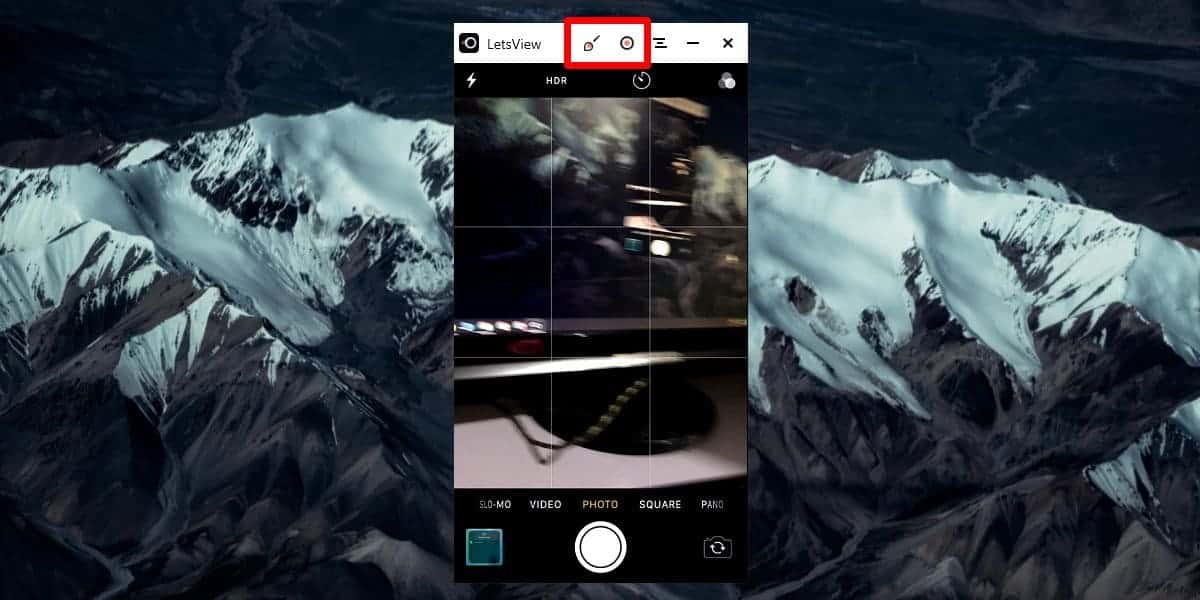
Как это работает: Он работает только с Wi-Fi, что означает, что вы не можете использовать его для трансляции экрана мобильных устройств через Интернет. Приложение просто не позволяет вам подключиться. Однако он автоматически определяет, какой сервер работает на вашем компьютере. Просто разрешите соединение на своем телефоне, и все готово. Задержка незначительна, что означает, что вы можете легко транслировать контент на свой компьютер.
Положительные: Поддерживает устройства Android и iOS, почти без задержки во время записи, записи экрана, без водяных знаков и с поддержкой 4K.
Минус: Без Wi-Fi не работает.
Суть: Если вам нужно решение в один клик для переноса экрана Android или iOS на компьютер через Wi-Fi, то стоит использовать это приложение.
4. Зеркало с электроприводом (USB)
Это относительно новое приложение. И в отличие от всех других приложений в этом списке, Apowermirror не только позволяет транслировать экран Android на ПК, но и полностью управлять своим смартфоном Android с ПК. Не требует привилегий root.
Как это работает
установить ApowerMirror — приложение «Зеркало и управление» на своем смартфоне или планшете Android и откройте его. После этого устанавливаем Пакет Apowermirror для ПК на твоем компьютере. Теперь откройте обе программы, подключите устройство Android к компьютеру с помощью USB-кабеля и следуйте инструкциям. Вам нужно будет включить отладку по USB в настройках разработчика.
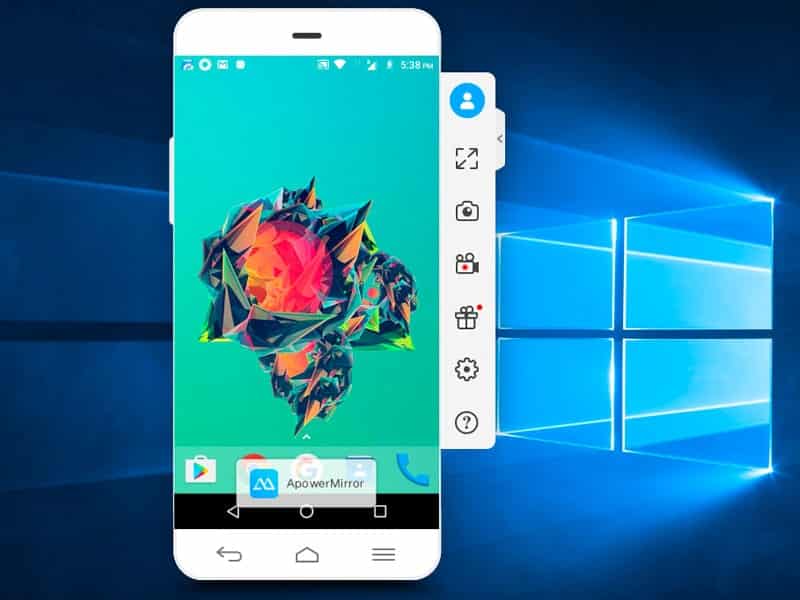
Положительные: На экране нет водяного знака. Получите полный контроль над экраном Android со своего ПК. И это дает вам расширенные возможности, такие как скриншоты, запись и т. Д.
Минус: Приложение заставляет вас создать бесплатную учетную запись, чтобы использовать больше функций. А через 3 дня после создания учетной записи приложение заставит вас платить 29.95 долларов в год за использование всех функций, включая регистрацию. Приложение также работает по Wi-Fi, но это ненадежно.
Суть: Достойное приложение для записи фильмов без водяных знаков и множество полезных функций. Однако оно стоит очень дорого, поэтому мы не можем рекомендовать это приложение. Но мы пользуемся бесплатной версией.
5. Airdroid (Wi-Fi и мобильные данные)
Это лучший способ отобразить экран Android на любом компьютере. Почему? Что ж, все методы, которые мы видели, были либо платными, либо получали навязчивую рекламу, либо работали ненадежно. Но Airdroid все меняет.
Как это работает
Функция дублирования экрана скрыта в пользовательском интерфейсе. Итак, вот как это работает, скачать Приложение Airdroid Из магазина Google Play и откройте его. Теперь вы можете создать новую учетную запись или нажать «Пропустить». Приложение дает вам IP-адрес, введите этот адрес в браузере своего компьютера, и вы увидите веб-интерфейс Airdroid. Затем нажмите на значок скриншота, и вы увидите экран Android. Также есть вариант полноэкранного режима.
Положительные: Это бесплатно, работает на всех платформах, здесь нет навязчивой рекламы или водяных знаков на большом экране. Фактически, он может работать без проводов даже без Wi-Fi, чего не может сделать ни одно из других приложений в этом списке.
Минус: Вы не можете использовать Функция зеркального отображения экрана Airdroid Играть в экшн-игры на компьютере. Но это можно сделать только с помощью Chromecast.
Суть: Это идеальное решение для отображения на экране.
6. Хост TeamViewer
работает с: мобильные данные
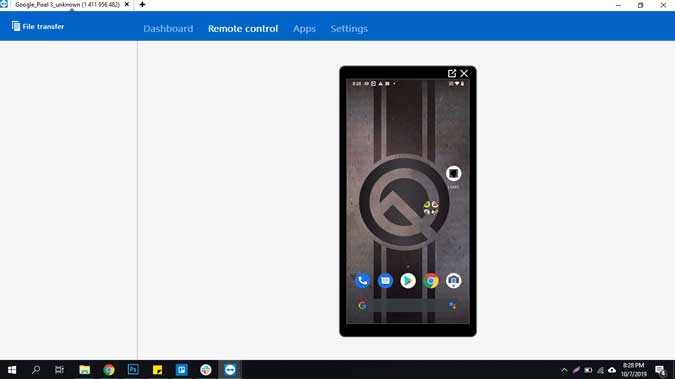
TeamViewer — популярное приложение, которое используется для удаленного доступа к настольному компьютеру с другого компьютера. Что, если бы я сказал вам, что вы можете управлять своим Android-устройством на ПК. Ну, это не позволит вам физически управлять телефоном, но вы все равно можете видеть экран в реальном времени.
Как это работает
Короче говоря, вы можете просто установить TeamViewer Host на свой смартфон из Play Store. Войдите в свою учетную запись TeamViewer или создайте учетную запись в разделе «Регистрация». После создания и аутентификации учетной записи. Перейдите на сайт login.teamviewer.com на своем компьютере и войдите в систему с теми же учетными данными. Вы увидите возможность подключиться к смартфону, и если он подключен к Интернету, вы сможете получить доступ к мобильному устройству на своем компьютере.
Положительные: Это бесплатно, работает с Интернетом из любой точки мира, а соединение защищено шифрованием. Кроме того, вам не нужно устанавливать приложение на компьютер, оно также работает с веб-браузером.
Минус: Он не позволяет вам управлять физическим устройством, но позволяет перемещать жесты и отображать экран мобильного устройства.
Суть: Используйте это приложение, если вам нужно простое решение для отображения экрана Android на ПК и вы хотите помочь удаленному пользователю с некоторыми настройками. Очевидно, вы не можете управлять своим Android-устройством с рабочего стола.
7.Scrcpy (USB)
Scrcpy — новичок на арене, который не только позволяет транслировать экран Android на ПК, но и позволяет управлять им. Есть 3 вещи, которые отделяют Scrcpy от всех других приложений в списке. Это бесплатно, работает на всех платформах и требует USB-подключения.
Как это работает
Scrcpy — это не просто приложение, которое можно запустить со своего компьютера одним щелчком мыши. Он использует соединение USB и ADB. Для начала вы можете Прочтите эту подробную статью Но в целом вам необходимо выполнить следующие действия.
- Настроить доступ Азиатский банк развития на вашем компьютере и распакуйте его в каталог C: \ ADB
- Загрузите последний zip-файл из Github Распакуйте его в ту же папку, которую мы использовали раньше. C: \ ADB
- Подключите смартфон или планшет к компьютеру с помощью USB-кабеля.
- Откройте командную строку внутри папки C: \ ADB , и введите SCPI. Это оно!.
Положительные: Бесплатное (без рекламы) приложение с открытым исходным кодом, работает в Windows, macOS и Linux. Лучше всего управлять своим смартфоном без компьютерной клавиатуры и мыши.
Минус: Сложный в настройке метод для не вундеркиндов, для работы требуется подключение по USB.
Суть: Если вы часто используете смартфон вместе с компьютером и знакомы с командами ADB, то Scrcpy — лучший вариант для вас. По сравнению с другим методом это было самое быстрое приложение без задержек во время показа.
Общие вопросы
Вопрос 1. Какие инструменты используются для зеркалирования экрана устройства Android на компьютер?
Можно использовать множество инструментов, таких как приложения виртуального экрана, приложения для экрана Android и сторонние приложения для экрана.
В2. Как я могу отразить экран Android на компьютере с помощью Wi-Fi?
Вы можете использовать такие приложения, как «AirDroid» или «TeamViewer», для зеркалирования экрана вашего устройства Android на компьютер через Wi-Fi.
Вопрос 3. Каковы основные шаги для отображения экрана с помощью USB-кабеля?
Вам необходимо включить опцию «Отладка по USB» на вашем Android-устройстве и подключить его к компьютеру с помощью надежного USB-кабеля. Затем вы можете использовать такие приложения, как «Vysor», для просмотра экрана.
Вопрос 4. Могу ли я передавать файлы между компьютером и устройством Android, просматривая экран?
Да, вы можете передавать файлы при включенном экране с помощью приложений для передачи файлов через Wi-Fi или USB-кабель.
Вопрос 5. Доступны ли эти услуги бесплатно или есть платные версии?
Некоторые из этих услуг бесплатны, но имеются платные опции, предоставляющие дополнительные функции.
Вопрос 6. Существуют ли ограничения на то, какие устройства Android можно использовать с этими инструментами?
Ограничения зависят от используемого приложения или службы и могут различаться на разных устройствах Android.
заключительные слова
Короче говоря, если вам удобно использовать USB-соединение между вашим ПК и Android, то Scrcpy — лучший вариант для отображения экрана Android на ПК. Здесь почти нет задержек, водяных знаков или навязчивой рекламы, однако, если вам не нравится вариант с проводом, мы рекомендуем Airdroid.
Надеюсь, это было полезно, и если вы думаете, что я пропустил какое-либо из приложений, которые вы хотите, оставьте комментарий ниже, чтобы поделиться своими любимыми приложениями. Транслируйте экран Android на ПК.
6 способов подключения экрана телефона к ПК или ноутбуку
Необходимость транслирования изображения с мобильного устройства на компьютер может возникать по разным причинам. Например, для некоторых задач размера дисплея смартфона недостаточно, и пользователю требуется вывести картинку на большой экран или же девайс повреждён, из-за чего просматривать контент на нём неудобно.
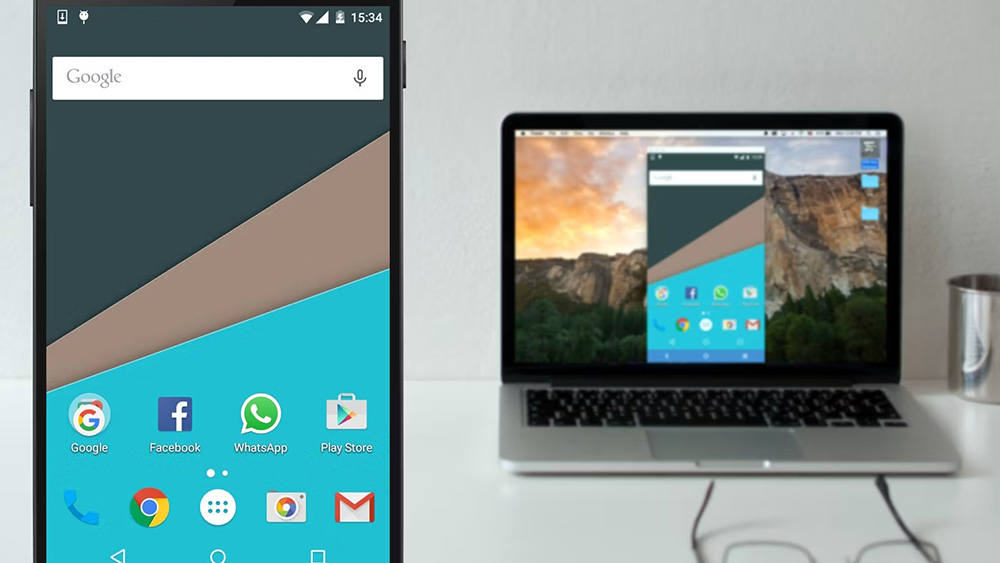
Подключение экрана телефона к компьютеру может выполняться несколькими способами с использованием программных инструментов проводным (посредством USB в режиме отладки) и беспроводным путём (Wi-Fi, Bluetooth). Рассмотрим, как правильно реализовать трансляцию с мобильного устройства на монитор ПК или ноутбук.
Подключение средствами Windows
Встроенный инструментарий системы позволяет транслировать изображение с телефона на ноутбук или ПК без каких-либо дополнительных приложений от сторонних разработчиков. Благодаря технологии Miracast устройства соединяются напрямую (должны находиться недалеко друг от друга), поэтому подключение к одной Wi-Fi сети необязательно.
В Windows 10 выполняем следующие действия:
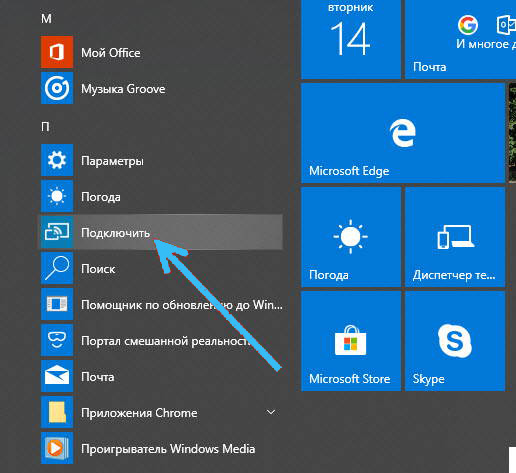
- находим в меню «Пуск» на компьютере опцию «Подключить» («Проецировать»), перейти к настройкам функции можно через «Параметры» — «Система» — «Проецирование на этот компьютер»;
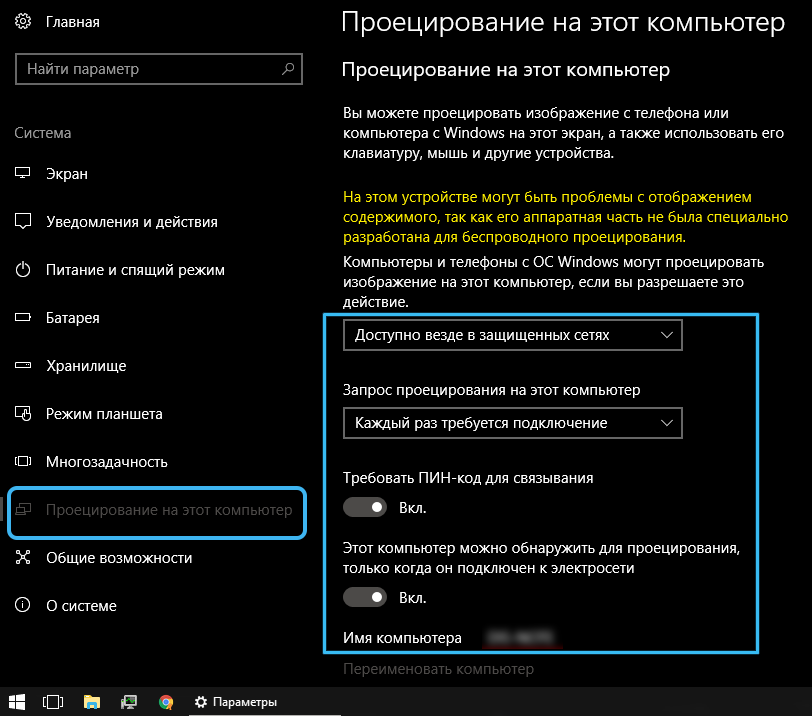
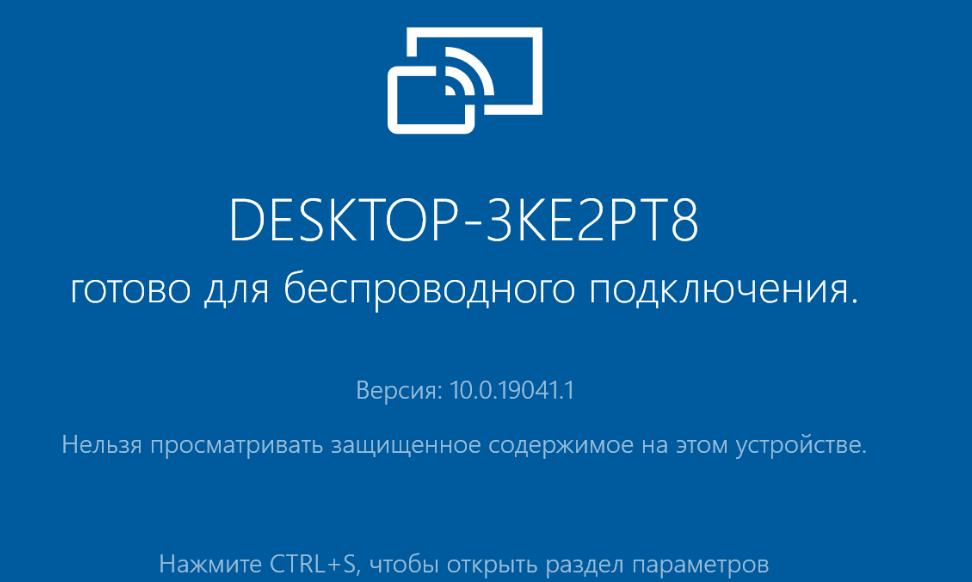
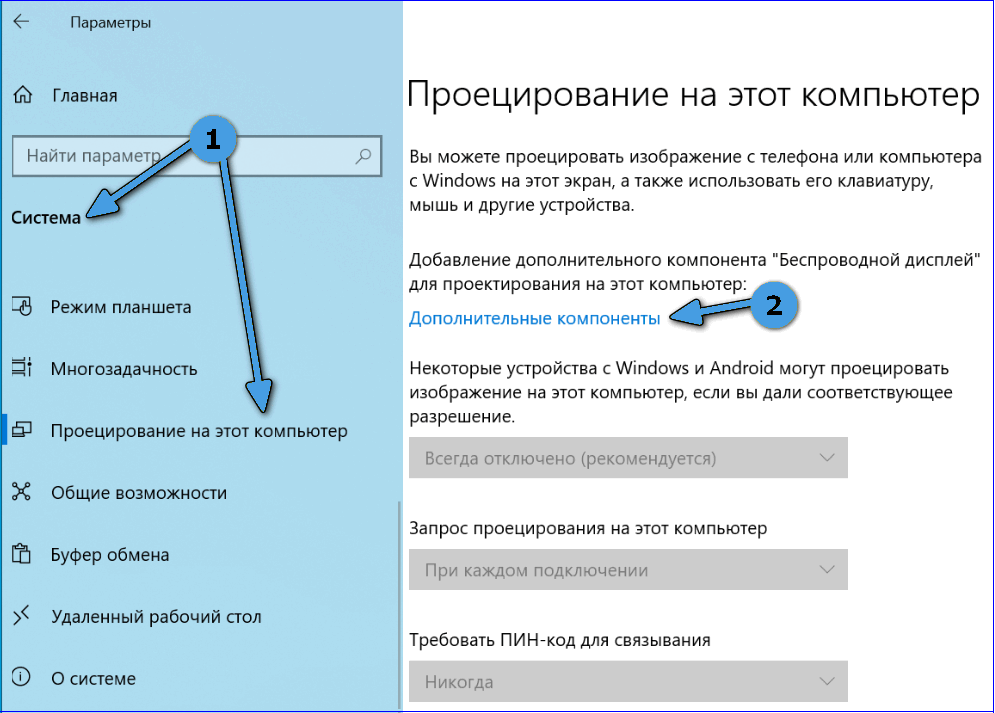
- если опция неактивна, нужно дать соответствующее разрешение («Дополнительные компоненты» — «Добавить компонент» — «Беспроводной дисплей» — «Установить»), в настройках также можно применить ПИН-код для связывания устройств;
- при появлении информации о готовности к подключению переходим к инструменту на смартфоне — активируем нажатием опцию «Трансляция» («Транслировать») со значком беспроводного проецирования из шторки уведомлений или настроек (в разделе подключений);
- выбираем нужное устройство и устанавливаем соединение, через несколько секунд процесс проецирования будет запущен.
ВНИМАНИЕ. На разных мобильных устройствах и оболочках название опции и её расположение могут отличаться.
Через USB
Передать изображение экрана телефона, используя проводное соединение, можно посредством специального софта, предварительно активировав режим отладки по USB для осуществления подключения. В качестве примера используем приложение MyPhoneExplorer и рассмотрим пошагово, как перенести экран с телефона на компьютер:
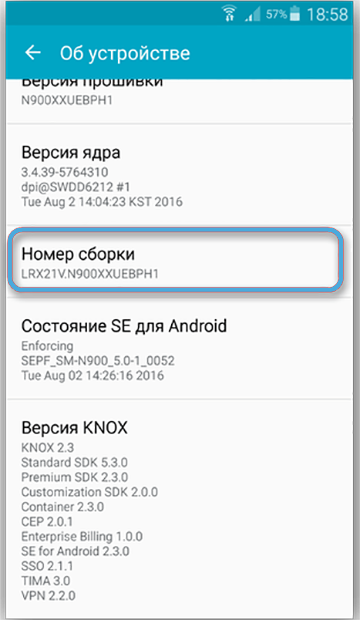
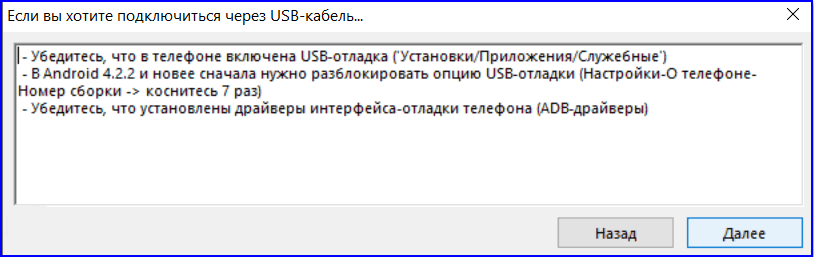
- идём в настройки мобильного устройства и переходим в раздел «О телефоне» («Мой телефон» или др., в зависимости от модели и оболочки смартфона);
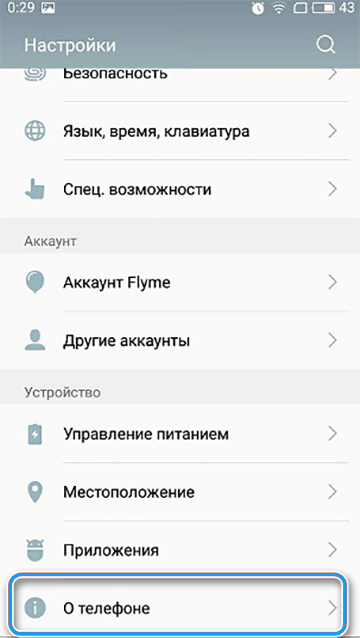
- жмём семь раз на пункте «Номер сборки» (может находиться в подразделе «Состояние»), чтобы перейти в режим разработчика;
- подтверждаем действие вводом пароля при запросе;
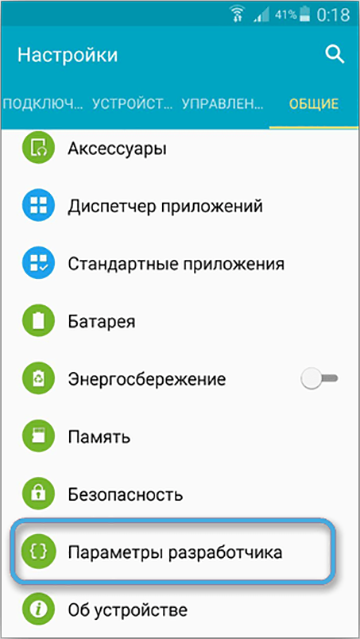
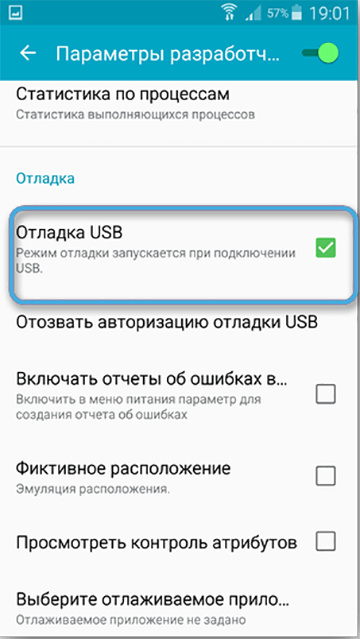
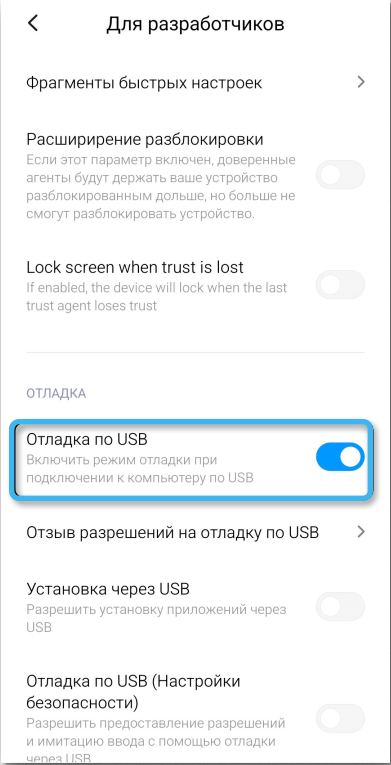
- в разделе «Система» настроек телефона листаем вниз и находим подраздел «Для разработчиков», активируем режим «Отладка по USB» переводом тумблера в активное положение;
- скачиваем с GooglePlay приложение MyPhoneExplorer на смартфон, а также десктопную версию ПО с сайта разработчиков;
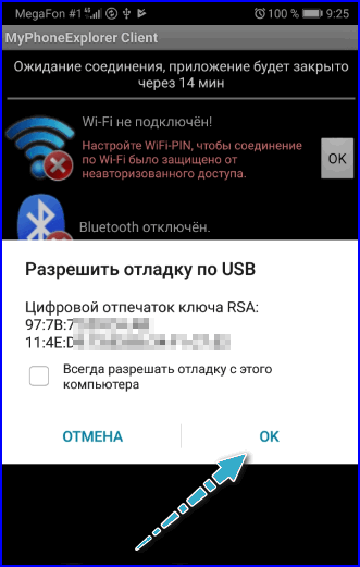
- запускаем софт на компьютере и телефоне, соединяем устройства USB-кабелем;
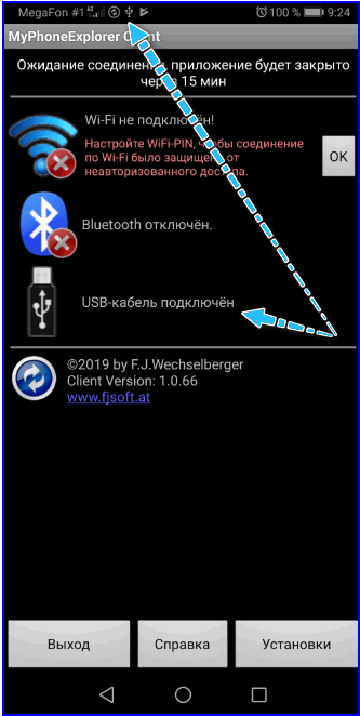
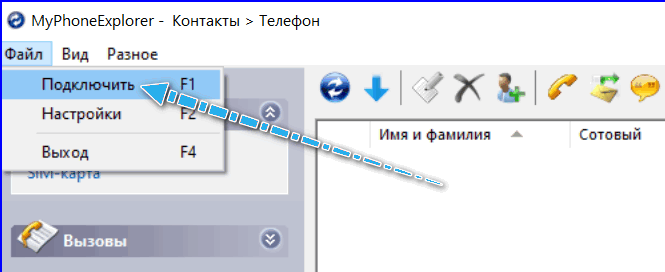
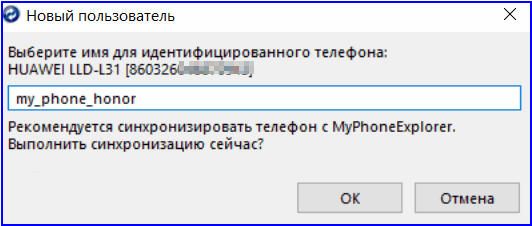
- при первом подключении вводим имя пользователя, затем «Файл» — «Подключиться», при следующих для сопряжения достаточно запустить ПО и соединить устройства кабелем;
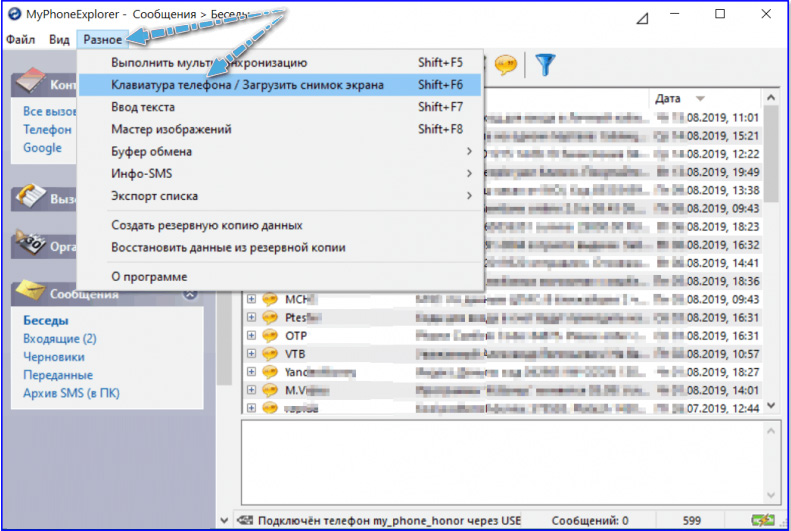
- на вкладке «Разное» в программе выбираем «Зеркалирование экрана»;
- в новом окне отобразится картинка с экрана смартфона.
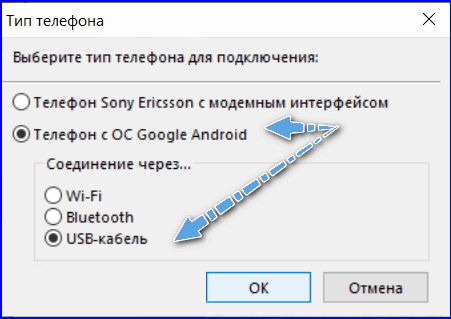
Аналогичные приложения работают по тому же принципу. С MyPhoneExplorer обеспечивается взаимодействие устройств как посредством кабеля USB, так и по Wi-Fi или Bluetooth, для чего в настройках программы выбираем способ соединения.
С помощью браузера
Функция трансляции реализована в обозревателе Google Chrome. Для её использования потребуется выполнить следующие действия:
- подключаемся к ПК по Wi-Fi или USB;
- жмём три точки в правом верхнем углу браузера, выбираем опцию «Трансляция»;
- начнётся поиск подключённых устройств, после чего дисплей мобильного девайса появится в новой вкладке обозревателя.
Альтернативный вариант — использование расширений для Google Chrome и браузеров на базе Chromium, поддерживающих установку из магазина Chrome.
Как передавать изображение с телефона на ноутбук или ПК с использованием расширения для Vysor:
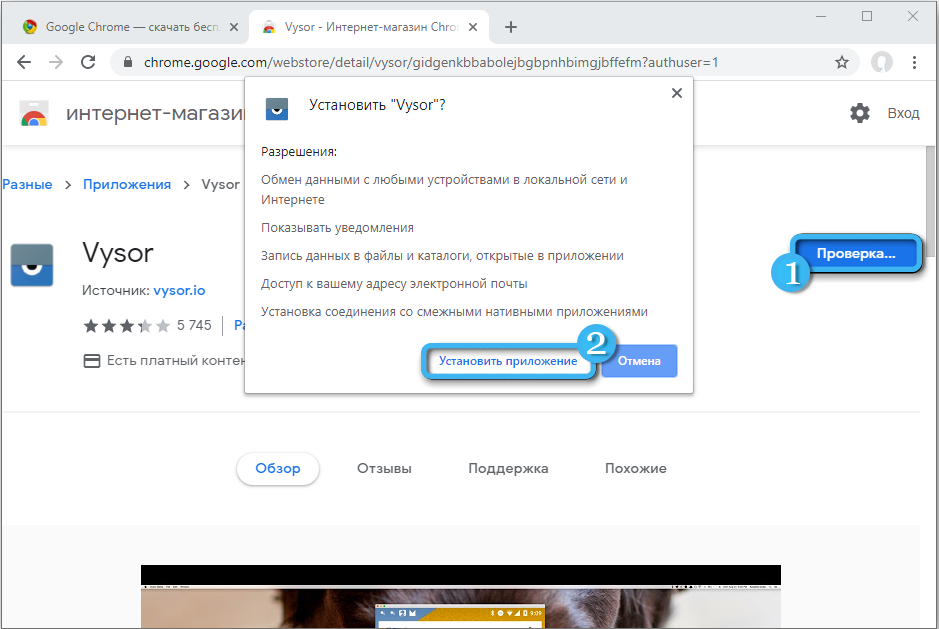
- устанавливаем Chrome Vysor в Google Chrome;
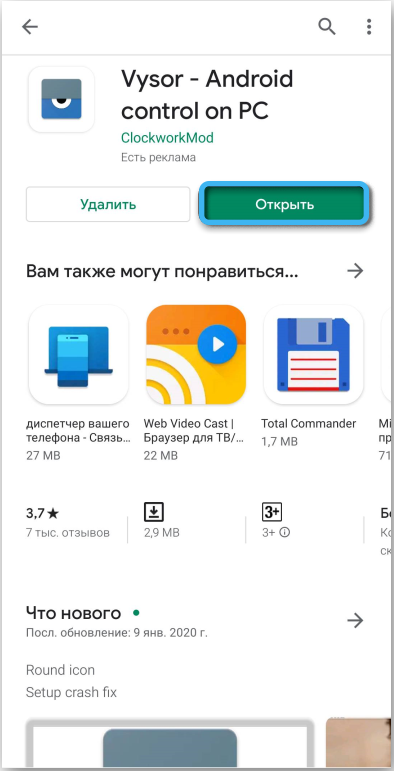
- скачиваем из магазина на Android и запускаем приложение Vysor;
- активируем режим отладки по USB на мобильном девайсе и подключаемся посредством кабеля;
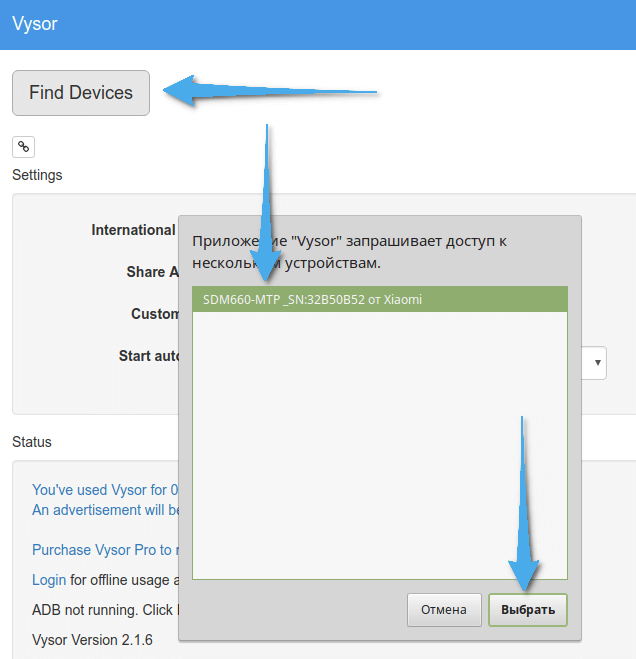
- в настольной версии ПО жмём «Find Devices» и выбираем свой телефон;
- на смартфоне разрешаем отладку по USB;
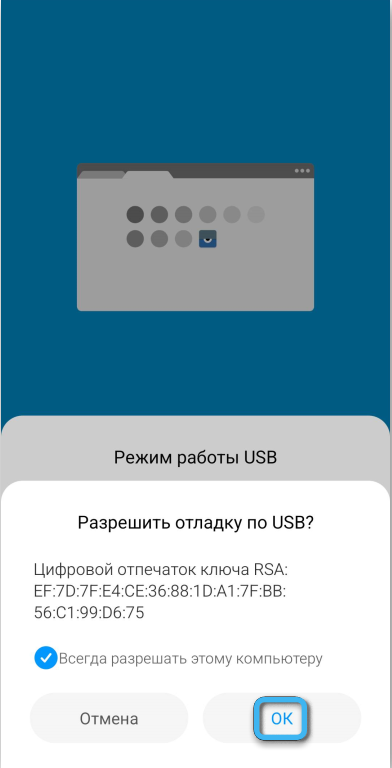
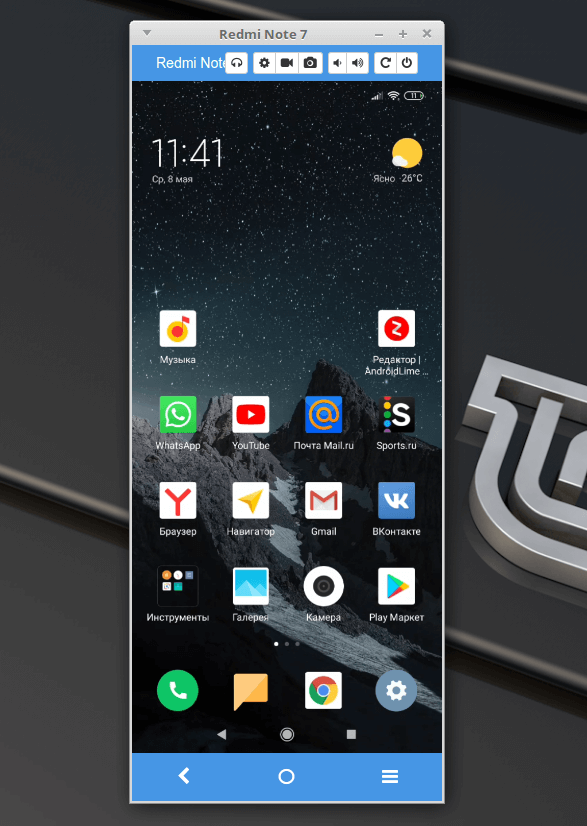
- приложение оповестит о подключении соответствующим уведомлением на компьютере и смартфоне, жмём «ОК», после чего посредством расширения можно будет управлять телефоном на ПК.
С помощью браузера и приложения
Ещё один способ подразумевает использование браузера вместе с приложением на смартфоне. Рассмотрим на примере Screen Cast:
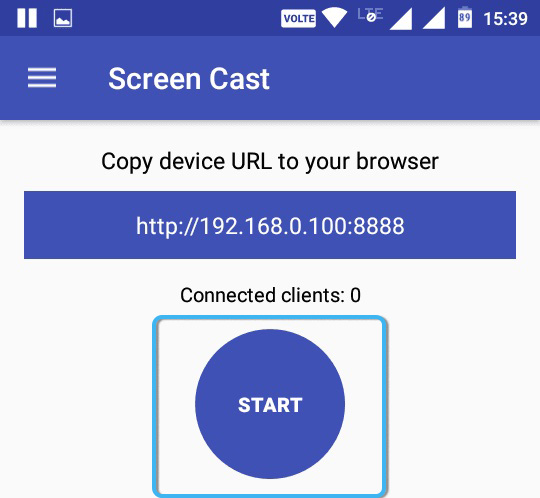
- устанавливаем стандартным способом приложение ScreenCast на Android-устройство через Google Play, запускаем его, жмём соответствующую кнопку для начала работы и подтверждаем действие;
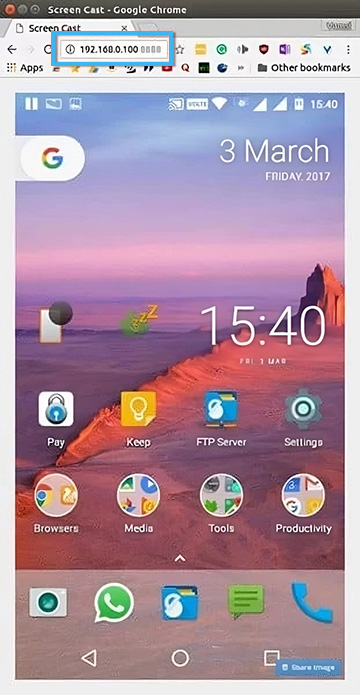
- ссылку с IP-адресом (в блоке Status) вводим в адресной строке браузера на компьютере, чтобы картинка с дисплея мобильного устройства отобразилась на экране ПК или ноутбука;
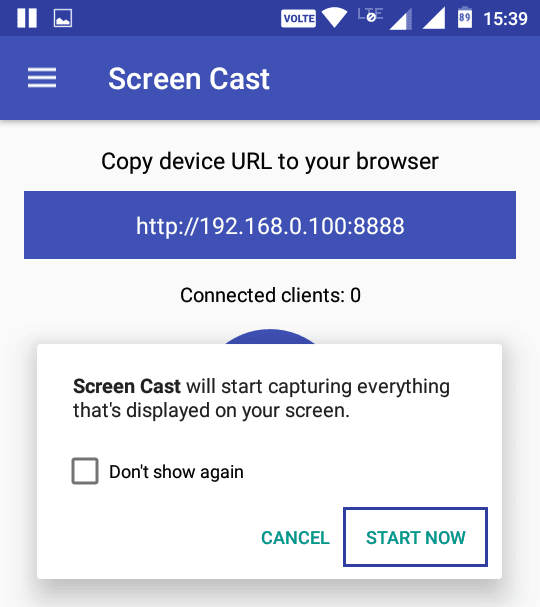
- на смартфоне разрешаем подключение, затем через несколько секунд начнётся трансляция экрана смартфона на компьютер.
Через Wi-Fi
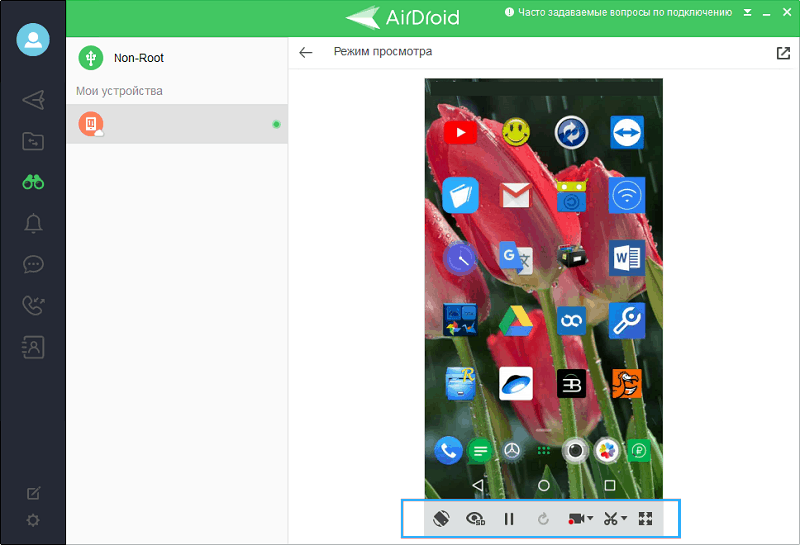
Посредством сети Wi-Fi и приложения для смартфона передавать изображение с мобильного на компьютерный девайс ещё проще. Использовать можно рассмотренные выше программы MyPhoneExplorer, Android Screen Cast или другой софт (выбираем нужный способ подключения). Отличный вариант — приложение Air Droid, позволяющее транслировать изображение с экрана телефона, а также управлять мобильным девайсом с компьютера и передавать данные. Для обоих устройств подразумевается использование одного аккаунта.
Рассмотрим, как сделать экран телефона на ноутбуке или ПК на примере AirDroid:
-
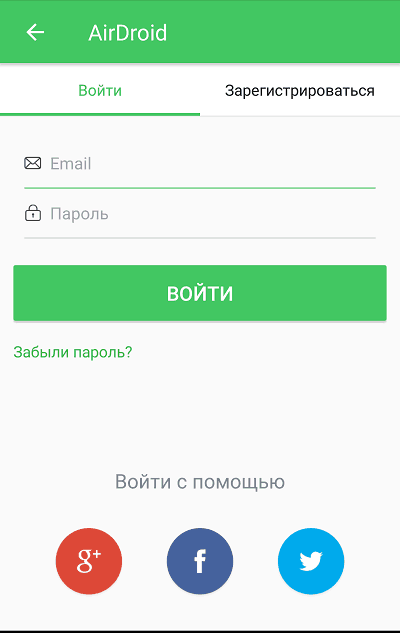
загружаем AirDroid на смартфон, при старте жмём «Зарегистрироваться» (регистрацию можно также выполнить через веб-интерфейс), заполняем строки, введя адрес e-mail, логин и пароль, подтверждаем регистрацию;
ВАЖНО. Данные, вводимые на телефоне и компьютере, должны совпадать.
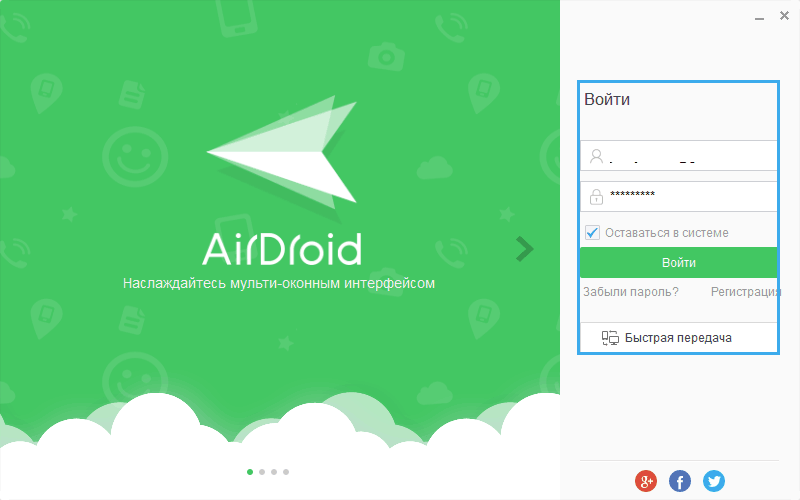
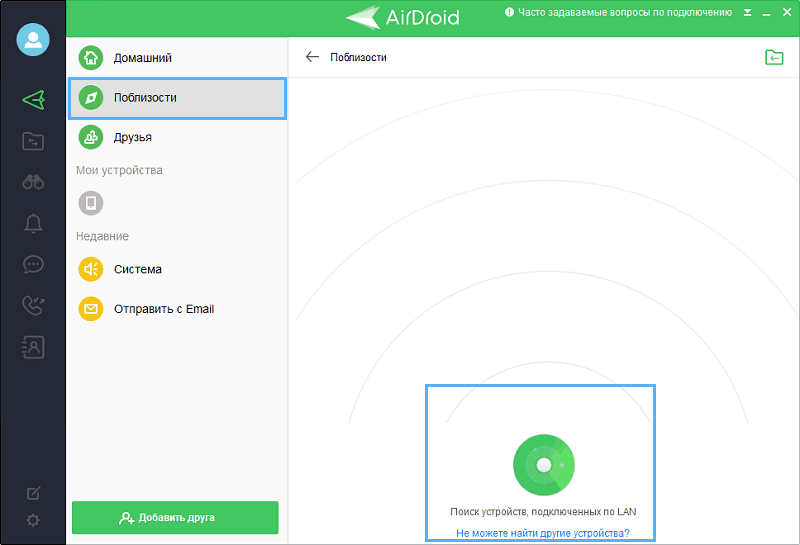
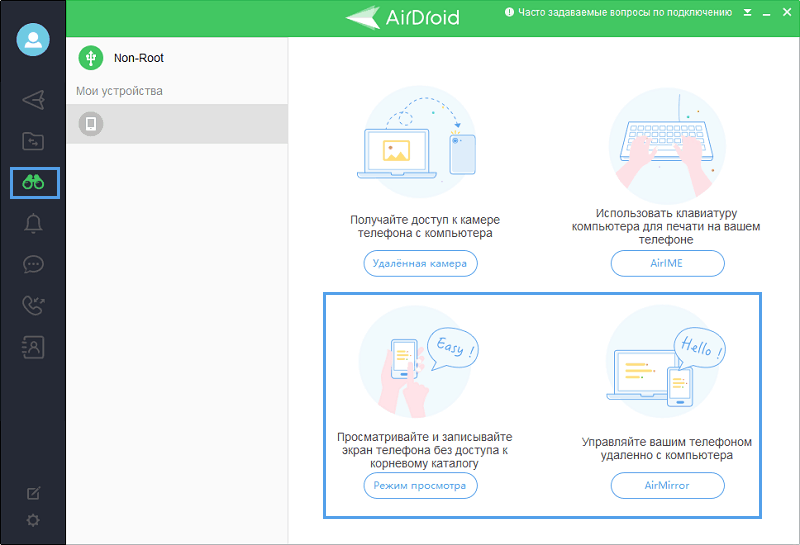
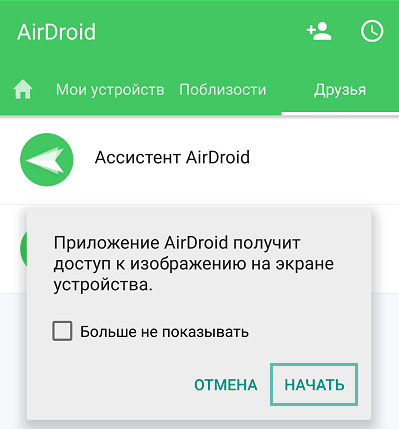
Эти действия позволяют получить картинку со смартфона без возможности управления. Чтобы активировать пульт, потребуется получение root-прав.
Использование TeamViewer
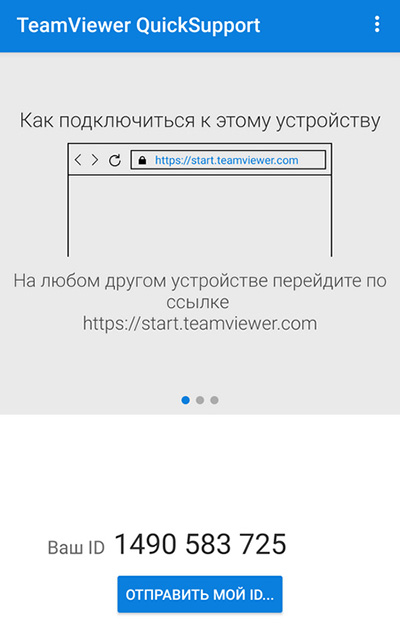
Ещё один вариант просмотра содержимого смартфона на экране ноутбука или ПК — применение программы для удалённого управления TeamViewer QuickSupport. Софт обеспечивает доступ с показом экрана на любом устройстве. Для трансляции дисплея смартфона необходимо подключиться к интернету, установить клиент на компьютер и приложение для Android. Сопряжение выполняется следующим образом:
- устанавливаем приложение на смартфон, запускаем;
- инсталлируем также версию TeamViewer для компьютера, запускаем;
- в программу на ПК вносим в поле «ID партнёра» идентификатор мобильного устройства (смотрим в приложении для смартфона), жмём кнопку «Подключиться»;
- на телефоне разрешаем выполнение соединения, после чего на компьютере будет доступно изображение с дисплея мобильного.
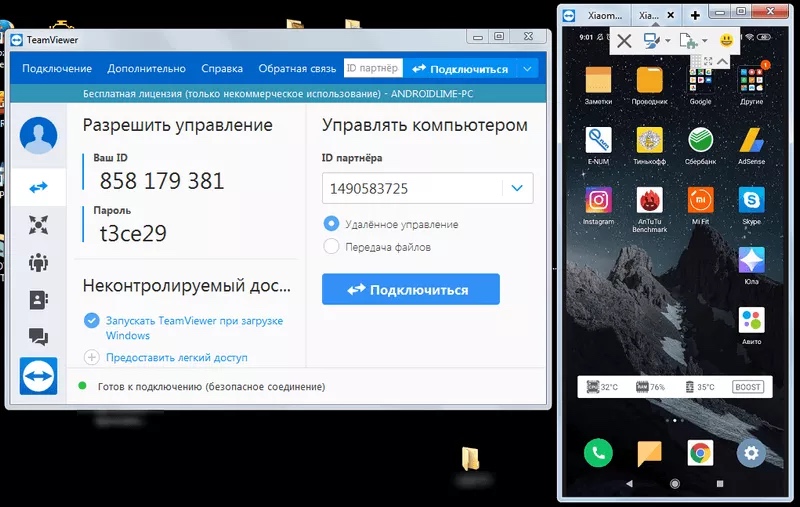
Управление осуществляется с помощью компьютерной мыши.
Вышеприведённые способы являются наиболее эффективными и удобными для реализации трансляции экрана смартфона на компьютере. Следуя инструкции, выполнить задачу несложно, а при желании вы также сможете транслировать картинку и на телевизор с использованием технологии Miracast.
А какой способ подключения экрана телефона к компьютеру или ноутбуку сработал у вас? Знаете ли другие методы? Делитесь в комментариях.