
Как обновить прошивку ASUS Transformer Pad TF103C — обновление версии Андроид
Здравствуйте, уважаемые посетители нашего сайта! Приветствуем Вас на droidium.ru! Решили обновить прошивку ASUS Transformer Pad TF103C? На этой страничке мы расскажем, как просто и быстро сделать обновление версии операционной системы Android на ASUS Transformer Pad TF103C, поменяв её на более позднюю свежую версию.
Стоит сразу пояснить, что обновление стандартной версии операционной системы и смена прошивки на нестандартную (неофициальную), — это совершенно разные вещи. Подходить к данным процедурам придётся по-разному, поскольку для нестандартной прошивки нужны права супер пользователя (root доступ). Поэтому, здесь будет описано обновление стандартной прошивки планшета, которое может выполнить любой пользователь Андроида.
На самом деле всё просто, достаточно найти нужные пункты меню настроек ASUS Transformer Pad TF103C, что особого труда не составит. Каждый обладатель смартфона или планшетного компьютера под операционной системой Android может обновить прошивку всего парой кликов. Конечно, если разработчики доработали версию вашего гаджета и обновление доступно.
Любой планшет на Андроиде, в том числе ASUS Transformer Pad TF103C, умеет выходить в интернет с помощью технологий 3G и Wi-Fi. Изначально, планшет ASUS Transformer Pad TF103C имеет версию системы Android 4.4. Поскольку все смартфоны и планшетные компьютеры на операционной системе Android имеют возможность подключаться к интернет по Wi-Fi, то лучше обновить прошивку ASUS Transformer Pad TF103C с помощью беспроводного подключения, чем тратить деньги на 3G трафик.
О подключении гаджета к беспроводному соединению мы также уже писали. Как подключить и настроить Wi-Fi на Android гаджете можно почитать по ссылке. В этой статье всё уже подробно описано и рассказано. Теперь же, давайте разберёмся, как обновить прошивку, сменив её на более свежую версию прошивки ОС Андроид на ASUS Transformer Pad TF103C.
Обновление прошивки на ASUS Transformer Pad TF103C
Для этого достаточно обновить Андроид следующим способом. Разблокируйте планшет и войдите в “Меню”. Далее нужно найти “Настройки” и зайти в них.
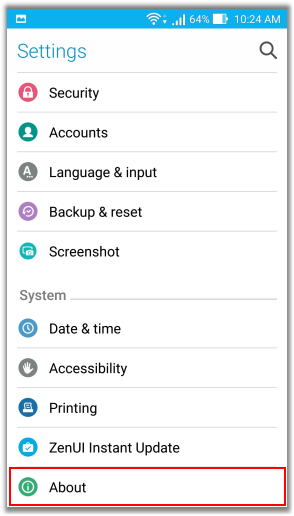
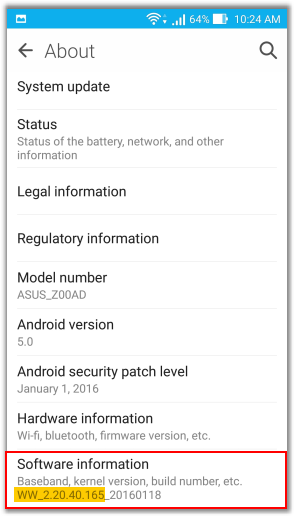
В настройках нам нужен пункт «О телефоне», который находится в самом низу перечня меню. Именно здесь можно узнать версию прошивки планшета, которая сейчас установлена на ASUS Transformer Pad TF103C.
Нажимаем на «Обновление системы». После этого начнётся скачивание новой версии прошивки. При обновлении важно учесть два факта: должно быть свободное место, чтобы обновление скачалось и устройство нельзя отключать, иначе можно потерять данные.

Как уже говорилось выше, обновлять Андроид лучше по WiFi, поскольку обновление прошивки может быть достаточно объёмным.

Во время обновления прошивки работать с устройством нельзя, поэтому дождитесь окончания замены прошивки. После перепрошивки и обновления устройство перезапустится и им можно будет пользоваться.
Настройка
- Как подключить WiFi чтобы всё заработало
- Как выключить / отключить 3G на Андроид
- Не работает интернет на телефоне или на планшете
- Ошибка аутентификации WiFi
- Не подключается телефон/планшет к WiFi
- Как отформатировать карту памяти в Андроид
- Вконтакте не работает
- Компьютер включается и сразу выключается
- Как войти в БИОС
- Как удалиться из одноклассников
- Почему не заходит вконтакт
- Как продлить срок службы батареи (аккумулятора)
Программное обеспечение — Ошибка обновления прошивки
Отсканируйте QR-код, чтобы открыть эту страницу на вашем смартфоне.
Программное обеспечение — Ошибка обновления прошивки Пожалуйста, следуйте инструкции при возникновении проблемы: 1. Убедитесь, что Вам телефон подключен к Интернету. Попробуйте выполнить обновление снова. 2. Если автоматическое обновление не удается, пожалуйста выполните обновление вручную. Краткая инструкция обновления:
2.1. Зайдите на сайт http://www.asus.com/ru/support/ и по названию модели найдите последнюю прошивку. 2.2. Подключите Ваш телефон к ПК с помощью кабеля micro-USB и скопируйте архив в корень встроенной памяти аппарата. 2.3. Отключите кабель и проверьте наличие уведомления об обновлении. 2.4. Нажмите «System Update File Detected. » и следуйте инструкции на экране.
- На время процесса обновления, пожалуйста, подключите Ваше устройство к адаптеру питания или убедитесь заранее, что уровень заряда батареи не менее 15%.
- Проверьте, что версия скачанной прошивки соответствует региону установленной версии: WW -> WW, CN -> CN, TW -> TW. Использование версии для другого региона приведет к ошибке.
- Изменение региона прошивки и откат версии не доступны.
Связанные темы:
- Как обновить прошивку на моём устройстве?
- Почему я не получаю уведомления о системных обновлениях (OTA)?
- Программное обеспечение — Ошибка обновления прошивки.
Обновление прошивки Asus Zenfone 2 ze551ml до Android 6

Откройте перед собой новый уровень функциональности и практичности, проведя обновление Asus Zenfone 2 ze551ml до Android 6. Модернизируйте программную составляющую смартфона до последней версии, чтобы раскрыть весь потенциал гаджета. Не знаете, как сделать это правильно? В данном посте вы ознакомитесь с несколькими методиками обновления прошивки на одном из самых популярных смартфонов в мире, чье появление смогло поставить компанию Asus в один ряд с такими производителями многофункциональных устройств, как LG, Samsung, Lenovo и прочие.
Зачем обновлять прошивку гаджета

Свежая версия любой программы всегда привносит позитивные изменения с точки зрения практичности и функциональности. Новая прошивка смартфона в данном случае не стала исключением, в особенности в случае с компанией Asus. Данный производитель не только сохраняет все особенности новых операционных систем, выпускаемых Google, но и накладывает на них свои фишки в виде фирменной графической оболочки ZenUI, систематически обновляющейся и модернизирующейся с целью совершенствования возможностей пользователя. Другими словами, с каждой новой версией прошивки вы получаете более адаптивную систему, предполагающую оптимизацию внушительного ряда процессов, влияющих как на длительность, так и на качество работы устройства.
Обновление ОС на Asus Zenfone 2
Изначально из коробки Asus Zenfone 2 ze551ml поставлялся потребителю с операционной системой Android 5.0 Lollipop. Она несколько раз обновлялась за счет оптимизаций, которые проводила как компания Google, так и разработчики Asus. В настоящий момент распространенной операционной системой на ze551ml является Android 6.0.1, именуемый также Marshmallow. Данная система во многом превосходит свою предыдущую версию и именно по этой причине многие пользователи задумываются над тем, как обновить Андроид на Zenfone 2. В свою очередь отметим, что осуществить данную процедуру несложно. Она проводится двумя проверенными способами, которые по силам выполнить каждому пользователю многофункционального гаджета. Первым способом является обновление по воздуху, а вторым – через посредника в виде персонального компьютера. Достаточно следовать подробно изложенным инструкциям, и у вас все получится. Что касается самого процесса установки, то он занимает всего несколько минут как при первом, так и при втором способе. Причем следует отметить, что обновить “Асус Зенфон 2 ze551ml” до Андроид 6 необходимо каждому пользователю гаджета, который желает пользоваться последними наработками тайбэйской компании. Многие пользователи Asus Zenfone 2, до сих пор работающие под ОС Lollipop, отмечали, что большинство программ “Асус”, включая сам лаунчер, не обновляются до последних версий из-за несоответствия системы.
Обновление системы «по воздуху»
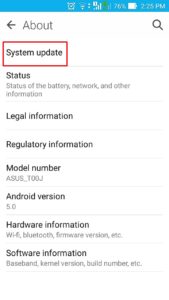
Обновление «по воздуху» – один из самых простых способов установки актуальной версии на смартфон. Компания “Асус” не пренебрегает данной возможностью обновления своих устройств, ввиду чего вы без особых сложностей сможете обновиться до Marshmallow. Для этого достаточно зайти в настройки смартфона. Пролистать каталоги до самого низа и найти раздел «Справка (About)». Зайдя в него, вы увидите первый пункт «Обновление системы (System Update)». Тапнув по экрану, вам останется только дождаться скачивания обновления и непосредственно его установки. Отметим, что данный вариант обновления системы подходит для пользователей, у которых есть надлежащее количество бесплатного трафика или прямое подключение Wi-Fi. В противном случае обновление «по воздуху» невозможно. Также перед тем, как обновлять телефон, убедитесь, что он заряжен не менее чем на 30%.
Обновление посредством ПК
Если вышеописанный метод обновления по каким-либо причинам вам не подходит, приступайте ко второму, то есть проводите обновление Андроид 6 0 на Asus Zenfone 2 посредством персонального компьютера. Для этого, соответственно, вам понадобится рабочий шнур от смартфона и компьютер, желательно с предустановленной системой Windows 7 и выше. Если вами будут соблюдены эти два условия, то процедура установки пройдет быстро без особых задержек. В частности, обязательно убедитесь, что гнезда USB в ноутбуке исправны, как и сам провод, по которому новая прошивка будет «заливаться» на устройство.
Инсталляция драйверов для смартфона Asus
Разработчики компании “Асус” позаботились о том, чтобы пользователи их техники могли не волноваться относительно сопряжения гаджетов с персональными компьютерами, работающими на других платформах. Таким образом, решив обновить ze551ml и присоединив телефон к ПК, вы отметите быструю установку всех необходимых утилит для поддержки многофункционального устройства. Причем телефон отобразится не как флэш-накопитель, а как отдельный диск. Если устройство не отобразилось как диск, опустите шторку и выберите в типе подключения «Передача данных».
Скачивание файла прошивки
Быстрое и беспроблемное обновление возможно только с официальной прошивкой. Помните, что кастомный софт может привести к серьезным проблемам и «закирпичиванию» смартфона. Чтобы скачать лицензированную прошивку, достаточно обратиться на официальный сайт Асус или же к прочим проверенным источникам, таким как форум «4PDA». Размеры скачиваемых фалов при этом могут варьироваться от 1 до 1.5 Гб в зависимости от версии программного обеспечения и тех инструментов, которые содержит прошивка. Последней на сегодня версией Marshmallow для ze551ml является WW-2.20.40.206. Она весит 1.16 Гб. Кстати, именно такое количество места вы должны освободить на смартфоне.
Дополнительные способы подключения устройства к ПК
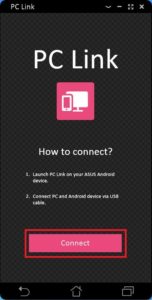
USB-кабель далеко не единственный способ подключения смартфона к компьютеру или ноутбуку. Помимо прямого проводного соединения, вы также может использовать и встроенную утилиту PC Link. С ее помощью вы можете организовать передачу данных по сети Wi-Fi. Также программа позволяет удаленно управлять смартфоном. Установка софта при этом не требует дополнительного поиска инсталляционных архивов: как только вы присоедините телефон к своему ПК посредством кабеля, вам будет предложено установить PC Link. То есть все необходимые инсталляционные файлы изначально содержатся в прошивке устройства. Используя программу, вы впоследствии всего за пару кликов мышки сможете обеспечивать соединение со своим смартфоном.
Перемещение файла прошивки
Скачав на свой ПК обновление для прошивки смартфона, и воспользовавшись любым из вышеизложенных способов соединения устройств в единую сеть, вам остается только перенести архив прошивки в любую директорию на смартфоне. Это может занять некоторое время. Для выполнения данной операции лучше использовать USB-соединение. Оно обеспечит вас более высокой скоростью передачи, тогда как передача через Wi-Fi или, например, Bluetooth, заставит потратить порядочное количество времени.
Запускаем обновление системы
- Выключите смартфон.
- Далее включите устройство, удерживая кнопки Power + Volume Up. Это позволит вам перевести устройство в режим прошивки или в меню recovery. В этом меню вам изначально предстоит полностью стереть данные пользователя посредством функций Wipe Cashe и Wipe Data, а затем перейти в раздел apply update from ADB, где вы найдете архив своей прошивки.
- Запустив обновление системы, вам останется только ожидать.
- После окончания установки смартфон перезагрузится с уже свежей прошивкой Marshmallow на борту.
После обновления смартфон перестал видеть SIM-карту
Устанавливая новую прошивку на смартфон, будьте готовы столкнуться с различными ошибками, в особенности если вы инсталлируете кастомную версию операционной системы. Скачивая прошивки с официальных сайтов, можете не волноваться, так как производители заботятся о своих программных продуктах, а вот версии ОС от «домашних умельцев» не способны гарантировать успех при инсталляции.
Ярким примером ошибок является неработающая или систематически “вылетающая” SIM-карта. Причин возникновения данной проблемы может быть множество.
Что делать, если обновление не устанавливается
Скачивая и устанавливая последнюю версию прошивки для Asus Zenfone 2 ze551ml с сайта-производителя, вы можете столкнуться с неприятной ситуацией, а именно с постоянно всплывающей ошибкой в момент инсталляции. Зачастую эта ошибка связана с устаревшим загрузчиком, который стоит на вашем смартфоне.
Обновить его не составит труда.
Обновление телефона ASUS MeMO Pad HD 7 Blue (ME173X-1B078A)
На протяжении нескольких лет с момента выпуска смартфоны продолжают поддерживаться производителем. Все это время пользователь получает обновления, которые добавляют новые функции. Чтобы обновить Андроид на телефоне ASUS MeMO Pad HD 7 Blue (ME173X-1B078A), нужно не только выполнить несколько простых действий, но и подготовиться к процедуре.
Как узнать текущую версию Android на ASUS MeMO Pad HD 7 Blue (ME173X-1B078A)
Прежде чем устанавливать обновления, рекомендуется проверить действующую версию прошивки. Возможно, на телефоне уже установлен актуальный Андроид, и обновление не требуется.
Для просмотра текущей версии нужно:

- Открыть настройки смартфона.
- Перейти в раздел «О телефоне».
- Найти пункт «Версия Android».
В данном разделе будет указана действующая версия прошивки. В начале 2020 года актуальной ОС является Android 10, но уже совсем скоро Google выпустит очередное обновление Андроид 11.
Подготовительный этап
Несмотря на то, что каждая следующая версия прошивки несет в себе массу новых функций, после обновления некоторые смартфоны работают нестабильно. Это происходит в случае, когда пользователь игнорирует подготовительный этап.
Перед установкой обновлений на ASUS MeMO Pad HD 7 Blue (ME173X-1B078A) нужно соблюсти 2 основных требования:
- зарядить смартфон минимум на 30%;
- выполнить сброс до заводских настроек.
И если с первым пунктом все понятно, то второй у некоторых людей вызывает много вопросов. Сброс до заводских настроек приводит к полному удалению файлов из памяти смартфона. Это позволяет избежать возникновения ошибок при установке обновлений.
Конечно, никто не хочет потерять личные данные, поэтому перед сбросом необходимо создать резервную копию:

- Откройте настройки.
- Перейдите в раздел «Память и резервные копии».
- Кликните по заголовку «Google Диск».
- Активируйте сохранение резервной копии.
Выполнение указанных действий приведет к тому, что файл бэкапа будет залит на облачное хранилище. После обновления Андроида его можно будет восстановить.
В случае, если на Google Drive не хватает места для сохранения всех данных, рекомендуется создать резервную копию через пункт «Копирование и восстановление». Получившийся файл на время перепрошивки следует переместить на другое устройство (например, компьютер), в после завершения процесса вернуть его обратно в память телефона.
Если бэкап успешно создан, можно смело переходить к откату телефона до заводских параметров:

- Запустите настройки устройства.
- Перейдите в раздел «Восстановление и сброс».
- Выберете пункт «Сброс настроек».
- Нажмите кнопку «Сбросить настройки телефона».
- Подтвердите выполнение операции.
Теперь необходимо перезагрузить смартфон, а затем непосредственно перейти к процессу установки новой прошивки.
Способы обновления Android на телефоне ASUS MeMO Pad HD 7 Blue (ME173X-1B078A)
Операционная система Андроид может быть обновлена разными способами. Существуют как классические, так и альтернативные варианты. Рекомендуется рассматривать методы обновления в том порядке, в котором они представлены в данном материале.
По воздуху
Это самый простой и наиболее распространенный способ обновления телефона. Главное условие помимо выполнения подготовительных процедур – наличие подключения к интернету.
Чтобы установить новый Андроид, понадобится:
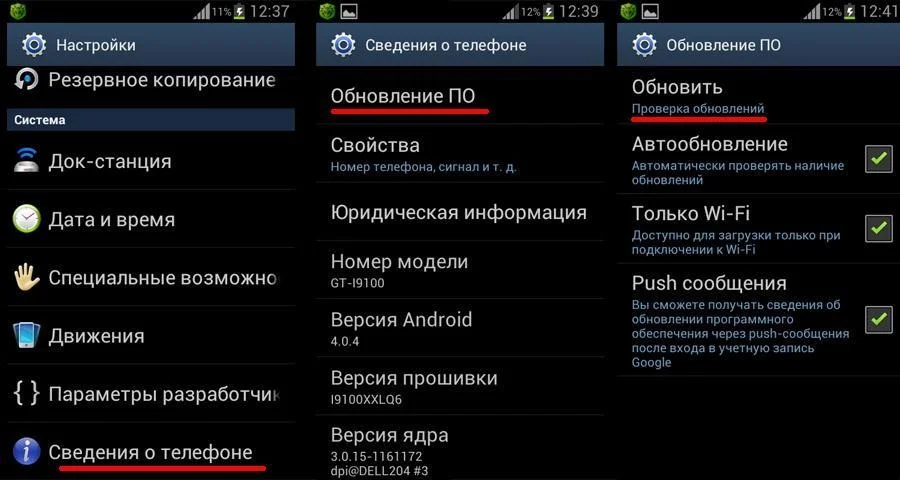
- Зайти в настройки устройства.
- Перейти в раздел «О телефоне».
- Выбрать пункт «Обновление системы».
- Нажать кнопку «Обновить».
Далее телефон начнет в автоматическом режиме искать обновления. Если они будут доступны для данной модели, будет предложено загрузить файл прошивки и нажать кнопку «Установить». После этого устройство перезагрузится и будет готово к дальнейшему использованию.
Вручную через настройки
Этот вариант подойдет для тех случаев, когда смартфон не может найти обновление по воздуху. Для установки актуальной версии прошивки сначала потребуется загрузить установочный файл с официального сайта разработчика. Поместив zip-файл в память устройства, нужно выполнить следующие действия:

- Открыть настройки телефона.
- Перейти в раздел обновления системы.
- Нажать кнопку с тремя точками, а затем кликнуть по заголовку «Выбрать файл прошивки».
- Указать папку, куда был сохранен zip-файл.
- Подтвердить установку обновлений.
Дальнейший процесс не будет отличаться от того, который был представлен ранее в обновлениях по воздуху. То есть смартфон перезагрузится, а после установки прошивки будет готов к использованию.
Вручную через Recovery Mode
Данный вариант похож на предыдущий способ из-за того, что файл прошивки нужно предварительно загрузить на телефон. Но в остальном процесс будет сильно отличаться, так как для установки потребуется перейти в инженерное меню (Recovery Mode).
Для перехода в рекавери необходимо выключить устройство и зажать на несколько секунд кнопку питания и верхнюю качель регулировки громкости. Если ничего не произошло, следует изменить комбинацию на кнопку питания и нижнюю качельку.
При условии, что все сделано правильно, на экране загорится меню рекавери. Для перемещения в нем используются кнопки регулировки громкости, а подтверждение действия – нажатие кнопки питания.

Нужно выбрать пункт «Reboot system now», если требуется выполнить обновление по воздухе. Параметр «Apply update from ADB» отвечает за установку прошивки из внутреннего хранилища, а «Apply update from SD card» – с карты памяти. Выбрав соответствующий пункт, останется подтвердить выполнение операции и дождаться окончания процесса.
Что делать после установки обновлений
Как только процесс перепрошивки устройства будет успешно выполнен, нужно включить смартфон и проверить, насколько стабильно он работает. Если все в порядке, можно восстанавливать файл резервной копии.
В случае, когда бэкап заливался через Google Диск, достаточно пройти авторизацию на телефоне под своим аккаунтом Гугл. Данные восстановятся автоматически. Если файл резервной копии на время обновлений был помещен в память другого устройства, его необходимо закинуть обратно на мобильный девайс.

Когда бэкап не восстанавливается в автоматическом режиме, следует выполнить операцию вручную. Потребуется открыть настройки, перейти в раздел «Система» и активировать функцию загрузки резервной копии.
Поделитесь страницей с друзьями: