
Как быстро зарядить Samsung Galaxy
Чтобы вы могли быстро зарядить свой смартфон Galaxy, в его настройках предусмотрен режим Быстрой зарядки. Когда этот режим включен, смартфон зарядится с 0 до 50% всего за 20-40 минут (в зависимости от модели смартфона и объема аккумулятора).
При использовании оригинального зарядного устройства Samsung режим быстрой зарядки не оказывает негативного влияния на аккумулятор смартфона.
В этой статье вы узнаете:
- как включить функцию быстрой проводной и беспроводной зарядки;
- где посмотреть текущий режим зарядки;
- какие зарядные устройства поддерживают быструю зарядку.
Как включить режим быстрой зарядки или быстрой беспроводной зарядки
Посмотрите короткое видео или следуйте инструкции под ним.


Шаг 1. Перейдите в Настройки > Обслуживание устройства.


Шаг 2. Выберите Батарея.
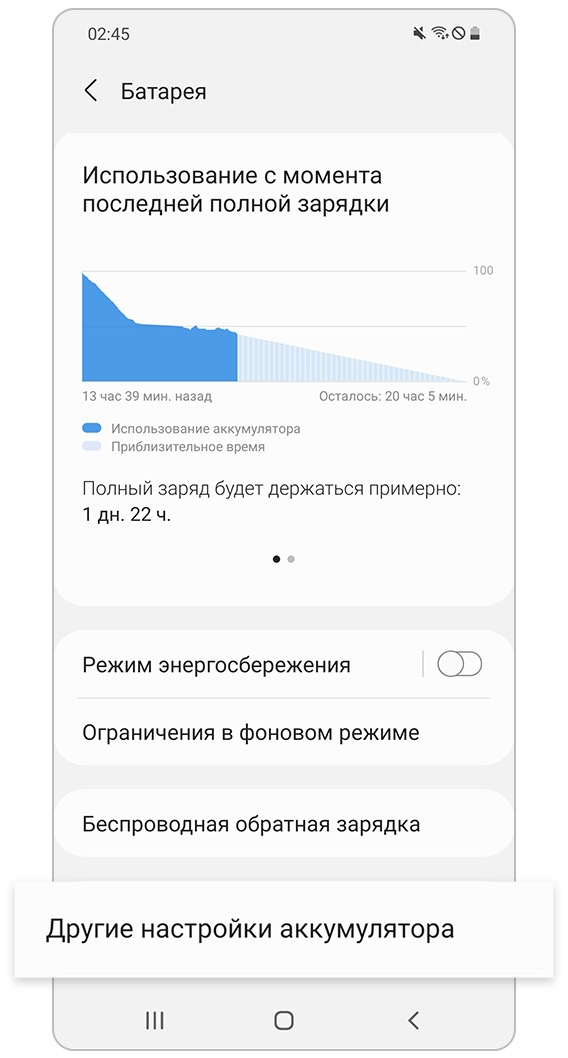
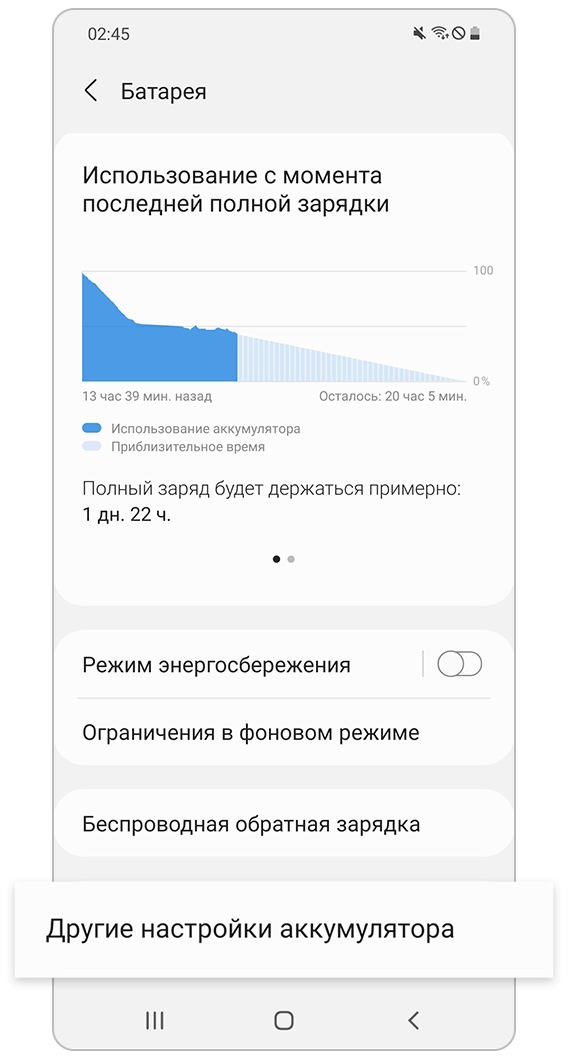
Шаг 3. Откройте Другие настройки аккумулятора (Зарядка).
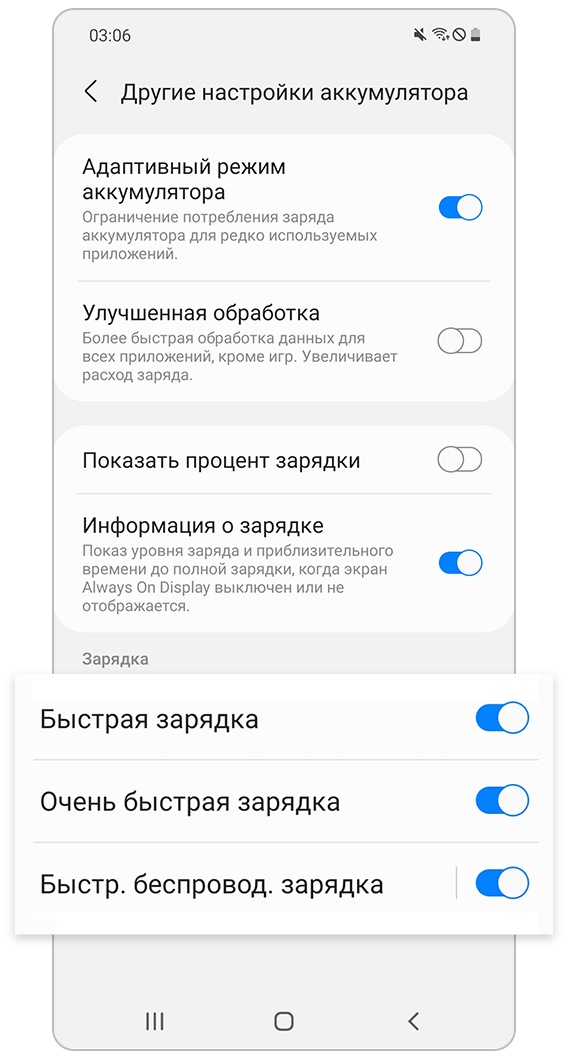
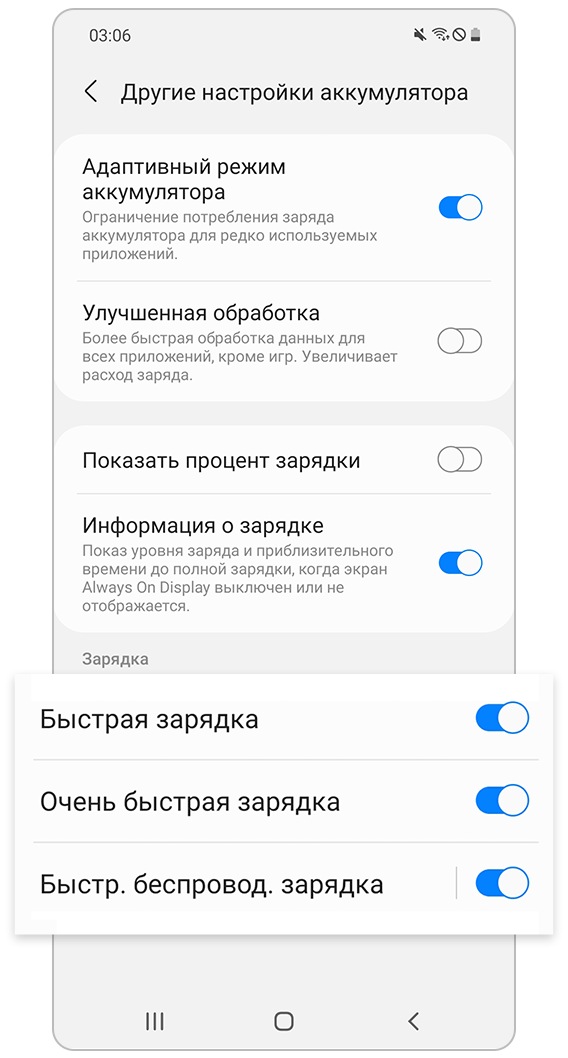
Шаг 4. Для включения нажмите на ползунок около нужного режима. Работа функций зависит от типа зарядного устройства.
- Быстрая зарядка предназначена для использования с быстрым проводным зарядным устройством. На корпусе зарядного устройства должна быть надпись Fast Charging или Adaptive Fast Charging.
- Супербыстрая зарядка предназначена для использования со сверхбыстрым проводным зарядным устройством. На корпусе зарядного устройства должна быть надпись Super Fast Charging.
- Быстрая беспроводная зарядка предназначена для зарядки с помощью быстрой беспроводной зарядной панели.
На некоторых моделях с поддержкой очень быстрой зарядки может отсутствовать пункт Очень быстрая зарядка. Вместо него используется Быстрая зарядка. Если эта настройка включена, скорость зарядки будет зависеть от зарядного устройства. Например, если максимальная мощность сетевого адаптера разна 25Вт или выше, то будет работать Очень быстрая зарядка.
- Во время зарядки включить или отключить эти режимы не получится. Отключите телефон от зарядного устройства, измените настройки и снова подключите к сети.
- На некоторых устройствах настройка быстрой зарядки может отсутствовать до первого подключения к зарядному устройству.
- Наличие функции сверхбыстрой зарядки зависит от модели устройства.
- Для увеличения скорости зарядки выключите мобильное устройство или его экран.
- Если устройство нагревается или температура окружающего воздуха повышается, скорость зарядки может автоматически уменьшиться. Это нормальное рабочее состояние для предотвращения повреждения устройства.
Где посмотреть текущий режим зарядки
Посмотреть информацию о текущем режиме зарядки вы можете в настройках батареи или на панели уведомлений (зависит от версии Android и One UI).
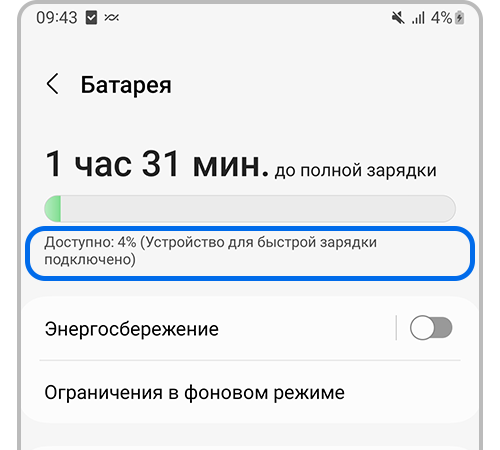
Когда смартфон подключен к зарядному устройству, откройте Настройки > Обслуживание устройства > Батарея и посмотрите на подпись под шкалой зарядки.
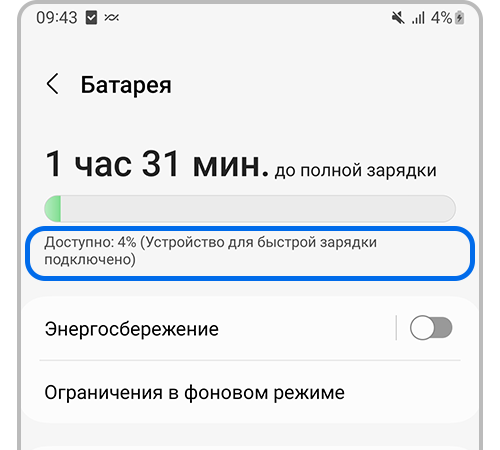
Быстрая зарядка


Сверхбыстрая зарядка
Скриншоты устройства и меню могут отличаться в зависимости от модели устройства и версии программного обеспечения.
Какие зарядные устройства поддерживают быструю зарядку
Мы рекомендуем использовать только официальные зарядные устройства Samsung. Если используется зарядное устройство других производителей, отображаемая скорости зарядки может быть неверно, а режимы быстрой зарядки могут не поддерживаться.
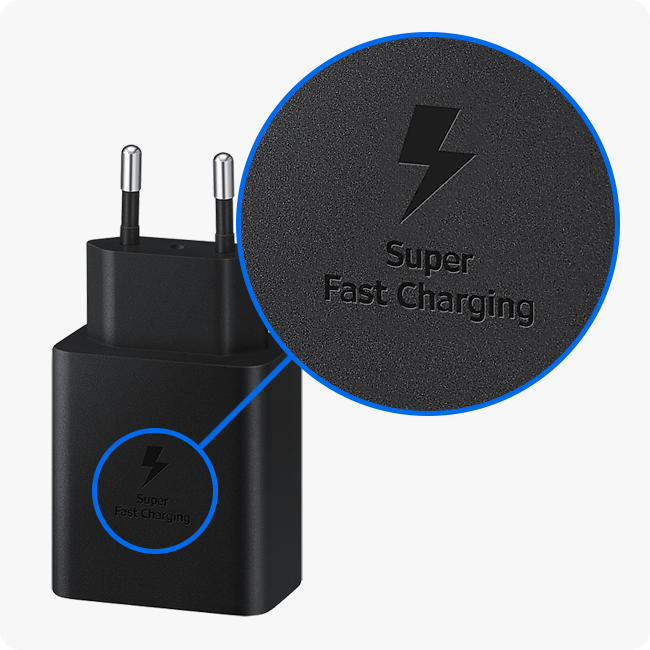
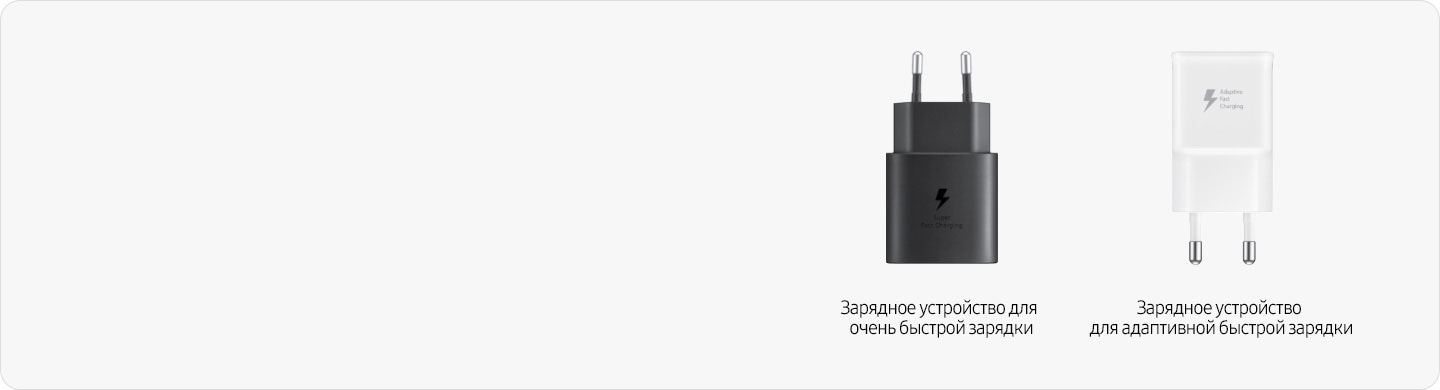
Для быстрой зарядки используйте проводное зарядное устройство c маркировкой Fast Charging или Adaptive Fast Charging. Мощность таких зарядных устройств — 15 Вт.
Для супербыстрой зарядки используйте проводное зарядное устройство с маркировкой Super Fast Charging. Мощность таких зарядных устройств — 25 или 45 Вт.


Быстрое зарядное устройство
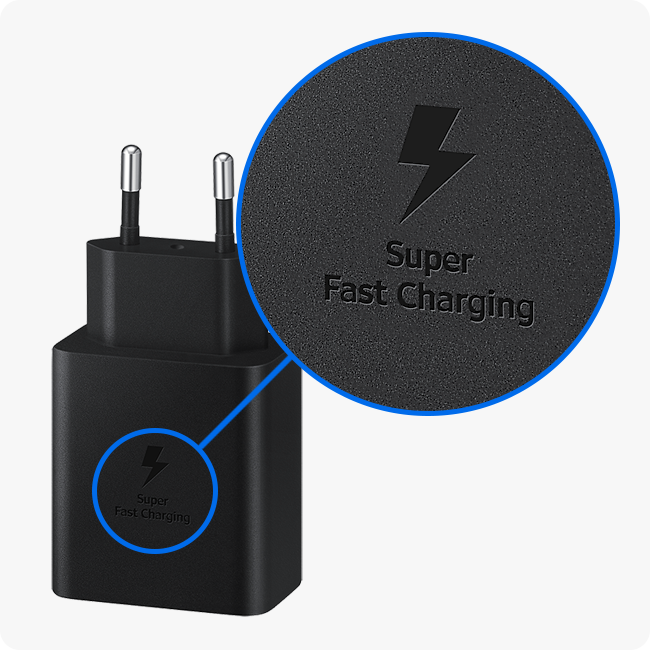
Супербыстрое зарядное устройство
Что делать, если на смартфоне Samsung Galaxy не работает быстрая зарядка
Режим «Быстрой зарядки» позволяет зарядить устройство с 0% до 50% примерно за 20-40 минут в зависимости от модели, если и смартфон, и зарядное устройство поддерживают этот режим. Если функция быстрой зарядки на вашем смартфоне перестала работать (например, при смене зарядного устройства на улучшенное), рекомендуем ознакомиться со статьей ниже.
Убедитесь, что функция быстрой зарядки включена
Пункт «Быстрая зарядка» предназначен для проводной зарядки, а «Быст. беспров. зарядка» — для беспроводной зарядки. Выберите и включите предпочтительный способ зарядки.
- Пункт Быстрая беспроводная зарядка может отсутствовать, если смартфон Samsung Galaxy ни разу не подключался к беспроводной зарядке.
- Не включайте и не выключайте эту функцию, когда смартфон подключен к зарядному устройству.
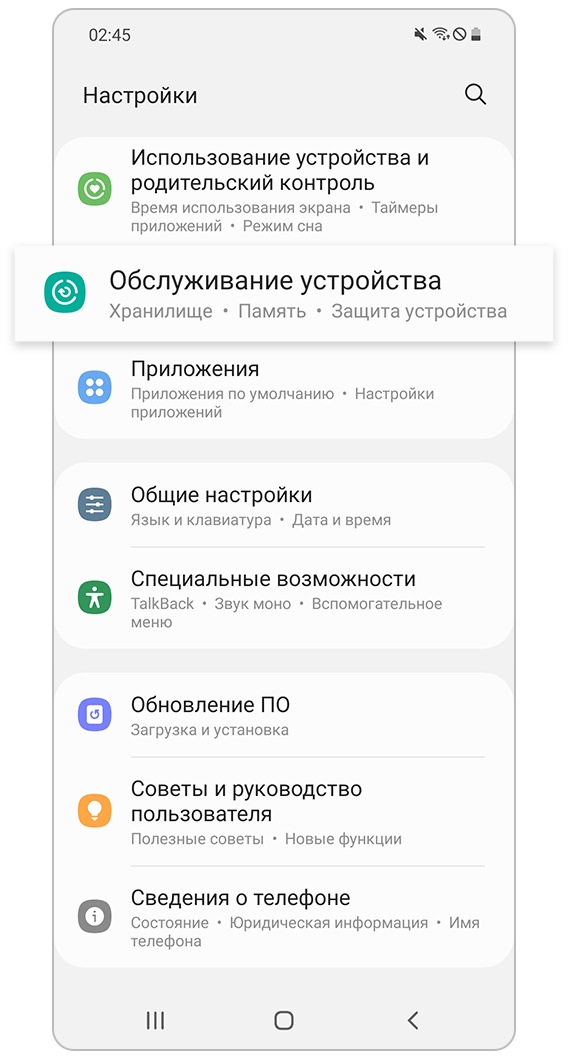
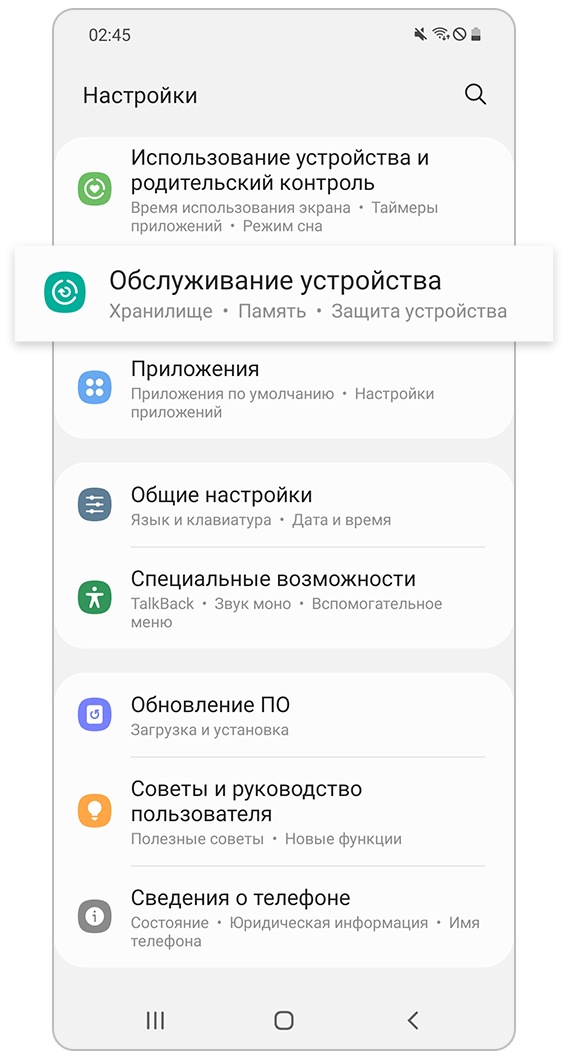
Шаг 1. Зайдите в Настройки и выберите пункт Обслуживание устройства.
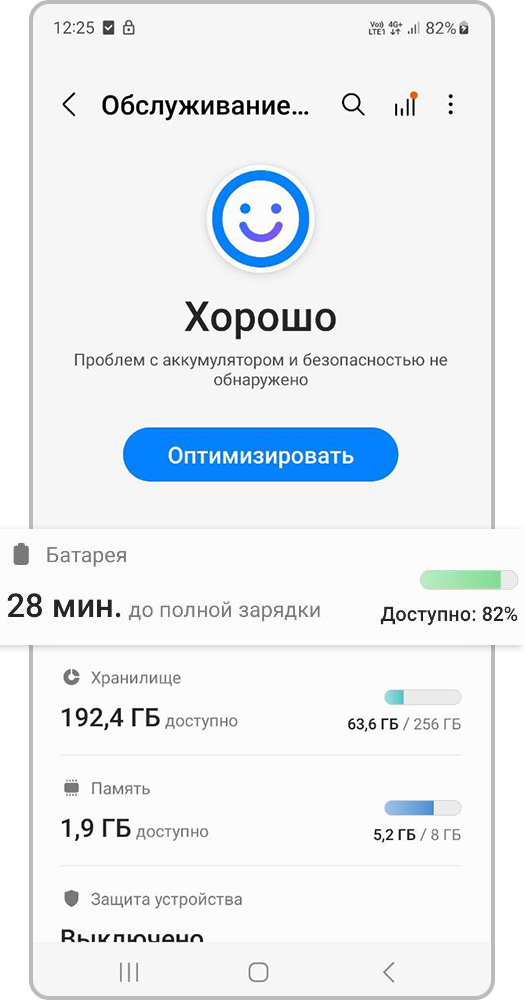
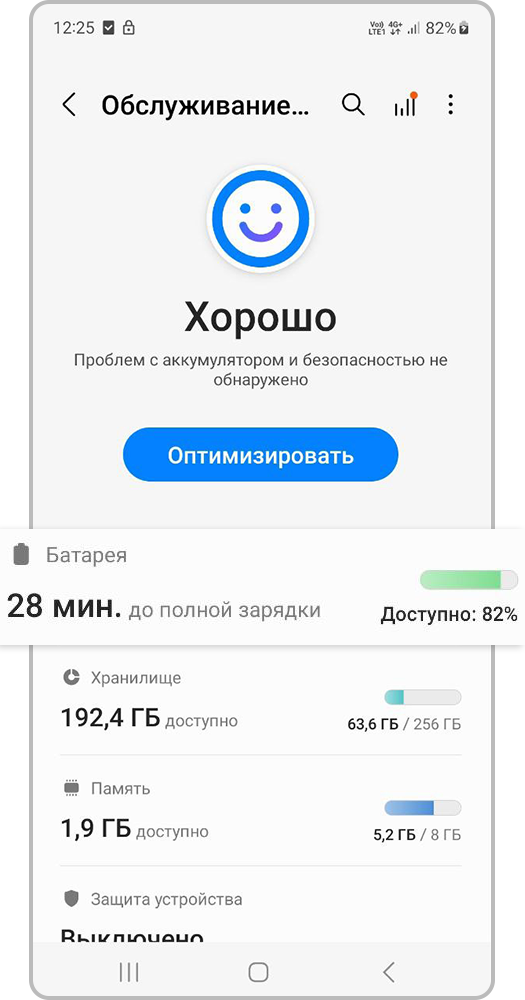
Шаг 2. Коснитесь пункта Батарея.
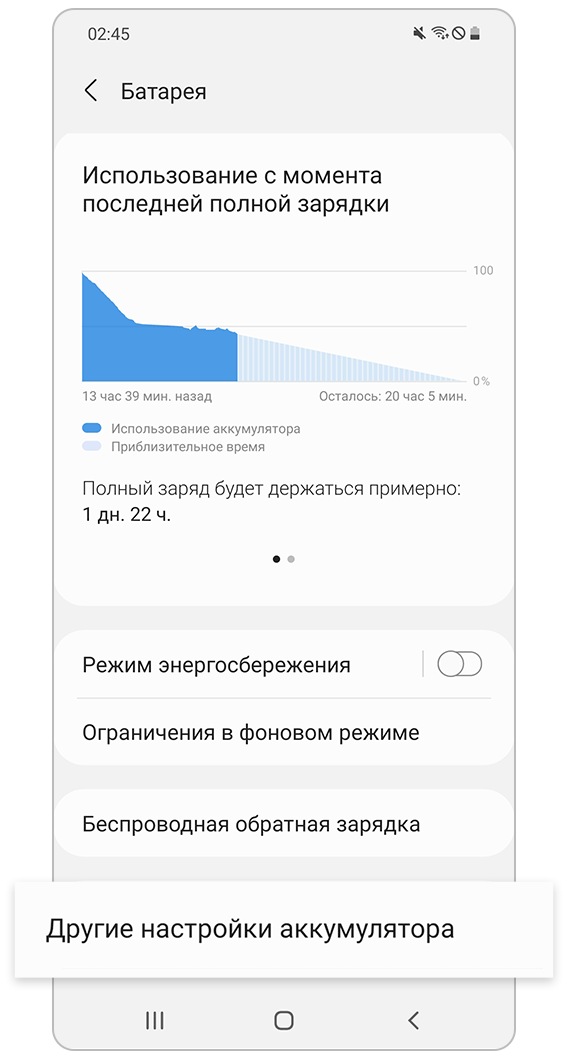
Шаг 3. Нажмите Другие настройки аккумулятора или Зарядка.


Шаг 4. Коснитесь нужного переключателя, чтобы включить режим:
– Быстрая зарядка,
– Очень быстрая зарядка,
– Быстр. беспровод. зарядка.
- Пункты меню могут отличаться в зависимости от модели устройства и версии программного обеспечения.
Если телефон не заряжается совсем, рекомендуем воспользоваться статьей Что делать, если смартфон или планшет Samsung Galaxy не заряжается
Чтобы узнать, работает ли быстрая или сверхбыстрая зарядка на вашем смартфоне, выполните следующие шаги.
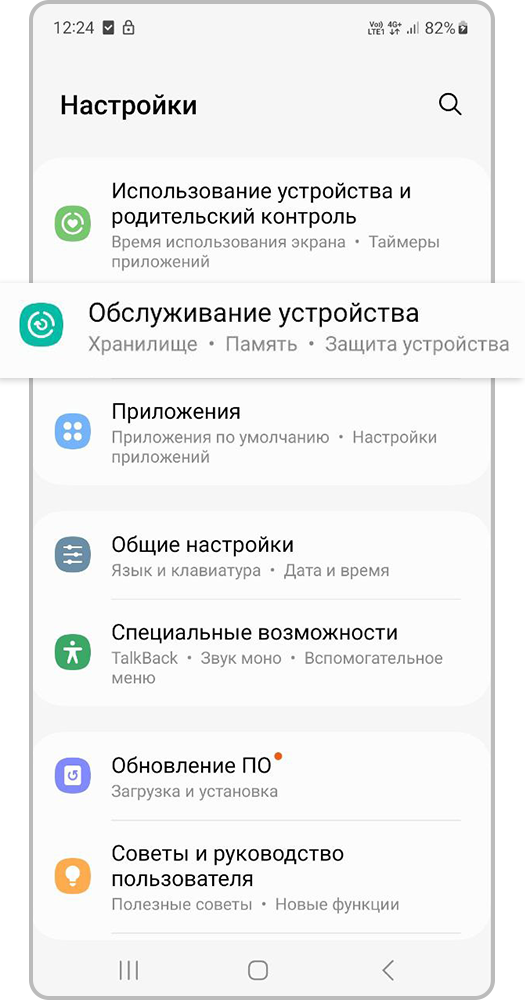
Шаг 1. Откройте Настройки и перейдите во вкладку Обслуживание устройства.
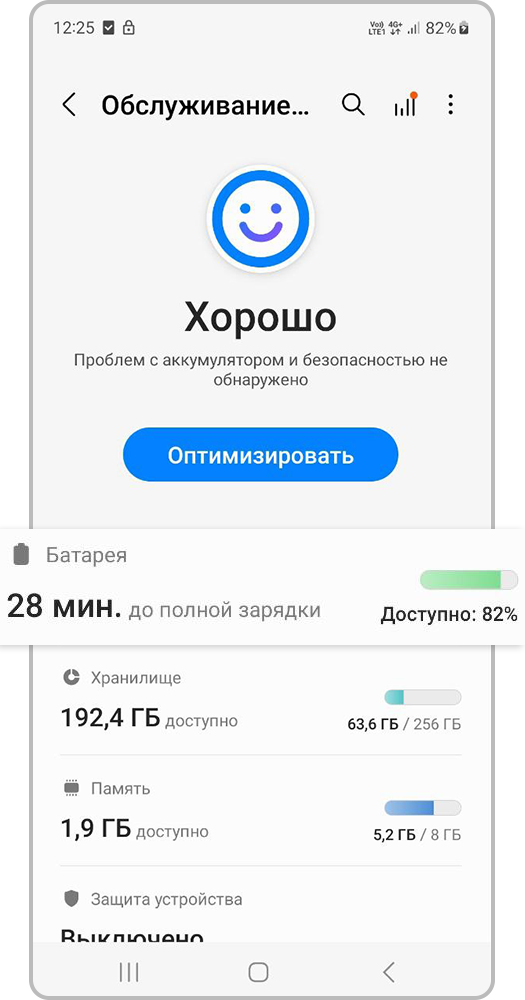
Шаг 2. Выберите пункт Батарея.
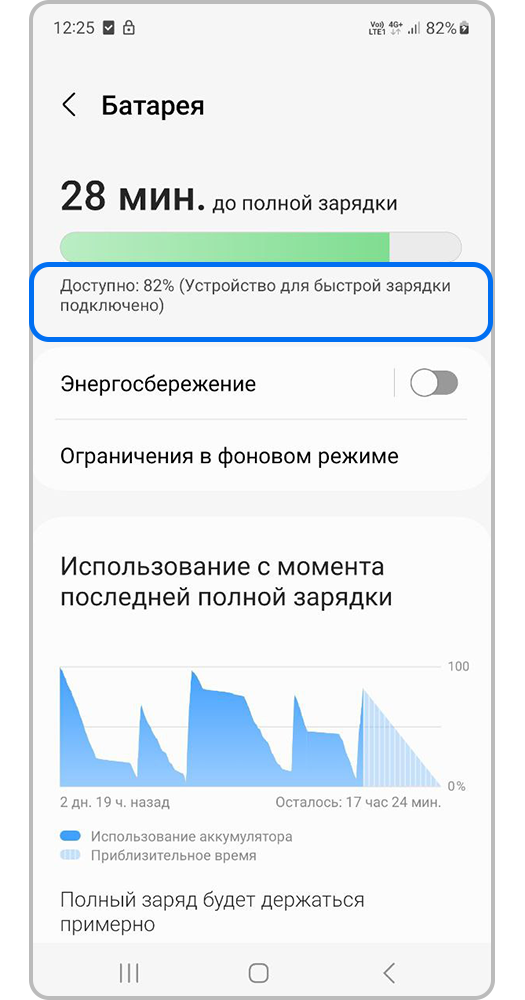
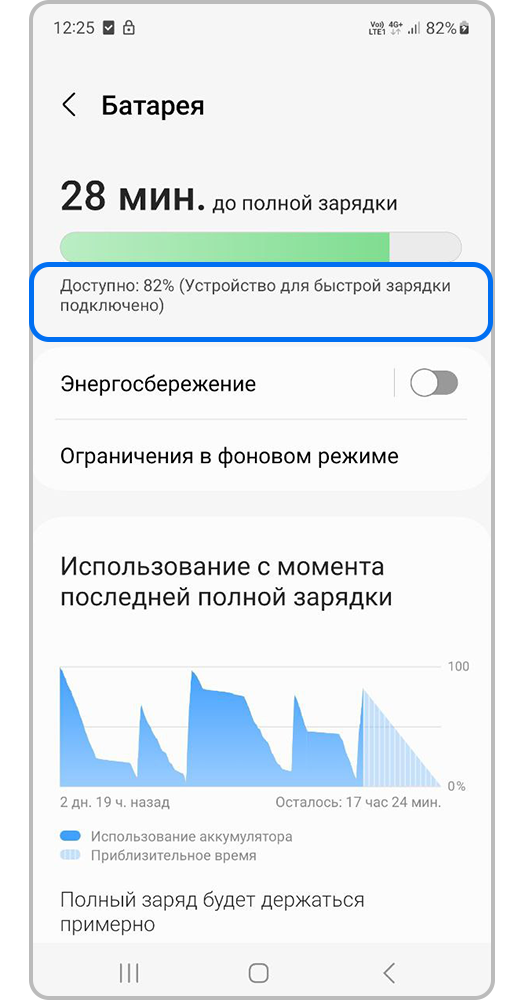
Шаг 3. Если функция работает, то при подключении устройства с быстрой или сверхбыстрой зарядкой будет подпись Устройство для быстрой/сверхбыстрой зарядки подключено.
Убедитесь, что вы используете соответствующий адаптер и кабель. Различные типы зарядных устройств имеют разную выходную мощность.
Быстрая зарядка
- При подключении зарядных устройств Samsung, поддерживающих выходную мощность 9 В — 1,67 А (15 Вт).
Рекомендуемые модели зарядных устройств: EP-T1510, EP-TA20.
Сверхбыстрая зарядка
- При подключении зарядных устройств Samsung, поддерживающих выходную мощность 9 В-2,77 A (25 Вт), 15 В-3 A (45 Вт) или 20 В-2,25 A (45 Вт).
Рекомендуемые модели зарядных устройств: EP-T6530, EP-T4510, EP-TA220, EP-TA800, EP-TA845.
- Samsung не гарантирует совместимость зарядных устройств сторонних производителей.
- Для оптимальной эффективности и безопасности настоятельно рекомендуется использовать адаптеры и кабели, одобренные Samsung.
1 Убедитесь, что кабель зарядки плотно подключен к разъему как в адаптере, так и в смартфоне.
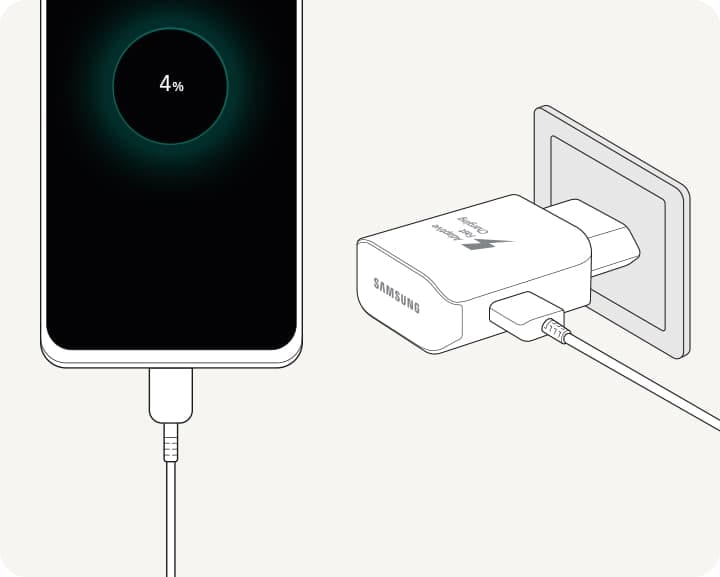
2 Проверьте работу с другим кабелем или с другим адаптером с поддержкой быстрой (очень быстрой) зарядки.
3 Очистите данные приложения USBSettings.
Чтобы исключить программные сбои в системных приложениях, очистите данные приложения USBSettings. Для этого выполните рекомендации из статьи ниже.
- Если после этого зарядка стала работать, значит, с телефоном все в порядке.
- Если на вашей версии программного обеспечения нет приложения USBSettings или проблема сохраняется, перейдите к следующей рекомендации.
4 Проверьте работу смартфона в безопасном режиме.
На работу телефона может влиять одно из загруженных приложений. Чтобы проверить это, загрузите смартфон в безопасном режиме. В этом режиме все загруженные приложения отключаются и не влияют на работу устройства. Проверьте, возникают ли проблемы с зарядкой.
Если в безопасном режиме телефон заряжается от проводной зарядки, значит, проблема в каком-то из загруженных приложений. Удаляйте загруженные приложения по одному и проверяйте работу устройства. Лучше начать с тех, которые установили последними.
- Как загрузить Samsung Galaxy в безопасном режиме и для чего он нужен
- Как удалять приложения на Samsung Galaxy
- Если в безопасном режиме проблема сохраняется, перейдите к следующей рекомендации.
5 Выполните сброс настроек смартфона.
Полный сброс смартфона или планшета вернет его к заводскому состоянию и исключит программные сбои.
Сброс настроек приведет к удалению всех данных с вашего устройства.
Мы настоятельно рекомендуем сделать резервную копию всех важных данных до сброса.
- Как сохранить контакты, фото, видео, музыку и другие данные с Samsung Galaxy
- Как сделать сброс настроек (hard reset, factory reset) на Samsung Galaxy
- Как подобрать зарядное устройство для Samsung Galaxy
- Как быстро зарядить Samsung Galaxy
- Что такое функция быстрой зарядки смартфона Galaxy Z Flip4 и Galaxy Z Fold4?
Адаптер, одобренный Samsung
_JPG$)
Если телефон не заряжается совсем, рекомендуем воспользоваться статьей Проблемы с беспроводной зарядкой на устройстве Samsung Galaxy
Чтобы узнать, работает ли быстрая беспроводная зарядка на вашем смартфоне, выполните следующие шаги.
Шаг 1. Откройте Настройки и перейдите во вкладку Обслуживание устройства.
Шаг 2. Выберите пункт Батарея.
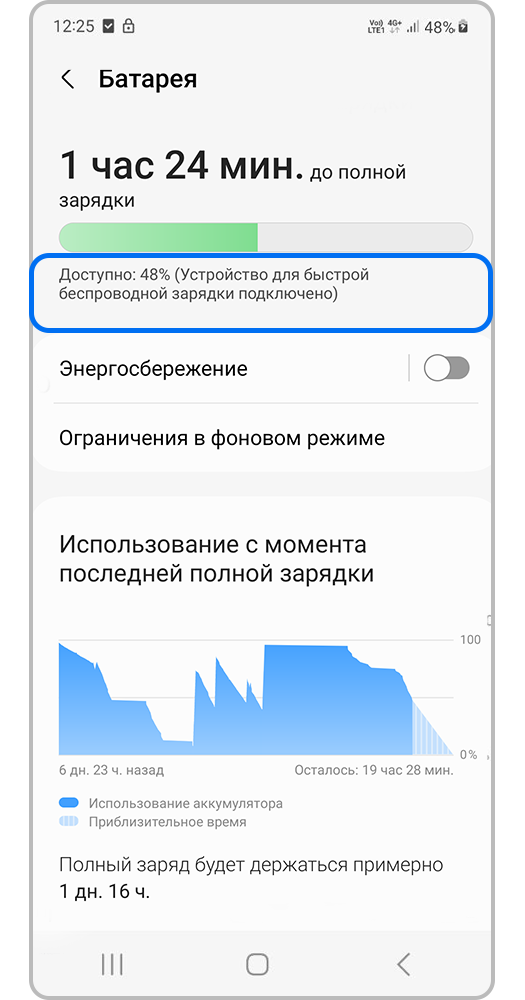
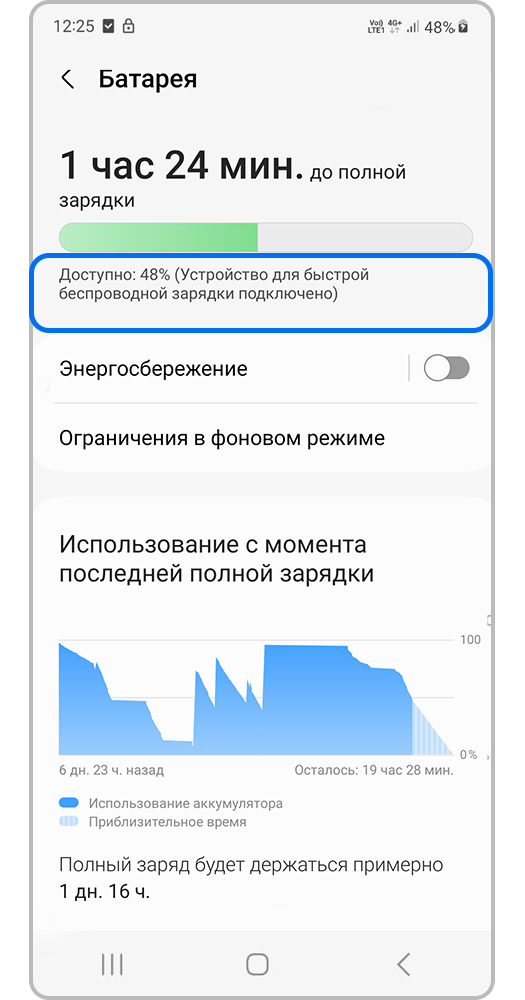
Шаг 3. Если функция работает, то при подключении устройства с быстрой беспроводной зарядкой будет подпись Устройство для быстрой беспроводной зарядки подключено.
Для оптимальной производительности используйте одобренную Samsung площадку для быстрой беспроводной зарядки и/или входящий в комплект адаптер.
- Для быстрой зарядки 1.0 требуется адаптер, поддерживающий мощность более 15 Вт (максимальная мощность зарядки 9 Вт).
Рекомендуемые модели зарядных устройств: EP-N3300, EP-P1300, EP-P4300, EP-P6300.
- Для быстрой зарядки 2.0 требуется адаптер, поддерживающий мощность более 25 Вт (максимальная мощность зарядки 15 Вт).
Рекомендуемые модели зарядных устройств: P-P5400, EP-P2400, EP-N5200.
Список моделей смартфонов, поддерживающий беспроводную зарядку:
Складные телефоны: Galaxy Z Fold5, Z Fold4, Z Fold3, Z Fold2, Galaxy Z Fold, Z Flip5, Z Flip4, Z Flip3, Z Flip 5G, Z Flip.
Смартфоны Galaxy S: серия S23, серия S22, серия S21, серия S20, серия S10, серия S9, серия S8, серия S7 и серия S6.
Смартфоны Galaxy Note: Galaxy Note20 5G, Note20 Ultra 5G, Note10+, Note10, Note9, Note8 и Note5.
Некоторые модели могут работать только с входящим в комплект адаптером. С дополнительной информацией можно ознакомиться в прилагаемом руководстве пользователя.
Как включить быструю зарядку на samsung
Samsung Galaxy A52
- Описание
- Отзывы (0)
- Вопросы и ответы (3)
- Обсуждение (0)
Вопросы и ответы по Samsung Galaxy A52
Вопрос и ответы были вам полезны?

Да

Нет
�� Как включить быструю зарядку на Samsung

Большинство современных устройств, Samsung в том числе, имеют поддержку быстрой зарядки. Но почему же она порой не работает? Сейчас вы узнаете, как включить быструю проводную зарядку на смартфоне Самсунг.

Во-первых, нужно использовать зарядное устройство мощностью как минимум 15 Вт. Блок питания будет иметь маркировку Samsung EP-TA200.

Во-вторых, следует проверить, включена ли функция быстрой зарядки на Samsung. Откройте встроенное приложение «Настройки» вашего гаджета.

Выберите «Обслуживание устройства».

Нажмите на пункт «Батарея», который находится внизу слева.
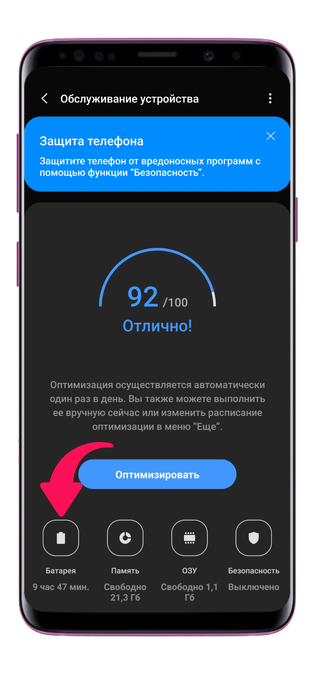
Нажмите на «Настройки», расположенные вверху справа.

Активируйте пункт «Быстрая зарядка», расположенный внизу списка.

После чего ваш Самсунг будет заряжаться гораздо быстрее обычного.
Также вы можете посмотреть, как это сделать: