
Как сменить название Wi-Fi сети
Любая Wi-Fi сеть имеет своё название — SSID (Service Set Identifier).
На любом вашем устройстве в списке доступных сетей вы увидите, что большинство сетей имеют названия: «TP-LINK», «ASUS» и прочие, с добавлением некоторых символов (обозначающих конкретную модель). Само название сети не влияет на качество сигнала или конфиденциальность. Но если есть желание придумать что-то оригинальное, то можно изменить название своей Wi-Fi сети.
Название сети, он же SSID, меняется в веб-интерфейсе вашего роутера.
Рассмотрим конкретнее на примере TP-LINK, D-Link, Asus, ZyXEL и Tenda.
Важно!
1) После смены SSID необходимо заново подключить ваши устройства к переименованному вами Wi-Fi.
2) Если назвать сеть русскими буквами, то некоторые устройства могут некорректно отображать название вашей переименованной Wi-Fi сети.
Смена названия Wi-Fi на TP-LINK
Соединитесь с роутером по Wi-Fi или по кабелю.
В адресной строке браузера пропишите: 192.168.1.1 или 192.168.0.1.
В окне запроса «логин / пароль» указываете ваши данные от роутера (по умолчанию логин: admin, пароль: admin).
Откройте вкладку «Беспроводной режим», и в поле «Имя беспроводной сети» укажите новое имя. Нажмите кнопку «сохранить».
Обратите внимание: в некоторых моделях устанавливать имя нужно для обоих диапазонов.

Теперь можно перезагрузить роутер и заново подключиться к вашей сети уже с новым названием.
Смена названия Wi-Fi на ASUS
Соединитесь с роутером по Wi-Fi или по кабелю.
В адресной строке браузера пропишите: 192.168.1.1 или 192.168.0.1
В окне запроса «логин / пароль» указываете ваши данные от роутера (по умолчанию логин: admin, пароль: admin).
Выбираем вкладку «Беспроводная сеть», в поле «Имя сети (SSID)» меняем название. Теперь нажимаем кнопку «применить».

Теперь можно перезагрузить роутер и заново подключиться к вашей сети уже с новым названием.
Смена названия Wi-Fi на D-Link
Соединяемся с роутером по Wi-Fi или по кабелю.
В адресной строке браузера пишем: 192.168.0.1 или 192.168.1.1
В окне запроса «логин / пароль» указываем ваши данные от роутера (по умолчанию логин: admin, пароль: admin).
Открываем вкладку «Wi-Fi» и в поле «SSID» меняем название на необходимое. Нажимаем кнопку «применить».

Теперь можно перезагрузить роутер и заново подключиться к вашей сети уже с новым названием.
Смена названия Wi-Fi на ZyXEL
Соединитесь с роутером по Wi-Fi или по кабелю.
В адресной строке браузера пропишите: 192.168.1.1 или 192.168.0.1
В окне запроса «логин / пароль» указываете ваши данные от роутера (по умолчанию логин: admin, пароль: 1234).
Внизу выбираем «Wi-Fi», в поле «Имя сети (SSID)» прописываем необходимое. После чего жмём «Применить»/

Теперь можно перезагрузить роутер и заново подключиться к вашей сети уже с новым названием.
Смена названия Wi-Fi на Tenda
Соединяемся с роутером по Wi-Fi или по кабелю.
В браузере в адресной строке пишем: 192.168.0.1 или 192.168.1.1
В окне запроса «логин / пароль» указываете ваши данные от роутера (по умолчанию логин: admin, пароль: поле оставляем незаполненным).
Выбираем вкладку «Wireless settings», в поле «Wi-Fi Name» прописываем необходимое название. Сохраняем новые настройки с помощью кнопки «ОК».

Теперь можно перезагрузить роутер и заново подключиться к вашей сети уже с новым названием.
Как изменить имя пользователя или пароль учетной записи администратора?

Дата последнего обновления: 04-18-2019 02:38:15 AM 5245730
Шаг 1 Откройте браузер и в адресной строке укажите IP-адрес беспроводного маршрутизатора (по умолчанию это 192.168.1.1). Нажмите кнопку Enter .
Шаг 2 В окне входа в систему укажите имя пользователя и пароль (по умолчанию имя пользователя и пароль admin).
Шаг 3 В левой части окна перейдите System Tools->Password. Откроется окно настроек.
Шаг 4 Type the old and the new username/password, then click Save.
Примечание: Старайтесь не забывать новое значение имени пользователя/пароля. Если вы их забыли, необходимо вернуться к исходным заводским настройкам маршрутизатора.
Смотрите также:
Похожие статьи
- Как войти в веб-интерфейс управления роутеров TP‑Link
- Что делать, если я забыл имя пользователя/пароль ADSL модема/маршрутизатора?
- Что делать, если вы забыли пароль маршрутизатора?
- Как войти в веб-утилиту настройки мобильного 3G-маршрутизатора?
- How to login to the M7350’s web management page
- How to login to the web management page of TD-W9970 (new logo)
Был ли этот FAQ полезен?
Ваш отзыв поможет нам улучшить работу сайта.
Что вам не понравилось в этой статье?
- Недоволен продуктом
- Слишком сложно
- Неверный заголовок
- Не относится к моей проблеме
- Слишком туманное объяснение
- Другое
Как мы можем это улучшить?
Спасибо
Спасибо за обращение
Нажмите здесь, чтобы связаться с технической поддержкой TP-Link.

Нужна помощь? Задавайте вопросы, находите ответы и обращайтесь за помощью к специалистам TP-Link и другим пользователям со всего мира.
Подписаться на рассылку Мы с ответственностью относимся к вашим персональным данным. Полный текст положения об обработке персональных данных доступен здесь. С нашими условиями использования и программой улучшения пользовательского опыта можно ознакомиться здесь.
Как переименовать сеть вай фай роутера tp link

Настройка Wi-Fi роутера TP-LINK Archer C20 AC750
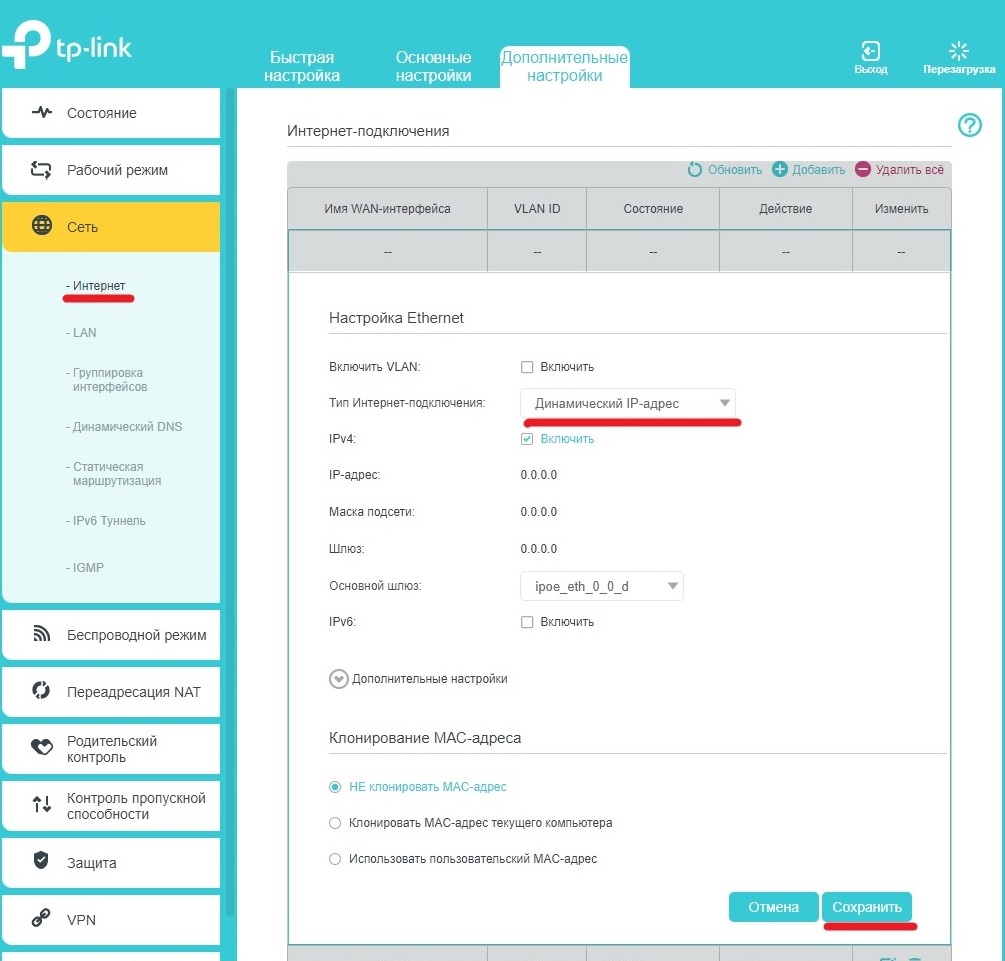
Тип подключения Динамический адрес или DHCP.
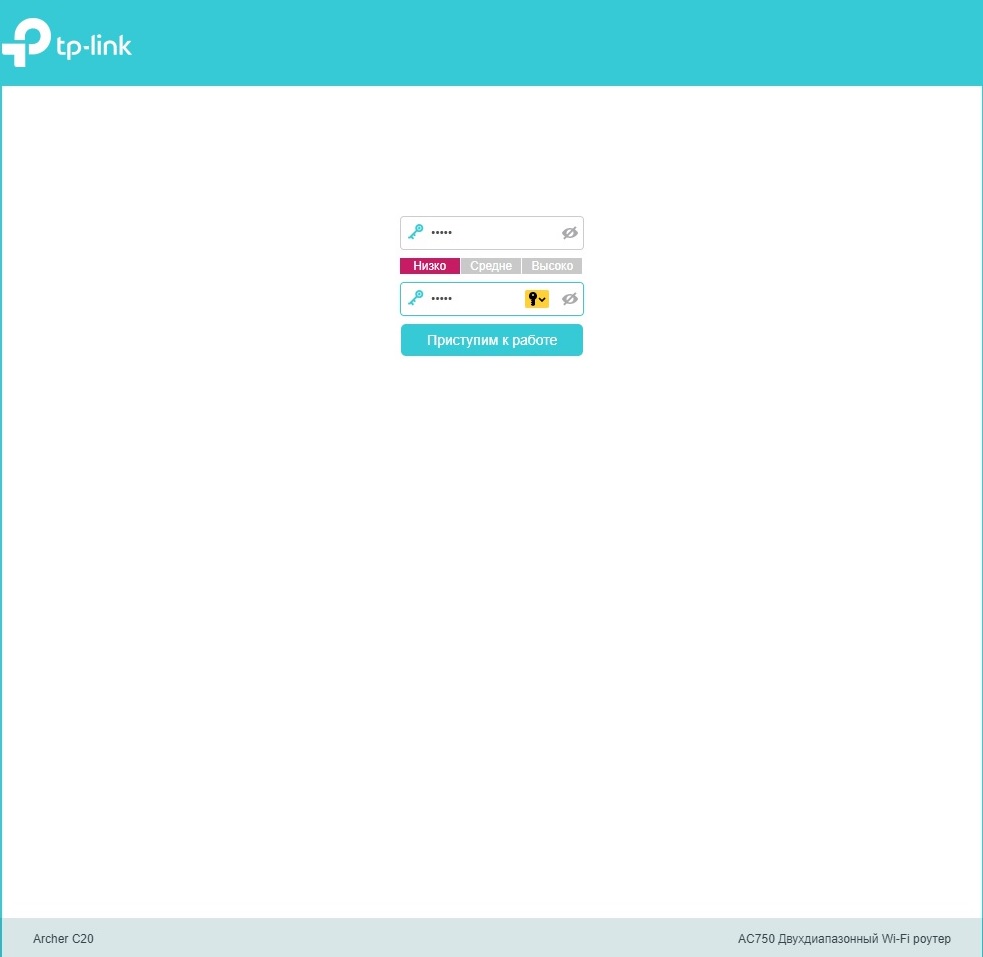
Необходимо открыть ваш Интернет браузер и в строке адреса набрать 192.168.0.1, Имя пользователя — admin, Пароль – admin (при условии, что роутер имеет заводские настройки, и его IP не менялся).
В интерфейсе роутера необходимо зайти в Дополнительные настройки, перейти во вкладку Сеть, меню Интернет.
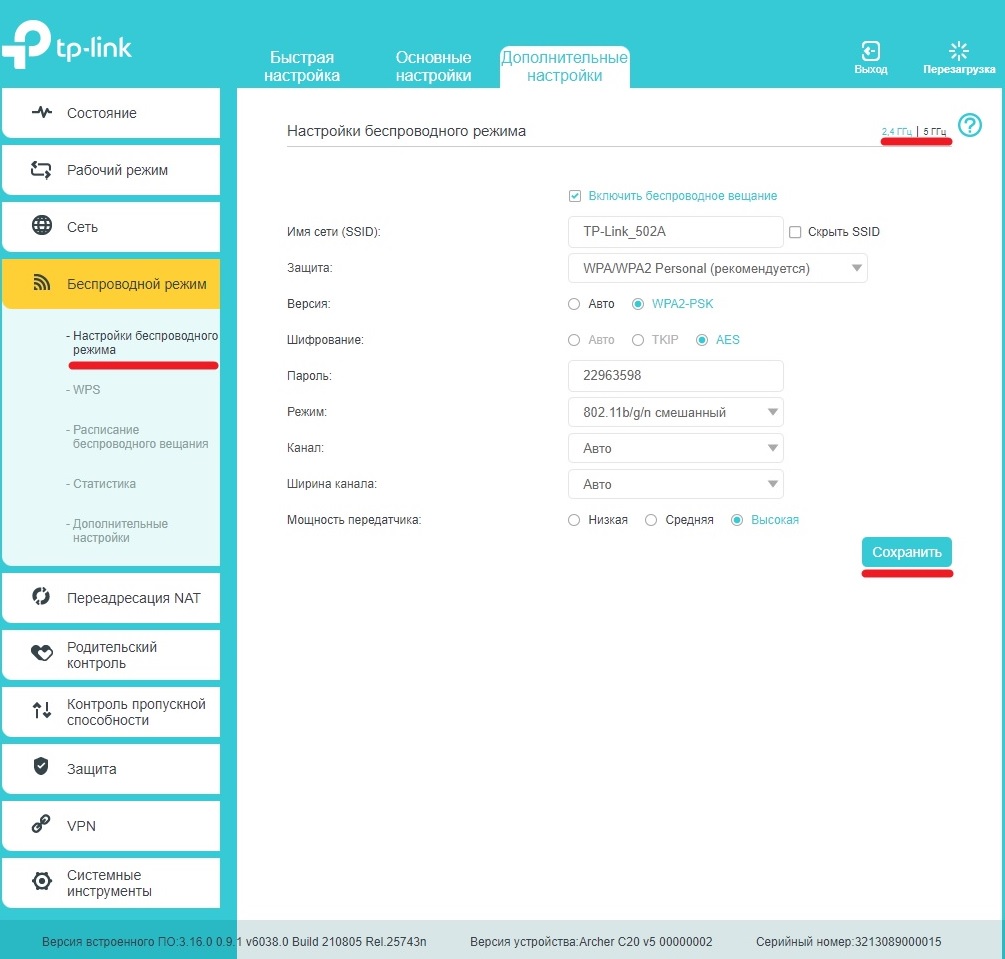
Настройка Wi-Fi для сети 2.4 ГГц
Настраиваем Wi-Fi соединение. В боковом меню перейдите в Беспроводной режим в меню настройка беспроводного режима.
- Поле Имя сети: вводим название беспроводной сети (может быть любым)
- Поле Пароль вводим новый пароль на WIFI сеть (не менее 8 символов)
- Защита выбираем тип шифрования WPA/WPA2personal
- Нажимаем ниже кнопку Сохранить.
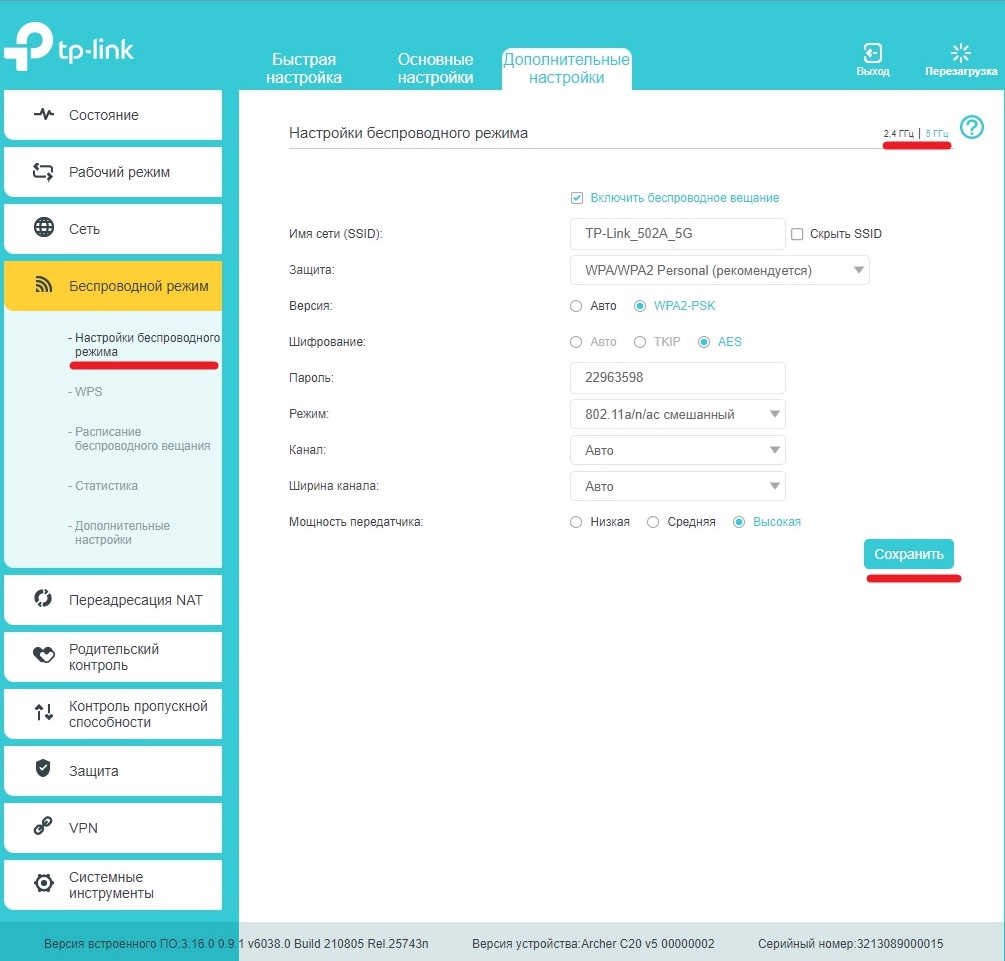
Идентичная настройка для Wi-Fi сети 5 ГГц
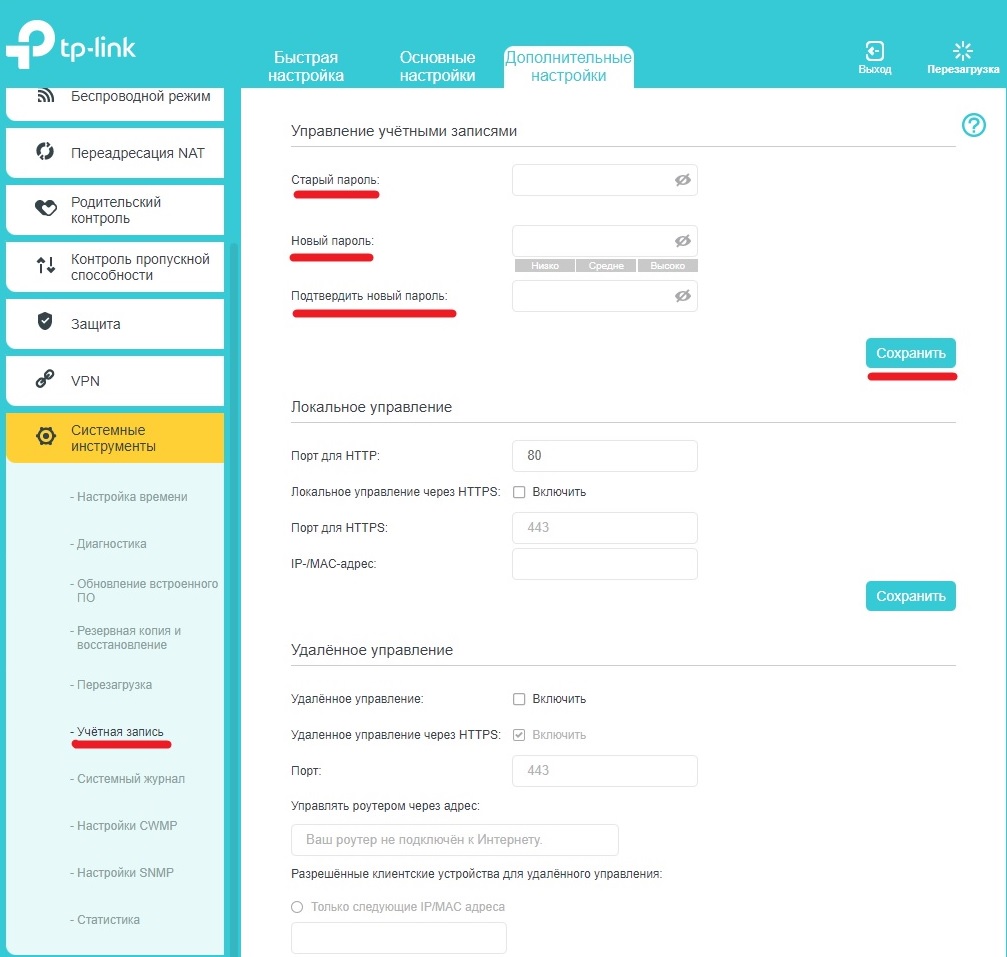
Настоятельно рекомендуем изменить пароль для доступа на WEB интерфейс устройства
(по умолчанию admin/admin), на более сложный ,в разделе Системные инструменты в меню Учетная запись.
- Поле Старый пароль: по умолчанию (admin)
- Поле Новый пароль вводим новый пароль, он должен содержать в обязательном порядке специальные знаки типа #,@,$.//,т.к.простых буквенно-цифровых значений хватает максимум на день от брутфорса вирусом. Обязательно запишите (скопируйте в файл) новый пароль, чтобы не забыть его.
- Поле Подтвердить новый пароль вводим новый пароль.
- Нажимает ниже кнопку Сохранить.
Настройка роутера завершена.
Настройка роутера TP-LINK WR850N
2. Откройте браузер на устройстве и в адресной строке введите 192.168.0.1, либо зайдите на сайт TP-LINK.
3. В открывшемся окне введите заводские данные для доступа к настройкам:
— Имя пользователя: admin
— Пароль: admin

3. В левом меню зайдите во вкладку «Интернет» и затем откройте раздел «Основные настройки».
Проследите, чтобы в поле «Тип Интернет-подключения» был выбран Динамический IP-адрес. Если Вы выбрали его сами, то нажмите Сохранить.

4. Далее открываем раздел «Беспроводной режим» и Настройки беспроводного режима.
Имя сети (SSID) — это название Вашей сети Wi-Fi, которое можно поменять. Также необходимо придумать 8-значный пароль.

Когда всё сделаете, нажмите Сохранить и справа вверху нажмите Перезагрузка.
Когда роутер завершит перезагрузку, закройте окно с настройками, поищите на устройстве свою сеть и попробуйте к ней подключиться с паролем. Пароль куда-нибудь запишите, чтобы не потерять.
Мы используем ваши cookies, данные об IP-адресе и местоположении, чтобы сайт был для вас удобным. Политика конфиденциальности
Понятно Не хочу
- Интернет в квартиру
- Интернет в частный дом
- Телевидение
- Акции
- Оборудование Wi-Fi
- Ослик
- Улицы Онлайн
- Личная почта
- Компьютерная помощь
- Телевизионный сервис
- Ремонт мобильных устройств
- Инструкции по настройке
- Вопросы и ответы
- Удаленная настройка
- Связь с компанией
- Оформление доверенности