
Как изменить имя сети в Windows 10
По умолчанию сети, как проводные, так и нет, получают стандартное имя и номер. Однако, если по какой-то причине у человека несколько сетей, которые используются для разных целей, то это может стать серьезной проблемой: очень уж легко запутаться. К тому же иногда название меняется само, что несомненно вызывает замешательство. В подобной ситуации следует узнать, как изменить имя сети в Windows 10.
Подробная инструкция
Решается проблема одним единственным способом – с помощью реестра. В целом процедура схожа с изменением имени диска. Заключается она в следующем:
- Нужно открыть окно «Выполнить» (Win+R) и указать в строке «regedit». После этого требуется нажать клавишу Enter или кнопку «ОК».
- Попасть в папку «Profiles». Ее расположение указано на изображении ниже (обведено красным).

- Если кликнуть по галочку слева от названия папки, появится список подразделов. Их название обычно состоит из множества букв и цифр. Именно они и представляют собой сети.
- Чтобы понять, какая именно папка нужна, следует зайти в одну из них и найти пункт «ProfileName» (находится среди перечня параметров в правой части окна). Под подзаголовком «Значение» можно увидеть название сети.

- Необходимо изменить данный параметр. Для этого следует дважды кликнуть по нему ЛКМ.
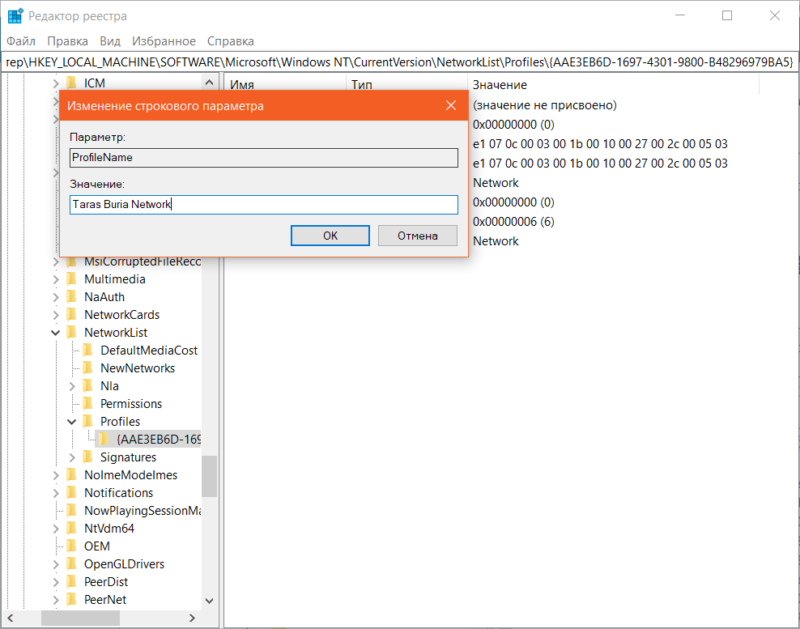
- В появившемся окошке будет доступна лишь одна строка – значение. Как раз в нее нужно написать новое имя. Вот как выглядит это окно:

- Нажать на «ОК» для сохранения нового значения.
- Закрыть редактор.
В отличие от большинства других видов взаимодействия с реестром, в данном случае не требуется перезагружать устройство. Обычно внесенные изменения можно увидеть сразу же. Если по какой-то причине этого не произошло, следует попытаться отключить, а затем заново подключить сеть.
Дополнительная информация
В некоторых случаях к изменению имени прибегают и люди, у которых всего одно интернет-соединение. Причиной тому становится неверная нумерация сети. Т. е. при наличии, например, всего одной сети, у пользователя она может обозначаться как 2 или даже 3. Следует отметить, что при этом в реестре обычно есть несколько разделов, оба из которых принадлежат одной и той же сети. В большинстве случаев лишнюю папку можно удалить без каких-либо последствий. Для этого требуется кликнуть по ней ПКМ и выбрать соответствующий пункт. Также можно просто оставить лишний раздел: он никак не должен повлиять на работу интернета.
Изменить имя сети в Windows 10 довольно просто даже несмотря на то, что для этого требуется использовать реестр. При желании справиться с этой задачей сможет даже начинающий владелец компьютера.
Понравилось? Поделись с друзьями!
Дата: 20.09.2021 Автор/Переводчик: Wolf
Как сменить название активного сетевого профиля в Windows 10
Если вы используете ноутбук для повседневных нужд и путешествуете вместе со своим ноутбуком и ежедневно подключаетесь к различным сетям, центр сетей и общего доступа может сбивать вас с толку заголовками, пока вы диагностируете некоторые проблемы с сетевыми устройствами.
Работа в сети – одна из самых сложных частей, тем более что вы имеете дело с несколькими устройствами и соединениями, которые могут иметь одинаковые SSID. В большинстве случаев Windows просто называет соединения «Локальная сеть 1» или просто «Сеть 1», «Сеть 5», «Сеть 6», среди которых может быть сложно определить, какая принадлежит офису, а какая используется у вас дома, в дому вашего друга и т.д.
Сегодня мы покажем вам, как изменить или переименовать имена сетевых профилей в Windows 10. Есть два способа сделать это эффективно. Первый основан на редактировании реестра, а второй – на использовании редактора локальной политики безопасности.
Переименовать или изменить имя активного сетевого профиля
Через редактор реестра
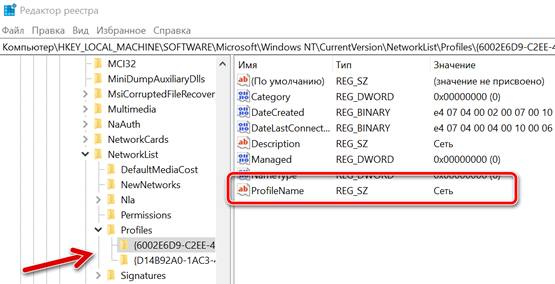
- Запустите редактор реестра.
- Перейдите в следующее место в редакторе реестра: HKEY_LOCAL_MACHINE\SOFTWARE\Microsoft\Windows NT\CurrentVersion\NetworkList\Profiles
- Если вы видите несколько разных идентификаторов GUID, вам нужно будет нажать на каждый из них и выбрать строковое значение ProfileName. В моем случае выше вы увидите Сеть.
- Чтобы изменить имя профиля на то, которое вы хотите использовать, дважды щелкните на строковом значении ProfileName и изменить его значение на желаемое.
- После того, как вы выполните все вышеперечисленные шаги, имя сети изменится на нужное вам.
Через локальную политику безопасности
Если ваша версия Windows поставляется с локальной группой или редактором политики безопасности, вы можете запустить secpol.msc, чтобы запустить редактор локальной политики безопасности.
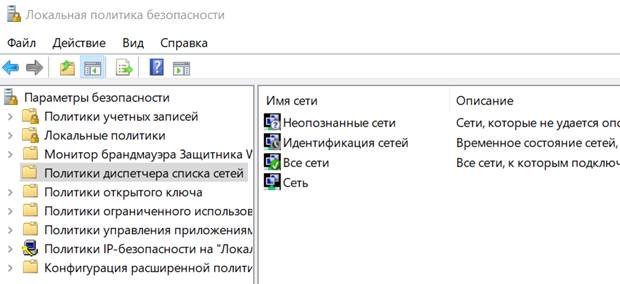
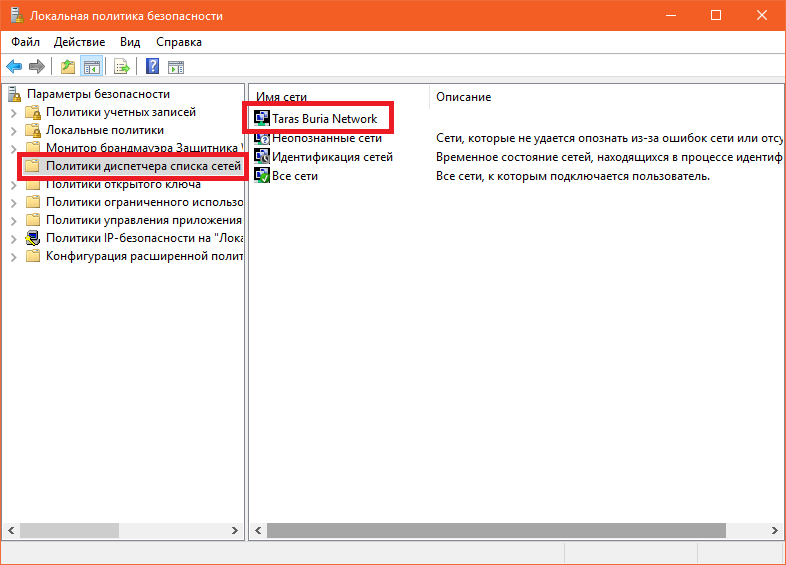
- Нажмите на Политики диспетчера списка сетей в левой панели.
- Вы получите все различные сетевые имена в правой панели. Дважды щелкните по тому, чьё название вы хотите изменить.
- В открывшемся окне «Свойства» выберите «Имя» и введите желаемое название.
- Закройте Локальную политику безопасности, как только вы закончите.
Изменение название сети может включать в себя изменение имени сети на такое простое, как Школа Wifi, Дом Wifi, Кафе Wifi, Авто Wifi, что упростит вам выбор соединения в следующий раз.
Как изменить имя сети в Windows 10
Операционная система Windows 10 автоматически дает имена всем доступным сетям. Кликните на иконку сетевых подключений в области уведомлений, и вы увидите, что ваш компьютер подключен к «Сеть» или «Сеть 1», «Сеть 2», «Сеть 9000» и так далее. Исключение составят Wi-Fi-подключения, при которых название сети соответствует SSID-идентификатору вашего роутера. Маркировки «Сеть 1 / 2 / 3» подойдут далеко не для всех. В отдельных случаях такое название сетей будет путать пользователя, если он использует несколько подключений и должен отчетливо понимать, к какой сети в данный момент он подключен. К сожалению, очевидного метода изменить название подключения нет (для Wi-Fi надо просто поменять SSID сети в параметрах роутера), поэтому придется использовать редактор реестра Windows.
Для справки: изменение параметров реестра Windows – это действие, требующее наличия прав Администратора. Вам понадобится учетная запись Администратора, либо пароль от таковой.
Предупреждение: не забывайте, что изменение реестра связано с определенными рисками повредить операционную систему. Если вы не уверены в своих способностях вернуть все обратно в состояние, как было раньше, мы советуем вам отказаться от затеи, либо попросить помощи более опытного пользователя. Также настоятельно рекомендуем создавать точки восстановления Windows, прежде чем изменять параметры реестра.
Как переименовать сеть в Windows 10 в Редакторе реестра
- Нажмите Win+ R и введите команду regedit. Это самый быстрый способ открыть редактор реестра, хотя существуют еще и почти что десятки других вариантов открыть тот самый редактор реестра. Выберите тот, который для вас удобнее всего.
- Нажмите на адресную строку редактора реестра в верхней части окна под меню. Введите туда следующий адрес:
Компьютер\HKEY_LOCAL_MACHINE\SOFTWARE\Microsoft\Windows NT\CurrentVersion\NetworkList\Profiles
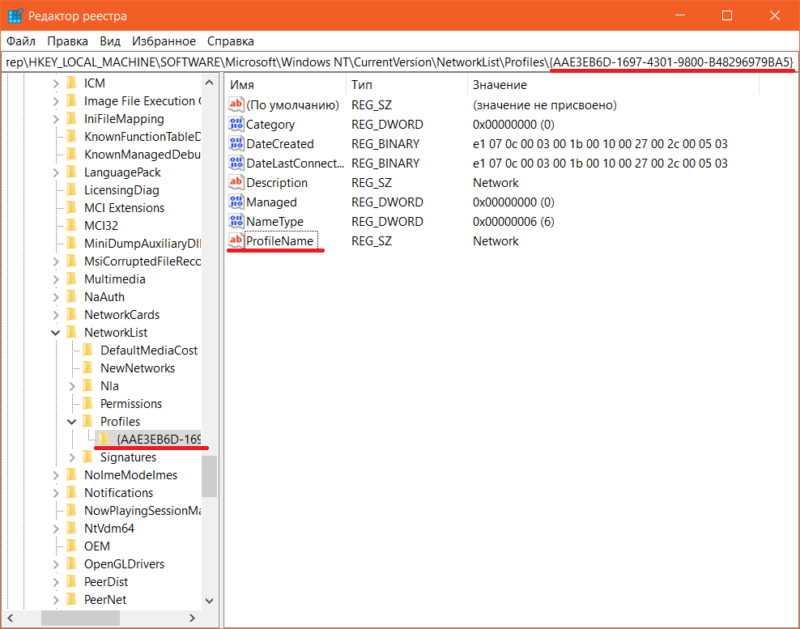
В папке Profiles будут отображаться дополнительные папки с идентификаторами сохраненных профилей подключения. Если он один, тогда никаких проблем у вас не возникнет – открывайте его. Если несколько, тогда открывайте их поочередно и в правой части окна ищите параметр ProfileName, где будет указано имя нужной вам сети.
Как изменить имя сети в Windows 10 через Локальную политику безопасности
Если вы не хотите экспериментировать с реестром, можно воспользоваться теоретически более безопасным методом. В этом случае вам понадобится редактор локальной политики безопасности.
- Нажмите Win+ R и введите secpol.msc. Как вариант, можно нажать Пуск и начать вводить Локальная политика безопасности.

- В левой части экрана выберите Политики диспетчера списка сетей. Затем в правой части выберите подключенную в данный момент сеть и дважды нажмите на нее.
- На вкладке Имя сети щелкните Имя и введите предпочитаемое название. Затем нажмите Ок и изменения сразу же вступят в силу. Вы увидите новое имя во всплывающем интерфейсе сетевых подключений в области уведомлений, а также в Параметрах, Панели управления, а также параметрах адаптера. Если Windows почему-то не применила указанное имя, попробуйте перезагрузить компьютер.

Учтите, что при использовании редактора локальной политики безопасности для изменения названия сети, Windows отдаст предпочтение названию, указанному в параметрах политики, а не редакторе реестра. Чтобы отредактировать имя сети в редакторе реестра, вам понадобится сначала указать параметр Не задано для имени сети в редакторе локальной политики безопасности, а затем уже использовать редактор реестра. В противном случае изменения не будут применены.
На этом все. Вы можете сами решить, какой из этих двух методов вам предпочтительнее. Они оба одинаково изменят имя активного подключения на нужное вам. Второй метод лишь избавит вас от вероятности ошибиться в ветках реестра и случайно изменить не тот ключ реестра.
Автор поста
Внезапно свалился из глубокого космоса на wp-seven.ru в ноябре 2012 года. Сижу на Production Build. По вопросам сотрудничества и рекламы: ads.wp-seven.ru@outlook.com
Как переименовать соединение Ethernet или Wi-Fi в Windows 10

Если у вас возникла необходимость в том, чтоб переименовать соединение Ethernet или Wi-Fi в Windows 10, которое было создано операционной системой при первом подключение к сети, чтоб в последующем, наверняка знать к чему подключаться и не путаться, предлагаем вам прочитать все нижеописанное, чтоб из этого сделать выводы:
– имя вашего интернет соединенаия можно посмотреть в разделе «Центр управления сетями и общим доступом»:

– кликнув по иконке «соединения» в трее панели Windows 10, так же можно посмотреть имя сети:

– перейдя в раздел «Сеть и интернет» одного из универсальных приложений «Параметры», так же можно узнать имя сети:

К сожалению, ни в одном из этих мест нет опции, которая позволяла бы переименовать сеть. Чтобы дать ей новое имя, необходимо будет применить простой твик реестра.
Командой regedit откройте редактор реестра и разверните следующую ветку: HKEY_LOCAL_MACHINE/SOFTWARE/Microsoft/Windows NT/CurrentVersion/NetworkList/Profiles Каждый профиль сети в реестре Windows представлен отдельным подразделом GUID с 32-значным именем в фигурных кавычках. Чем больше на вашем ПК будет зарегистрированных соединений, тем больше в разделе Profiles у вас будет подразделов GUID. Чтобы найти нужную вам сеть, откройте один за другим GUID-подразделы и просмотрите значение строкового параметра ProfileName. Он то как раз и будет содержать имя сети.
Далее все просто. Дважды кликните по параметру ProfileName и присвойте ему в открывшемся окошке новое имя. Закройте редактор реестра.


Имя профиля сети будет изменено во всех местах, но чтобы новые настройки смогли вступить в силу, вам нужно будет выйти и заново войти в систему.