
Изменение имени зарегистрированного сервера или зарегистрированной группы серверов
В этой статье описывается изменение имени зарегистрированного сервера или группы серверов в SQL Server с помощью среды SQL Server Management Studio. Это имя может быть изменено в любое время. Изменение имени сервера для зарегистрированных серверов изменяет только отображение имени. Чтобы подключиться к другому серверу, необходимо изменить свойства соединения зарегистрированного сервера.
Использование среды SQL Server Management Studio
В меню перейдите к Вид\Зарегистрированные серверы и откройте панель Зарегистрированные серверы.
Изменение имени сервера
- В списке Зарегистрированные серверыразверните узел Ядро СУБД и затем узел Группы локальных серверов.
- Щелкните правой кнопкой мыши сервер и выберите Свойства , чтобы открыть диалоговое окно Изменение данных регистрации серверов .
- В поле Имя зарегистрированного сервера введите новое имя для регистрации сервера и нажмите кнопку Сохранить.
Изменение имени группы серверов
- В списке Зарегистрированные серверыразверните узел Ядро СУБД и затем узел Группы локальных серверов.
- Щелкните правой кнопкой мыши группу серверов и выберите Свойства , чтобы открыть диалоговое окно Изменение свойств группы серверов .
- В поле Имя группы введите новое имя для группы серверов и нажмите кнопку Сохранить.
Переименование экземпляра MS SQL
СервераСредний уровень
После переименования компьютера, в силу производственной необходимости или например клонирования виртуальной машины, на котором работает Microsoft SQL сервер, его экземпляр не будет переименован автоматически, в результате чего предсказуемо возникают проблемы с доступом к базам данных.
Вы увидите сообщение об ошибке «Invalid Urn filter on server level». Это означает, что имя которое клиент использует во время подключения, не совпадает запущенным SQL-сервером.
Вы можете проверить это, выполнив следующие действия. Во-первых открыть интерпретатор командной строки CMD и удостовериться в правильном имени компьютера:
hostaname
Следующим шагом, потребуется открыть SQL Server Management Studio (SSMS) и выполнить запрос:
SELECT @@SERVERNAME AS 'ИМЯ СЕРВЕРА';
Результаты не должны совпасть, но Вам не нужно запускать программу установки еще раз, чтобы сбросить имя компьютера, для этого достаточно выполнить этот запрос в SSMS:
sp_dropserver 'СТАРОЕ ИМЯ'; GO sp_addserver 'НОВОЕ ИМЯ', local; GO
Чтобы изменить имя для именованного экземпляра MS SQL, выполните немного другую команду T-SQL, где instancename — имя экземпляра.
EXEC sp_dropserver 'СТАРОЕ ИМЯ\instancename'; GO EXEC sp_addserver 'НОВОЕ ИМЯ\instancename', local; GO
После перезапустить сервер введя в уже открытую консоль команду:
net stop mssqlserver && net start mssqlserver
Все готово, в качестве проверки запустить SELECT запрос еще раз.
Переименование компьютера, на котором расположен изолированный экземпляр SQL Server
Если изменить имя компьютера, на котором работает SQL Server, новое имя будет распознано в момент следующего запуска SQL Server . Для сброса имени компьютера не нужно повторно запускать программу установки. Вместо этого выполните следующие действия, чтобы обновить системные метаданные, хранящиеся в sys.servers системной функции @@SERVERNAME и сообщаемые системой . Обновите системные метаданные, чтобы отразить изменения имени компьютера для удаленных подключений и приложений, использующих @@SERVERNAME или запрашивающих имя сервера из sys.servers .
Следующие действия нельзя использовать для переименования экземпляра SQL Server. Ими можно воспользоваться только для изменения части имени экземпляра, соответствующей имени компьютера. Например, можно изменить имя компьютера MB1, на котором расположен экземпляр SQL Server с именем Instance1, на другое имя, например MB2. Однако часть имени, представляющая собой имя экземпляра (Instance1), останется неизменной. В этом примере \\\ будет изменен с \\MB1\Instance1 на \\MB2\Instance1 .
Предварительные требования
Прежде чем приступить к процессу переименования, обратите внимание на следующее:
- Если экземпляр SQL Server является частью отказоустойчивого кластера SQL Server , переименование компьютера выполняется не так, как для изолированного экземпляра. Дополнительные сведения см. в статье Переименование экземпляра отказоустойчивого кластера SQL Server.
- SQL Server не поддерживает переименование компьютеров, участвующих в репликации, за исключением случаев, когда вы используете доставку журналов с репликацией. Компьютер-получатель в доставке журнала может быть переименован, если компьютер-источник окончательно потерян. Дополнительные сведения см. в статье Репликация и доставка журналов (SQL Server).
- После переименования компьютера, настроенного для использования служб Службы Reporting Services, Службы Reporting Services могут оказаться недоступными. Дополнительные сведения см. в разделе Переименование компьютера, на котором установлен сервер отчетов.
- Если компьютер настроен для использования зеркального отображения базы данных, перед его переименованием оно должно быть отключено. После этого зеркальное отображение необходимо вновь установить для нового имени компьютера. Метаданные для зеркального отображения базы данных не обновляются автоматически, чтобы отразить новое имя компьютера. Выполните следующие шаги, чтобы обновить системные метаданные.
- Пользователи, которые подключаются к SQL Server через группу Windows, в которой имя компьютера задано жестко, могут лишиться возможности подключения к SQL Server. Это может произойти после переименования, если в группе Windows останется прежнее имя компьютера. Чтобы убедиться в том, что возможно соединение с SQL Server с использованием таких групп Windows после операции переименования, обновите группу Windows для указания нового имени компьютера.
Подключение к SQL Server с помощью нового имени компьютера станет возможно после перезапуска SQL Server. Чтобы убедиться, что @@SERVERNAME возвращается обновленное имя экземпляра локального сервера, необходимо вручную выполнить следующую процедуру, которая применяется к вашему сценарию. Какая именно процедура должна быть выполнена, зависит от того, установлен ли на компьютере именованный экземпляр SQL Serverили экземпляр по умолчанию.
Переименование компьютера, на котором расположен изолированный экземпляр SQL Server
- Для компьютера с измененным именем, на котором установлен экземпляр SQL Serverпо умолчанию, следует выполнить следующие процедуры.
EXEC sp_dropserver ''; GO EXEC sp_addserver '', local; GO EXEC sp_dropserver ''; GO EXEC sp_addserver '', local; GO После операции переименования
После переименования компьютера все соединения, которые используют прежнее имя, должны подключаться с помощью нового имени.
Проверка операции переименования
- Выберите сведения из или @@SERVERNAME sys.servers . Функция @@SERVERNAME вернет новое имя, а в sys.servers таблице отобразится новое имя. В следующем примере показано использование @@SERVERNAME .
SELECT @@SERVERNAME AS 'Server Name'; Дополнительные сведения
Удаленные имена входа . Если на компьютере есть удаленные имена входа, при выполнении sp_dropserver может возникнуть ошибка, аналогичная следующей:
Server: Msg 15190, Level 16, State 1, Procedure sp_dropserver, Line 44 There are still remote logins for the server ‘SERVER1’.
Чтобы исправить ошибку, необходимо удалить имена для удаленного входа в систему для этого сервера.
Сброс удаленных входов в систему
- В случае с экземпляром по умолчанию, выполните следующие действия:
EXEC sp_dropremotelogin old_name; GO EXEC sp_dropremotelogin old_name\instancename; GO Конфигурации связанного сервера . На конфигурации связанного сервера будет влиять операция переименования компьютера. Используйте хранимые процедуры sp_addlinkedserver или sp_setnetname для обновления ссылок на имена компьютеров. Дополнительные сведения см. в статье sp_addlinkedserver (Transact-SQL) или sp_setnetname (Transact-SQL).
Имена псевдонимов клиентов — псевдонимы клиентов, использующие именованные каналы, будут затронуты операцией переименования компьютера. Например, если псевдоним «PROD_SRVR» указывает на SRVR1 и в нем используется протокол именованных каналов, то имя канала будет выглядеть следующим образом: \\SRVR1\pipe\sql\query . После переименования компьютера путь именованного канала станет недопустимым. Дополнительные сведения об именованных каналах см. в разделе Создание допустимой строки подключения, использующей протокол именованных каналов.
См. также раздел
Обратная связь
Были ли сведения на этой странице полезными?
Можно ли изменить имя компьютера на SQL Server
А обнаружил это я когда запустил оснастку SQL Management Studio и обратив внимание как именуется сервер входа в консоль администрирования.
Ниже пошаговый процесс как изменить имя компьютера на SQL Server, заодно и полученный опыт и решение такой проблемы:
Шаг №1: Запускаю оснастку SQL Management Studio и авторизуюсь:
Start — All Programs — Microsoft SQL Server 2014 — SQL Server 2014 Management Studio
- Server type: Database Engine
- Server name: WIN-KT7PMLMO0F5 или (local)
- Authentication: Windows Authentication
- User name: WIN-KT7PMLMO0F5\Administrator
и нажимаю Connect
Шаг №2: Затем создаю запрос New Query следующего вида, чтобы узнать точное именование системы Windows которые нужно будет шагами ниже изменить:
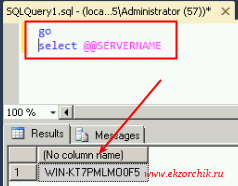
go
select @@SERVERNAME
после нажимаю Execute
Шаг №3: Теперь еще одним запросом изменяю именование сервера старого значения:
go
sp_dropserver ‘WIN-KT7PMLMO0F5’
после нажимаю Execute, состояние выполнения команды должно быть без ошибок → Command(s) completed successfully.
Шаг №4: Теперь еще одним запросом добавляю новое имя сервера в системную базу master:
go
sp_addserver ‘srv-bd4′,’LOCAL’
после нажимаю Execute, состояние выполнения команды должно быть без ошибок → Command(s) completed successfully.
После консоль SQL Server Management Studio можно закрыть: File — Exit, на запрос что делать с внесенными изменениями нажимаю No.
Шаг №5: Изменяю запрос на удаление старого именования сервера:
Start — Control Panel — Category (Small icons) — System — Change Settings и изменяю имя системы, либо через консоль командной строки запущенной с правами Администратора:
C:\Users\Administrator>netdom renamecomputer WIN-KT7PMLMO0F5 /newname:srv-bd4
Do you want to proceed (Y or N)? y
The computer needs to be restarted in order to complete the operation.
The command completed successfully.
Шаг №6: Перезагружаю систему для активации изменений:
C:\Users\Administrator>shutdown /r /t 3
Шаг №7: Проверяю текущее имя системы:
C:\Users\Administrator>hostname
Шаг №8: Проверяю, смогу ли я авторизоваться в SQL Management Studio с новым именем системы:
Start — All Programs — Microsoft SQL Server 2014 — SQL Server 2014 Management Studio
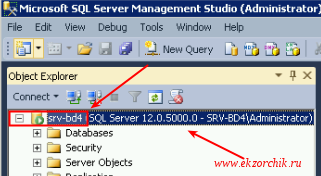
- Server type: Database Engine
- Server name: srv-bd4 или (local)
- Authentication: Windows Authentication
- User name: srv-bd4\Administrator
и нажимаю Connect, авторизация успешно произведена.
Итого, все оказалось просто и не нужно по любому поводу переустанавливать систему если что-то пошло не так. Хотя как сказать, порой правильнее сделать правильно с чистого листа, чем постоянно что-то да исправлять, но в этом случае теряется получаемый драгоценный опыт в решение ошибок, а этим пожертвовать ни как нельзя. На этом я прощаюсь, с уважением автор блога Олло Александр aka ekzorchik.
От ekzorchik
Всем хорошего дня, меня зовут Александр. Я под ником — ekzorchik, являюсь автором всех написанных, разобранных заметок. Большинство вещей с которыми мне приходиться разбираться, как на работе, так и дома выложены на моем блоге в виде пошаговых инструкции. По сути блог — это шпаргалка онлайн. Каждая новая работа где мне случалось работать вносила новые знания и нюансы работы и соответственно я расписываю как сделать/решить ту или иную задачу. Это очень помогает. Когда сам разбираешь задачу, стараешься ее приподнести в виде структурированной заметки чтобы было все наглядно и просто, то процесс усвоения идет в гору.