
Вращение объектов в CorelDRAW
Третье занятие цикла «Основы эффективной работы в CorelDRAW» посвящено рассмотрению различных способов вращения объектов и групп.
Повернуть объект в CorelDRAW можно при помощи мыши. Для этого необходимо выделить его инструментом выбора и выполнить еще один щелчок, чтобы переключиться в режим вращения. При этом маркеры, обрамляющие выделенный объект, превратятся из черных квадратов в двунаправленные стрелки. Теперь необходимо навести курсор на один из угловых маркеров, нажать на левую кнопку мыши и, удерживая ее, повернуть объект на нужный угол.
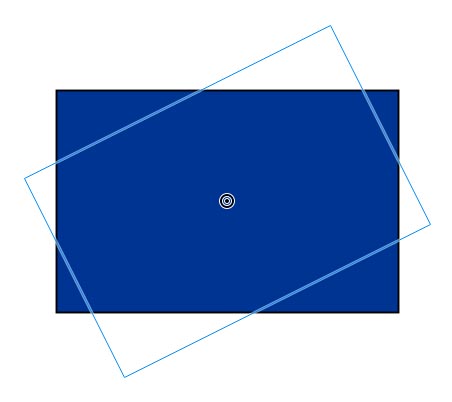
Поворот выполняется относительно оси вращения, которая по умолчанию расположена в центре объекта. При необходимости можно изменить положение оси вращения, переместив мышью маркер в виде небольшой окружности с черной точкой посередине в нужное место. При этом ось вращения может располагаться как внутри, так и вне границ выделенного объекта или группы.
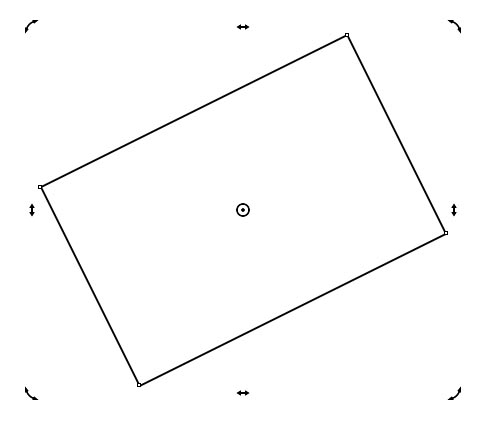
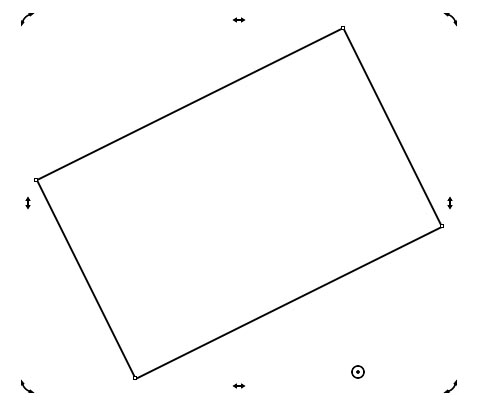
Текущее положение оси вращения сохранится при последующем выделении объекта. При выделении группы объектов ось вращения будет расположена по центру.
Поворот объекта или выделенной группы можно выполнить путем ввода или модификации числового значения угла, выраженного в градусах, в соответствующее поле на панели свойств. Это удобно в тех случаях, когда требуется высокая точность.
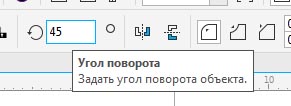
Оперируя числовыми значениями, необходимо учитывать, что отсчет ведется против часовой стрелки. Для поворота по часовой стрелке требуется ввести отрицательное значение (например, –45°). Текущее значение угла поворота можно модифицировать путем выполнения арифметических операций сложения, вычитания, деления и умножения непосредственно в поле ввода.
- ПК и комплектующие
- Настольные ПК и моноблоки
- Портативные ПК
- Серверы
- Материнские платы
- Корпуса
- Блоки питания
- Оперативная память
- Процессоры
- Графические адаптеры
- Жесткие диски и SSD
- Оптические приводы и носители
- Звуковые карты
- ТВ-тюнеры
- Контроллеры
- Системы охлаждения ПК
- Моддинг
- Аксессуары для ноутбуков
- Принтеры, сканеры, МФУ
- Мониторы и проекторы
- Устройства ввода
- Внешние накопители
- Акустические системы, гарнитуры, наушники
- ИБП
- Веб-камеры
- KVM-оборудование
- Сетевые медиаплееры
- HTPC и мини-компьютеры
- ТВ и системы домашнего кинотеатра
- Технология DLNA
- Средства управления домашней техникой
- Планшеты
- Смартфоны
- Портативные накопители
- Электронные ридеры
- Портативные медиаплееры
- GPS-навигаторы и трекеры
- Носимые гаджеты
- Автомобильные информационно-развлекательные системы
- Зарядные устройства
- Аксессуары для мобильных устройств
- Цифровые фотоаппараты и оптика
- Видеокамеры
- Фотоаксессуары
- Обработка фотографий
- Монтаж видео
- Операционные системы
- Средства разработки
- Офисные программы
- Средства тестирования, мониторинга и диагностики
- Полезные утилиты
- Графические редакторы
- Средства 3D-моделирования
- Веб-браузеры
- Поисковые системы
- Социальные сети
- «Облачные» сервисы
- Сервисы для обмена сообщениями и конференц-связи
- Разработка веб-сайтов
- Мобильный интернет
- Полезные инструменты
- Средства защиты от вредоносного ПО
- Средства управления доступом
- Защита данных
- Проводные сети
- Беспроводные сети
- Сетевая инфраструктура
- Сотовая связь
- IP-телефония
- NAS-накопители
- Средства управления сетями
- Средства удаленного доступа
- Системная интеграция
- Проекты в области образования
- Электронный документооборот
- «Облачные» сервисы для бизнеса
- Технологии виртуализации
1999 1 2 3 4 5 6 7 8 9 10 11 12 2000 1 2 3 4 5 6 7 8 9 10 11 12 2001 1 2 3 4 5 6 7 8 9 10 11 12 2002 1 2 3 4 5 6 7 8 9 10 11 12 2003 1 2 3 4 5 6 7 8 9 10 11 12 2004 1 2 3 4 5 6 7 8 9 10 11 12 2005 1 2 3 4 5 6 7 8 9 10 11 12 2006 1 2 3 4 5 6 7 8 9 10 11 12 2007 1 2 3 4 5 6 7 8 9 10 11 12 2008 1 2 3 4 5 6 7 8 9 10 11 12 2009 1 2 3 4 5 6 7 8 9 10 11 12 2010 1 2 3 4 5 6 7 8 9 10 11 12 2011 1 2 3 4 5 6 7 8 9 10 11 12 2012 1 2 3 4 5 6 7 8 9 10 11 12 2013 1 2 3 4 5 6 7 8 9 10 11 12 Популярные статьи

В настоящем обзоре мы рассмотрим модель моноблока от компании HP, которая является признанным лидером в производстве компьютеров как для домашнего использования, так и для офисов. Моноблок HP 205 G4 22 — модель нового семейства, которая построена на базе процессоров AMD последнего поколения и отличается неплохой производительностью вкупе с привлекательной ценой

Швейцарская компания Logitech G представила беспроводную игровую мышь Logitech G PRO X Superlight. Новинка предназначена для профессиональных киберспортсменов, а слово Superlight в ее названии указывает на малый вес этой модели, который не превышает 63 г. Это почти на четверть меньше по сравнению с анонсированным пару лет тому назад манипулятором Logitech G PRO Wireless

Как показало недавнее исследование Кембриджского университета — количество людей, которые пользуются сегодня криптовалютами, приближается к размеру населения небольшой страны и это только начало, мир меняется. Поэтому компания ASRock разработала и выпустила в продажу весьма необычную материнскую плату — H110 PRO BTC+, которую мы и рассмотрим в этом обзоре

Компания Rapoo анонсировала в Китае беспроводную клавиатуру Ralemo Pre 5 Fabric Edition. Новинка выполнена в формате TKL (без секции цифровых клавиш) и привлекает внимание оригинальным дизайном. Одна из отличительных особенностей этой модели — верхняя панель, обтянутая тканью с меланжевым рисунком

Линейку компьютерных мониторов MSI пополнила модель Optix MAG301 CR2, адресованная любителям игр. Она оборудована ЖК-панелью типа VA со сверхширокоформатным (21:9) экраном изогнутой формы (радиус закругления — 1,5 м). Его размер — 29,5 дюйма по диагонали, разрешение — 2560×1080 пикселов

Каталог продукции компании SilverStone пополнил комплект MS12. Он позволяет создать портативный накопитель на базе стандартного SSD типоразмера M.2 2280 с интерфейсом PCI Express

Компания ADATA Technology анонсировала твердотельные накопители серии XPG Spectrix S20G. Они предназначены для оснащения игровых ПК и, как утверждают их создатели, сочетают высокую производительность и эффектный внешний вид

Линейку видеоадаптеров ASUS на базе графических процессоров NVIDIA пополнила модель GeForce RTX 3070 Turbo (заводской индекс TURBO-RTX3070-8G), предназначенная для оснащения игровых ПК. Одной из особенностей новинки является конструкция системы охлаждения

КомпьютерПресс использует
Поворот и отражение текстового окна, фигуры, wordArt или рисунка в Word
Word для Microsoft 365 Outlook для Microsoft 365 Word для Microsoft 365 для Mac Outlook для Microsoft 365 для Mac Word 2021 Outlook 2021 Word 2021 для Mac Outlook 2021 для Mac Word 2019 Outlook 2019 Word 2019 для Mac Outlook 2019 для Mac Word 2016 Outlook 2016 Word 2016 для Mac Outlook 2016 для Mac Word 2013 Outlook 2013 Word 2010 Outlook 2010 Еще. Меньше
Примечание: Если вкладки Формат фигуры, Средства рисования или Средства рисования не видите, убедитесь, что вы выбрали текстовое поле, фигуру или wordArt. Для открытия вкладки Формат может потребоваться дважды щелкнуть объект.
Поворот на любой угол

- Выберите объект, который нужно повернуть.
- Выберите маркер поворота сверху объекта и перетащите его в нужном направлении.
- Чтобы выполнять поворот с шагом в 15 градусов, перетаскивайте маркер поворота, удерживая нажатой клавишу SHIFT.
- При повороте нескольких фигур каждая из них поворачивается по отдельности относительно своего центра.
Поворот на точный угол
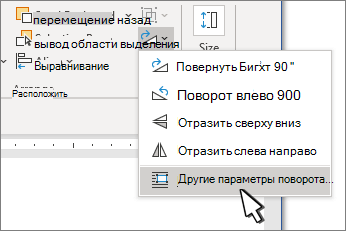
- Выберите объект, который нужно повернуть.
- Перейдите в формат фигуры, Средства рисования или Средства работы с рисунками >Формат.
- Выберите повернуть, а затем выберите Дополнительные параметры поворота.
- В открывающейся области или диалоговом окне введите угол поворота объекта в поле Поворот. Вы также можете использовать стрелки, чтобы повернуть объект точно так, как хотите.
Поворот на 90 градусов
- Выберите объект, который вы хотите повернуть.
- Перейдите в формат фигуры, Средства рисования или Средства работы с рисунками >Формат.
- Выберите повернуть, а затем:
- Чтобы повернуть объект на 90 градусов вправо, выберите повернуть вправо на 90°.
- Чтобы повернуть объект на 90 градусов влево, выберите повернуть влево на 90°.
Переворачивание объекта
Вы можете зеркально отразить объект или перевернуть его вверх ногами с помощью переворачивания.
- Выберите объект, который нужно повернуть.
- Перейдите в формат фигуры, Средства рисования или Средства рисования >Формат, выберите Повернуть, а затем:
- Чтобы перевернуть объект вверх ногами, выберите отразить сверху вниз.
- Чтобы создать зеркальное отражение объекта (кроме объекта WordArt), выберите отразить горизонтали.
Зеркальное отражение текста WordArt или фигуры
- Выберите wordArt или фигуру, которые нужно зеркально отобразить. Дополнительные сведения см. в теме Вставка wordArt.
- Выберите Формат фигуры или Средства рисования Формат.
- Выберите параметр Текстовые эффекты
 >3D Rotation >параметров поворота 3D.
 - В области Поворот 3-Dустановите для поворота X180°.
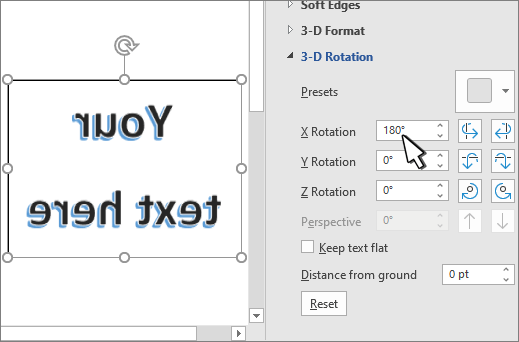
Примечание: Чтобы повернуть текст в фигуре,
Поворот на любой угол
- Выберите объект, который нужно повернуть.
- Выберите маркер поворота сверху объекта и перетащите его в нужном направлении.
Примечание: Чтобы выполнять поворот с шагом в 15 градусов, перетаскивайте маркер поворота, удерживая нажатой клавишу SHIFT.
Поворот на точный угол
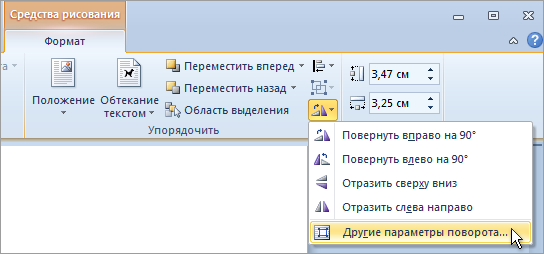
- Выберите поворот объекта.
- В группе Средства рисования(или Средства рисования, если вы поворачиваете рисунок) на вкладке Формат в группе Упорядочивать выберите повернуть ,а затем выберите Дополнительные параметры поворота. Если вкладка Работа с рисунками, Средства рисования или Формат не отображается, выделите рисунок. Для открытия вкладки Формат может потребоваться дважды щелкнуть рисунок.
- В открывшейся области или диалоговом окне введите требуемую величину угла поворота объекта в поле Поворот. Вы также можете использовать стрелки, чтобы повернуть объект точно так, как хотите.
Переворачивание объекта
Вы можете зеркально отразить объект или перевернуть его вверх ногами с помощью переворачивания.
- Выберите объект, который нужно повернуть.
- В группе Средства рисования(или Средства рисования, если вы поворачиваете рисунок) на вкладке Формат в группе Упорядочивать выберите повернуть исделайте следующее:
- Чтобы перевернуть объект вверх ногами, выберите отразить сверху вниз.
- Чтобы создать зеркальное отражение объекта (кроме объекта WordArt), выберите отразить горизонтали.
Если в разделе Средства рисования или Работа с рисунками не отображается вкладка «Формат», выделите надпись, фигуру, объект WordArt или рисунок. Для открытия вкладки Формат может потребоваться дважды щелкнуть объект.
Зеркальное отражение текста WordArt или фигуры
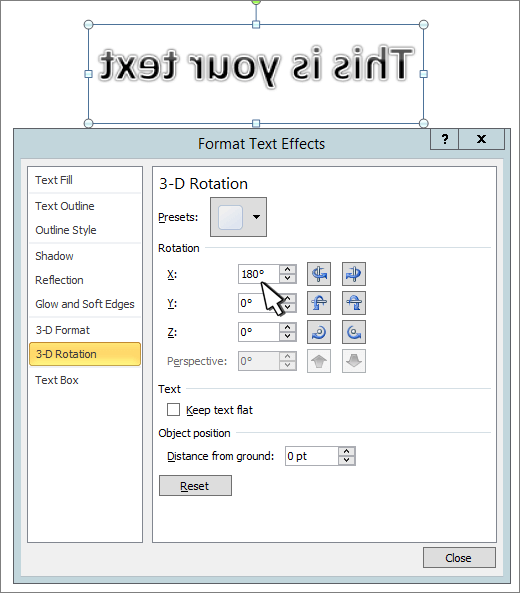
- Выберите wordArt или фигуру, которые нужно зеркально отобразить. Дополнительные сведения см. в теме Вставка wordArt.
- Выберите Средства рисования >формат .
- Выберите Параметры поворота >3D Rotation >3D Rotation (Параметры поворота 3D).
- В области Поворот 3-Dустановите для X180°.
Поворот на любой угол
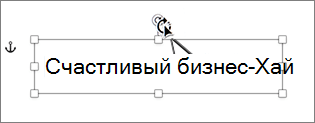
- Выберите объект, который нужно повернуть.
- Выберите маркер поворота сверху объекта и перетащите его в нужном направлении.
- Чтобы выполнять поворот с шагом в 15 градусов, перетаскивайте маркер поворота, удерживая нажатой клавишу SHIFT.
- При повороте нескольких фигур каждая из них поворачивается по отдельности относительно своего центра.
Поворот на точный угол
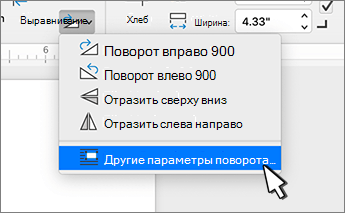
- Выберите объект, который нужно повернуть.
- Перейдите в формат фигуры или Формат рисунка >повернуть.
- Выберите Дополнительные параметры поворота.
- В открывающейся области или диалоговом окне введите угол поворота объекта в поле Поворот. Вы также можете использовать стрелки, чтобы повернуть объект точно так, как хотите.
Поворот на 90 градусов
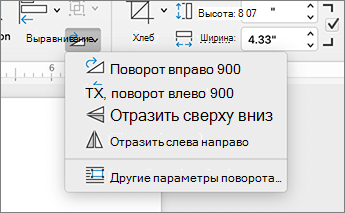
- Выберите объект, который вы хотите повернуть.
- Перейдите в формат фигуры или Формат рисунка .
- Выберите повернуть, а затем:
- Чтобы повернуть объект на 90 градусов вправо, выберите повернуть вправо на 90°.
- Чтобы повернуть объект на 90 градусов влево, выберите повернуть влево на 90°.
Переворачивание объекта
Вы можете зеркально отразить объект или перевернуть его вверх ногами с помощью переворачивания.
- Выберите объект, который нужно повернуть.
- Перейдите в формат фигуры или Формат рисунка .
- Выберите повернуть, а затем:
- Чтобы перевернуть объект вверх ногами, выберите отразить сверху вниз.
- Чтобы создать зеркальное отражение объекта (кроме объекта WordArt), выберите отразить горизонтали.
Зеркальное отражение текста WordArt или фигуры
- Выберите wordArt или фигуру, которые нужно зеркально отобразить. Дополнительные сведения см. в теме Вставка wordArt.
- Выберите Формат фигуры >Формат области.
- В области Поворот 3-Dустановите для поворота X180°.
Поворот на любой угол
- Выберите объект, который вы хотите повернуть.
- Выберите маркер поворота сверху объекта и перетащите его в нужном направлении.
Как вращать объекты в Photoshop
В создании этой статьи участвовала наша опытная команда редакторов и исследователей, которые проверили ее на точность и полноту.
Команда контент-менеджеров wikiHow тщательно следит за работой редакторов, чтобы гарантировать соответствие каждой статьи нашим высоким стандартам качества.
Количество просмотров этой статьи: 58 686.
В этой статье:
Из этой статьи вы узнаете, как вращать объекты в Adobe Photoshop в Mac OS X и в Windows.

- нажмите «Открыть», чтобы открыть существующее изображение;
- или нажмите «Создать», чтобы создать новую картинку.

- Если панель «Слои» скрыта, нажмите «Окно» в строке меню в верхней части экрана, а затем нажмите «Слои». Панель «Слои» отобразится в правом нижнем углу окна.

- Если этот инструмент не отображается, нажмите на «Волшебная палочка», чтобы открыть меню с нужным инструментом.

- Если вы хотите повернуть весь слой, ничего не выделяйте.

Нажмите Редактирование . Это меню находится в строке меню в верхней части экрана.

Нажмите Трансформирование . Эта опция находится посередине меню.

Нажмите Поворот на 180° , чтобы перевернуть объект или слой вверх ногами.

Нажмите Поворот на 90° по часовой , чтобы повернуть объект на 90 градусов по часовой стрелке.

Нажмите Поворот на 90° против часовой , чтобы повернуть объект на 90 градусов против часовой стрелки.

- Нажмите и удерживайте один из маркеров, чтобы повернуть объект.
- Угол поворота отобразится в маленьком поле над указателем мыши.

Нажмите ⏎ Return , когда вы закончите.
- Воспользуйтесь сочетаниями клавиш или горячими клавишами, чтобы упростить поворот объекта:
- M — инструмент «Прямоугольная область»;
- V — инструмент «Перемещение»;
- Ctrl + T (Cmd + T на компьютере Mac) — масштабирование и/или вращение объекта;
Что вам понадобится
Дополнительные статьи

сделать обводку текста в Photoshop

изогнуть текст в Photoshop

изменить фон в Adobe Illustrator

создать таблицу в Adobe Illustrator

добавить шрифты в Illustrator

нарисовать кривую линию в Photoshop

сделать плавный переход с одного изображения в другое в Photoshop

в Photoshop преобразовать текст в кривые

добавить текстуру в Illustrator

создать фон в фотошопе

изменить цвет фона в Adobe Illustrator

добавить гиперссылку в Illustrator

добавить изображение в Illustrator

изменить размер монтажной области в Adobe Illustrator
Об этой статье
Штатный автор wikiHow
В создании этой статьи участвовала наша опытная команда редакторов и исследователей, которые проверили ее на точность и полноту.
Команда контент-менеджеров wikiHow тщательно следит за работой редакторов, чтобы гарантировать соответствие каждой статьи нашим высоким стандартам качества. Количество просмотров этой статьи: 58 686.
Отражение или переворот фигуры
Visio, план 2 Visio профессиональный 2021 Visio стандартный 2021 Visio профессиональный 2019 Visio стандартный 2019 Visio профессиональный 2016 Visio стандартный 2016 Visio профессиональный 2013 Visio 2013 Visio премиум 2010 Visio 2010 Visio стандартный 2010 Visio 2007 Visio стандартный 2007 Еще. Меньше
Вы легко можете перевернуть или отразить фигуру.
- Щелкните инструмент Указатель и выполните одно из указанных ниже действий.
- Обведите рамкой выделения все фигуры, которые нужно перевернуть.
- Нажмите и удерживайте клавишу SHIFT, а затем щелкните все фигуры, которые нужно перевернуть.
- На вкладке Главная в группе Упорядочение нажмите Положение, затем выберите Повернуть фигуры и щелкните Отразить сверху вниз или Отразить слева направо.
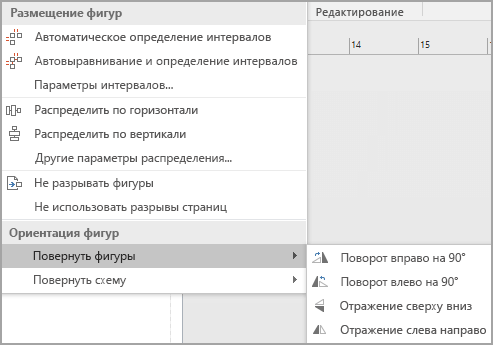
- Щелкните инструмент Указатель и выполните одно из указанных ниже действий.
- Обведите рамкой выделения все фигуры, которые нужно перевернуть.
- Нажмите и удерживайте клавишу SHIFT, а затем щелкните все фигуры, которые нужно перевернуть.
- В группе Упорядочить в меню Положение наведите указатель на элемент Повернуть/отразить и выберите команду Отразить сверху вниз или Отразить слева направо.


Нужна дополнительная помощь?
Нужны дополнительные параметры?
Изучите преимущества подписки, просмотрите учебные курсы, узнайте, как защитить свое устройство и т. д.




В сообществах можно задавать вопросы и отвечать на них, отправлять отзывы и консультироваться с экспертами разных профилей.