
3 трюка для работы с рабочими столами и окнами в Windows 10
Многие пользователи привычно таскают окна и меняют их размер с помощью мыши. А про Рабочие столы в Windows 10 знают единицы. Мы собрали три трюка, которые сделают вашу работу быстрее и проще.
Быстро размещаем два окна экране
Откройте первое приложение и нажмите Win+Стрелка влево. Окно займет левую половину экрана.
А теперь откройте вторую программу и нажмите Win+Стрелка вправо.
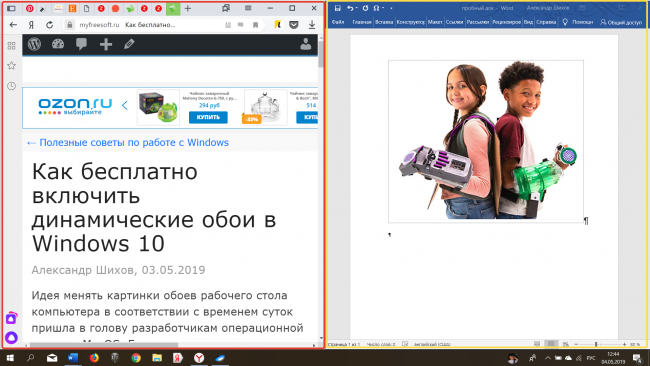
И не нужно дергать мышью, подгонять размеры окон.
Нажимая клавишу Стрелка вверх и вниз вместе с Win можно разворачивать и сворачивать окно программы.
Создание и переключение между Рабочими столами
Рабочих столов в Windows 10 можно сделать несколько. Чтобы открыть новый, нажмите Win+Ctrl+D. Чтобы быстро переключиться на следующий (предыдущий), используйте комбинации Win+Ctrl+Стрелка вправо (Влево).
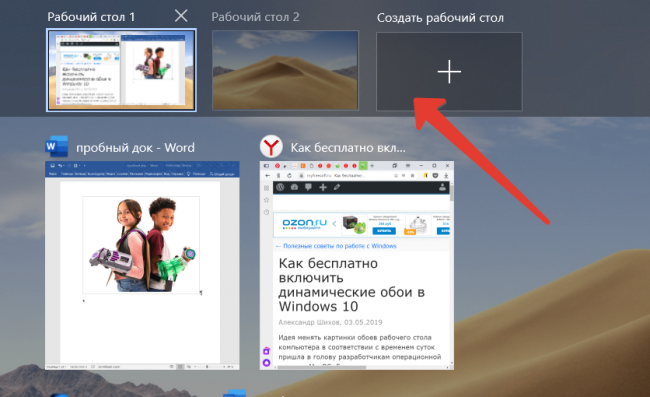
Также можно использовать новый режим переключения задач и просмотра истории действий Win+Tab.
Как быстро перебросить приложение на другой Рабочий стол
Перебросить окно удобнее всего через режим переключения Win+Tab. Наводим курсор мыши на нужное приложение, нажимаем правую клавишу и выбираем Переместить в…
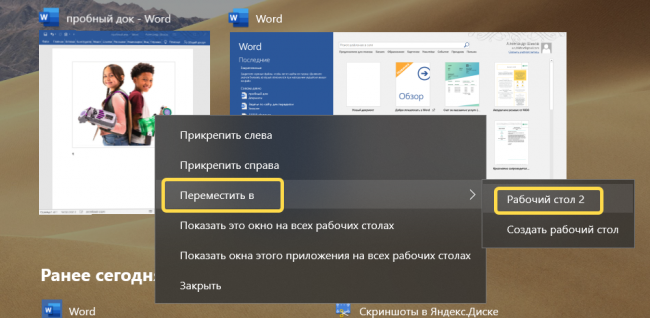
В этом режиме можно заставить окно отображаться на всех Рабочих столах.
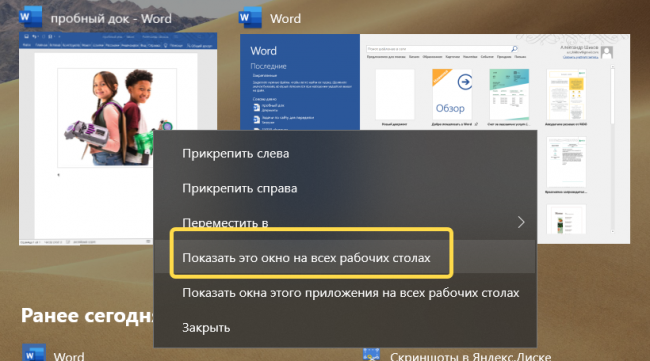
Для всех описанных выше действий запомните всего одно сочетание клавиш — Win+Tab. Через этот режим переключения задач и отображения TimeLine можно прикреплять окна справа и слева, перемещать их между областями.
Понравилась статья? Поделитесь!
Читайте также:
- 10 горячих клавиш Windows 10, которые надо знать
- 15 важных горячих клавиш Windows 10
- Как убрать с экрана ВКонтакте за 3 секунды от начальства на ПК под Windows 10
- 10 горячих клавиш, повышающих удобство работы в Windows 7
- 5 малоизвестных быстрых действий для управления Windows
Переключение между рабочими местами
You can choose the displayed language by adding a language suffix to the web address so it ends with e.g. .html.en or .html.de.
If the web address has no language suffix, the preferred language specified in your web browser’s settings is used. For your convenience:
[ Change to English Language | Change to Browser’s Preferred Language ]
The material in this document is available under a free license, see Legal for details.
For information on contributing see the Ubuntu Documentation Team wiki page. To report errors in this documentation, file a bug.
[Windows 10/11] Виртуальный рабочий стол
- С помощью курсора можно щелкнуть [Task View
 ] значок на панели задач① или нажмите Windows logo key
  + tab на клавиатуре, чтобы запустить «Просмотр задач».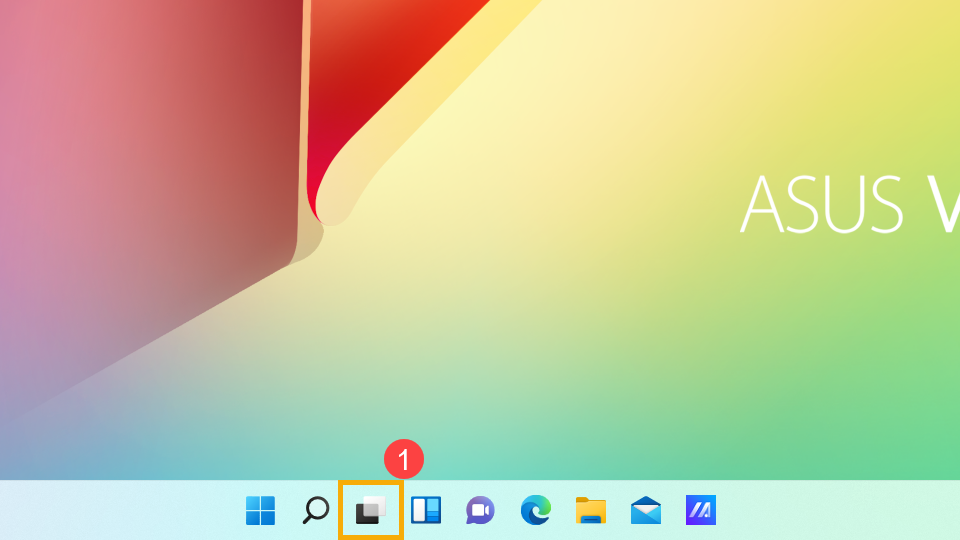
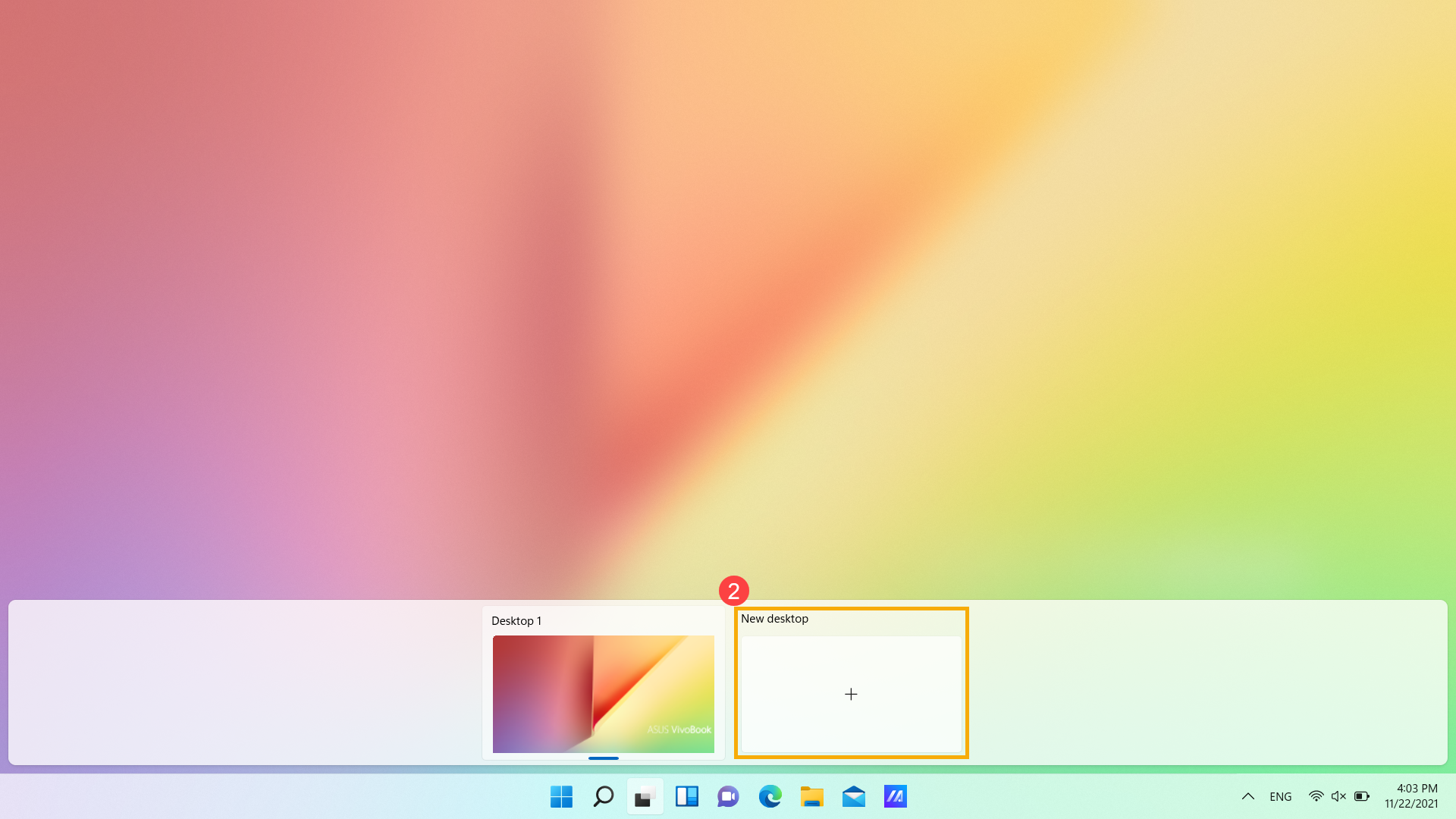
- Выберите [Новый рабочий стол] ②, чтобы создать новый виртуальный рабочий стол.
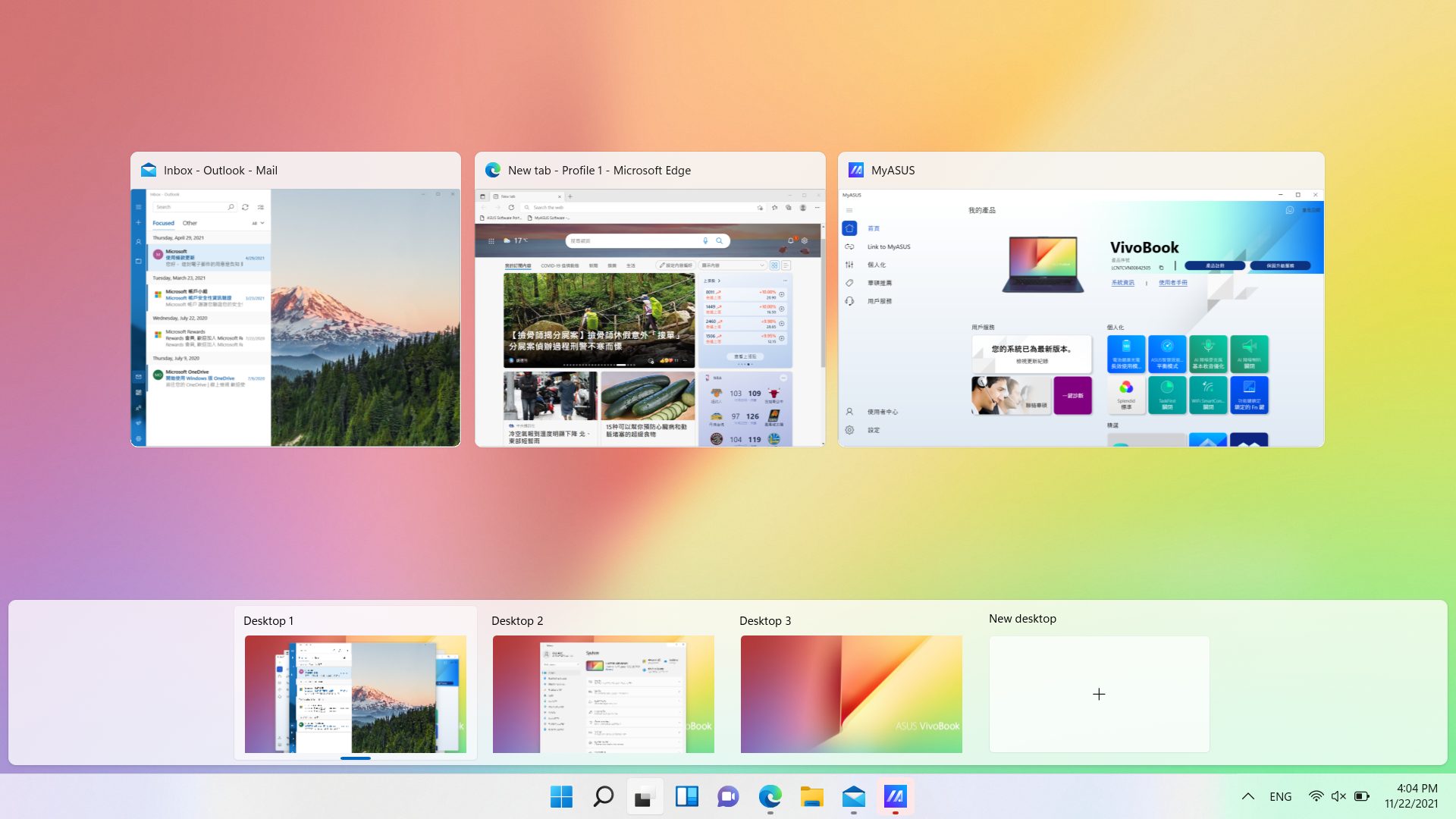
- Вы можете открывать приложения, которые хотите использовать, на разных рабочих столах. Если вам нужно переключаться между рабочими столами, пожалуйста, выберите просмотр задач еще раз.
Переименовать
Вы можете изменить имя, чтобы было легко узнать каждый виртуальный рабочий стол.
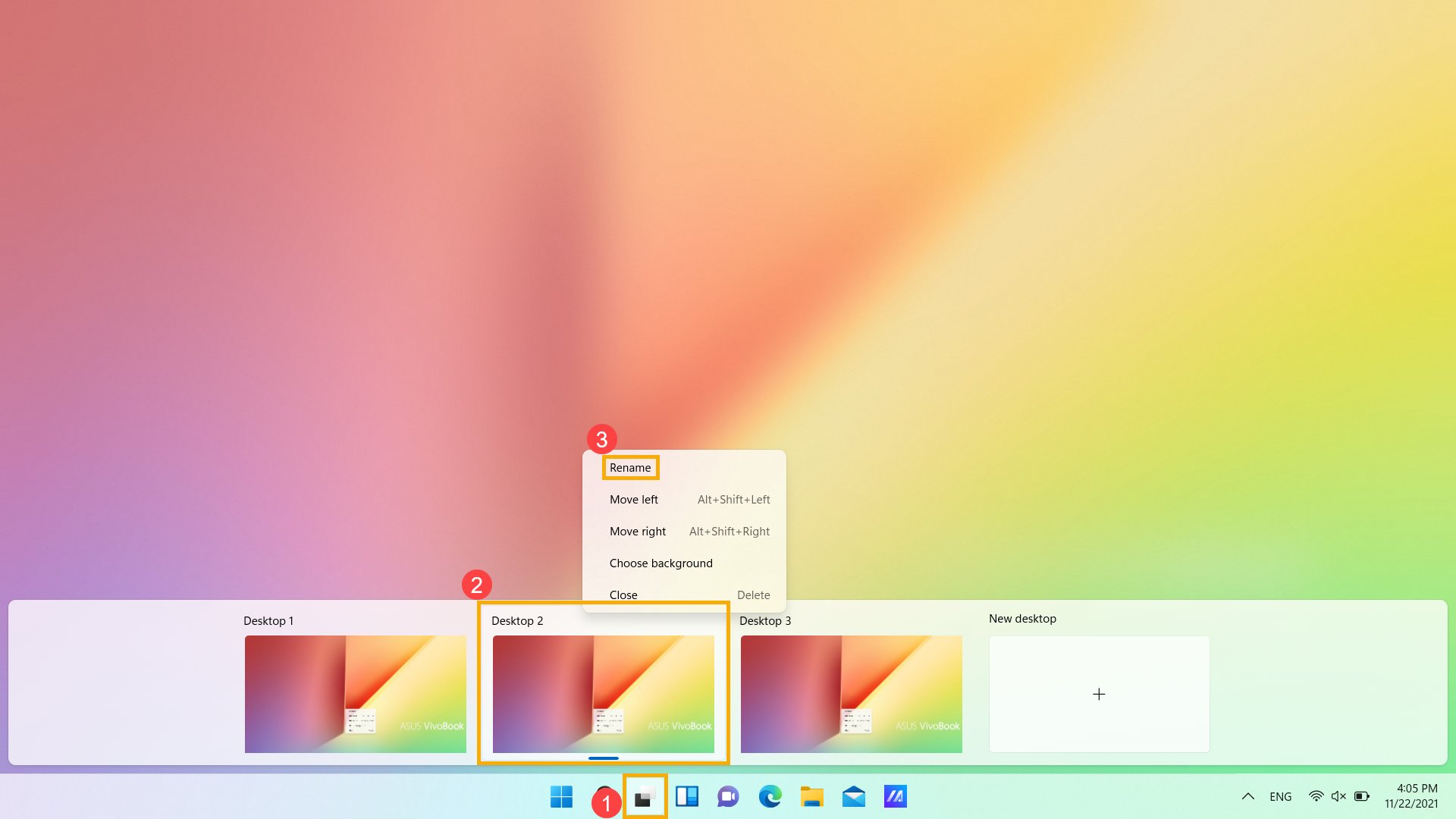
- Выберите [Просмотр задач] ① и щелкните правой кнопкой мыши рабочий стол, который хотите изменить, затем выберите [Переименовать] ③.
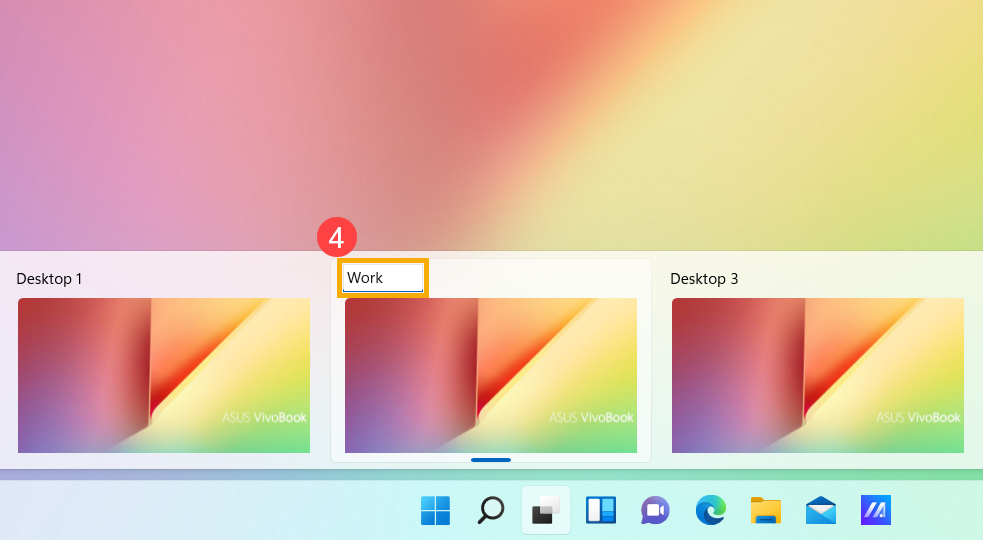
- Введите имя, которое хотите использовать, затем нажмите клавишу Enter, чтобы его изменить ④.
Переместить
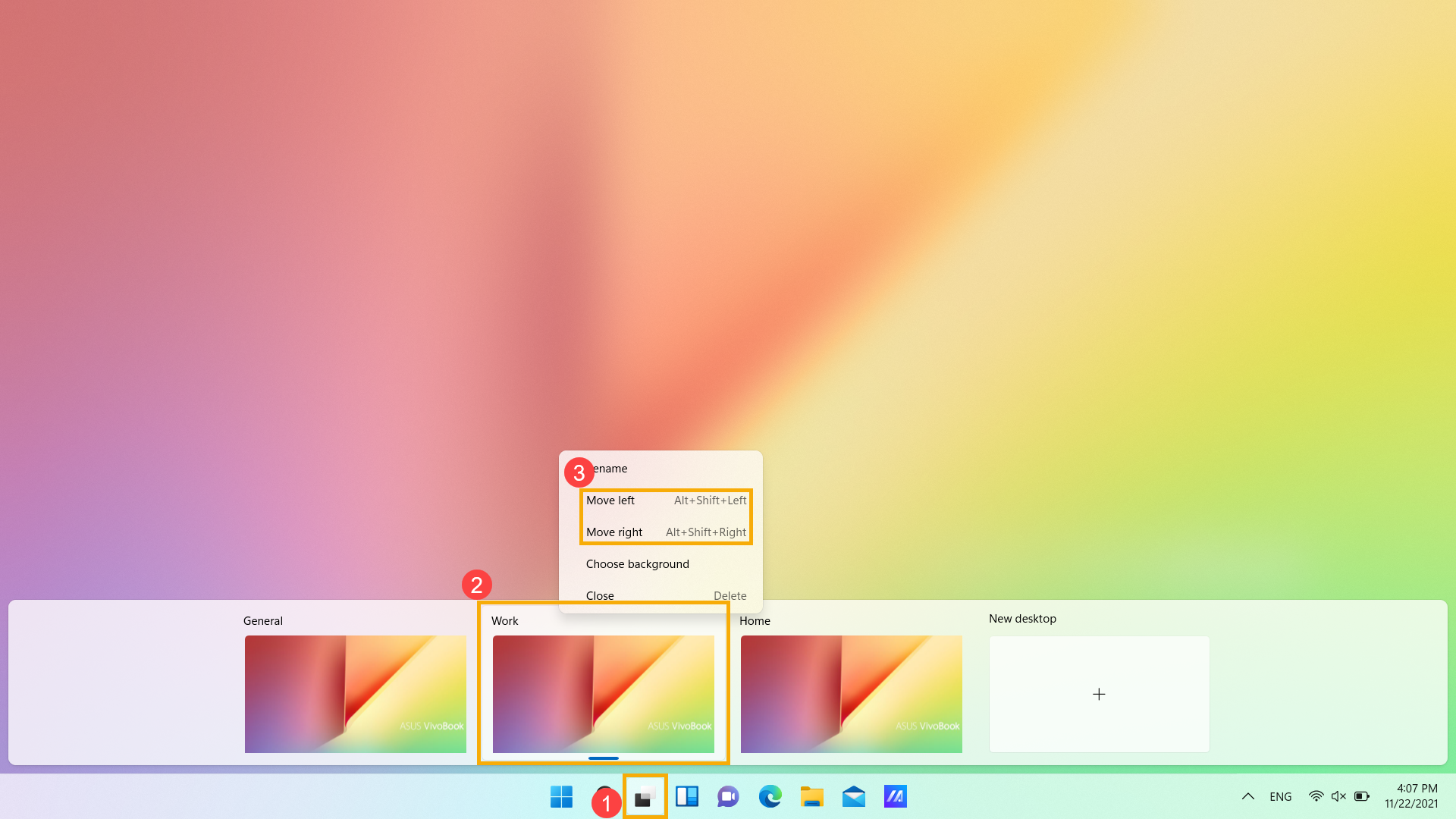
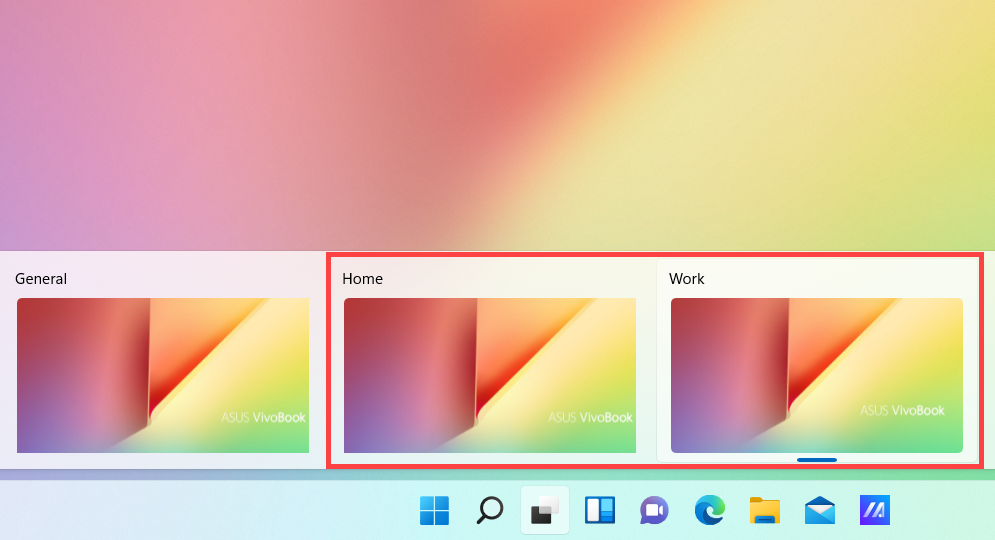
Если вы хотите изменить порядок рабочих столов, выберите [Просмотр задач] ①, затем щелкните правой кнопкой мыши рабочий стол, который вы хотите изменить, и выберите [Сдвинуть влево / Сдвинуть вправо] ③.
Изменить фон
Вы можете изменить фон рабочего стола для каждого виртуального рабочего стола.
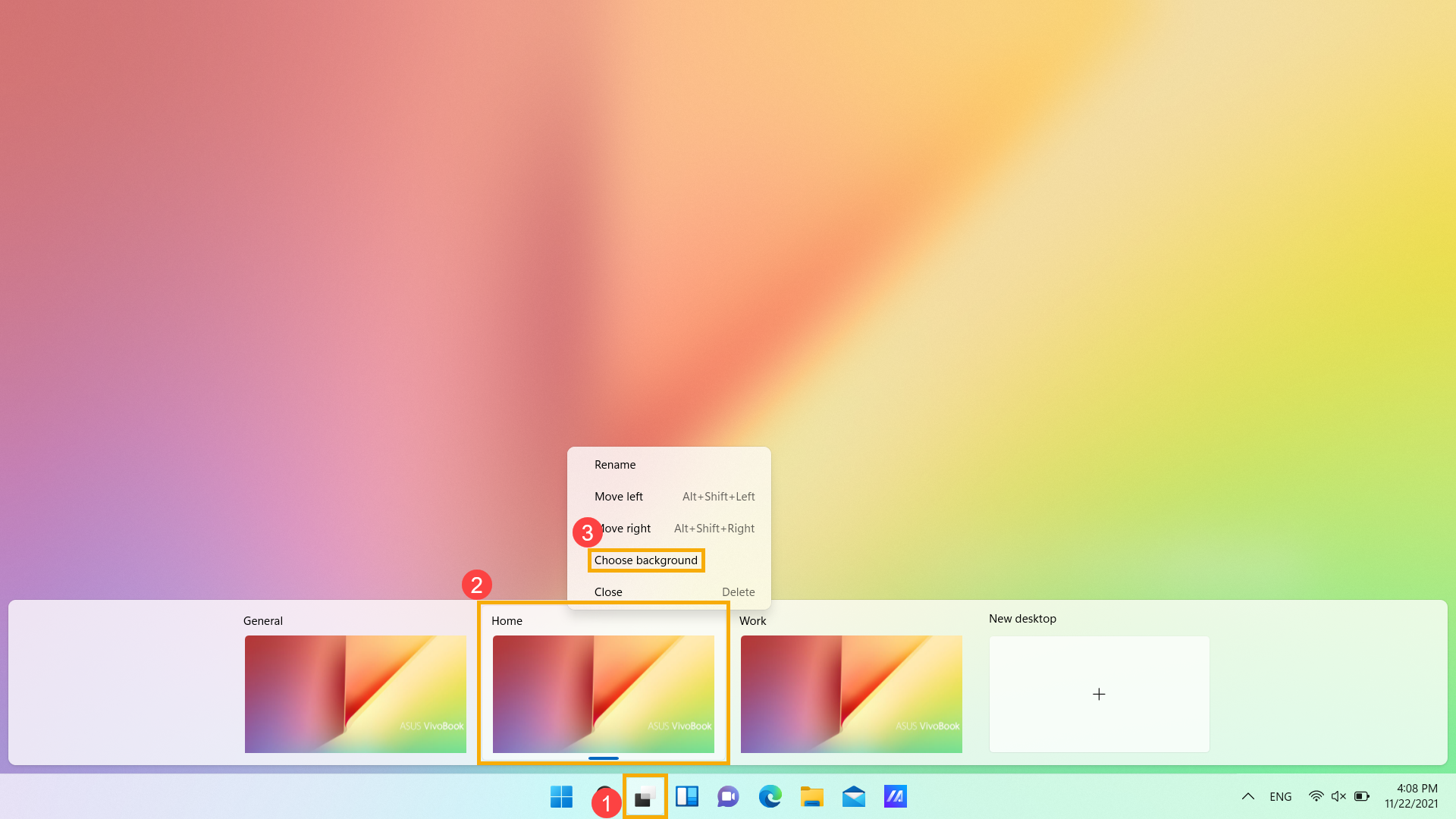
- Выберите [Просмотр задач] ① и щелкните правой кнопкой мыши рабочий стол, который хотите изменить, затем выберите [Выбрать фон] ③.
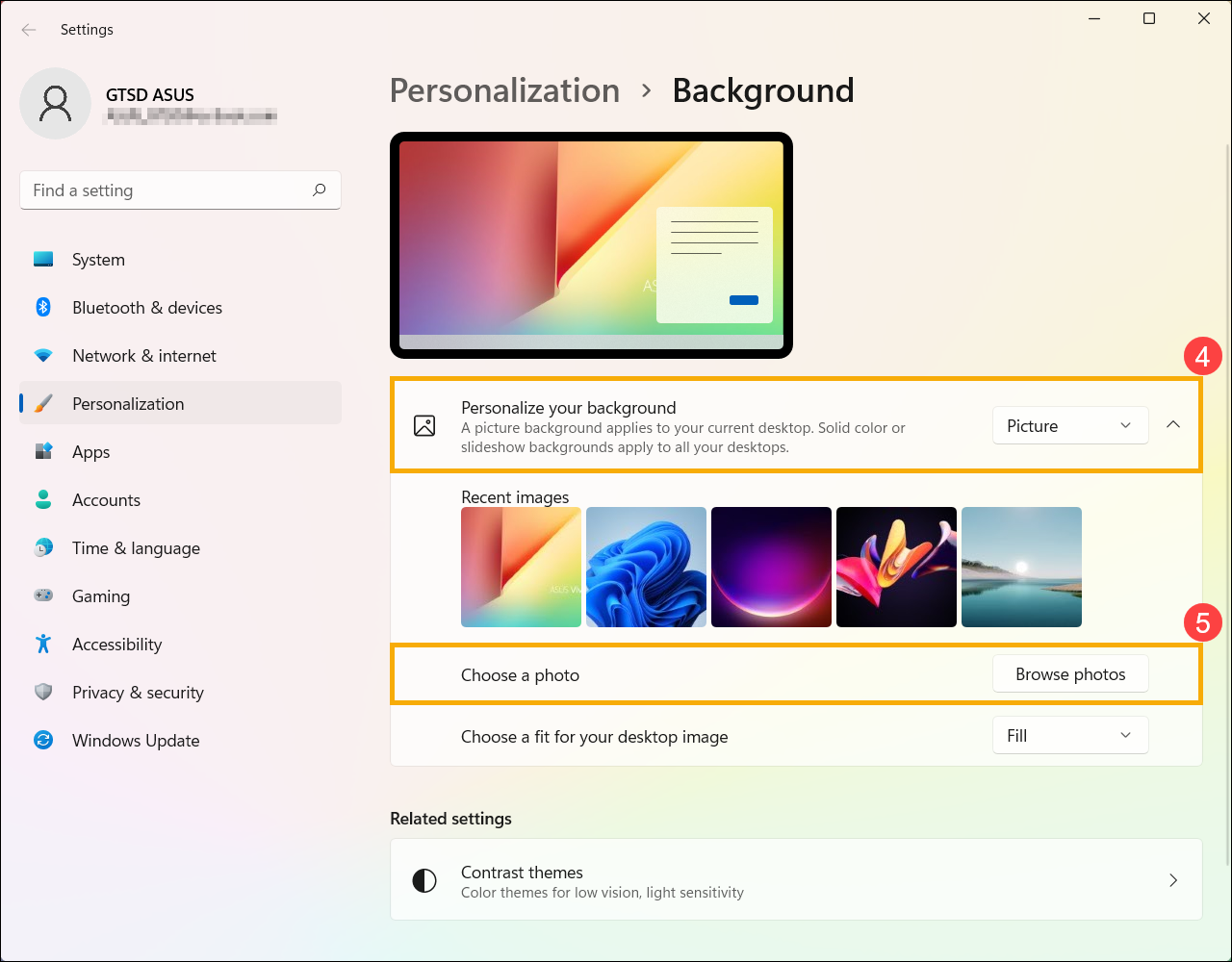
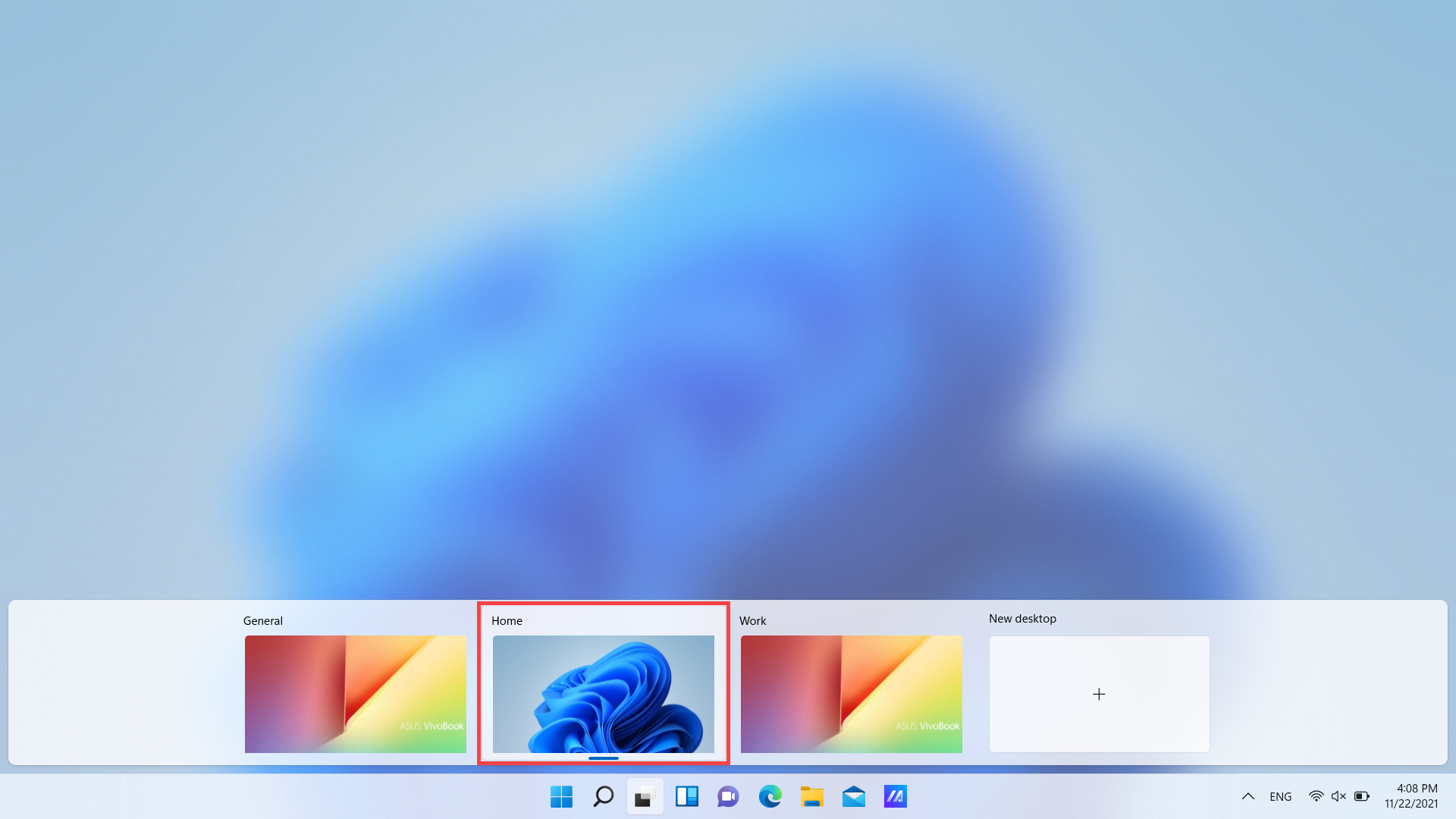
- После отображения настроек персонализации вы можете выбрать изображение, сплошной цвет или создать слайд-шоу из изображений ④. Вы также можете выбрать [Обзор фотографий] ⑤, чтобы выбрать другие изображения в качестве фона рабочего стола.
- С помощью курсора можно щелкнуть иконку [Task View]
 ① , или нажать на клавишу Windows
  + tab на клавиатуре, чтобы запустить «Просмотр задач».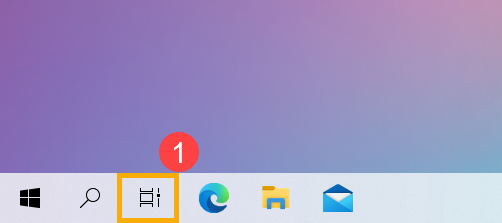
Если на панели задач нет значка «Представление задач», он может быть скрыт. Чтобы отобразить значок представления задач, выполните следующие действия.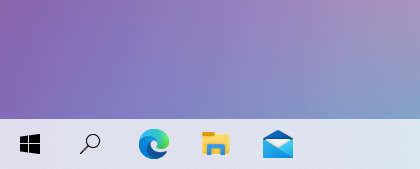
Щелкните правой кнопкой мыши в любом месте панели задач, затем выберите [Показать кнопку просмотра задач].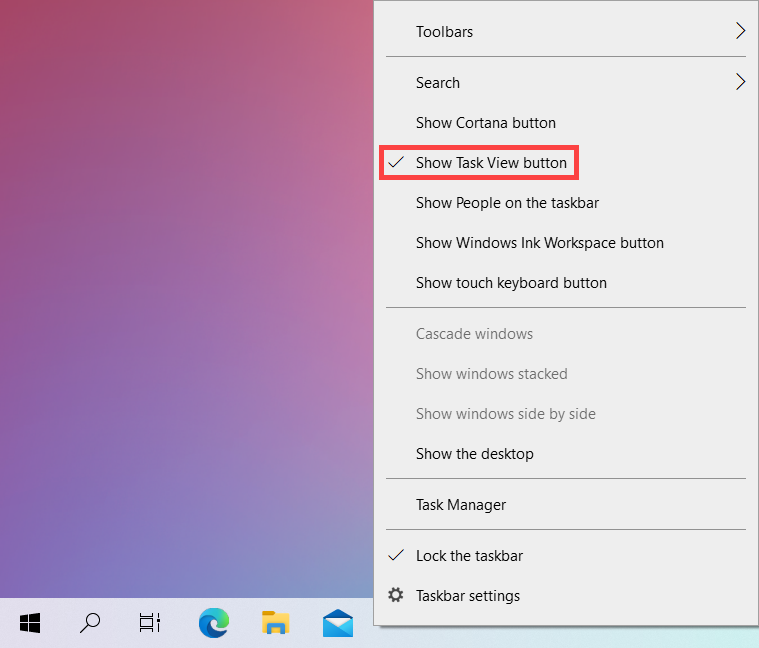
- В представлении задач он отобразит все текущие окна, которые вы используете на рабочем столе, вверху, и вы можете выбрать любое, чтобы быстро открыть ② .
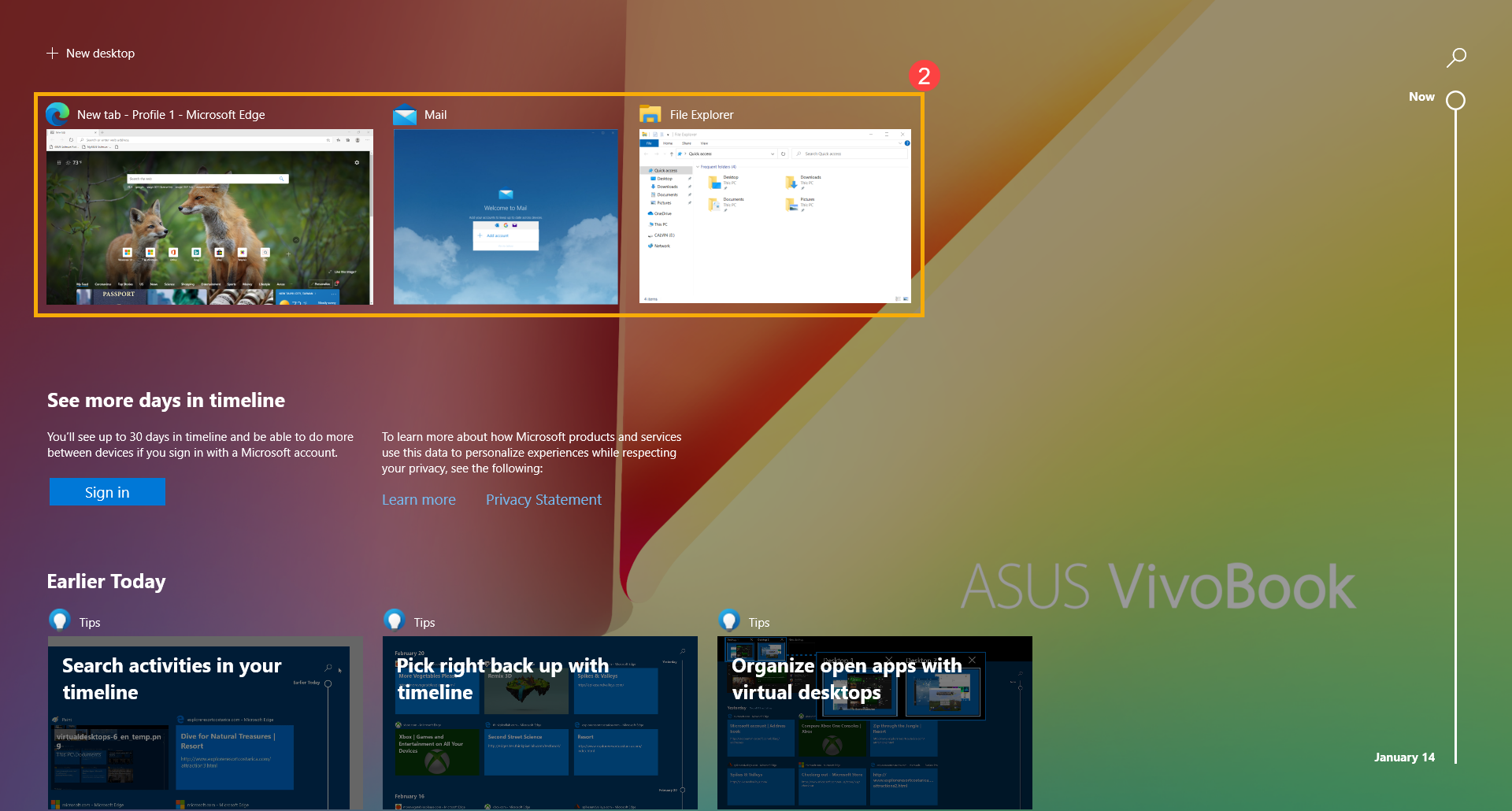
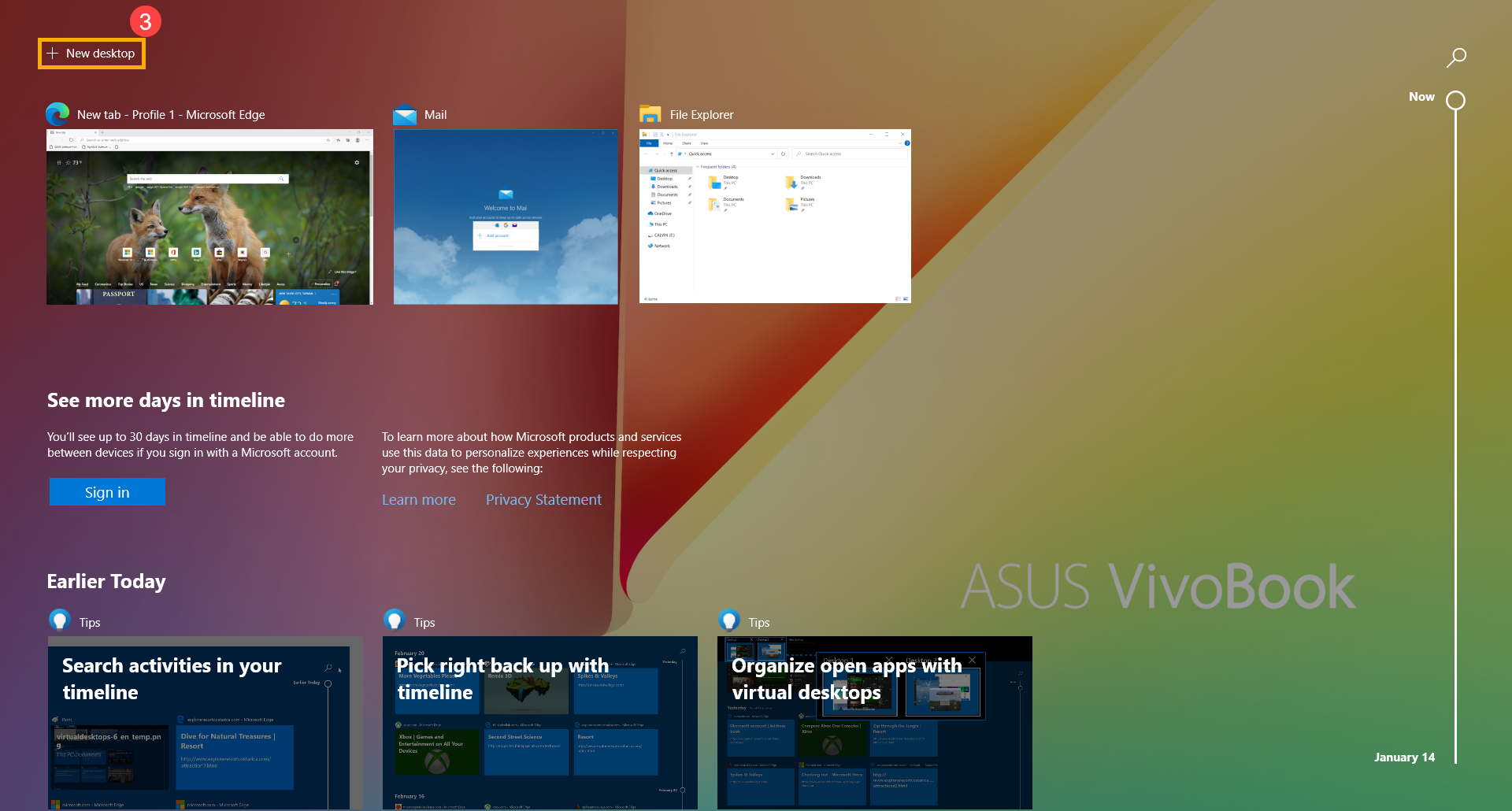
- Если вы хотите создать новый виртуальный рабочий стол, выберите [Новый рабочий стол] ③.
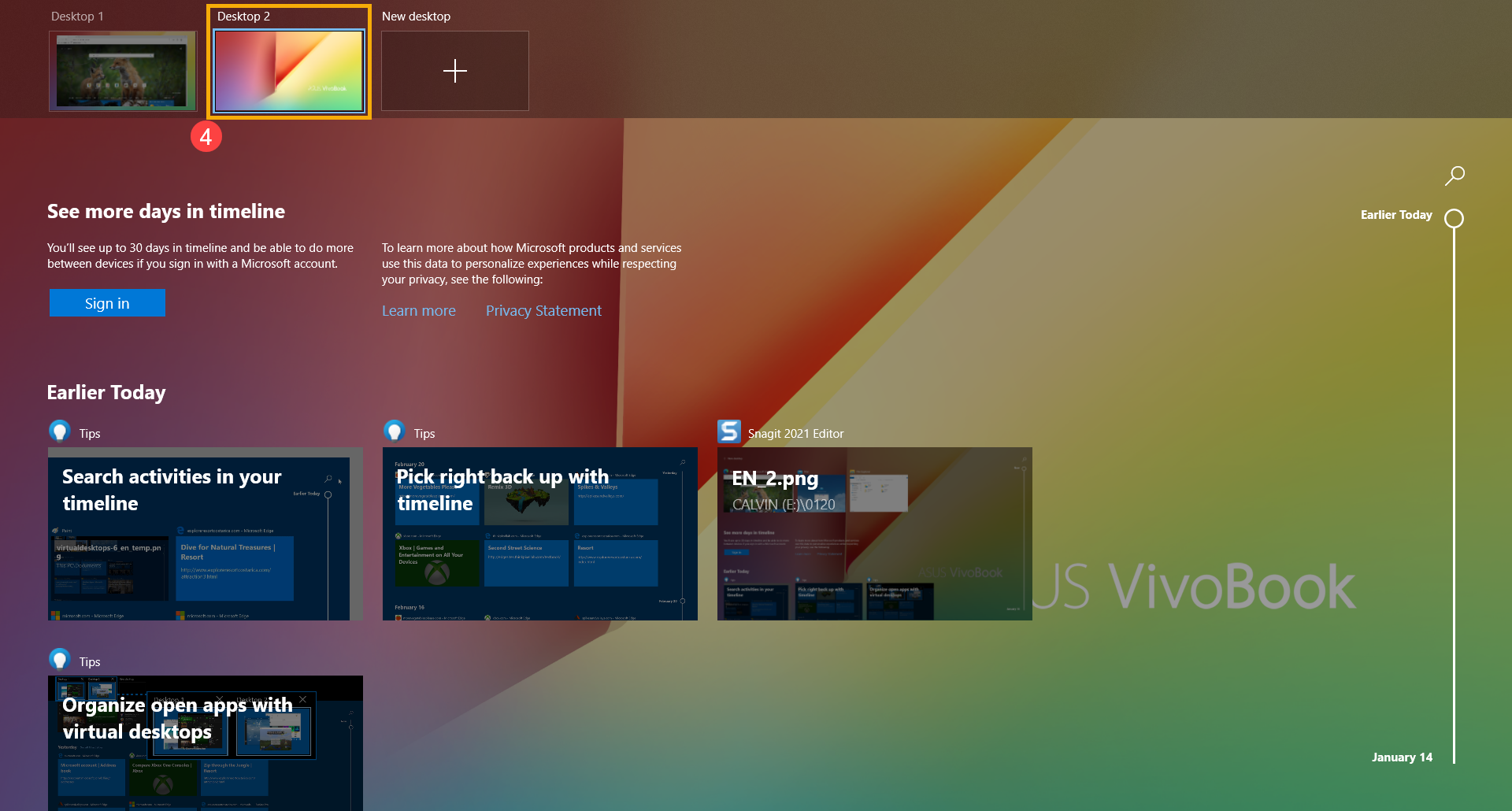
- Он добавит [Рабочий стол 2] вверху ④. После выбора рабочего стола 2 вы попадете на рабочий стол без каких-либо открытых окон. Таким образом, вы можете открывать различные окна на каждом рабочем столе в зависимости от требований.
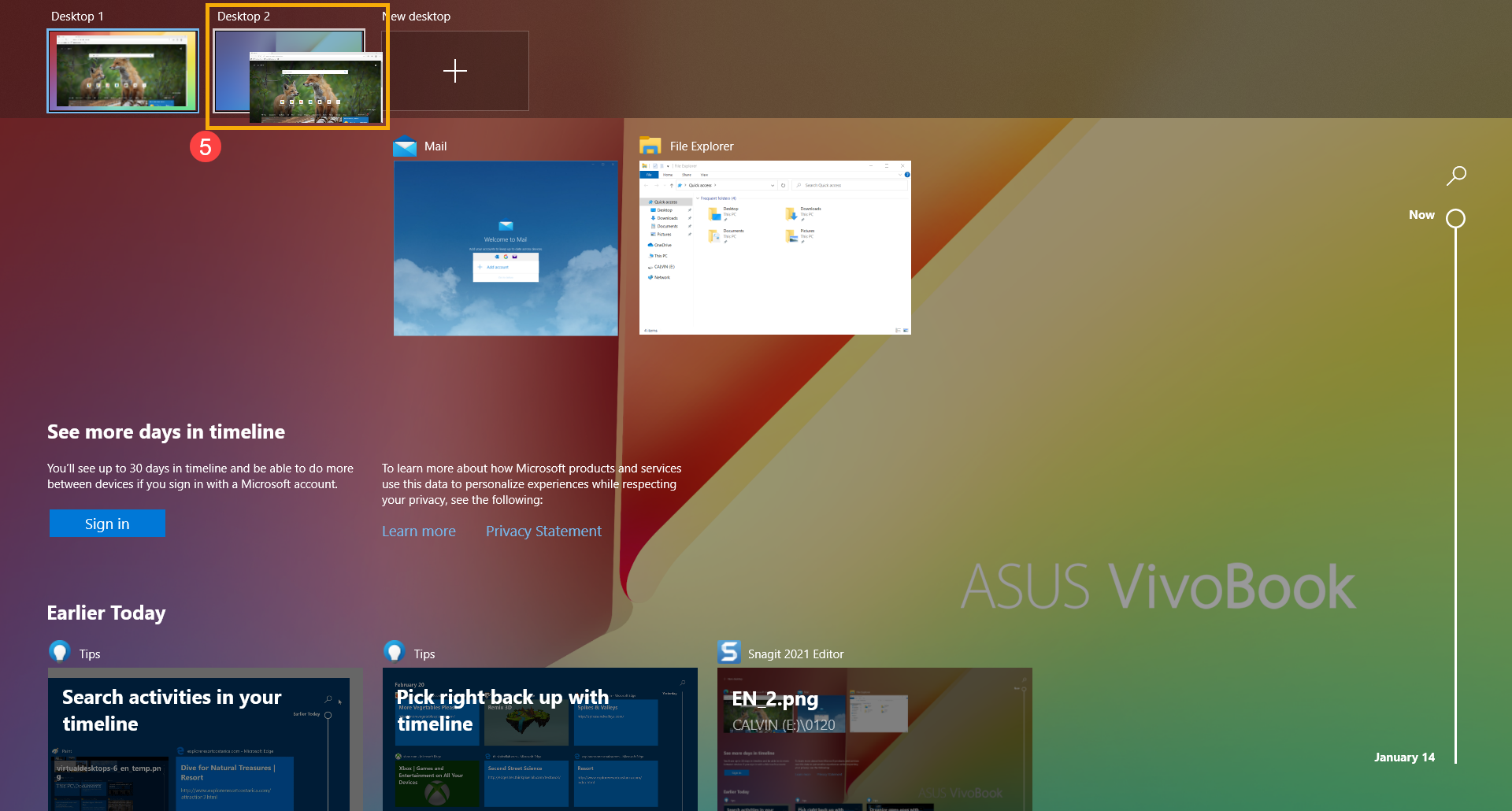
- Вы также можете переместить открытые окна с текущего рабочего стола на другой. С помощью курсора нажмите и удерживайте окно, а затем перетащите его на другой рабочий стол, на который вы хотите перейти. После того, как размер окна станет меньше, вы можете отпустить курсор ⑤.
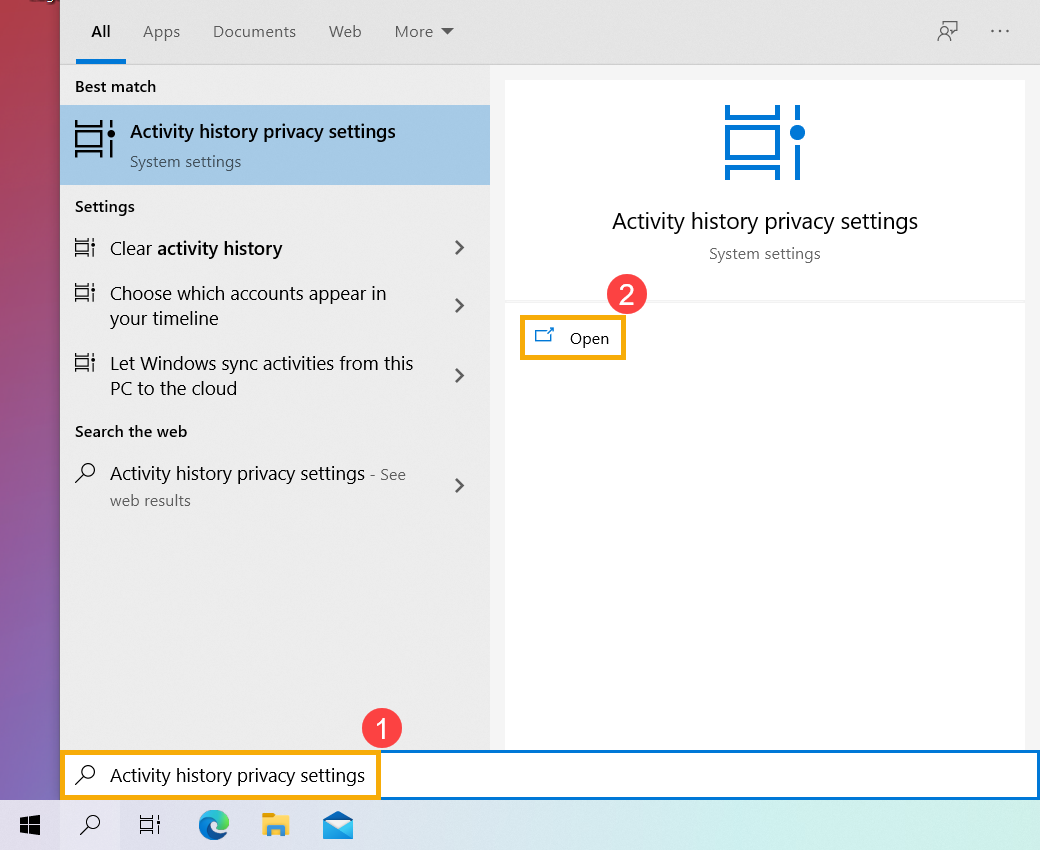
Функция временной шкалы истории активности включена по умолчанию в Windows 10. Вы также можете включить функцию временной шкалы, выполнив следующие действия.
- Введите и выполните поиск [Настройки конфиденциальности истории активности] в строке поиска Windows ①, затем щелкните [Открыть] ②.
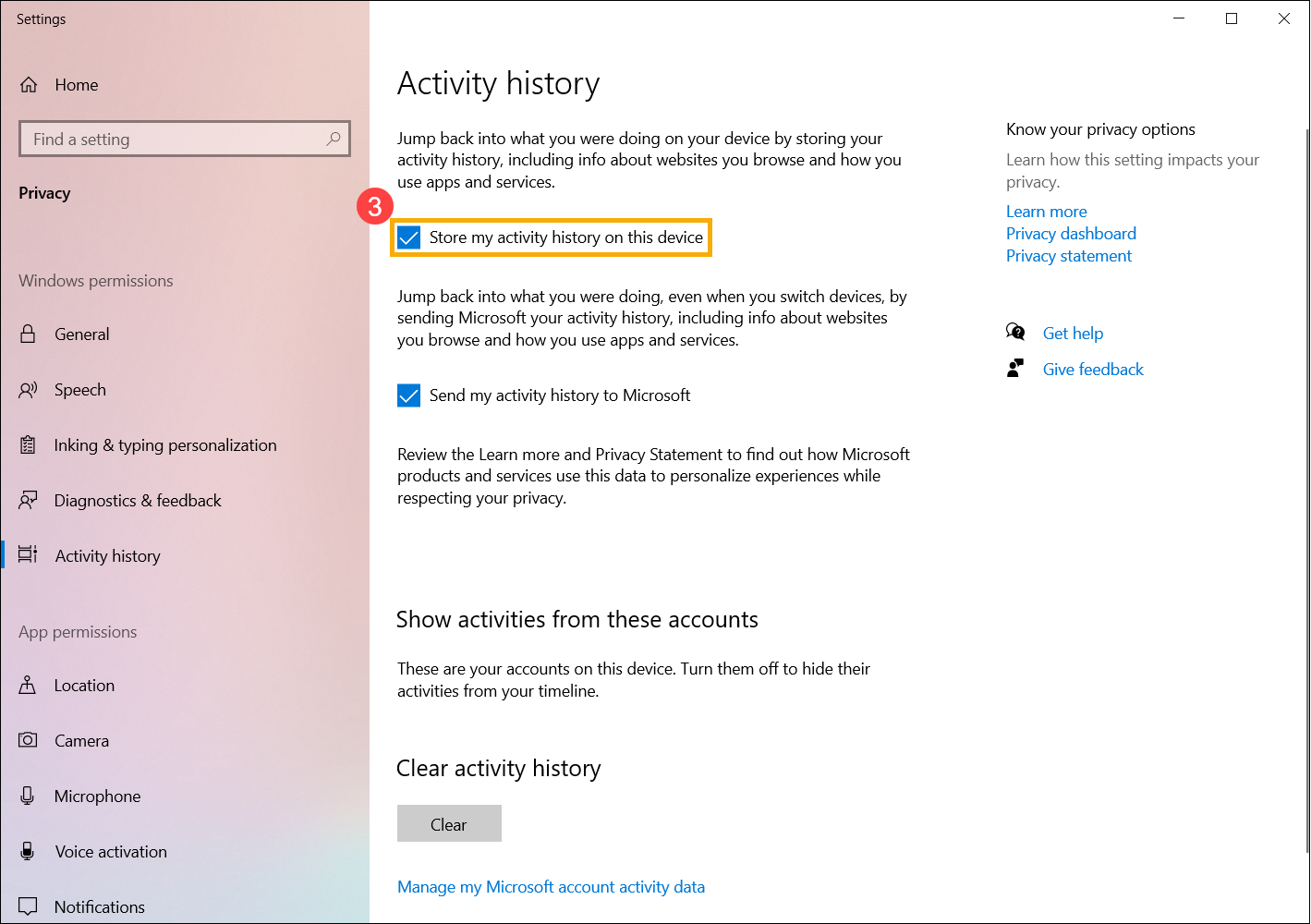
- Установите флажок [Сохранить историю моих действий на этом устройстве] ③, тогда функция Windows Timeline будет включена в представлении задач.
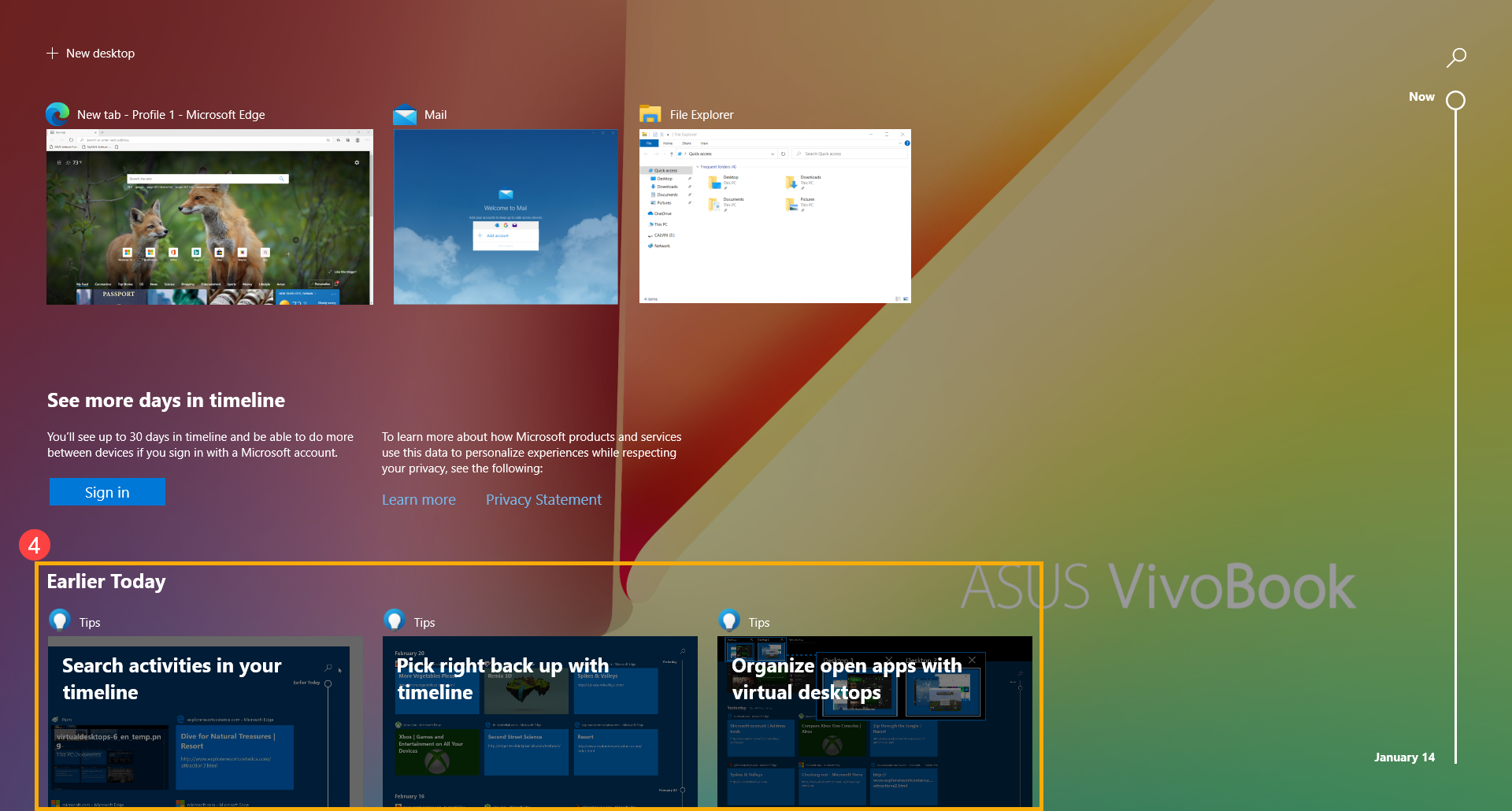
- После открытия представления задач в нижней части экрана отобразятся ваши недавние действия, и вы можете выбрать одно из действий, чтобы быстро вернуться к тому, что вы делали ④.
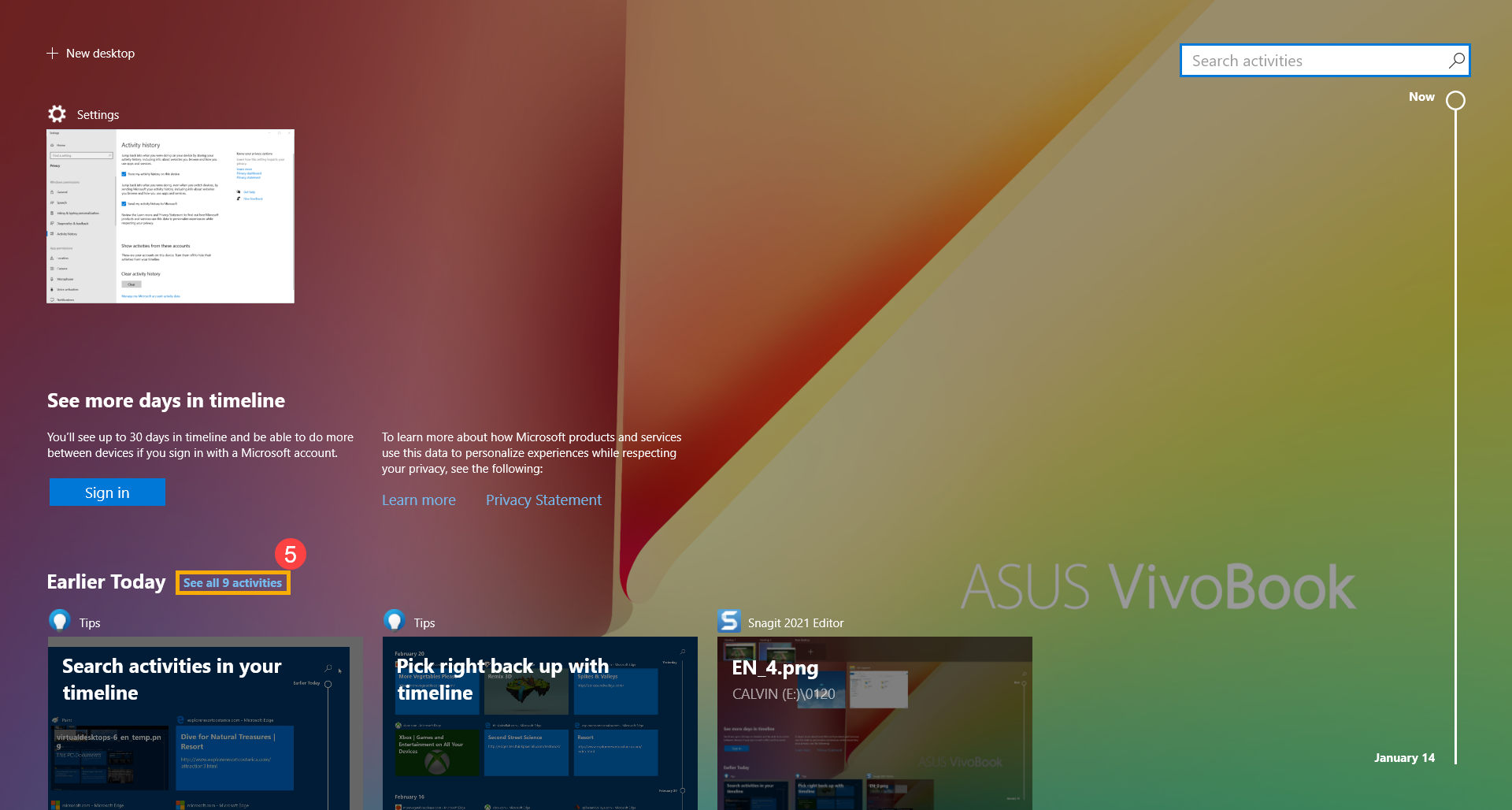
- Вы также можете щелкнуть [Просмотреть все действия] в конце даты ⑤, и появится список других действий.
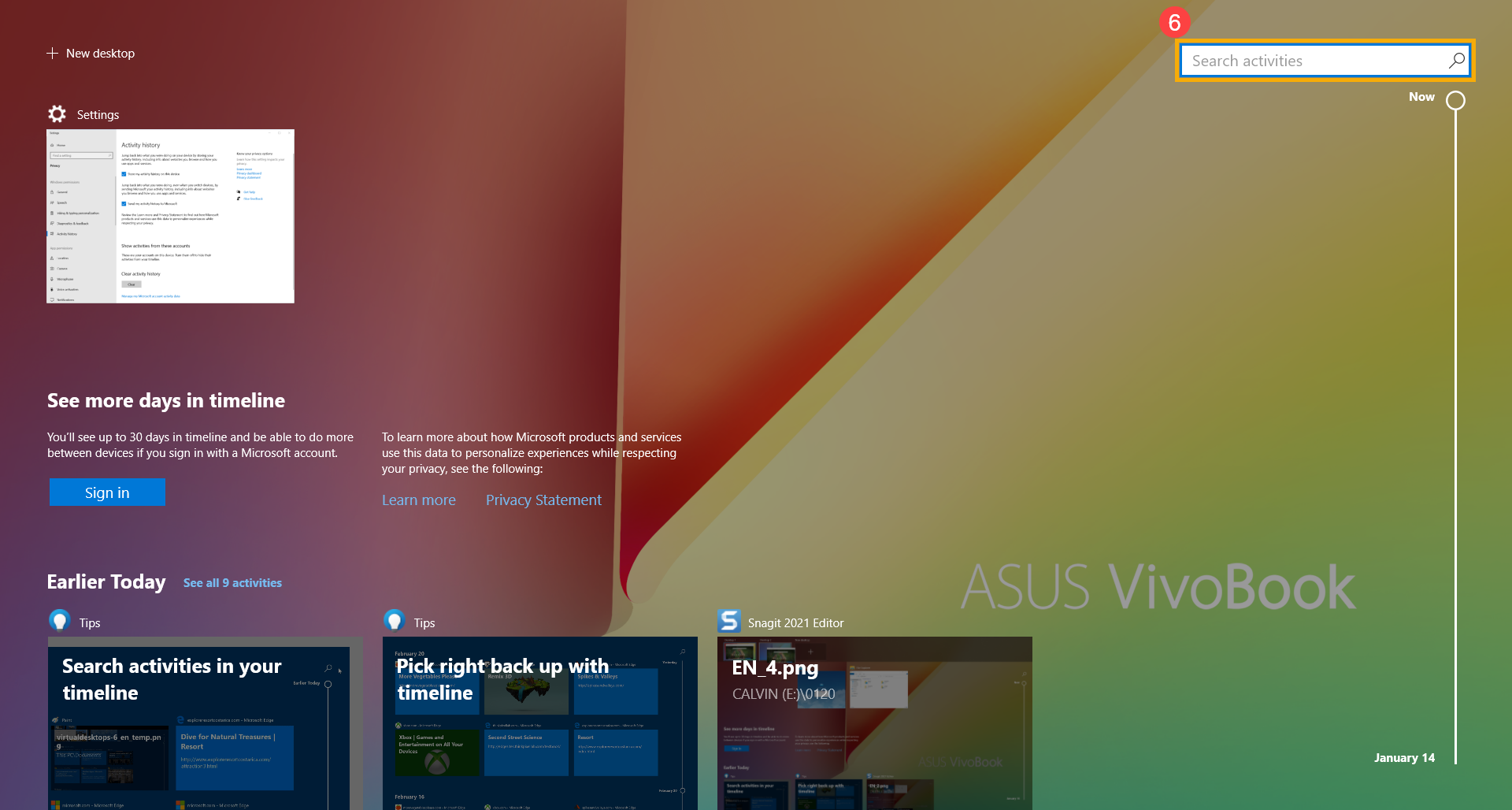
- Вы также можете щелкнуть [Действия поиска] ⑥ в правом верхнем углу, а затем ввести формулировку (или ключевое слово из нее), чтобы быстро вернуться к деятельности, которую вы хотите найти.
Несколько рабочих Windows
Несколько рабочих стола отлично подходит для организации несвязанных, текущих проектов или быстрого переключения рабочего стола перед собранием.
Создание нескольких рабочих стола

- На панели задач выберите значок Представления задач и выберите Новый рабочий стол.
- Откройте приложения, которые вы хотите использовать на этом рабочем столе.
- Чтобы переключиться на другой рабочий стол, снова выберите Представление задач.
Настройка фона для настольных компьютеров
Вы также можете выбрать разные фоны для каждого рабочего стола, если вы используете рисунок. Если вы используете сплошной цвет или слайд-шоу, фон будет одинаковым.
Чтобы изменить фон при использовании рисунка:

- Щелкните правой кнопкой мыши рабочий стол, который вы хотите изменить.
- Выберите Выбрать фон.
- Выберите список в разделе Персонализация фона и выберите Рисунок.
- Выберите рисунок.
Несколько рабочих стола отлично подходит для организации несвязанных, текущих проектов или быстрого переключения рабочего стола перед собранием. Создание нескольких рабочих столов:
- На панели задач выберите Представление задач > новый рабочий стол .
- Откройте приложения, которые вы хотите использовать на этом рабочем столе.
- Чтобы переключиться на другой рабочий стол, снова выберите Представление задач.