
Переход в облачный сервис 1С:Фреш с договором 1С:Комплект Поддержки Базовый без дополнительной оплаты.
Переход в облачный сервис 1 С:Фреш (1cfresh.com) теперь возможен с действующим локальным договором 1С:Комплект Поддержки Базовый без дополнительной оплаты.
Для подключения к сервису необходимо обратиться к своему партнеру «1С», с которым заключен договор 1С:КП Базовый. Партнер «1С» предоставит тестовый доступ к сервису 1С:Фреш на 30 дней, оформит договор ИТСааС Базовый. Для удобства рекомендуем переходить в 1С:Фреш со следующего месяца (например, если дата начала 1С:КП Базовый 07 сентября, то переходить лучше с 07 числа следующих месяцев).
При переходе прекращается:
- Возможность скачивания обновлений для локальной версии программы «1С»,
- Доставка дисков ИТС и сопутствующей продукции,
- Сопровождение локальной версии.
Схема перехода зависит от схемы оплаты по действующему договору 1С:ИТС ТЕХНО: постоплата или предоплата.
Если действующий 1С:ИТС ТЕХНО по предоплате, то партнер добавит тариф «Переход с ТЕХНО предоплата на ИТСааС Базовый» на количество месяцев, оставшихся по действующему договору. Никакой дополнительной оплаты не потребуется.
Важно :
Пользователи с действующим договором «ИТС ТЕХНО» или «ИТС БЮДЖЕТ» могут перейти в сервис на тариф ИТСааС базовый/ТЕХНО или на тариф уровня ПРОФ (с доплатой).
Перейти с тарифа ИТС Техно или ИТС Бюджет могут только те пользователи, которые ранее не работали в сервисе 1С:Фреш. Такая возможность предоставляется только один раз. Для продления доступа можно оформить платную подписку ИТСааС, либо бесплатный доступ по договору 1С:ИТС ПРОФ для локальной версии программы «1С».
Тариф «Переход с ТЕХНО постоплата на ИТСааС Базовый» отмене не подлежит. Обратный переход из 1С:Фреш в «коробку» во время срока действия не предусмотрен.
Перейти с тарифа «1С:Комплект поддержки базовый» нельзя.
Чтобы оформить заявку на подключение к сервису, заполните форму.
Буквально в двух шагах: как быстро перейти в 1С:Фреш
Переходите на удаленный режим работы? Необходимо антикризисное решение для задач вашего бизнеса? Решили полностью или частично перевести бухгалтерию и управление компанией в онлайн?
Для этого и был создан сервис 1С:Фреш. И перейти в него можно, сделав всего пару коротких шагов.
Облачный сервис предлагает привычный интерфейс, аналогичный локальным версиям продуктов 1С. Доступ возможен через интернет-браузер, а также через мобильное приложение.
Переход осуществляется в два этапа. Чтобы перенести все данные в облако, для начала нужно выгрузить базу с “коробочных” программ 1С.
Вторым действием массив данных загружается в 1C Fresh.
Как произвести выгрузку
Выгрузка базы возможна для администратора.
В большинстве сервисов нужно зайти в раздел “Администрирование” и выбрать “Выгрузить данные в локальную версию” / “Выгрузить данные для перехода в сервис” (в зависимости от версии продукта).
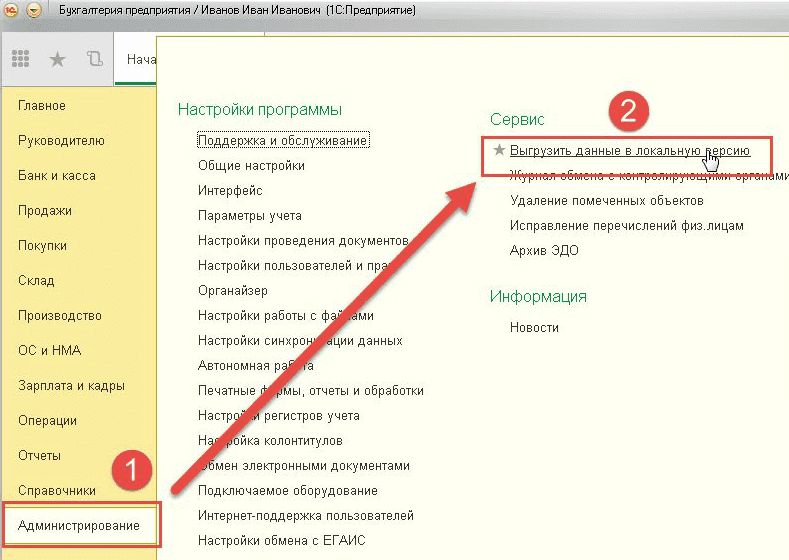
Для некоторых программ путь такой:
- в “1С:УНФ” нужно сначала зайти в раздел “Компания” — и далее аналогично;
- в программе “1С:Комплексная автоматизация”: выберите раздел “НСИ и администрирование” — и далее выберите соответствующий пункт.
Выгрузка происходит автоматически.
Расскажем о паре нюансов, которые иногда возникают в процессе выгрузки:
- если всплывает сообщение о том, что процесс займет некоторое время и нужно подождать,
выберите “Продолжить”; - если другие пользователи во время выгрузки работают в программе,
попросите их закончить работу и повторите попытку.
Файл с данными сохраните на вашем ПК.
Вторым этапом загрузите файл с базой данных в конфигурацию 1С:Фреш.
Важное примечание по ЭЦП
Вы можете хранить электронную цифровую подпись локально или в облаке.
Для использования в 1С:Фреш нужно будет обновить ключ ЭЦП.
Как перейти на 1с фреш
a) если «тонкий клиент» не установлен на компьютере — зайти на страницу https://1cfresh.com и в верхнем правом углу ввести логин и пароль пользователя, имеющего право добавлять пользователей

Рис. 1. Вход на портал 1С Фреш (1CFresh.com)
Нажимаем кнопку «Войти».
На появившейся странице в правом верхнем углу нажимаем ссылку «Личный кабинет».

Рис. 2. Вход в Личный кабинет 1С Фреш (1CFresh.com)
в) если установлен «тонкий клиент» — находим в списке баз «Личный кабинет», выделяем его и кликаем на кнопку «1С:Предприятие».

Рис. 3. Вход в Личный кабинет 1С Фреш (1CFresh.com) через Тонкий клиент.
Далее в обоих случаях откроется «Менеджер сервиса» он же «Личный кабинет».

Рис. 4. Ссылка Управление пользователями в Личном кабинете 1С Фреш (1CFresh.com)
Кликаем на ссылку «Управление пользователями» в правой части страницы.
Откроется список пользователей.
В верху списка нажимаем кнопку «Добавить».

Рис. 5. Добавление пользователя в Личном кабинете 1С Фреш (1CFresh.com).
В открывшейся форме выбираем вариант «Добавить существующего пользователя сервиса».

Рис. 6. Добавление пользователя в Личном кабинете 1С Фреш (1CFresh.com).
Нажимаем кнопку «Далее».
В следующей форме выбираем первый пункт «по логину» и вводим логин от учетной записи пользователя, которого хотите добавить.

Рис. 7. Добавление пользователя в Личном кабинете 1С Фреш (1CFresh.com).
Нажимаем кнопку «Далее».
В следующей форме указываем электронную почту, к которой привязан логин.

Рис. 8. Добавление пользователя в Личном кабинете 1С Фреш (1CFresh.com).
Нажимаем кнопку «Далее».
В следующей форме выбираем роль пользователя (набор прав).

Рис. 9. Добавление пользователя в Личном кабинете 1С Фреш (1CFresh.com).
Нажимаем кнопку «Далее».
В следующей форме выбираем приложения к которым будет доступ у пользователя и уровень доступа к приложению.

Рис. 10. Добавление пользователя в Личном кабинете 1С Фреш (1CFresh.com).
Нажимаем кнопку «Далее» — пользователь привязан и ему на почту придет уведомление о привязке к аккаунту и список разрешенных баз данных.
Если остались вопросы пишите нам на почту mail@rps-1c.ru или звоните на телефон(он же WhatsApp) +7-923-158-67-74
Тестировать 1С Фреш 30 дней бесплатно по ссылке https://rps-1c.ru/1capp/arenda_fresh.html
Специалисты РПС-Учет консультируют и обучают методологии работы в 1С Управление Нашей Фирмой. Для подключения техподдержки РПС-Учет или запроса консультации заполните форму:
Как получить доступ ко всем регистрам, справочникам, документам в облачном сервисе 1С:Фреш


При работе с программой у пользователя иногда возникает необходимость обратиться к регистрам, используя пункт «Все функции». В локальных версиях «1С:Предприятие» данную команду вызвать довольно просто: «Сервис и настройки» – «Функции для технического специалиста».
В программах в облачном сервисе такая команда отсутствует, поэтому для перехода к определенному регистру нужно знать ссылку. В случае если есть доступ к локальной версии, ссылку можно получить, открыв этот регистр и нажав в правом верхнем углу на иконку «получить ссылку».
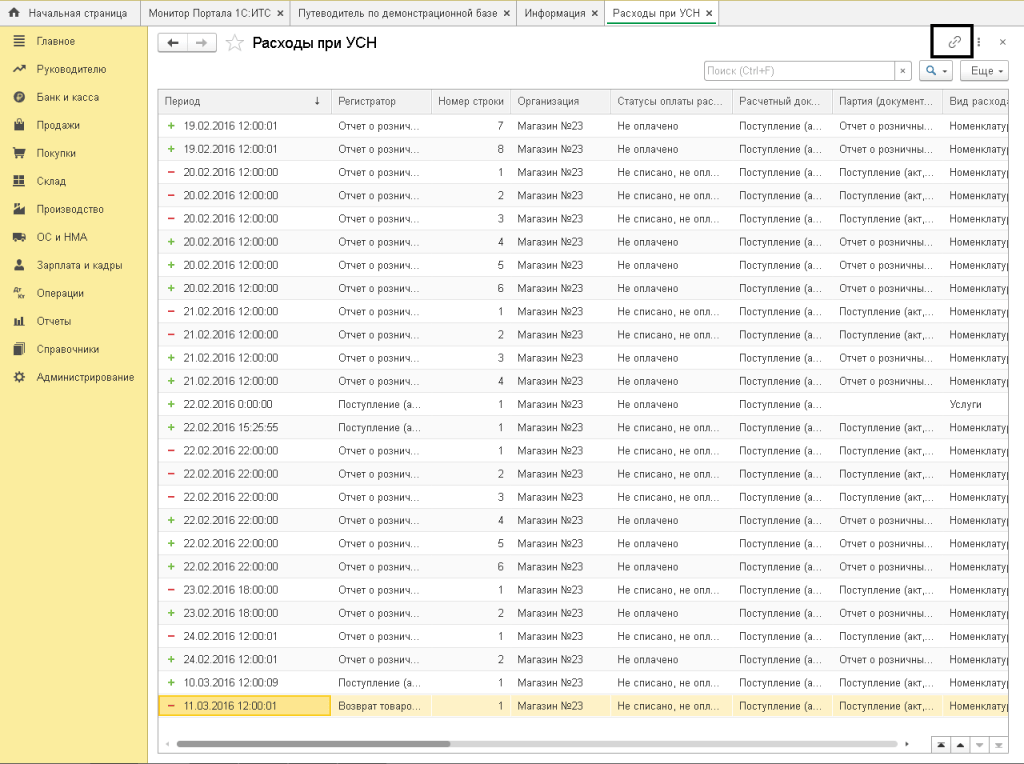
Для того чтобы вставить скопированную ссылку в базу в 1С:Фреш, следует нажать «Сервис и настройки» – «Перейти по ссылке».
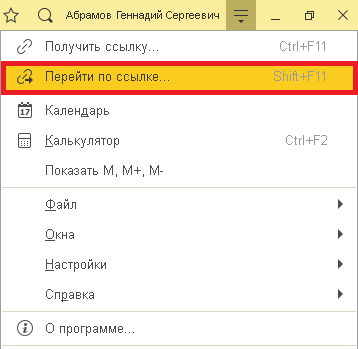
В открывшемся окне следует ввести скопированную ссылку, нажать кнопку «Перейти», после чего откроется нужный регистр.
Обратите внимание, что в случае если версия конфигурации локальной базы отличается от используемой в облаке, то ссылка может оказаться не рабочей, поскольку разработчики иногда переименовывают объекты, создают новые или удаляют старые.
В случае если нет доступа к локальной версии программы, то получить ссылку будет несколько сложнее. Для этого сначала следует выполнить команду «Перейти по ссылке» и вставить следующий текст: e1cib/list/Справочник.ИдентификаторыОбъектовМетаданных
Откроется справочник «Идентификаторы объектов метаданных», в котором открыть нужный объект. Далее копируем содержимое поля «Полное имя».
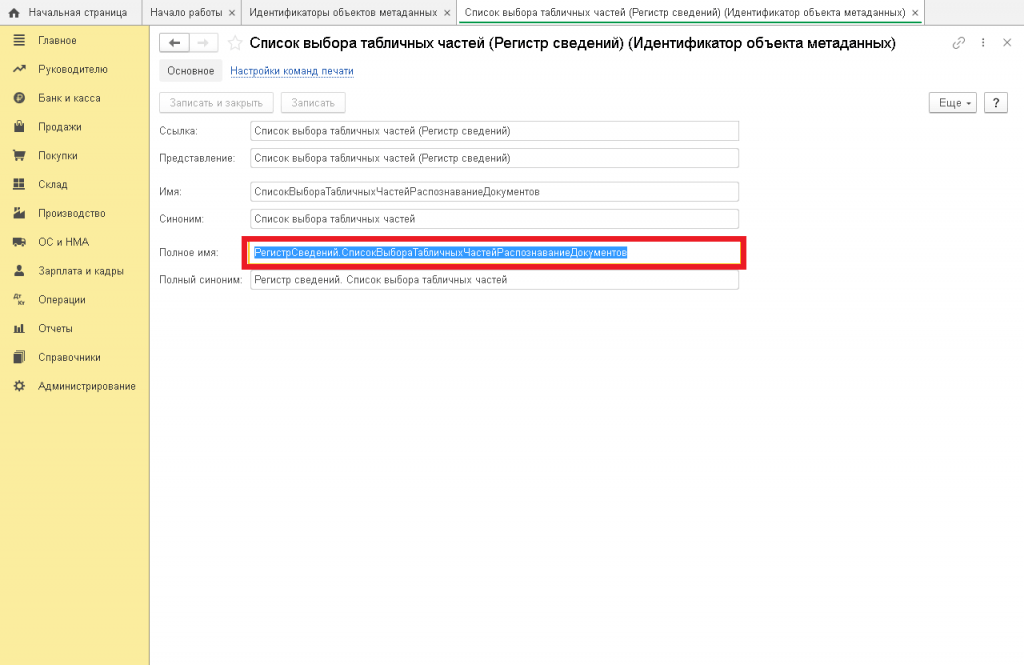
Теперь скопированный можно вставить в конструкцию вида
e1cib/list/
В нашем примере получится ссылка: e1cib/list/РегистрСведений.СписокВыбораТабличныхЧастейРаспознаваниеДокументов
После получения ссылки следует открыть окно для перехода по ссылке, после чего нажать на кнопку «Перейти». В результате откроется нужный нам регистр.
Если у Вас остались какие-либо вопросы, их можно задать, позвонив по номеру 8 (3852) 66-88-79.