
Как перенести SMS-сообщения с одного Android-смартфона на другой
Приобрести новый смартфон всегда приятно. Однако на вашем старом аппарате остается масса нужной информации. И если сегодня с переносом всех контактов, фотографий, видеороликов и даже настроек проблем не возникает, так как все привязано к вашему аккаунту Google, то вот SMS-сообщения зачастую могут остаться на старом устройстве (особенно если версия ОС у вас не самая последняя). Но так быть не должно. Уж если «переезжать» на новый смартфон, то делать это полноценно. Без каких-либо компромиссов. Поэтому сейчас мы расскажем, как перенести SMS-сообщения с одного Android-смартфона на другой.
Для этого, как вы могли догадаться, вам понадобиться специальное приложение, с помощью которого мы и будем производить перенос данных.
SMS Backup & Restore
- Для начала установите SMS Backup & Restore из Google Play на оба ваших смартфона. А также убедитесь, что оба телефона подключены к одной и той же сети Wi-Fi.
- Откройте приложение на каждом из смартфонов. На главном экране любого из телефонов нажмите кнопку «Передача». Откроется новое окно с подробной информацией о том, как работает эта функция.
- Теперь выберите соответствующую опцию на каждом телефоне. На старом вам нужно выбрать опцию «Отправить», а на новом, соответственно, «Принять».
- Оба смартфона тут же начнут искать друг друга в сети. Как только отправляющий телефон найдет принимающий телефон, выберите его их списка. Это инициирует процесс передачи данных.
- При этом на вашем новом смартфоне вы увидите уведомление с разрешением на передачу данных. Вы, естественно, должны согласиться на это.
- После того, как соединение будет установлено, вам будет предложено осуществить передачу текстовых сообщений. Однако перед этим на отправляющем телефоне в самой программе будет создана архивная копия ваших SMS-сообщений.
- После того, резервная копия будет создана, на принимающем телефоне появится эта же копия и опция восстановления сообщений из резервной копии. Вам нужно ее выбрать.
- Сам процесс восстановления займет какое-то время, но после этого на вашем новом смартфоне в приложении для сообщений вы увидите все ваши старые переписки. Поздравляем! Теперь ничего важного не будет потеряно.
Обсудить эту и другие новости вы можете в нашем чате в Телеграм.

Теги
- Новичкам в Android
- Операционная система Android
Наши соцсети
Новости, статьи и анонсы публикаций
Свободное общение и обсуждение материалов
Лонгриды для вас
На данный момент, Android TV является, пожалуй, самой универсальной операционкой для телевизоров: система работает на большом количестве устройств, легко настраивается, а устройства на ее основе стоят очень дешево. Вдобавок Андроид для телевизоров еще и совместим с гаджетами на других ОС, поэтому вы без труда можете перекинуть файл с ПК на Windows или транслировать экран с Айфона. Однако идеальной назвать операционку нельзя — у нее есть масса недостатков, которые сложно заметить при покупке, а некоторые из них и вовсе «всплывают» со временем. Так что, если собираетесь купить телевизор, то вот скрытые проблемы Андроид ТВ, о которых вам не скажут консультанты в магазине.
Стоимость смартфонов постоянно растет, а происходит это не только в России, но и во всех остальных странах мира. Официальная цена базового iPhone 15 у нас — 125 000 ₽, и даже Xiaomi продает флагманские модели за 140 тысяч. Цифры, мягко говоря, бодрящие, из-за чего складывается ощущение, будто самый дешевый смартфон 2023 года просто не может стоить меньше 10 тысяч рублей. Но это не так. В продаже есть модели, в стоимость которых сложно поверить. Другой вопрос — можно ли пользоваться такими устройствами, или им придется отправиться в утиль сразу после покупки.
Пока фанаты техники ищут, какой смартфон купить в России в 2023, практичные пользователи находят более универсальные варианты. Например, устройства от Infinix — топ по соотношению цена/качество, который без труда можно найти в любом магазине электроники, не переплатив лишнего. Одним из достоинств устройства, несомненно, является удобная операционка XOS, разительно отличающаяся от других оболочек. Стали обладателем ультрамодного Infinix Note 30 VIP Racing Edition? Поздравляем! Сразу после распаковки не забудьте правильно настроить XOS, чтобы получить от смартфона максимум удовольствия!
Переносим SMS с одного Android смартфона на другой
При покупке нового смартфона возникает необходимость переместить важную информацию на новое устройство. Фотографии, видео и контакты легко экспортируются в облачные хранилища или на SD карту. Немного сложнее дело обстоит с текстовыми сообщениями. Как перенести СМС с Андроида на Андроид, описано ниже.
Содержание:
- Почему SMS сложнее переместить на другой телефон?
- Использование фирменных приложений
- Универсальная программа для переноса SMS
- Заключение
Почему SMS сложнее переместить на другой телефон?
Во внутренней памяти гаджета хранятся все данные пользователя и другая информация. К картинкам и музыке доступ легко получить через альбом, плеер или менеджер файлов. В параметрах книги контактов есть опция «Экспортировать», позволяющая сохранить все контакты в один файл и затем перенести на новый смартфон. Для SMS сообщений таких функций не предусмотрено, поэтому для выгрузки их из памяти используются специальные приложения. Также перенести СМС на другой телефон Андроид можно с помощью компьютера.
Использование фирменных приложений
Большинство крупных производителей разработали специальные приложения для трансфера СМС-сообщений между девайсами:
Важно! Многие из нижеперечисленных утилит работают только с телефонами производителя, которым они разработаны.
- Sony – для перемещения компанией разработана утилита Xperia Transfer Mobile. Основной её плюс – кроме смартфонов и планшетов Сони поддерживаются и другие модели. Программа исправно работает на всех популярных устройствах и поддерживает копирование не только СМС, но и других мультимедийных файлов, а также настроек приложений и системной информации.
- Samsung – корейский гигант выпустил для своих пользователей приложение Samsung Smart Switch, которое может быть загружено из магазина Google Play. Другие Андроид смартфоны с этой программой не работают.
- Motorola – данный разработчик также порадовал владельцев своих телефонов эксклюзивной утилитой «только для своих». MotorolaMigrate позволяет выполнять копирование и перемещение самой разнообразной информации, начиная от фото и видео, и заканчивая настройками приложений и файлов. Поддерживается и копирование текстовых сообщений.
- LG – программа LG BackUp, переименованая в LG Mobile Switch (Sender), доступна для бесплатной загрузки в Google Play. В отличии от решений других производителей, это приложение работает только со смартфонами на Android 4.1 Jellybean или новее. Из преимуществ можно отметить функцию трансфера задач и расписаний из календарей, а также небольшой вес утилиты.
- HTC – решение от китайского гиганта, как и ожидалось, поддерживает исключительно смартфоны HTC. Кроме перемещения сообщений и контактов, возможен трансфер заметок и других персональных данных. Для работы потребуются приложения HTC «Архивация» и «Восстановление».
Использование фирменных утилит является одним из способов переноса SMS c одного Андроида на другой. Что же делать, если вашего телефона нет в списке? Тогда поможет описанный ниже способ.
Универсальная программа для переноса SMS
SMS Backup & Restore доступна для бесплатного скачивания в магазине Google Play. Приложение работает со всеми популярными Андроид – девайсами и поддерживает создание резервных копий для вызовов и сообщений.
Важно! Вместе с сообщениями будут перенесены и контактные данные отправителей.
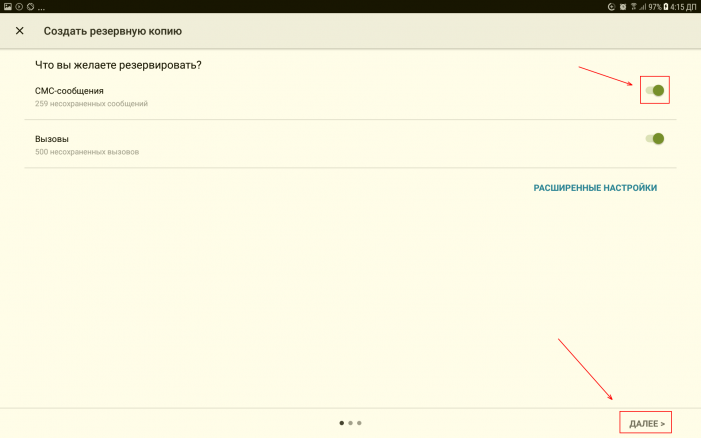
- Откройте приложение. В главном меню расположена информация о количестве доступных для копирования данных. Нажмите кнопку «Создать резервную копию» для перехода к резервным копиям.
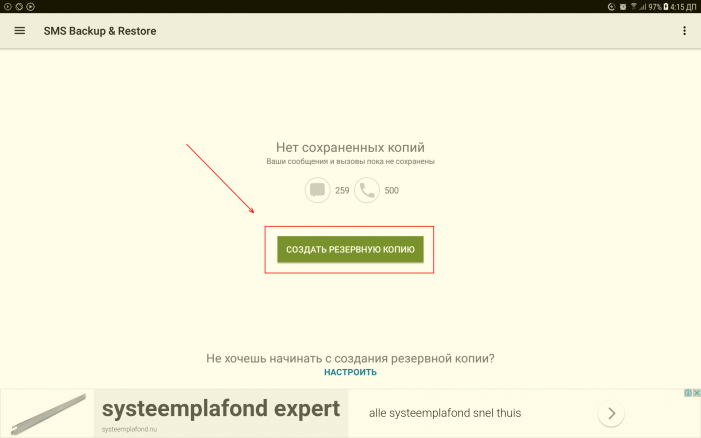
- Выберите, что вы хотите сохранить – сообщения, журнал вызовов или все вместе. Затем нажмите «Далее».
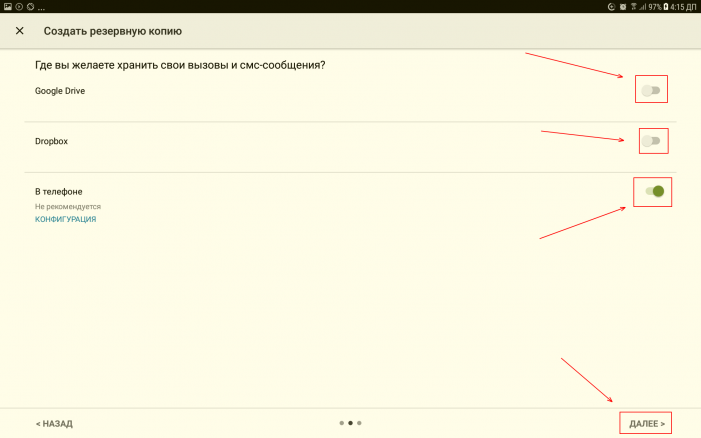
- Будет предложено выбрать место сохранения. Наиболее надежными вариантами считаются облачные хранилища – Google Drive и DropBox. Можно обойтись и бекапом на телефон, а после завершения процедуры перенести файлы на ПК или флешку.
- Если вы выбрали внутренний накопитель, тапните на кнопку подтверждения.
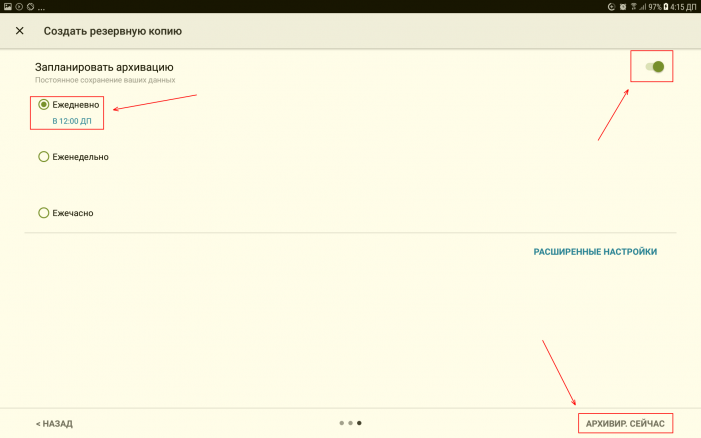
Через некоторое время ваши сообщения будут сохранены в отдельный файл.
Совет! Чтобы данные с вашего Android-гаджета не пропали в «один прекрасный день», не забывайте делать резервную копию данных всего устройства. Также, бэкап поможет восстановить информацию после прошивки.
Заключение
Резервное копирование СМС сообщений позволяет легко перенести важную переписку на новое Android устройство. Для владельцев смартфонов от популярных брендов производители разработали специальное ПО, а универсальным решением станет программа SMS Backup & Restore, позволяющая сохранить бекапы в облачные хранилища.
Читайте также:
Контакты android хранятся в памяти устройства в виде файла. Взаимодействовать с контактами можно непосредственно в телефонной книге. Это легко делается, когда исправен сенсор, модули bluetooth и
Владельцы яблочных смартфонов сталкиваются с вопросом переноса контактов с айфона на айфон из года в год. Чтобы это сделать, разработано множество способов и каждый из них тянет одеяло в свою
Рынок бюджетных планшетов и смартфонов предлагает нам модели с скромным запасом для хранения данных — 8 Гб и меньше. Место быстро заканчивается и возникает вопрос — как очистить внутреннюю
Многие владельцы андроид смартфонов и планшетов сталкиваются с проблемой переноса своих контактов на новое андроид устройство. Согласитесь, проводить эту процедуру вручную не самая лучшая идея. Мы
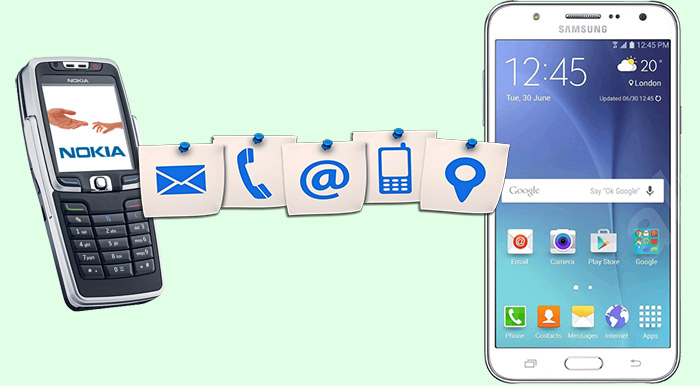
В данной инструкции приведены лучшие и комфортные варианты, чтобы перенести контакты с телефона Nokia на Android.
Удаленные файлы со смартфона или планшета невозможно вернуть с помощью встроенных функций гаджета. Для этих целей существуют специальные программы, но и они не гарантируют 100% успех, хотя шансы
Синхронизация контактов полезна во многих случаях. Например, если вам нужно сделать сброс данных к заводским настройкам или использовать контакты вашей записной книжки на другом устройстве. Приведу
Для установки игры с кэшем нужно: скачать .apk и .obb файлы игры, включить функцию «Неизвестные источники», с помощью ES проводника перенести папку с кэшем в /storage/emulated/0/Android/obb.
Комментарии
Будьте вежливы при общении в сети, комментарии содержащие нецернзурные выражения и/или оскорбляющие участников обсуждения будут удалены.
Переносим смс с Андроида на Андроид — 3 простых метода для переноса
Стандартное средство синхронизации данных между устройствами с подключенной учетной записью Google позволяет перенести информацию о контактах, электронной почте, файлах, заметках, встречах. Однако подобной функции в отношении коротких текстовых сообщений нет. Это вызывает ряд неудобств, когда приобретается новый смартфона и возникает необходимость сохранить данные. Рассмотрим, как перенести СМС с Андроида на Андроид при помощи компьютерных программ и мобильных приложений.
Перенос СМС с Андроид на Андроид через компьютер
Использование ПК помогает справиться с множеством задач и перенос сообщений с одного устройства на другое – не исключение. Существует множество программ, которые обеспечивают выполнение этого процесса. В качестве примера для пошаговой инструкции будет использована «MOBILedit», которая обладает рядом преимуществ перед конкурентами:
- поддержка любых моделей телефонов и планшетов;
- встроенная база драйверов для подключения к ПК;
- автоматическая синхронизация между устройствами.

Обратите внимание
Установка происходит на английском языке, в процессе нужно согласиться на установку мобильных драйверов, иначе существует большая вероятность появления проблем с подключением.
Система предложит указать модель устройства, для которой требуется загрузить драйверы. На этом шаге нужно помнить, что к ПК будет последовательно подключено два телефона или планшета. Поэтому если их марка отличается – необходимо выбрать несколько пунктов в списке.
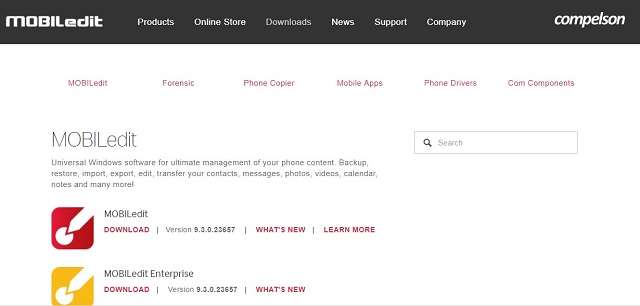
Сразу после запуска появится окно, требующее активации продукта, однако можно воспользоваться пробной версией, нажав кнопку «Activate Later». Далее следует выбрать операционную систему мобильного устройства (Android) и режим соединения (Cable).
В следующем окне программа попросит активировать режим отладки по USB. Выполняется это в разделе «Для разработчиков». Он появляется в главном меню после многократного нажатия на пункт «Номер сборки» в разделе «О телефоне». Теперь можно подключать смартфон к компьютеру при помощи USB-кабеля.
На главном экране следует выбрать раздел «Backups», отметить резервное копирование СМС-сообщений и указать папку для сохранения копии. Затем подключить второй смартфон и следовать по тому же пути, но выбрать «Восстановление из файла». Указать его месторасположение в памяти компьютера и дождаться завершения операции.
Как перенести СМС с Андроида на Андроид через приложения?

Важно знать
Предыдущий метод предоставляет широкий спектр возможностей по резервному копированию и переносу данных, оптимизации контактов, архивированию и множеству других действий. Однако большинству пользователей, которые не владеют компьютером на достаточном уровне, он может показаться сложным и запутанным.
Использование приложений обеспечит простой перенос SMS-сообщений всего в несколько нажатий.
Одним из самых популярных и надежных приложений является SMS Backup & Restore. Разберемся, как перенести сообщения с Андроид на Андроид на его примере:
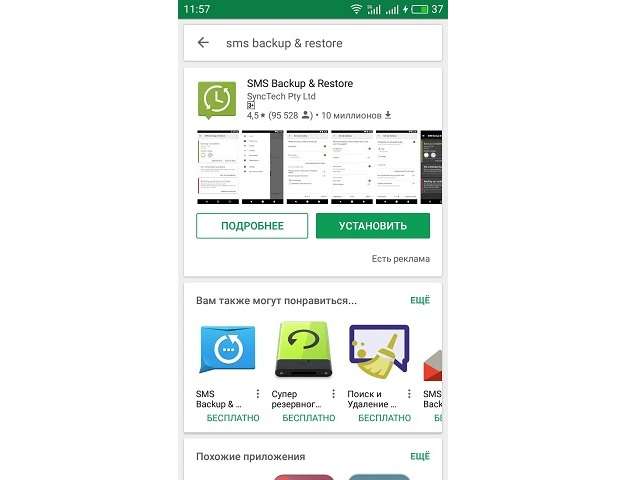
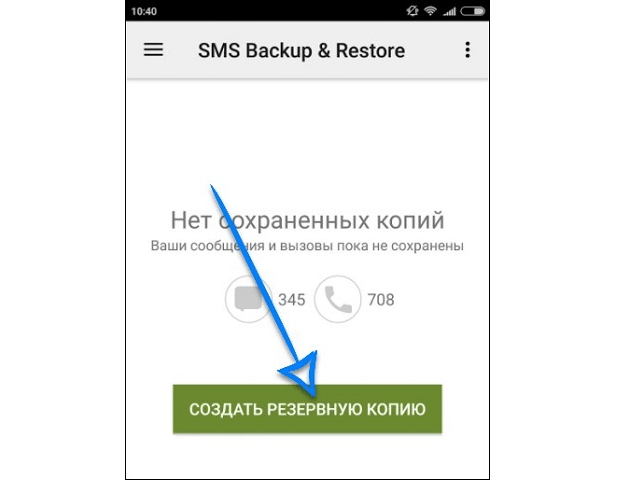
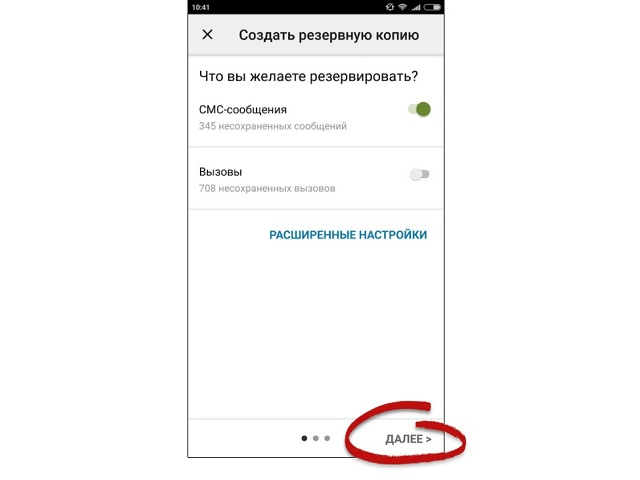
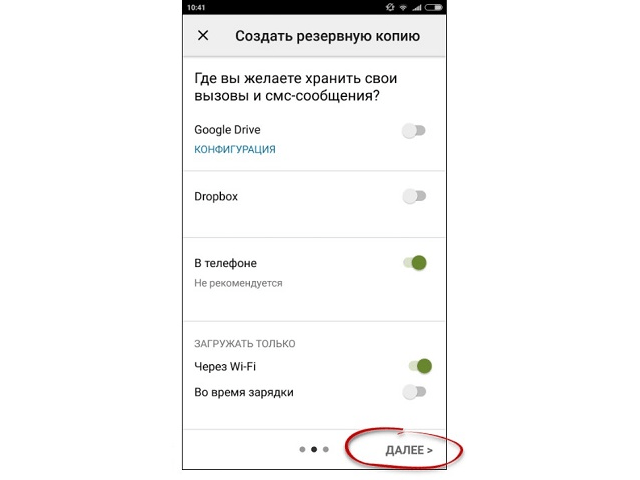
Теперь полученную копию сообщений требуется переместить в память второго мобильного устройства. Сделать это можно несколькими способами:
- По каналу Bluetooth.
- Через специальное приложение для передачи файлов между устройствами Андроид. Например, SHAREit или ES Проводник.
- С помощью компьютера. Подключить сначала один телефон, скопировать файл на жесткий диск. Затем подключить второй и переместить файл в память мобильного устройства.
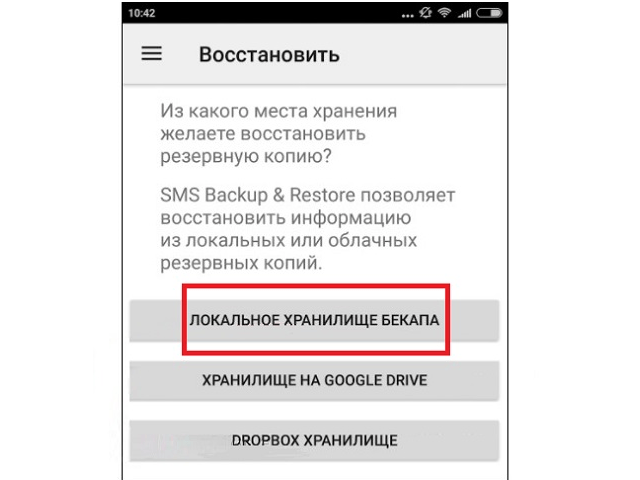
Дальше, чтобы перенести СМС с Андроид на Андроид, необходимо:
- Установить SMS Backup & Restore на втором телефоне.
- Запустить приложение.
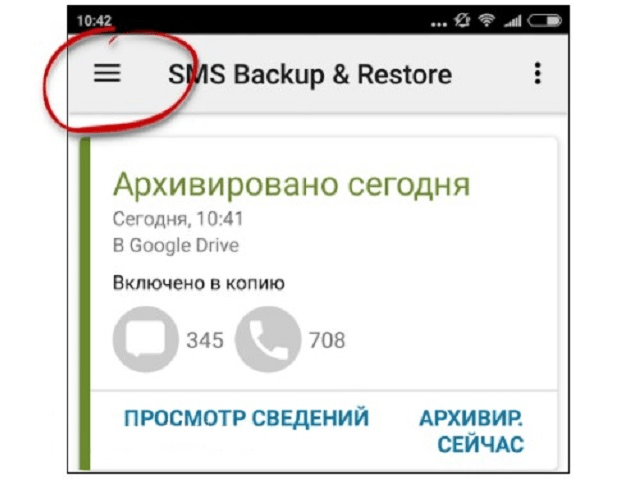
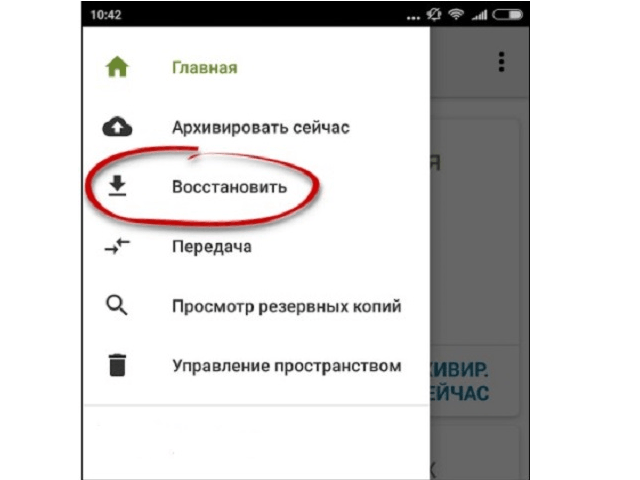
- Открыть меню, нажав три полоски в верхнем левом углу.
Обратите внимание
Когда данные восстановятся на новом устройстве, можно обратно менять приложение для просмотра SMS.
Как перенести СМС с Андроид в Excel
При работе с большим количеством текстовых сообщений, может потребоваться их экспорт в таблицу Microsoft Excel. Справиться с задачей поможет специальное приложение, которое устанавливается прямо на телефон и не требует специальных навыков. Чтобы выполнить задачу, необходимо:
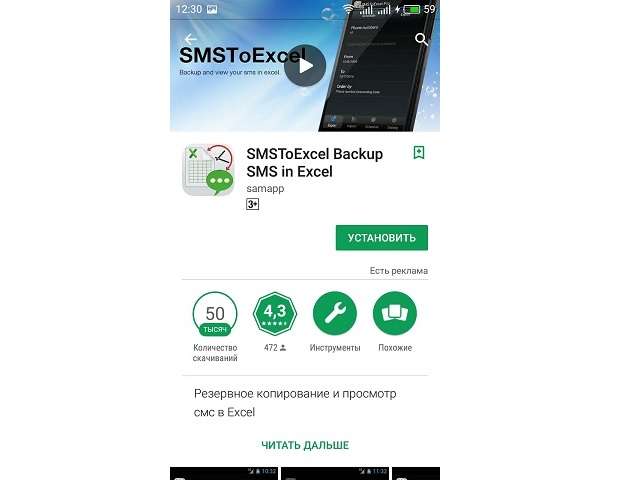
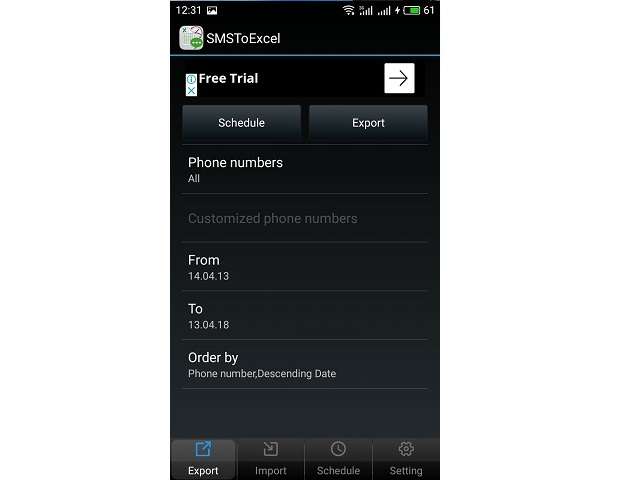
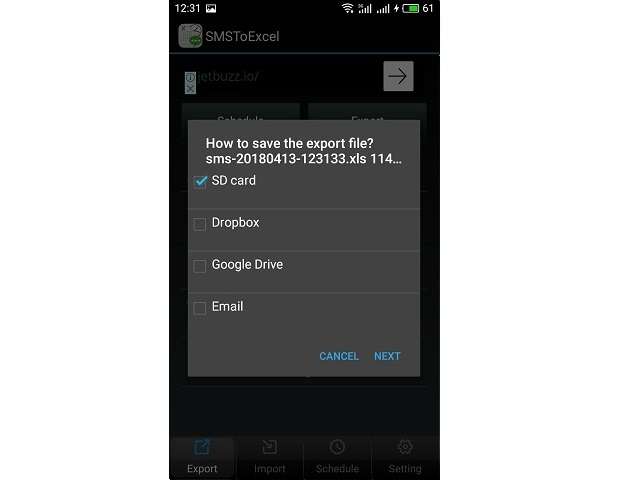
Процесс окончен, файл появится в папке, которая указана в настройках приложения. Посмотреть путь можно, нажав кнопку «Settings», строка «Default Folder».

Будет полезным
В файле Excel будет указан адресат (номер, имя), дата создания, тип (входящее, исходящее) и текст сообщения.
Представленная в статье информация поможет понять, как перенести сообщения с одного телефона Android на другой. Процесс выполняется при помощи программ для персонального компьютера или специальных приложений, работающих непосредственно на мобильных устройствах. Первый вариант обеспечивает больше возможностей и подойдет для продвинутых пользователей, второй – не требует особых навыков и легко осуществляется с помощью пошаговой инструкции.
Перенос данных с Андроида на Андроид: ТОП-7 простых способов перенести ваши сведения и файлы
Телефоны давно не просто средство для разговоров. Мы храним на смартфонах контакты и адреса, фотографируем, делаем заметки и пишем статьи, контролируем вес и выбираем меню. Неудивительно, что с покупкой нового телефона возникает вопрос синхронизации данных. Перенос информации между Apple не сложен, ведь компания с самого начала выстраивала систему с единым центром. А вот Android напоминает мозаику из разных приложений. Поэтому у многих возникают сложности с переносом данных между андроидами.

Синхронизация через Гугл
Этот вариант переноса данных потребует минимальных усилий от пользователя:
- Войдите в раздел «Настройки»-«Аккаунты» на старом телефоне.
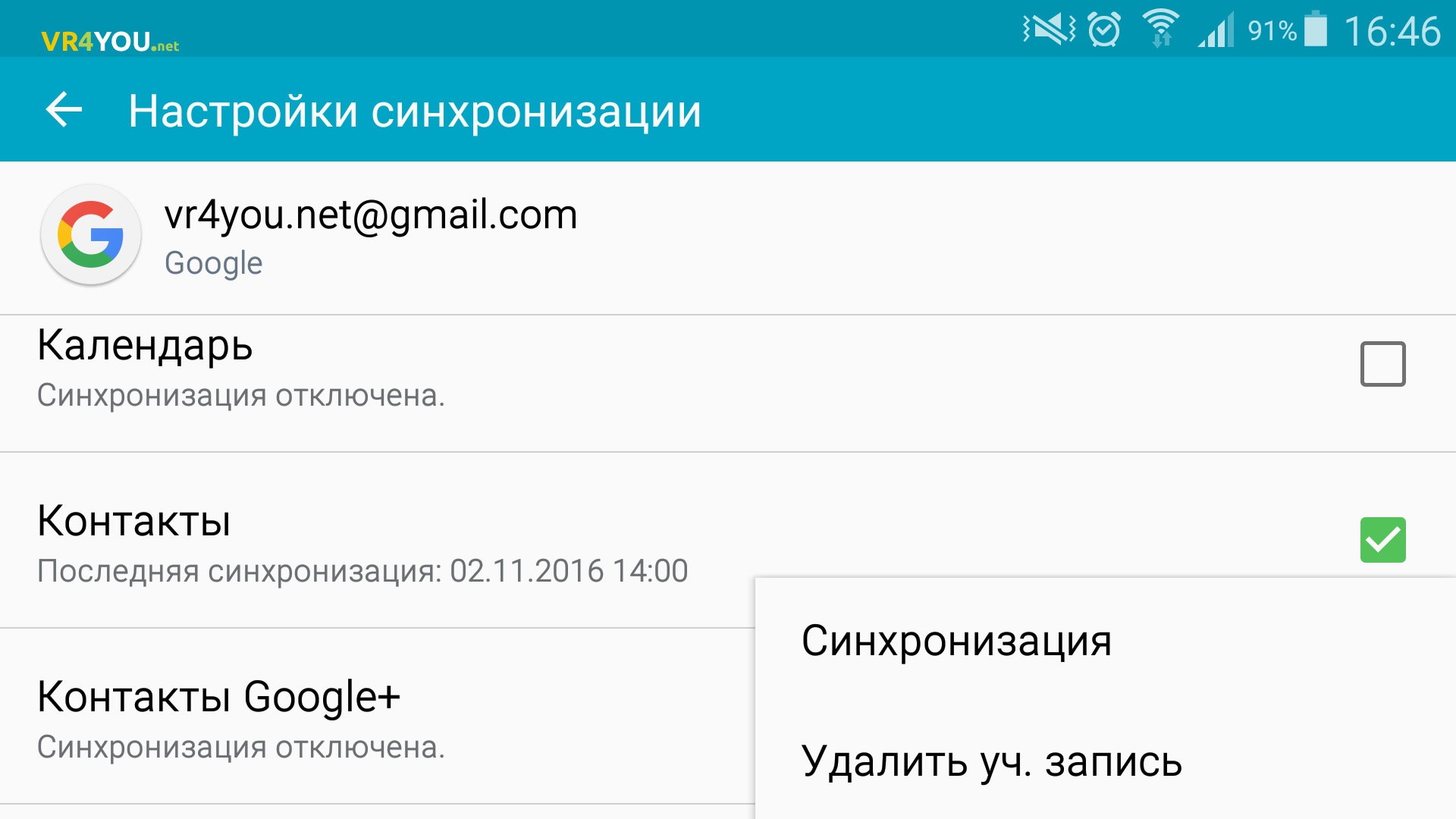
- Выберите гугловский профиль (будет указан e-mail в Google), затем «Синхронизация». Проверьте, чтобы напротив нужных Вам данных стояли галочки. Иначе информация не перенесется.
- Если стоит отметка, что копирование включено для всех элементов, просто добавьте профиль Google на новом смартфоне.
- Нажмите «еще», затем «синхронизировать». Данные со старого смартфона за перенесены на новый девайс.
Время копирования зависит от объема данных, но обычно занимает 5-10 минут. Однако, если версии андроида на телефонах отличается – возможно «переедут» не все. Проблемы возникают с очень старыми или наоборот, недавно вышедшими операционками. Например, сейчас еще не все приложения адаптированы под 10 версию.
Кроме того, учитывайте, что на смартфоне должно быть достаточно места, чтобы туда влезли все приложения и программы, которые вы переносите.
Как быть, если нет аккаунта гугл? Его можно быстро создать через сервисы Google или Play Market, который по умолчанию есть на каждом смартфоне с Android. Когда Вы впервые входите в магазин, вам предложат зарегистрироваться в гугле. Для этого:
- Указываете свое имя и фамилию.
- Придумываете название почтового ящика и пароль.
- Регистрация пройдена.
Что можно перенести через сервисы Гугл?
- Список контактов. Они будут автоматически храниться на сервере. Список можно просмотреть на любом устройстве, в том числе ПК. С компьютера можно добавить новые номера или отредактировать старые.
- Фото и видео. Они хранятся на Google фото.
- Сообщения. Однако, Google будет их хранить, только если вы дали свое согласие и используете их фирменное приложение и дали на это согласие. Причем речь идет только об СМС. Сохранность переписки в WhatsApp, телеграмм, и т.д. зависит от возможностей этих мессенджеров. Например, секретные часты Telegram не переносятся на другие устройства.
- Приложения. При первой настройке телефона вам предложат установить программы, которые вы использовали ранее. Так с android на android можно перенести календарь.
- Любые файлы в памяти телефона. Бывает, там хранятся пароли или другая важная информация. Достаточно скопировать ее на гугл диск, где каждому клиенту бесплатно предоставляется 15 Гб пространства. Потом просто загрузите данные на новый смартфон или просматривайте через сервисы Google.
- История поиска. Если вы пользуетесь мобильной версией браузера Хром – вся информация автоматически сохраняется в облаке, в вашей учетной записи.

Как перебросить данные через сторонние приложения?
Если по какой-то причине Вы не хотите пользоваться сервисами Гугл – установите другие программы. Они не менее эффективно перенесут данные с андроида на андроид. Есть десятки приложений. Но чаще всего используют три:
Перенос данных InShare достаточно прост
- Скачиваете утилиту через Play Market.
- Устанавливаете на обоих устройствах.
- Запускаете программу на старом телефоне и нажимаете «отправить». С этого устройства создается беспроводная точка доступа.
- Включаем программу на новом смартфоне. Выбираете, что он будет получателем.
- Дожидаетесь, пока телефоны обнаружат друг друга, отдаем команду «Подключиться».
- Выбираем, что нужно перенести
- Жмем «Пуск». Синхронизация началась, данные передаются.
Smart Transfer: File Sharing второе приложение с аналогичным функционалом от немецких разработчиков
Работает на прямую с устройствами. При этом есть возможность копирования на ПК. Для копирования данных:
- Загружаете программу через Play Market. Не скачивайте эти приложения с других неофициальных сайтов, иначе рискуете установить какой-нибудь вирус.
- Программа должна быть установленная на обоих устройствах.
- Принимаете пользовательское соглашение, и даете доступ к данным (иначе программа не сможет их скопировать)
- Затем надо подключить телефоны между собой. Для этого используется QR- коды. Сканируете и получаете подтверждение что связь установлена.
- Затем система начнет сканирование аппарата и покажет все имеющиеся данные.
- На старом гаджете выбираете информацию, которую нужно скопировать;
- Запускаете процесс переноса. Спустя 5-10 минут данные появятся на новом устройстве.
ShareMe пойдет для владельцев смартфонов от Xiaomi
Как и в случае с сервисами гугл синхронизация происходит через аккаунт в Mi Cloud. Если у вас нет аккаунта в приложении, нужно его создать. Для этого:
- Загружаете программу через Play Market. Не скачивайте эти приложения с других неофициальных сайтов, иначе рискуете установить какой-нибудь вирус.
- Указываете свои данные
- Принимаете пользовательское соглашение
- Придумываете пароль.
- Устанавливаете Mi Cloud на второй телефон.
Затем начинайте переносить данные:
- Входите в свой Mi аккаунт с обоих смартфонов;
- На старом гаджете выбираете информацию, которую нужно скопировать;
- Запускаете процесс переноса. Спустя 5-10 минут данные появятся на новом устройстве.
Фактически процедура аналогична синхронизации через Google. Однако Mi Cloud предлагает лишь 5 Гб облачного хранилища.

Как синхронизировать данные с андроида на андроид вручную
Если нужно перенести данные со старых моделей телефонов, то Google и другие облачные приложения могут не подойти. Ваш телефон будет попросту неспособен их установить. Поэтому придется перекидывать информацию по старинке.
Через MicroSD
- Открываете на смартфоне Проводник;
- Выбираете нужные файлы
- Нажимаете «копирование на кару памяти»
- Извлекаете MicroSD и вставляете в новый телефон.
Через NFC/Bluetooth
- На обоих гаджетах включаете NFC или Bluetooth в разделе «Беспроводные сети».
- Активируете Android Beam.
- Подносите устройства друг к другу.
- На старом телефоне выбираете файлы, которые требуется перенести.
- Нажимаете «Передать».

Через USB-кабель
Этот вариант для тех, кто опасается, что его данные утекут в сеть.
- Подключаете старый телефон к компьютеру.
- Выбираете «Передача файлов». Теперь у вас не смартфон, а большая флешка, подключенная к ПК
- Копируете нужную информацию
- Отсоединяете телефон
- Подключаете новый
- Переносите на него скопированные сведения.
Так можно создать полный клон смартфона, даже скопировать операционную систему.

Развитие технологий движется в сторону облачных решений. Почти вся информация формируется или дублируется на серверах компаний. Времена, когда из-за потери телефона вы могли потерять многодневный труд, коллекцию фото или песен – ушли навсегда. Достаточно подключить резервное копирование и перенос данных будет осуществляться автоматически.