
Как настроить App Store и начать им пользоваться прямо сейчас
App Store – это магазин приложений для гаджетов всемирно известной корпорации Apple. Тут вы найдете все необходимые приложения для своего iPhone, iPad или iPod. Огромный выбор игр, полезных программ для работы и учебы, графические и текстовые редакторы, а также музыка, книги и фильмы. Как и в других подобных магазинах, в App Store есть бесплатный и платный контент, для последнего существует удобная система оплаты с банковской карты.
Как таковая установка App Store не требуется, приложение магазина установлено на каждый девайс Apple, согласно заводским настройкам, но для пользования необходимо завести аккаунт Apple, так называемый Apple ID. Все достаточно просто и понятно, справятся даже неискушенные пользователи, так что смело открываем приложение App Storе. Открыли? Отлично!
Как создать App Store аккаунт
Далее есть два варианта развития событий: регистрация аккаунта с указанием и без указания платежных данных. Если вы собираетесь покупать приложения в App Store, лучше сразу ввести данные своей карты, чтобы в дальнейшем с этим не возиться, но если покупка платных приложений в ваши планы не входит – введения секретных цифр можно избежать.
Сделать это можно следующим путем:
- Находим в App Store раздел «Free».
- Выбираем приложение.
- Жмем «Install App».
- Далее программа предлагает нам войти под своим аккаунтом или же создать новый.
- Жмем «Create Apple ID».
- Выбираем свою страну, жмем «Next».
- Принимаем пользовательское соглашение.
- Далее вводим адрес электронной почты, пароль и ответ на секретный вопрос (на случай, если забудем пароль).
- На следующей странице указываем дату рождения и подписываемся или отказываемся от рассылки.
- Последний этап – введение номера телефона и банковской карты, если мы не собираемся оплачивать приложения – ставим галочку напротив «Нет» в перечне и жмем «Next».
.png)
Устанавливать программы в Аппсторе можно, лишь имея свой аккаунт
В течение нескольких минут на указанный адрес электронной почты придет письмо- подтверждение регистрации, после чего вам станет доступна установка приложений App Store.
Что касается настройки App Store, то тут особо не разгуляешься, но есть парочка полезных функций, на которые стоит обратить внимание. Например, если у вас несколько устройств Apple, привязанных к одной учетной записи, вам будет интересна такая настройка App Store как «Автоматические загрузки». Эта функция позволяет автоматически подгружать приложения, книги и музыку, скачиваемую на одно из устройств, на остальные ваши Apple-гаджеты.
Как в AppStore установить автоматические загрузки
Делается это очень просто:
- Заходим в «Параметры» устройства
- Далее выбираем «iTunes и App Store»
- В разделе «Автоматические загрузки» включаем загрузку файлов нужного формата (музыка, программы, книги и аудиокниги)
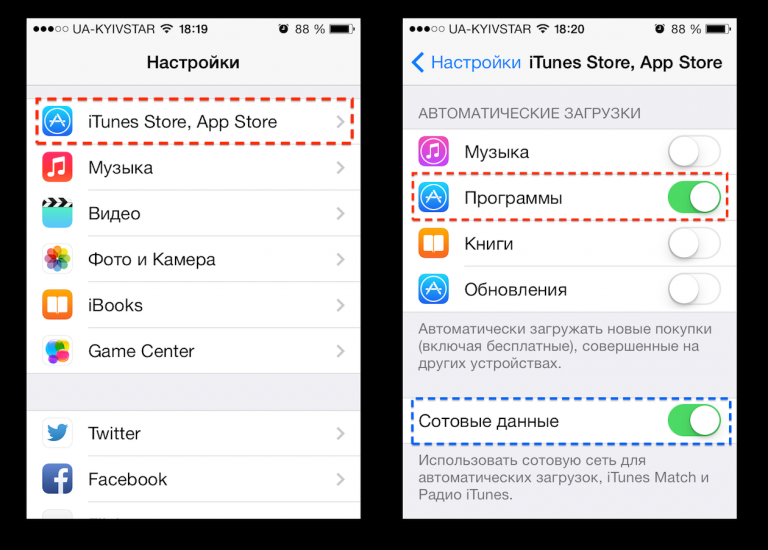
Настройки iTunes Store App Store
Тут же можно настроить App Store на автоматические обновления всех уже установленных приложений, включив «Обновления».
Важно! Обратите внимание на графу «Сотовые данные», так как включение этой функции означает, что обновления и автоматическая загрузка приложений будет происходить не только при соединении с Wi-Fi, но и в режиме использования только мобильного интернета, что может быть не только медленно, но и опасно для вашего бюджета.
Больше о магазине приложений App Store читайте здесь.
Инструкция по использованию app store
Всем известно, что iPhone имеют закрытую операционную систему. Да, она защищена гораздо лучше конкурирующих платформ, но из-за этого пользоваться общедоступным контентом на них возможности нет. Зато Apple предлагает своим потребителям богатейший магазин — App Store, который содержит массу разнообразных программ. Он является частью глобального магазина контента — iTunes Store. Приставка App произошла от слова Application – приложения.
Так что владельцы гаджетов, работающих на iOS ничуть не ущемлены в своих возможностях, т.к. учитывая постоянно растущую популярность марки, разработчики приложений в первую очередь создают версии, адаптированные под очередные яблочные флагманы Apple. Весь контент, представленный в магазине, тщательно проверяется, поэтому можно абсолютно безопасно загружать с его страниц любые файлы.
Регистрация и настройка
Упомянутый сервис уже предустановлен в ваш айфон. Он имеет узнаваемый, «А» — образный ярлык на синем фоне. Вот как выглядит нужная иконка в домашнем меню iPhone: Её также можно найти во вкладках компьютерного приложения iTunes. Чтобы попасть на сервер App-подраздела — нужно нажать на кнопку магазина iTunes, которая находится правее.
 Либо просто перейти на сайт по ссылке: https://itunes.apple.com/ru/, чтобы просматривать его содержимое. Правда, если Вы захотите что-нибудь скачать, нужно входить в систему через iTunes или айфон и авторизоваться.
Если вы посещаете сервис впервые, придётся выполнить настройку и пройти процедуру регистрации. Самый простой способ – войти через любое бесплатное приложение, представленное в App-магазине. Это также позволяет обойти добровольно-принудительное прописывание данных платёжных карт – если вы не планируете совершать покупки (или помогаете настроить айфон ребёнку, и не хотите, чтобы он бездумно скачивал всё подряд) – выберите именно этот вариант регистрации.
Итак, остановив свой выбор на подходящей бесплатной программе, нажмите в iPhone на кнопку загрузить. При этом на экране iPhone высветится окно с вариантами входа. В данном случае нам нужно выбрать предложение о создании нового Apple ID.
 Вводите только реальные данные. Обратите внимание на важный момент: и платёжная карточка, и пользователь должны находиться в одной стране. Обязательно указывайте правильный адрес, так как система автоматически определяет вашу локацию, и в случае любых проблем с платежами легче будет подтвердить принадлежность счета. При смене реквизитов во время длительных загранкомандировок – измените в настройках iPhone своё местоположение и укажите номер новой карты, выданной местными финучреждениями. После заполнения регистрационных форм на указанный вами адрес e-mail придёт уведомление со ссылкой для подтверждения.

Аналогичные действия можно выполнить с помощью компьютера. Найдите в iTunes вкладку магазина приложений, выберите любую бесплатную программу из списка справа. Система также перенаправит вас в раздел настроек и регистрации. Правдиво заполните все поля, прописав карточку или нет.К слову, таким же способом можно «отвязать» ранее используемую карту, нажав «None», если Вы больше не хотите ничего покупать на ресурсе.
Предпочтительнее не указывать платёжные данные без острой необходимости, иначе во время поездок по миру у вас могут возникнуть сложности с доступом как к платному, так и к бесплатному контенту. Ведь карточка должна быть эмитирована в стране, в которой был зарегистрирован Apple ID. При «бескарточной» регистрации Вы в любой момент можете сменить регион и внести коррективы в платёжные настройки. Если же карта будет прописана в настройках, во время путешествий придётся создавать новый аккаунт с Apple ID и открывать счёт в местном банке.
Качаем?
Итак, Вы успешно зарегистрировались на серверах компании как владелец гаджета. Теперь для загрузки бесплатных приложений достаточно зайти в магазин, выбрать интересующий файл и загрузить его на айфон (или компьютер).
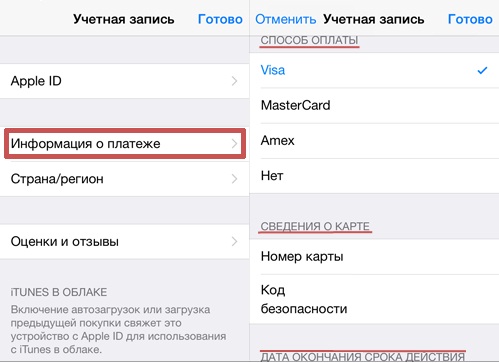
Как уже упоминалось выше, для скачивания платных приложений из магазина нужно будет подвязать к своему аккаунту подходящую платёжную карту. Для этих целей может использоваться кредитная или дебетовая карта, типа Visa либо MasterCard, подарочная карта iTunes, или кредит App Store. Проверьте, какую карту Вы указывали при регистрации, и обновите сведения по ней, если нужно. Это можно сделать прямо на iPhone в разделе учётной записи.Или в соответствующем меню компьютерного приложения iTunes.
 Здесь же можно проверить остаток средств на счёте в appstore – в пункте баланс.
 Пополнение счёта может производиться с помощью специальных гифт-кард, разного номинала. Выбрать подходящий вариант можно здесь: http://www.apple.com/ru/shop/gift-cards
 После введения в систему карточного кода – деньги попадают на ваш виртуальный счёт. Баланс будет отображаться внизу, сразу под вашей «учёткой
 Его можно пополнять и с помощью системы переводов — типа сервиса Paypal или воспользоваться App — кредитом.
Нюансы
Покупка в App Store имеет свои особенности. При смене вида платёжной карточки на кредитку — на ней временно блокируется определённая сумма – чаще всего 1 доллар, для выполнения авторизации карты в сети. После её завершения доллар вернётся на счёт.
Также перед самой оплатой может зарезервироваться сумма, приравнённая к стоимости продукта, т.к. попутно выполняется проверка наличия нужного количества средств для проведения транзакции. По факту эти деньги временно недоступны, но не снимаются со счёта.
Окончательное списание платы за контент будет произведено только после подтверждения пользователя.
Многие приложения в магазине являются лишь условно бесплатными. Так, например, большинство сервисов для определения геопозиционирования или перевода на иностранные языки сами по себе распространяются бесплатно, однако развёрнутые карты или словари придётся покупать отдельно. Получается, что скачать-то программу – скачали, но работать корректно она не будет. Хоть их стоимость и невелика, многих удручает необходимость вновь тратить время на поиск нужных служб.

Перед загрузкой файлов (особенно платных) на айфон, убедитесь, достаточно ли места в памяти. Основная информация о программе находится справа, проверьте, поддерживается ли ваш родной язык, и не имеет ли программа ограничений в работе на территории вашей страны.Как видим, ресурсы appstore позволяют всем владельцам iPhone пользоваться обширным перечнем возможностей: оперативно узнавать новинки сегмента, скачивать бесплатно или покупать лучшие адаптированные приложения, общаться в чате, дарить подарки и т.п. Apple гарантирует сохранность ваших средств и доступность купленных приложений для всех поддерживающих «яблочных» устройств.
Ваш способ оплаты был отклонён. Как платить в App Store в России в 2023
App Store обладает не только большим количеством приложений, но и удобной функцией хранения денег. С помощью неё можно пополнить счёт и оплачивать подписки, игры и приложения даже из России. Несмотря на то что банковские карты в магазине Apple больше не принимаются, это ещё не конец. Вы всё ещё можете оплачивать софт по номеру телефона, можете попросить кого-то пополнить ваш счёт, переведя деньги напрямую, а можете купить подарочную карту Эппл и пополнить Apple ID самостоятельно, даже если являетесь клиентом операторов, которые не поддерживаются в App Store.
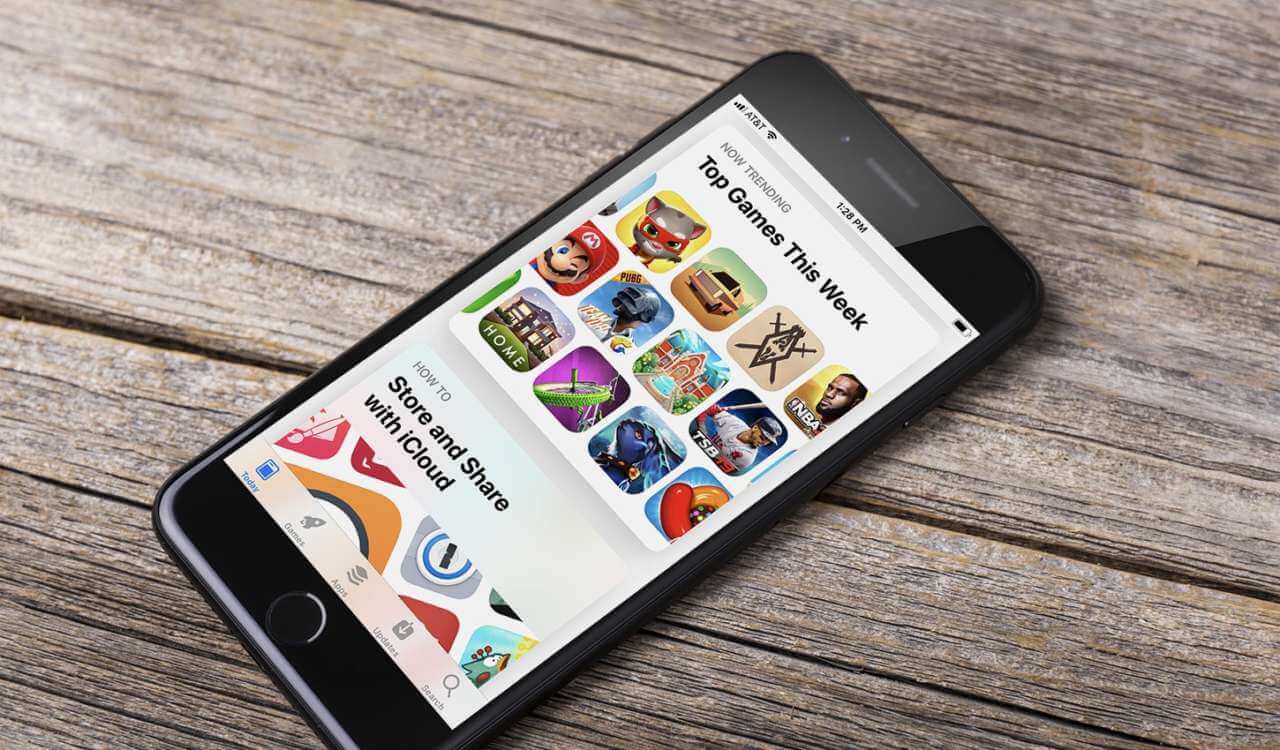
Рассказываем, какими способами можно пополнить Apple ID
К сожалению, Mastercard и Visa объявили о приостановке своей деятельности в России на неопределенное время. Поэтому с помощью их банковских карт оплатить покупки в App Store из России больше нельзя — отображается уведомление «Ваша покупка не может быть завершена. Для получения помощи обратитесь в службу поддержки iTunes». То же самое, впрочем, касается и карт Мир, которые Apple тоже отключила. Но это не значит, что способов оплаты не осталось совсем.
Как платить в App Store с номера телефона
Самый простой способ пополнить счет для оплаты в App Store — это платить прямо со счёта мобильного телефона. Apple заблокировала использование мобильных счетов таких операторов как Мегафон, Tele2 и Yota, из-за чего Айфон пишет «Ваша покупка не может быть завершена». Зато оплата с номеров МТС и Билайн по-прежнему работает.

Оплата с мобильного — самый надежный способ. Не забывайте вовремя пополнять баланс
- Зайдите в Настройки и нажмите вверху на свой профиль.
- Выберите «Оплата и доставка».
- Нажмите «Добавить способ оплаты».
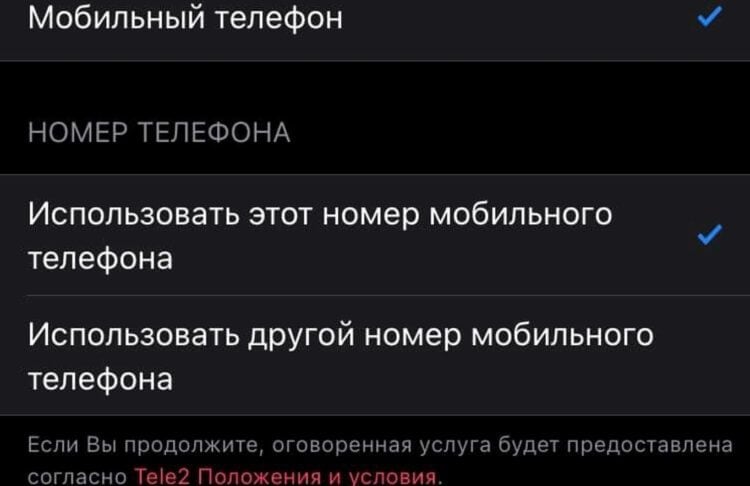
- Выберите «Мобильный телефон».
- После этого выберите, с какого номера списывать средства: с текущего или другого.
Обратите внимание на то, что это не пополнение как таковое, а именно привязка номера телефона в качестве источника списания средств для всех ваших покупок и подписок. То есть счёт Apple ID будет оставаться пустым, а транзакции будут идти напрямую с мобильного счёта. Так что не забудьте внести на счёт необходимую сумму. А, если что-то будет непонятно, читатели нашего Telegram-чата вам обязательно помогут — пишите.
Как пополнить Apple ID со счёта МТС
Кроме того, можно внести на счёт Apple ID необходимую сумму заранее, и деньги за покупки будут списываться оттуда.
- Откройте App Store у себя на iPhone и перейдите в свой профиль;
- В открывшемся окне выберите «Пополнить счёт Apple ID»;
- Выберите сумму пополнения или введите свою;
- Подтвердите пополнение, и деньги зачислятся на счёт.
Пополнить счёт Apple ID можно с номера телефона
Теперь вы сможете оплачивать покупки, используя не номер телефона, а счёт Apple ID. Сумма за ваши транзакции будет списываться оттуда. Такой способ является приоритетным, потому со счёта мобильного оплата не пойдёт. Это удобно, если вы, например, не привыкли держать на телефоне сумму, достаточную для оплаты покупок или подписок, которых может быть очень много.
Как настроить автопополнение Apple ID
Для вашего же удобства есть возможность настроить автопополнение счёта Apple ID. Деньги на него будут зачисляться с номера телефона по факту наступления одного из событий: низкий баланс (устанавливается вручную) или по расписанию.
- Зайдите в App Store, кликните иконку профиля.
- Нажмите «Пополнить счет Apple ID».
- Выберите «Настроить автопополнение».
- Выберите способ: при низком балансе указанная сумма будет сниматься с карты автоматически или по расписанию, указав периодичность и дату начала списания.
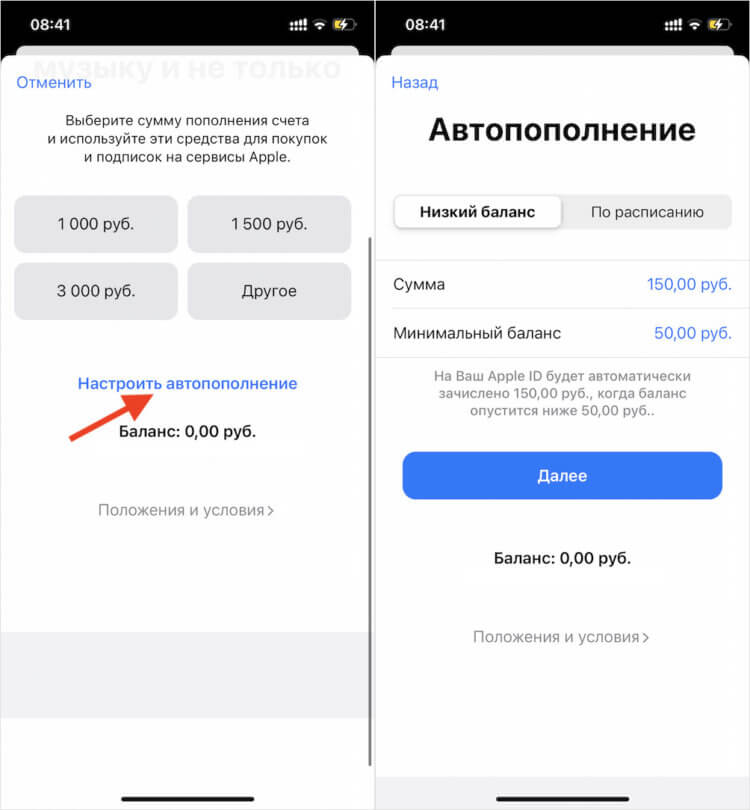
При необходимости можно настроить автопополнение
Некоторые пользователи сообщают, что автопополнение App Store со счёта мобильного телефона в ряде случаев может не работать. Однако пробуйте — за спрос не бьют в нос.
Подписывайтесь на наш Яндекс.Дзен, чтобы не пропустить новостей об Apple!
Где купить подарочную карту App Store
Еще один способ положить деньги в App Store — это воспользоваться гифт-картой Айтюнс, которая так же зачисляет деньги на счёт Apple ID и позволяет использовать их для оплаты любых приложений, музыки, книг, фильмов, подписок и т.п. Можете ее подарить кому-нибудь или оставить себе. Несмотря на то что купертиновцы остановили их продажи в России, купить подарочную карту Apple в стране всё-таки можно. Во всяком случае, если знаешь, где искать.

Обратите внимание, что покупать подарочную карту нужно только с пометкой RU
На сайте KartaApple.ru вы можете купить подарочную карту Эппл, которая предназначается для пополнения именно российских счетов Apple ID. То есть это никакой не зарубежный вариант, а значит, проблем с пополнением гарантированно не будет. Но, если что, у сервиса действует развитая техподдержка, которая поможет решить все возможные проблемы, с которыми вы столкнётесь.
Ключевые преимущества сервиса KartaApple.ru — это карты любых номиналов от 500 до 10 000 рублей, которые всегда в наличии, и высокая скорость обслуживания. Благодаря автоматизированной системе доставки ключи приходят на почту всего за 2 минуты. При этом цены там — даже ниже рынка. Понятное дело, что за такую привилегию, как покупка карты пополнения Apple, в текущих реалиях придётся заплатить больше, чем раньше. Но я бы назвал это скорее доплатой за удобство, чем переплатой как таковой.
Купить карту пополнения App Store можно через телеграм-бот сервиса либо прямо на сайте KartaApple.ru:
- Откройте сайт KartaApple.ru по этой ссылке;
- Выберите номинал карты: от 500 до 5000 рублей;
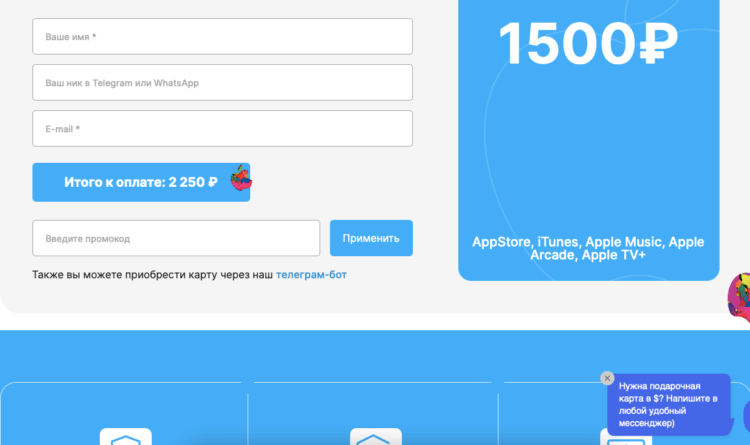
Указать ник в телеграме или ватсапе нужно на случай возможных проблем
- Укажите своё имя, ник в WhatsApp или Telegram для связи на всякий случай и email-адрес, куда придёт код пополнения;
- Проверьте данные и перейдите к оплате, нажав на сумму;
- Подтвердите оплату любым удобным вам способом и дождитесь кода на почту.
Как активировать подарочный код Apple
После того, как вы получите код подарочной карты Эппл на почту, можно приступить к процессу его активации. Это абсолютно несложная процедура, с которой справится даже ребёнок.
- Зайдите в App Store.
- Нажмите на иконку своего профиля.
- Выберите «Погасить подарочную карту или код».
- Нажмите «Ввести код вручную» — и введите код, который получили от KartaApple.ru.
- Проверьте правильность введённой комбинации и нажмите «Активировать».
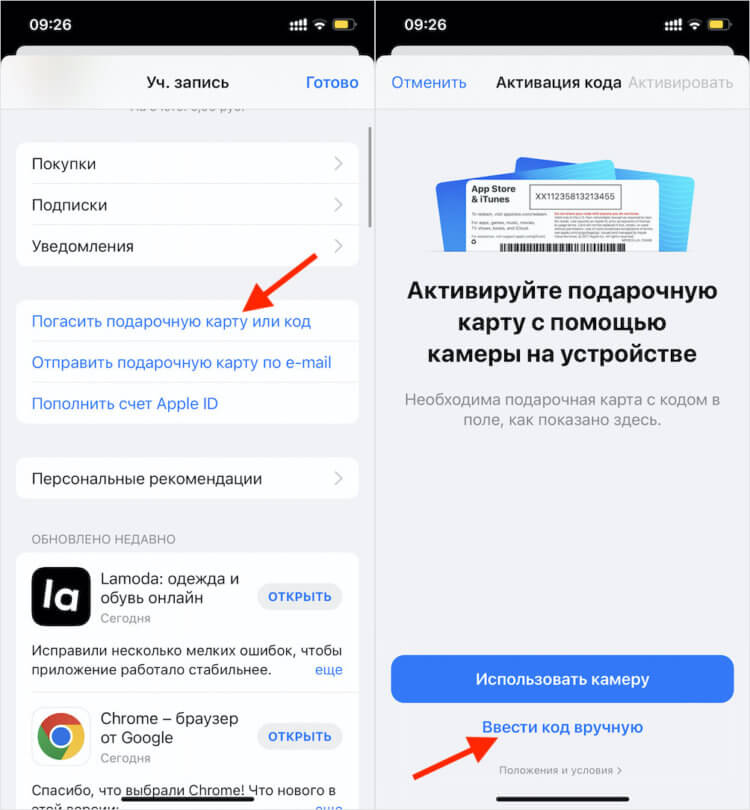
Вводите код вручную, потому что сканирование предназначено для физических карт
Готово! Деньги будут зачислены на ваш счёт Apple ID моментально и вы сможете начать использовать их для оплаты приложений, сервисов, встроенных покупок и не только. Я имею в виду, что полученной суммой можно расплачиваться за подписку iCloud и другие сервисы Apple, которые формально не относятся к App Store. Деньги хранятся на счету бесконечно, поэтому переживать, что они сгорят, не стоит.
Как установить приложение на iPhone без App Store. Подробная инструкция

Начиная с февраля компания Apple постепенно удаляет из App Store важные российские приложения — пропали программы крупных банков, доска объявлений «Юла», картографический сервис 2ГИС. Также на несколько дней из магазина исчезли сервисы VK. Но отсутствие приложений в онлайн-магазине Apple не означает, что ими нельзя пользоваться. РБК Life подробно рассказывает, как это можно сделать.
Существуют ли аналоги App Store
В отличие от Android или Windows на операционную систему от Apple не получится просто установить приложения сторонних разработчиков. Американская компания считает, что все программы нужно скачивать и инсталлировать только из App Store, потому что это безопасно для пользователей и всячески мешает разработчикам создавать альтернативные решения.
Поэтому для любых iPhone, iPad и Mac существует только один безопасный магазин приложений — App Store. Еще один вариант — пользоваться онлайн-версиями сервисов, то есть заходить в них не через приложения, а через браузер. Все остальные варианты — по сути неофициальные попытки обойти защиту компании, что автоматически означает заразить устройство вредоносной программой. Например, вирусом-вымогателем, который будет требовать деньги за разблокировку устройства. Используйте сторонние решения по установке приложений аккуратно и будьте готовы вернуть устройство к заводским установкам, если что-то пойдет не так.

8 классных фишек macOS, о которых многие не знают
Как запустить онлайн-версии сервисов
- Откройте сайт нужного сервиса в браузере Safari.
- Введите логин и пароль, авторизуйтесь в программе.
- Нажмите на иконку «Поделиться».
- Выберите «На экран Домой».
Иконка сайта появится на рабочем столе устройства. При нажатии на нее смартфон откроет браузер на главной странице сервиса.
У этого способа, впрочем, есть проблема: в онлайн-версии приложений не всегда работают все функции сервиса. Обычно это связано с особенностями обработки сервиса в браузере. Но пользоваться, например, онлайн-банком можно.
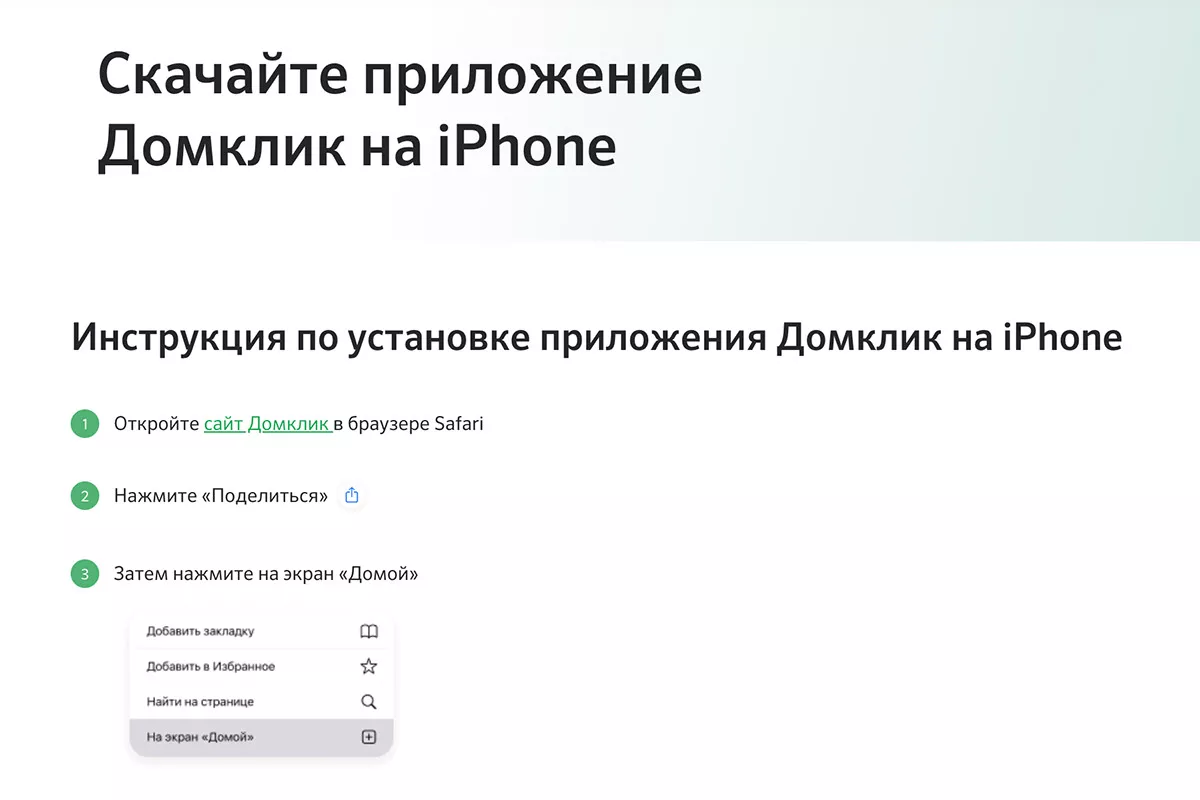
domclick.ru
Сервис «Домклик» от Сбербанка предлагает пользоваться онлайн-версией приложения
Как установить приложения на iPhone через «Восстановление удаленных приложений»
Сейчас единственный способ установить удаленные из App Store приложения — воспользоваться функцией восстановления программ в Apple. Причем этот вариант можно использовать, даже если на вашем iPhone никогда не было удаленного из магазина приложения, например «Сбербанка Онлайн».
Для использования программы вам нужно найти устройство, на котором уже установлено необходимое приложение. Например, можно попросить смартфон у друга. Для простоты назовем его «донором».
- Скачайте программу iMazing на компьютер под управлением iOS или Windows. Лучше взять официальную копию с сайта разработчиков. Программа платная, но для установки приложений можно использовать пробную бесплатную версию.
- Подключите iPhone-донор к компьютеру, для этого используйте кабель. Нужно дождаться синхронизации, а затем дать программе доступ к этому устройству.
- В iMazing найдите свое устройство в боковом меню. Сервис попросит авторизоваться через Apple ID — это нужно для синхронизации с App Store. Авторизоваться нужно в Apple ID устройства-донора.
- В окне устройства нужно выбрать «Управление приложениями» — это ссылка в колонке справа.
- Во вкладке «Медиатека» вбейте в поисковой строке название нужного приложения, например «Сбербанк Онлайн», выберите из списках нужную программу. Затем нажмите «Загрузить в библиотеку». И после — «Экспорт ipa». Так в систему скачается установочный файл приложения. Копировать файл можно в любой удобный каталог.
- Затем подключите устройство, на которое нужно установить приложение. Дайте разрешение.
- В программе iMazing выберите новое устройство, зайдите в «Управление приложениями». На вкладке «Устройство» нажмите иконку «Стрелка вниз», выберите «Установить файл IPA».
- Затем найдите сформированный архив приложения и дождитесь, пока программа загрузит его в устройство. Файл весит около 300 Мб, установка займет около 5–10 минут.
- Приложение появится в каталоге программ. При первом включении будет нужно ввести Apple ID устройства-донора.

В Apple объяснили удаление приложений VK из App Store
Именно этот способ установки приложений банков сейчас используют во многих сервисных центрах — там сделали универсальный Apple ID, при помощи которого и копируют восстановленные приложения клиентам. Пользоваться такой услугой опасно: если владелец Apple ID поменяет пароль, то пропадет возможность использования приложений и на вашем устройстве. Поэтому лучше скопировать программу у знакомых и попросить их не менять пароль.
Повысить безопасность поможет двухфакторная авторизация — она не позволит злоумышленникам поменять пароль без доступа к СМС на вашем телефоне.
Также стоит учитывать, что iMazing — это программа от сторонних разработчиков. Поэтому, чтобы минимизировать риск потери персональных данных, после копирования приложения поменяйте пароль от Apple ID в своем устройстве и в устройстве-доноре.