
7 причин начать пользоваться Apple Pencil

Apple Pencil был впервые представлен в 2015 году, одновременно с iPad Pro 12,9. Внешне он очень напоминает обычный карандаш, выполнен из глянцевого пластика. Для зарядки аксессуара предусмотрен интерфейс Lightning, который находится под магнитным колпачком и подключается к iPad. Но что же все таки особенного в Apple Pencil?
Он имеет ряд преимуществ. О которых мы сегодня и поговорим.
Идеальный размер
Маленькими стилусами не всегда комфортно пользоваться, в то время как Apple Pencil по размеру максимально приближен к обычным карандашам и ручкам.

Скорость
Дисплей iPad мгновенно реагирует на прикосновение Apple Pencil, в то время как конкурентам свойственна определенная временная задержка. Достигается подобная скорость благодаря частоте считывания сигнала достигающей 240 раз в секунду.
Чувствительность
Apple Pencil имеет множество датчиков, с помощью которых он различает до 2048 степеней силы нажатия. Помимо силы нажатия, аксессуар различает угол наклона, что позволяет заштриховать нужную область. Благодаря этому, устройство максимально похоже по ощущениям на обычный карандаш. Устройство поможет дизайнерам корректировать даже малейшие детали проекта.

Автономность
Имея аккумулятор на 80 мАч, он может непрерывно работать 12 часов, а зарядить его проще простого – достаточно просто вставить Apple Pencil в свой iPad.
Аккуратность
Даже ребенок знает – если провести рукой по свежему рисунку – он будет испорчен. И если с красками это очевидно – то будет полезным знать, что карандашей и ручек это тоже касается. Но не Apple Pencil. Когда Вы рисуете на дисплее iPad Pro, можно смело класть руку на планшет, не боясь испортить рисунок или зарисовать чистую область.
Функциональность
Apple Pencil имеет довольно таки интересное свойство. Наверняка каждый помнит, как работала «копирка» – нужно было приложить ее к чистому листу, сверху необходимый рисунок и рисовать. Apple Pencil может работать через лист бумаги, например, что позволяет значительно расширить границы творчества.
Поддержка
Apple Pencil замечательно помогает делать заметки – достаточно просто просто прикоснуться к экрану блокировки Вашего iPad и откроется приложение Заметок. Так же стилус поддерживает работу с офисными пакетами Apple (Pages, Numbers, Keynote) и Microsoft (Word, Excel, Powerpoint). Это позволяет Вам делать заметки на полях, добавлять аннотации, рисовать иллюстрации к тексту и тд. Тоже самое Вы можете делать в почте, документах и других файлах.

Конечно же Apple Pencil имеет недостатки, как и любое устройство. Тут стоит выделить поддержку только iPad Pro и iPad 2018 и отсутствие штатного способа переноски с планшетом. Желательно приобрести либо чехол для iPad Pro с отделом для Apple Pencil, либо же чехол непосредственно для самого аксессуара.
Так стоит ли покупать Apple Pencil? Если Вы дизайнер, художник, пишете заметки вручную, редактируете документы с графикой или просто творческий человек – то определенно стоит попробовать Apple Pencil. Это прекрасный и удобный аксессуар, который точно не огорчит Вас. Так же стоит рассмотреть человеку который любит рисовать для себя или ребенку – лучшего устройства наверняка не найдете. А человеку, который не знает, для чего ему подобное устройство, всегда можно попробовать Apple Pencil в одном из наших офисов и решить, нужен ли ему такой аксессуар.
Лайфхак. Как использовать Apple Pencil с iPhone

В закладки
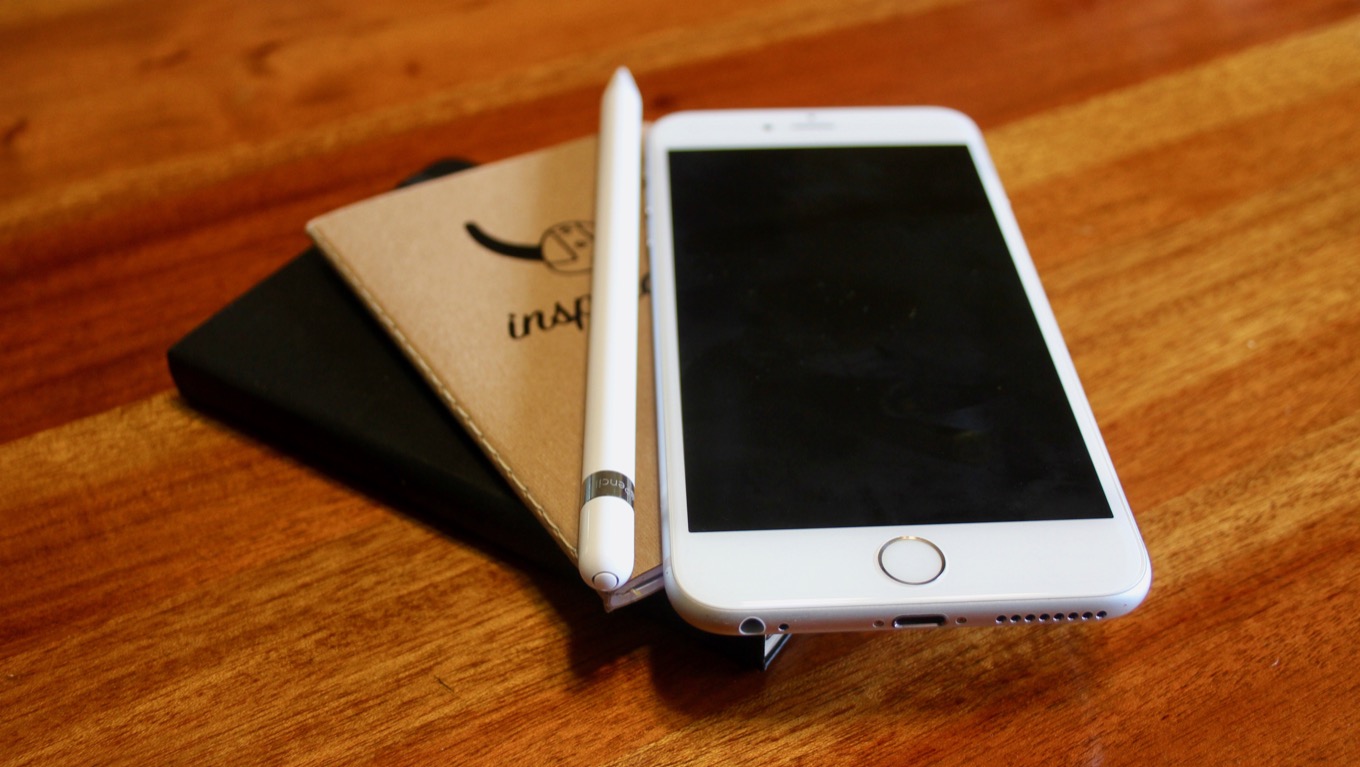
Думали, Apple Pencil можно использовать только с iPad? Как бы не так.
Есть один полезный лайфхак, с помощью которого можно научить iPhone распознавать «карандаш».
Что нужно сделать?
Оборачиваете кончик Apple Pencil салфеткой и мочите её в воде. Можно сразу использовать влажную салфетку.
После этого вы можете со спокойной душой использовать устройство со своим смартфоном. Как бы это странно ни звучало, но способ действительно работает.
Видео-пруф:
Как подключить Apple Pencil к iPad?
Фирменный стилус Apple Pencil — это удобный и практичный инструмент, позволяющий максимально комфортно творить, работать, делать заметки и редактировать документы. Пользоваться стилусом интуитивно понятно, а еще точно и удобно.
А благодаря новой функции наведения курсора Pencil Hover в iPad Pro — вы сможете увидеть где именно Apple Pencil коснется вашего дисплея, чтобы еще точнее работать.
full.jpg.webp)
Но часто у пользователей, которые впервые решили купить Эпл Пенсил, возникают вопросы по подключению разумного аксессуара. Команда Ябко решила помочь и подготовила краткую и содержательную инструкцию.
Как создать пару между Apple Pencil (2-го поколения) и планшетом iPad?
Для того чтобы подключить Apple Pencil 2 — разместите его на магнитной панели на одной из граней вашего Apple iPad:
full.jpg.webp)
Как подключить Apple Pencil (1-е поколение) к iPad (6–9 поколения)?
Снимите колпачок и вставьте Apple Pencil в разъем Lightning на iPad. При появлении кнопки «Создать пару» нажмите ее.
full.jpg.webp)
Apple Pencil и iPad остаются объединенными в пару, пока не перезапустите iPad, не включите режим полета или не создадите пару между Apple Pencil и другим устройством iPad. Когда вы будете готовы снова использовать Apple Pencil, выполните те же действия, чтобы еще раз подключить его к планшету.
Как создать пару между Apple Pencil 1-го поколения и iPad 10-го поколения?
- Снимите колпачок и подключите Apple Pencil и USB-C кабель к адаптеру USB-C — Apple Pencil.
- Подключите другой конец кабеля к iPad.
- При появлении кнопки «Спарить» нажмите ее.
- Apple Pencil можно использовать после создания пара и отсоединения от USB-C адаптера — Apple Pencil.

Apple iPad и стилус остаются объединенными в пару, пока не перезапустите iPad или не создаете пару между Apple Pencil и другим устройством iPad. Когда вы будете готовы снова использовать Apple Pencil, выполните те же действия, чтобы создать пару с планшетом.
Что делать, если не удается подключить Apple Pencil к iPad?
- Разместите Apple Pencil (2-го поколения) по центру магнитной панели на правой стороне iPad. Если вы используете Apple Pencil 1-го поколения и iPad 6–9 поколения, снимите колпачок и вставьте Apple Pencil в разъем Lightning на iPad.
- Если вы используете Apple Pencil 1-го поколения и iPad 10-го поколения, снимите колпачок и подключите Apple Pencil и кабель USB-C к адаптеру USB-C — Apple Pencil. Подключите другой конец кабеля к iPad.
full.jpg.webp)
Также следует попробовать такой способ:
- Перезагрузите iPad и попробуйте еще раз создать пару.
- Выделите меню «Параметры» > Bluetooth и убедитесь, что функция Bluetooth включена.
- На этом же экране найдите Apple Pencil в разделе «Мои устройства».
- Затем выберите пункт «Забыть это устройство».
- Подключите Apple Pencil к iPad и нажмите кнопку «Спарить», которая должна появиться через несколько секунд.
Если кнопка «Создать пару» не появляется, подождите минуту, пока Apple Pencil зарядится. Затем попробуйте подключить Apple Pencil еще раз и подождите, пока не появится кнопка «Спарить».
Как использовать Apple Pencil: советы для максимальной продуктивности
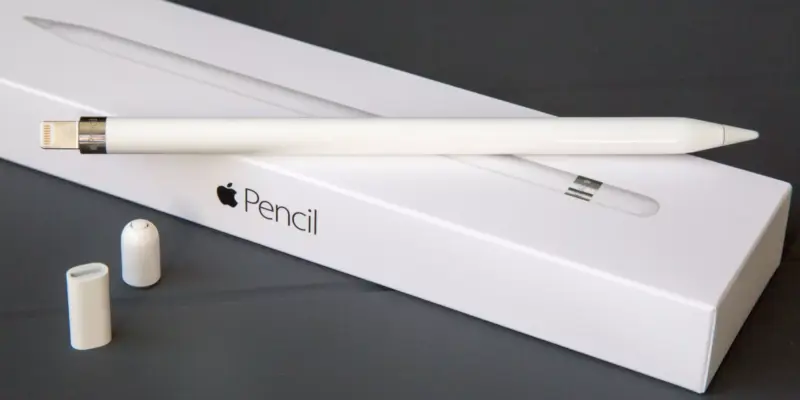
Apple Pencil — это мощный инструмент для творчества, продуктивности и обучения. Его можно использовать для письма, рисования, проектирования, ведения заметок и многого другого. Если у вас есть стилус Apple, вы, возможно, задаетесь вопросом, как использовать его по максимуму. Вот несколько советов и рекомендаций по освоению стилуса.
Настройте параметры Apple Pencil
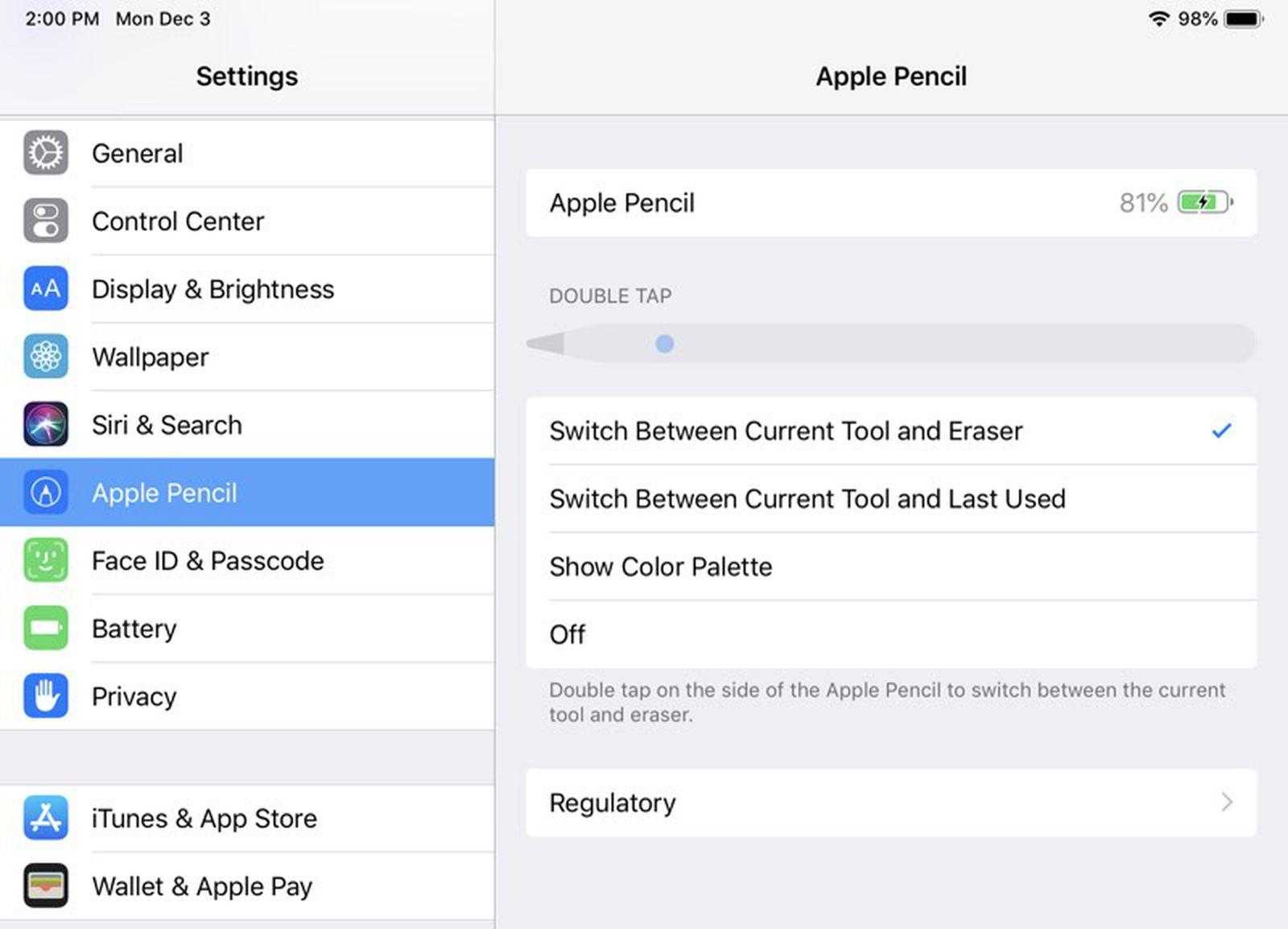
Первое, что нужно сделать, получив стилус, — это настроить параметры. Для этого перейдите в меню Настройки > Apple Pencil. Здесь можно настроить функцию двойного нажатия, которая позволяет переключаться между инструментами, ластиком или возвращаться на главный экран. Также можно настроить чувствительность к нажатию, которая влияет на толщину или тонкость линий. Экспериментируйте с настройками, пока не найдете оптимальный вариант.
Используйте стилус в качестве виртуальной линейки
Стилус Apple можно использовать как виртуальную линейку или прямую грань. Удерживайте палец на экране, чтобы создать прямую линию, а затем проведите по ней карандашом стилуса. Это идеально подходит для рисования прямых линий или создания точных фигур.
Используйте преимущества меню быстрого доступа
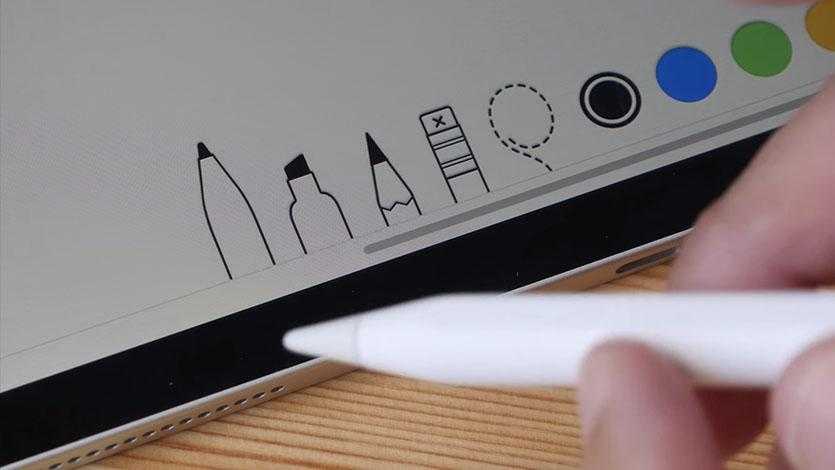
При нажатии и удержании стилуса на экране появляется меню быстрого доступа. Это меню позволяет быстро переключаться между различными инструментами, цветами и формами. Настройте это меню, перейдя в меню Настройки > Apple Pencil > Ярлык.
Используйте стилус в любимых приложениях
Стилус Apple работает со многими популярными приложениями, включая Procreate, Adobe Photoshop Sketch и GoodNotes. Проверьте App Store на наличие приложений, совместимых со стилусом, и экспериментируйте с приложениями, пока не найдете свое любимое.
Попробуйте распознавание рукописного текста
Если вы используете стилус для создания заметок, попробуйте воспользоваться встроенной функцией распознавания рукописного текста. Эта функция позволяет писать заметки собственным почерком, а затем преобразовывать их в текст, который можно редактировать и передавать. Чтобы воспользоваться этой функцией, перейдите в меню Настройки > Общие > Клавиатура > Включить диктовку и включите микрофон iPhone или iPad.
Используйте эту функцию со встроенными приложениями iPad
Не забывайте использовать Apple Pencil во встроенных приложениях iPad, таких как Notes, Pages и Keynote. В этих приложениях есть множество функций, специально разработанных для стилуса Apple, например распознавание рукописного текста, распознавание форм, а также возможность рисовать и делать аннотации непосредственно в документах.
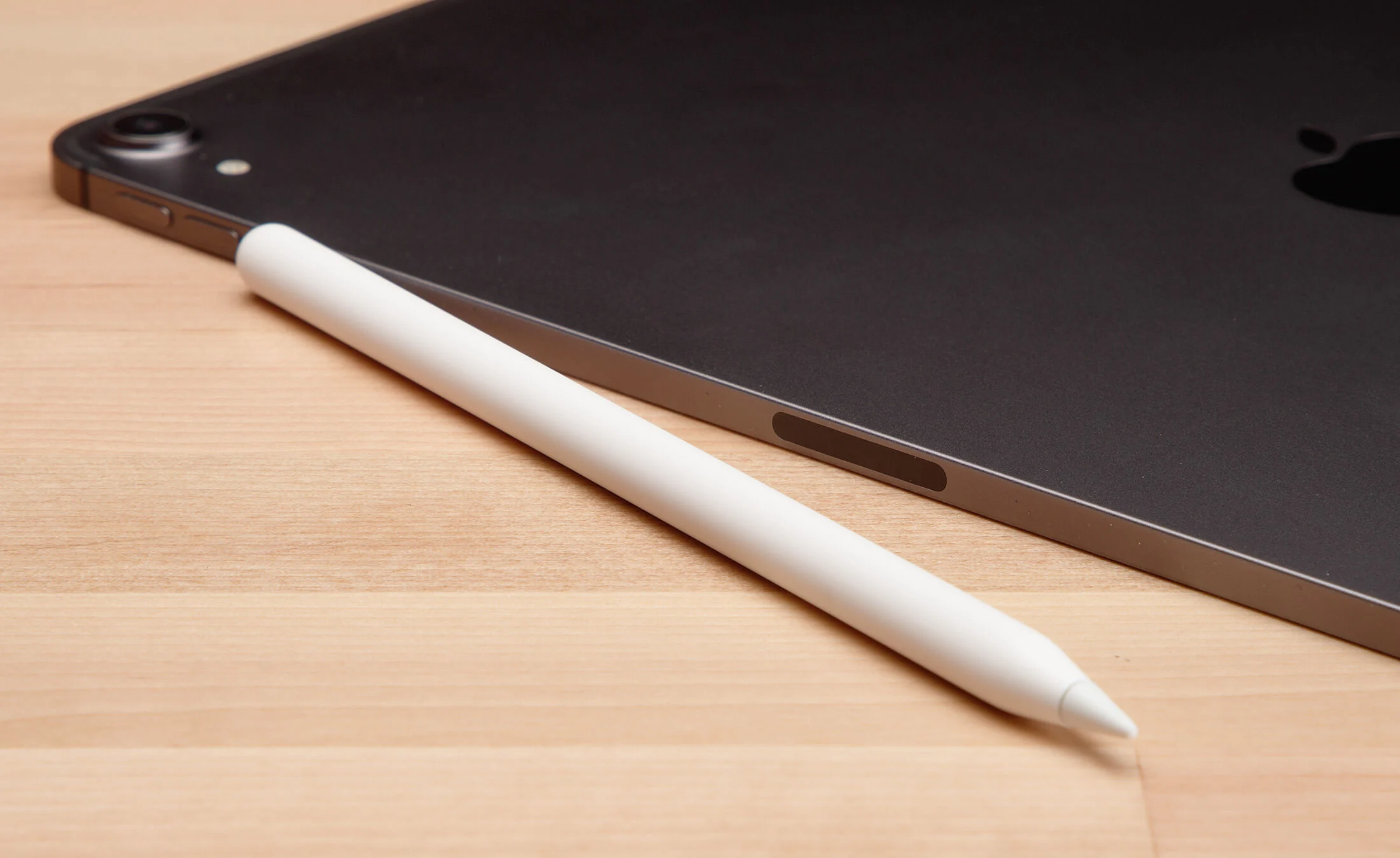
Чистите Apple Pencil
Для обеспечения максимальной производительности поддерживайте Apple Pencil в чистоте и порядке. Протрите наконечник мягкой влажной тканью, чтобы удалить грязь и мусор. Избегайте использования агрессивных химических веществ или абразивных материалов, так как они могут повредить наконечник или поверхность iPad. Также не забывайте регулярно заряжать Apple Pencil, подключая его к порту Lightning на iPad.
В заключение можно сказать, что Apple Pencil — это мощный инструмент для повышения производительности, творчества и обучения. Настроив параметры, используя функции в различных приложениях, а также поддерживая в чистоте и порядке, вы сможете освоить Apple Pencil и поднять производительность на новый уровень.