
Для персонализации компьютера нужно активировать Windows 10
Компания Microsoft в десятой версии Windows существенно изменила политику ограничений не активированной системы по сравнению с предыдущими выпусками. Теперь ОС имеет только ограничение по настройке внешнего вида. См. также: как активировать Windows 10.
В нашей статье мы расскажем, что можно предпринять, чтобы убрать такое ограничение персонализации.
Варианты решения проблемы
Самым простым и очевидным способом является активация Windows 10, после которой ограничение будет снято. Кроме этого можно установить систему и не подключать её к интернету. Рассмотрим каждый из способов более подробно.
Вариант № 1: Активация 
Операция по активации десятки мало чем отличается от аналогичной процедуры в более ранних версиях ОС, однако все-таки имеет свои особенности. Процесс может выполняться по-разному, в зависимости от того каким образом была установлена система — произошло обновление с 7ой версии, была установлена чистая система или приобретён лицензионный диск.
Если Windows 10 уже установлена на компьютере, то для её активации потребуется ввести ключ продукта. Сделать это можно следующим способом:
-
Вызываем окно параметров системы из стартового меню или воспользовавшись клавиатурной комбинацией «WIN+I».
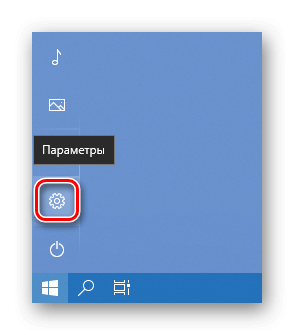
Открываем «Параметры системы» из стартового меню
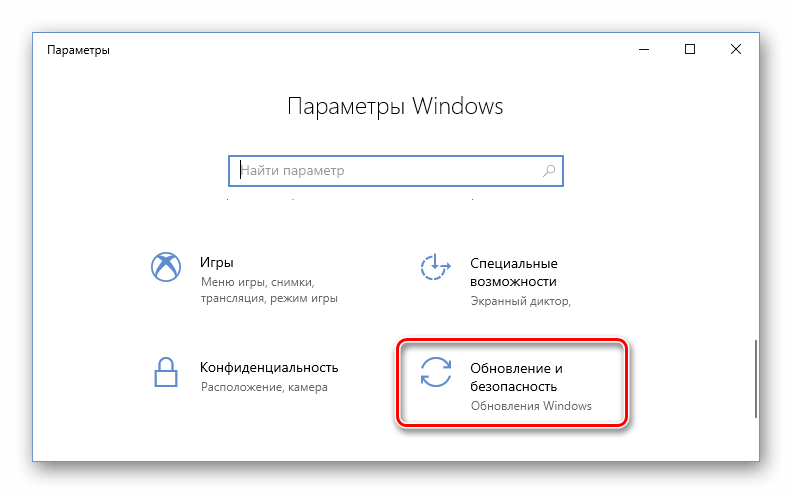
Открываем раздел «Обновление и безопасность»
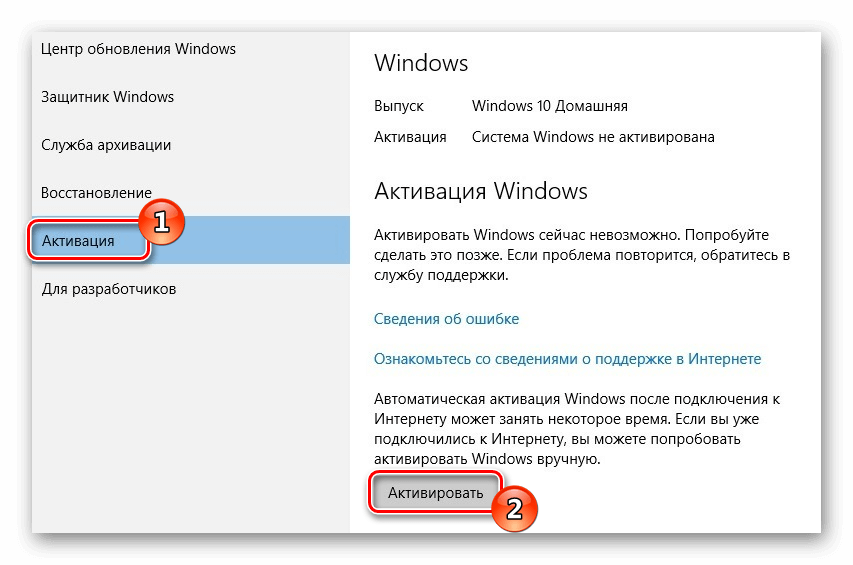
Открываем окно для ввода ключа Windows
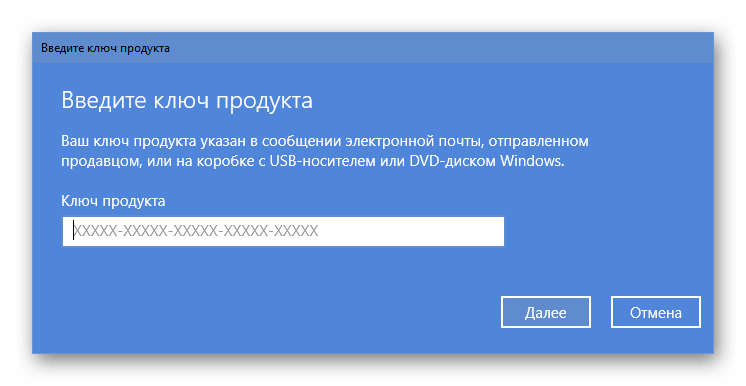
Вводим код активации
Открыть окно для ввода ключа Windows можно ещё другим способом:
- Запускаем «Свойства системы», нажав на клавиатуре «WIN+PAUSE».
- Далее в правом нижнем углу кликаем по ссылке «Активация Windows».
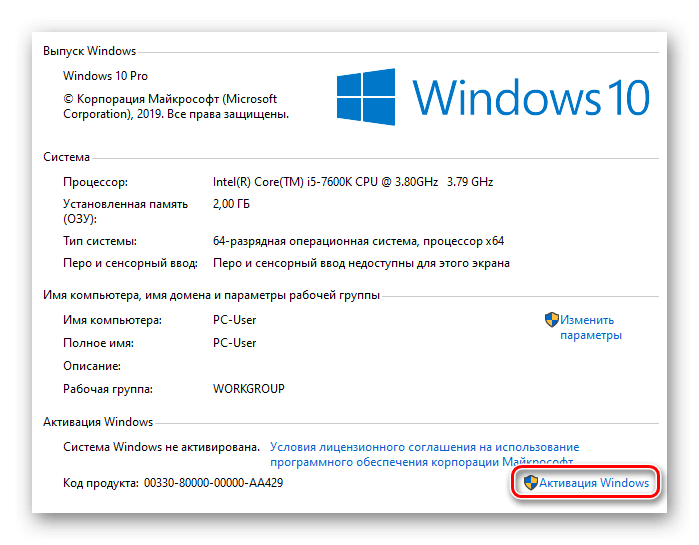
Ссылка на открытие окна активации в свойствах системы
Вариант №2: Отключение интернета при установке системы 
Если по каким-либо причинам активировать Windows не представляется возможным, то можно воспользоваться одним простым трюком, который позволит настроить визуальное отображение системы без активации. Для этого потребуется сделать следующее:
- Перед началом инсталляции нужно будет полностью отключить интернет, вытащить кабель соединения из компьютера или выключить роутер.
- Установить Windows в обычном режиме.
- При первом включении системы сразу же вызовите контекстное меню на рабочем столе и кликните по пункту «Персонализация».
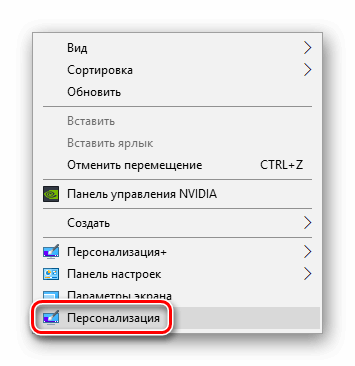
Открываем окно с настройками персонализации
Настраиваем внешний вид системы
Теперь система будет настроена на ваше усмотрение, однако после перезагрузки компьютера изменение настроек будет недоступным.
Вот таким способом можно персонализировать Windows 10 без её активации, однако это неудобно, так как осуществить такой трюк можно только при первой установке. В противном случае вам придется зарегистрировать систему.
Для персонализации компьютера нужно активировать Windows 10: как разблокировать

В седьмой версии Windows разработчики ограничили функциональность операционной системы, если она не активирована. В дизайне Windows 10 они решили отказаться от этой политики, оставив недоступными лишь некоторые изменения. Поэтому иногда возникает ошибка: для настройки компьютера необходимо активировать операционную систему Windows 10. Существует несколько причин и способов исправить ситуацию.
Почему появляется эта надпись?
Появление ошибок при работе ПК является следствием несоответствия требований операционной системы действиям пользователя. Если вы включите десятую версию и не настроите пакет, некоторые функции останутся недоступными. Например, изменить внешний вид интерфейса будет невозможно. Вам нужно будет разблокировать систему по назначению или обойти ограничения.

Внимание! Чтобы разблокировать полный набор функций операционной системы, требуется регистрация и дополнительные расходы. При стандартном использовании компьютера – использовании Word, просмотре фильма – это не всегда необходимо.
Разблокировка персонализации на ОС без активации через отключение от интернета
Активация – удобный, но не всегда подходящий способ изменить текущие настройки. Вы можете удалить ошибку, чтобы использовать полный набор функций, отключившись от виртуального пространства.

- перед началом работы с операционной системой необходимо отключить устройство от интернета – Wi-Fi, отсоединить кабель;

- затем следует открыть установочные файлы Windows, завершить установку;

- после включения устройства (компьютера, ноутбука) нужно работать с контекстным меню: щелкните правой кнопкой мыши по поверхности рабочего стола, найдите пункт «Персонализация»;

- в открывшемся окне можно изменить параметры, настроить внешний интерфейс операционной системы на желаемый уровень.

Внимание! После перезапуска устройства изменение настройки функции будет недоступно. Вы можете использовать этот метод только один раз при первоначальной установке операционной системы Windows 10.
+ zhivye-oboi-windows.ru Ярлык сканера на Рабочий стол Windows 10: для чего это нужно и как вывести
Для регистрации профиля операционной системы требуются дополнительные действия: оплата, ввод личных данных. Чтобы обойти некоторые системные запреты, вы можете использовать активацию программы без доступа в Интернет. Однако этот метод сработает только один раз. Перед началом работы лучше всего оценить необходимость использования этой настройки, чтобы принять окончательное решение.

Источник изображения: it-tehnik.ru
Алексей Игнатьев/ автор статьи
Специалист и эксперт zhivye-oboi-windows.ru — профессиональный консультант, системный администратор.
Опыт работы в этой сфере 7 лет.
Как разблокировать параметры персонализации на не активированной Windows 10
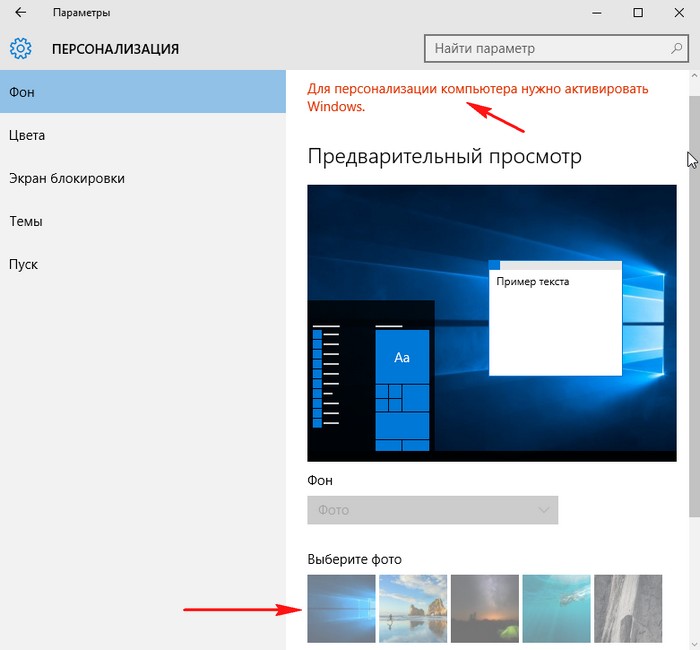
Привет админ! Установил вчера Windows 10 на новый ноутбук, хотел познакомиться с новой операционной системой (предварительные сборки не устанавливал, не было времени), после установки зашёл в Параметры, затем Персонализацию, 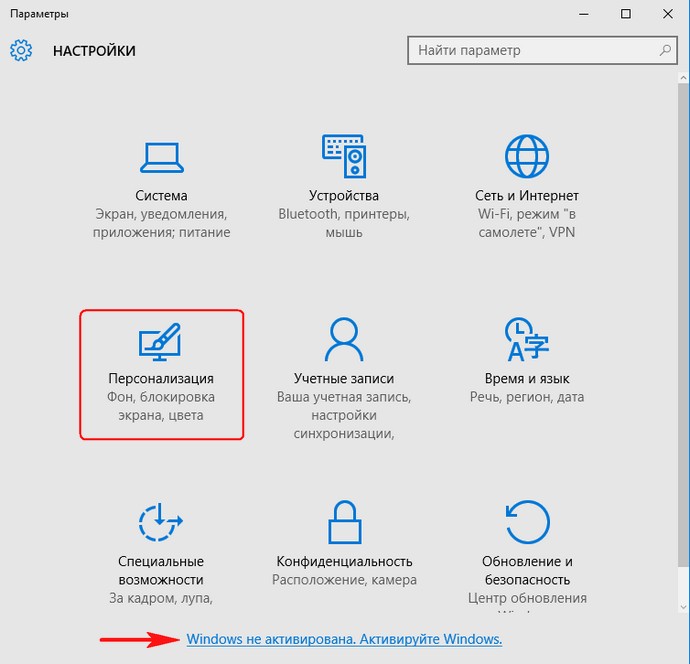 а там сообщение: Для персонализации компьютера нужно активировать Windows, и всё заблокировано: нельзя сменить заставку рабочего стола,
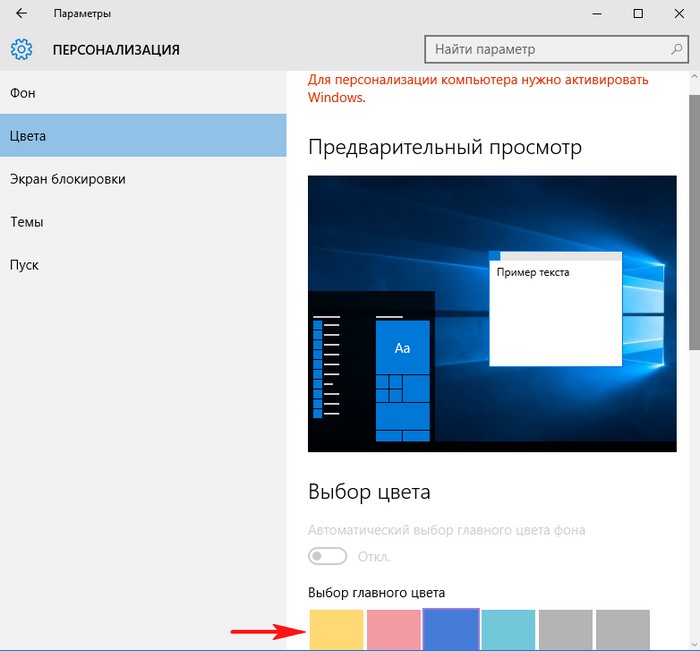
  выбрать главный цвет фона системы,
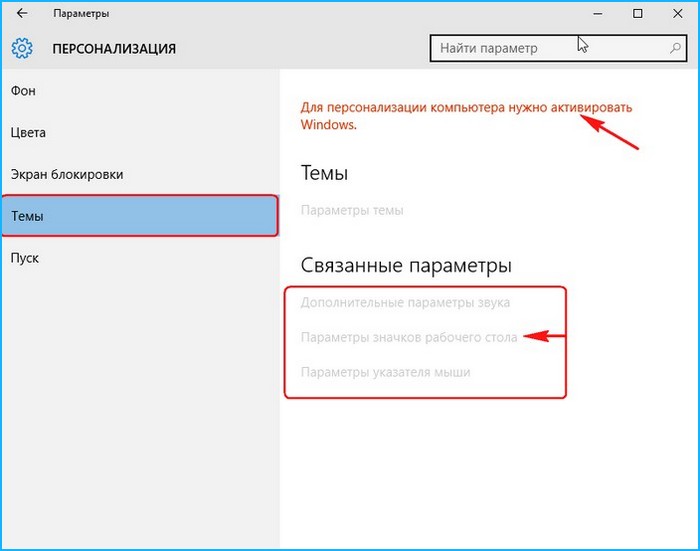
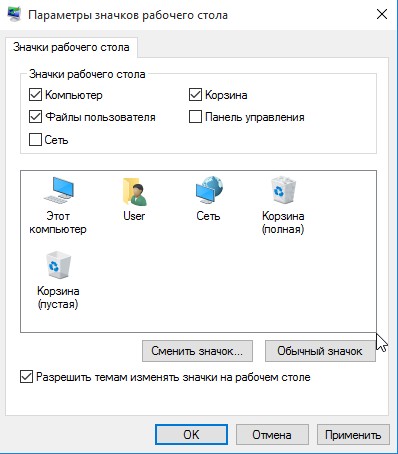
  изменить экран блокировки и настроить меню Пуск, да что говорить, я даже значок Компьютер не могу расположить на рабочем столе!
  Как же тогда знакомиться с системой? Уровень компьютерного образования у меня самый начальный, поэтому прошу показать самый простой способ решения этой проблемы.
Как разблокировать параметры персонализации на не активированной Windows 10
Привет друзья! Если вы установили Windows 10 с целью ознакомления, то скорее всего не вводили никакого ключа, в этом случае на операционной системе будут заблокированы некоторые возможности параметров персонализации, например, вы не сможете: изменить внешний вид операционной системы, назначить графический пароль, применить синхронизацию параметров и другое, но дело это поправимое.
Чтобы разблокировать на Windows 10 параметры персонализации, щёлкаем правой мышью на значке Сеть и выбираем Центр управления сетями и общим доступом. 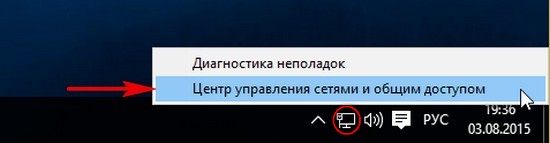 Изменение параметров адаптера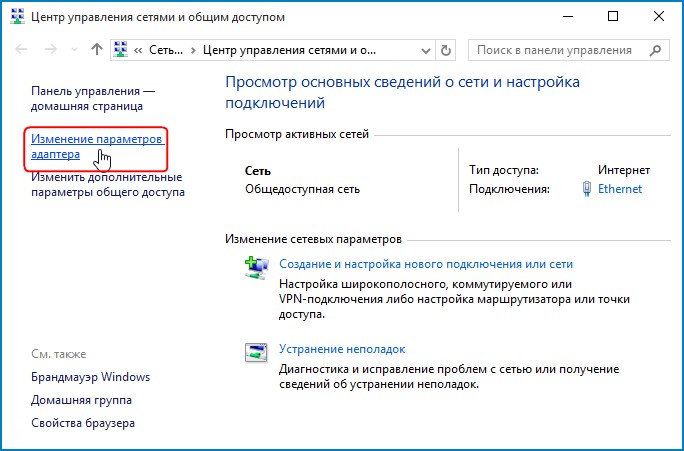
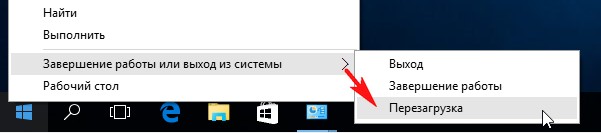
Щёлкаем правой мышью на сетевом адаптере и выбираем Отключить. Если ваш компьютер или ноутбук подключен к роутеру, то отключите его ненадолго от сети WI-FI. 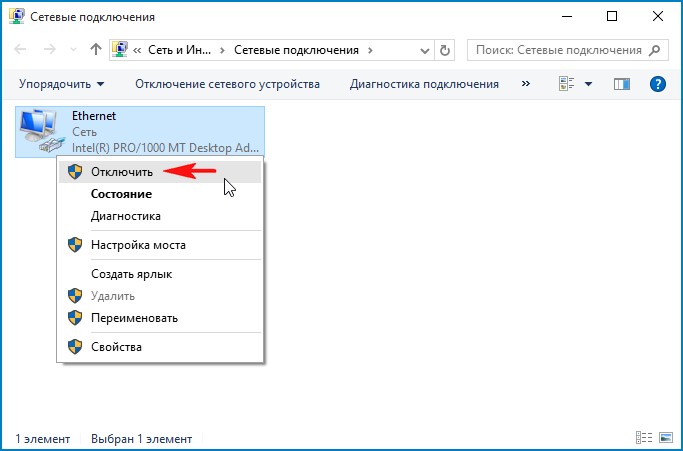 Перезагружаем компьютер
  Теперь у нас нет интернета.
  Параметры персонализации разблокированы. Настраиваем персонализацию так, как нам нужно: меняем фон, тему
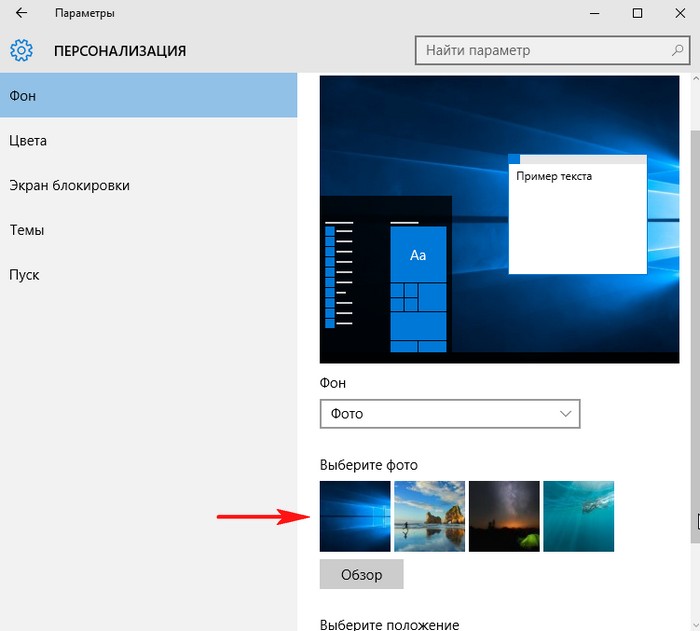 выносим нужные значки на рабочий стол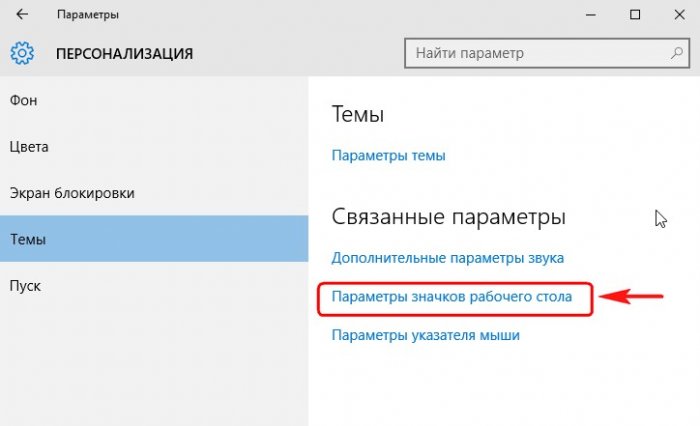
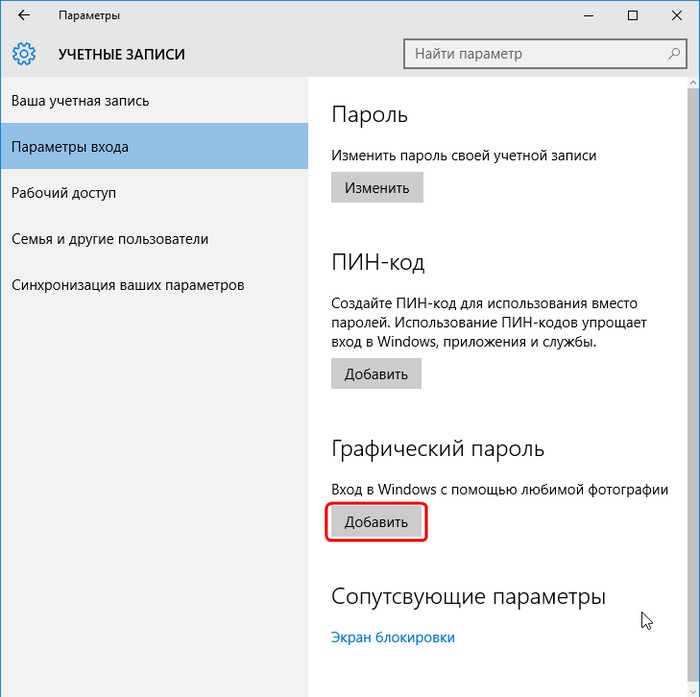
 Чтобы назначить графический пароль
  и применить синхронизацию параметров
 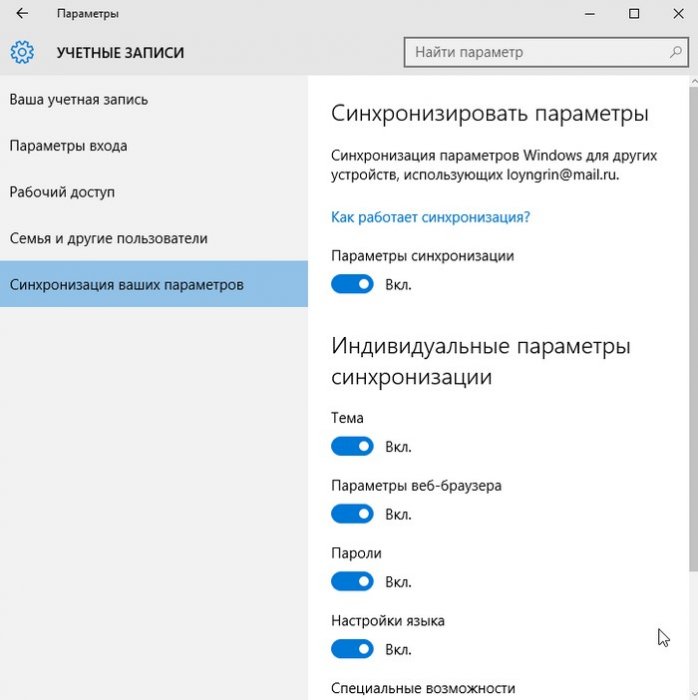 нужно переключиться с обычной учётной записи на учётную запись Майкрософт,
 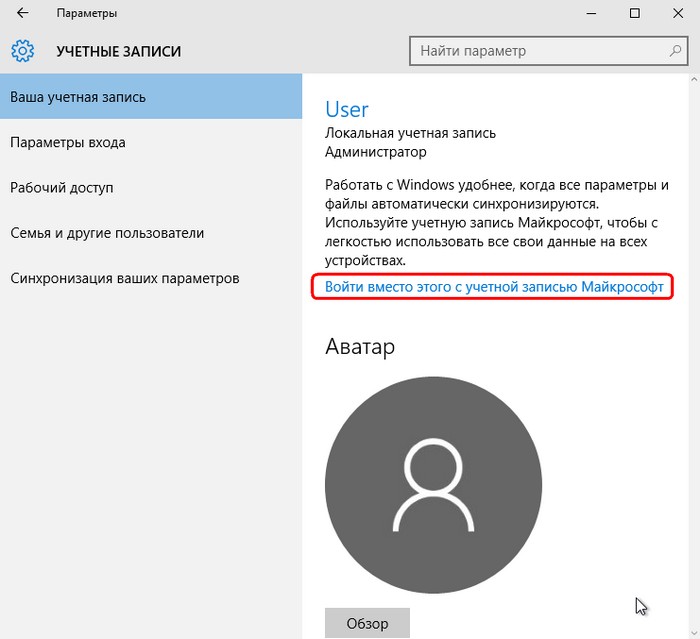 а для этого необходимо включить интернет точно также, как и отключали.
 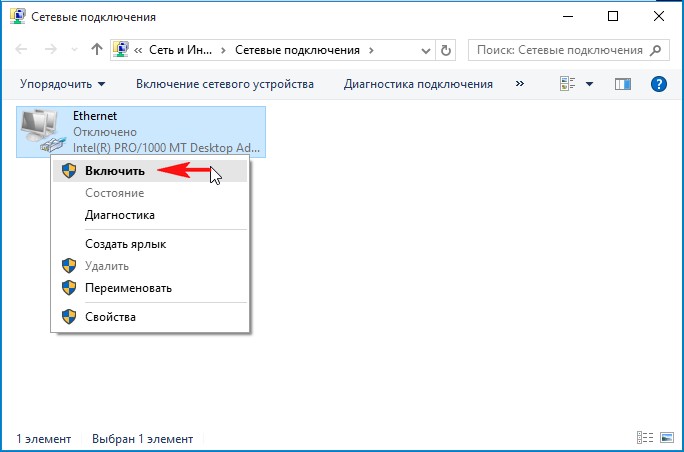 Все наши настройки останутся в силе. Предложение об активации Windows появится только после следующей перезагрузки, так что можете настраивать что угодно.
tagsКлючевые слова
Рекомендуем другие статьи по данной теме
Comp Rom.Ru
Comp-Rom.RU © 2018-2023
При копировании материалов активная ссылка на источник обязательна!
Cайто-Cтроитель.рф
Поиск по Сайту
Устраняем ошибку «Для персонализации компьютера нужно активировать Windows 10»

В десятой версии «окон» Microsoft отказались от политики ограничений неактивированной Виндовс, которую , но всё-таки лишили юзера способности кастомизации внешнего облика системы. Сейчас мы желаем побеседовать о том, как все таки это выполнить.
Как убрать ограничение персонализации
1-ый метод решения рассматриваемой задачи полностью очевиден – необходимо активировать Windows 10, и ограничение будет устранено. Если же по каким-то причинам юзеру эта процедура недосягаема, есть один метод, не самый обычный, обойтись без этого.
Метод 1: Активация Windows 10
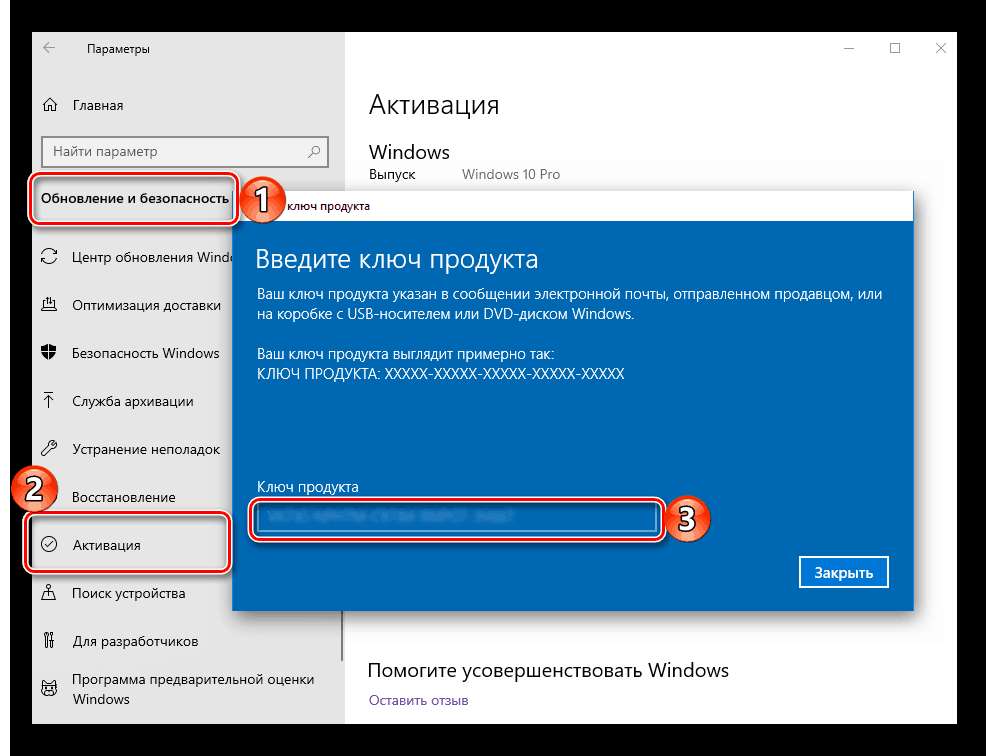
Процедура активации «десятки» практически ничем не отличается от аналогичной операции для более старенькых версий ОС от Microsoft, но всё-таки имеет ряд аспектов. Дело в том, что процесс активации находится в зависимости от того, как вы получили свою копию Виндовс 10: скачали официальный образ с веб-сайта разработчиков, накатили обновление на «семёрку» либо «восьмерку», заполучили коробочную версию с диском либо флешкой и т. д. Этот и другие аспекты процедуры активации вы сможете выяснить из последующей статьи.
Урок: Активация операционной системы Windows 10
Метод 2: Отключение веба во время установки ОС
Если активация по каким-то причинам недосягаема, можно пользоваться достаточно неочевидной лазейкой, которая позволит персонализировать ОС без активации.

- Перед установкой Виндовс на физическом уровне отключите веб: выключите роутер либо модем, либо же выньте кабель из Ethernet-гнезда на вашем компьютере.
- Установите ОС как обычно, пройдя все этапы процедуры.
- При первой загрузке системы, до совершения каких-то опций, кликните правой кнопкой мыши по «Рабочему столу» и изберите пункт «Персонализация».
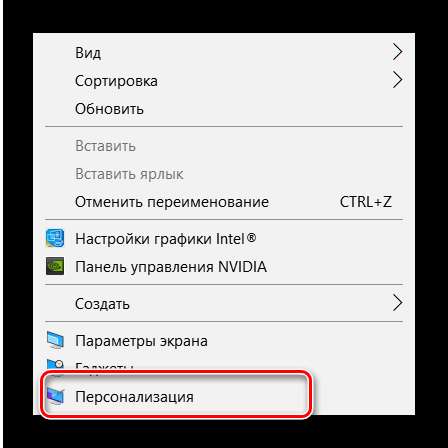
Раскроется окно со средствами кастомизации внешнего облика ОС – выставите желаемые характеристики и сохраните конфигурации.
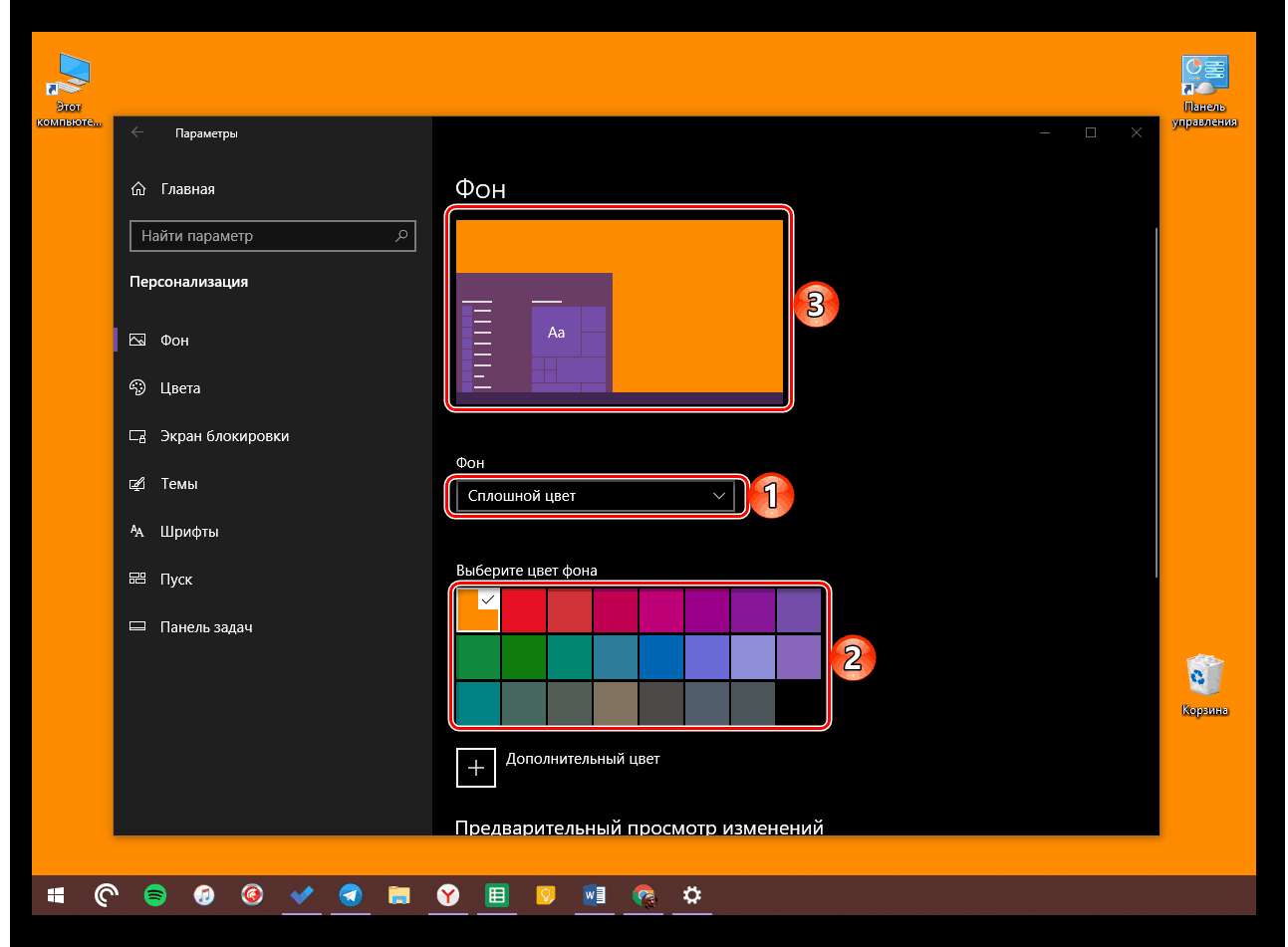
Принципиально! Будьте внимательны, так как после внесения опций и перезагрузки компьютера окно «Персонализации» будет труднодоступно до активации ОС!
Перезагрузите компьютер и продолжайте настраивать систему.
Это достаточно хитрецкий метод, но очень неловкий: для конфигурации опций требуется переустановить ОС, что само собой смотрится не очень презентабельно. Потому мы всё-таки советуем активировать вашу копию «десятки», что гарантированно уберёт ограничения и освободит от танцев с бубном.
Заключение
Существует только один гарантированно рабочий способ устранения ошибки «Для персонализации компьютера следует активировать Windows 10» – фактически, активация копии ОС. Другой метод неудобен и связан с трудностями.