
Запросите разрешение от Администраторы
Если при попытке переместить, переименовать или удалить папку или файл, вы видите сообщение о том, что необходимо разрешение на выполнение этой операции, «Запросите разрешение от Администраторы на изменение этого файла или папки» (несмотря на то, что вы и так являетесь администратором на компьютере), то ниже — пошаговая инструкция, в которой показано, как запросить это разрешение на удаление папки или выполнение других необходимых действий над элементом файловой системы.
Заранее предупрежу, что во многих случаях, ошибка доступа к файлу или папке с необходимостью запросить разрешение от «Администраторы», связана с тем, что вы пытаетесь удалить какой-то важный элемент системы. Так что будьте внимательны и осторожны. Руководство подойдет для всех последних версий ОС — Windows 7, 8.1 и Windows 10.
Как запросить разрешение администратора на удаление папки или файла
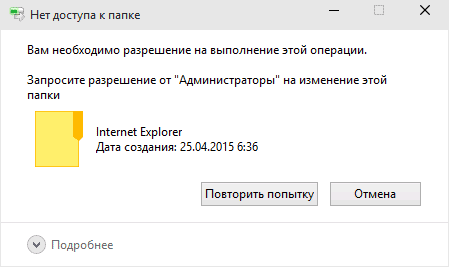
На самом деле, запрашивать какое-либо разрешение, чтобы изменить или удалить папку нам не потребуется: вместо этого мы сделаем так, чтобы пользователь «стал главным и решал, что ему делать» с указанной папкой.
Это выполняется в два шага — первый: стать владельцем папки или файла и второй —предоставить себе необходимые права доступа (полные).
Примечание: в конце статьи имеется видео инструкция о том, что делать, если для удаления папки требуется запросить разрешение от «Администраторы» (на случай, если из текста что-то останется не ясным).
Изменение владельца
Кликните правой кнопкой мыши по проблемной папки или файлу, выберите пункт «Свойства», а затем перейдите на вкладку «Безопасность». В этой вкладке нажмите кнопку «Дополнительно».
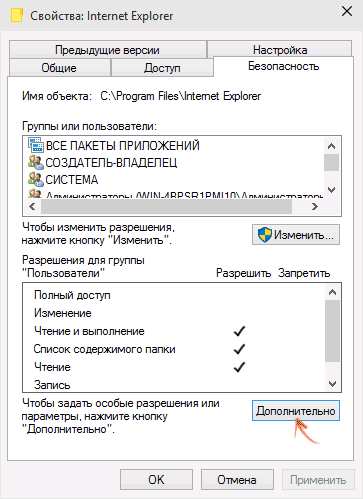
Обратите внимание на пункт «Владелец» в дополнительных параметрах безопасности папки, там будет указано «Администраторы». Нажмите кнопку «Изменить».
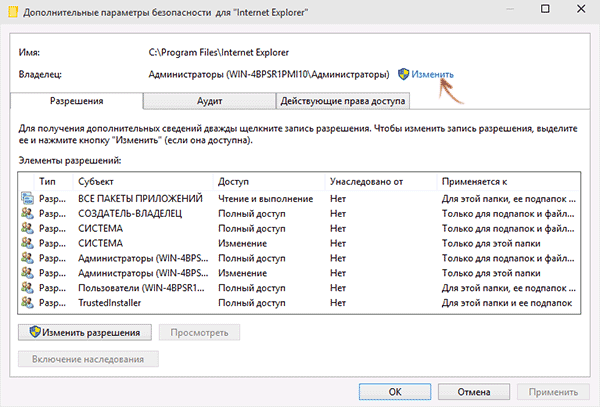
В следующем окне (Выбор Пользователь или Группа) нажмите кнопку «Дополнительно».
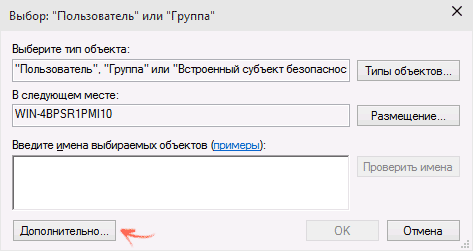
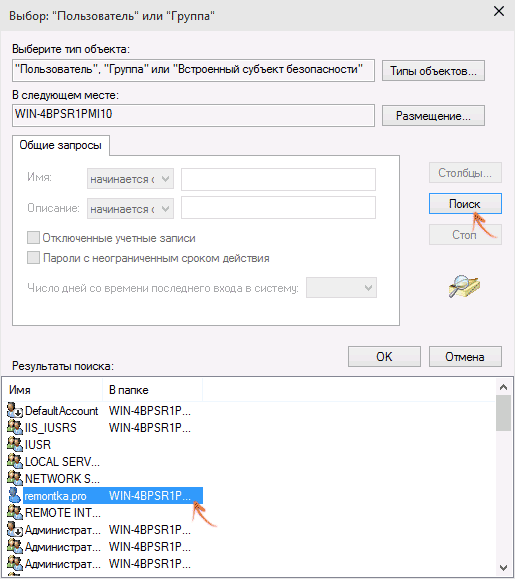
После этого, в появившемся окне нажмите кнопку «Поиск», а затем найдите и выделите в результатах поиска своего пользователя и нажмите «Ок». В следующем окне также достаточно нажать «Ок».
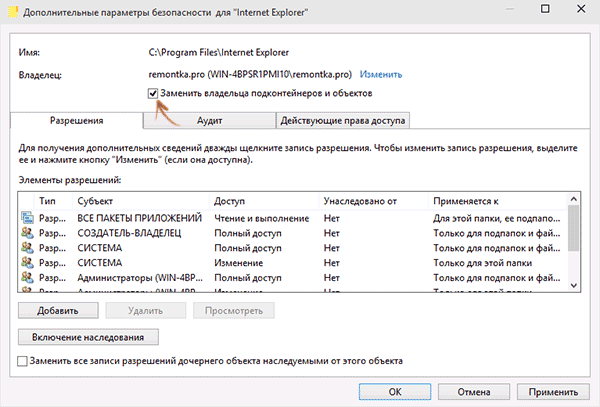
Если вы изменяете владельца папки, а не отдельного файла, то логичным будет также отметить пункт «Заменить владельца подконтейнеров и объектов» (меняет владельца вложенных папок и файлов).
Установка разрешений для пользователя
Итак, мы стали владельцем, но, вероятнее всего, удалить его пока так и нельзя: нам не хватает разрешений. Вновь зайдите в «Свойства» — «Безопасность» папки и нажмите кнопку «Дополнительно».
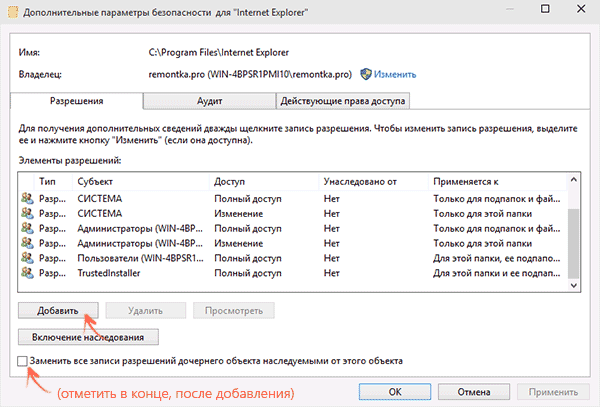
Обратите внимание, есть ли в списке «Элементы разрешений» ваш пользователь:
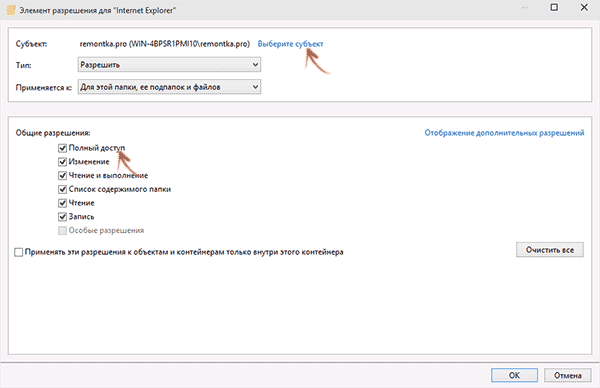
- Если нет — нажимаем кнопку «Добавить» ниже. В поле субъект нажимаем «Выберите субъект» и через «Дополнительно» — «Поиск» (как и когда меняли владельца) находим своего пользователя. Устанавливаем для него «Полный доступ». Также следует отметить пункт «Заменить все записи разрешений дочернего объекта» внизу окна «Дополнительные параметры безопасности». Применяем все сделанные настройки.
- Если есть — выбираем пользователя, нажимаем кнопку «Изменить» и устанавливаем полные права доступа. Отмечаем пункт «Заменить все записи разрешений дочернего объекта». Применяем настройки.
После этого при удалении папки сообщение о том, что отказано в доступе и требуется запросить разрешение от Администраторы появиться не должно, равно как и при других действиях с элементом.
Видео инструкция
Ну и обещанная видео инструкция о том, что делать, если при удалении файла или папки Windows пишет, что отказано в доступе и требуется запросить разрешение от Администраторов.
Надеюсь, представленная информация помогла вам. Если же это не так, буду рад ответить на ваши вопросы.
А вдруг и это будет интересно:
- Лучшие бесплатные программы для Windows
- В манифесте указана неизвестная структура в Microsoft Store — варианты решения
- Как добавить комментарии, теги и рейтинги к папке Windows
- Не удается войти в учетную запись Windows — как исправить?
- Некоторые параметры задает системный администратор в параметрах электропитания — как исправить?
- Как удалить Галерею в Windows 11
- Windows 11
- Windows 10
- Android
- Загрузочная флешка
- Лечение вирусов
- Восстановление данных
- Установка с флешки
- Настройка роутера
- Всё про Windows
- В контакте
- Одноклассники
-
Барсуков 19.03.2022 в 20:28
- Dmitry 10.04.2022 в 08:51
Как стать владельцем файла или папки в Windows

При создании файла или папки право собственности на нее получает учетная запись пользователя под которым вы вошли в систему. Владельцы файла или папки имеют больше прав чем другие пользователи, и если вы под пользователем не являющимся владельцем попытаетесь переименовать файл (удалить, редактировать) – вам может написать ошибку “Для выполнения этих действий вам нужно обладать правами администратора”. В любом случаи бывают моменты, когда нужно изменить владельца файла или папки, и в сегодняшней статье мы рассмотрим как это сделать
1. Вы должны войти в систему используя учетную запись, которая обладает правами администратора. Нажмите на файл или папку (владельцем которой вам нужно стать) правой клавишей мыши и из открывшегося контекстного меню выберите “Свойства”.

2. Перейдите во вкладку “Безопасность” и откройте “Дополнительно”.

3. Возле “Владелец” выберите “Изменить”.

4. Нажмите левой клавишей на “Дополнительно”.

5. Нажмите на “Поиск”.

6. В открывшемся списке выберите пользователя, которого вы хотите сделать владельцем выбранной папки или файла, после чего нажмите “ОК”.

7. Еще раз нажмите “ОК”.

8. Возле “Владелец” вы увидите, что имя изменено на выбранное вами в 6ом пункте. Поставьте галочку в поле “Заменить владельца подконтейнеров и объектов” и нажмите “ОК”.

9. Снова нажмите “ОК”.

Теперь у выбранной вами учетной записи полные права на выбранную папку или файл. На сегодня все, если у вас есть дополнения – пишите комментарии! Удачи Вам ��
Разнорабочий в области IT. Занимается поддержкой пользователей, сопровождением программного обеспечения.
Вам необходимо разрешение на выполнение этой операции
В данном материале будет рассмотрен простой способ устранения ошибки «Вам необходимо разрешение на выполнение этой операции», которая может возникнуть в процессе проведения каких-либо действий с файлом или папкой — например, её удаление.
Описание проблемы
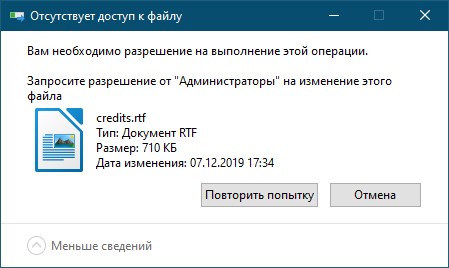
Данная ошибка может возникнуть в процессе выполнения работы с файлом или директорией, и будет выглядеть примерно так:
Отсутствует доступ к файлу
Вам необходимо разрешение на выполнение этой операции
Запросите разрешение от «Администраторы» на изменение этого файла
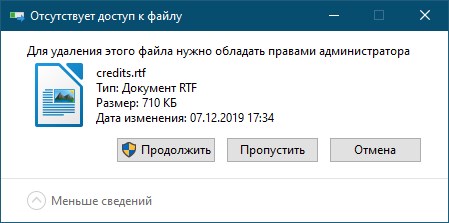
Так же, вместе с этой ошибкой, может быть и другая, связанная с непосредственно проводимой манипуляцией с файлом или папкой — например, с удалением:
Отсутствует доступ к файлу
Для удаления этого файла нужно обладать правами администратора
Решение проблемы
Рекоммендации ниже будут разделены на два типа — сперва для файла или группы файлов, которые лежат в одной директории, затем — для директории, в которой может быть множество других директорий и файлов.
Редактирование разрешений файла
- Нажимаем правой кнопкой на файл, с которой возникла проблема. В появившемся меню выбираем пункт «Свойства«.
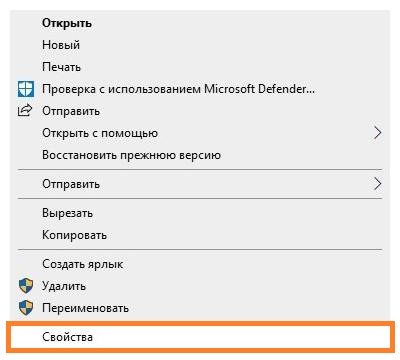
- В открывшихся Свойствах переходим на вкладку «Безопасность«.
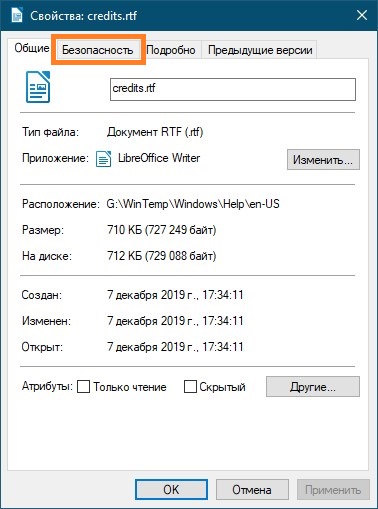
- На этой вкладке ищем и нажимаем на кнопку «Изменить«.
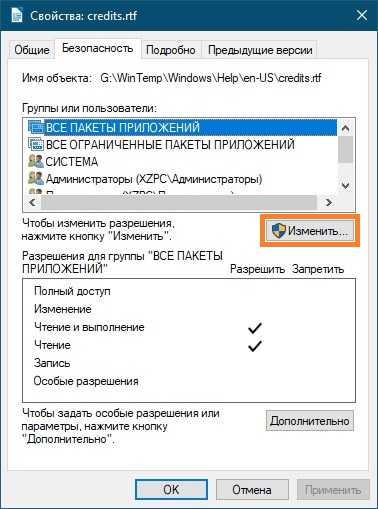
- Откроется окно с настройкой разрешений. Нажимаем на кнопку «Добавить«.
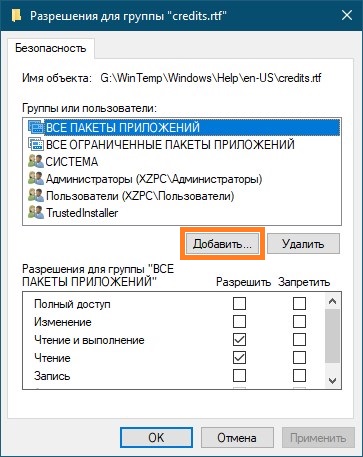
- В появившемся окне, в окошке «Введите имена выбираемых объектов» набираем «Все«.
В случае, если вы не планируете удалять данный файл, рекомендуем вводить вместо «Все» имя вашего пользователя в системе.
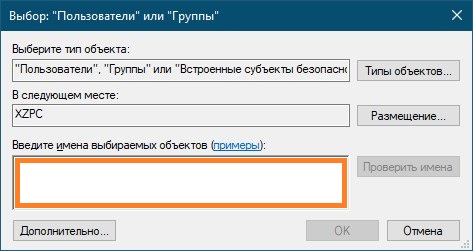
Нажимаем на соседнюю кнопку «Проверить«. 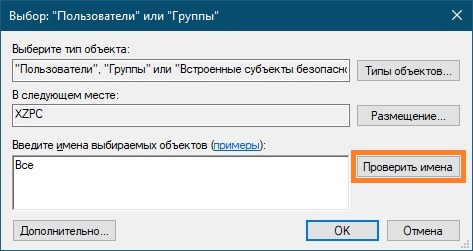
После этого, набранное слово «Все» должно стать подчеркнутым — это признак того, что данная группа пользователей была найдена в системе. Если этого не произошло — убедитесь в том, что не допустили ошибок в данном названии, попробуйте набрать на английском языке «Everyone» и повторить нажатие на кнопку «Проверить».
Как только система успешно проверит корректность названия группы, следует нажать кнопку «ОК«. 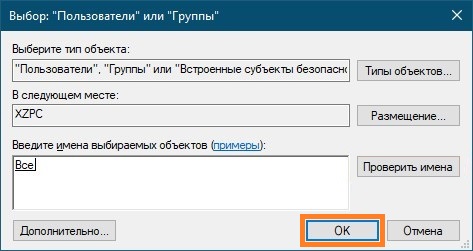
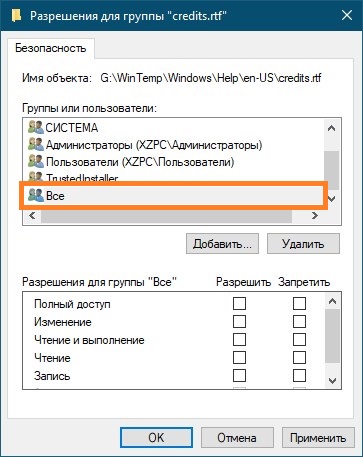
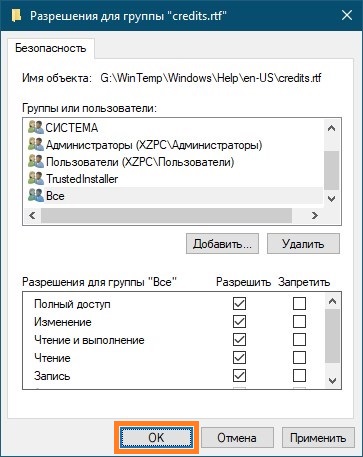
После этого, в нижней части данного окна, где находится настройка разрешений, следует отметить галочкой пункт «Полный доступ» в столбце «Разрешить». После этого находящиеся внизу пункты так же станут выбранными автоматически.
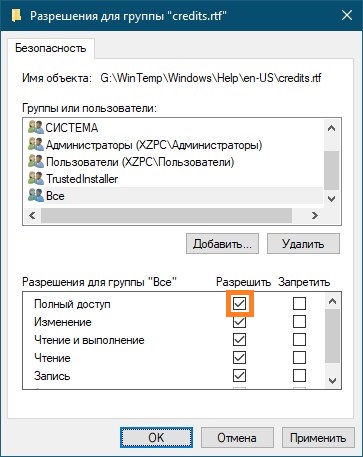
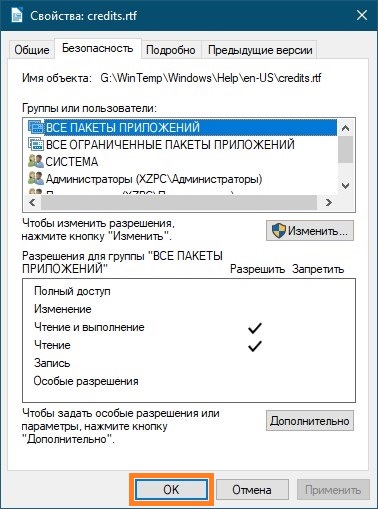
После этого, нажимаем на кнопку «ОК«.
Редактирование разрешений папки и её содержимого
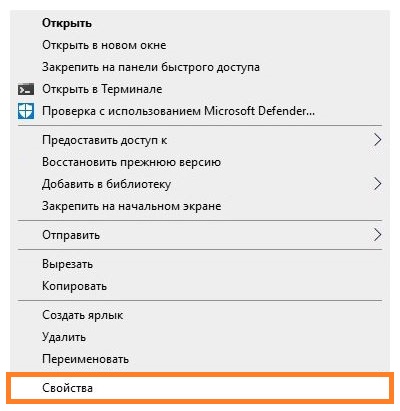
- Нажимаем правой кнопкой на нужной папке, и в появившемся контекстном меню выбираем пункт «Свойства«.
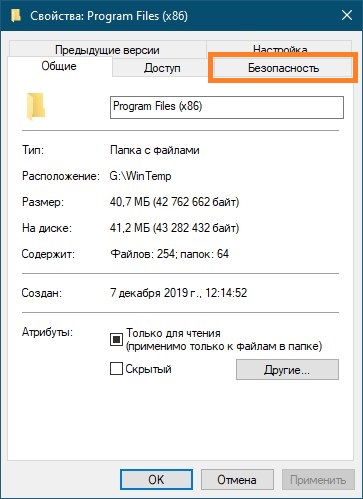
- В окне Свойств переходим на вкладку «Безопасность«.
- В нижней части вкладки, нажимаем на кнопку «Дополнительно«.
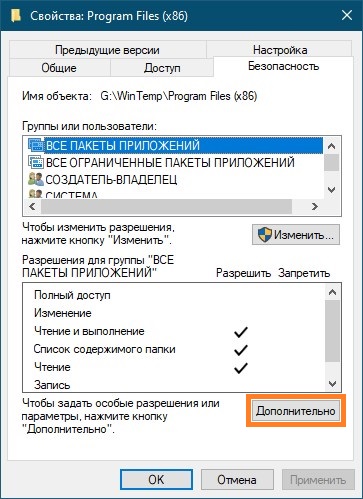
- В следующем окне, нажимаем на кнопку «Изменить разрешения» — в том случае, если такая есть.
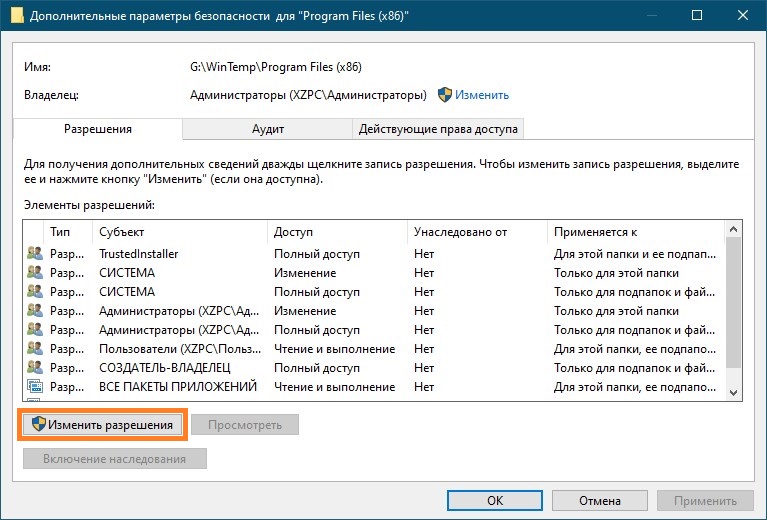
- Нажимаем на кнопку «Добавить«.
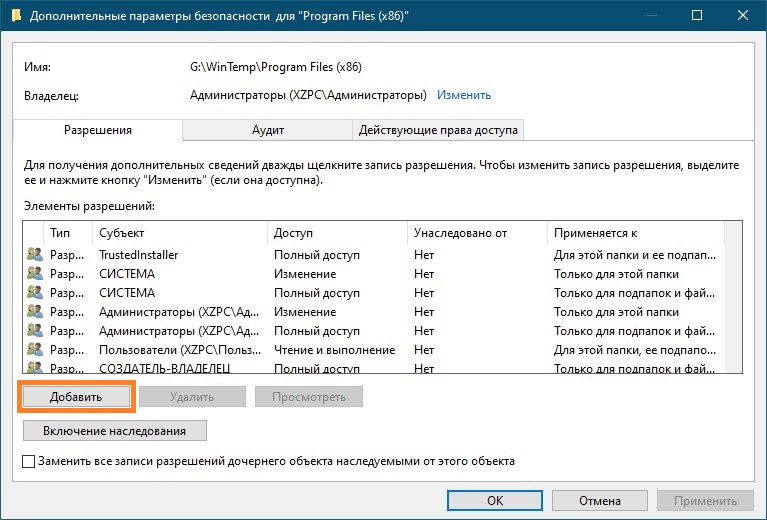
- В очередной окне, нажимаем на надпись «Выберите субъект«.
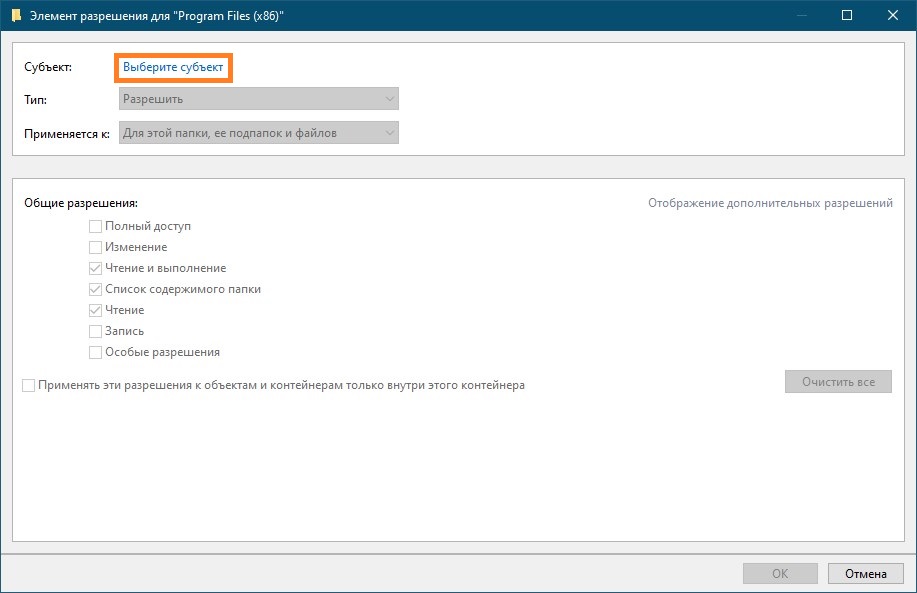
- В новом появившемся окне, в текстовом блоке под надписью «Введите имена выбираемых объектов» набираем «Все«.
В случае, если вы не планируете удалять данную директорию и её содержимое, рекомендуем вводить вместо «Все» имя вашего пользователя в системе.
Затем, нажимаем на кнопку «Проверить«, расположенную правее.
Если все было сделано правильно, то слово «Все» должно стать подчеркнутым. Если этого не произошло, следует проверить правильность набора текста, а так же попробовать ввести на английском языке слово «Everyone» и так же нажать на эту кнопку.
После того, как набранное название группы станет подчеркнутым, нужно будет нажать кнопку «ОК«.
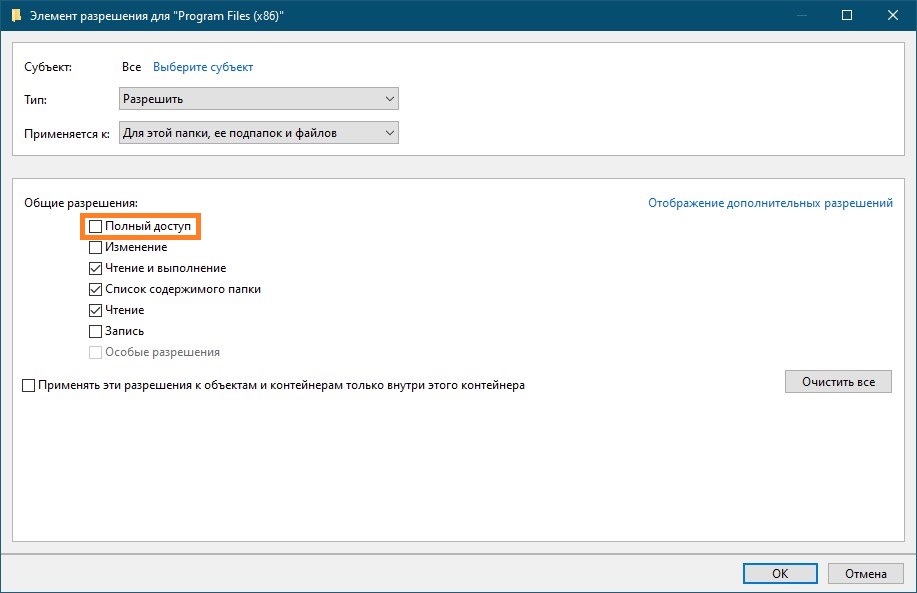
Нажимаем кнопку «ОК«.
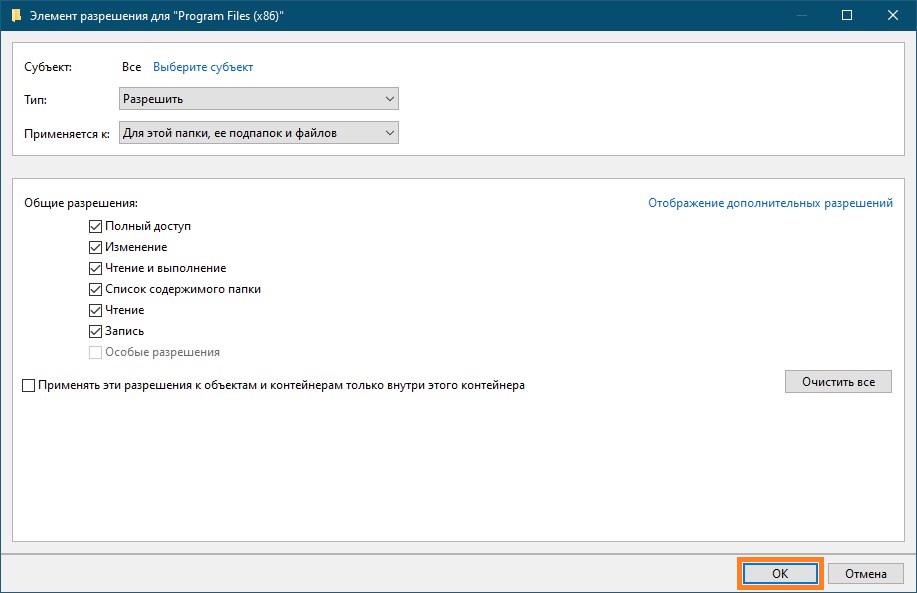
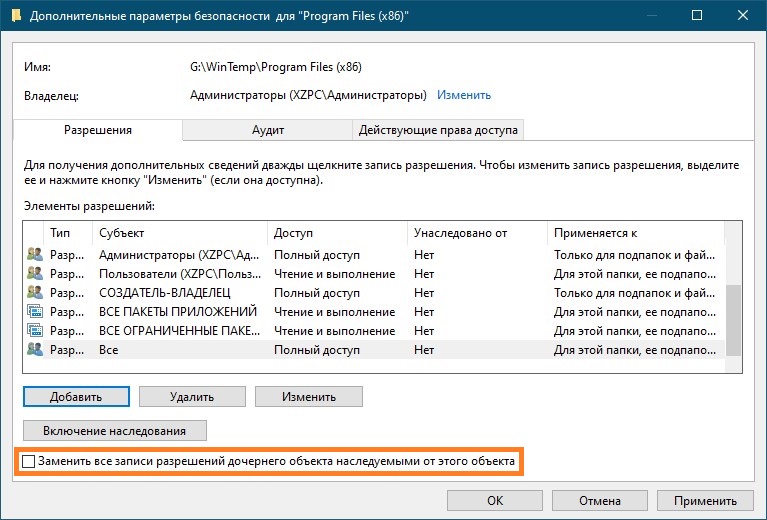
И нажать на кнопку «ОК«.
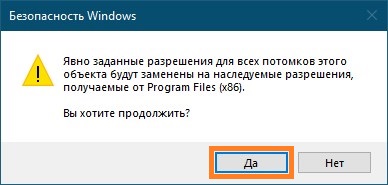
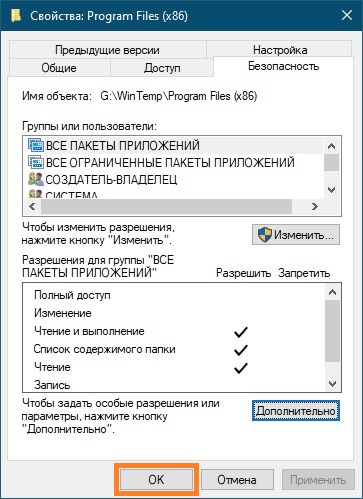
С помощью этого способа, возможно так же разрешить или ограничить доступ к файлам или папкам другим пользователям компьютера или корпоративной сети. Например, можно запретить другим пользователям доступ к какой-то определенной папке, либо ограничить их возможности только просмотром, с целью предотвращения случайного удаления важных данных.
как убрать сообщение «нужно обладать правами администратора для изменения в этой папке»
В Win7 В свойствах папки выбираю «безопасность» меняю группу пользователе которым разрешен доступ (на пример система), нажимаю OK. Снова открываю свойства — безопасность и ничего не изменилось. При копировании и удалении файлов система постоянно выдаёт уведомление типа «для изменения файлов в этой папке нужно обладать правами администратора» как убрать это нафиг?
Лучший ответ
Учетная запись, создаваемая при установке Win 7, хоть и считается администраторской, на самом деле полностью таковой не является (видимо, это своего рода защита от дурака) . Администраторскую учетку с полными правами надо активировать вручную.
Сделать это можно следующими способами (кому как удобнее) :
1. Набрать в командной строке: net user Administrator /active:yes (для английской версии ОС) или net user Администратор /active:yes (для русской) .
2. Правой кнопкой мыши на «Компьютер» – «Управление» – «Локальные
пользователи и группы» – «Пользователи» – правой кнопкой мыши на аккаунте «Администратор» – «Свойства» – снять галочку «Отключить
учетную запись» .
Остальные ответы
Зайти под админом
Нужен Доступ с правами администратора
ты в какую папку лезешь!! !
если System Volume Information тогда создай пароль админа и через тотал командер зайди с правами админа. потребует пароль админа. И все, ты в папке
можно еще так. рядом создать папку, переместить удаляемый объект в эту папку и удалить. у меня получалось.
Мне мешал Каспер.
У меня анналогичная проблема и совет данный вам ниже я не смог применить т. к. не вижу кнопки Отключить. Так как избавиться от окна Вы должны обладать правами администратора?
Очень удобное средство как избавиться от этой проблемы [ссылка заблокирована по решению администрации проекта]
Выходите из папки, в которую хотите скинуть файл, нажимаете пкм на нее — свойства — безопасность — изменить и везде ставим галочку (полный доступ особенно )