
Как отключить уведомления гугл плей на андроид
По умолчанию Google Play Protect блокирует все фоновые приложения, осуществляющие мониторинг телефона и активности пользователя в скрытом режиме, считая такой подход потенциально опасным. Перед установкой приложения StaffCounter необходимо выполнить настройку Play Protect, чтобы обеспечить непрерывный мониторинг StaffCounter. Поскольку Play Protect не имеет механизма исключений, мы рекомендуем установить любое другое доступное антивирусное приложение для Android, позволяющее добавить определенное приложение в список исключений.
Для стабильной работы программы StaffCounter для андроид, перед установкой приложения, необходимо на подконтрольном телефоне произвести определенные действия.
1. Отключить проверку на безопасное ПО
в Защите Google Play
Как это сделать:
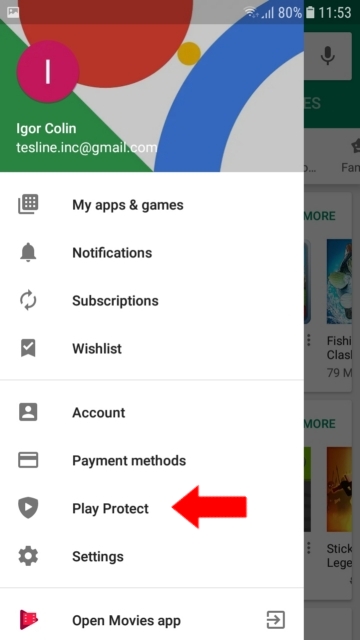
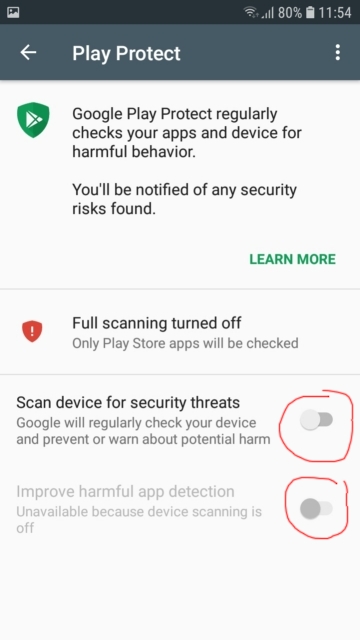
Зайти в приложение Google Play –> Меню Google Play –> Play Protect – там в самом низу отключаем две опции.
 ———
———
2. Отключить уведомления у Google Play Защиты и сервисов Google.
На Андроид 8 и 9 недостаточно отключить Play Защиту (Play Protect) в Google Play, так как после отключения через какое-то время появится уведомление: «Защита отключена» – Включить.
Человек естественно включит ее и защита тут же обнаружит установленное наше приложение: «Удалить опасное приложение System Updater» — Удалить.
Для того, чтобы подобные уведомления не приходили, необходимо отключить уведомления в Google Play Market и в сервисах Google. Как это сделать:
Способ 1:
Откройте Settings -> Notifications.
В списке ищите Google Play Store и Google Play Services и отключите там уведомления.
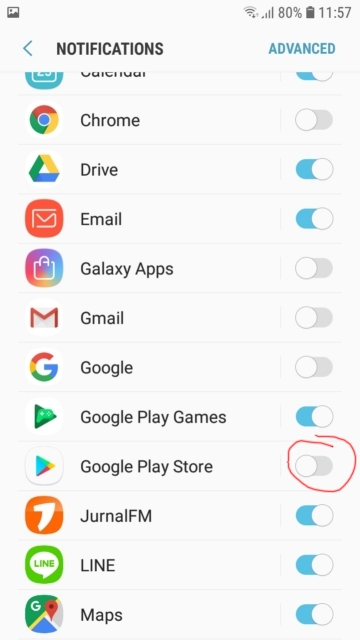
Теперь находим Google Play Store и аналогично отключаем уведомления.
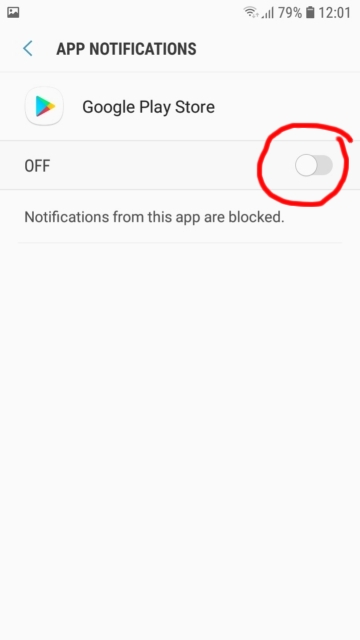
Теперь Google Play Защита не мешает работе приложения StaffCounter для Android.
Что нужно сделать, чтобы Google Play Защита не мешала работе приложения KidLogger?
Для стабильной работы программы KidLogger перед установкой приложения необходимо на подконтрольном телефоне произвести некоторые действия.
1. Отключить проверку на безопасное ПО в Защите Google Play
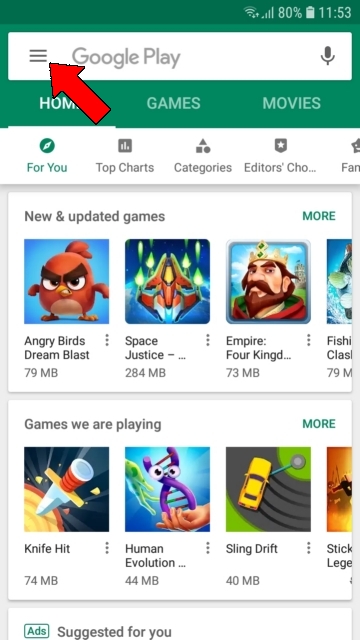
Как это сделать:
зайти в приложение Play Mаркет – Меню Google Play – Play Protect– там в самом низу отключаем две опции.
2. Отключить уведомления у Play Защиты и сервисов Google
На Андроид 8 и 9 недостаточно отключить Play Защиту в Google Play, так как после отключения через какое-то время появится уведомление: «Защита отключена» – Включить. Человек естественно включит ее и защита тут же обнаружит установленное наше приложение: «Удалить опасное приложение System Updater» — Удалить.
Для того, чтобы подобные уведомления не приходили, необходимо отключить уведомления в Google Play Markey и в сервисах Google. Как это сделать:
Откройте Settings / Notifications
В списке ищите Google Play Store и Google Play Services и отключите там уведомления.
Заходим в Settings / Applications, находим Google Play Services – заходим туда, отпускаем вниз и ищем строку Notifications и отключаем главный включатель.
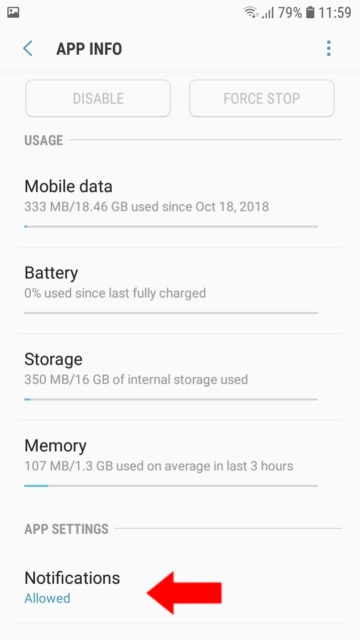
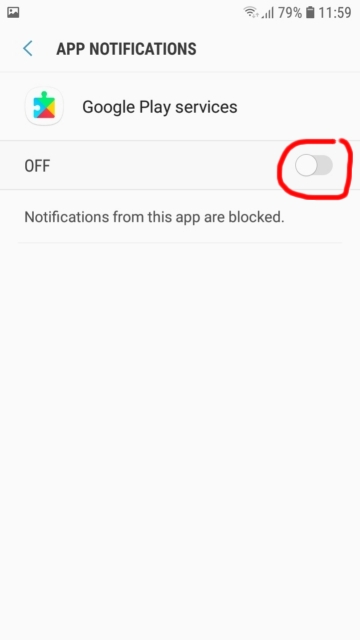
Теперь находим Google Play Store и аналогично отключаем уведомления.
Здесь вы можете найти новости программы KidLogger, интересные статьи и советы по использованию нашего сервиса. Новые возможности, рекомендации по установке и настройке приложения для Windows, Mac, Android.
Как отключить уведомления гугл плей на андроид
Этот веб-сайт использует только те файлы cookie, которые необходимы для надлежащего функционирования сайта. Используя веб-сайт, вы соглашаетесь на все файлы cookie в соответствии с политикой использования файлов cookie. Чтобы узнать больше, ознакомьтесь с Политикой в отношении cookie файлов.

Как отключить уведомления в Google Play?
Последнее обновление: 223д
Чтобы отключить уведомления, сделай следующее:
- Открой настройки устройства и выбери «Диспетчер приложений».
- Найди в списке установленных приложений игру «Город драконов» и выбери ее.
- Отключи параметр «Показывать уведомления».
- На твоем устройстве необходимые действия могут отличаться.
Как отключить уведомления от гугл плей маркет андроид

Опубликовано 16.08.2019 Обновлено 11.08.2023
Здравствуйте. В данной статье рассмотрим как отключить уведомления от гугл плей маркет на телефоне андроид или айфоне. Google часто присылает свои уведомления на смартфон, на счёт обновлений, приложений, акций и т.д. Если они вам мешают, их можно выключить через настройки приложения. Как это делается, смотрим далее.
Настройки уведомлений в гугл плей маркет
Откройте приложение Google Play маркет на телефоне.

На главной странице вверху справа нажмите по изображению вашего профиля.

В открывшемся окне нажмите на вкладку Настройки.

В настройках нажмите на вкладку Общие Настройки аккаунта и уведомления.

Нажмите здесь на вкладку Уведомления Настройки уведомлений.

В настройках можно включить или отключить:
Уведомления о предстоящих платежах и проблемах со способами оплаты.
Уведомления, когда для приложений доступны обновления.
Уведомления о завершении установки обновления.
Оповещения о предварительной регистрации для игр.
Оповещения об акциях.

Если у вас остались вопросы, напишите комментарий
Добавить комментарий Отменить ответ
Стас 23.09.2019
Проделал последовательно все действия, а сигнал оповещения продолжает поступать
Admin автор 23.09.2019
От кого конкретно приходит уведомление?
Андрей 08.11.2019
Аналогично, все отключено. Маяк горит об уведомлении. Найти от кого? Каким образом, что перелистывать весь ассортимент магазина. Как?
Admin автор 08.11.2019
Чтобы отключить уведомления, нужно для начала понять от кого они приходят. С какого-то сайта или от приложения? Только вы можете это знать. Если из приложения, то в настройках телефона находите параметр Уведомления и отключаете их для данного приложения. Если с сайта, открываете приложение Google, вверху справа жмём три точки. В открывшемся окне жмите Настройки, затем Уведомления. Внизу вам покажут список сайтов, от которых вы можете получать уведомления. Справа жмите по переключателю, чтобы отключить. Всё очень просто, если разобраться. Вопросы есть?
Андрей 08.11.2019
Все правильно, только не работает. В Google отключено все уведомления, а маяк на ярлыке как горел, так и продолжает гореть. Вот так