
Как настроить синхронизацию фитнес-данных Galaxy Watch с Google Fit
Часы
На чтение 2 мин Просмотров 5.1к. Опубликовано 09.06.2023 Обновлено 09.06.2023
Несмотря на то, что умные часы Samsung Galaxy работают под управлением ОС Google Wear, они записывают и отображают данные о состоянии здоровья в приложениях Galaxy Wearable и Samsung Health, а не в Google Fit. Чтобы восполнить этот пробел и включить автоматическую синхронизацию между приложениями Samsung Health и Google Fit, компания разработала Health Connect.
С появлением этого нового устройства Health Connect Samsung и Google вновь конкурируют с Apple, которая в настоящее время доминирует в индустрии наручных часов. Настроить настройки между Google Fit и Samsung Health очень просто. Итак, мы создали пошаговую инструкцию по автоматической синхронизации фитнес-данных Galaxy Watch с Google Fit.
Как настроить фитнес-данные Galaxy Watch с помощью Google Fit
В мае 2022 года Google выпустила приложение Health Connect, которое также работает со смарт-часами Samsung Galaxy и позволяет приложениям получать всестороннюю информацию о вашем здоровье. Выполнение настройки — это двухэтапный процесс, и мы объяснили оба варианта.
По Теме: 10 важных советов, которые помогут продлить срок службы батареи Apple Watch

Шаг 1: Как настроить Health Connect для Galaxy Watch
- Сначала скачайте Health Connect из магазина Google Play на свой Android. Нажмите здесь, чтобы начать.
- Теперь откройте приложение Samsung Health.
- Выберите настройки, нажав на три точки в правом верхнем углу.
- Прокрутите вниз, чтобы найти параметры настройки, сгруппированные в разделе “Подключенные приложения и службы”.
- Найдите и нажмите «Подключение к системе здравоохранения» в верхней части сегмента вспомогательных действий.
- Нажмите на “Разрешения для приложений”. При этом запустится Health Connect и отобразится список совместимых мобильных приложений.
- Чтобы поделиться всеми данными с другими приложениями, нажмите “Samsung Health”, а затем включите “Разрешить все” или установите флажки рядом с каждым пунктом, таким как скорость основного обмена, уровень глюкозы в крови, кровяное давление, вес, частота сердечных сокращений и т.д.
Шаг 2: Как синхронизировать данные между приложениями Samsung Health и Google Fit
- Загрузите и настройте приложение Google Fit на свой Android. Нажмите здесь для установки.
- Вверху вы заметите карточку с надписью “Синхронизация с Health Connect”. Нажмите “Начать”, чтобы начать процедуру.
- Откроется новая страница. Нажмите на опцию “Настроить”.
- Это приведет вас на страницу, аналогичную описанному выше процессу на шаге 7, где показаны различные параметры работоспособности.
- Возможен выборочный выбор данных, или вы можете включить переключатель рядом с надписью “Разрешить все”.
- Нажмите “Разрешить”, чтобы разрешить Google Fit получать информацию из других фитнес-приложений.
Как подключить Google Fit к Samsung Health?

Как подключить Google Fit к Samsung Health? Интересным фактом об умных часах Samsung является то, что они поставляются с собственным фитнес-программа компании; это, конечно, делает умные часы намного более функциональными при использовании его для упражнений, однако есть сомнения, которые обычно возникают у многих пользователей в момент его покупки.
Что делать, если ваши данные уже хранятся в Google Fit?
Если перед покупкой умных часов у вас уже был скачан Google fit и вы хранили там свой прогресс и все, что с ним связано, а теперь хотите передать всю эту информацию смарт-часам и пусть он будет следить за вами, не волнуйтесь.
К счастью для всех тех, у кого была эта проблема, хорошо бы подтвердить, что Samsung Health совместим с Google Fit, поэтому их можно легко синхронизировать и хранить все ваши данные в одном месте.
важно
Необходимо принять во внимание очень важный факт, а именно то, что, к сожалению, не могу скачать гугл фит на любых умных часах Samsung Galaxy; однако он делает все возможное, и мы должны ценить это.
Уточнив этот момент, следует отметить, что мы можем использовать приложение под названием «Синхронизация здоровья», и через него вы можете отслеживать фитнес с помощью своих умных часов, а затем синхронизировать их с данными Google Fit.
Как это сделать?
Первое Следует помнить, что на телефон должны быть загружены оба приложения, то есть Samsung Health и Google Fit. Кроме того, оба приложения должны быть зарегистрированы с одной и той же учетной записью.
Это может вас заинтересовать: Где найти разведывательный сканер Fortnite?
Как только это будет обнаружено или решено, в зависимости от обстоятельств, мы сможем перейти к загрузке приложения Health Sync на вашем телефоне. После того, как загрузка была сделана, вам нужно будет войти в приложение и нажать «Принять», и вам нужно будет выполнить «первые действия по использованию».
В момент, когда приложение объяснит первые действия, вы сможете выбрать в каком направлении синхронизировать данные; как только это будет решено, вы нажмете «принять» и продолжите.
Что вы должны сделать?
На этом этапе вам нужно будет выполнить следующие шаги, чтобы сделать это синхронизируйте Google Fit и Samsung Health.
Первое, что вам нужно будет выберите смарт-часы в качестве основного источника синхронизации. После этого вам нужно будет выбрать Google Fit в качестве места назначения синхронизации; После того, как эти шаги будут выполнены, вы продолжите нажимать «Принять».
После того, как все эти шаги будут выполнены, вам нужно будет перейти на экран, где написано «действия по инициализации», вы нажмете «проверить синхронизацию с Google Fit«, и это откроет экран входа в Google. Когда он откроется, вам нужно будет выбрать учетную запись, которую вы используете с Google Fit. После этого вы предоставите ему права доступа к информации о конфиденциальности, чтобы он мог получить доступ к вашим данным.
Считаете ли вы эту статью полезной?
Хотите принять участие в розыгрыше портала PlayStation?
Trucoteca.com отмечает свое 25-летие ����

Команда Трукотека
У всех нас есть общая страсть: видеоигры. Мы выросли вместе с Trucoteca и гордимся тем, что являемся частью этого пути. Мы с энтузиазмом отмечаем 25-летие и надеемся прожить еще много лет вместе.
Google и Samsung создали универсальную платформу для синхронизации данных о здоровье и тренировках
В результате партнёрства Google и Samsung в скором будущем появятся специальная платформа и API Health Connect, обеспечивающие разработчикам ПО набор инструментов для синхронизации пользовательских данных между приложениями и устройствами в экосистеме Android. Это поможет пользователям отслеживать данные о здоровье и тренировках в едином хабе.
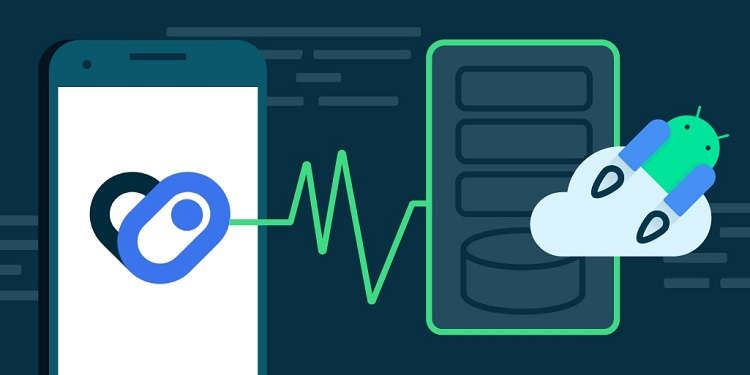
Источник изображения: Android Developers Blog
Как только пользователь становится участником экосистемы, разработчики смогут компилировать разрозненные сведения в едином зашифрованном хабе на его устройстве. В Google заявляют, что пользователи смогут определять, какими именно данными и с каких приложений им делиться. Если более одного приложения собирают сведения одного типа — например, число пройденных шагов, можно будет отдать предпочтение сведениям из одного из приложений. Health Connect уже поддерживает более 50 типов данных в многочисленных категориях, от трекинга активности и характеристик тела до мониторинга циклов сна и рациона питания.
Как заявили в Samsung, компания сотрудничает с Google и другими партнёрами для того, чтобы оценить весь потенциал Health Connect. В частности, предусмотрена совместимость платформ Samsung Health и Health Connect. С разрешения пользователя разработчики смогут использовать данные, полученные с помощью Galaxy Watch в собственных приложениях.
Пока Health Connect проходит стадию открытого бета-тестирования, в котором могут принять участие все Android-разработчики. Google также сотрудничает с разработчиками ПО MyFitnessPal, Leap Fitness и Withings. Ожидается, что использовать Health Connect смогут и Google Fit, а также принадлежащая Google компания Fitbit. В числе прочего это означает, что платформу будут поддерживать смарт-часы Pixel Watch, которые появятся в продаже позже в текущем году.
Источник:
Как синхронизировать фитнес-данные из Samsung Health в Google Fit
Умные часы Samsung Galaxy включают фитнес-программное обеспечение компании. Он работает нормально, но что, если у вас уже есть данные о фитнесе, хранящиеся в Google Fit? К счастью, вы можете синхронизировать Samsung Health с Google Fit и хранить все свои данные в одном месте.
Невозможно установить Google Fit на умные часы Samsung Galaxy, но вы можете сделать следующее. С помощью приложения под названием «Health Sync» вы можете использовать Samsung Health для отслеживания физической формы и синхронизации всех своих данных с Google Fit.
Программы для Windows, мобильные приложения, игры — ВСЁ БЕСПЛАТНО, в нашем закрытом телеграмм канале — Подписывайтесь:)
Прежде чем начать, вам понадобятся оба Samsung Health и Google Fit установлен на вашем Android-смартфоне. Убедитесь, что вы вошли в Samsung Health под той же учетной записью, которую вы использовали для настройки своих умных часов.

Далее устанавливаем Синхронизация здоровья на вашем телефоне Android.

Откройте приложение, а затем нажмите «ОК», чтобы начать «Действия при первом использовании».

На следующем экране объясняется, что вы сможете выбрать, в каком направлении вы хотите синхронизировать данные; нажмите «ОК», чтобы продолжить.

Выберите «Samsung Health» в качестве основного источника синхронизации.

Затем нажмите «Google Fit» в качестве места назначения для синхронизации, а затем нажмите «ОК».

На экране «Действия по инициализации» нажмите «Проверить соединение с Google Fit».

Откроется экран входа в Google. Выберите учетную запись, которую вы используете с Google Fit.

Затем нажмите «Разрешение на получение информации о деятельности», чтобы предоставить синхронизацию работоспособности доступ к вашей активности.

Нажмите «Разрешить» во всплывающем окне разрешения.

Теперь вам нужно изменить некоторые настройки в Google Fit, чтобы он не мешал синхронизации фитнеса. Нажмите «Проверить отслеживание активности в Google Fit».

Появится сообщение, предлагающее отключить функцию «Отслеживать ваши действия» в Google Fit. Нажмите «ОК», чтобы открыть приложение Google Fit.

Приложение Google Fit запустится. Нажмите «Профиль» на нижней панели инструментов.

Коснитесь значка шестеренки в правом верхнем углу, чтобы открыть «Настройки».

Прокрутите вниз и убедитесь, что «Отслеживание вашей активности» отключено. Это гарантирует, что Google Fit не будет мешать отслеживанию Samsung Health.

Выйдите из приложения Google Fit и снова откройте приложение Health Sync. Нажмите «ОК» во всплывающем окне «Инициализация завершена».

Теперь все, что осталось сделать, это выбрать фитнес-данные, которые вы хотите синхронизировать между сервисами. Для некоторых из них потребуются дополнительные разрешения.

Наконец, вы можете перейти в «Настройки», чтобы настроить такие параметры, как частота синхронизации и оптимизация батареи. Для этого просто нажмите значок с тремя точками вверху справа.

Затем нажмите «Настройки».

Это оно! Вы можете периодически получать уведомления о проблемах со статусом синхронизации, но приложение очень хорошо объясняет, как их решить.

Программы для Windows, мобильные приложения, игры — ВСЁ БЕСПЛАТНО, в нашем закрытом телеграмм канале — Подписывайтесь:)