
Shazam в Apple Music
Soundiiz может перенести список Shazam в Apple Music в виде плейлиста или в избранное. Далее показан поэтапный процесс экспорта вашей библиотеки Shazam и песен в Apple Music.
Скачивание CSV-файла из Shazam
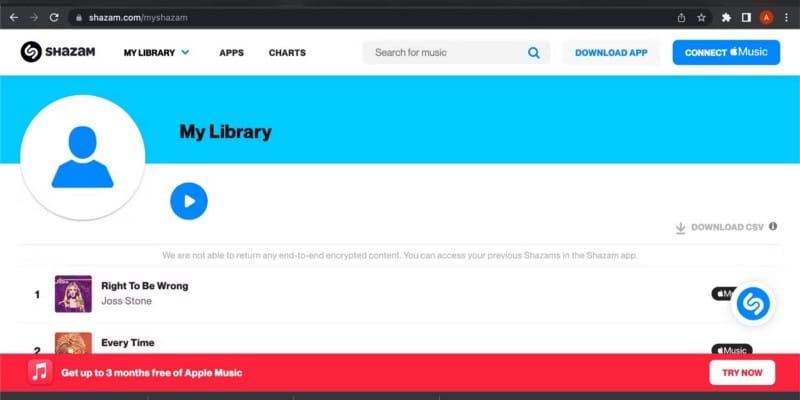
- Откройте веб-интерфейс Shazam и перейдите в раздел Моя библиотека
- В верхней части списка выберите опцию Скачать CSV
- В Soundiiz перейдите на вкладку Плейлисты и выберите Импортировать плейлист / Из файла
- Загрузите файл .csv и подтвердите импорт списка Shazam в Apple Music
Что такое Apple Music?
Apple Music — это потоковый музыкальный сервис, подписка на который дает вам доступ к миллионам песен.
Что такое Soundiiz?
Soundiiz — это наиболее полный онлайн-инструмент для управления музыкальной библиотекой между различными сервисами. Он предлагает простой способ импорта и экспорта плейлистов, а также любимых треков, исполнителей и альбомов.
Как на iPhone автоматически добавлять распознанные через Shazam треки в Apple Music или Spotify
Часто распознаю треки через Shazam, но затем приходится по одному добавлять их в медиатеку Apple Music. Можно ли настроить автоматическое добавление распознанной музыки?
Мы уже рассказывали, как быстро просматривать историю распознанных треков в Shazam, но эта фишка работает только с композициями, которые распознаются через кнопку из Пункта управления iPhone.
Когда вы пытаетесь распознать песни при помощи голосового ассистента или через приложение Shazam, они будут сохраняться в отдельную историю.
Где просмотреть полную историю распознавания треков Shazam
Купертиновцы интегрировали Shazam в iOS довольно странно, фишка может работать на уровне системы, через Сири или приложение. Все это разные механизмы работы со своими особенностями и раздельной историей.
Как бы это странно не звучало, но полную историю распознанных треков через голосовой ассистент или приложение можно найти в утилите iTunes.
1. Скачайте приложение iTunes на iPhone или iPad.
2. Откройте программу на вкладке Музыка и нажмите на кнопку в правом верхнем углу.
3. Нажмите Еще и выберите пункт Siri.
Теперь сможете просмотреть здесь всю историю распознанных треков через голосовой ассистент.
Как автоматически добавлять распознанные треки Shazam в Apple Music или Spotify
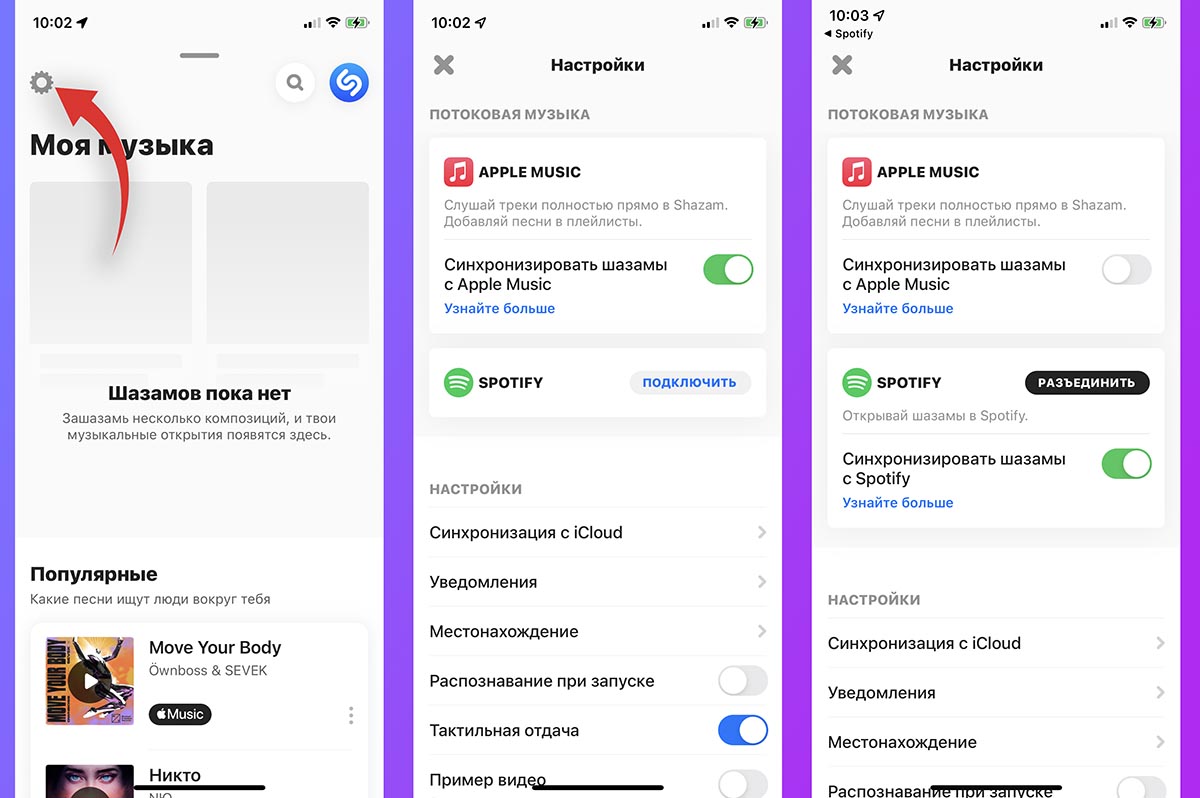
Чтобы не добавлять каждый трек после распознавания вручную, можно настроить автоматически синхронизируемый плейлист.
► Запустите программу и перейдите в настройки.
► Активируйте опцию Синхронизировать Shazam с Apple Music.
Аналогичным способом настраивается синхронизация со Spotify. После включения одного из переключателей в указанном сервисе появится динамически обновляемый плейлист. Туда будут попадать все распознанные через приложение или голосовой ассистент треки.
Как добавить песни Shazam в плейлист Apple Music
«По дороге на работу в торговом центре играла красивая песня. Мне она очень нравится и хочется слушать снова и снова, но, к сожалению, я ничего не знаю об информации песни. Есть ли мобильное приложение, которое может идентифицировать песня автоматически?»
Вы когда-нибудь слышали звуковую песню, которая тронула вас, но вы не знали названия или исполнителя этой песни? Ну, я полагаю, что у большинства из вас был подобный опыт. А вот и хорошая новость: Shazam — это такое мобильное приложение, которое может идентифицировать музыку и телевидение вокруг вас. Нет никаких сомнений в том, что это лучший способ находить, исследовать и делиться музыкой и телепередачами, которые вам нравятся. Более того, вы также можете добавлять песни Shazam в Apple Music для прослушивания, но перед этим вам необходимо подключить Shazam к Apple Music.
Вам может понравиться:
Часть 1. Как работает Шазам
Большинство из вас могут быть заинтересованы в том, как работает Шазам, вот и ответ.
Когда вы слушаете хорошую песню и хотите узнать больше о музыке, откройте приложение и нажмите кнопку Shazam, будет создан цифровой отпечаток аудио. Вы получите информацию, включая имя, исполнителя, лирику и так далее. Это замечательное приложение разработано Shazam Entertainment Ltd, но в декабре 2017 года Shazam купила Apple Inc. Теперь Shazam доступен в магазинах Apple и Android. Тогда как добавить музыку Shazam в Apple Music?
Часть 2. Как подключить Shazam к Apple Music
Поскольку Apple Inc. купила Shazam, для пользователей Apple есть хорошая новость: пользователи Apple могут автоматически создавать плейлист Apple Music с песнями, которые вы идентифицировали с помощью Shazam. Для этого вам нужно сначала подключить Shazam к Apple Music.
Шаг 1. Сначала убедитесь, что на вашем устройстве установлено приложение Shazam и Apple Music.
Шаг 2. Затем откройте приложение Shazam и нажмите кнопку «Мой Shazam» в нижней части экрана.
Шаг 3. Затем нажмите значок шестеренки, чтобы войти в меню настроек. Просто выберите опцию «Подключиться к Apple Music».
Шаг 4. Наконец, вы увидите всплывающее окно, просто нажмите кнопку «ОК», чтобы разрешить Shazam доступ к Apple Music, вашей музыке и видео, а также к вашей медиатеке.
Теперь вы завершили подключение Shazam к Apple Music, а затем можете приступить к добавлению песен Shazam в Apple Music.
Часть 3. Как добавить песни Shazam в Apple Music
После подключения очень легко добавить песни Shazam в Apple Music, просто следуйте инструкциям ниже.
Шаг 1. Откройте «Настройки» на главном экране вашего устройства и прокрутите вниз до последнего столбца в настройках.
Шаг 2. Затем вы увидите все сторонние приложения, установленные на вашем устройстве, в алфавитном порядке, вы можете найти Shazam, пропустив до «S». Нажмите на значок «Шазам».
Шаг 3. Наконец, активируйте переключатель с надписью «Медиа и Apple Music», если вы обнаружите, что он отключен.
Прямо сейчас вы можете открыть свой Shazam на своем iPhone, iPad или даже Apple Watch, чтобы он распознал трек. Песня будет автоматически добавлена в плейлист «Мои треки Shazam» в Apple Music. Но обратите внимание, что все записи Shazamed будут храниться только в этом специальном плейлисте Apple Music в виде закладок, поэтому, если вам это действительно нравится, вы можете нажать кнопку «+», чтобы добавить этот трек в свой сервис.
Часть 4. Как играть в Shazam Songs
Apple Music — действительно замечательный сервис потоковой передачи музыки с большой музыкальной библиотекой из 45 миллионов песен. Однако Apple Music защищена DRM, что означает, что вы не можете воспроизводить их на устройствах, отличных от Apple, в автономном режиме. Итак, после того, как песни Shazam добавлены в Apple Music, как воспроизводить песни Shazam на сторонних устройствах в автономном режиме? Что ж, в настоящее время вам нужен надежный инструмент для удаления DRM, такой как TuneFab Apple Music Converter. Вот некоторые основные его особенности.
A. Преобразуйте Apple Music в несколько форматов, включая MP3, AC3, M4R, FLAC, MKA, AU, AC3 и другие.
B. Сохраните все музыкальные песни Apple Music после отмены подписки
C. Сохраните информацию о первичной главе и теги ID3 в выходных файлах
D. Конвертировать несколько композиций, плейлистов, альбомов и аудиокниг в один клик
E. Преобразование в скорость преобразования 10X без ущерба для исходного музыкального файла
F. Настройте параметры звука и отредактируйте теги ID3 вручную.
Как видите, TuneFab Apple Music — хороший помощник для удаления DRM из Apple Music, чтобы загрузить его, вам нужно всего лишь нажать кнопку загрузки ниже.
Теперь, с помощью Shazam, вы не будете расстраиваться из-за того, что не получите никакой информации о треке, который вы слышали снаружи, более того, трек будет автоматически добавлен в Apple Music. Звучит как магия, но это действительно работает. Почему бы не попробовать прямо сейчас? Но для тех, кто хочет воспроизводить Apple Music на устройствах сторонних производителей в автономном режиме, вам также может потребоваться загрузить TuneFab Apple Music Converter.
Как получить доступ к своей истории Shazam на iOS, Android и в Интернете
Shazam — одно из самых важных приложений, которое можно установить, и оно облегчает жизнь тем, кто любит открывать для себя новую музыку и исполнителей. К счастью, Shazam хранит все ваши треки на платформе, поэтому вы можете вернуться и прослушать их без необходимости каждый раз находить их в приложении для потоковой передачи музыки.
Но знаете ли вы, что вы можете получить доступ ко всем трекам, которые вы обнаружили с помощью Shazam, на своем мобильном устройстве и на веб-сайте Shazam? В этой статье показано, как получить доступ к своим трекам на iPhone, Android и в Интернете. Давайте начнем. Проверять Как использовать Shazam для воспроизведения музыки на Spotify вместо Apple Music.
Как получить доступ к Shazams на iPhone
Shazam — это приложение для распознавания музыки, которое помогает вам идентифицировать и сохранять песни. Это позволяет вам просматривать и воспроизводить Shazams в приложении, но вы также можете подключить его к службам потоковой передачи музыки, таким как Apple Music, чтобы вы могли воспроизводить целые треки, а не фрагменты, когда вы не подключены к сети.
На устройствах Apple вы можете получить доступ к Shazams как в приложении Shazam, так и в Apple Music.
Как получить доступ к своим Shazams в Shazam
- Откройте приложение Shazam на своем iPhone.
- Проведите вверх по экрану и коснитесь Шазамы Под моей музыкой.
- Теперь вы можете прокручивать все песни, которые вы нашли с помощью Shazam.
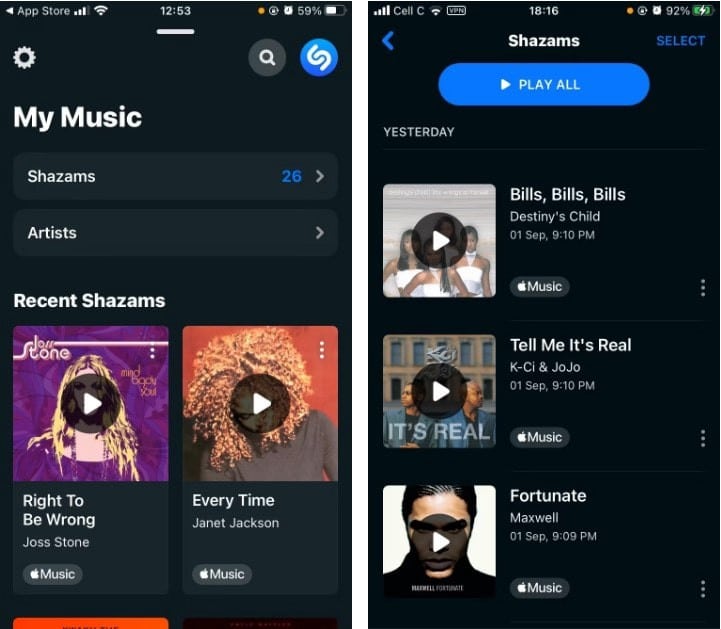
Shazam позволяет воспроизводить музыку и управлять ею разными способами. Вы можете делиться музыкой с друзьями и удалять ее, просматривать информацию об исполнителе и даже находить и воспроизводить их в Apple Music. Проверять Как искать песни по гудению, тону или тексту: лучшие приложения для поиска музыки.
Как получить доступ к Shazams в Apple Music
Имейте в виду, что вы можете получить доступ к Shazams в Apple Music только в том случае, если вы синхронизируете их с Apple Music. Затем выполните следующие действия, чтобы найти треки Shazam в приложении Apple Music.
- Откройте Apple Music на своем iPhone.
- Нажмите на библиотека внизу экрана.
- Найдите плейлисты.
- Прокрутите вниз и нажмите «Плейлист». Мои треки Shazam.
- Теперь вы можете наслаждаться поиском новых фаворитов в своем плейлисте Shazam.
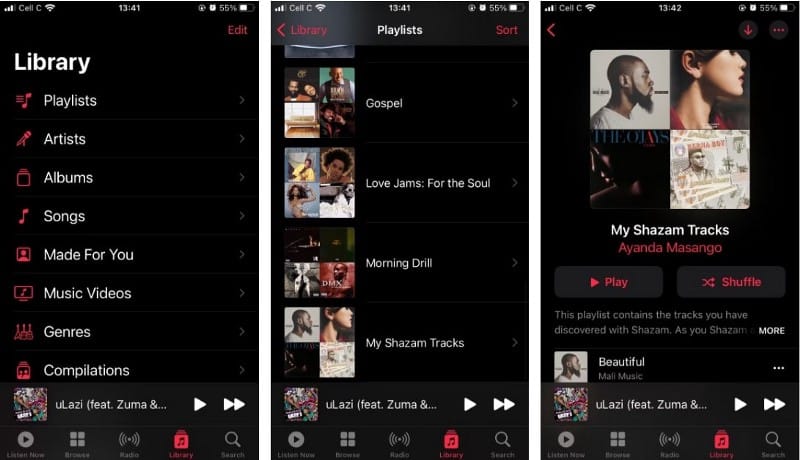
На этом этапе может быть хорошей идеей поставить лайк песням, которые вам нравятся в Apple Music, чтобы научить приложение тому, что такая музыка значит для вас. Это улучшит вашу работу с Apple Music, настроив ее так, чтобы вы могли видеть больше музыкальных предложений, которые вам, вероятно, понравятся.
С более чем 75 миллионами песен, помогая платформе понять, чего вы хотите, вы сужаете свой выбор, поэтому вы слушаете только те мелодии, которые вам должны нравиться.
Как получить доступ к истории Shazam на Android
Поиск Shazams на Android — простой процесс. Вот как начать:
- Откройте приложение Shazam на своем телефоне.
- Нажмите на библиотека в верхнем левом углу экрана.
- Теперь ваши Shazams появятся в разделе Recent Shazams.
Shazam — одно из лучших приложений для распознавания музыки, позволяющее находить песни на Android. Это Google для поиска музыки, поэтому люди часто говорят: «Я буду поддерживать эту песню», а не что-то еще. Проверять Лучшие способы найти информацию о музыке или песне в любом видео на YouTube.
Как получить доступ к истории Shazam в Интернете
Далее давайте подробно рассмотрим, как получить доступ к вашим Shazam через веб-сайт Shazam. Этот метод работает как для пользователей Windows, так и для Mac.
- Перейти к shazam.com/myshazam в вашем браузере.
- Как только вы доберетесь туда, войдите в свою учетную запись.
- Теперь вы должны увидеть все свои Shazams под Моя библиотека.
Во время воспроизведения Shazam и нажатия кнопки Shazam, чтобы найти воспроизводимую песню, это предпочтительный метод; Однако существуют разные способы Чтобы узнать о музыке Использование приложения Shazam на вашем iPhone.
Доступ к Shazams на любом устройстве
Shazam делает поиск музыки веселым, легким и плавным, и это одно из самых гениальных приложений для любителей музыки. Все в использовании Shazam просто — это все равно, что найти песню для прослушивания и получить доступ к трекам, которые вы ранее обнаружили, независимо от того, какое устройство вы используете.
Используете ли вы iPhone, телефон Android или компьютер — находите, наслаждайтесь и управляйте своей историей Shazam в мгновение ока. Теперь вы можете просмотреть Тебе нравится караоке? Проверьте эти приложения для Windows, чтобы насладиться пением.