
Диалоговое окно хода выполнения в PowerPoint
Если вы запускаете действие, которое выполняется не сразу же, PowerPoint выводит окно сообщения с кнопкой «Отмена». В области состояния в нижней части окна PowerPoint также может появиться индикатор выполнения. Примерами таких продолжительных действий являются сохранение файла, вставка крупного звукового или видеофайла, сжатие все всех фотографий в большой презентации или замена шрифтов.
Если вы больше не хотите выполнять такое действие, нажмите клавишу ESC или кнопку «Отмена». Если действие выполняется слишком долго, вероятно, лучше отменить его и попробовать еще раз.
Управление файлами PDF и отсканированными документами с помощью приложения «Заметки» на Mac
В приложении «Заметки» на Mac можно добавлять файлы PDF или отсканированные документы, обрезать и поворачивать их, применять к ним фильтры и переименовывать их.
Просмотр файла PDF или отсканированного документа

- В приложении «Заметки» на Mac можно искать файлы PDF и отсканированные документы указанными способами.
- Посмотрите в заметке, в которую он был добавлен.
- Выполните поиск файла PDF или отсканированного документа по названию.
- Выберите «Вид» > «Показать браузер вложений», затем нажмите «Сканы» или «Документы». Чтобы просмотреть вложение внутри содержащей его заметки, выберите вложение, затем выберите «Вид» > «Показать в заметке».
Примечание. Если Вы используете macOS 10.14 или новее, а также iOS 12 или новее либо iPadOS 13 или новее, можно сканировать документы напрямую с камеры iPhone или iPad. Нажмите в начале строки в заметке, выберите «Файл» > «Вставить с iPhone или iPad», затем выберите «Отсканировать документы», чтобы отсканировать документ с помощью iPhone или iPad, а затем вставить его в заметку. См. раздел Вставка фотографий и отсканированных изображений при помощи Камеры Continuity.

Выполните любое из указанных действий.
-
Предварительный просмотр файла PDF или отсканированного документа. Нажмите стрелку вниз рядом с названием документа, затем выберите «Быстрый просмотр вложения».
Совет. При использовании трекпада можно изменять масштаб сведением и разведением пальцев в Быстром просмотре.
Обрезка файла PDF
Можно обрезать файл PDF, чтобы выделить определенный фрагмент или удалить лишние части документа.
- В Заметках на Mac нажмите стрелку вниз рядом с названием файла PDF, затем выберите вариант «Разметка». Если стрелка вниз не отображается, нажмите файл PDF, удерживая клавишу Control, затем нажмите «Режим просмотра» и выберите «Средний» или «Крупный».
- Удерживая клавишу Control, нажмите миниатюру, затем нажмите «Обрезать страницу» (или используйте панель Touch Bar).
- Нажмите кнопку «Обрезать»
 , затем перетяните метки-манипуляторы выбора таким образом, чтобы охватить нужную область файла PDF.
 - Завершив внесение изменений, выполните одно из указанных действий.
- Сохранение изменений. Нажмите «Готово».
- Выход из режима обрезки без сохранения изменений. Нажмите клавишу Escape (Esc) или нажмите «Отменить».
Обрезка отсканированного документа
Можно обрезать отсканированный документ для выделения определенного фрагмента или устранения лишних частей документа.
- В приложении «Заметки» на Mac нажмите «Показать миниатюры» рядом с названием отсканированного документа. Если кнопка «Показать миниатюры» не отображается, нажмите файл PDF или отсканированный документ, удерживая клавишу Control, затем нажмите «Режим просмотра» и выберите «Средний» или «Крупный».
- Удерживая клавишу Control, нажмите миниатюру, затем нажмите «Обрезать страницу» (или используйте панель Touch Bar).
- Перетяните метки-манипуляторы выбора таким образом, чтобы охватить нужную область файла PDF или отсканированного документа.
- Завершив внесение изменений, выполните одно из указанных действий.
- Сохранение изменений. Нажмите «Готово».
- Выход из режима обрезки без сохранения изменений. Нажмите клавишу Escape (Esc) или нажмите «Отменить».
Применение фильтра к отсканированному документу
Вы можете придать отсканированному документу особый внешний вид, воспользовавшись одним из четырех фильтров.
- В приложении «Заметки» на Mac нажмите «Показать миниатюры» рядом с названием отсканированного документа.
- Удерживая клавишу Control, нажмите миниатюру, затем выберите «Фильтры».
- Нажмите нужный фильтр (или коснитесь его в панели Touch Bar).
Поворот файла PDF или отсканированного документа
Можно повернуть файл PDF или отсканированный документ вручную, изменив его ориентацию.
- В приложении «Заметки» на Mac нажмите «Показать миниатюры» рядом с названием файла PDF или отсканированного документа.
- Удерживая клавишу Control, нажмите миниатюру, затем нажмите «Повернуть влево» или «Повернуть вправо» (или используйте панель Touch Bar).
Для достижения нужной ориентации документ можно повернуть несколько раз.
Переименование файла PDF или отсканированного документа
По умолчанию отсканированный документ автоматически получает название, например Отсканированные документы, а файл PDF получает название оригинального файла. Можно переименовать любой из этих видов вложений.
- В приложении «Заметки» на Mac выберите файл PDF или отсканированный документ в заметке, затем выберите меню «Правка» > «Переименовать вложение».
- Введите новое имя, затем нажмите «Сохранить».
Проблемы с сохранением слайда в powerpoint 2007
День добрый!
Такой вопрос, при сохранение презентации стало появляться сообщение «Для отмены сохранения нажмите ESC». Как от этого избавиться, чтобы просто сохраняло и все?
94731 / 64177 / 26122
Регистрация: 12.04.2006
Сообщений: 116,782
Ответы с готовыми решениями:
Как спрятать дополнительный текст слайда (PowerPoint 2007)?
как спрятать дополнительный текст слайда, т.е. оставить только один заголовок слайда.
Powerpoint 2013 автоматическая смена слайда
Не могу добиться автоматической смена слайда. Вот такие настройки, галочку "по щелчку" что ставлю.
Применение дизайна слайда ко всем слайдам в презентации PowerPoint
Имею презентацию, вставляю в нее слайд с другим дизайном из другой презентации. Можно как-нибудь.
PowerPoint 2007 гиперссылка
Можно ли сделать чтобы при нажатии на гиперссылку на данном слайде происходила необходимая анимация.
Рамка, линия, лассо и другие инструменты
Уметь выбирать объекты — важный навык в работе с AutoCAD. На первый взгляд это просто: щелкаете один объект или рамкой выделяете несколько объектов. Однако в сложных чертежах доступны другие способы, которые упрощают выбор объектов.
Прим.: Видеоролик с субтитрами, но без звука.
Прим.: Действия, изображения и видеоролики могут незначительно различаться в зависимости от версии программы.
Системные переменные PICKFIRST и PICKADD
Перед началом работы настройте несколько системных переменных, которые потребуются позже.
- В командной строке введите PICKFIRST, а затем введите 1, чтобы разрешить выбор объектов перед запуском команды.
- В командной строке введите PICKADD, а затем введите 2, чтобы включить добавление объектов в набор.
Основные функции
Начнем с основ: рамки, секущей рамки, рамки-многоугольника и секущего многоугольника. После использования каждого метода нажимайте клавишу ESC, чтобы отменить выбор.
-
Откройте свой чертеж или один из образцов, например C:\Program Files\Autodesk\AutoCAD \Sample\Database Connectivity\Floor Plan Sample.dwg.
Прим.: Образец чертежа будет открыт только для чтения. Если требуется сохранить изменения в образце чертежа, скопируйте файл в папку «Документы» и откройте его из этого расположения.
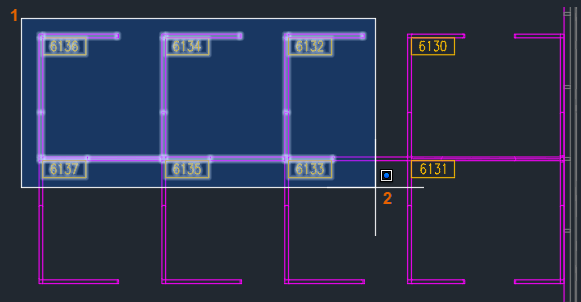

Прим.: Многоугольник может иметь любую форму, но его линии не должны пересекаться.
Прим.: Можно повторно использовать предыдущий набор объектов после очистки выбора. При появлении запроса на выбор объектов введите p (Предыдущий) или нажмите CTRL + SHIFT + L, чтобы использовать предыдущий набор объектов.
Линия и лассо
В следующем примере выберем двери. Это можно сделать по отдельности, но линия ускорит этот процесс.
Линия
- Не выполняя никаких команд, щелкните один раз в пустом месте чертежа.
Обратите внимание на параметры в командной строке.

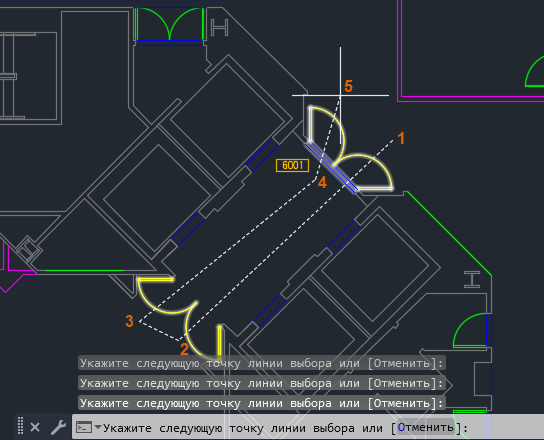
Лассо
Двери также можно выбрать с помощью лассо. Чтобы использовать лассо, перемещайте указатель, нажав и удерживая кнопку мыши. Отпустите кнопку, чтобы создать лассо. Попробуйте воспользоваться этим инструментом.
-
Щелкните на чертеже один раз и немного переместите указатель влево. Обратите внимание, что в командной строке указано, что в данный момент используется секущее лассо, то есть выбираются все объекты, пересекаемые лассо и заключенные в него.

Прим.: При перетаскивании указателя вправо будет создаваться лассо-рамка.

Отмена выбора объектов
Вы узнали, как выбирать объекты. Теперь будет полезно посмотреть, как удалить объекты из набора, не начиная все сначала.
-
Выберите объекты любым из рассмотренных ранее способов. Выбраны объекты в файле Floor Plan Sample.dwg. Допустим, не требуется включать имена в набор.

Прим.: Если это не сработает, убедитесь, что для системной переменной PICKADD задано значение 2.
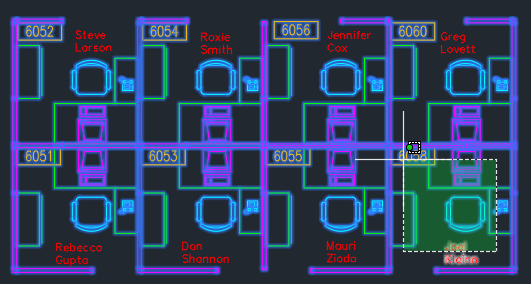
Прим.: Когда отпустите клавишу SHIFT, все выбираемые после этого объекты будут снова добавляться в текущий набор.
На сложных чертежах с помощью клавиши SHIFT легче выбирать только те объекты, которые нужно удалить из набора.
Ограничение выбора объектов
Есть несколько способов ограничения или фильтрации при выборе объектов.
- SELECTSIMILAR. Ищет все объекты, соответствующие свойствам выбранных объектов, и добавляет их в новый набор.
- БВЫБОР. Создает набор путем фильтрации по типу и свойству объекта.
- ФИЛЬТР. Создает список свойств, которыми должен обладать объект, чтобы быть выбранным. Использование команды ФИЛЬТР не рассматривается в этой статье.
- Палитра «Свойства».. Используйте раскрывающийся список объектов, чтобы отфильтровать объекты, на которые влияют любые изменения свойств. Этот метод не рассматривается в данной статье.
Разберем подробнее команды SELECTSIMILAR и БВЫБОР.
SELECTSIMILAR
В этом примере выберем все контуры кабинок на чертеже.
- В командной строке введите SELECTSIMILAR.
- Введите se (Настройки).
- Убедитесь, что выбраны параметры «Слой» и «Имя», и нажмите кнопку «ОК».
Прим.: Параметр «Имя» соответствует именованным объектам (именам блоков), а также типу объектов без имени (отрезкам и окружностям).
Будут выбраны все линии на данном слое.

Совет: Чтобы проверить выбор, используйте команду ISOLATEOBJECTS для подавления отображения всех объектов, кроме выбранных. Введите UNISOLATEOBJECTS, чтобы затронутые объекты снова отображались.
Прим.: Кроме того, можно выбрать объект, щелкнуть правой кнопкой мыши и в контекстном меню нажать «Выбрать аналог».
БВЫБОР
Команда БВЫБОР содержит некоторые параметры, которые недоступны при использовании команды SELECTSIMILAR. Например:
- Можно предварительно выбрать объекты, к которым будет применяться фильтр, чтобы он не затрагивал весь чертеж.
- Можно применить оператор к значению свойства, по которому будет выполняться фильтрация, например «= Равно» (Не равно) указанному имени слоя.
- Объекты можно включать в набор объектов или исключать из него.
Предположим, что требуется выбрать все блоки, которые соответствуют имени DESK*.

-
В командной строке введите БВЫБОР или выберите вкладку «Главная» > панель «Утилиты» > «Быстрый выбор» . найти


Прим.: Можно щелкнуть правой кнопкой мыши и в контекстном меню нажать «Быстрый выбор».
Параметры выбора
На выбор объектов влияют некоторые параметры.
- Щелкните правой кнопкой мыши область чертежа и выберите «Параметры».
- В диалоговом окне «Параметры» перейдите на вкладку «Выбор».

- Не выбрано (PICKADD = 2): каждый раз при выборе объектов они добавляются в текущий набор. При выборе объектов нажмите и удерживайте клавишу SHIFT, чтобы удалить объекты из текущего набора.
- Выбрано (PICKADD = 0): каждый раз при выборе объектов создается новый набор. Если при выборе объектов нажать и удерживать клавишу SHIFT, то объекты, уже входящие в набор, удаляются, а новые объекты добавляются.
Связанные статьи «А вы пробовали. »
- А вы пробовали работать с накладывающимися друг на друга объектами? Циклический выбор можно использовать для выбора объектов, накладывающихся друг на друга.
- А вы пробовали работать с группами? Создание групп объектов и работа с ними.
- А вы пробовали отслеживать системные переменные? Отслеживание определенных системных переменных и получение уведомлений о любых изменениях.
Команды и системные переменные, связанные с выбором объектов
Ниже приведены некоторые часто используемые команды и системные переменные, связанные с выбором объектов.
| Команда | Описание |
|---|---|
| ФИЛЬТР | Создает список свойств, которыми должен обладать объект, чтобы быть выбранным. |
| БВЫБОР | Быстрое создание набора объектов на основе заданных критериев фильтрации. |
| ВЫБРАТЬ | Занесение выбранных объектов в текущий набор. |
| SELECTSIMILAR | Поиск всех объектов на текущем чертеже, соответствующих свойствам выбранных объектов, и их добавление в набор объектов. |
| Системная переменная | Описание | Значение по умолчанию | Сохранено в |
|---|---|---|---|
| PICKADD | Управляет дополнительным выбором объектов (заменяет или дополняет текущий набор выбранных объектов). | 2 | Пользовательские параметры |
| PICKAUTO | Управление автоматическим созданием рамки выбора для выбора объектов. | 5 (битовый код) | Реестр |
| PICKBOX | Задание высоты прицела выбора объектов в аппаратно-независимых пикселах. | 3 | Реестр |
| PICKDRAG | Управляет методом создания рамки выбора. | 2 | Реестр |
| PICKFIRST | Определяет, можно ли будет выбрать объекты до запуска какой-либо команды. | 1 | Реестр |
| SELECTIONAREA | Управление отображением эффектов для областей выбора. | 1 | Реестр |
| SELECTIONAREAOPACITY | Управляет прозрачностью области выбора в процессе выбора рамки и секущей рамки. | 25 | Реестр |
| SELECTIONCYCLING | Управление параметрами отображения, связанными с перекрывающимися объектами и циклическим перебором. | 0 | Реестр |
| SELECTIONEFFECT | Задание визуального эффекта, используемого при выборе объектов. | 1 | Реестр |
| SELECTIONEFFECTCOLOR | Определение цвета для эффекта подсвечивания при выделении объекта. | 0 | Реестр |
| SELECTIONOFFSCREEN | Управление выбором объектов, которых не видно на экране. | 1 | Реестр |
| SELECTIONPREVIEW | Управление отображением предварительного просмотра выбранных объектов. | 3 (битовый код) | Реестр |
| SELECTIONPREVIEWLIMIT | Ограничение числа объектов, для которых может отображаться предварительное выделение при выборе рамкой или секущей рамкой. | 20000 | Реестр |
| SELECTSIMILARMODE | Управление набором сопоставляемых свойств однотипных объектов, позволяющим выбрать объект с помощью команды SELECTSIMILAR. | 130 (битовый код) | Пользовательские параметры |
Понятия, связанные с данным
- Добро пожаловать в раздел «А вы пробовали. »
- Индивидуальный выбор объектов
- Выбор нескольких объектов
Задачи, связанные с данной
- Выбор объектов
- Задание параметров выбора объектов