
Apple Pay — как пользоваться?
Apple Pay (Эпл Пей) – это сервис мобильных платежей от компании Apple.
Одна из составляющих Эпл Пей – система бесконтактных платежей в которой вместо банковской карты используются устройства Apple с модулем NFC.
Работает ли Apple Pay как сервис бесконтактных платежей в Беларуси?
Apple Pay официально начал работать 19 ноября 2019 года. Для клиентов белорусских банков стали доступны покупки в магазинах, приложениях и сайтах с помощью iPhone, Apple Watch, iPad и Mac. На данный момент система работает с платежными системами Mastercard и Visa.
Последние новости:
БПС-Сбербанк стал первым банков в Беларуси, запустившим мировой сервис Apple Pay. Стало известно, что более 15 тысяч белорусов подключились к данному сервису с момента его запуска (за две недели работы системы в БПС-Сбербанк). Так же в банке отметили, что количество банковских карт с подключением к Apple Pay больше, чем их владельцев. Это связано с тем, что пользователи активируют сервис на нескольких карточках не только для себя и близких, но и для детей.
С 4 декабря 2019 года сразу несколько белорусских банков объявили о запуске сервиса Apple Pay.
На 26 января 2022 года к сервису Apple Pay подключены следующие белорусские банки:
Всего с Apple Pay работает 12 белорусских банков. В некоторых банках при подключении сервиса Apple Pay пользователям становятся доступны различные бонусы, скидки и подарки. Например, бесплатные поездки в метро, шоколад в магазине, попкорн в кинотеатре и другие.
Поклонникам марки и всем заинтересованным лицам стоит дойти до конца этого материала, чтобы узнать все возможности использования Apple Pay.
Что такое Apple Pay?
Для представления о технологии Эпл Пей не лишним будет вспомнить что происходит во время расчета обычной банковской картой:
В банк передается информация о карте, сумме платежа, и подтверждение операции от лица, пользующегося картой. Для безопасности используются разные средства криптографии, в т.ч. коды, пароли и пр.
Оплата телефоном вместо карты тоже основана на передаче данных в банк, однако используемые при этом технологии заметно отличаются.
Телефон (смартфон, планшет, часы) передает не настоящие данные карты, а токен – временный блок информации. Описывать генерацию токена слишком долго, скажем только, что даже перехватив его злоумышленники все равно не получат доступ к управлению картой.
Apple Pay это не просто возможность платить в магазинах без карты, но часть уже установленного на устройства Apple платежного сервиса Wallet. Устройство с Эпл Пей может работать одновременно с несколькими картами и кошельками.
Что нужно для работы Apple Pay?
Для работы с системой Эпл Пей нужно иметь мобильное устройство iPhone с функцией Face ID либо модели iPhone с функцией Touch ID (кроме iPhone 5s). А также Модели iPad Pro, iPad Air, iPad и iPad mini с функцией Touch ID или Face ID. Или часы Apple Watch Series 1 и Apple Watch Series 2, а также более поздние модели.
Подходят даже некоторые компьютеры Mac с Touch ID, если они работают в связке с Apple Watch или iPhone из приведенного выше списка.
Обратим внимание, что Apple Pay не берет у клиентов плату за пользование, но взимает комиссию с банков.
Как установить и подключить Apple Pay?
Специально устанавливать Apple Pay не нужно. Фирма Apple заранее оснащает свои устройства программой Wallet (кошелек). Присоединив к Wallet банковскую карту или кошелек Яндекс.Деньги, клиент получает возможность совершать бесконтактные платежи телефоном (планшетом, часами).
Однако для работы системы понадобится несложная настройка.
Установка на iPhone идет по такому алгоритму:
Шаг 1. Выбираем значок Wallet на своем устройстве.
Шаг 2. Нажимаем +.
Шаг 3. Добавляем карту: фотографируем ее в программе или вписываем реквизиты.
Шаг 4. Ждем ответа верификации по правилам банка.
После чего система готова к работе. На iPad и MacBook происходит похожий процесс.
Алгоритм для Apple Watch не особенно отличается:
- Входим в приложение Apple Watch на iPhone во вкладку «Мои часы».
- Находим Wallet & Apple Pay.
- Добавляем карту также, как это описано выше.
- Проходим регистрацию в банке и завершаем настройку.
Процесс настройки Эпл Пей имеет также некоторые, общие для всех устройств, моменты:
- Если в каком-то из девайсов Эпл одного владельца, в Wallet уже были добавлены банковские карты, то в процессе установки системы на другом устройстве эти карты будут предложены для работы.
- Чтобы активировать на новом устройстве Apple карты добавленные на других устройствах, нужно выбрать их из списка предложенных и ввести коды доступа.
- К Wallet можно добавлять не только расчетные и кредитные карты, но и кошельки электронных денег, бонусные и скидочные карты, билеты, удостоверения и пр. Все эти документы могут использоваться в расчетных операциях.
После установки Apple Pay систему желательно проверить и считать ее работающей по окончании хотя бы одной операции.
Как пользоваться Apple Pay?
У системы Эпл Пей есть несколько вариантов использования. Мы не будем обсуждать здесь онлайн-платежи и переводы, но сосредоточимся на бесконтактных расчетах устройствами Эпл.
Платеж Apple Pay с iPhone происходит так:
- Владелец карты подносит устройство к платежному терминалу экраном вверх.
- Вводит пароль либо смотрит на экран для идентификации по Face ID.
- Держит телефон у терминала до завершения операции.
Такая же операция по технологии Touch ID еще проще:
- Владелец айфона ставит палец на датчик Touch ID при оплате.
- Держит телефон около терминала, пока на экране не появится «Готово» с галочкой
Оплата Apple Watch происходит по тому же принципу, но со своими особенностями:
- Следует поднести часы к бесконтактному терминалу.
- 2 раза нажать боковую клавишу.
- Дождаться пульсации.
Для оплаты через Эпл Пей достаточно запомнить описанный порядок действий. Все платежи, совершенные с помощью Apple Pay, будут отображены в приложении Wallet.
Как пользоваться Apple Pay в России? Полное руководство
4 октября 2016 года платежный сервис Apple Pay официально запустился в России. Многие сразу же захотели опробовать новинку, и сейчас у пользователей множество вопросов по работе сервиса. Мы решили подробно разобрать, как работает Apple Pay и что нужно сделать, чтобы платить в магазинах с его помощью.
Что такое Apple Pay?
Это специальный сервис от компании Apple, интегрированный в стандартное приложение Wallet, который позволяет оплачивать покупки при помощи iPhone или Apple Watch.
Какие iPhone поддерживают Apple Pay?
Все iPhone с чипом NFC, то есть iPhone SE, iPhone 6 и старше. Но есть способ запустить сервис на iPhone 5/iPhone 5s: необходимо подключить к смартфону Apple Watch, тогда оплата будет производиться с часов.
А это безопасно?
Да, данные ваших карт никогда не передаются продавцам при использовании Apple Pay. Поэтому оплата с iPhone, Apple Watch, iPad и Mac — более надёжный и конфиденциальный способ делать покупки.
Как привязать карту?
Для этого необходимо открыть приложение Wallet и нажать «Добавить платежную карту». После этого отсканируйте карту или введите данные вручную.
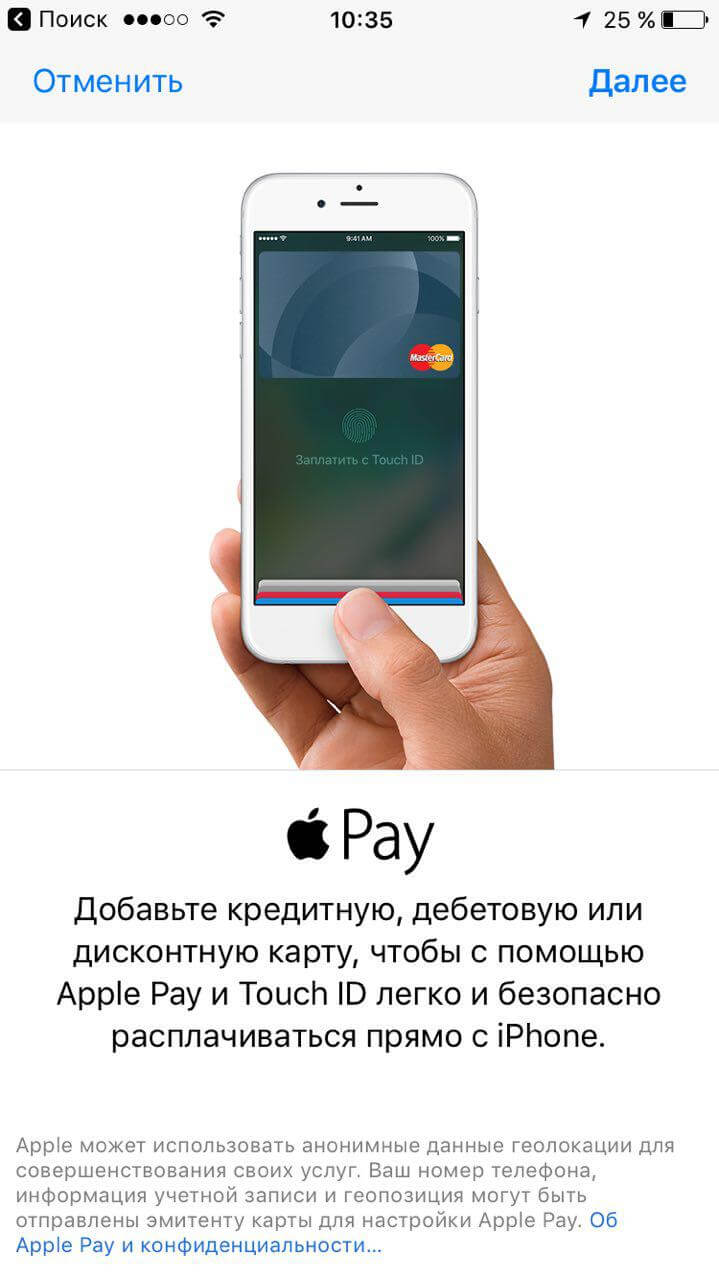
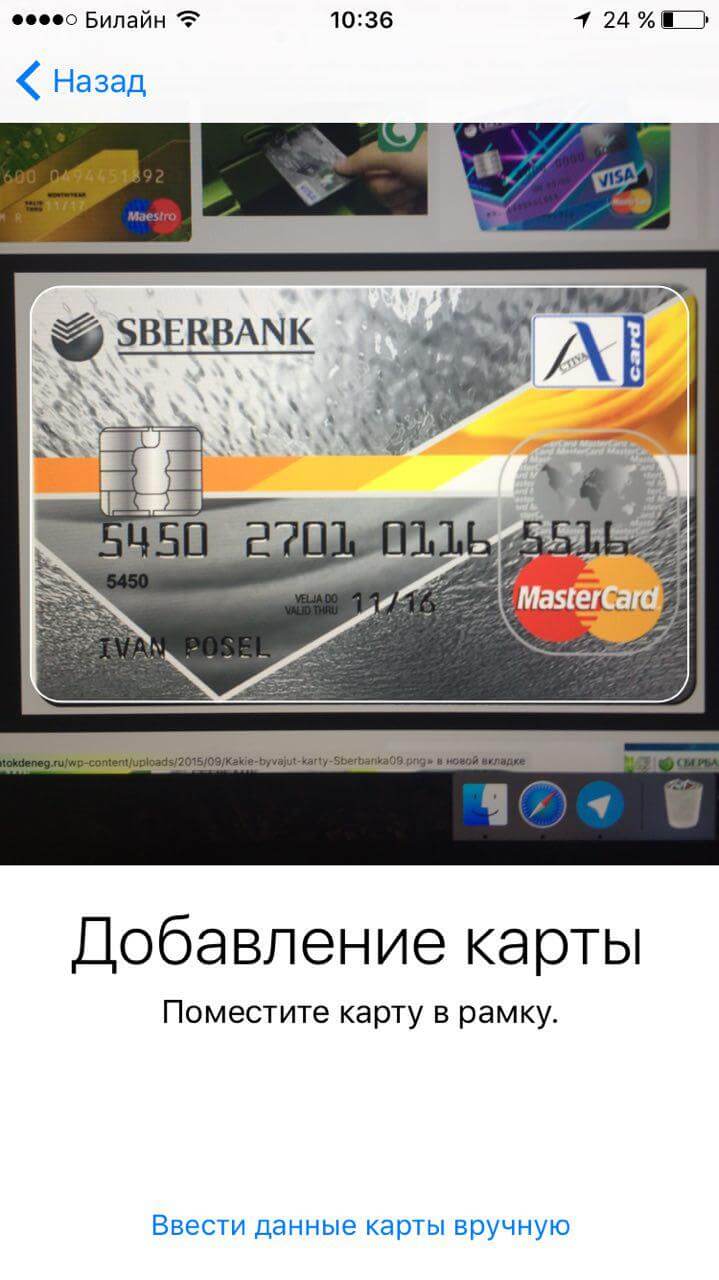
Как только активация завершится, вы увидите привязанную карту.

Как настроить на iPhone 5/5c/5s?
Сначала подключите к iPhone Apple Watch. После этого зайдите в приложение Watch и выберите пункт Wallet и Apple Pay. Добавьте карту по аналогии.
Как платить?
Просто поднесите iPhone или Apple Watch к платежному терминалу, когда последний будет готов принять оплату. Разблокировать устройство при этом не нужно, но потребуется нажать два раза на кнопку Home. При оплате потребуется отсканировать отпечаток пальца. Для оплаты с помощью Apple Watch сначала нажмите два раза на боковую кнопку.

Фото @Volfram_1991
Обязательно ли нужен Интернет? Или можно и в авиарежиме оплачивать?
Нет, обмен данными производится при помощи интернет-подключения к терминалу.
Поддерживаются ли Apple Watch первого поколения?
С какими банками и картами работает?
Пока что Apple Pay работает только с картами MasterCard банка «Сбербанк». В самое ближайшее время будут подключены и другие крупнейшие банки страны, так что бежать оформлять себе новую карту только ради Apple Pay не нужно.
Есть ли комиссия?
Комиссия за оплату есть (от 0,15 % до 0,17 %), но платите ее не вы, а точка, где производится оплата.
То есть можно просто поднести iPhone к любому терминалу в магазине и оплатить покупку?
Не совсем. Терминал должен быть с поддержкой технологии PayPass. А в остальном — да, все верно.
А зачем вообще это нужно?
В будущем вы сможете добавить в Apple Pay все свои банковские карты (как кредитные, так и дебетовые) и по сути оставлять кошелек с картами дома, отправляясь за покупками с одним только телефоном.
Apple Wallet — что это и как пользоваться

Банковскую карту не обязательно носить с собой всегда и везде. Чтобы быстро оплатить покупки, достаточно всего лишь поднести смартфон к считывающему устройству. В статье мы расскажем, что такое Apple Wallet и как им пользоваться.
- Что такое Apple Wallet
- Как добавить карту в Apple Wallet
- Добавление банковской карты
- Добавление скидочной карты
Звонки и смс – уже давно не единственные функции современных телефонов. Мы используем гаджеты не только для общения, но и для работы, бизнеса, учебы, развлечений, а также в других целях, в том числе для оплаты покупок.
Бумажные деньги постепенно выходят из обихода, а на смену им пришли банковские карточки. Сегодня можно получить кредит на карту. Но и пластик, в свою очередь, постепенно вытесняют специальные мобильные приложения.
Многие оплачивают покупки с помощью телефона. Ради удобства каждому пользователю стоит установить онлайн-банк и виртуальные кошельки, где и хранятся данные о банковских и скидочных карточках.
Что такое Apple Wallet
Когда мы покупаем устройство, на нем уже установлены специальные системные приложения. Apple Wallet — одно из них. Оно появилось в iOS 9 и более поздних версиях.
Данное приложение представляет собой виртуальный кошелек, который хранит не только банковские, но и бонусные карты. Приложение не требует загрузки, оно заранее установлено на телефон и его нельзя удалить.
Жители Китая, США и Японии могут добавить туда транспортную карту и оплачивать проезд бесконтактным методом, приложив телефон или Apple Watch (умные часы) к считывающему устройству. В России такая возможность доступна только в метрополитенах Москвы и Санкт-Петербурга.
Сейчас в России работают над тем, чтобы владельцы устройств Apple могли пользоваться виртуальной транспортной картой «Тройка». Об этом сообщает ТАСС.
Электронное портмоне помимо хранилища для карточек выполняет ряд других функций. В 2020 году некоторые автомобильные компании подключили Car Key. Это значит, что теперь с помощью смартфона можно открыть и даже завести машину.
С 2021 года гости ряда американских отелей получили возможность добавлять в приложение карту-ключ от номера. Чтобы открыть дверь в комнату, достаточно запустить Wallet и поднести к датчику для считывания информации.
Как добавить карту в Apple Wallet
Для бесконтактного способа оплаты потребуется технология NFC. Если ваш айфон не поддерживает такую функцию, то валлет можно использовать просто для хранения карточек – как банковских, так и скидочных.
У пользователей iPhone 6 и версий новее нет поводов переживать. Wallet у них в смартфоне – это не только виртуальный кошелек: Apple Pay проводит оплату в офлайн- и онлайн-магазинах.
В Совкомбанке можно оформить кредит наличными на любые цели до 5 млн рублей. Выберите удобную программу и рассчитайте ежемесячный платеж на кредитном калькуляторе. Деньги нужны срочно? Достаточно паспорта и любого второго документа. Нужна крупная сумма? Вы можете взять кредит под залог автомобиля или недвижимости. Заполните заявку на сайте и получите быстрое одобрение. Есть доставка!
Когда вы открываете портмоне в смартфоне, то вы видите список всех добавленных карт. Имейте в виду, что виртуальная карточка – это двойник пластиковой версии. То есть образ в приложении в точности повторяет дизайн продукта.
Wallet позволяет добавлять платежные и клубные карты, скидочные купоны, билеты в кино и даже билеты на самолет или поезд.
Добавление банковской карты
С августа 2021 года россияне получили возможность привязать к приложению карточки не только платежных систем MasterCard и Visa, но и национальной системы Мир тоже. Сложности возникают только с Maestro – эту систему приложение айфона пока не поддерживает.
Всем остальным добавить банковский продукт очень быстро и просто:
- Откройте Apple Wallet на IPhone.
- Справа вверху вы увидите плюсик, нажмите на него.
- Выберите «Дебетовая или кредитная карта».
- Нажмите «Дальше». Вы можете сканировать карточку – устройство ее распознает и выдаст информацию на экране. Однако если фотографировать неудобно, то вы можете и вручную ввести данные.
- Проверьте всю необходимую для корректной работы информацию с карты: имя и фамилию, номер, срок действия, трехзначный код на обороте.
- Если все данные правильные, то на номер телефона придет смс с кодом для проверки. Введите его в специальной строке.
В приложении, если вы нажмете на карту, отображается лицевая сторона карточки и история последней транзакции.
Карта «Халва» — универсальный финансовый инструмент. Используйте свои средства, получайте кешбэк с покупок до 10% и доход на остаток собственных средств по карте до 15%, а также открывайте вклады под выгодный процент. Вы можете взять заемные средства и потратить их на покупки в рассрочку до 24 месяцев. Оформите Халву в пару кликов, и курьер привезет ее вам!
Добавление скидочной карты
Чтобы сэкономить место в кошельке или сумке, привяжите необходимые клубные и бонусные карточки в приложение. Однако Wallet поддерживает не все программы лояльности.
Проверить это можно двумя путями: попробуйте добавить дисконтную карточку или уточните о такой возможности на сайте магазина, ресторана, аптеки и др.
Какие способы существуют:
- Перейдите в приложение изи смс или по ссылке, отправленной вам на почту.
- Сканируйте QR-код на самой карточке, если он там, конечно, есть.
- Иногда карта привязывается автоматически, когда вы уже оплатили товар или услугу с помощью Apple Pay.
До XVIII века деньги в России чеканили только из привозного серебра — европейских монет, которыми иностранцы расплачивались за русские товары.
Другой факт
Как платить с помощью Apple Wallet
Чтобы активировать приложение-кошелек, достаточно нажать 2 раза на боковую кнопку телефона, пройти процедуру распознавания лица или ввести пароль. После этого поднесите айфон к кассе и удерживаете какое-то время, пока на экране не высветится «Готово». Это значит, что оплата прошла успешно.
Если вы используете Touch ID (распознавание отпечатка), то коснитесь пальцем датчика. Далее поднесите мобильный к считывающему устройству и ждите сигнала «Готово».
Чтобы воспользоваться привязанной дисконткой, откройте приложение и покажите ее, чтобы кассир сканировал код, либо поднесите карту к сканеру на кассе самообслуживания
Приложение, с которым мы вас познакомили, облегчает хранение всех пластиковых платежных и скидочных прямоугольничков. Вам не придется носить их с собой и суетливо искать нужную карту в кошельке или сумке на кассе — достаточно открыть приложение и найти ее мобильный аватар.
Как пользоваться Apple Pay на iPhone 12
Apple Pay — удобный сервис, который позволяет расплачиваться в магазинах при помощи смартфона бесконтактным способом. Это очень удобно, так как не нужно при каждой покупке расплачиваться картой. Однако, чтобы эта опция начала работать, ее необходимо настроить. Подробно о том, как это сделать, расскажем ниже.

Приложение Кошелек и добавление карты
Чтобы начать пользоваться Apple Pay, необходимо добавить действующую пластиковую карту, которой вы пользуетесь, в приложение “Кошелек” (Wallet). Для этого нужно выполнить такие действия:
- Откройте приложение “Кошелек”.
- Коснитесь кнопки “Добавить”.
- Выберите вариант “Дебетовая или кредитная карта”.
- Тапните по кнопке Продолжить.
- Введите данные о карте, придерживаясь инструкции на экране.
- Пройдите проверку данных, придерживаясь опять же инструкции на экране устройства.
После вводы всех данных, которые попросит приложение, в нем появится ваша карта. Это значит, что кошелек готов для бесконтактной оплаты. Таким образом при необходимости вы можете добавить сразу несколько карт.

Как оплачивать покупки в магазинах при помощи Apple Pay
Расплачиваться бесконтактным способом можно только в тех магазинах, которые поддерживают сервис Apple Pay. Узнать об этом можно на кассе. Чтобы совершить покупку, выполните такие действия:
- Два раза нажмите кнопку блокировки.
- Посмотрите на смартфон без маски, чтобы он распознал ваше лицо с помощью Face ID. Если вы в маске, разблокируйте смартфон путем ввода пароля.
- Выберите карту, которой хотите расплатиться, если у вас их несколько.
- Поднесите смартфон к терминалу и подержите над ним, пока не появится надпись “Готово”.
Бесконтактная оплата покупок через приложение банка
Оплачивать покупки бесконтактным способом можно не только через приложение “Кошелек”, но и приложение вашего банка, к примеру, Приват 24. Для этого нужно выполнить несколько действий:
- Откройте приложение вашего банка.
- Выберите интересующую карту, если их несколько.
- Зайдите в настройки карты.
- Активируйте пункт “NFC”.
Чтобы расплатиться бесконтактным способом, разблокируйте смартфон и поднесите его к терминалу. Если оплата не прошла, откройте приложение банка и еще раз поднесите смартфон.
Если у вас не получилось настроить смартфон или по каким-то причинам не проходит оплата на кассе, возможно причина заключается в неисправности NFC чипа. В таком случае вы можете обратиться в СЦ iFix в г. Киев. Наши специалисты быстро обнаружат причину неисправности и выполнять ремонт iPhone 12, чтобы устранить ее.
Читайте также:

29 июля 2014
Мы разобрали и собрали не одну тысячу гаджетов, и можем с уверенностью сказать, что ремонт сломанного устройства обойдется намного дешевле, чем покупка нового. Для того чтобы произвести ремонт iPad .

17 октября 2017
Когда сталкиваешься с проблемой резервного копирования документов и файлов с компьютеров или ноутбуков Мас, без специального устройства под названием Time Capsule не обойтись. Компания Apple .

16 сентября 2019
iPad Pro 12,9 — это мечта любого фаната техники Apple: увеличенный экран, который по сравнению с iPad Pro 11, дает эффект ультра-тонкости, улучшенные антибликовые свойства экрана, а также более .