
Как настроить новую консоль PS4
Узнайте, как в первый раз настроить консоль PlayStation®4, обновить системное программное обеспечение и подключиться к PlayStation™Network.
- Подключение к телевизору
- Обновление системного программного обеспечения
- Подключение к PSN
- Загрузка игр и приложений
- Игра по сети
- Сетевое руководство пользователя PS4
Подключение консоли PS4 к телевизору
- Подключите кабель HDMI к разъему HDMI OUT на задней панели PlayStation 4.
- Затем подключите этот же кабель HDMI к разъему HDMI на устройстве вывода изображения.
- Подключите кабель питания к разъему AC IN на задней панели PlayStation 4.
- Надежно вставьте сетевую вилку в розетку электросети.
Если вы собираетесь подключить PlayStation 4 к Интернету через проводное соединение, подключите кабель Ethernet к разъему LAN на задней панели PlayStation 4 и к маршрутизатору или модему.
Если у вас возникли проблемы с подключением консоли к телевизору или вы не можете подключиться к Интернету, используйте диагностический инструмент «Ремонт PlayStation», чтобы узнать дальнейшие действия или организовать ремонт устройства.
Ремонт PlayStation
Обновление системного программного обеспечения PS4
Прежде чем вы сможете получить доступ к каким-либо сетевым функциям PlayStation 4, необходимо обновить системное программное обеспечение до последней версии. Обновления системного программного обеспечения начнут загружаться автоматически, как только они станут доступны, а когда они будут готовы к установке, на экране появится уведомление.
Обновление системного программного обеспечения
Подключение к PlayStation Network
Если вы уже являетесь пользователем PlayStation, вы можете использовать для входа данные существующей учетной записи. Если вы впервые пользуетесь устройствами PlayStation, создайте учетную запись на PlayStation 4 – это очень просто.
Создание учетной записи PSN
Основы безопасности в PSN
Загрузка и получение доступа к играм и приложениям на PS4
Вы можете загружать игры и приложения из PlayStation™Store или использовать диск для установки игры.
Информация о PlayStation Store
Загрузка игр из PS Store
Игра по сети на PS4
В некоторых играх для доступа к сетевым режимам требуется подписка PlayStation®Plus. Оформите подписку PlayStation Plus, чтобы играть по сети с друзьями, а также получить доступ ко множеству других преимуществ.
Как подключить внешнее устройство через тюльпаны (RCA) к телевизору Samsung
RCA (или «тюльпан») — тип разъема на кабеле и устройствах. Кабель RCA состоит из 3 проводов: обычно это желтый, белый и красный провод (могут быть и другого цвета). По одному из проводов передается видео, по двум другим — стереозвук. Кабелем RCA, например, можно подключить ресиверы, DVD, некоторые домашние кинотеатры, саундбары. Подключение с помощью кабеля RCA называется композитным.
Цветовая маркировка используется для удобства, по своим характеристикам 3 кабеля идентичны (взаимозаменяемы).
- При передаче сигнала через подключение аналоговым композитным способом качество звука и изображения будет ограничено. Например, качество видео будет с разрешением не более 576i. Поэтому при наличии на устройствах разъемов HDMI рекомендуется использовать именно HDMI-подключение.
- Разъемы RCA могут отсутствовать на телевизорах выпуска 2020 года и новее, а также на премиум-телевизорах до 2020 года.
Есть 2 варианта подключить устройство к телевизору через «тюльпаны» (кабель RCA):
- напрямую к телевизору
- с помощью переходника
К некоторым телевизором подключить устройство кабелем RCA можно только с помощью переходника.
Как подключить устройство к телевизору через «тюльпаны» напрямую
- Подключите желтый кабель любым концом к разъему VIDEO на задней стенке телевизора (обычно разъем желто-зеленого цвета).
- Второй конец кабеля подключите к желтому разъему VIDEO OUT на устройстве, которое подсоединяете.
Кабель может быть любого цвета. Главное, чтобы кабель подключался в одинаковый разъем на телевизоре и на внешнем устройстве. Разъемы могут обозначаться цветами, словами и буквами. Если разъемы не покрашены, ориентируйтесь на надпись VIDEO. Нажмите здесь, чтобы посмотреть разъемы на телевизоре
Нажмите здесь, чтобы посмотреть разъемы на внешнем устройстве
Как выбрать источник сигнала на смарт-телевизорах K-серии и новее – нажмите здесь, чтобы посмотреть:

На многих современных телевизорах источник сигнала переключается автоматически, когда вы подключаете к ним устройство. Однако мы рекомендуем все равно проверить источник сигнала в настройках. Шаг 1. На пульте нажмите кнопку Home и выберите пункт Источник в открывшемся меню. Шаг 2. Отобразится список подключенных источников. Если AV не выбран в качестве источника сигнала, выберите его и нажмите кнопку Ввод на пульте.
Как выбрать источник сигнала на телевизорах до K-серии – нажмите здесь, чтобы посмотреть:

Шаг 1. На пульте нажмите кнопку SOURCE . Шаг 2. Отобразится список подключенных источников. Выберите AV и нажмите кнопку Ввод на пульте.
Если подключается домашний кинотеатр, красный и белый кабели (AUDIO) подключать не нужно, так как у кинотеатра своя аудиосистема. Если эти кабели подключить, звук будет выводиться на телевизор. Также их не нужно подключать, если используется дополнительная акустика (и в данный момент вы подключаете не ее).
Как подключить устройство к телевизору через «тюльпаны» с помощью переходника
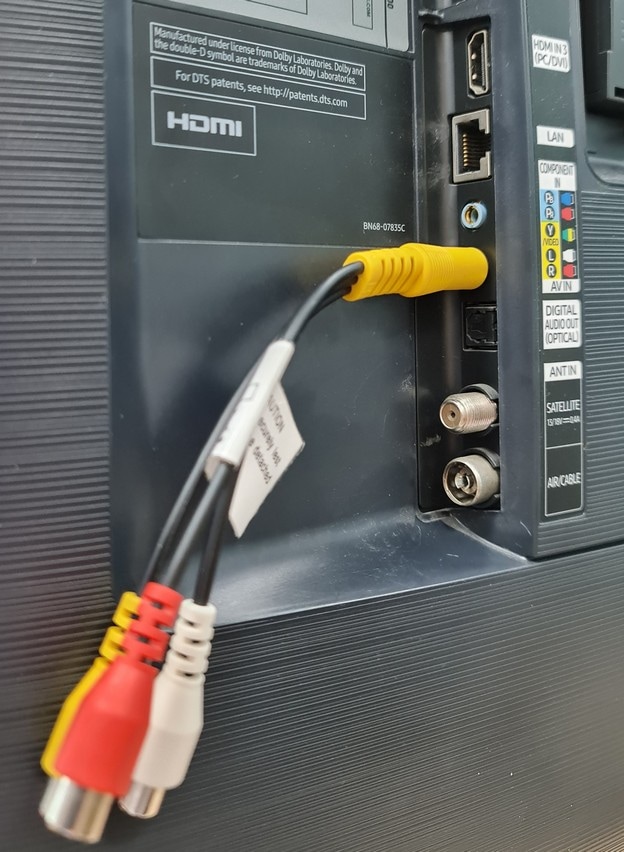
- Возьмите желтый переходник с тремя «тюльпанами» — желтым, белым, красным. Подключите его концом с одним разъемом в желтый разъем на телевизоре.
Обычно в комплекте к телевизору идет 2 переходника: желтый и синий. При подключении композитным способом подсоединять синий переходник к телевизору не нужно. Если разъемы не покрашены, ориентируйтесь на надпись VIDEO. Нажмите здесь, чтобы посмотреть схему подключения через переходник
Как выбрать источник сигнала на смарт-телевизорах K-серии и новее – нажмите здесь, чтобы посмотреть:
На многих современных телевизорах источник сигнала переключается автоматически, когда вы подключаете к ним устройство. Однако мы рекомендуем все равно проверить источник сигнала в настройках. Шаг 1. На пульте нажмите кнопку Home и выберите пункт Источник в открывшемся меню. Шаг 2. Отобразится список подключенных источников. Если AV не выбран в качестве источника сигнала, выберите его и нажмите кнопку Ввод на пульте.
Как выбрать источник сигнала на телевизорах до K-серии – нажмите здесь, чтобы посмотреть:
Шаг 1. На пульте нажмите кнопку SOURCE . Шаг 2. Отобразится список подключенных источников. Выберите AV и нажмите кнопку Ввод на пульте.
Если подключается домашний кинотеатр, красный и белый кабели (AUDIO) подключать не нужно, так как у кинотеатра своя аудиосистема. Если эти кабели подключить, звук будет выводиться на телевизор. Также их не нужно подключать, если используется дополнительная акустика (и в данный момент вы подключаете не ее).
Как подключить Сегу (SEGA) к телевизору
В наши дни пользователи отдают предпочтение, в основном, современным игровым компьютерам, но это не говорит о том, что геймеры начали забывать старые игровые приставки. Легендарными приставками считаются SEGA и Денди, возраст игровой консоли которых составляет более 20 лет. Но и в настоящее время такие приставки для игр пользуются неизменной популярностью.
Вот почему способы подключения Денди и Сеги к новому телевизору LG интересуют многих любителей 16-битных игр, ведь старые консоли имеют устаревшую конструкцию и разъёмы. В этой статье мы дадим разъяснения по тому, какие кабели следует использовать при подключении приставки к телевизору, и рассмотрим, как правильно подключить игровую консоль SEGA к телевизору LG.
Современная телевизионная техника выполняет свои функции через цифровой сигнал, и основные рабочие разъёмы имеют цифровой тип подключения. В то время, как на старых приставках, таких как SEGA и Денди, цифровой тип подключения отсутствует – они работают через аналоговое подключение.
Самый лучший способ установить подобное подключение – использовать AV-кабель. В комплекте приставки SEGA и Денди идет АV-провод, с помощью которого осуществляется настройка подключения к устройству. За характерный вид штекеров такие кабели называют «тюльпаны». Один из каналов кабеля отвечает за передачу звукового сопровождения, другой – за трансляцию видеосигнала с игровой приставки SEGA.
Аналоговые разъёмы есть на многих современных моделях телевизоров, необходимо только знать, где искать и как подключать через них игровую консоль. На телевизоре LG AV-вход встроен в корпус и расположен на боковой или задней панели устройства. Он имеет обозначение «INPUT». Внешне эта зона с разноцветными портами, где всегда присутствует гнездо белого и жёлтого цвета.
Чтобы подключить игровую консоль Денди или Сегу через AV-кабель к экрану телевизора LG, необходимо выполнить следующий порядок действий:
- Блок питания игровой приставки SEGA необходимо вставить в электросеть. Провод от консоли со штекером нужно подключить в разъёмы на приставке. Разъёмы находятся на задней панели корпуса устройства. Перед подключением блока питания приставки к сети стоит убедиться, что кнопка питания не нажата, а находится в выключенном положении.
- Подключите AV-кабель к разъёмам сначала на приставке, а потом на телевизоре. Для трансляции звука в моно режиме нужен только белый штекер, жёлтый штекер отвечает за передачу картинки по видеоканалу.
- Включите приставку и телевизор. Необходимо дождаться полной загрузки устройств и убедиться, что игровой картридж вставлен в приставку правильно.
- На пульте дистанционного управления телевизора LG активируйте режим приема сигнала по AV или AV1.
- Запустите игру. Убедитесь, что в игре звук и картинка передаются на экран телевизора правильно. При отсутствии изображения можно попробовать выполнить поиск по каналам для обнаружения того канала, который установит прием сигнала с приставки Сега.
Если аналоговый разъём AV не обнаруживается, то можно использовать для настройки подключения компонентный вход, который также расположен на задней панели телевизора LG. Такой модуль насчитывает пять и более последовательно расположенных разъёмов:
- Найдите на задней панели телевизора гнездо с маркировкойкой «Y», куда необходимо вставить жёлтый штекер для передачи видеосигнала с приставки.
- Найдите на задней панели телевизора гнездо с маркировкой «L», куда необходимо вставить белый штекер для передачи звука с приставки. На корпусе игровой консоли SEGA и Денди кабель подключается в аналогичные разъёмы. Белый штекер – в аудио-, жёлтый штекер – в видеовход.
Подключать приставку к телевизору LG также можно с помощью разъёма SCART, но вам дополнительно понадобится адаптер. SCART – это контактная группа, в которой уже есть все компоненты для приема аудио- и видеосигнала. В базовую комплектацию телевизора или игровой консоли этот кабель не входит. Поэтому его придется покупать дополнительно.
- Адаптер необходимо вставить непосредственно в разъём SCART и использовать как разветвитель для подключения приставки. Искать нужное гнездо следует на задней панели телевизора LG.
- После того, как удалось настроить работу приставки, вставьте в нее картридж и запустите игру.
Бывают такие ситуации, когда AV-провод вышел из строя или утерян. В таком случае Сегу можно подключить с помощью антенного кабеля. Чтобы установить подключение приставки к телевизору с помощью антенного кабеля, необходимо выполнить следующие действия:
- Найдите на корпусе приставки SEGA выходы для аудио и видео.
- После этого вставьте в него прилагающийся модулятор, от которого отходит коаксиальный кабель.
- Антенный провод от SEGA необходимо протянуть к телевизору и вставить в соответствующее гнездо на панели устройства.
- Блок питания игровой приставки SEGA включите в электросеть.
- Включите приставку, вставьте в нее картридж.
- Запустите на телевизоре автопоиск каналов, чтобы найти канал, ведущий трансляцию с SEGA.
- После того, как удалось настроить работу приставки, запустите игру.
Подключение и установка
Подключите систему PS4™ к телевизору.
Выполните все прочие подключения, и только после этого подключите кабель питания к электрической розетке.
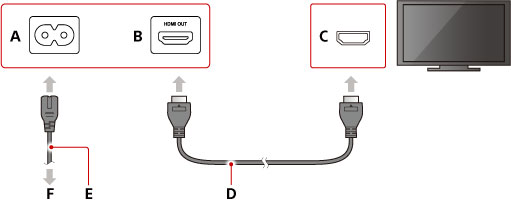
A ) Разъем AC IN (система PS4™)
Форма разъема на разных системах PS4™ может различаться. B ) Разъем HDMI OUT (система PS4™) C ) Входной разъем HDMI (ТВ) D ) Кабель HDMI E ) Кабель питания
Форма разъема на разных системах PS4™ может различаться. F ) К электрической розетке
Если вы собираетесь использовать систему PS4™ в вертикальном положении, прикрепите к ней вертикальную подставку (продается отдельно).
Подключение к Интернету
Систему PS4™ можно подключить к Интернету по беспроводному соединению (Wi-Fi®) или с помощью кабеля LAN (Ethernet). Настройте соединение в соответствии с инструкциями в разделе «Установить соединение с Интернетом».
Если вы не собираетесь использовать Wi-Fi, вам понадобится кабель LAN.
Пример подключения:

A ) Разъем LAN (система PS4™) B ) Кабель LAN C ) Маршрутизатор D ) Устройство подключения к Интернету, например модем E ) К Интернету
Устройства и способы установки соединения с интернетом различаются в зависимости от конфигурации сети. Следуйте инструкциям, поставляемым с вашим сетевым оборудованием.
Подключение контроллера
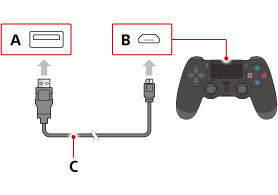
Подключите контроллер с помощью кабеля USB, чтобы зарегистрировать его как пару в вашей системе.
- К началу страницы
- Назад
- Вперед