
Если ваш iPhone или iPad не обновляется
Чтобы обновить iPhone или iPad, вам нужно совместимое устройство, подключение к Интернету и достаточно места в хранилище. Рекомендуется также подключить устройство к источнику питания.
Если не удается установить последнюю версию iOS или iPadOS на iPhone или iPad
- Ваше устройство не поддерживает последнюю версию программного обеспечения
- На вашем устройстве недостаточно свободного места
- Загрузка обновления занимает слишком много времени
- Ваше устройство не может подключиться к серверу обновлений
- Обновление не завершено
Если ваше устройство не поддерживает новое программное обеспечение
Чтобы проверить, поддерживает ли устройство новое программное обеспечение, выполните следующие действия.
- Определите модель iPhone или Модель iPad.
- Проверьте, указана ли ваша модель iPhone или iPad в списке устройств, совместимых с последней версией iOS или iPadOS.
Если ваш iPhone или iPad присутствует в списке совместимых устройств, но не обновляется, попробуйте выполнить следующие действия.
Не хватает места для загрузки обновления
Если на устройстве не хватает места для загрузки и установки обновления, ПО попытается освободить дополнительное пространство. Будут удалены только данные приложений, которые позже загрузятся снова. Ваши данные не будут удалены или перемещены. Если места на устройстве по-прежнему недостаточно, можно обновить ПО на нем с помощью компьютера.
Если нет возможности подключить устройство к компьютеру, освободите место для установки обновления, удалив с устройства ненужное содержимое и приложения. Перейдите в меню «Настройки» > «Основные» > «Хранилище [устройство]».
Дополнительную информацию о пространстве для хранения программ и содержимого см. в этой статье.
Загрузка занимает много времени
Для обновления ПО на устройстве требуется подключение к Интернету. Количество времени, которое будет затрачено на загрузку обновления, зависит от размера обновления и скорости подключения к Интернету. Во время загрузки обновления устройство можно использовать в обычном режиме. Когда обновление станет доступным для установки, на экране появится соответствующее уведомление. Чтобы ускорить загрузку, не загружайте одновременно другое содержимое и используйте сеть Wi-Fi.
Отсутствует доступ к серверу обновлений, или невозможно проверить обновление
При обновлении ПО на экране устройства может появиться одно из следующих сообщений.
«Сбой проверки наличия обновлений. При проверке наличия обновлений ПО произошла ошибка».
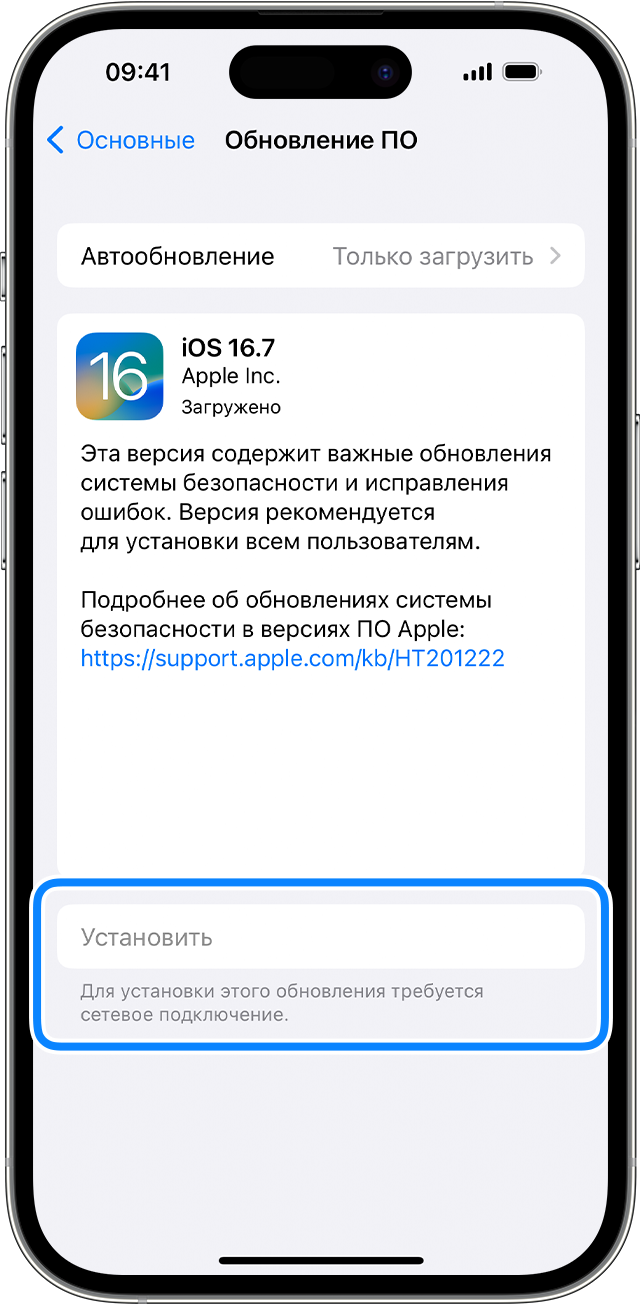
«Установить сейчас. Для установки этого обновления требуется сетевое подключение».
Попробуйте еще раз обновить устройство в той же сети. Если вы все еще видите какое-либо из этих сообщений, попытайтесь обновить ПО на устройстве, подключившись к другой сети, или сделайте это с помощью компьютера:
- Обновление устройства с помощью компьютера Mac под управлением macOS Catalina или более поздней версии
- Обновление устройства с помощью компьютера Mac под управлением macOS Mojave или более ранней версии либо на компьютере с Windows
Если проблема возникает в различных сетях, удалите обновление.
Установка обновления не может завершиться
Во время установки обновления может показаться, что индикатор выполнения перемещается медленно. Время установки обновления зависит от размера обновления и количества файлов на устройстве.
При обновлении по беспроводной сети устройство должно быть подключено к источнику питания. Если аккумулятор разрядился, подключите устройство к источнику питания и включите его, чтобы завершить обновление или восстановление.
Узнайте, что делать, если ваш iPhone или iPad завис или не запускается.
Удаление и повторная загрузка обновления ОС
Если вам по-прежнему не удается установить последнюю версию iOS или iPadOS, попробуйте загрузить обновление еще раз.
- Перейдите в меню «Настройки» > «Основные» > «Хранилище [устройство]».
- Найдите обновление в списке приложений.
- Выберите его и нажмите «Удаление обновления».
- Перейдите в меню «Настройки» > «Основные» > «Обновление ПО» и загрузите последнее обновление ОС.
Если обновление не отображается в списке приложений или проблема возникает снова, ПО на устройстве необходимо обновить с помощью компьютера:
- Обновление устройства с помощью компьютера Mac под управлением macOS Catalina или более поздней версии
- Обновление устройства с помощью компьютера Mac под управлением macOS Mojave или более ранней версии либо на компьютере с Windows
Узнайте, как использовать режим восстановления, если ваш компьютер не распознает устройство или экран отображает логотип Apple в течение нескольких минут без индикатора выполнения.
Обновление iPhone или iPad
На iPhone или iPad можно обновить iOS или iPadOS до последней версии беспроводным способом. Если на вашем устройстве обновление не отображается, обновите устройство вручную с помощью компьютера. Узнайте, как обновить устройство вручную, если используется Mac с macOS Catalina или более поздней версии либо Mac с macOS Mojave или более ранней версии или компьютер с Windows.
Обновление iPhone или iPad беспроводным способом
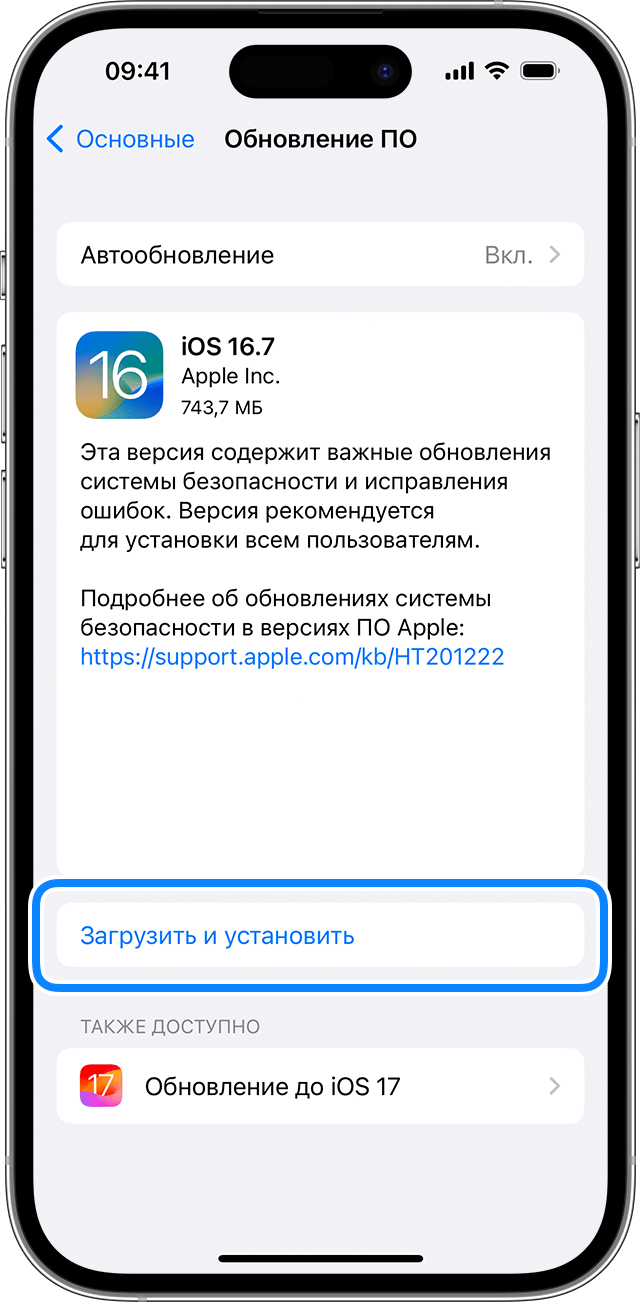
- Создайте резервную копию данных на устройстве с помощью iCloud или компьютера.
- Поставьте устройство на зарядку и подключитесь к Интернету по сети Wi-Fi.
- Перейдите в меню «Настройки» > «Основные», а затем нажмите «Обновление ПО».
- Если доступны несколько вариантов обновления ПО, выберите подходящий вам.
- Нажмите «Установить сейчас». Если вместо этого отображается надпись «Загрузить и установить», нажмите ее для загрузки обновления, введите код-пароль и нажмите «Установить сейчас». Если вы не помните код-пароль, следуйте инструкциям в этой статье.
Если появляется предупреждение при обновлении беспроводным способом
Если при попытке обновить устройство беспроводным способом появляется предупреждение, см. инструкции в этой статье.
Установка некоторых обновлений ПО через беспроводную сеть невозможна. Подключение через VPN или прокси-сервер может препятствовать связи устройства с серверами обновления операционной системы.
Недостаточно свободного места для обновления беспроводным способом
Если появляется сообщение о необходимости временно удалить приложения, так как для обновления ПО требуется больше свободного места, разрешите удаление, нажав «Продолжить». По завершении обновления эти приложения будут переустановлены автоматически. Если вместо этого нажать «Отмена», можно освободить место на устройстве, удалив содержимое вручную.
Настройка автоматических обновлений
ПО на устройстве можно обновить автоматически во время зарядки ночью.
Включение автоматического обновления
- Перейдите в раздел «Настройки» > «Основные» > «Обновление ПО».
- Нажмите «Автообновление» и активируйте параметр «Загрузка обновлений iOS».
- Включите функцию «Установка обновлений iOS». Ваше устройство автоматически обновится до последней версии iOS или iPadOS. Некоторые обновления может потребоваться установить вручную.

Установка быстрых ответов на угрозы
Быстрые ответы на угрозы позволяют получать важные улучшения системы безопасности до того, как они будут включены в доступные обновления ПО.
Чтобы автоматически получать быстрые ответы на угрозы, выполните следующие действия:
- Перейдите в меню «Настройки» > «Основные» > «Обновление ПО».
- Нажмите «Автообновление».
- Убедитесь, что параметр «Ответы на угрозы и системные файлы» включен.
Если вы не хотите, чтобы быстрые ответы на угрозы устанавливались автоматически, можно установить их так же, как обновления ПО.
Если требуется удалить быстрый ответ на угрозу, выполните следующие действия:
- Выберите «Настройки» > «Основные» > «Об этом устройстве».
- Нажмите версию iOS.
- Нажмите «Удалить быстрый ответ на угрозы».
Можно переустановить быстрые ответы на угрозы позже или дождаться их постоянной установки в составе стандартного обновления ПО.
Обновив iOS или iPadOS до последней версии, вы получите доступ к самым новым возможностям, обновлениям системы безопасности, а также забудете о старых неполадках. Некоторые возможности могут быть доступны не на всех устройствах и не во всех странах и регионах. На работу аккумулятора и системы влияют многие факторы, включая состояние сети и особенности использования, поэтому фактические показатели могут отличаться.
Не обновляется Айфон. Что делать
Пожалуй, нет ничего более постоянного, чем обновления Apple. Компания не только выпускает примерно равное количество апдейтов для каждой операционной системы, но и обновляет даже уже откровенно не новые устройства. По сути, это хорошо, ведь так пользователи могут быть уверены, что они получают аппарат, который будет служить им долгие годы. Но иногда это оборачивается против Apple, потому что установка уже вышедшего апдейта становится невозможна по тем или иным причинам. Разберёмся, что это за причины такие и как их обойти.
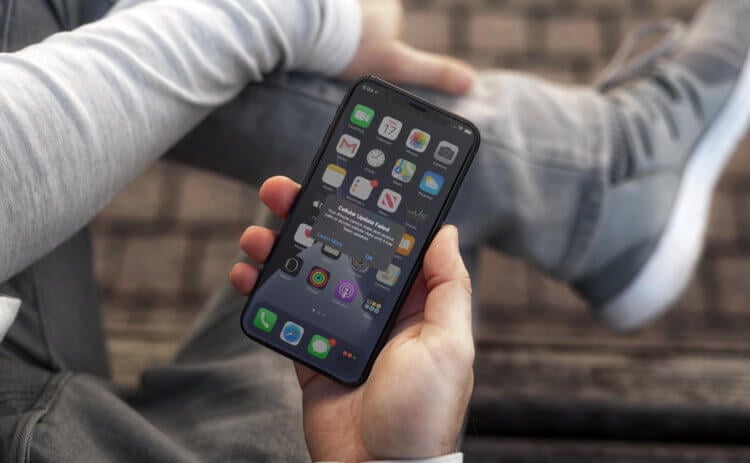
Не обновляется iPhone? Причин может быть много, но все они решаемы
Основная причина, по которой не устанавливается обновление, — это нехватка памяти. Дело в том, что для правильной установки обновлению – особенно, если это обновление второго и тем более первого порядка – требуется примерно в 2-3 раза больше места, чем его вес. Так что апдейту весом 500 МБ может потребоваться около гигабайта свободного пространства, и вам, как пользователю, необходимо его этим пространством обеспечить.
Почему не обновляется iPhone
Не обновляется iPhone? Попробуйте обновить его через iTunes
Несмотря на то что недостаток памяти – это основная причина проблем с установкой обновлений iOS, встречаются и другие:
- Отсутствие соединения с сетью;
- Низкая скорость соединения;
- Высокая нагрузка на сервера Apple;
- Низкий уровень заряда батареи;
- Проблемный установочный файл.
Решить все эти проблемы можно по-разному. Если дело в недостатке хранилища, нужно попробовать удалить все лишние данные. Перейдите в «Настройки» — «Основные» — «Хранилище» и проверьте, что занимает больше всего пространства. Если это кэш приложений, можете попробовать почистить его. А, если «Другое», то лучше всего будет выполнить сброс iPhone до заводских настроек, а потом восстановить резервную копию. Эти данные удалятся сами собой, а место освободится.
С соединением тоже всё плюс-минус просто. Если Айфон пишет нет интернета, попробуйте подключиться к сети Wi-Fi и скачать обновление с её помощью. Обычно скорости маршрутизаторов бывает достаточно, чтобы быстро и беспроблемно загрузить новую версию операционной системы. Если проблем со скоростью вашей сети Wi-Fi нет, но на экране iPhone написано, что идёт подсчёт оставшегося времени, либо загрузка не идёт вообще, попробуйте отложить обновление на потом. Возможно, в данный момент сервера Apple испытывают повышенную нагрузку, и это влияет на скорость.
Как удалить обновление iOS
Если обновление iOS загрузилось, но не устанавливается – а может быть и такое, — нужно попробовать удалить его и скачать повторно. Иногда случается, что обновление либо скачалось не полностью, либо изначально содержало какую-то ошибку.
- Для этого перейдите в «Настройки» — «Основные» — «Хранилище»;
- Найдите обновление в списке файлов, нагружающих память;
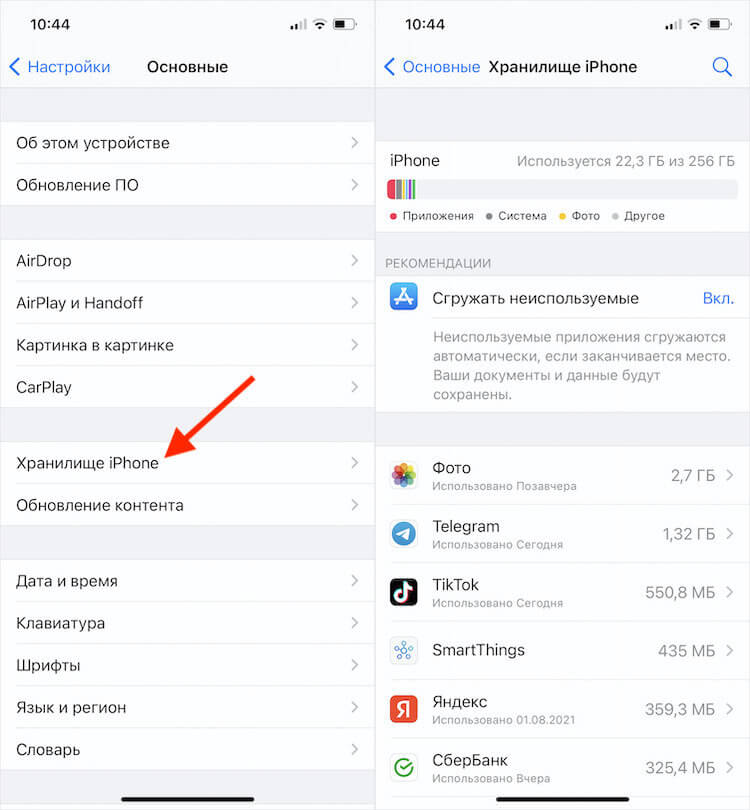
Если обновление загружено, оно будет располагаться в одном списке с установленными приложениями
- Выберите его и нажмите «Удалить обновление»;
- После этого перейдите в «Обновление ПО» и скачайте апдейт заново.
Как установить обновление iOS через iTunes
Впрочем, есть один универсальный способ решения вообще всех проблем, который позволяет установить обновление iOS без Wi-Fi. Он заключается в использовании утилиты iTunes:
- Подключите iPhone к компьютеру по проводу;
- Запустите iTunes и нажмите кнопку «Обновить»;
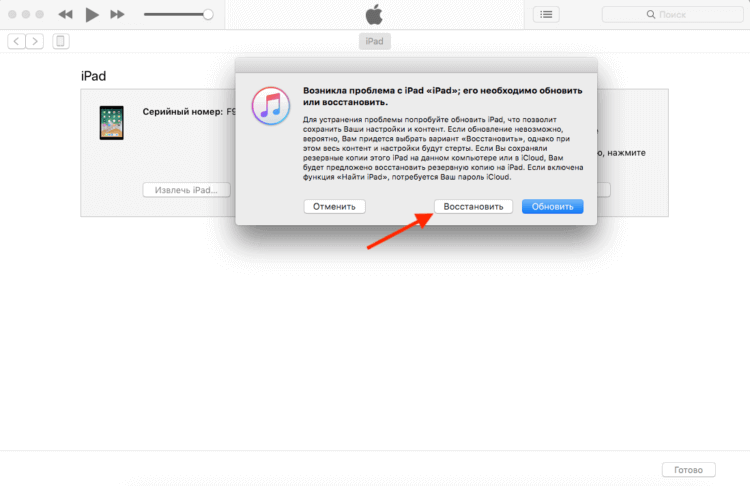
Если iPhone или iPad завис на логотипе яблока, нажмите «Восстановить», а, если проблем нет, то просто «Обновить»
- Скачайте обновление и подтвердите установку;
- Дождитесь завершения обновления и отключите iPhone от компьютера.
Если скорость загрузки обновления через iTunes тоже очень низка, вы можете скачать установочный файл с сайта IPSW. Там размещаются безопасные образы обновлений, так что не переживайте – проблем с ними не будет.
Несмотря на то что сегодня уже никто не устанавливает обновления через iTunes, по факту это единственное спасение в ситуации, когда загрузка обновления по воздуху или установка напрямую с устройства невозможны. Дело в том, что благодаря iTunes обновление скачивается на компьютер и использует его память и мощности для установки. В результате неважно, каким свободным пространством вы располагаете – обновление завершится в любом случае.
Не обновляются Apple Watch. Что делать
Принцип обновления старых Apple Watch 3 очень схож с iPhone. Другое дело, что к iTunes их уже не подключишь. Поэтому единственный способ обновить их – сбросить все данные. Причём это официальный совет, который даёт Apple пользователям, столкнувшимся с проблемами при обновлении:
- Разорвите пару iPhone со своими Apple Watch;
- Откатите Apple Watch до заводских настроек;

Не забудьте восстановить резервную копию Apple Watch после обновления
- Привяжите Apple Watch к iPhone заново;
- Установите апдейт и восстановите резервную копию.
Несмотря на то что Apple предложила такой способ обновления для Apple Watch Series 3, которые сегодня поставляются на рынок с объёмом памяти 8 ГБ, так можно обновлять вообще любые модели смарт-часов, если вам не хватает свободного пространства. Просто повторите действия из представленной выше инструкции и завершите процесс установки новой версии watchOS.
[Полное руководство]Как обновить айфон до ios 16/17
Новейшая версия операционной системы iPhone известна как iOS 16/17. Она поставляется с широким спектром удивительных функций, которые могут дать пользователям iPhone более приятные впечатления. Итак, вы можете обновить свой iPhone до последней версии iOS.
К сожалению, iOS 16/17 может не захотеть устанавливаться на ваш iPhone. Это указывает на ряд вопросов, которые будут подробно рассмотрены ниже. Кроме того, мы предоставим 5 впечатляющих решений, если не обновляется айфон.
Часть 1. Почему не обновляется айфон до iOS 16/17
Мой iPhone не обновляется, в чем может быть проблема? Если вы задаете этот вопрос, важно подчеркнуть, почему iPhone не обновляется 16/17. Вот наиболее распространенные причины, по которым iOS не обновляется.
-
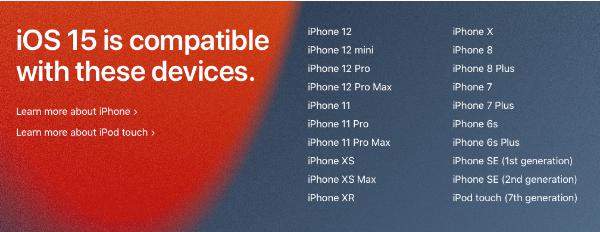
Несовместимость с iOS 15: Для тех, кто использует старый iPhone, ваше устройство может быть несовместимо с последней версией операционной системы. В частности, iOS 16/17 будет совместим со следующими устройствами:
Часть 2. 5 быстрых способов, как обновить iPhone до iOS 16/17
Мой iPhone не позволяет мне обновиться до iOS 16/17, что мне делать? Вам не нужно беспокоиться об этой проблеме, поскольку мы предлагаем вам 5 проверенных приемов, которые помогут ее решить.
1. Заряжайте iPhone, когда iOS не обновляется
Если ваш iPhone не обновляется из-за низкого заряда батареи, это решение для вас. Все, что вам нужно сделать, это просто подключить iPhone к зарядному устройству. Убедитесь, что ваша батарея заряжена как минимум на 50%, прежде чем начинать обновление до iOS 15.
2. Освободите место на iPhone, которое не установит обновление iOS
Как указывалось ранее, для установки iOS 15 на iPhone вам потребуется около 5 ГБ дискового пространства. Поэтому вам следует подумать об освобождении места на вашем устройстве. Вот что нужно сделать, чтобы освободить место:
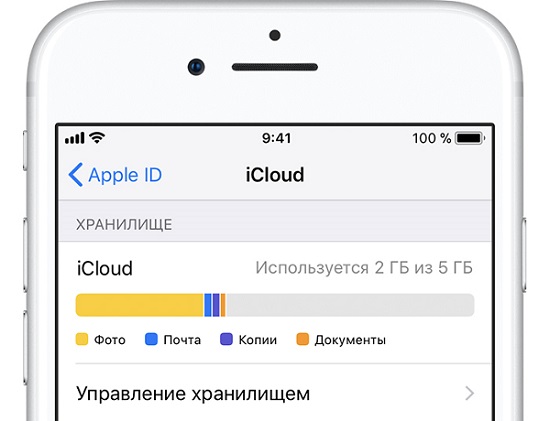
- Перейдите в приложение «Настройки» на вашем устройстве.
- Перейдите в «Общие», а затем в «Хранилище и использование iCloud».
- Затем нажмите «Управление хранилищем». Вы увидите список музыки, видео, подкастов и других файлов на вашем устройстве. Удалите столько файлов, сколько хотите, чтобы освободить место на вашем iPhone.
3. Принудительно перезагрузить iPhone
Если ваш iPhone не обновляется до 16/17 версии, принудительный перезапуск может решить проблему. Вы должны понимать, что разные модели iPhone используют разные методы принудительного перезапуска. Итак, вам следует проверить модель своего iPhone, чтобы найти правильный способ принудительного перезапуска.

iPhone 8 и старше
Вы должны нажать кнопку «Увеличить громкость» и быстро ее отпустить. Нажмите кнопку «Уменьшить громкость» и быстро отпустите. Наконец, вы должны нажать и удерживать боковую кнопку; отпустите его, как только на экране появится логотип Apple.
Одновременно нажмите и удерживайте кнопки «Уменьшение громкости» и «Сон / Пробуждение». Отпустите кнопки, когда на экране появится логотип Apple.
iPhone 6s или iPhone SE
Одновременно нажмите и удерживайте кнопки «Сон / Пробуждение» и «Домой». Отпустите две кнопки, когда на экране появится логотип Apple.
4. Обновите iOS 16/17 через iTunes
Другой метод обновления iOS 16/17 — это iTunes. Следуйте следующим шагам:
- С помощью кабеля USB подключите устройство к ПК с Windows или Mac. После этого запустите iTunes на компьютере.
- Посмотрите на верхнюю часть экрана и нажмите «iPhone» под опцией «Устройство».
- Нажмите «Проверить наличие обновлений». Затем нажмите «Загрузить и обновить», чтобы установить последнее обновление iOS на свое устройство.
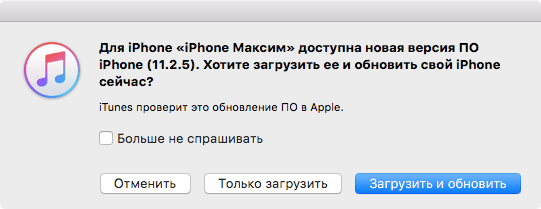
5. Все еще не удалось обновить iOS 16/17? Попробуйте использовать Tenorshare вместо этого
Попробовав описанные выше методы, iPhone не позволит мне выполнить обновление до iOS 16/17. Что мне делать? Если вы задаете этот вопрос, у нас есть для вас окончательное решение. Это решение основано на использовании Tenorshare ReiBoot. Это мощный и хорошо известный инструмент, который может помочь вам исправить систему iOS; тем самым гарантируя, что вы сможете обновить iOS 16/17 без особых хлопот.

- Загрузите Tenorshare ReiBoot на свой Mac или ПК с Windows. Запустите инструмент и подключите iPhone к компьютеру через USB-порт. Как только iPhone будет распознан, нажмите «Пуск», чтобы начать.
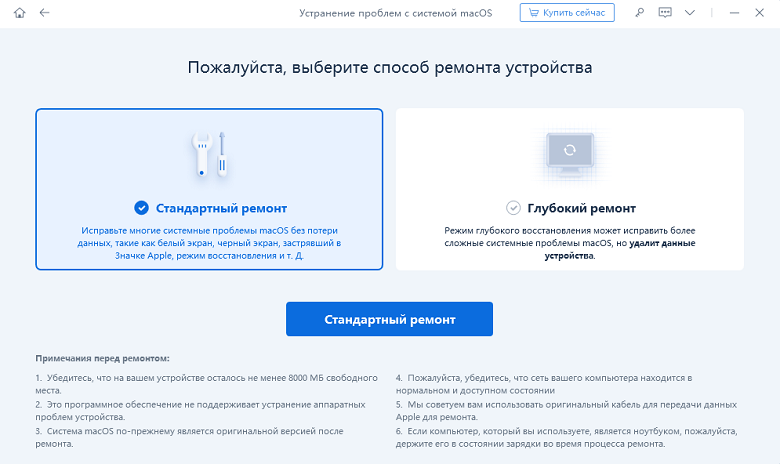
Далее следует нажать «Стандартный ремонт». Пожалуйста, прочтите инструкции на экране, прежде чем переходить к нажатию «Стандартный ремонт».
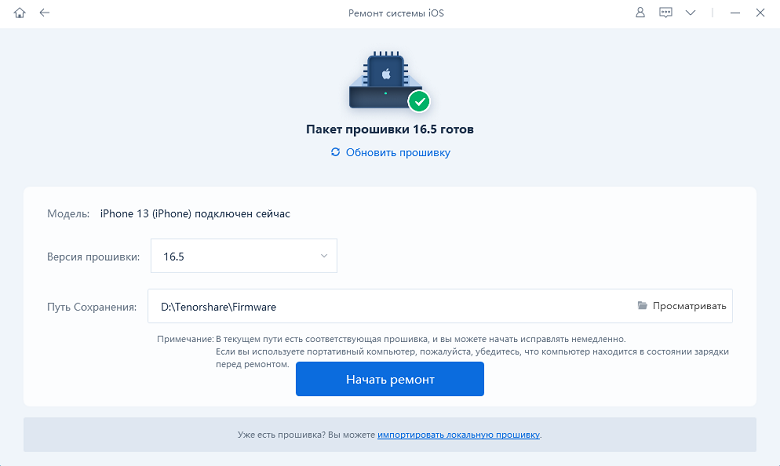
После этого вам необходимо загрузить последнюю прошивку, нажав кнопку «Скачать». Будьте терпеливы, поскольку этот шаг может занять несколько минут.
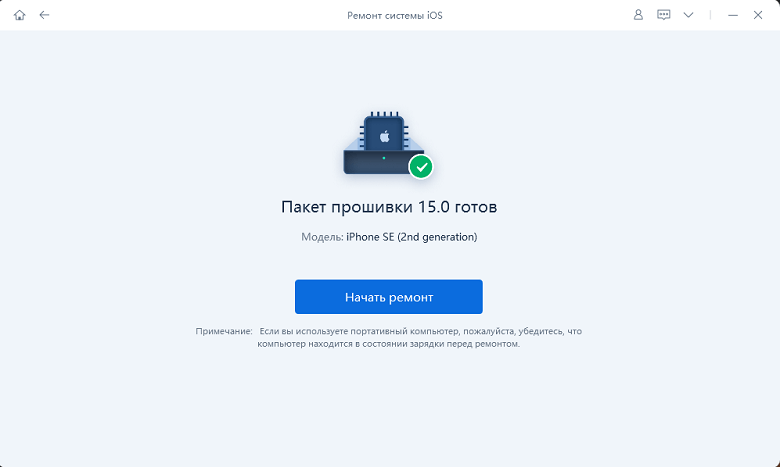
После загрузки файла прошивки нажмите «Начать стандартное восстановление», чтобы начать восстановление системы. Вам нужно подождать несколько секунд, прежде чем процесс завершится.
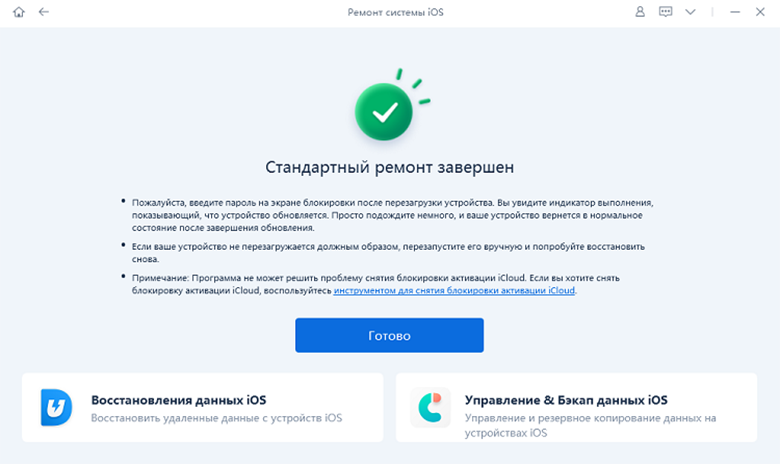
После этого ваш iPhone перезапустится.
Вы можете обновить свой iPhone еще раз, чтобы увидеть, решил ли этот метод проблему.
Заключение
Мы надеемся, что эта статья дала исчерпывающие ответы на большинство ваших вопросов об обновлениях iOS. Какие из этих решений помогли вам?
Обновление 2023-08-21 / Обновление для iOS 15