
Как создать свой сервер на локальном компьютере
Многие игроки хотят создать свой сервер,для игры с друзьями, тестирования механик игры, плагинов или создания коммерческого проекта. В этом гайде мы подробно разберем создание сервера и его настройку.
Установка сервера
Прежде всего сервер необходимо загрузить.Сделать это можно по ссылке на официальном сайте facepunch. В самом низу странице кликаем на строчку quick start zip here. После чего начнется загрузка архива с сервером.
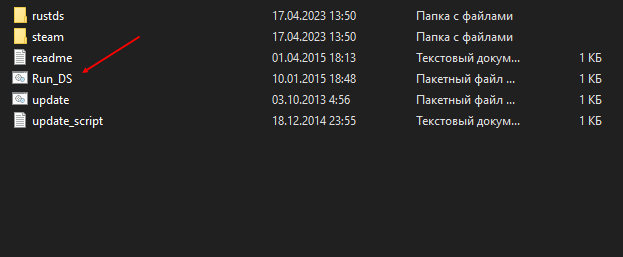
Скачиваем и извлекаем все из архива. Сам скачиваемый файл весит меньше мегабайта, но после запуска исполняемого файла объем увеличится. Так что позаботьтесь заранее о свободном месте на диске ( не менее 8,5 Гб). Далее нам нужно открыть папку server и запустить батник Run_DS. И мы видим, что сервер начал подкачку файлов, дожидаемся завершения.

После того как сервер закончит обновление вы увидите следующие надпись: «Server startup complete». На этом установка окончена, переходим к настройке.

Настройка сервера
Для настройки сервера, в первую очередь, нам понадобится отредактировать тот самый батник, который мы запускали. Кликаем по нему ПКМ-Изменить (или открыть любым удобным вам текстовым редактором). В этом файле прописаны базовые параметры сервера, нам нужно удалить отсюда пару строчек (выделены красным).

После данных манипуляций сервер готов к запуску. Но прежде чем это сделать мы разберем все основные параметры сервера, для более тонкой его настройки.
Подробная настройка параметров сервера
Изначально в нашем BAT-файле присутствует такой код:
echo off :start cd rustds RustDedicated.exe -batchmode ^+server.hostname "My Server Name" ^+server.port 28015 ^+server.identity "my_server" ^+server.worldsize 2400 ^+server.seed 20200806 -logFile "output.txt" -autoupdate cd ../ goto startИзменяя параметры в данном файле мы можем настроить сервер так, как нам нужно. Прежде всего разберем каждый из них по отдельности:
- echo off
Данная команда выключает отображение результата выполнения всех остальных команд в консоль. Необходима только для удобства, чтобы не заспамливать консоль. - :start
Отметка начала выполнения цикла - RustDedicated.exe -batchmode ^+server.hostname «My Server Name» ^+server.port 28015 ^+server.identity «my_server» ^+server.worldsize 2400 ^+server.seed 20200806 -logFile «output.txt» -autoupdate
Главная строка запуска сервера, здесь указываются ( при необходимости добавляются дополнительные) основные параметры:- -batchmode
Выключает графический интерфейс сервера, избавляя от ручного вмешательства. - +server.port 28015
Порт для подключения к серверу - +server.level «Procedural map»
Выбор типа карты сервер.В расте существует всего четыре карты: Procedural map ( Стандартная ), Barren, HapisIsland, SavasIsland. - +server.seed 1234
Сид карты, используется для генерации процедурной карты или Barren (используется вместе с server.worldsize). Допустимые значения от 0 до 2147483647. - +server.worldsize 4000
Размер вашей карты (используется вместе с server.seed). Допустимые значения от 1000 до 6000. - +server.maxplayers 10
Максимальное количество игроков на сервере - +server.hostname «My Server Name»
Имя сервера. Отображается в списке серверов игры и в информации о сервере.
- +server.description «Описание сервера»
Описание в информации о сервере внутри игры. - +server.url «http://yourwebsite.com»
Ссылка на ваш сайт. Отображается в информации о сервере. - +server.headerimage «http://yourwebsite.com/logo.jpg»
Ссылка на логотип используемый при подключении к серверу — JPG картинка размером 512 x 256. - +server.identity «server1»
Каталог, в котором будут храниться все файлы сервера. - +rcon.port 28016
Порт подключения через удаленную консоль. - +rcon.password 1234
Пароль, необходимый для доступа через удаленную консоль ( Rcon ). Не используйте пробелы или специальные символы. - +rcon.web 1
Использует тип подключения websocket для rcon (рекомендуется).
Изменяем нужные нам параметры, перезапускаем сервер и он полностью готов к использованию.
Выбор карты для сервера
Для удобства можно воспользоваться сервисом, который позволяет просмотреть уже готовые карты с различными сидами. Там вы можете себе по удобству подобрать карту используя простой интерфейс.

На данном примере число 2400 — это размер карты (server.worldsize), а 20200806 — ее сид (server.seed). Но базовый батник не содержит параметра размера карты, нам нужно его дописать. Все параметры прописываются через «пробел» и «+», если у вас возникают ошибки, можно перед плюсами добавлять галочку «^». Таким образом получаем следующий текст.
echo off :start cd rustds RustDedicated.exe -batchmode ^+server.hostname "My Server Name" ^+server.port 28015 ^+server.identity "my_server" ^+server.worldsize 2400 ^+server.seed 20200806 -logFile "output.txt" -autoupdate cd ../ goto startСохраняем, закрываем и запускаем снова наш батник. Сервер запущен и теперь к нему можно подключиться.
Подключение к локальному серверу
Запускаем игру, открываем консоль ( f1 ) и прописываем команду для подлючения.
client.connect 127.0.0.1:28015В которой «127.0.0.1» — это адрес для локального подключения, а 28015 порт подключения, прописанный в нашем батнике.
Как выдать права администратора или модератора
После загрузки на сервер у вас возможно появился вопрос: «А как назначить себя администратором?». Ответ на который довольно прост. Для этого мы сворачиваем игру и разворачиваем нашу консоль сервера. В последних строчках командной строки (если вы недавно подключились) находим сообщение о вашем коннекте и скопировав от туда ваш Steam_ID пишем следующую команду.
ownerid Steam_IDВ данном примере STEAM_ID взят не из строки подключения к серверу, а из строки принудительного дисконнекта.

После проделанным манипуляций должна появиться строчка «Added owner … «, что свидетельствует об успехе.
По тому же принципу выдаются и права модератора, с разницей лишь в команде:
moderatorid Steam_IDКак настроить локальный сервер для тестирования?
Эта статья объясняет как установить простой локальный тестовый сервер на вашем компьютере, а так же основы его использования.
Требования: Сначала вам необходимо изучить как работает интернет, а также что такое веб-сервер (en-US) . Цель: Вы научитесь как устанавливать локальный тестовый сервер. Локальные и удалённые файлы
На протяжении всего обучения, вы будете открывать примеры непосредственно в браузере — двойным кликом по HTML файлу, перетаскиванием файла в окно браузера, или через меню File > Open. и указывая необходимый HTML файл. Существует множество способов как это сделать.
Если веб-адрес начинается с file:// в котором далее прописан путь к файлу на вашем локальном жёстком диске, значит используется локальный файл. В противоположность этому, если вы откроете на просмотр один из наших примеров, расположенных на GitHub (или пример расположенный на любом другом удалённом сервере), веб-адрес будет начинаться с http:// или https:// , что означает что файл был получен через HTTP.
Проблемы тестирования локальных файлов
Некоторые примеры могут не запуститься, если вы попробуете открыть их как локальные файлы. Это может произойти по нескольким причинам, самые распространённые из которых:
- Они содержат асинхронные запросы. Некоторые браузеры (включая Chrome) не будут запускать асинхронные запросы (см. Fetching data from the server), если вы просто запускаете пример из локального файла. Это связано с ограничениями безопасности (для получения дополнительной информации о безопасности в Интернете, ознакомьтесь с Website security).
- Они имеют серверный язык. Серверные языки (например, PHP или Python) требуют специального сервера для интерпретации кода и предоставления результатов.
Запуск простого локального HTTP сервера
Чтобы обойти проблему асинхронных запросов, нам нужно протестировать такие примеры, запустив их через локальный веб-сервер. Один из самых простых способов сделать это для наших целей — использовать модуль SimpleHTTPServer Python.
Для этого нужно:
- Установить Python. Если вы пользуетесь Linux или Mac OS X, всё уже готово в вашей системе. Если вы пользователь Windows, вы можете скачать установочный файл с домашней страницы Python:
- Зайдите на python.org
- В секции загрузок, выберите линк для Python «3.xxx».
- Внизу страницы выберите Windows x86 executable installer и скачайте его.
- После загрузки файла запустите его.
- На первой странице инсталлятора выберите чекбокс «Add Python 3.xxx to PATH».
- Нажмите Install, затем нажмите Close когда установка закончится.
- Откройте командную строку (Windows)/ (OS X/Linux). Для проверки установки Python введите следующую команду:
# include the directory name to enter it, for example cd Desktop # use two dots to jump up one directory level if you need to cd ..
# If Python version returned above is 3.X python -m http.server # If Python version returned above is 2.X python -m SimpleHTTPServer
Примечание: . Если у вас уже есть что-то на порту 8000, вы можете выбрать другой порт, запустив команду сервера, за которой следует альтернативный номер порта, например: python -m http.server 7800 (Python 3.x) или python -m SimpleHTTPServer 7800 (Python 2.x). Затем вы можете получить доступ к своему контенту на localhost: 7800 .
Запуск серверных языков локально
Модуль Python SimpleHTTPServer (python 2.0) http.server (python 3.0) полезен, но он не знает, как запускать код, написанный на таких языках, как Python, PHP или JavaScript. Чтобы справиться с этим, вам понадобится нечто большее — именно то, что вам нужно, зависит от языка сервера, который вы пытаетесь запустить. Вот несколько примеров:
- Для запуска кода на стороне сервера Python вам необходимо использовать веб-инфраструктуру Python. Вы можете узнать, как использовать структуру Django, прочитав Django Web Framework (Python). Flask также является хорошей (чуть менее тяжёлой) альтернативой Django. Чтобы запустить это, ознакомьтесь с install Python/PIP, а затем установите Flask с помощью pip3 install flask . На этом этапе вы сможете запустить примеры Python Flask, используя, например, python3 python-example.py , затем перейдя на localhost: 5000 в свой браузер.
- Чтобы запустить серверный код Node.js (JavaScript), вам нужно использовать Node.js или фреймворк, построенный поверх него. Express — хороший выбор — см. Express Web Framework (Node.js/JavaScript).
- Чтобы запустить PHP-серверный код, вам понадобится настройка сервера, которая может интерпретировать PHP. Хорошими вариантами для локального тестирования PHP являются MAMP (Mac и Windows), AMPPS (Mac, Windows, Linux) и LAMP (Linux, Apache, MySQL и PHP / Python / Perl). Это полные пакеты, которые создают локальные настройки, позволяющие запускать базы данных Apache, PHP и MySQL.
Found a content problem with this page?
- Edit the page on GitHub.
- Report the content issue.
- View the source on GitHub.
This page was last modified on 3 авг. 2023 г. by MDN contributors.
Как создать свой сервер Rust на локальном компьютере
Шаг 1: Установите серверную программу Rust на свой компьютер. Вы можете загрузить ее с официального сайта.

Шаг 2: Создайте папку на вашем компьютере на диске, где имеется более 10 ГБ свободного места. Затем перенесите скачанный архив в созданную вами папку и распакуйте содержимое архива.
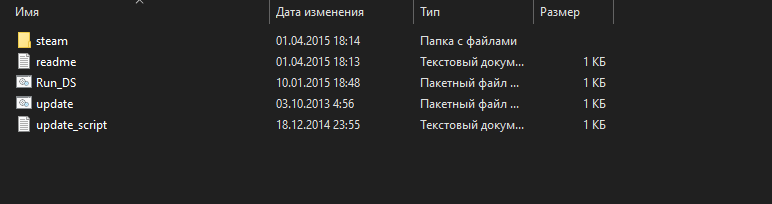
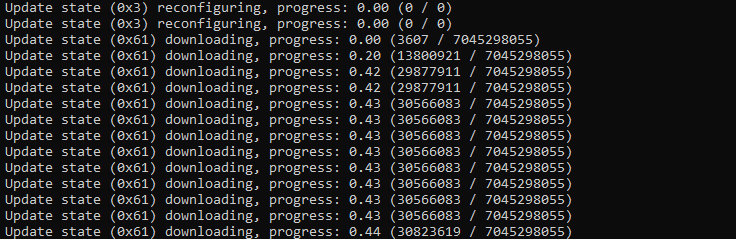
Шаг 3: Далее запустите файл update и подождите завершения загрузки компонентов для вашего сервера.
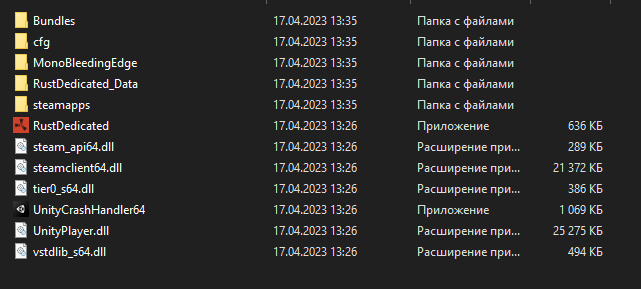
Шаг 4: После завершения обновлений у вас появится папка rustds. Поздравляем, сервер успешно скачан, теперь осталось его запустить!
Шаг 5: Для запуска своего сервера запустите файл Run_DS и дождитесь завершения настройки и запуска вашего сервера.
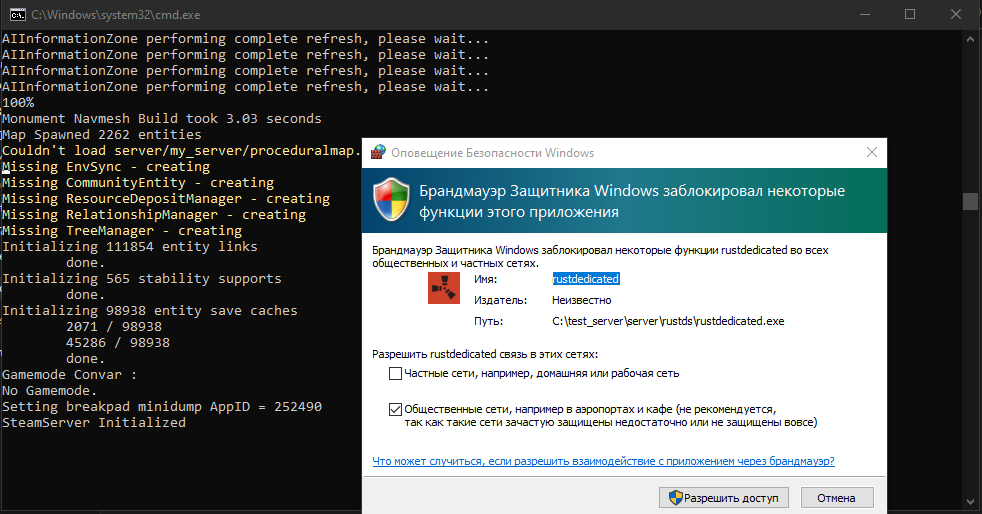
Шаг 6: При запуске сервера брандмауэр запросит у вас доступ к запуску сервера, нажмите кнопку «Разрешить доступ» для запуска сервера.
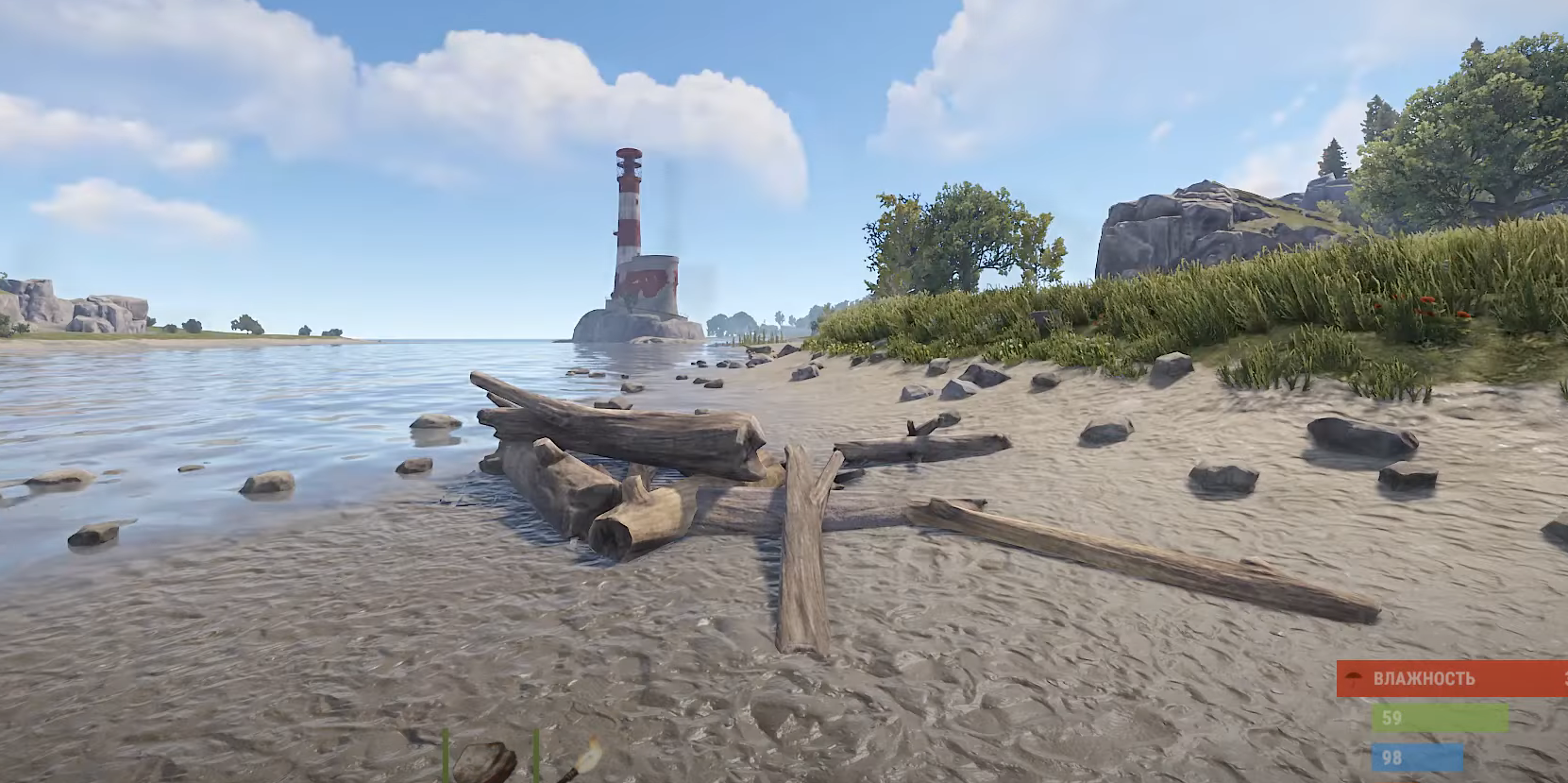
Шаг 7: После запуска сервера зайдите в игру, нажмите клавишу F1 и введите команду в нижнем левом углу: connect 127.0.0.1:28015, затем нажмите клавишу Enter.

Поздравляем! Вы успешно вошли на свой сервер.
Если вам нужна админ-панель на вашем сервере для возможности быстрого перемещения по карте или выдачи себе различных предметов, выполните следующие шаги:
Шаг 1: Отключитесь от сервера.
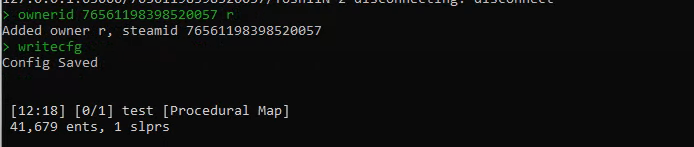
Шаг 2: Откройте командную строку и введите команды, как показано на скриншоте, но вместо цифр введите свой Steam ID:
ownerid «Ваш Steam ID» r
затем нажмите кнопку Enter.
Чтобы не вводить эту команду каждый раз при запуске сервера, пропишите следующую команду:
и нажмите клавишу Enter, чтобы сохранить изменения.
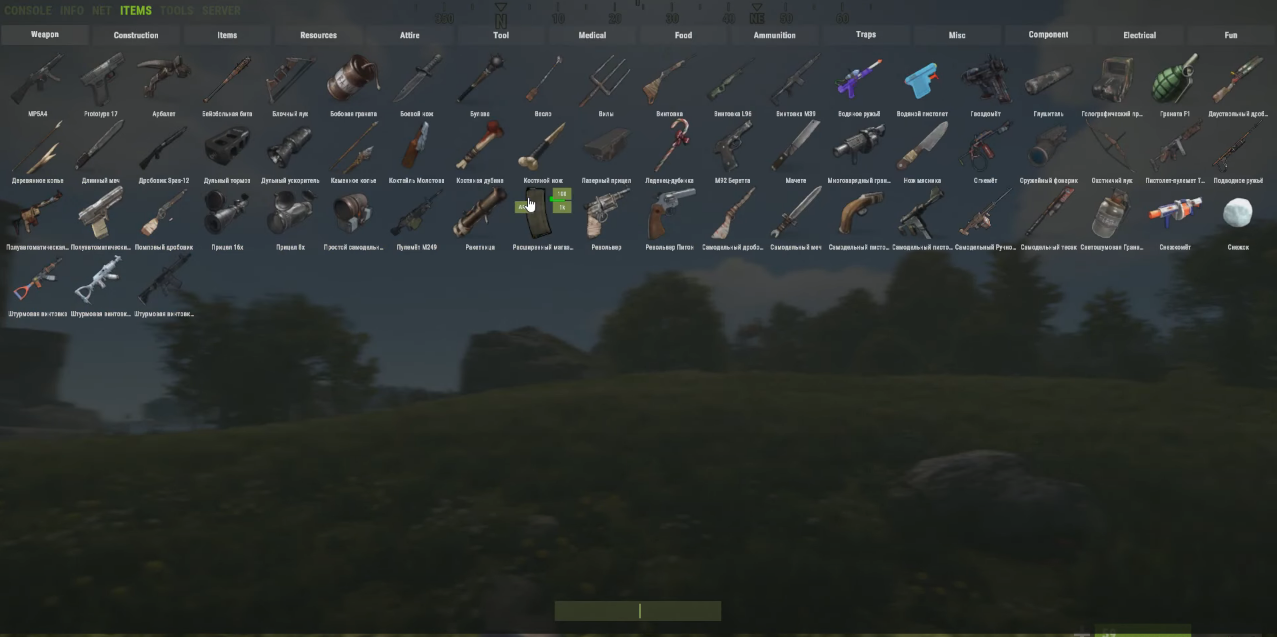
Шаг 3: Зайдите на свой сервер и нажмите клавишу F1, чтобы открыть список всех доступных предметов в игре.
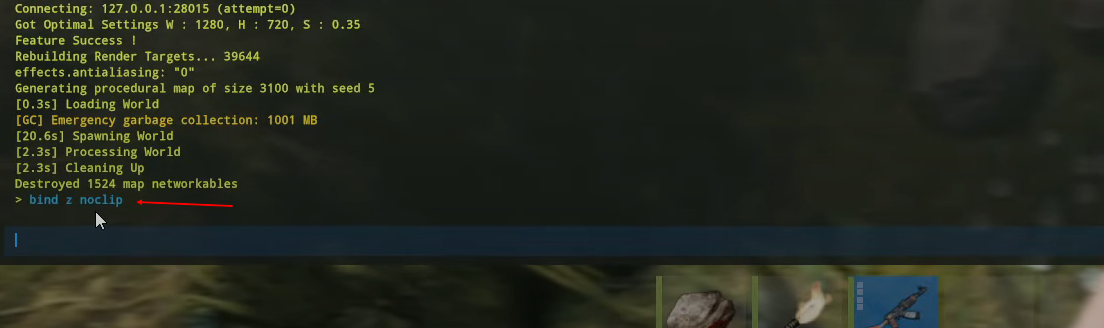
Шаг 4: Для быстрого перемещения по карте введите команду в консоль, нажав кнопку F1:
bind «любая удобная для вас клавиша» noclip
В данном гайде мы научились создавать свой локальный сервер, на котором вы можете делать все, что вам захочется. Экспериментируйте и получайте удовольствие от игры. И помните, что возможности создания и настройки сервера в Rust практически безграничны, так что не стесняйтесь экспериментировать и настраивать его под свои нужды. Желаем вам удачи и хорошей игры!
Яна Ульянова
Как создать локальный сервер Rust?
Ни для кого не секрет, что перед выпуском обновления, разработчики предоставляют возможность протестировать его на тестовой ветке (Staging Branch) всем желающим. Но как это сделать? Удобнее всего, конечно же, на собственном сервере. Для этого нам и пригодится навык в его создании.
Есть два способа (по крайней мере, известных мне) создать свой сервер: через консоль, либо с помощью специальной программы под названием Rust Server Manager. Наиболее простым является второй способ, его мы и рассмотрим.
Rust Server Manager — это программа, позволяющая создать сервер даже самому рядовому пользователю, никаких особых навыков для этого не требуется, но инструкцию прочитать стоит.
1. Скачиваем архив с программой.
2. После распаковки открываем приложение RSM, вылетит два окна: первое с предложением помочь проекту RSM донатом, второе с предложением вступить в группу RSM в Steam. Действуй по желанию.
3. Перед нами появляется панель управления. Переходим во вкладку «Server Installer» и нажимаем «Install SteamCMD».
4. Переходим к установке сервера. В той же вкладке жмем «Install/Upadate Server» и в появившемся окне выбираем Staging. Ждем, пока установится сервер (в конце появится сообщение «Done»). Устанавливать Oxidemod не нужно, он нужен лишь для поддержки плагинов.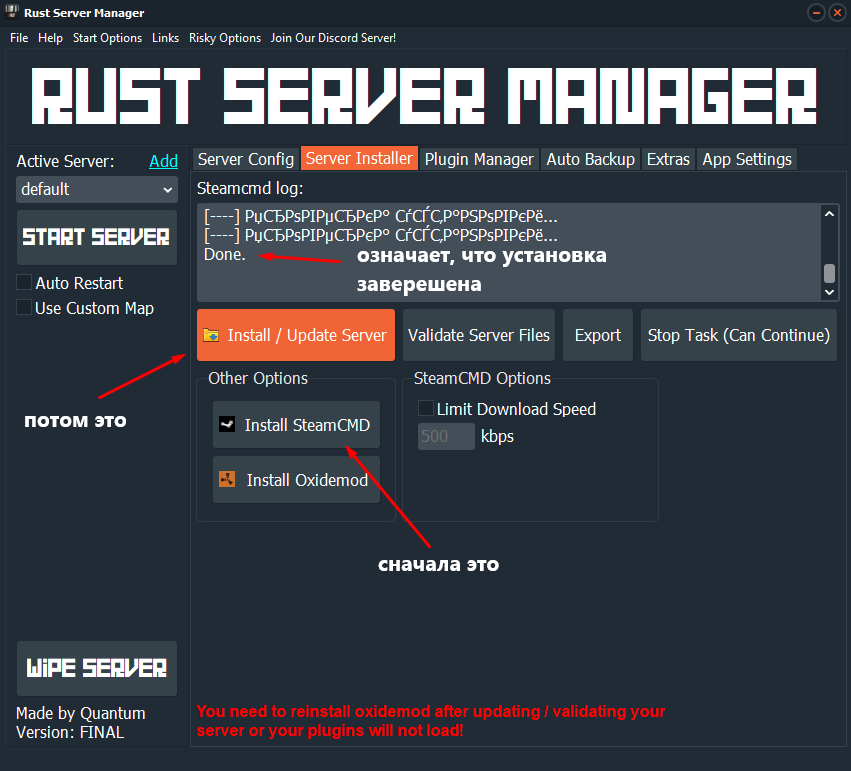
5. Сервер установлен, переходим во вкладку «Server Config» и приступаем к настройке, тут всё индивидуально и зависит от целей. На скрине ниже показаны лично мои настройки.
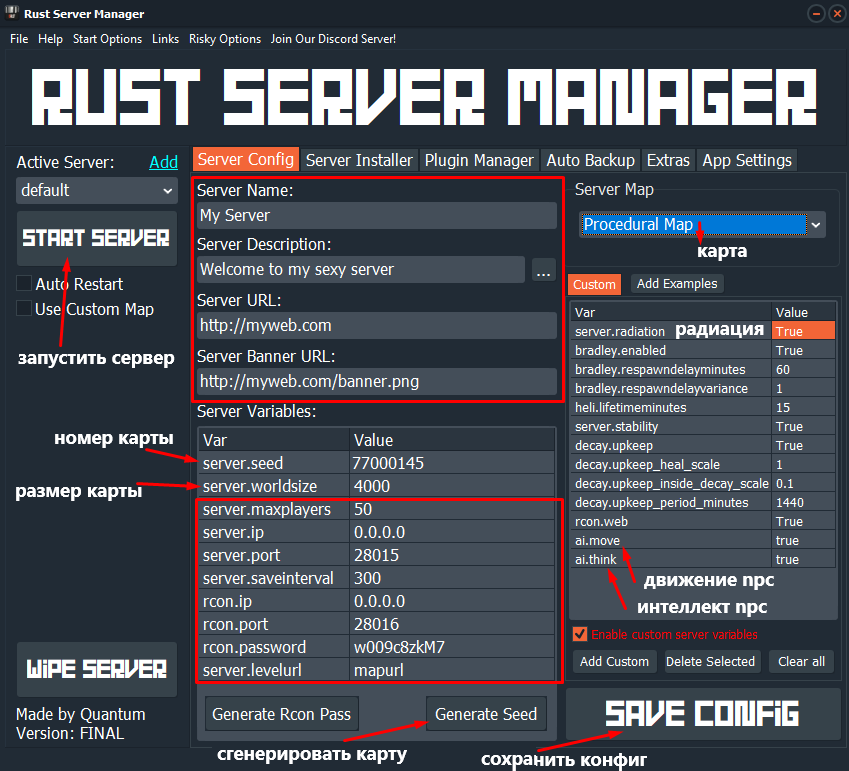
6. Все обведенные в рамку параметры можно не трогать, если ты не собираешься делать открытым доступ к своему серверу.
7. От номера карты зависит то, как будет выглядеть сама карта. Лично для меня в этом особой разницы нет.
8. Рекомендуемый размер карты 4250 — это стандартный размер карты, на которой помещаются все монументы. Если нужно заскринить что-то другое (например, новый предмет), можно смело уменьшать размер вплоть до минимального (1000). Учти, что чем больше карта, тем дольше создается сервер, а также потребляется больше ресурсов твоего ПК.
9. Из интересного в правом окошке конфига, можно отключить/включить радиацию, танк, движение и интеллект ИИ. Отключение ИИ может поспособствовать уменьшению нагрузки на ПК.
10. После того, как сервер настроен, жмем Save Config и Start Server. Должна открыться консоль — это и есть твой сервер. Продолжительность загрузки сервера зависит от настроек конфига и мощности ПК.
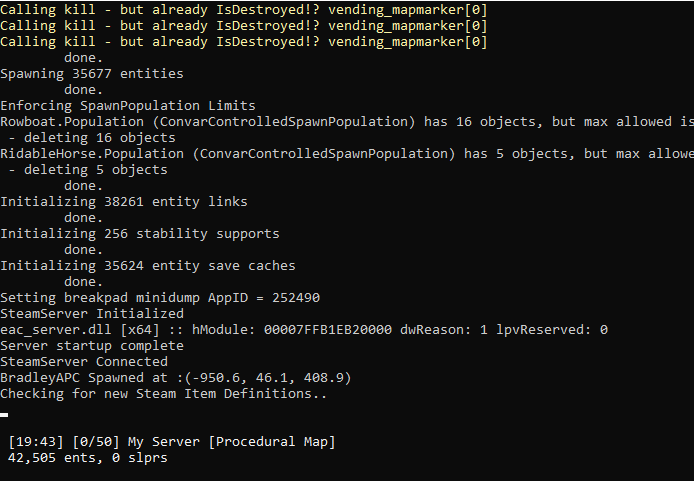
11. Когда сервер загружен, в окне консоли должна быть примерно такая картина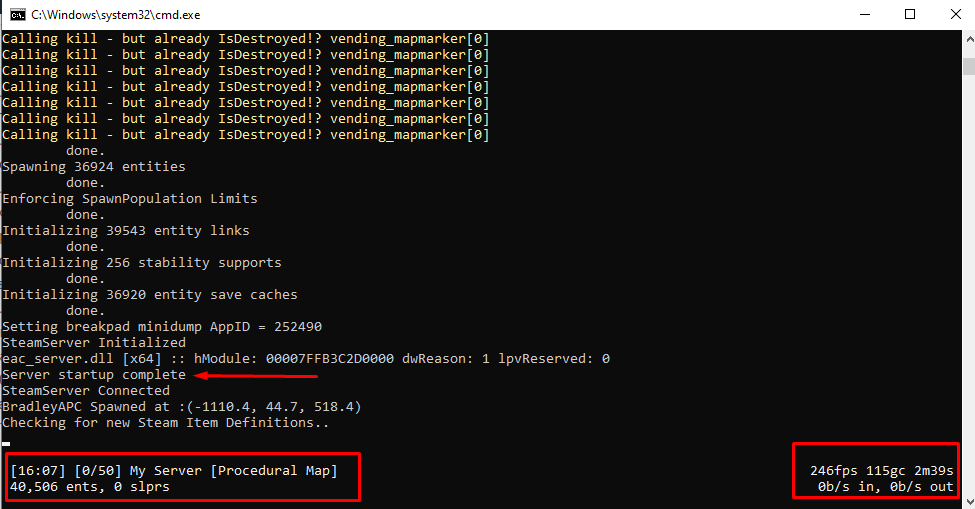
12. Поздравляю, ты запустил свой сервер! Выдай себе админку командой ownerid «твой steamid» и сохрани конфиг командой writecfg
13. Заходи в игру и пиши в консоль connect. Теперь ты можешь тестировать все обновления игры раньше остальных.Несколько полезных команд:
— Выдать себе предмет можно в меню предметов на F1.
— Сделать себя бессмертным: god true/false
— Полет сквозь стены: noclip (bind «клавиша» noclip)
— Изменить время на сервере (env.time 0-24)
— Спавн объектов/ИИ: spawn minicopter/kayak/horse/scientist и т.д.
— Вкл/выкл полет камерой (без модели игрока): debugcamera
В режиме debugcamera доступно несколько интересных фишек позволяющих делать классные скрины:
Изменить угол обзора: ctrl + движение мышью
Приблизить/отдалить: пкм + движение мышьюЕсли тебе понравилась эта статья, и ты желаешь научиться чему-нибудь еще, пиши отзыв в комментариях. Если возникли вопросы, также спрашивай в комментариях.
- -batchmode