
Как сделать, чтобы стим не запускался при включении компьютера
Джоэл Корнелл посвятил двенадцать лет профессиональному писательскому труду, работая над всем: от технической документации в PBS до контента для видеоигр для GameSkinny. Джоэл освещает все, что связано с технологиями, включая игры и киберспорт. Он оттачивал свои навыки, пишу для других отраслей, включая архитектуру, экологически чистую энергию и образование. Подробнее.

Как и многие игровые приложения, Steam автоматически запускается при входе в систему на компьютере. Это может привести к перегрузке полосы пропускания, поскольку игры автоматически обновляются или появляются в сети, когда вы этого не хотите. Автозапуск Steam легко отключить.
В Windows нажмите Steam > Настройки, чтобы открыть экран настроек. На Mac нажмите Steam > Настройки, чтобы открыть экран настроек.

Открыв меню «Настройки» или «Настройки», нажмите вкладку «Интерфейс» в левой части нового окна.
Затем найдите флажок «Запускать Steam при запуске компьютера» и снимите его.

Когда вы изменили настройку по своему усмотрению, нажмите «ОК», чтобы закрыть это меню и подтвердить настройку.
Если вы играете в Windows 10, вместо этого вы можете отключить запускаемые программы через диспетчер задач Windows. Вы можете запретить запуск определенных программ при загрузке на Mac, открыв «Системные настройки» > «Пользователи и группы» > «Элементы входа» и сняв флажки с нужных программ.
- › Сколько оперативной памяти требуется вашему ПК?
- › Что означает ИК и как вы его используете?
- › QWERTY-клавиатура — самая большая неразгаданная тайна технологий
- › Matter — это долгожданный стандарт умного дома
- › 7 основных функций Microsoft Excel для составления бюджета
- › 5 вещей, которые вы, вероятно, не знали о GIF-файлах
Ускорьте время запуска вашего ПК, отключив Steam от запуска при запуске. Как ты это делаешь? Легкий! Вот как сделать так, чтобы Steam не открывался при запуске.
Этот автор прошел проверку и обладает необходимыми знаниями или образованием, чтобы писать на эту тему. Узнайте больше на нашей странице о нас.

При установке Steam на компьютер приложение автоматически открывается при запуске.
Ваш компьютер будет использовать мощность процессора для загрузки приложения сразу после загрузки. Это может замедлить работу вашего компьютера, особенно если вы не собираетесь использовать Steam.
У запуска Steam при запуске есть свои плюсы и минусы, и вы найдете все, что вам нужно знать по этой теме, в этом удобном руководстве.
Вот как сделать так, чтобы Steam не открывался при запуске:
На самом деле это можно сделать двумя способами: через само приложение Steam и через диспетчер задач на вкладке «Автозагрузка»
Мы покажем вам оба метода.
Способ 1. Использование клиента Steam
Если у вас уже открыт клиент Steam и вы хотите сделать это быстро, выполните следующие действия, и все будет сделано менее чем за минуту.
Способ 2. Использование диспетчера задач Windows
Этот метод требует доступа к диспетчеру задач в Windows и отключения Steam в разделе «Автозагрузка». Вот как:
Перезагрузите компьютер, и Steam больше не будет запускаться автоматически при загрузке системы.
Теперь, когда вы знаете, как отключить эту функцию, мы рассмотрим причины, по которым вы можете оставить ее включенной.
Плюсы и минусы включения/выключения этой настройки
Некоторые люди используют свой ПК исключительно для игр. Это особенно часто встречается у людей, у которых есть отдельные компьютеры для работы и для игр.
Например, у стримеров часто есть отдельный компьютер для игр.Они могут сэкономить время, разрешив Steam открываться при запуске, а не делать это вручную каждый раз, когда они хотят сыграть в игру. Если это относится к вам, вы можете оставить его включенным.
С другой стороны, если вы время от времени играете в видеоигры, необходимость вручную закрывать Steam, когда вы хотите использовать всю вычислительную мощность вашего ПК для работы, может раздражать. Если это относится к вам, стоит его отключить, особенно когда Steam обычно открывается быстро.
Заключение
При установке Steam автоматически устанавливается на «загрузку при запуске». Многие пользователи не знают, как отключить его, если хотят ускорить запуск своих систем.
В этом руководстве показаны два разных метода, оба из которых просты в использовании, даже если вы не знакомы со Steam.
Похожие чтения


Боян — разработчик видеоигр и технический энтузиаст. Сочетание этих двух увлечений позволяет ему информировать вас обо всем, что происходит в этом быстро меняющемся цифровом мире.
Игровой клиент Steam — это отличный способ покупать, загружать и играть в ваши любимые компьютерные игры, будь то блокбастеры AAA или классические инди-игры. Однако если вы новичок в Steam, вас могут раздражать некоторые особенности платформы, в том числе то, что Steam открывается сам по себе при загрузке компьютера.
К счастью, есть несколько способов предотвратить это, отключив его в клиенте Steam или остановив его в настройках Windows или в системных настройках Mac. Если вы хотите узнать, как запретить Steam автоматически открываться при запуске, особенно если вас беспокоит медленная загрузка, выполните следующие действия.
Изменение параметров запуска Steam в клиенте Steam
Когда вы устанавливаете Steam в Windows, клиент настроен на автоматическое открытие при загрузке компьютера и входе в систему. Первым признаком этого может быть список ваших друзей или главное окно клиента, открывающееся после регистрации. Хотя этот параметр не включается автоматически на Mac, эта функция работает практически так же, когда она включена.
Если вы хотите снизить нагрузку на ПК или Mac при загрузке (и, как следствие, ускорить процесс загрузки), вы можете отключить автоматическое открытие Steam. Если этот параметр отключен, Steam будет открываться только тогда, когда вы решите запустить клиентское приложение вручную.
- Для этого убедитесь, что клиент Steam запущен. Если это не так, запустите его из меню «Пуск» (в Windows) или панели запуска (в Mac). Когда клиент Steam открыт и вы вошли в систему, выберите Steam > Настройки в окне клиента. Пользователям Mac потребуется вместо этого выбрать Steam > «Настройки».

- В меню настроек Steam выберите параметр «Интерфейс» в меню слева. Оттуда снимите флажок «Запускать Steam при запуске компьютера», затем нажмите «ОК», чтобы сохранить.

После того как вы отключили этот параметр, ваш клиент Steam должен открываться только тогда, когда вы запускаете его самостоятельно, например, для игр. Однако обновление или переустановка клиента может привести к сбросу этих настроек, что приведет к повторному запуску Steam при загрузке вашего ПК или Mac.
Если это произойдет, вам нужно будет повторить шаги, описанные выше, чтобы остановить его, или выполнить следующие шаги, чтобы убедиться, что Steam не может открываться автоматически, даже если для этого включена настройка в клиенте Steam.
Запрет запуска Steam при запуске с помощью диспетчера задач в Windows
Описанные выше шаги должны помочь большинству пользователей отключить автоматическое открытие Steam при запуске. Однако альтернативным методом является запрет запуска Steam в приложении «Диспетчер задач», если вы используете Steam в Windows.
Если ваши настройки Steam сбрасываются, например, при обновлении или переустановке клиента, отключение клиента в диспетчере задач должно гарантировать, что он не откроется автоматически при повторной загрузке компьютера.
- Чтобы открыть диспетчер задач, щелкните правой кнопкой мыши значок меню «Пуск» или панель задач и выберите параметр «Диспетчер задач».

- В окне диспетчера задач выберите вкладку «Автозагрузка». Найдите Steam в списке, щелкните запись правой кнопкой мыши и выберите «Отключить». Это предотвратит запуск Steam и переопределит любые настройки в самом клиенте Steam.

Отключение служб Steam в Windows 10
Хотя приведенные выше шаги должны помешать автоматическому открытию Steam при загрузке ПК с Windows, вы можете убедиться, что Steam не запускается, отключив определенные службы Steam. В частности, для работы этой функции требуется служба загрузчика клиента Steam (также известная как служба клиента Steam).
Отключив эту службу, вы можете запретить запуск Steam при загрузке компьютера. Это может переопределить другие связанные параметры, в том числе параметры загрузки, показанные выше.
Однако отключение этой службы может привести к другим проблемам со Steam в долгосрочной перспективе. Если Steam не открывается или не обновляется должным образом после отключения службы Steam, возможно, вам придется повторить шаги по восстановлению и повторному включению, чтобы решить проблемы.
- Для этого щелкните правой кнопкой мыши меню «Пуск» или панель задач и выберите «Диспетчер задач».
- В новом окне диспетчера задач выберите вкладку «Службы». Выполните поиск в списке, чтобы найти запись Steam Client Bootstrapper или Steam Client Service. Щелкните запись (или записи) правой кнопкой мыши и выберите «Открыть службы».

- Выбранная служба должна стать видимой в окне «Службы». Если это не так, выполните поиск по списку служб, чтобы найти ее. Найдя службу Steam, щелкните запись правой кнопкой мыши и выберите «Свойства».
- В окне «Свойства» выберите «Отключено» в раскрывающемся меню «Тип запуска». Как мы уже упоминали, это может вызвать некоторые трудности с автоматическим обновлением Steam, поэтому, если у вас возникнут проблемы, вам может потребоваться восстановить эту службу позже. Если служба в данный момент запущена, нажмите кнопку «Стоп», чтобы остановить ее, а затем выберите «ОК», чтобы сохранить свой выбор.

Запрет запуска Steam при запуске с помощью системных настроек на Mac
Если вы хотите, чтобы Steam не открывался автоматически на вашем Mac, вы можете вместо этого отключить его в приложении «Системные настройки». Это переопределит любые настройки, которые вы включили непосредственно в клиенте Steam, и запретит запуск Steam при загрузке вашего Mac.
- Для этого выберите логотип Apple >Системные настройки в строке меню.
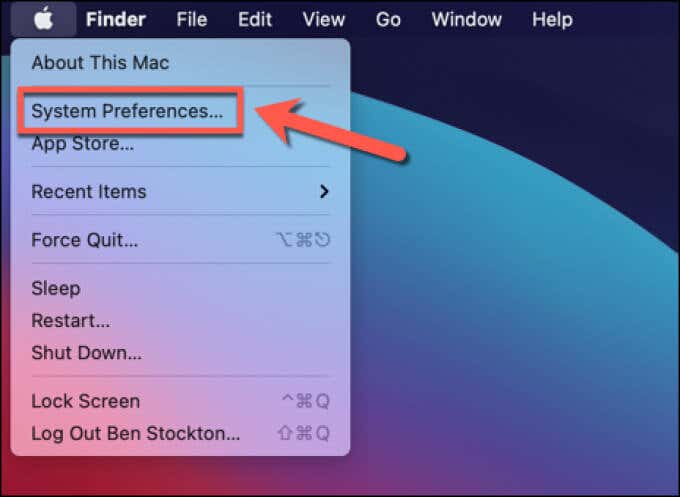
- В окне «Системные настройки» выберите «Пользователи и группы».

- Нажмите значок замка в нижней части окна, чтобы разблокировать меню, затем войдите в систему, используя свой пароль или учетные данные Touch ID.

- После того как Системные настройки будут разблокированы, выберите вкладку Элементы входа. Если Steam настроен на автоматическое открытие при загрузке Mac, он будет указан здесь. Чтобы это больше не повторилось, выберите Steam в списке, а затем выберите значок минуса внизу.

Наслаждайтесь играми в Steam
Если вы хотите выяснить, как запретить Steam открываться при запуске, описанные выше шаги должны охватывать все ваши варианты. Как только Steam откроется на ваших условиях, вы сможете наслаждаться играми на платформе, но не забудьте ускорить загрузку Steam, если с самого начала все кажется немного медленным.
Однако, если у вас возникли проблемы со Steam, вам может потребоваться запустить Steam от имени администратора в Windows, чтобы предоставить ему права доступа, необходимые для доступа к вашим файлам. Вы также можете подумать о том, чтобы играть в игры Steam на Android или других устройствах с помощью функции Steam Link, чтобы забыть о своем рабочем столе и удаленно играть в компьютерные игры.
Бен Стоктон (Ben Stockton) – внештатный писатель-технолог из Великобритании. В прошлой жизни Бен был преподавателем колледжа в Великобритании, обучая подростков и взрослых.Покинув класс, Бен воспользовался своим педагогическим опытом и применил его к написанию технических практических руководств и учебных пособий, специализирующихся на Linux, Windows и Android. Он имеет степень в области истории и аспирантуру в области вычислительной техники. Прочитать полную биографию Бена
Понравился ли вам этот совет? Если это так, загляните на наш канал YouTube на нашем родственном сайте Online Tech Tips. Мы охватываем Windows, Mac, программное обеспечение и приложения, а также предлагаем множество советов по устранению неполадок и обучающих видеороликов. Нажмите кнопку ниже, чтобы подписаться!
У вас есть учетная запись Steam, чтобы играть в ваши любимые компьютерные игры, но правда в том, что вы не так много играете в игры. Или, по крайней мере, не на конкретном компьютере.
Поэтому, когда Steam постоянно находится перед вашим лицом, когда вы включаете компьютер, замедляя время запуска, он может быть первым пунктом на вашей плахе.
К счастью, вам не нужно удалять Steam — вместо этого вы можете запретить ему открываться при запуске, чтобы он запускался только тогда, когда вы хотите его использовать.
Вы можете запретить Steam открываться при запуске несколькими способами, в том числе через само приложение или через вашу операционную систему.
Ознакомьтесь с продуктами, упомянутыми в этой статье:
Подарочная карта Steam (от 20 долларов в Best Buy)
MacBook Pro (от 1299,99 долларов США в Best Buy)
Lenovo IdeaPad 130 (от 299,99 долларов США в Best Buy)
Как запретить Steam открываться при запуске
Через сам Steam
1. Нажмите «Steam» в левом верхнем углу экрана и выберите «Настройки», если вы используете ПК, или «Настройки», если вы используете Mac.
2. В открывшемся меню выберите «Интерфейс» на левой боковой панели.
3. Снимите флажок «Запускать Steam при запуске компьютера».
В Windows 10
1. Нажмите клавишу Windows на клавиатуре или щелкните логотип в левом нижнем углу экрана и выполните поиск «Запуск приложений».
2. Нажмите «Автозагрузка» в результатах поиска. Это должен быть первый вариант.
3. В списке приложений найдите «Steam Client Bootstrapper». Если он включен, нажмите переключатель, чтобы отключить его.
На экране «Запуск приложений» Steam указан как программа с высоким уровнем воздействия, что означает, что при запуске он может значительно замедлить работу вашего компьютера. Росс Джеймс/Business Insider
Кроме того, вы также можете отключить запуск приложений при запуске через диспетчер задач. Этот метод также работает в Windows 8.
1. Нажмите Ctrl + Alt + Delete. В появившемся меню выберите «Открыть диспетчер задач». Вы также можете выполнить поиск диспетчера задач в меню Windows или щелкнуть правой кнопкой мыши логотип Windows и выбрать «Диспетчер задач» в контекстном меню.
2. В верхней части диспетчера задач нажмите вкладку «Автозагрузка».
3. Найдите Steam в списке запускаемых программ и щелкните его правой кнопкой мыши, а затем выберите «Отключить».
На Mac
1. Нажмите на значок логотипа Apple в левом верхнем углу экрана.
2. Выберите «Системные настройки».
3. Выберите «Пользователи и группы».
4. Нажмите на замок в левом нижнем углу меню и введите свой пароль, чтобы внести изменения, а затем выберите «Элементы входа» в верхней части меню.
5. Нажмите на Steam в этом меню, чтобы выделить его, затем нажмите на символ «-» в нижней части меню, чтобы удалить его из автозагрузки.
В качестве альтернативы, если значок приложения Steam находится в доке внизу экрана:
1. Щелкните значок правой кнопкой мыши.
2. В контекстном меню наведите указатель мыши на «Параметры».
3. Если рядом с надписью «Открывать при входе» стоит галочка, нажмите на нее, чтобы отключить ее.
Независимо от того, для какой операционной системы вы это сделали, теперь Steam будет открываться только тогда, когда вы решите его открыть — когда бы это ни было.
Стремясь помочь нуждающимся, Теодор ежедневно пишет статьи на темы, связанные с Windows, Xbox и всем, что связано с технологиями. Когда он не работает, вы обычно можете найти его либо в тренажерном зале, либо за физкультурой. Подробнее
- Запуск клиента Steam с Windows может повлиять на систему, поэтому многие пользователи заинтересованы в том, чтобы узнать, как остановить автозапуск Steam.
- Один из самых простых вариантов, который вы можете попробовать в этой ситуации, — использовать интерфейс приложения.
- Отключение определенной функции в диспетчере задач поможет вам быстро.
- Если кажется, что ничего не помогает остановить автозапуск Steam, убедитесь, что вы переустановили клиентское приложение для ПК.
Для решения различных проблем с ПК мы рекомендуем Restoro PC Repair Tool:
Это программное обеспечение устраняет распространенные компьютерные ошибки, защищает вас от потери файлов, вредоносных программ, сбоев оборудования и оптимизирует работу вашего ПК для достижения максимальной производительности. Решите проблемы с ПК и удалите вирусы за 3 простых шага:
- Загрузите Restoro PC Repair Tool, который поставляется с запатентованными технологиями (патент доступен здесь).
- Нажмите «Начать сканирование», чтобы найти проблемы Windows, которые могут вызывать проблемы с ПК.
- Нажмите «Исправить все», чтобы устранить проблемы, влияющие на безопасность и производительность вашего компьютера.
- В этом месяце Restoro скачали 0 читателей.
Похоже, что многие пользователи заинтересованы в том, чтобы узнать, как отключить Steam из автозагрузки Windows, и если это происходит так же, убедитесь, что вы полностью прочитали это руководство.
Steam — это платформа для цифрового распространения видеоигр, разработанная корпорацией Valve. Возможно, она является крупнейшей на рынке на сегодняшний день.
Программа предназначена для запуска на игровых ПК с минимальной нагрузкой на ЦП. Однако, если ваш компьютер не так уж и хорош, вы можете вообще запретить запуск ненужных программ.
Это пример того, как Steam может запускаться при старте системы. Хотя эту функцию действительно можно отключить, тот факт, что она активирована по умолчанию, может раздражать.
Сегодня мы рассмотрим самые быстрые способы остановки автозапуска Steam.
Почему Steam продолжает открываться?
Если вам интересно, почему Steam продолжает открываться, вы должны знать, что, как и многие другие игровые приложения, это автоматически запускается при входе в ваш компьютер.
Это может привести к перегрузке полосы пропускания, поскольку игры автоматически обновляются или появляются в сети, когда вы этого не хотите.
К счастью, вы можете легко отключить эту функцию, и мы собираемся показать вам, как это сделать.
Как отключить функцию автозапуска Steam?
1. Из интерфейса Steam
2. Отключите автозапуск Steam из диспетчера задач
3. Переустановите приложение
Однако, если речь идет о производительности ПК, имейте в виду, что запуск игры из библиотеки Steam также автоматически запускает Steam.
Более того, как только приложение будет открыто, оно останется таким до тех пор, пока вы:
- Перезагрузите систему
- Закройте его вручную из области уведомлений.
Тот факт, что Steam по умолчанию запускается сам по себе, является скорее неприятностью, чем ошибкой.
Однако те из вас, у кого, вероятно, уже есть много автоматически запускаемых программ, хотели бы освободить место на жестком диске.
Поэтому отключение этой функции не совсем нарушает работу системы, но может принести пользу тем, у кого компьютер уже перегружен
Более того, это может привести к увеличению скорости загрузки старых ПК, что отлично подходит для игр с ограниченным бюджетом.
Если вы хотите запретить запуск Steam при загрузке компьютера, вы можете отключить эту службу.
Можно ли снова включить функцию автозапуска Steam?
Если вы передумали после отключения функции автозапуска, имейте в виду, что вы можете снова включить ее.
Единственное, что вам нужно сделать, это снова получить доступ к разделу интерфейса Steam, а затем установить флажок «Запускать Steam при запуске моего компьютера».

Это лучшие решения, которые стоит попробовать, если вы хотите отключить Steam при запуске Windows. Если у вас возникнут дополнительные связанные вопросы, обязательно используйте раздел комментариев ниже.

По-прежнему возникают проблемы? Исправьте их с помощью этого инструмента:
Читайте также:
- Почему USB-модем не подключается к компьютеру через телефон
- Последнее USB-устройство, которое вы подключили к этому компьютеру, неисправно, что делать
- Что такое файловая структура
- Файлы Dle не загружаются
- Ccleaner для удаления мусора для Android
Как сделать чтобы стим (steam) не включался при запуске компьютера?
При включении компьютера запускается стим (steam). Кому-то это может не понравиться, и показаться, что это для игр. Как это убрать (загрузку), подскажите пожалуйста?
комментировать
в избранное
10 ответов:
Radio log [369]
8 лет назад
Ужас ну и ответы! Зайдите в стим, в вверхнем левом углу увидите надпись Steam, нажимаете на неё, выбираете пункт настройки, далее переходите в пункт интерфейс и снимаете галочку с Автоматически запускать при включении компьютера!
автор вопроса выбрал этот ответ лучшим
комментировать
в избранное ссылка отблагодарить
Rudel ina [47.2K]
7 лет назад
Все очень просто. Пошаговая инструкция:
- запустить Steam;
- в левом верхнем углу нажать «Steam»;
- перейти в «Настройки»;
- нажать «Итерфейс»;
- ищем «Автоматически запускать при включении компьютера»;
- снять галочку;
- нажать ОК.
Готово. Steam больше не будет автоматически запускаться при включении компьютера.
комментировать
в избранное ссылка отблагодарить
РУДЬК О [263K]
7 лет назад
Ну, прежде всего, как это не банально, надо зайти в стим. Затем, естественно, надо изменить настройки, то есть зайти в «настройки», после всего сделанного, необходимо в настройках найти автоматическое включение и удалить эту функцию..Более наглядно в видеоуроке.
комментировать
в избранное ссылка отблагодарить
arman k [1.3K]
8 лет назад
Шаг1. В форме поиска Run (в виндовс 7 появляется при нажатии на кнопку «Старт») записываем следующее: «msconfig», естественно без кавычек.
Шаг2. Переходим в раздел автозагрузки (startup).
Шаг3. Снимаем все птички, с пунктов, где есть слово «steam».
ГОТОВО!
комментировать
в избранное ссылка отблагодарить
king2 5 [16.1K]
8 лет назад
Для этого нужно зайти в командную строку и там прописать команду «msconfig» далее перейти на вкладку автозагрузки и убрать галочки напротив стима, а также остальных программ которые вам не хотелось бы видеть при запуске компьютера.
комментировать
в избранное ссылка отблагодарить
Дмитр ийД [8.1K]
8 лет назад
Мне больше нравится: Шаг1. Нажимаем кнопку «Пуск»
Шаг2. Выбираем «Панель управления»
Шаг3. В панели управления выбираем «Установка-удаление программ», в появившемся перечне программ находим Steam удаляем её.
комментировать
в избранное ссылка отблагодарить
6 лет назад
Можно конечно через средства Windows прописав команду, но самый просто и легкий способ скачать программу CCleaner, очень полезная и нужная программа, сам пользуюсь, в ней можно очистить память от хлама, то есть нужное нечего не удалится, можно исправить ошибки реестра, тем самым повысить немного производительность вашего ПК, и так заходим в CCleaner потом во вкладку Сервис далее вкладка автозагрузка, а там выбираете что вам необходимо убрать из автозагрузки при включении ПК, также там можно наоборот поставить что то на автозагрузку.
Как отключить автоматический запуск Steam после загрузки Windows 10

Если вы ежедневно играете во многие видеоигры через Steam , то запускать клиент автоматически при запуске Windows 10 не составит труда. Однако в те моменты, когда вы просто хотите поработать, клиент Steam может отвлечь вас.
Главный вопрос заключается в том, как мы можем запретить Steam открываться каждый раз при загрузке в Windows 10. Есть несколько способов сделать это, и мы собирались поговорить о них, чтобы помочь вам сосредоточиться, когда игры находятся не на вашем разум.
Steam не нужно запускать автоматически, если вы не используете его регулярно. Итак, давайте посмотрим, как остановить Steam от автозапуска.
Закройте окно входа в Steem, которое всплывает
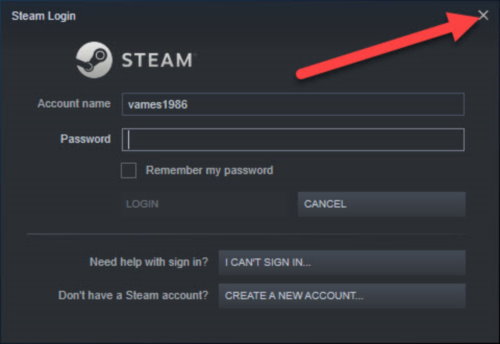
Для тех, кто не настроил Steam на автоматический вход в свою учетную запись, вы можете просто нажимать на значок закрытия каждый раз, когда он появляется после загрузки Windows 10.
Клиент полностью и легко отключится, но это другая история, если он откроется в вашей учетной записи.
Отключить запуск Steam при запуске через его Настройки
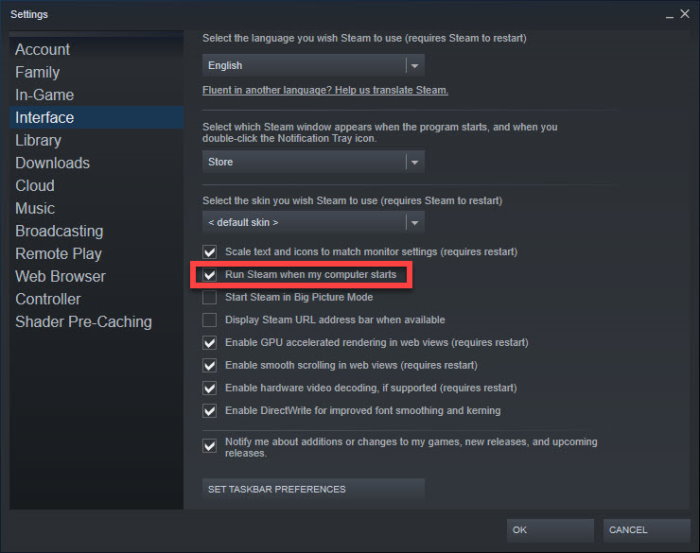
Чтобы добиться этого, пользователю необходимо запустить паровой установки являются.
Мы можем сделать это, щелкнув правой кнопкой мыши значок Steam на панели задач или в разделе «Скрытые значки», затем выберите «Настройки» в меню.
Кроме того, вы можете открыть Steam, затем нажать на меню Steam и выбрать «Настройки».
После открытия области настроек перейдите на вкладку «Интерфейс» и снимите флажок «Запустить Steam при запуске компьютера».
Альтернативный способ использования диспетчера задач
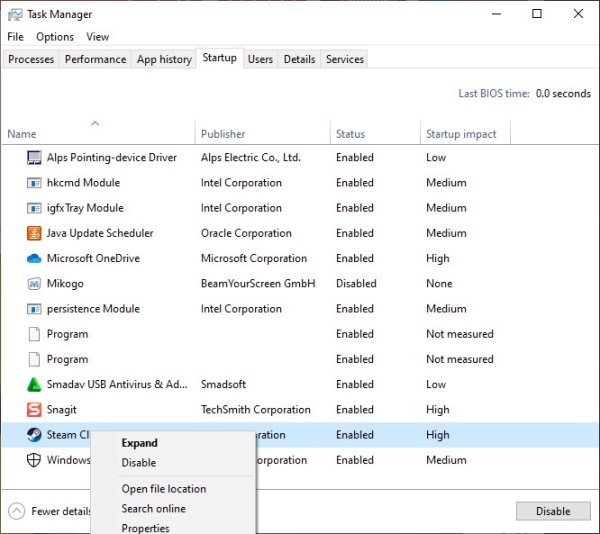
Другой вариант — отключить запуск прямо из диспетчера задач , и, по нашему опыту, это более простой маршрут.
Итак, откройте диспетчер задач, щелкнув правой кнопкой мыши на панели задач и выбрав диспетчер задач из всплывающего меню.
Как только он будет запущен, перейдите на вкладку «Автозагрузка» и найдите «Steam Client Bootstrapper».
Щелкните правой кнопкой мыши на имени и выберите «Отключить», чтобы принудительно остановить запуск клиента Steam при запуске Windows 10.
Надеюсь это поможет.
Насколько публикация полезна?
Нажмите на звезду, чтобы оценить!
Средняя оценка / 5. Количество оценок:
Оценок пока нет. Поставьте оценку первым.
Как отключить включение стима при включении компьютера

По умолчанию в настройках Steam выбран автозапуск клиента вместе со входом в Windows. Это значит, что как только вы включаете компьютер, сразу же запускается и клиент. Но это можно легко исправить с помощью самого клиента, дополнительных программ или же с помощью стандартных средств Windows. Давайте рассмотрим, как отключить автозагрузку Стим.
Как убрать Steam из автозапуска?
Способ 1: Отключение автозапуска с помощью клиента
Вы всегда можете отключить функцию автозапуска в самом клиенте Стим. Для этого:
-
Запустите программу и в пункте меню «Steam» перейдите в «Настройки».
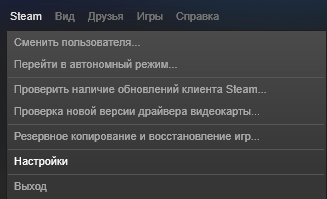
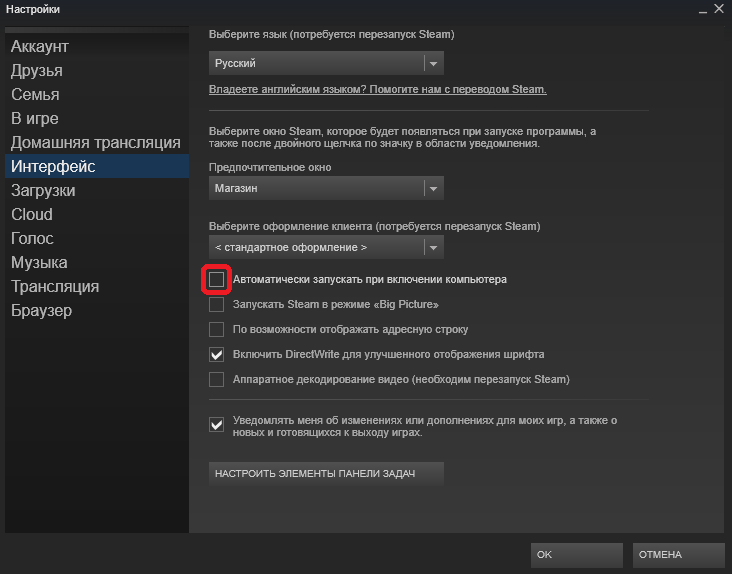
Таким образом вы отключите автозапуск клиента вместе с системой. Но если по каким-либо причинам вам не подходит данный метод, то перейдем к следующему способу.
Способ 2: Отключение автозапуска с помощью CCleaner
В данном способе мы рассмотрим, как отключить автозапуск Стим с помощью дополнительной программы – CCleaner.
-
Запустите CCleaner и во вкладке «Сервис» найдите пункт «Автозагрузка».
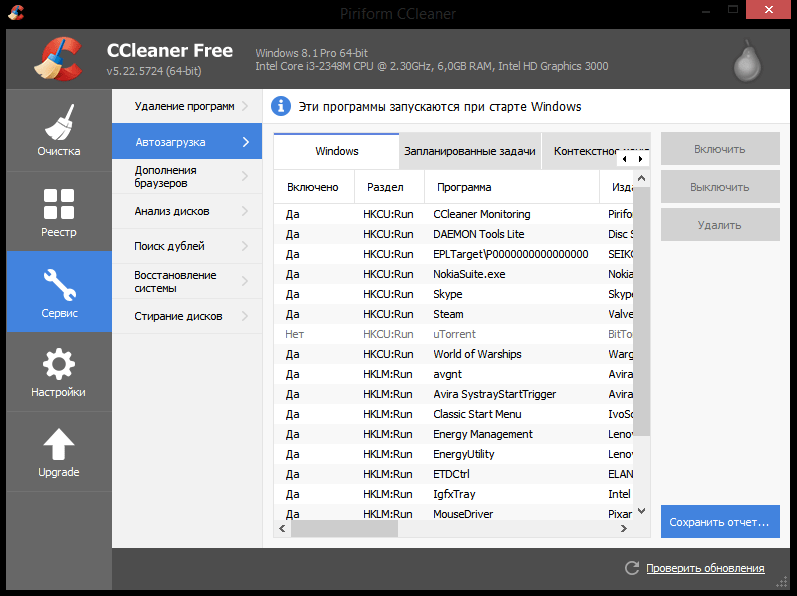
Вы увидите список всех программ, которые автоматически запускаются вместе с запуском компьютера. В данном списке необходимо найти Steam, выделить его и нажать на кнопку «Выключить».

Данный способ подходит не только для СиКлинера, но и для других аналогичных программ.
Способ 3: Отключение автозапуска с помощью стандартных средств Windows
Последний способ, который мы рассмотрим – отключение автозапуска с помощью диспетчера задач Windows.
-
Вызовите диспетчер задач Windows с помощью комбинации клавиш Ctrl + Alt + Delete или же просто щелкнув правой кнопкой мыши по панели задач.
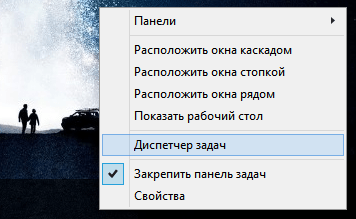
В открывшемся окне вы увидите все запущенные процессы. Вам необходимо перейти во вкладку «Автозагрузка».
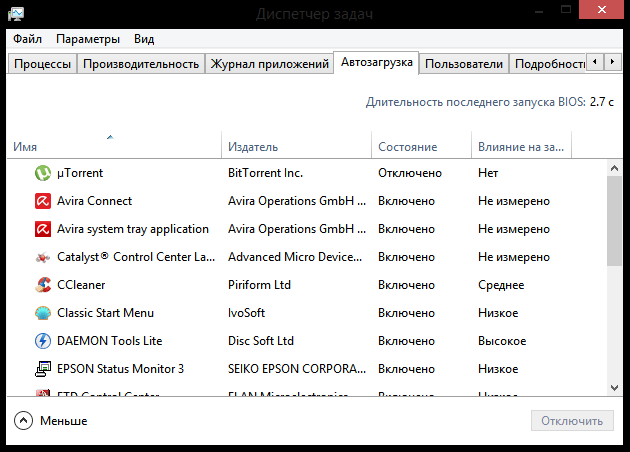
Здесь вы увидите список всех приложений, которые запускаются вместе с Windows. Найдите в данном списке Steam и нажмите на кнопку «Отключить».
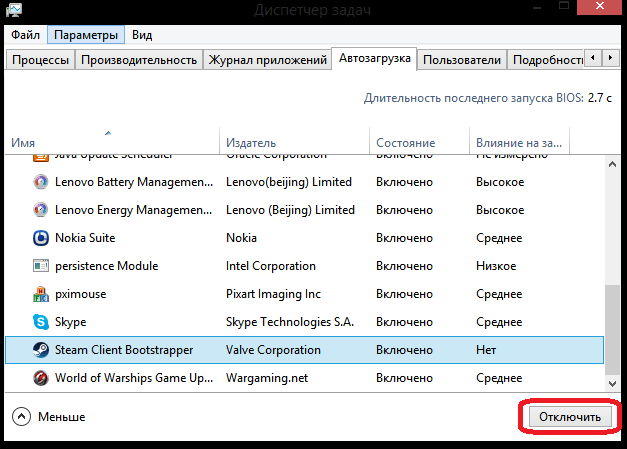
Таким образом мы рассмотрели несколько способов, с помощью которых вы сможете отключить автозагрузку клиента Стим вместе с системой.
Отблагодарите автора, поделитесь статьей в социальных сетях.
В этой статье автоэлектрик Алексей Молотов отвечает на вопрос «Как отключить автозапуск стима при включении компьютера?».
Одной из особенностей сервиса Steam является его автозапуск — это когда программы запускаются без вмешательства юзера. В целом, для многих это очень удобно — ПО само включается вместе с компьютером и работает в фоновом режиме. Когда мы там что-то качаем, загрузка начинается автоматически, не нужно тратить драгоценное время, чтобы запускать программу. По такому же принципу работает и Skype. Ведь для его пользователей важно постоянно быть доступными для контакта и не тратить время на входы и выходы.
Читайте также: No man s sky как играть
Почему это плохо?
Однако не всё так хорошо в такой опции, как кажется на первый взгляд. Почему стоит сделать так, чтобы Steam не запускался сам?
Вот несколько причин, по которым автозагрузку можно считать вашим злейшим врагом. Итак, как отключить автозапуск в Steam?
Отключение автоматического запуска Steam
Отключить эту иногда лишнюю функцию у Стима — просто. И сделать это можно как минимум двумя способами. Оба из них выполняются в несколько кликов.
На современных ОС Windows очень легко сделать так, чтобы программы не позволяли себе включаться самостоятельно.
Отключение автозапуска Steam через Диспетчер задач
При помощи самого сервиса также можно убрать эту опцию. Тоже очень быстро.
Настройки в Steam
Отключение автозапуска Steam с помощью клиента
Игровой сервис Steam — один из самых крупных онлайн магазинов видеоигр для персональных компьютеров. Он не только позволяет своим пользователям приобретать лицензионные игры, но также предлагает им принимать активное участие в жизни сообщества, выбирая лучшие продукты, и даже зарабатывать, продавая коллекционные предметы и карточки, выпадающие в процессе игры.
Однако будучи запущенной без необходимости, программа может мешать работе и производительности компьютера. В такой ситуации возникает вопрос: как убрать «Стим» из автозапуска window 7, 8 и 10? Это не так уж и сложно.
Вам будет интересно: Код 45 «Сейчас это устройство не подключено к компьютеру»: решение проблемы
Стоит отметить, что способов не слишком то и много. Вот некоторые из них.
Через сам клиент
Первый способ того, как убрать автозапуск «Стима» при включении компьютера, — воспользоваться настройками, установленными в системе самого клиента. Чтобы разрешить данную ситуацию, необходимо следовать следующему алгоритму:
- запустите программу Steam;
- далее активируйте одноименное меню, которое располагается в верхней панели окна сервиса;
- в появившемся списке проследуйте в раздел под названием «Настройки»;
- в списке слева перейдите в подраздел интерфейса, справа появятся некоторые функции, состояние которых можно поменять;
- здесь же необходимо убрать галочку напротив пункта, отвечающего за автоматический запуск программы при старте операционной системы.
Еще один вариант того, как убрать «Стим» из автозапуска. Он предлагает следование следующему алгоритму:
- используя комбинацию из клавиш Ctrl+Alt+Del, перейдите в окно, где необходимо будет выбрать строку запуска диспетчера задач;
- или же вариант проще: зажмите сочетание Ctrl+Shift+Esc и сразу перейдете в искомое окно;
- здесь откройте вкладку под названием «Автозагрузка»;
- среди программ найдите Steam и просто отключите его.
Читайте также: Ip cam viewer pro для android
Использование стороннего программного обеспечения
Пожалуй, самый замороченный вариант из разряда «а вдруг». Он подразумевает использование любой утилиты, которая занимается очисткой дисков и удалением залежавшихся файлов, появившихся в процессе дефрагментации после удаления программы. Разберем процесс на примере Revo Uninstaller. Чтобы убрать «Стим» из автозапуска, необходимо сделать вот что:
- запустив программу, активируйте меню настроек, в верхней части окна;
- в появившемся списке выберите пункт под названием «Менеджер автозапуска»; перед вами появится список программ и процессов, которые активируются при запуске системы и работают в фоновом режиме;
- среди них найдите ярлык Steam и уберите галочку, теперь программа не будет запускаться автоматически.
Как отключить автозапуск Steam?
Чтобы отключить автозапуск программы Steam, нужно зайти в настройки самого Steam а и снять галочку с запускать при Windows. Если же Steam запущен и вам нужно прекратить его активность, то через диспетчера задач заходите в процессы и прекращайте закрывайте Steam.
Это очень легко на самом деле, есть 2 варианта отключения один через сам стим в настройках можно отключить, точнее снять галочку с автозагрузки и вторая, это в самой операционной системе, для этого вам нужно зайти в раздел Автозагрузка и отключить Стим там, более подробно на этих видео
Убрать автозагрузку Steama очень просто. Это можно сделать как в настройках самой программы — просто снять галочку с запуска при Windows, так и в настройках автозагрузки компьютера — найдите нужный элемент автозагрузки и прекратите данный процесс.
Зайти в настройки программы steam и убрать галочку quot;Запускать при запуске в систему windowsquot;
Программа ccleaner,в там есть раздел автозапуск
Одной из особенностей сервиса Steam является его автозапуск — это когда программы запускаются без вмешательства юзера. В целом, для многих это очень удобно — ПО само включается вместе с компьютером и работает в фоновом режиме. Когда мы там что-то качаем, загрузка начинается автоматически, не нужно тратить драгоценное время, чтобы запускать программу. По такому же принципу работает и Skype. Ведь для его пользователей важно постоянно быть доступными для контакта и не тратить время на входы и выходы.
Читайте также: Psp сравнение всех моделей
Почему это плохо?
Однако не всё так хорошо в такой опции, как кажется на первый взгляд. Почему стоит сделать так, чтобы Steam не запускался сам?
- Дополнительная нагрузка на ПК. Если ваш компьютер тормозит, то программы, которые включаются автоматически, ещё больше ослабляют его. Ведь они также загружают ЦП и оперативную память.
- Лишние уведомления и сообщения. Если вы не играете в игры 24/7 и чаще работаете за компьютером, то вам тоже совсем не нужно, чтобы Стим включался самостоятельно. Сообщения от друзей и постоянно вылезающие уведомления только отвлекают от дел.
- Загрузка сети. Запущенный Steam отнимает ценный трафик и, пусть немного, но снижает скорость интернета. Загружающиеся игры и вовсе могут очень сильно тормозить сеть.
Вот несколько причин, по которым автозагрузку можно считать вашим злейшим врагом. Итак, как отключить автозапуск в Steam?
Отключение автоматического запуска Steam
Отключить эту иногда лишнюю функцию у Стима — просто. И сделать это можно как минимум двумя способами. Оба из них выполняются в несколько кликов.
Штатными средствами Windows
На современных ОС Windows очень легко сделать так, чтобы программы не позволяли себе включаться самостоятельно.
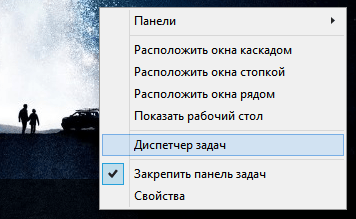
- Открываем «Диспетчер задач».
- Нажимаем на кнопочку снизу, чтобы развернуть его.
- Выбираем вкладку «Автозагрузка».
- Находим строчку со Steam, выделяем её, нажимаем «Отключить». Там же, кстати, показывается уровень загрузки. Проверьте, стоит ли грешить на Стим, или есть ещё виновники постоянных лагов ПК.
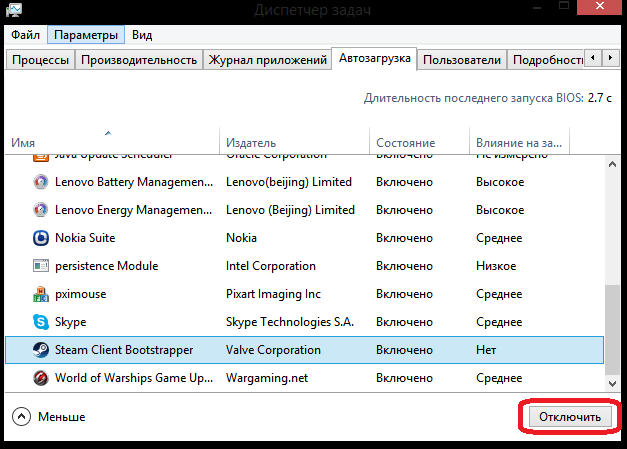
Отключение автозапуска Steam через Диспетчер задач
Через Steam
При помощи самого сервиса также можно убрать эту опцию. Тоже очень быстро.
- Включаем Стим.
- Нажимаем на одноимённую кнопку в левом верхнем углу.
- В контекстном меню выбираем «Настройки».
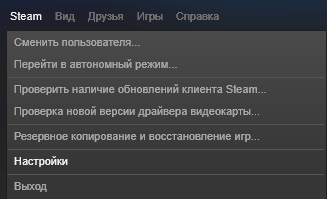
Настройки в Steam
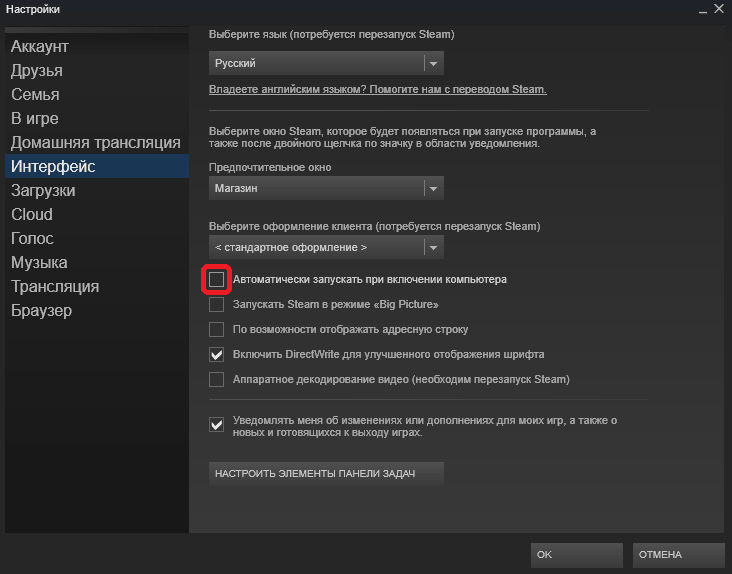
Отключение автозапуска Steam с помощью клиента
Всё! Больше этот надоедливый сервис не потревожит ваше спокойствие, если вы сами того не захотите. Первая отмена автозагрузки (Виндовс) главенствует над второй: даже если в настройках стоит галочка, Steam не запускается при отключении опции в «Диспетчере».
Кстати, если Стим не тормозит ваш ПК и интернет, не мешает сообщениями от друзей, но раздражает уведомлениями, можно отключить только их. В той же вкладке «Интерфейс» находим «Уведомлять меня об изменениях или дополнениях…» и снимаем Check Point. И вовсе не требуется выключения автозагрузки.