
Как включить установку из неизвестных источников на Xiaomi
Не так давно, я приобрёл себе новый смартфон компании Xiaomi Redmi Note 10.
Набор необходимых программ и игр, конечно-же скачивал и устанавливал из Плей Маркета, так как это проверенный и безопасный источник.
Однако в данном магазине, размещены далеко не все утилиты которые мне нужны, часть программ нужно было установить из так называемых «неизвестных источников».
Запустив APK файл, система безопасности конечно-же заругалась и потребовала разрешения, однако старый метод активации не помог.
В современном телефоне с Android 11 и оболочкой MIUI 12, функционал изменился. Немного покопавшись, я самостоятельно нашёл решение этого вопроса, ниже поделюсь им с вами.
Как разрешить установку из неизвестных источников на телефоне Xiaomi
- При установке
- Через настройки
При установке
1. Загружаем установочный APK файл в память устройства. Далее находим его через проводник и активируем кликом.
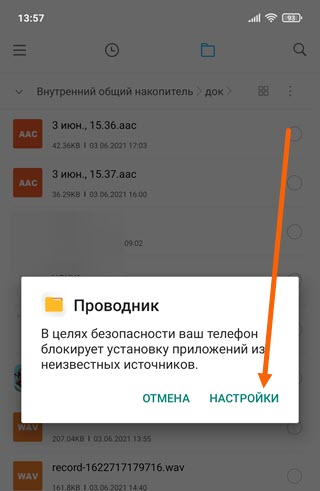
2. В открывшемся окне, мы видим сообщение в котором указано что наш телефон блокирует установку, переходим в настройки.
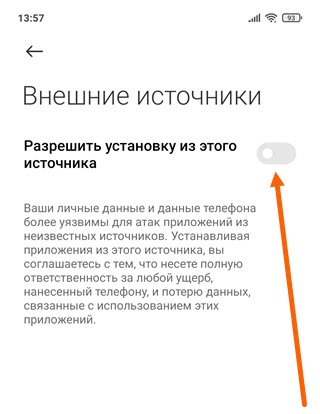
3. Даём разрешение, активировав ползунок.
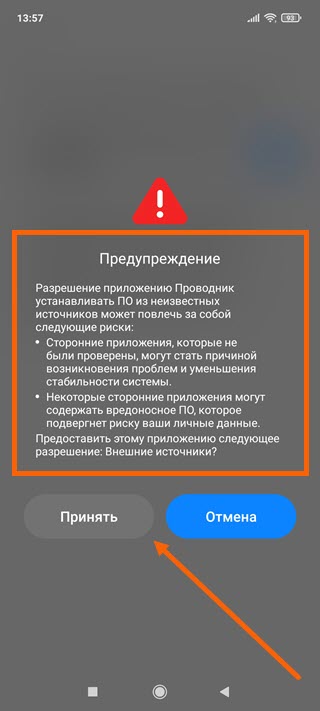
4. Перед нами появилось предупреждение, внимательно читаем, если всё устраивает жмём «Принять».
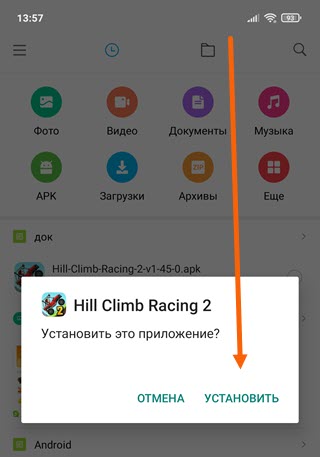
5. Возвращаемся обратно и повторяем попытку, никаких проблем возникнуть недолжно.
Через настройки
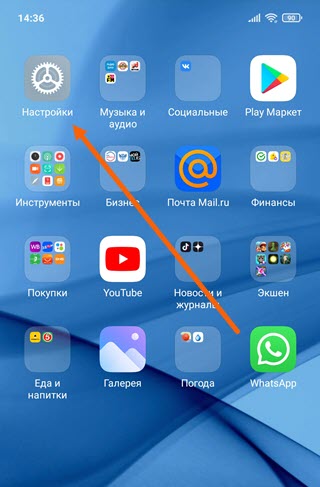
1. Заходим в «Настройки».
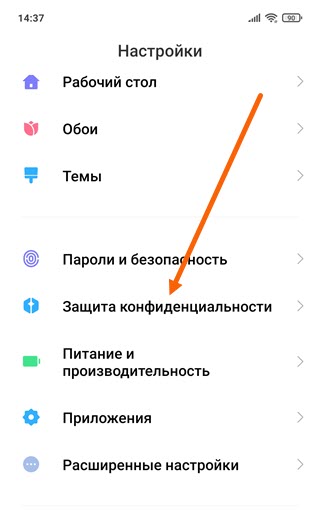
2. Находим раздел «Защита конфиденциальности» и открываем его.
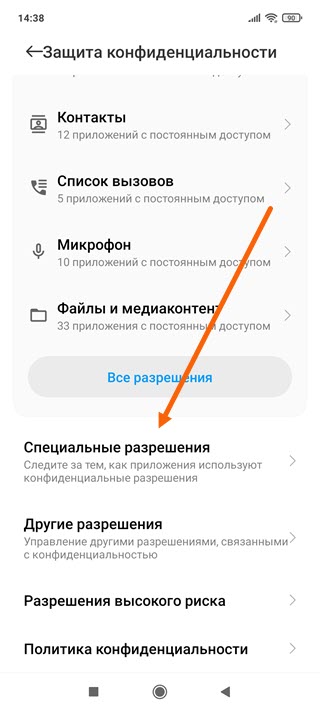
3. Переходим в подраздел «Специальные разрешения».
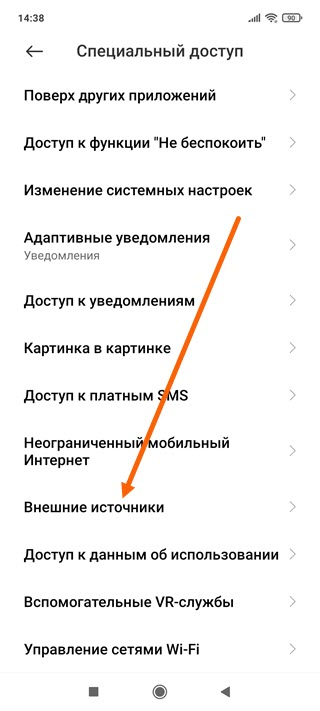
4. Жмём по строчке «Внешние источники».
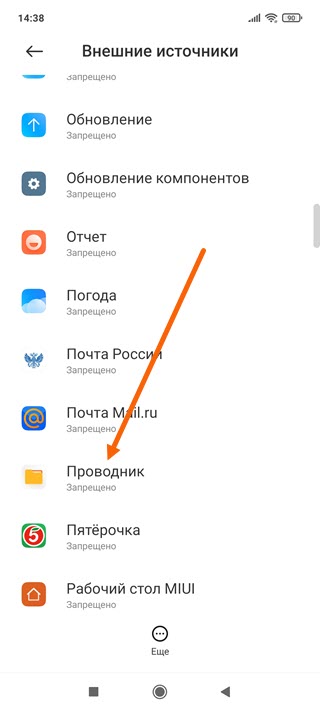
5. Находим приложение «Проводник» так как через него будет выполнятся установка, и жмём на него.
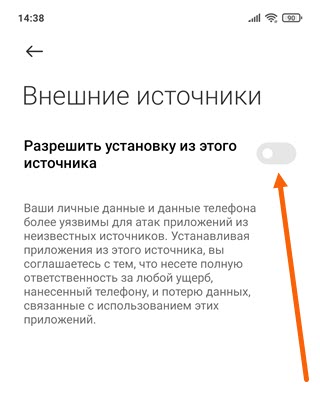
6. Активируем пункт «Разрешить установку из неизвестного источника.
- ВКонтакте
- Одноклассники
Установка приложений на Xiaomi из неизвестных источников — порядок действий
Иногда у пользователя возникает потребность установить приложение, которого нет в PlayMarket или оно недоступно в его стране. В этом случае помогает установка из APK файлов, но в «Андроид» встроена защита от подобных действий. Эта статья расскажет как ее отключить и как установить приложение из АРК файла.

Разница между источниками

Google Play Market проверяет приложения на вирусы
Разработчики ОС «Андроид» в целях сохранения личных данных пользователей разделили источники приложений на официальные и неизвестные. К первым относится Google Play Market. Приложения в нем проверяются на вирусы и считаются безопасными.
К неофициальным источникам относятся все остальные ресурсы, распространяющие установочные файлы приложений.
Если есть необходимость установить программу, которой нет в Play Market или имеющаяся версия плохо работает, то рекомендуется скачивать APK файлы с сайта 4pda.ru или с официальных сайтов разработчиков.
Как разрешить установку из неизвестных источников
Порядок действий следующий:

- Открыть «Настройки» и перейти в подраздел «Дополнительно».
- Нажать на «Конфиденциальность».
- Передвинуть ползунок вправо в строке «Неизвестные источники».
- Согласиться с системным предупреждением.
Временное разрешение
Эта функция появилась в MIUI 10 и позволяет установить приложение из APK файла без изменения настроек безопасности. Для этого нужно в диалоговом предупреждающем окне нажать «Один раз».
Как установить приложение из APK файла
- Сохранить установочный файл на внутренней памяти устройства.
- Открыть файловый менеджер и найти файл.
- Нажать на него, согласиться с предоставлением приложению необходимых разрешений.
- Дождаться завершения процедуры.
- Нажать «Открыть» для запуска приложения.
Установка приложений из файлов, скачанных из Интернета – потенциально опасное действие. Поэтому рекомендуется загружать их из PlayMarket, так как сервис проверяет программы на безопасность.
Установка из неизвестных источников в MIUI 12 на Xiaomi (Redmi)
Многие продвинутые пользователи смартфонов Xiaomi (Redmi) знают о том, что возможна установка приложений не только из официальных магазинов Play и GetApps, но и в ручном режиме, скачав необходимый APK в память телефона.
Этот метод сам по себе не несёт никакой угрозы телефону, работает в штатном режиме и для него нет особых ограничений, кроме одного – защиты от установки из неизвестного источника.
Эта защита была встроена в операционную систему Android по той причине, что хоть ядро и защищено надёжно от вирусов и прочих злодеев, пользователь в любой момент может своими руками установить приложение, которое ему кажется безопасным и дать ему необходимые права на действие в системе от имени администратора, чтобы творить ужасающее.
Именно для того, чтобы не опытные пользователи, которые объективно не могут отличить потенциально опасную программу от безопасной, не могли навредить своему телефону и не потерять все данные, хранимые в его памяти, и была установлена эта препона.
Но, конечно, её возможно отключить, чтобы ставить программы в виде APK из любого источника, прошла она проверку на наличие вирусов, троянов и шеллов, или не прошла, не важно. Отключив защиту, пользователь автоматически взял ответственность за дальнейшие действия на себя.
Как включить возможность установить программу из неизвестного источника в MIUI 12
Выше я вас предупредил чем грозит установка программ или игры подобным образом, дальше всё на вашей совести и ответственности.
Заходим в настройки, ищем пункт «Защита конфиденциальности». 
Теперь нас интересует меню «Специальные разрешения». 
Найдите строку «Внешние источники». 
Вы увидите список установленных в памяти Xiaomi приложений, выберите то, какому вы хотите предоставить искомое право на установку подозрительных программ. В моём случае я разрешил это действие только одному приложению – «Проводник», потому что загруженный APK я запускаю из него. 
Нажав на выбранную программу, вы увидите один переключатель, активировав который вы открываете ворота для потенциальной угрозы безопасности на смартфоне в MIUI 12. 
На этом процедура активации закончена, теперь запустите ту программу, которой вы дали исключительные права и попробуйте установить через неё скаченный APK файл, теперь всё должно пройти гладко.
Релевантная информация:
- Как обновить или установить приложение онлайн-банка на телефоне Xiaomi (Redmi): инструкция
- Как проверить файл apk на вирусы на Xiaomi (Redmi): в приложении и онлайн
- Сбербанк Онлайн удалили из Google Play, как установить приложение на Xiaomi
- Как обновить приложения на Xiaomi (Redmi) под Андроид вручную и автоматически
- Как установить приложение без Google Play на Xiaomi (Redmi) с ОС Android
Как на Сяоми установить приложение из неизвестных источников
Вирусы – то, что убивает ваш смартфон. Именно поэтому система не разрешает скачивать и устанавливать файлы из неизвестных источников. Но, во-первых, далеко не на каждом сайте содержатся вирусы. А во-вторых, многих полезных приложений просто нет в официальном магазине. Поэтому сегодня расскажем о том, как разрешить установку из неизвестных источников на телефоне Xiaomi.

Разница между известными и неизвестными источниками
В первую очередь стоит выяснить, что понимается под установкой приложений из неизвестных источников. Дело в том, что для защиты личной информации владельцев смартфонов разработчики Android поделили ресурсы на официальные и неофициальные. Официальным считается Play Market. Программы в нем контролируются на наличие вирусов, поэтому они не несут никакой угрозы для смартфона. Соответственно, неизвестными называют все остальные источники, которые распространяют установочные файлы.
Основная причина, почему пользователи прибегают к посторонним источникам, – это отсутствие конкретных утилит в Play Market.
Обратите внимание! Далеко не все сайты в интернете безопасны, поэтому рекомендуем производить установку приложений с форума 4pda или сайтов компаний-разработчиков.
Как включить возможность установки из посторонних ресурсов
Разработчики решили по умолчанию запретить возможность скачивать приложения из неизвестных источников на телефоны Сяоми. Для того чтобы ее включить, сделайте следующее:
- перейдите в «Настройки» гаджета, нажав на шестеренку;
- найдите «Дополнительно»;
- далее выберите «Конфиденциальность»;

- в появившемся списке найдите надпись «Неизвестные источники». Напротив нее будет ползунок, который нужно перевести в активное положение;

- далее система выдаст предупреждение о том, что ваше устройство будет уязвимо, если скачиваемое приложение будет иметь вирусы. Если уверены в том, что сайт надежный, либо готовы рискнуть, щелкните на «Ок» для подтверждения действий.
Обратите внимание! При скачивании приложений из посторонних источников (за исключением сайтов разработчиков и надежных ресурсов) рекомендуем проверять антивирусом на наличие вредоносных ПО.
Временное разрешение
В MIUI 10, MIUI 11 и MIUI 12 есть возможность включить разрешение на скачивание и установку приложений на один раз. Эта функция подойдет для пользователей, которые беспокоятся о защите своих андроид-смартфонов, но при этом иногда скачивают программы с неофициальных ресурсов. Для активации опции вновь войдите в раздел «Конфиденциальность» в настройках гаджета. Далее, когда высветится окно с предупреждением, нажмите на кнопку «Один раз».
Обратите внимание! Когда нужная программа будет скачана, система вновь поставит запрет на установку с посторонних ресурсов.
Установка приложения из APK-файла
Установка программы из APK не потребует много действий.
- Скачайте APK-файл.
- Откройте проводник и в левой верхней части экрана щелкните на APK.
- Далее на дисплее отобразятся все APK-файлы, загруженные на смартфоне.
- Из списка найдите нужную утилиту, нажмите на нее и согласитесь с предупреждением об опасности.
Вам остается дождаться, пока действия будут завершены, и открыть саму программу. Если установка не удалась, попробуйте отключить антивирус и попробовать снова.
Важно! При попытке скачать системное обновление или программу через APK часто появляется уведомление «Установка системных приложений из неофициальных источников не поддерживается». Чтобы все-таки загрузить системные файлы, вам потребуется получить рут-права.
К сожалению, даже сейчас в официальном магазине нет массы полезных программ, которые есть в свободном доступе на сайтах и форумах. Поэтому единственная возможность ими пользоваться – скачивать из посторонних источников. Однако мы рекомендуем не пренебрегать безопасностью смартфона и проверять антивирусом каждую загруженную программу. Кроме того, постарайтесь не устанавливать файлы из непопулярных ресурсов.