
Как вставить карту памяти в телефон Samsung Galaxy
Вы устали от нехватки места на вашем мобильном устройстве? Тогда пришло время обновиться! Вставив карту памяти в телефон Samsung Galaxy, вы получите дополнительное место для хранения всех своих фотографий, видео и музыкальных файлов. В этой статье мы расскажем вам, как вставить карту памяти в телефон Samsung Galaxy.
Шаг 1. Выберите правильную карту памяти
Первый шаг — выбрать подходящую карту памяти для вашего телефона. Обязательно приобретите карту microSD, совместимую с вашим устройством Samsung Galaxy. Перед покупкой проверьте максимальный объем памяти устройства. Телефоны Samsung Galaxy могут поддерживать до 512 ГБ внешней памяти.
- Выберите карту microSD, совместимую с вашим телефоном.
- Проверьте максимальную емкость хранилища
- Телефоны Samsung Galaxy могут поддерживать до 512 ГБ внешней памяти.
Шаг 2. Выключите телефон
Убедитесь, что ваш телефон выключен, прежде чем вставлять карту памяти. Это предотвратит повреждение карты или устройства.
- Выключайте телефон перед тем, как вставить карту памяти
Шаг 3. Найдите слот для SD-карты
Затем найдите слот для SD-карты. В зависимости от вашего устройства Samsung Galaxy слот для SD-карты можно найти сбоку, под задней крышкой или в лотке для SIM-карты вашего телефона.
- Найдите слот для SD-карты
- Слот можно найти сбоку, под задней крышкой или в лотке для SIM-карты вашего телефона.
Шаг 4. Вставьте карту памяти
Найдя слот для SD-карты, аккуратно вставьте карту памяти в слот. Убедитесь, что вы вставляете карту правильной стороной вверх, металлическими контактами вниз.
- Аккуратно вставьте карту памяти в слот
- Убедитесь, что карта вставлена правильной стороной вверх, металлическими контактами вниз.
Шаг 5. Включите телефон
Вставив карту памяти, включите телефон.Ваше устройство должно автоматически обнаружить карту памяти и отобразить уведомление о том, что карта вставлена.
- Включите телефон
- Ваше устройство должно автоматически обнаружить карту памяти и отобразить уведомление о том, что карта вставлена.
Ключевые выводы
Установка карты памяти в телефон Samsung Galaxy — простой процесс. Вот несколько ключевых выводов, о которых следует помнить:
- Выберите совместимую карту microSD
- Проверьте максимальную емкость хранилища
- Выключайте телефон перед установкой карты памяти
- Найдите слот для SD-карты, который можно найти сбоку, под задней крышкой или в лотке для SIM-карты вашего телефона.
- Аккуратно вставьте карту памяти металлическими контактами вниз.
- Включите телефон, и ваше устройство должно автоматически обнаружить карту памяти.
В заключение, вставить карту памяти в телефон Samsung Galaxy просто и легко, если вы выполните следующие действия. С дополнительным пространством для хранения теперь вы можете хранить больше фотографий, видео и музыкальных файлов, не беспокоясь о том, что в ближайшее время закончится место для хранения!
Related:
- Максимальное использование памяти: как вставить карту памяти в Samsung Galaxy Tab E
- Как вставить карту памяти в телефон Huawei, как профессионал?
- Nokia Lumia 620: как вставить карту памяти и увеличить объем памяти
- Увеличьте объем памяти: как вставить карту памяти в Asus Zenfone 2 Laser.
- Получите дополнительное хранилище со своим смартфоном Samsung: узнайте, как вставить карту памяти
- Как вставить карту памяти в Samsung J3 2016 — подробное руководство.
- Победить в игре: как вставить SIM-карту в телефон Huawei как профессионал
- Включите свою игру Mem с Samsung Galaxy Grand Prime – как вставить карты памяти для большего объема памяти
Как подключить SD карту на Samsung A51: пошаговая инструкция
Смартфон Samsung A51 является одним из самых популярных моделей на рынке среднего уровня. Он обладает множеством полезных функций и возможностей, включая поддержку внешних SD карт. Подключение SD карты на Samsung A51 позволяет значительно увеличить объем памяти устройства и сохранять больше фотографий, видео, музыки и других файлов.
Для подключения SD карты на Samsung A51 нужно выполнить несколько простых шагов. Во-первых, необходимо найти слот для SD карты на устройстве. Обычно он расположен сбоку или сверху смартфона и имеет символ “SD”. После того как слот найден, следует аккуратно открыть его с помощью карты SIM или специального инструмента.
Далее необходимо вставить SD карту в слот, обратив внимание на правильную ориентацию контактов. Когда SD карта установлена, следует аккуратно закрыть слот, чтобы избежать возможного повреждения карты или устройства. После этого Samsung A51 автоматически определит новое устройство и предложит форматировать его для правильного использования.
Важно отметить, что при форматировании SD карты все данные, которые находятся на ней, будут удалены. Поэтому перед процессом форматирования рекомендуется создать резервную копию всех важных файлов на другом устройстве или в облачном хранилище. Когда форматирование завершено, SD карта будет готова к использованию, и Samsung A51 будет автоматически записывать все файлы на нее.
Как подключить SD карту на Samsung A51

Смартфон Samsung A51 поддерживает использование внешней памяти в виде SD карты. Подключение карты позволяет расширить объем доступного пространства для хранения данных, таких как фотографии, видео, музыка и другие файлы. В этой статье мы рассмотрим, как подключить SD карту на Samsung A51.
1. Проверьте совместимость
Перед покупкой SD карты для Samsung A51 убедитесь, что она совместима с устройством. Смартфон поддерживает карты памяти типа microSD, объемом до 512 ГБ. Обратите внимание, что не все карты поддерживают такой объем, поэтому проверьте спецификации перед покупкой.
2. Вставьте SD карту
Найдите слот для SD карты на боковой стороне устройства. Используйте штырек, входящий в комплект поставки смартфона, чтобы аккуратно выдвинуть лоток для карты памяти. Вставьте карту в лоток, убедитесь, что контакты карты соприкасаются с контактами лотка, и вставьте лоток обратно в устройство.
3. Настройте SD карту
После вставки карты, смартфон автоматически определит ее и предложит настроить ее использование. Выберите опцию “Настроить SD карту” и следуйте инструкциям на экране. Вы сможете выбрать, какую часть памяти карты вы хотите использовать для хранения приложений, мультимедиа или других файлов.
4. Проверьте доступность SD карты

После настройки SD карты, она будет доступна в меню настроек смартфона. Чтобы проверить, что карта была успешно подключена, перейдите в настройки устройства, выберите раздел “Память и хранение” или “Устройство и память” и найдите информацию о подключенной SD карте. Здесь вы сможете просмотреть объем доступной памяти на карте и управлять ее использованием.
Теперь вы знаете, как подключить SD карту на Samsung A51 и использовать ее для расширения памяти вашего устройства. Следуйте приведенным выше шагам и наслаждайтесь дополнительным пространством для хранения ваших файлов.
Проверка наличия слота для SD карты
При покупке смартфона Samsung Galaxy A51 важно проверить наличие слота для SD карты, чтобы иметь возможность увеличить объем памяти устройства.
Слот для SD карты находится обычно на боковой панели смартфона, рядом с кнопкой громкости или кнопкой включения. Слот может быть скрыт под защитной крышкой.
Чтобы проверить наличие слота для SD карты, следует внимательно рассмотреть боковую панель устройства. Если слот присутствует, его можно использовать для вставки SD карты и расширения памяти смартфона.
Важно отметить, что наличие слота для SD карты может варьироваться в зависимости от региона или модели устройства. Поэтому, перед покупкой смартфона следует обратить внимание на наличие этой функции в спецификациях устройства или уточнить у продавца.
Выбор и приобретение подходящей SD карты

SD карта является важным аксессуаром для расширения памяти в современных смартфонах, включая Samsung Galaxy A51. При выборе и приобретении подходящей SD карты следует учитывать несколько факторов.
Совместимость
Первым и наиболее важным фактором является совместимость SD карты с устройством. Samsung Galaxy A51 поддерживает SD карты формата microSD, microSDHC и microSDXC. Поэтому при выборе карты следует обратить внимание на соответствующий формат.
Объем памяти
Вторым фактором является объем памяти SD карты. Samsung Galaxy A51 поддерживает карты до 512 ГБ, поэтому имеет смысл выбрать карту с достаточным объемом памяти, чтобы удовлетворить потребности в хранении файлов, фотографий и видео.
Скорость
Третьим фактором, который следует учитывать, является скорость записи и чтения SD карты. В зависимости от потребностей пользователя, можно выбрать карту с различной скоростью. Например, для записи и воспроизведения видео в высоком разрешении рекомендуется выбрать SD карту с высокой скоростью передачи данных.
Бренд и надежность
Наконец, при выборе SD карты стоит обратить внимание на бренд и надежность производителя. Зарекомендовавшие себя компании, такие как SanDisk, Samsung, Kingston, являются надежными и гарантируют высокое качество своей продукции.
В итоге, при выборе и приобретении подходящей SD карты для Samsung Galaxy A51 следует учитывать совместимость, объем памяти, скорость и надежность производителя. Правильный выбор SD карты позволит расширить память вашего устройства и хранить больше файлов, фотографий и видео.
Установка SD карты в слот
Слот для SD карты на Samsung A51 находится на левой стороне устройства, неподалеку от кнопок громкости. Для установки SD карты следуйте следующим инструкциям:
- Возьмите SD карту и найдите замок на её боковой стороне. Перед вставкой карты убедитесь, что она не повреждена или изогнута.
- Используя ноготь или тонкую пластиковую карту, аккуратно нажмите на замок и выдвиньте поддерживающую рамку слота.
- Вставьте карту в слот, следуя разъему между контактными пластинами. Убедитесь, что карта полностью вошла в слот и не выступает из него.
- Нажмите на поддерживающую рамку, чтобы зафиксировать карту в слоте.
- После установки карты в слот, перезагрузите устройство, чтобы оно могло распознать карту и подключить её к системе.
Теперь ваш Samsung A51 готов к использованию SD карты. Вы сможете хранить больше файлов, фотографий и видео, а также установить приложения на карту памяти, чтобы освободить место на внутреннем хранилище устройства.
Форматирование SD карты для использования с Samsung A51
SD карта является удобным способом расширить память вашего смартфона Samsung A51. Однако перед использованием ее необходимо правильно отформатировать для совместимости с устройством.
Шаг 1: Подготовка SD карты

- Перед началом форматирования убедитесь, что у вас есть доступ к компьютеру с картридером SD.
- Вставьте SD карту в картридер и подключите его к компьютеру.
- Скопируйте все необходимые данные с SD карты на компьютер, чтобы избежать потери информации.
Шаг 2: Форматирование SD карты

- Откройте проводник на вашем компьютере и найдите SD карту в списке устройств.
- Щелкните правой кнопкой мыши на SD карту и выберите опцию “Форматировать”.
- В открывшемся окне выберите файловую систему “FAT32” или “exFAT” и нажмите кнопку “Начать”.
- Подтвердите форматирование карты, нажав “ОК”. Подождите, пока процесс форматирования завершится.
Шаг 3: Подключение SD карты к Samsung A51

- Перейдите к настройкам вашего Samsung A51 и найдите раздел “Память”.
- Выберите “Внешняя память” и нажмите на опцию “Форматировать карту”, если это доступно.
- Подтвердите форматирование карты, если будет предложено.
- После завершения форматирования вы сможете использовать SD карту для хранения файлов, фотографий и приложений на вашем Samsung A51.
Примечание: Помните, что форматирование SD карты удалит все данные с нее, поэтому перед процессом необходимо создать резервную копию важной информации.
Проверка и использование SD карты

Шаг 1: Проверьте наличие SD карты в слоте вашего Samsung A51. Откройте заднюю крышку вашего устройства, чтобы получить доступ к слоту для карты памяти. Убедитесь, что SD карта правильно вставлена и надежно закреплена в слоте.
Шаг 2: Перейдите к настройкам вашего устройства, открывая панель уведомлений и нажимая на значок “Настроить”.
Шаг 3: В открывшемся окне настроек прокрутите вниз и найдите раздел “Хранение”. Нажмите на него, чтобы открыть дополнительные настройки хранения устройства.
Шаг 4: В разделе “Хранение” вы должны увидеть различные опции хранения, включая внутреннюю память и SD карту (если она правильно вставлена). Прокрутите вниз, чтобы найти секцию SD карты и нажмите на нее.
Шаг 5: Вы должны увидеть информацию о SD карте, такую как ее общая емкость и доступное пространство. Если SD карта обнаружена и правильно распознается устройством, вы можете начать использовать ее для хранения файлов, приложений и других данных. Нажмите на опции управления SD картой, чтобы настроить способ использования и перемещения файлов.
Шаг 6: Также вы можете использовать SD карту для перемещения установленных приложений на нее. Для этого перейдите к разделу “Приложения” в настройках устройства и выберите приложение, которое вы хотите переместить. Внутри настроек приложения найдите опцию “Перемещение на SD карту” и активируйте ее.
Обратите внимание, что не все приложения могут быть перемещены на SD карту, и некоторые файлы могут быть защищены от перемещения разработчиком приложения.
Как установить карту SD на Samsung Galaxy

В этой статье рассказывается о том, как смонтировать или переустановить SD-карту на вашем Samsung Galaxy. Если вы вставляете новую карту в свой телефон или планшет, вам понадобится скрепка, которая выталкивает лоток для SIM и карт памяти , она есть в комплекте с телефоном.
Установка новой карты. Действия
1. Выключите телефон или планшет
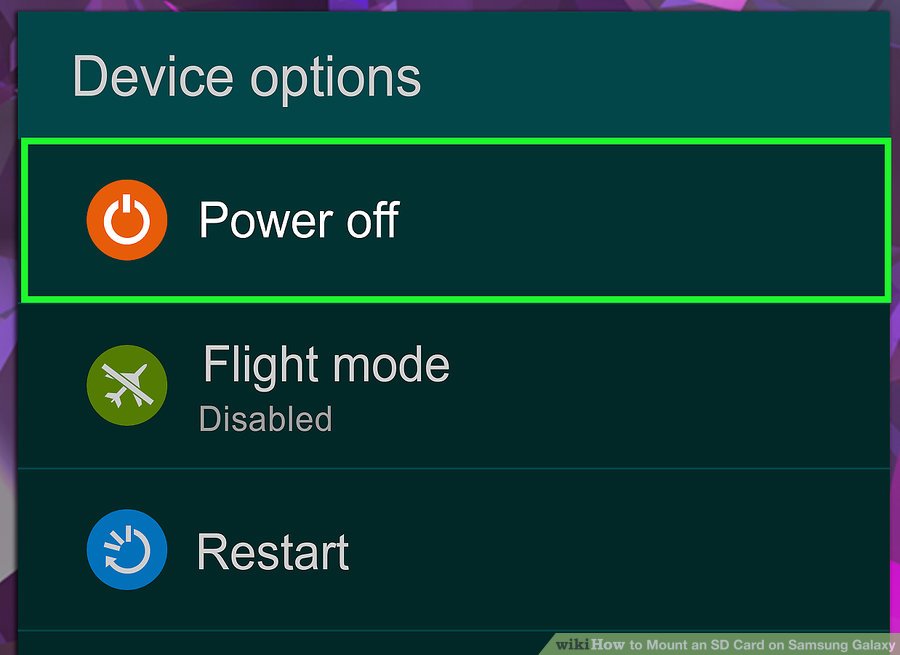
- Для этого нажмите и удерживайте кнопку питания, затем нажмите «Отключить».
2. Извлеките лоток для карт
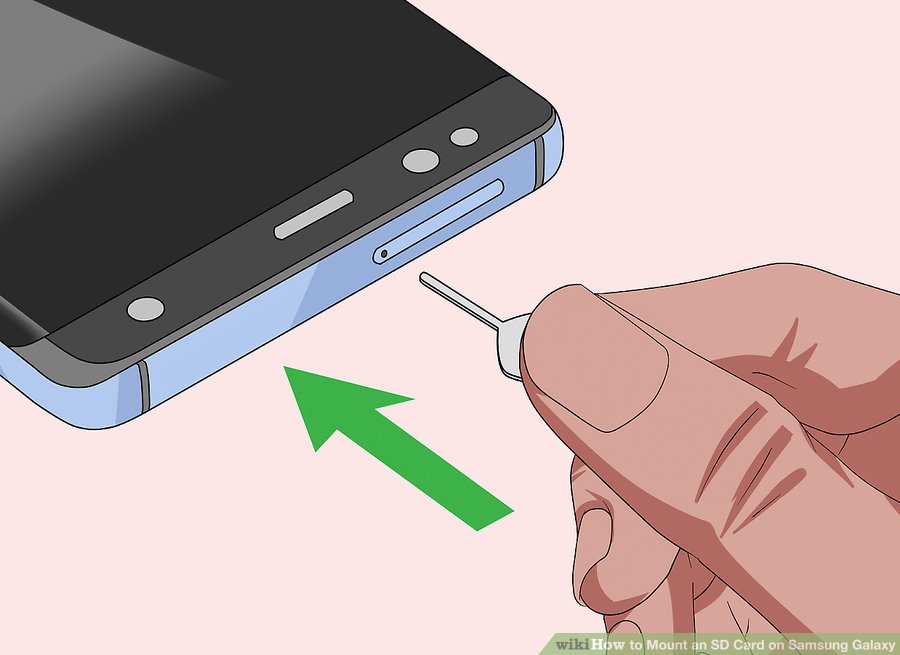
- Он находится на верхнем, нижнем или боковом краю вашего телефона или планшета.
3. Вытащите лоток из телефона или планшета
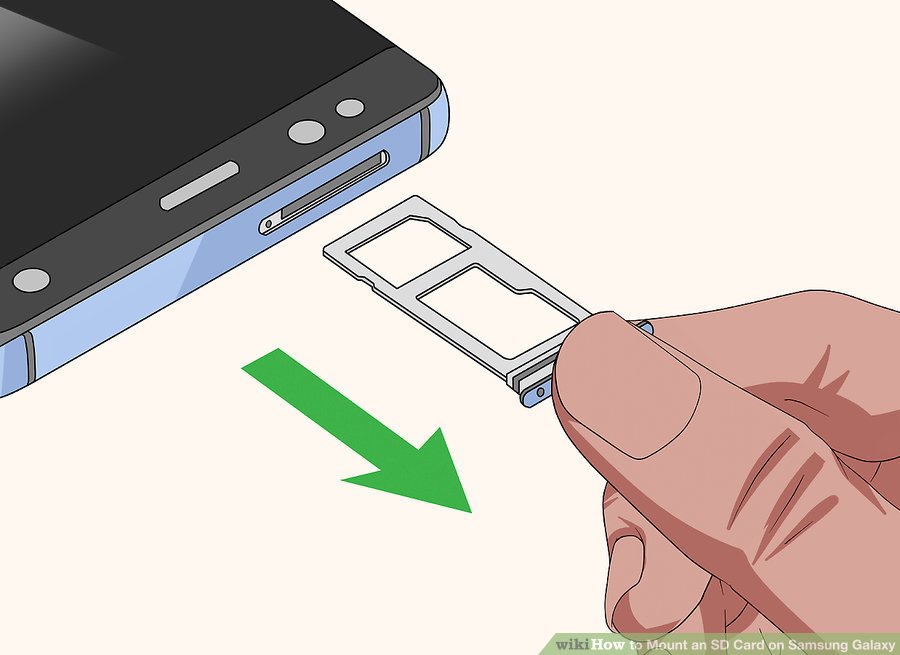
- Опять же, это движение должно быть мягким.
4. Поместите SD-карту в лоток этикеткой вверх
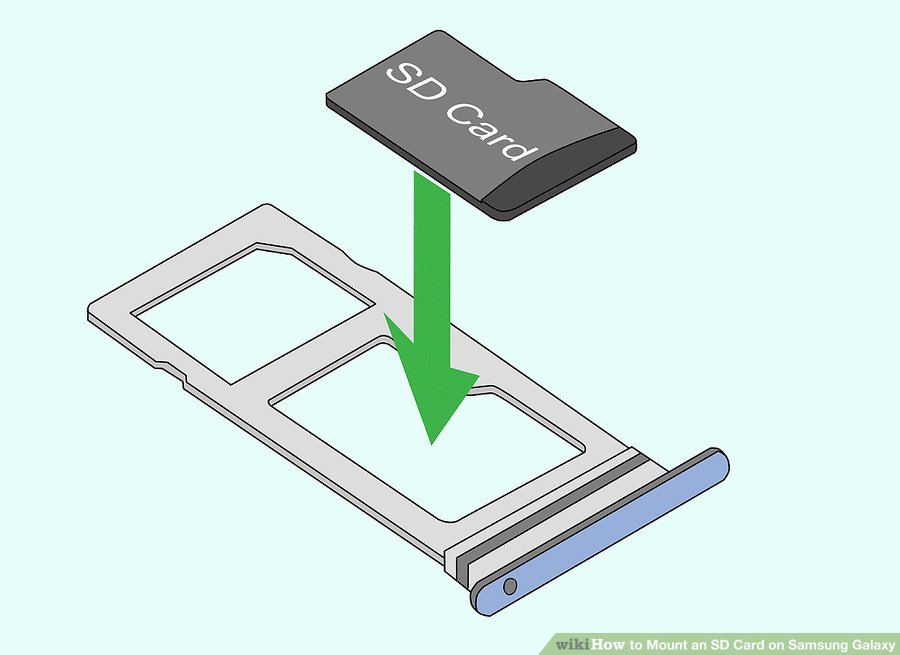
- Если есть два слота, вставьте эту карту в свободный. Вам не нужно прикладывать усилие для установки SD-карты в соответствующий слот.
5. Вставьте лоток обратно
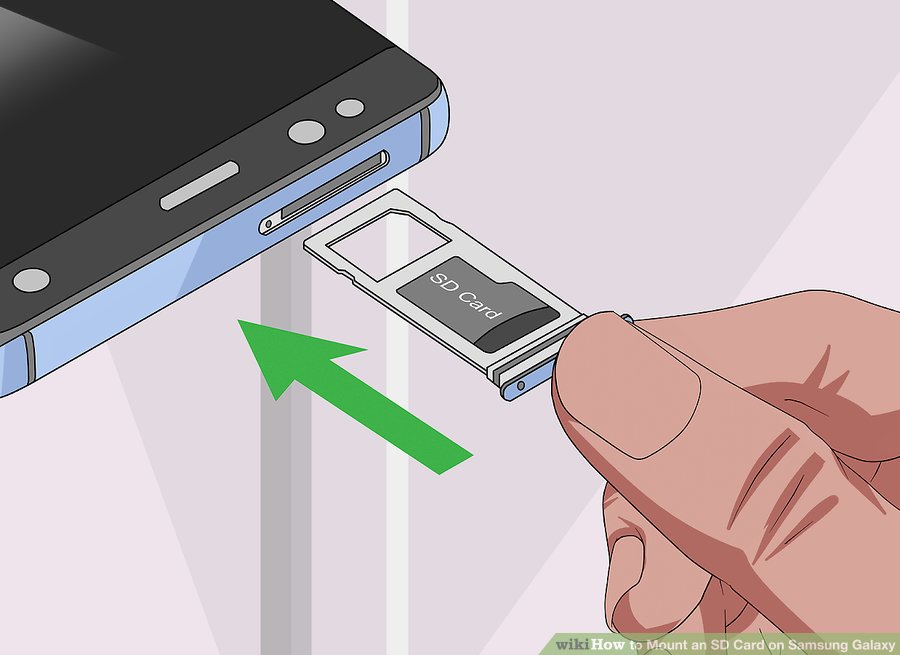
6. Нажмите кнопку питания, чтобы перезапустить телефон
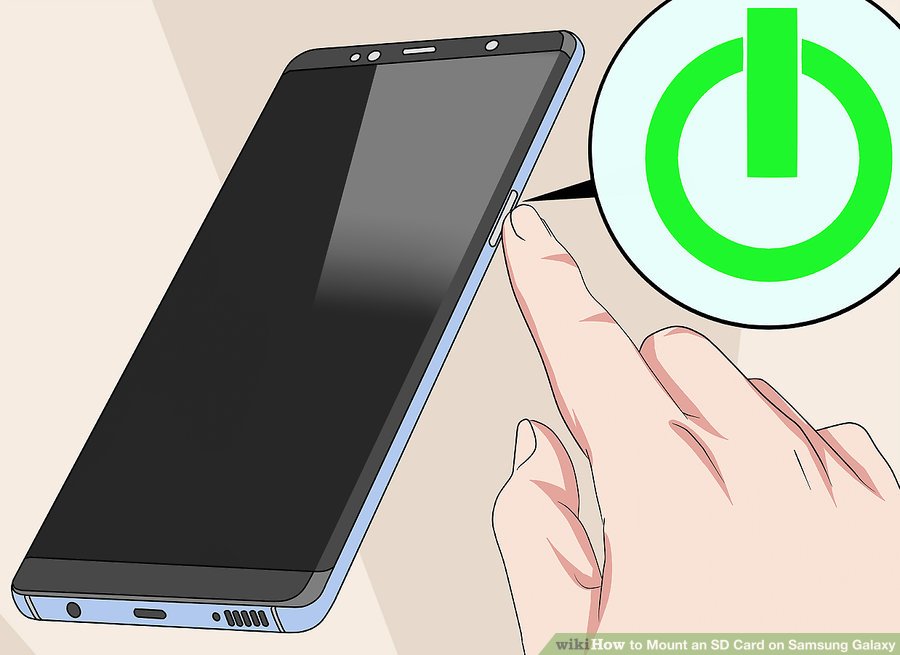
- Как только ваш Galaxy перезагрузится, SD-карта автоматически подключится и будет готова к использованию.
- Чтобы просмотреть SD-карту, откройте приложение «Мои файлы» в приложении.
Как правильно вставить карту памяти на Samsung A50: простые инструкции и полезные советы

Смартфоны Samsung A50 обладают множеством полезных функций, включая возможность расширения памяти с помощью карты памяти. Установка карты памяти позволяет увеличить доступное для хранения информации пространство, что особенно важно для пользователей, активно пользующихся мобильным интернетом, фото и видеосъемкой, а также установкой большого количества приложений.
Для подключения карты памяти на Samsung A50 необходимо выполнить несколько простых шагов. В первую очередь, проверьте, что ваш смартфон выключен. Затем найдите слот для карты памяти, расположенный на левой стороне смартфона. Используйте булавку или другой острый предмет, чтобы аккуратно открыть крышку слота.
После открытия слота вы увидите два отсека: один для карты SIM, а другой для карты памяти. Вставьте карту памяти в соответствующий отсек, убедившись, что контакты карты соответствуют направлению слота. Будьте осторожны, чтобы не повредить контакты или слот.
Шаг 1: Проверьте совместимость

Прежде чем подсоединить карту памяти на Samsung A50, необходимо убедиться в ее совместимости с данным устройством. Проверьте, поддерживает ли ваш смартфон формат карты памяти, который вы планируете использовать. Samsung A50 поддерживает карты памяти microSD до 512 ГБ, поэтому убедитесь, что у вас есть карта памяти такой емкости или меньше.
Кроме того, проверьте внешний вид и состояние карты памяти. Убедитесь, что контактные площадки на карте и в слоте для карты памяти на устройстве не поцарапаны или повреждены. Это позволит избежать проблем с подключением карты и сохранит ее функциональность. Если у вас есть сомнения относительно совместимости или состояния карты памяти, рекомендуется обратиться к инструкции по эксплуатации Samsung A50 или к технической поддержке производителя.
Шаг 2: Включите устройство

Подключите зарядное устройство к устройству Samsung A50 и вставьте штекер в розетку. Подождите несколько секунд, пока устройство начнет заряжаться.
Нажмите и удерживайте кнопку питания на правой стороне устройства, пока не появится логотип Samsung на экране. После этого отпустите кнопку.
Экран вашего Samsung A50 загорится и отобразит приветственный экран с указаниями по настройке устройства. Следуйте инструкциям на экране, чтобы выполнить необходимые настройки и подключить устройство к Wi-Fi сети.
После завершения настройки ваш Samsung A50 будет готов к использованию. Теперь вы можете переходить ко второму шагу – подсоединению карты памяти.
Шаг 3: Откройте настройки

Чтобы настроить подключение карты памяти на вашем устройстве Samsung A50, вам необходимо открыть настройки.
На вашем главном экране найдите иконку “Настройки” и нажмите на нее. Она обычно представлена значком шестеренки или зубчатого колеса.
После того как вы откроете настройки, вам нужно будет прокрутить вниз и найти раздел “Устройство”. Нажмите на него, чтобы продолжить.
Затем в этом разделе поищите пункт “Хранение”. Нажмите на него, чтобы открыть настройки хранения данных на вашем устройстве.
В разделе “Хранение” вы найдете информацию о внутренней памяти вашего устройства, а также о возможности подключения и использования карты памяти.
Продолжите прокручивать вниз, пока не найдете опцию “Карта памяти”. Нажмите на нее, чтобы открыть настройки и проверить, подключена ли уже карта памяти к вашему устройству.
Если вы хотите подключить карту памяти, нажмите на кнопку “Подключить карту памяти” и следуйте инструкциям на экране для выполнения этого действия.
Шаг 4: Найдите “Сохранение и хранение”

После того, как вы перешли во вкладку “Настройки”, вам нужно будет найти раздел “Сохранение и хранение”. Обычно он располагается ближе к концу списка настроек, поэтому может потребоваться прокрутить страницу вниз, чтобы найти этот раздел.
В разделе “Сохранение и хранение” вы сможете найти настройки, связанные с использованием внешней карты памяти на вашем устройстве Samsung A50. Здесь вы можете узнать информацию о доступном пространстве на карте памяти, а также выбрать, каким образом использовать карту памяти: как дополнительное хранилище или как основное хранилище.
Для подключения карты памяти на Samsung A50 выберите опцию “Использовать карту памяти” или “Внешнее хранилище”. Если вы выберете эту опцию, все новые приложения, фотографии, видео и другие файлы будут сохраняться на внешней карте памяти, а не на внутреннем хранилище вашего устройства.
Обратите внимание, что для использования карты памяти вам может потребоваться отформатировать ее, поэтому рекомендуется предварительно сохранить все важные данные с карты памяти на другое устройство или компьютер.
Шаг 5: Вставьте карту памяти

Теперь, когда вы определились с выбором карты памяти для своего Samsung A50, пришло время вставить ее в устройство.
1. Включите свою Samsung A50.
2. Найдите слот для карты памяти на своем устройстве. Обычно он находится на боковой стороне, рядом с кнопками громкости.
3. Используя подходящий инструмент, такой как штырь для извлечения SIM-карты или игла, аккуратно выдвиньте слот для карты памяти.
4. Вставьте карту памяти в слот с контактами, обращая внимание на правильное направление. Убедитесь, что карта плотно и без проблем входит в слот.
5. Осторожно верните слот для карты памяти на место, аккуратно нажав на него.
Теперь ваш Samsung A50 готов к использованию с новой картой памяти. Обратите внимание, что устройство может потребовать форматирования карты памяти перед ее использованием.
Вопрос-ответ:
Можно ли использовать карту памяти в Samsung A50 в качестве основной памяти?
Нет, Samsung A50 не позволяет использовать карту памяти в качестве основной памяти. Карта памяти может использоваться только для хранения дополнительных данных, таких как фотографии, видео, музыка и т.д. Основная память телефона представлена встроенной флеш-памятью, на которую устанавливаются операционная система и приложения. Карта памяти может быть использована как дополнительное хранилище для расширения доступной памяти на устройстве.