
Руководство. Node.js для начинающих
Если вы новичок в использовании Node.js, это руководство поможет вам начать с некоторых основ.
- Использование Node.js в Visual Studio Code
- Создание первого веб-приложения Node.js с помощью Express
- Попробуйте использовать модуль Node.js
Необходимые компоненты
- Установка Node.js в Windows или в подсистеме Windows для Linux.
Если вы впервые пробуете Node.js, рекомендуем выполнить установку непосредственно в Windows. Дополнительные сведения см. в статье Выбор между установкой Node.js в Windows и подсистеме Windows для Linux.
Использование Node.js в Visual Studio Code
Если вы еще не установили Visual Studio Code, вернитесь к предыдущему разделу предварительных требований и выполните действия по установке, связанные с Windows или WSL.
- Откройте командную строку и создайте новый каталог с помощью команды mkdir HelloNode , а затем введите каталог: cd HelloNode .
- Создайте файл JavaScript с именем «app.js» и переменной с именем «msg» в: echo var msg > app.js
- Откройте каталог и файл app.js в VS Code с помощью команды code . .
- Добавьте простую строковую переменную («Hello World»), а затем отправьте содержимое строки в консоль, введя его в файле «app.js»:
var msg = 'Hello World'; console.log(msg); Обратите внимание, что при вводе console в файл «app.js», VS Code отображает поддерживаемые параметры, связанные с объектом console , который можно выбрать из использования IntelliSense. Попробуйте поэкспериментировать с Intellisense, используя другие объекты JavaScript.
Создание первого веб-приложения Node.js с помощью Express
Express — это минимальная, гибкая и оптимизированная платформа Node.js, которая упрощает разработку веб-приложения, которое может обслуживать несколько типов запросов, таких как GET, PUT, POST и DELETE. Express поставляется с генератором приложений, который автоматически создает архитектуру файлов для приложения.
Чтобы создать проект с помощью Express.js, выполните следующие действия.
- Откройте командную строку (командная строка, Powershell или любой другой вариант).
- Создайте новую папку проекта: mkdir ExpressProjects и введите этот каталог: cd ExpressProjects
- Используйте Express для создания шаблона проекта HelloWorld: npx express-generator HelloWorld —view=pug
Примечание. Мы используем команду npx , чтобы выполнить пакет Node Express.js без фактической установки (или временно установить его в зависимости от того, как вы хотите его представить). Если вы попытаетесь использовать команду express или проверить установленную версию Express с помощью: express —version , вы получите ответ, о том, что Express не удается найти. Если вы хотите глобально установить Express, чтобы применять его на постоянной основе, используйте: npm install -g express-generator . Список пакетов, установленных npm, можно просмотреть с помощью npm list . Они будут перечислены по глубине (количество вложенных каталогов в глубину). Установленные пакеты будут иметь глубину 0. Зависимости пакета будут иметь глубину 1, дополнительные зависимости на уровне глубины — 2 и т. д. Дополнительные сведения см. в статье Различие между npx and npm на сайте StackOverflow.
- bin . Содержит исполняемый файл, который запускает приложение. Он запускает сервер (через порт 3000, если не указана альтернатива) и настраивает базовую обработку ошибок.
- public . Содержит все общедоступные файлы, включая файлы JavaScript, таблицы стилей CSS, файлы шрифтов, изображения и другие ресурсы, необходимые пользователям при подключении к веб-сайту.
- routes . Содержит все обработчики маршрутов для приложения. В этой папке автоматически создаются два файла, index.js и users.js , которые служат примерами разделения конфигурации маршрута приложения.
- views . Содержит файлы, используемые модулем шаблонов. Express настроен на поиск подходящего представления при вызове метода преобразования. Обработчик шаблонов по умолчанию — Jade, но Jade является устаревшим в сравнении с Pug, поэтому для изменения подсистемы просмотра (шаблона) мы использовали флаг —view . Параметры флага —view и другие можно увидеть, используя express —help .
- app.js . Начальная точка приложения. Она загружает все и начинает обслуживать запросы пользователей. По сути, это связующий элемент, который содержит все части вместе.
- package.json . Содержит описание проекта, диспетчер скриптов и манифест приложения. Его основное назначение заключается в отслеживании зависимостей приложения и их соответствующих версий.
npm install npx cross-env DEBUG=HelloWorld:* npm start Совет Часть DEBUG=myapp:* приведенной выше команды означает, что вы указываете Node.js включить ведение журнала в целях отладки. Не забудьте заменить «myapp» именем своего приложения. Имя приложения можно найти в файле package.json в свойстве «name». Использование npx cross-env устанавливает переменную среды DEBUG в любом терминале, но ее также можно задать с помощью конкретного терминала. Команда npm start сообщает npm о необходимости запуска скриптов в файле package.json .
Использование модуля Node.js
В Node.js есть инструменты для разработки серверных веб-приложений, некоторые из них встроены и многие другие доступны через npm. Эти модули могут помочь во множестве задач:
| Средство | Используется для |
|---|---|
| gm, sharp | Обработка изображений, включая редактирование, изменение размера, сжатие и т. д., непосредственно в коде JavaScript |
| PDFKit | Поколение PDF |
| validator.js | Проверка строки |
| imagemin, UglifyJS2 | Минификация |
| spritesmith | Создание листа спрайтов |
| winston | Ведение журналов |
| commander.js | Создание приложения командной строки |
Давайте воспользуемся встроенным модулем ОС для получения сведений об операционной системе компьютера:
- В командной строке откройте интерфейс командной строки Node.js. После входа вы увидите подсказку > , сообщающую вам, что вы используете Node.js: node
- Чтобы определить операционную систему, используемую в данный момент (которая должна возвращать ответ, сообщающий о том, что вы работаете под Windows), введите: os.platform()
- Чтобы проверить архитектуру ЦП, введите: os.arch()
- Чтобы просмотреть доступные в системе процессоры, введите: os.cpus()
- Оставьте интерфейс командной строки Node.js, введя .exit или дважды нажав CTRL+C.
Совет Модуль OS Node.js можно использовать для выполнения таких действий, как проверка платформы и возврата переменной для конкретной платформы: Win32/.bat для разработки Windows, дарвин/.sh для Mac/unix, Linux, SunOS и т. д. (например, var isWin = process.platform === «win32»; ).
Полезные команды для работы с Node.js
Перед тем как рассматривать полезные команды при работе с Node.js, её необходимо установить.
Команды помогают узнать версию Node.js,
node -h — показывает список всех доступных команд Node.js.
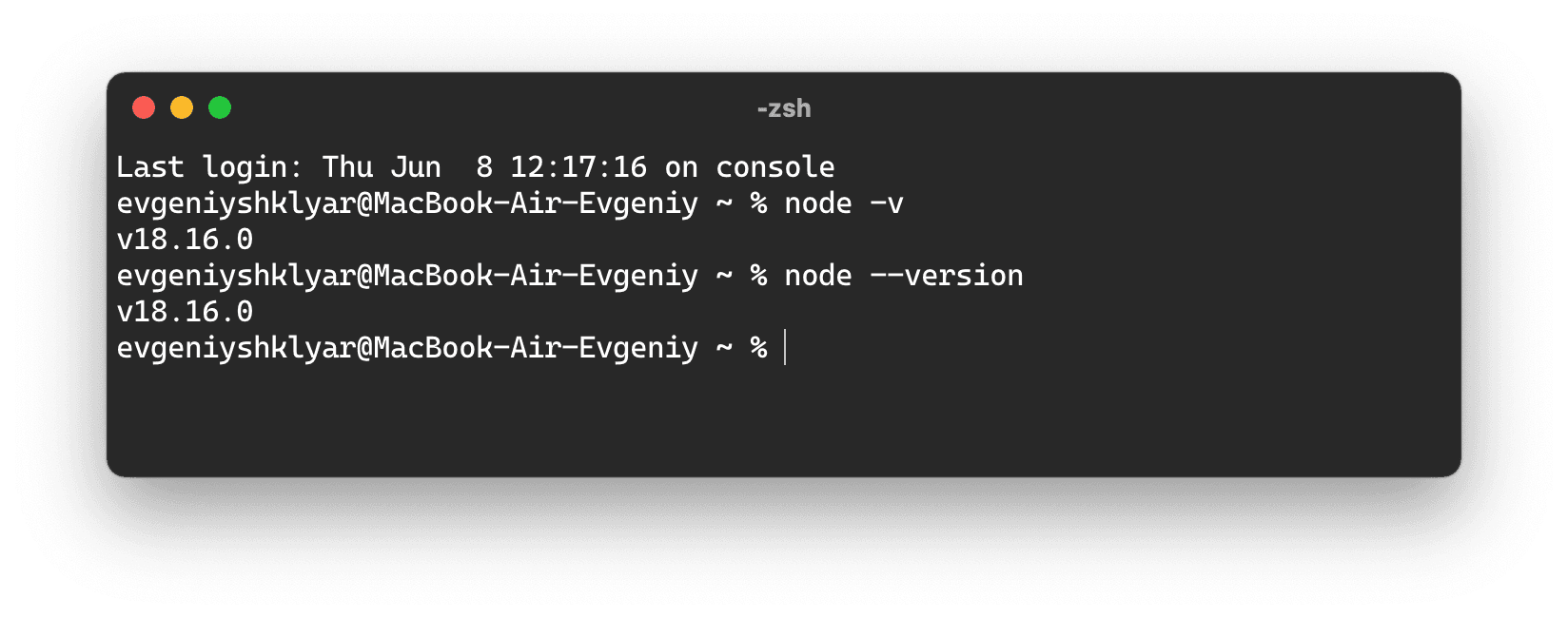
node -v , node —version — показывает установленную версию Node.js.
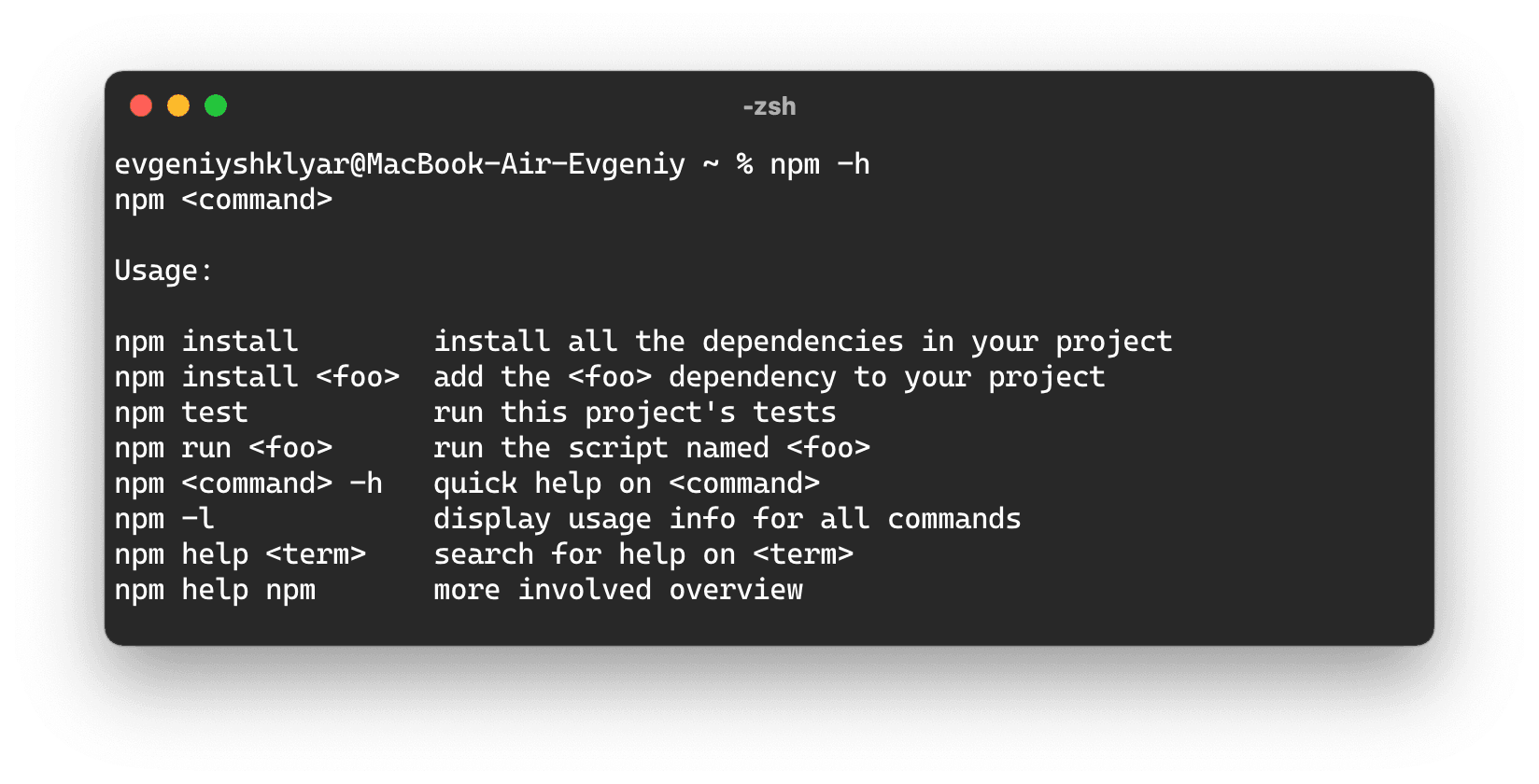
npm -h — показывает список всех доступных команд пакетного менеджера npm .
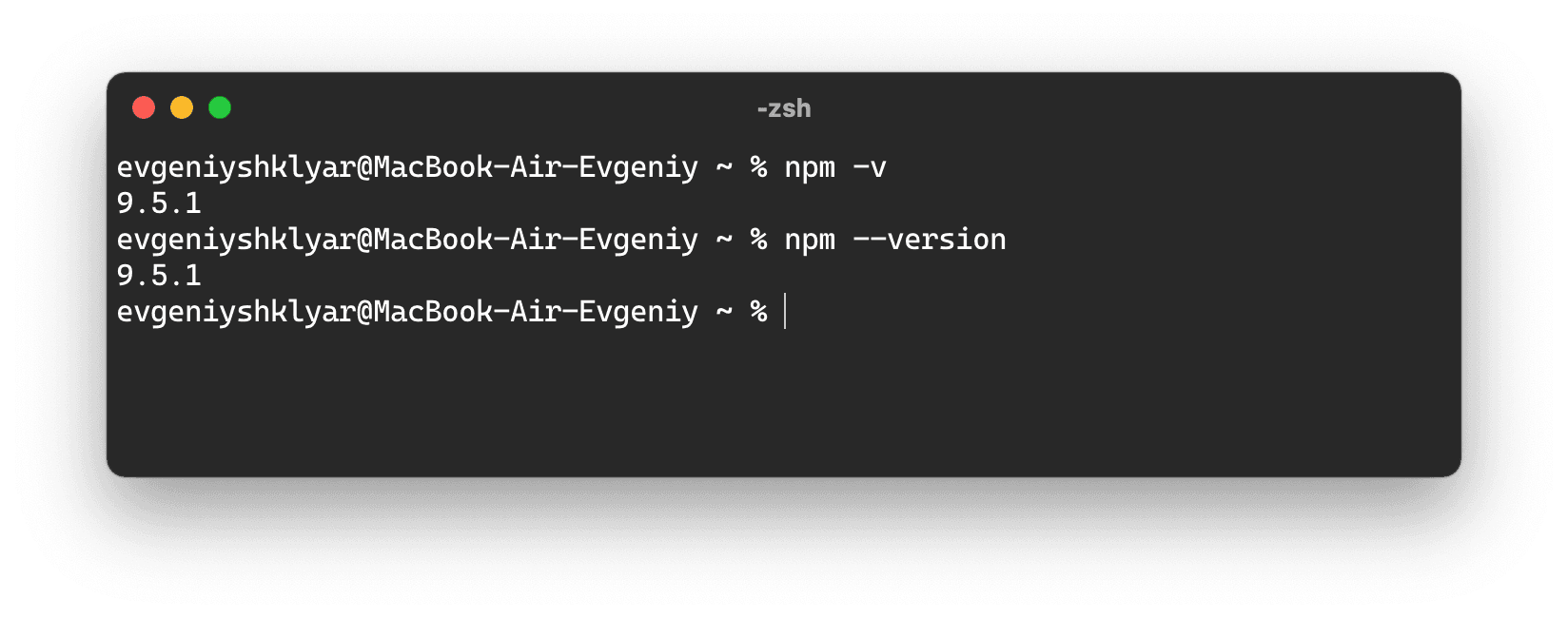
npm -v , npm —version — показывает установленную версию npm .
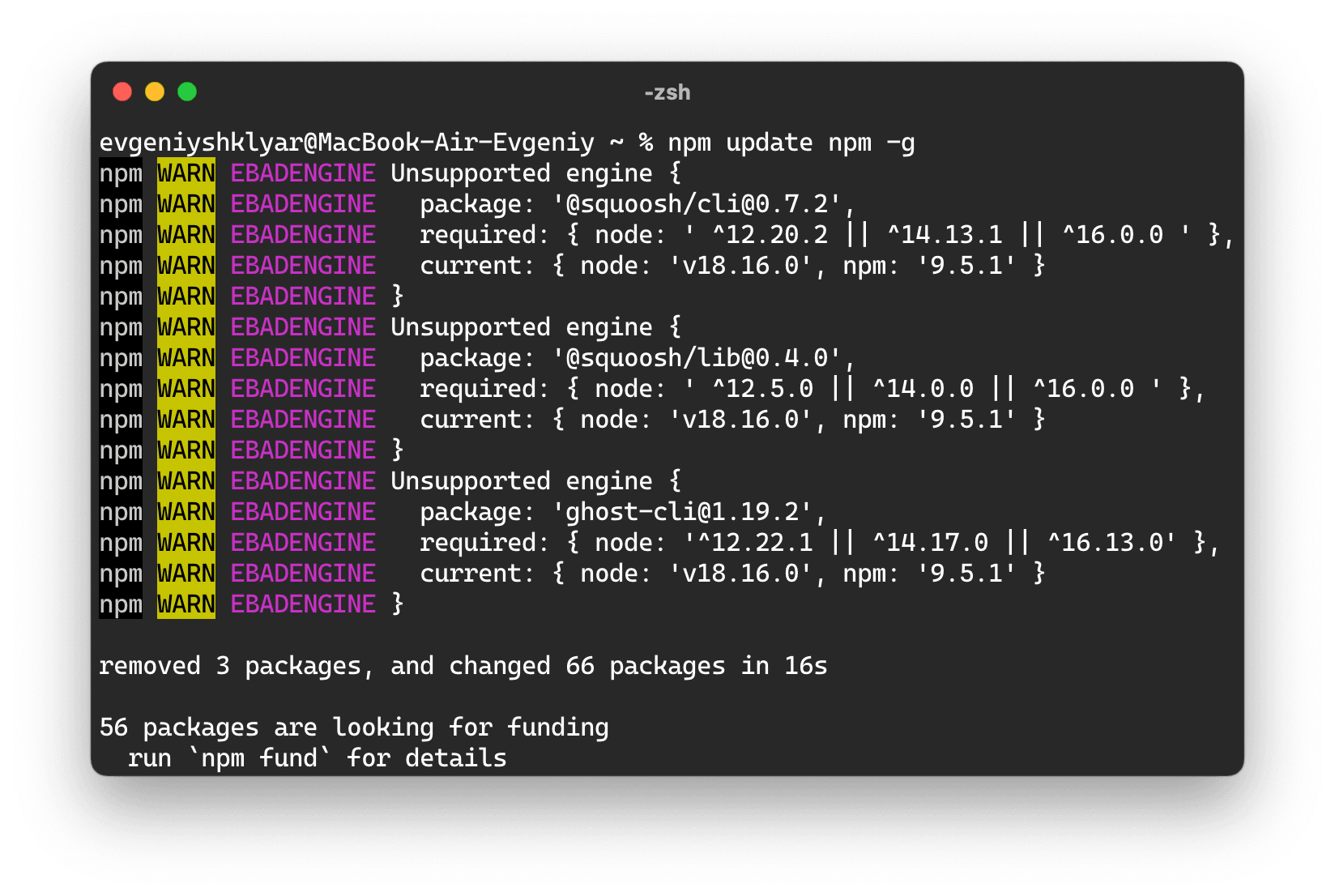
Команда npm update npm -g позволяет обновить версию npm .
npm list —depth=0 показывает список установленных пакетов.
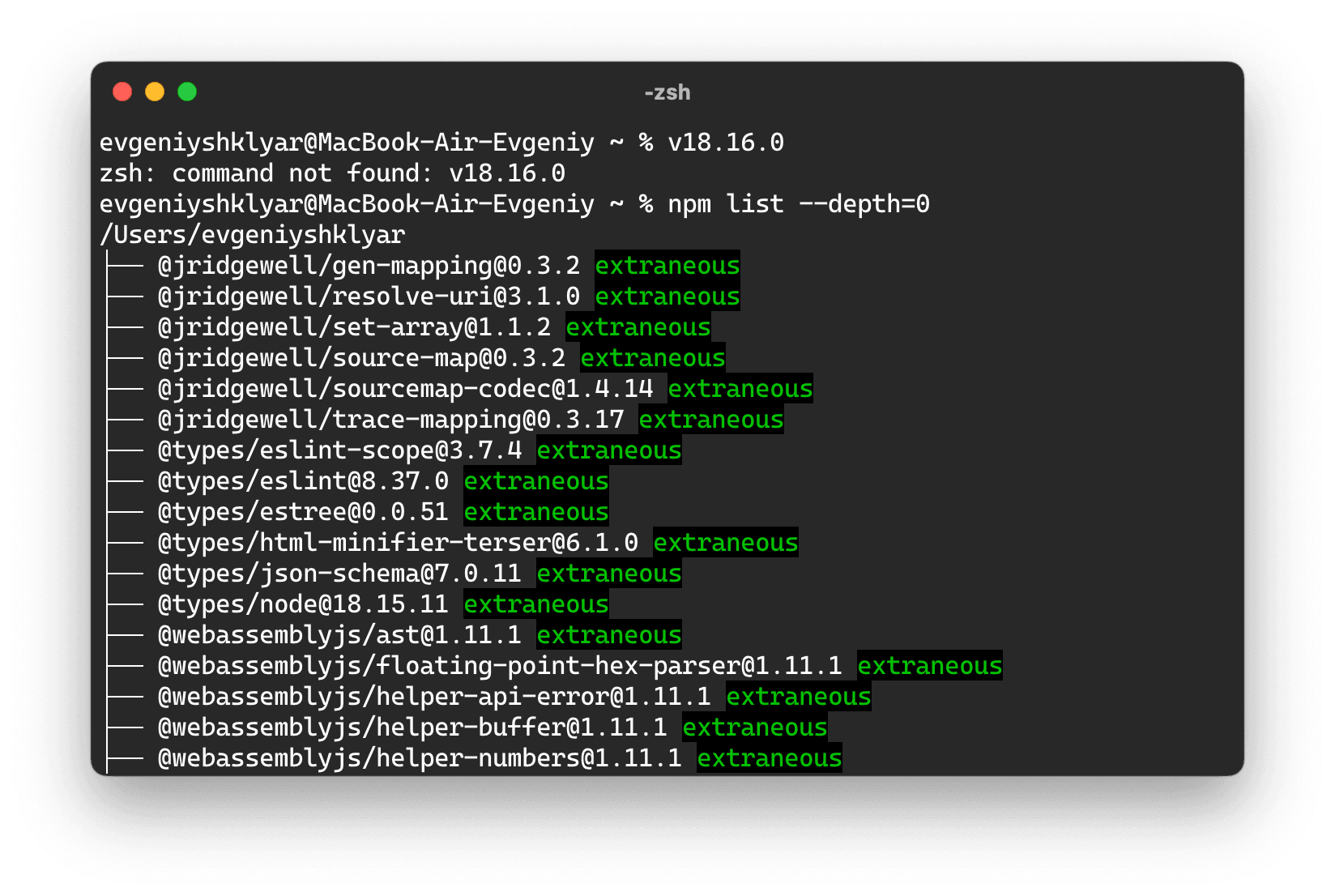
Команда npm outdated —depth=0 покажет список установленных пакетов, которые требуют обновления. Если все пакеты обновлены, список будет пустым.
npm install package — позволяет установить любой пакет по его имени. Если при этом к команде добавить префикс -g пакет будет установлен глобально на весь компьютер.
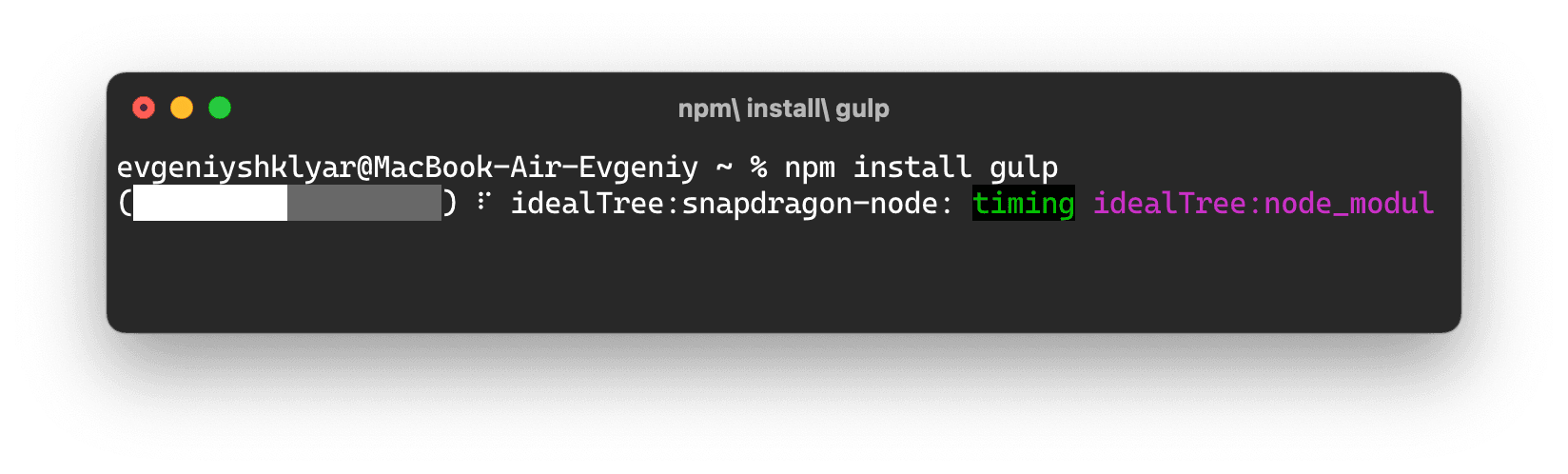
Команда npm i package является укороченной альтернативой предыдущей команды.
Если вы хотите установить конкретную версию пакета, воспользуйтесь префиксом @ с номером версии. Например, npm install package@1.0.1 .
npm uninstall package — удаляет установленный пакет по имени.
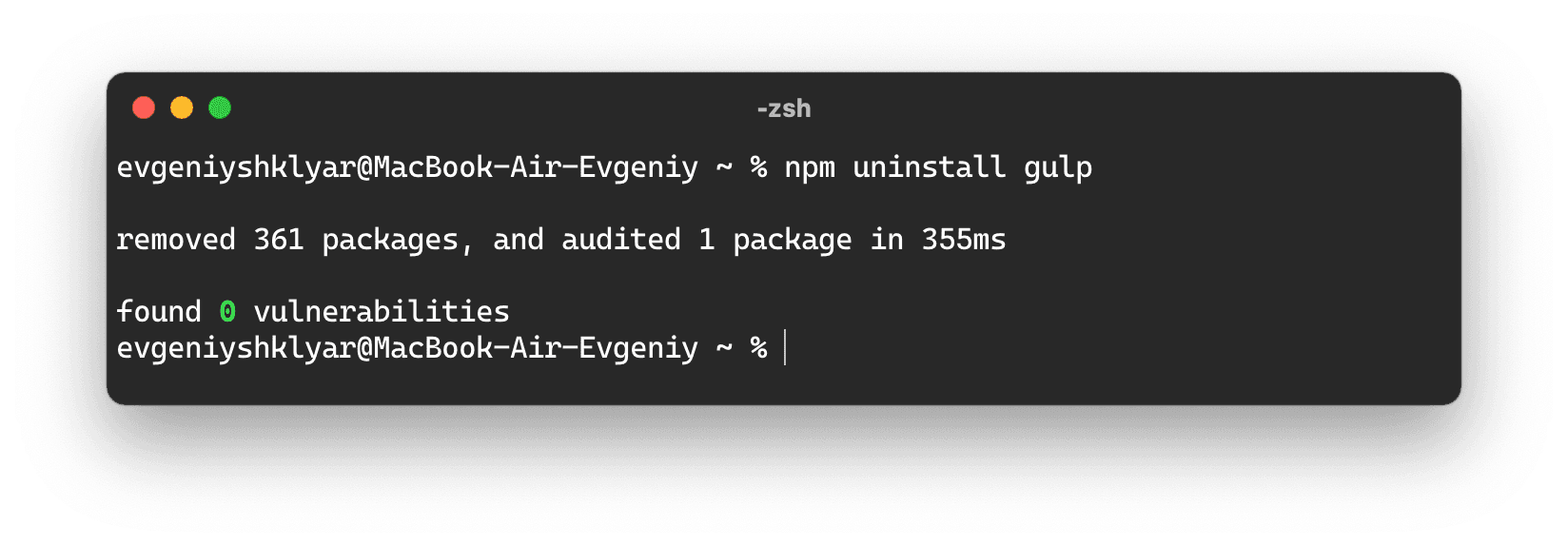
Команда npm list package — покажет версию установленного пакета, а команда npm view package version — последнюю версию пакета, которая существует.
Для работы с пакетным менеджером также пригодится файл package.json , который должен лежать в директории, с которой происходит работа в консоли.
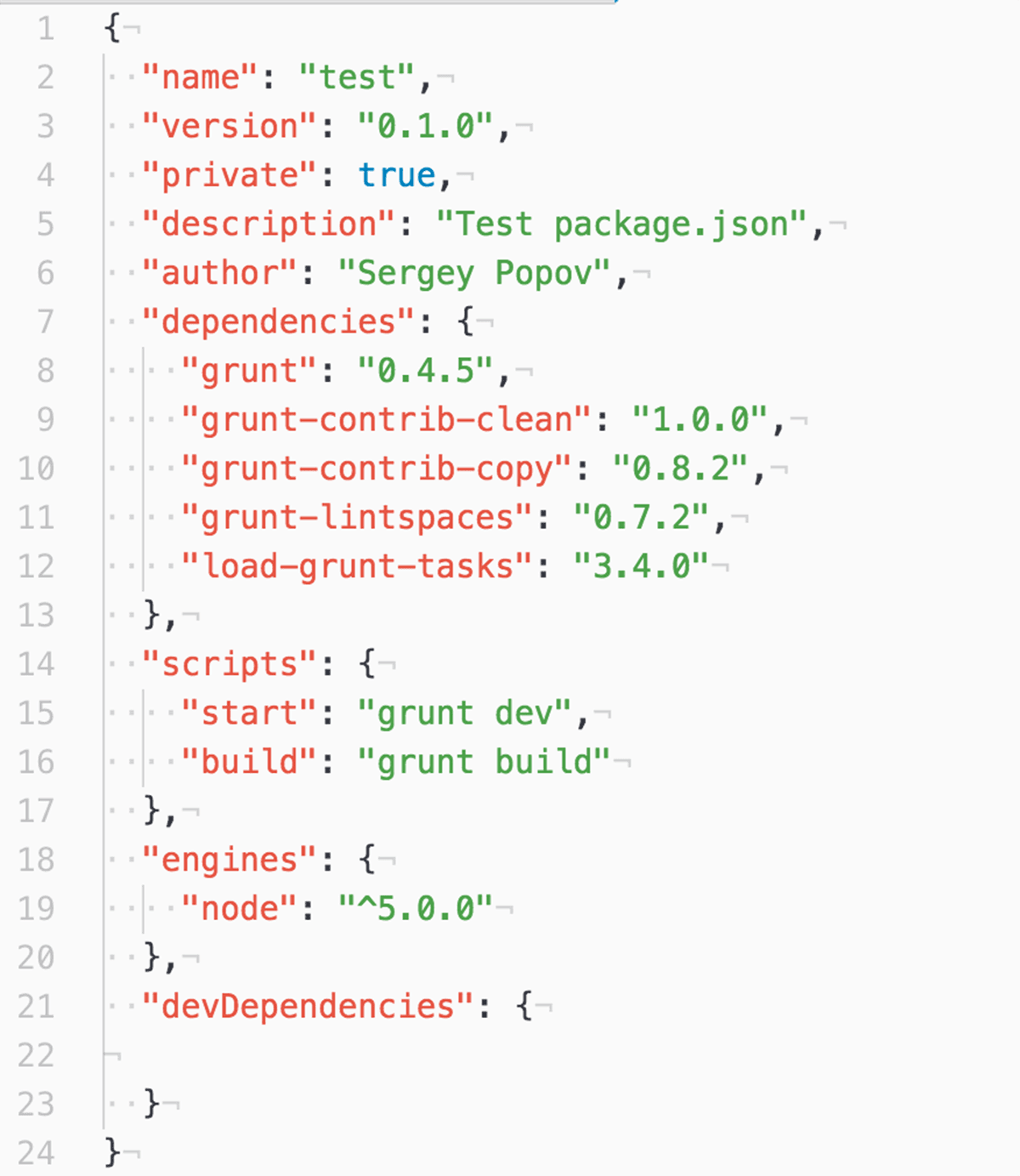
Он содержит различные мета-данные, например, имя проекта, версия, описания и автор. Также он содержит список зависимостей, которые будут установлены, если вызвать из этой папки команду npm install .
Кроме этого он ещё имеет скрипты, которые вызывают другие команды консоли. Например, для этого файла вызов команды npm start вызовет запуск задачи Grunt с именем dev . А команда npm run build вызовет скрипт build , который запустит задачу в Grunt с именем build .
Во время работы часто возникает необходимость установить некоторые пакеты. Если установить пакет с префиксом —save , то он автоматически запишется в package.json в раздел dependencies . Такая же команда с префиксом —save-dev запишет пакет в раздел devDependencies .
nvm (илиNode Version Manager) — утилита, которая позволяет быстро менять версии Node.js.
Чтобы её установить, достаточно запустить скрипт
curl -o- https://raw.githubusercontent.com/creationix/nvm/v0.31.0/install.sh | bash Теперь можно установить последнюю версию Node.js, например, 5.0 с помощью команды nvm install 5.0 . Чтобы начать использовать её, введите команду nvm use 5.0 . Таким образом, можно быстро переключаться между версиями, например, для тестирования.
«Доктайп» — журнал о фронтенде. Читайте, слушайте и учитесь с нами.
Node.js version on the command line? (not the REPL)
Yes, the runtime question works for the Node command line, not the shell. Of course, «command line» could refer to either thing.
Feb 15, 2013 at 5:01
Check node —help . But, in short, you need 2 dashes for full-name options: node —version . A single dash starts a group of aliases, so -version combines -v , -e , -r , etc — though only 3 of the 7 are recognized by Node.
Feb 15, 2013 at 5:08
@JonathanLonowski: Good to know about node —help ( node -h works too). However, node does not support grouping of options the way you describe; e.g., node -p -i works (syntactically — as of 0.12, no combination of short options makes sense semantically), but node -pi results in an unrecognized flag / bad option (0.12) error.
Mar 8, 2015 at 3:56
This may help somebody!
Jan 1, 2019 at 7:05
10 Answers 10
The command line for that is:
node -v node --version If node -v doesn’t work, but nodejs -v does, then something’s not set up quite right on your system. See this other question for ways to fix it.
1 1 1 silver badge
answered Feb 15, 2013 at 4:58
307k 66 66 gold badges 623 623 silver badges 473 473 bronze badges
In the year 2015, this no longer works. Use nodejs -v instead.
Jul 8, 2015 at 19:44
@AndrewThaddeusMartin node -v does work. I’m using latest version available today which is 0.12.6.
Jul 9, 2015 at 8:44
This works in 6.8.0: >node -v v6.8.0 >node —version v6.8.0
Oct 13, 2016 at 13:24
node -v => v8.11.2 => So this works also for v8.11.2
Aug 29, 2018 at 12:42
If you’re referring to the shell command line, either of the following will work:
node -v node --version Just typing node version will cause node.js to attempt loading a module named version, which doesn’t exist unless you like working with confusing module names.
answered Feb 15, 2013 at 5:03
Austin Mullins Austin Mullins
7,307 2 2 gold badges 33 33 silver badges 48 48 bronze badges
You’re welcome. Note, however, that the OP typed node -version , not node version . The former reports an unrecognized flag / bad option (in 0.12) error and then enters the REPL, whereas the latter indeed tries to load a non-existent file, and aborts without entering the REPL. @JonathanLonowski has already stated it in a comment on the question, but let me repeat it here: node -h or node —help shows all supported command-line options.
Mar 8, 2015 at 3:38
Try nodejs instead of just node
$ nodejs -v v0.10.25 394k 65 65 gold badges 618 618 silver badges 798 798 bronze badges
answered Oct 29, 2014 at 2:52
423 4 4 silver badges 4 4 bronze badges
Note: The node.js executable (binary) should be node , not nodejs . However, there was a naming conflict on some Linux distros (e.g., Ubuntu), resulting in the executable getting installed as nodejs . As of Ubuntu 14.04, for instance, apt-get install nodejs will also install executable node (implemented as a symlink to nodejs ). In other words: For consistency, try node -v first.
Как установить Node.js на Ubuntu, как обновить и удалить
Node.js – это платформа, позволяющая разрабатывать масштабируемый серверный функционал на языке JavaScript. Она известна и востребована, при этом продолжает совершенствоваться. Уже сейчас для неё существует более миллиона пакетов.
Мы расскажем о трёх способах установки, а также о возможности обновления и удаления этого JavaScript-окружения. В качестве примера рассмотрим ОС Ubuntu 20.04. Действовать будем через учётку без root, но с sudo.
Установка Node js ubuntu через Apt
В Ubuntu 20.04 уже присутствует nodejs. Для выполнения задачи потребуется использовать диспетчер пакетов apt.
- Обновляем указатель локальных пакетов.
$ sudo apt update
$ sudo apt install nodejs
- Проверяем выполнение.
Для простых задач этого достаточно. Однако чаще приходится дополнительно ставить диспетчер пакетов npm.
$ sudo apt install npm
Как установить Node.js через архив NodeSource PPA
PPA – это архив персональных пакетов, через которые возможно поставить различные версии Node.js, не только стандартные.
- Ставим PPA. В данном примере выбираем версию 14.x, но вы можете указать другую.
$ curl -sL https://deb.nodesource.com/setup_14.x -o nodesource_setup.sh
- Проверяем содержимое.
- Закрываем редактор, запускаем скрипт с sudo.
$ sudo bash nodesource_setup.sh
Кэш локальных пакетов будет обновлён. Следующим этапом станет установка по аналогии с первым способом с помощью apt.
$ sudo apt install nodejs
В данном случае уже присутствуют node и npm, так что ставить их ещё раз не придётся.
Как установить Node.js через Node Version Manager
Этот способ нужен для использования сразу нескольких версий Node.js с соответствующими пакетами и походит для активной разработки.
- Ставим свежую версию скрипта.
$ curl -o- https://raw.githubusercontent.com/nvm-sh/nvm/v0.35.3/install.sh
- Проверяем, что нет лишних условий.
$ curl -o- https://raw.githubusercontent.com/nvm-sh/nvm/v0.35.3/install.sh | bash
- Ставим nvm, предварительно получив файл .bashrc.
- Проверяем, какие есть версии. node
.png)
- Ставим подходящую. В нашем примере это v13.6.0, но вы можете выбрать другую.
$ nvm install v13.6.0
У пользователя есть возможно посмотреть, какие версии установлены.
(5).png)
В данном случае отображена сначала текущая версия, а за ней псевдонимы, на основе которых можно установить релиз.
$ nvm install lts/erbium
Функционал позволяет переключаться между разными версиями.
Как обновить Node js ubuntu
Обновление также выполняется тремя способами.
Очищаем кэш NPM, после чего ставим пакет n.
npm install -g n
Дальше ставим актуальную версию node.
NVM нужен для управления версиями узлов и тестирования проектов. После его установки обновление версий выполняется с помощью команды
nvm install [version]
- Загрузка с сайта.
Свежие версии можно скачать на официальном сайте разработчика, а затем нужно установить их.
Как удалить node js ubuntu
Есть команда, которая удаляет старые, кэшированные версии, оставляя только последнюю.
Есть ещё один способ.
nvm uninstall [version]
В данном случае необходимо указать, какая именно версия больше не нужна.
Вывод
Мы рассмотрели самые простые варианты использования Node.js на сервере Ubuntu 20.04. В том числе установку (node js install ubuntu).
Чтобы начать работу, нужно следовать простым инструкциям. Способ важно выбирать в соответствии с вашими целями и задачами. Например, установка их репозитория самая простая, однако не обеспечит нужную гибкость.