
Как посмотреть, включен ли PHP для моего домена, его параметры и версию
Проверить, включен ли PHP для домена, можно довольно простым способом. Необходимо перейти в корневую директорию сайта и создать в ней произвольный файл с расширением .php, например, phpinfo.php, открыть его при помощи любого текстового редактора и указать в нём следующий текст:
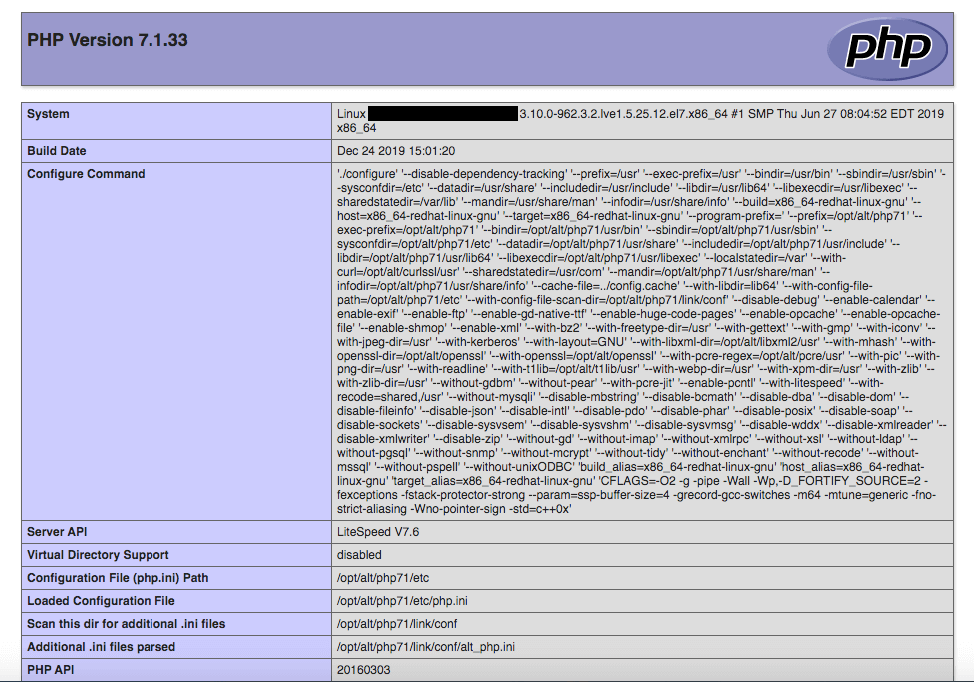
После этого вводим в браузере домен и имя созданного файла, в результате чего, если PHP для вашего домена активирован, то отобразится страница с его версией и всеми существующими параметрами, пример которой показан на изображении ниже.
Если же в браузере произошел вывод содержимого файла, то это значит, что для этого домена, либо для веб-сервера в целом в конфигурации не активирован/установлен PHP-обработчик.
Проверка версии и параметров PHP через консоль.
Проверить версию установленного на сервере интерпретатора PHP можно следующей командой:
php -v
Для проверки установленных в PHP модулей:
php -m
А чтобы получить вывод информации как о версии PHP на виртуальном VPS сервере, так и о его параметрах, необходимо ввести команду:
php -i
В результате отработает функция phpinfo(), которая и выведет в консоли всю информацию о параметрах. Чтобы сделать чтение результатов более удобным, можно вывод указанной команды перенаправить в файл, например, следующим образом:
php -i >> info.txt
В результате выполнения этой команды весь вывод будет записан в файл info.txt.
Узнаем версию php
Язык PHP в сфере программирования считается один из самых популярных языков для создания веб-сайтов и различных веб-приложений. После установки практически любой системы управления сайтом, например, WordPress, Joomla, ModX, обычно возникает определенная потребность и нужда в функциональных возможностях версии PHP. Иногда нужно узнать версию PHP, установленную на сервере. Это можно сделать несколькими способами, но в обоих случаях у вас должен быть доступ к серверу.
Просматриваем версию в терминале
Чтобы узнать установленную версию PHP в терминале надо иметь SSH доступ к серверу. Подключитесь к серверу по SSH и выполните такую команду:
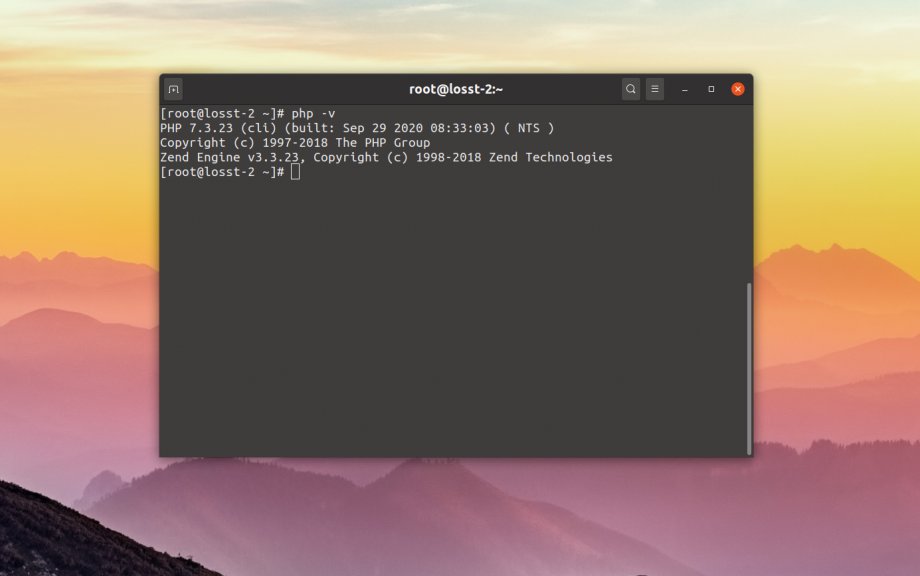
Программа отобразит информацию о сборке PHP и ее версию. Такой способ позволяет узнать версию используемую по умолчанию в консоли или php-cli. Если вами используется панель управления сервером, то обычно панели устанавливают свои версии PHP отдельно в папку /opt. Чтобы посмотреть версию PHP установленной панелью надо использовать браузер.
Просматриваем версии в браузере
Подключитесь по FTP или по SSH к серверу и перейдите в корневой каталог вашего сайта. Там создайте небольшой скрипт со следующим содержимым:
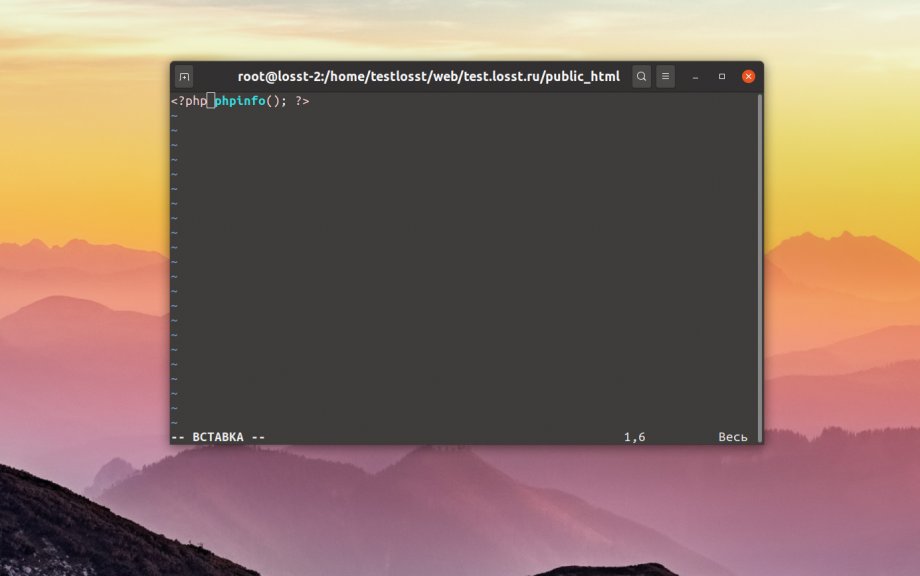
После откройте откройте ваш сайт и допишите в адресной строке адрес этого файла:
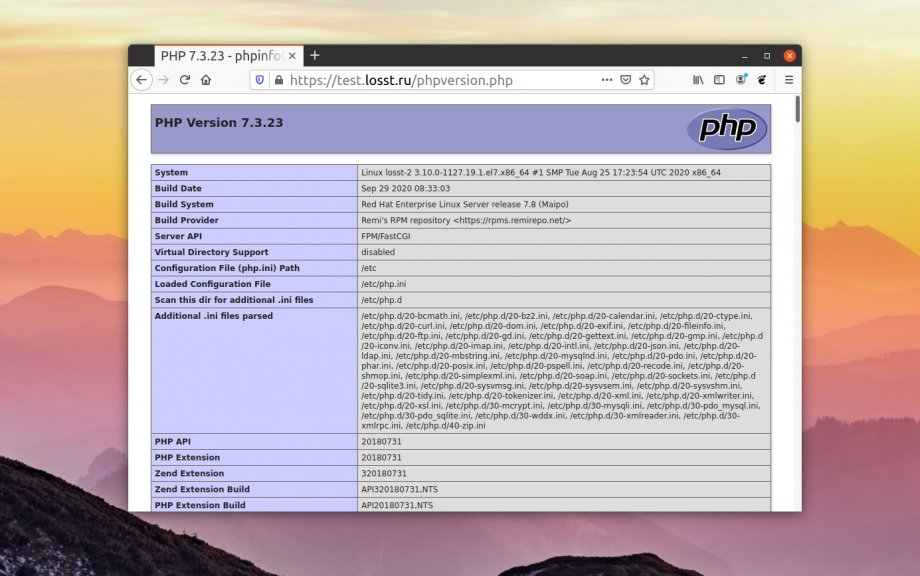
В том случае, если выполнена команда правильно, будет выведена огромная таблица с информацией про PHP и установленные расширения, а в самом верху страницы будет версия PHP.
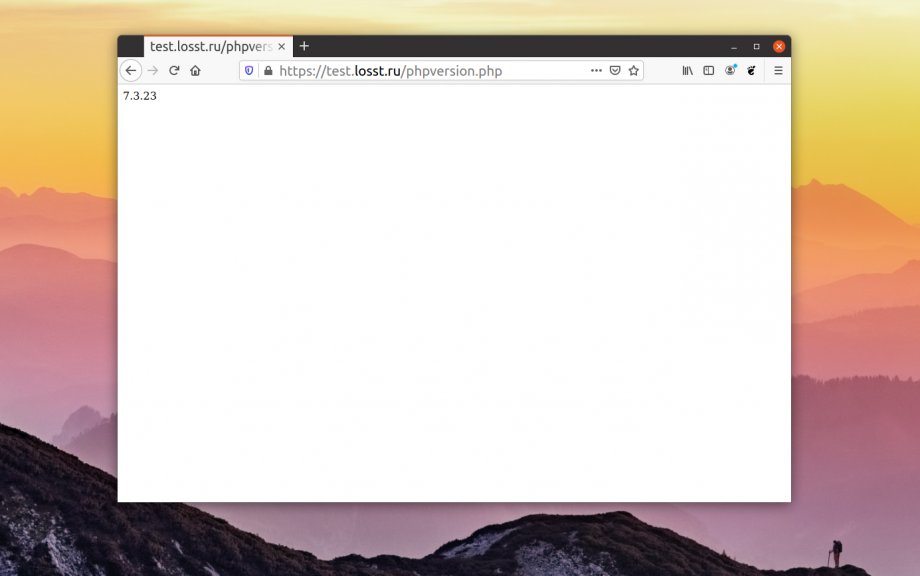
Если вы не хотите выводить всю таблицу с информацией о PHP, то можно вывести только версию с помощью функции phpversion. Например:
В результате будет следующая страница:
Вот и все. Проверить версию php крайне легко и просто.
Как узнать версию PHP сайта
Есть три способа узнать версию PHP, которая установлена на сервере:
- создать в корневом каталоге сайта текстовый файл info.php с небольшим фрагментом кода;
- ввести команду php – v в консоли;
- посмотреть версию в панели управления хостингом.
В этой статье мы подробно рассмотрим каждый из трёх способов.
Создать файл info.php
Создайте в корневой папке вашего сайта файл info.php с таким текстом:
После этого введите в адресной строке браузера ваш домен с названием файла через дробь — domen.com/info.php.
В открывшемся окне вы увидите страницу с подробными параметрами вашего сервера. Версия PHP будет в самом верху страницы.
Ввести команду в консоли
Подключитесь к серверу по SSH и введите в консоли такую команду:
php -v
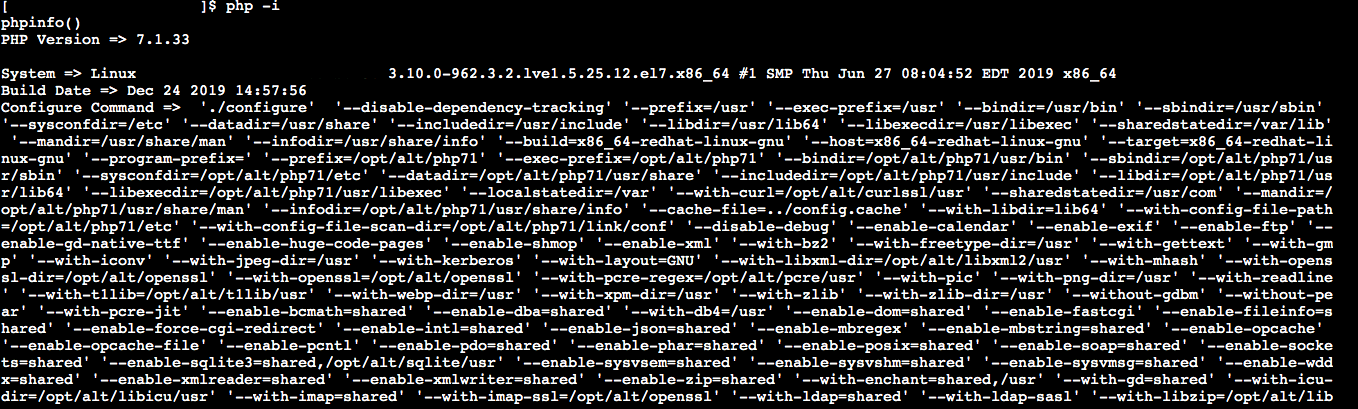
Если кроме версии PHP вы хотите увидеть подробное описание параметров сервера, используйте такую команду:
php -i
Не пугайтесь большого количества выведенной информации, версия PHP отобразится в первой же строке. По сути эта команда — консольный вариант файла info.php. При помощи неё вы узнаете не только версию PHP, но и подробную информацию о сервере.
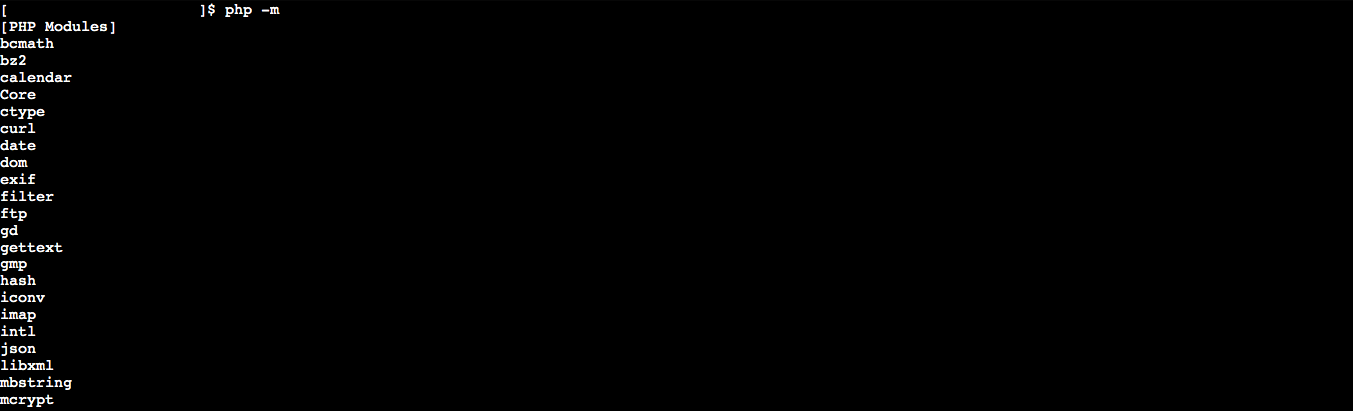
Если хотите узнать, какие расширения и PHP-модули установлены на сервере, вам нужна команда:
php -m
Использовать панель управления хостингом
Если вы не пользуетесь консолью, можете посмотреть версию PHP в панели управления хостингом. Рассмотрим панели, которые мы предоставляем на виртуальном хостинге и VPS-серверах.
cPanel на виртуальном хостинге
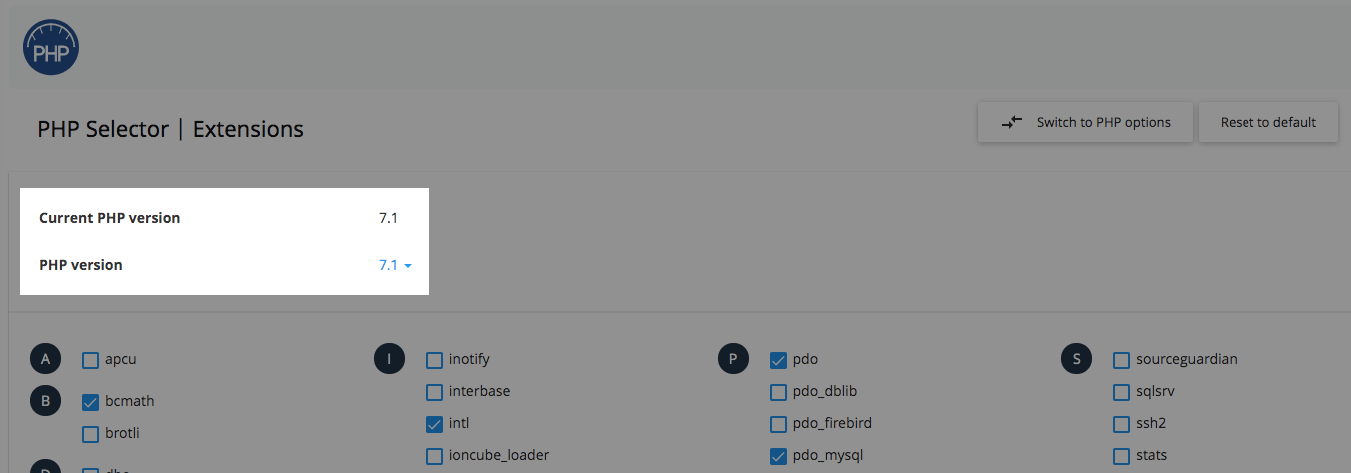
Найдите на главной странице cPanel раздел «Программное обеспечение» и выберите пункт «Выбор версии PHP».
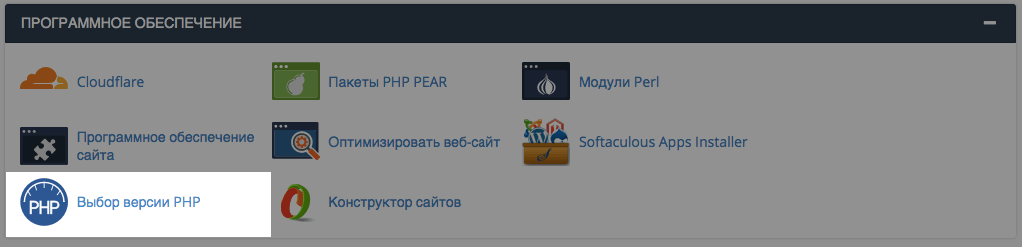
В этом разделе вы увидите текущую версию PHP и включённые модули. Если вам нужна другая версия, выберите её из списка и нажмите «Set as current».
cPanel/WHM на VPS-сервере
Проверить версию PHP можно как в самой WHM, так и в отдельной учётной записи cPanel. В обоих случаях раздел, в котором расположена нужная информация, будет одинаковым.
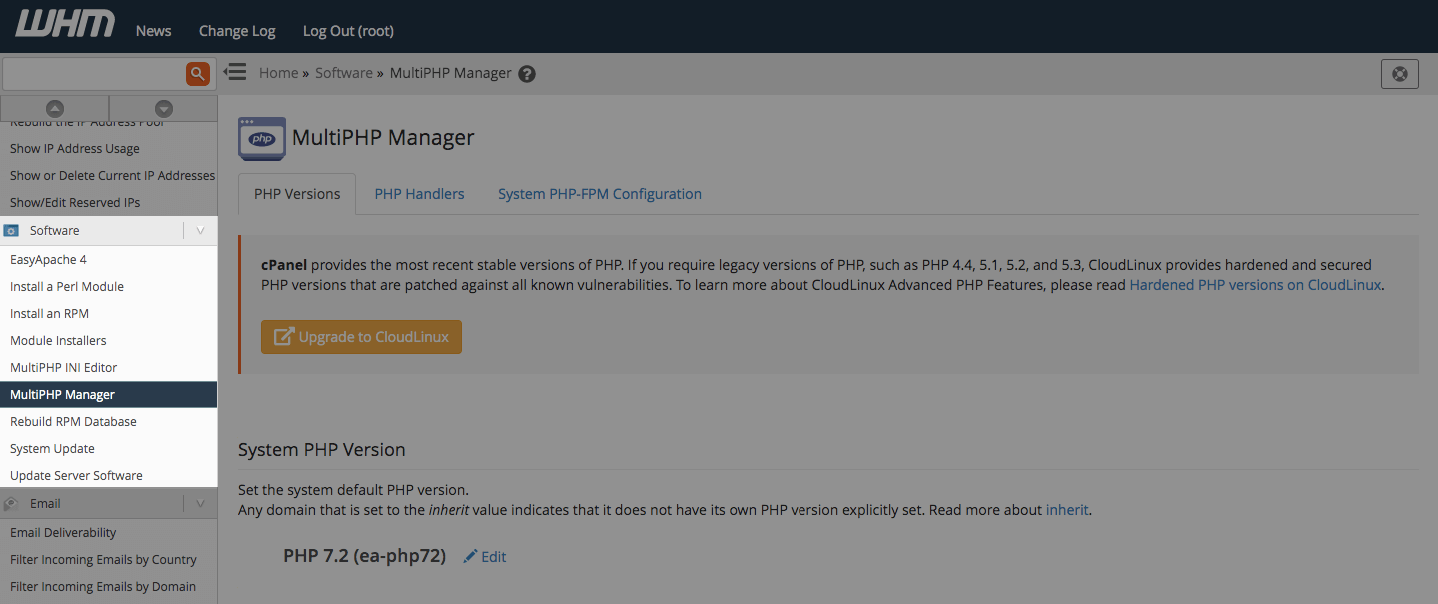
В WHM найдите в меню слева раздел «Software» и выберите пункт «MultiPHP Manager». На открывшейся странице вы увидите текущую версию PHP для всего сервера и сможете изменить её для конкретного домена.
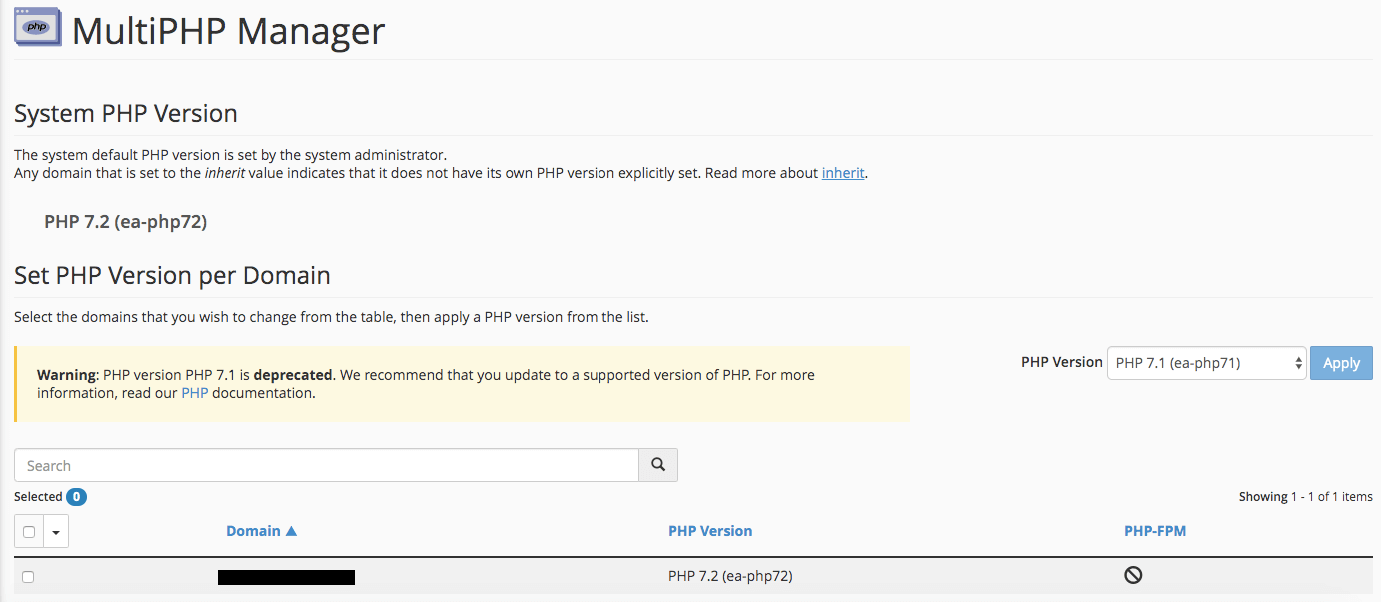
В cPanel перейдите в нужную учётную запись, найдите раздел «Software» и перейдите в «MultiPHP Manager».

Вы найдёте текущую версию PHP в начале страницы. Здесь же вы можете её изменить. Для этого выберите нужную версию из выпадающего списка и нажмите «Apply».
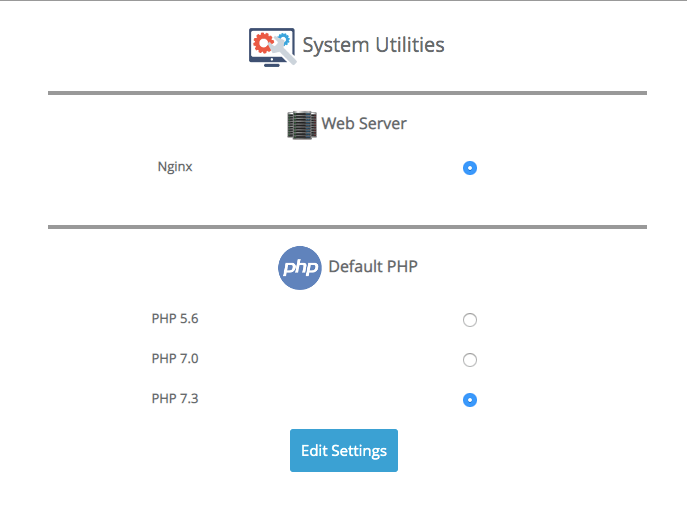
Webuzo
Найдите на главной страницу раздел «Advanced Settings» и выберите пункт «Default Apps».
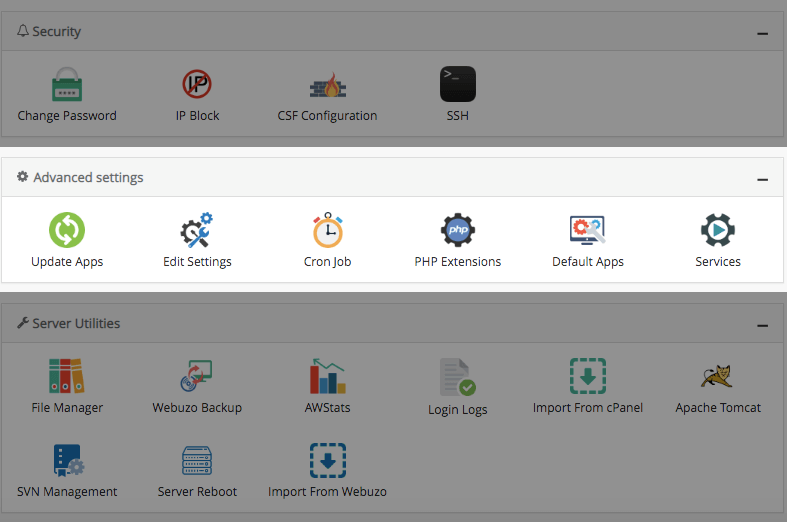
На следующей странице вы увидите, какие версии PHP доступны. Напротив текущей версии будет стоять флажок.
DirectAdmin
Функционал этой панели управления разделён на три уровня: «Admin», «Reseller» и «User». Чтобы проверить версию PHP на сервере, перейдите на уровень «Admin». Затем в меню ниже найдите раздел «System Info & Files» и выберите пункт «System information».
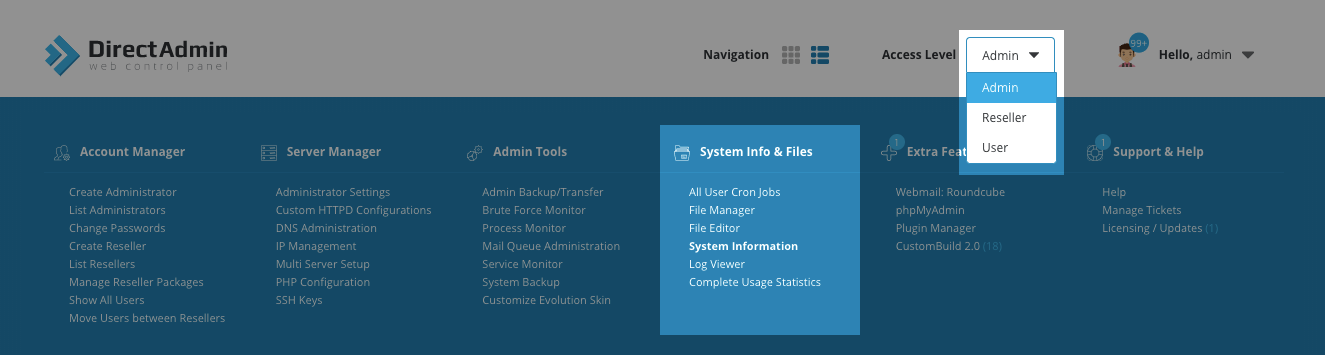
Откроется страница с техническими параметрами сервера. Версия PHP будет в самом конце страницы.
Как узнать версию PHP на сервере
PHP – это скриптовый язык, который используется преимущественно при разработке приложений. С его помощью можно отправлять формы, работать с базами данных, использовать сессии, cookies и многое другое. От версии PHP, установленной на сайте или сервере, зависит то, как и какие возможности языка вы сможете использовать в проекте.
Поговорим о том, как узнать версию PHP сайта и сервера, причем разберем несколько способов.
Создание файла info.php и перемещение его на сервер
Сначала пробуем создать файл с прописанным содержимым. С его помощью мы определим конфигурацию интерпретатора PHP. Сделать это, кстати, можно двумя способами – на компьютере (а затем скопировать файл в корень сайта) или же сделать все прямо в файловом менеджере.
Первый способ: Открываем любой блокнот или редактор кода (лучше всего), потом вписываем в него вот такое значение:
Сохраняем это и даем название документу – info.php.
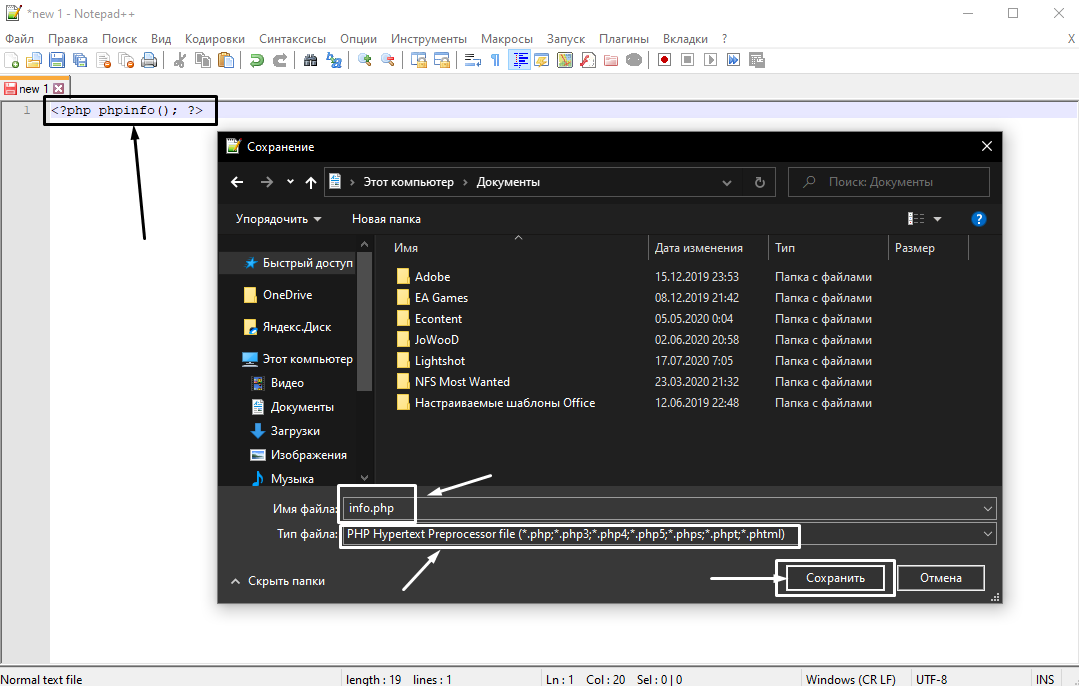
Будьте внимательны, зайдите в свойства и перепроверьте формат файла, там обязательно должно быть указано .php, иначе ничего путевого не выйдет. Ниже показываем, что будет, если сохранить документ через блокнот и не проверить формат.
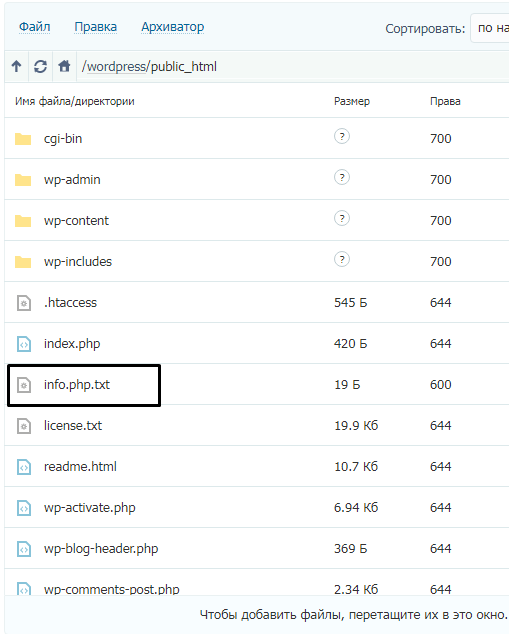
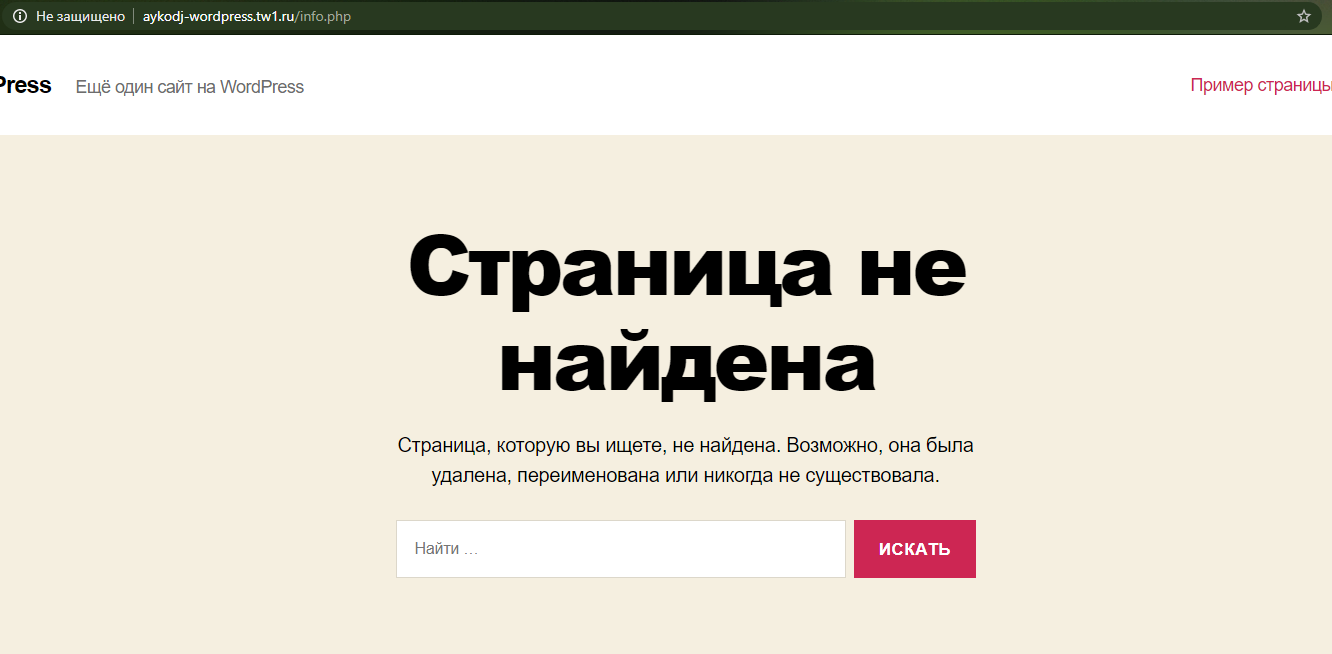
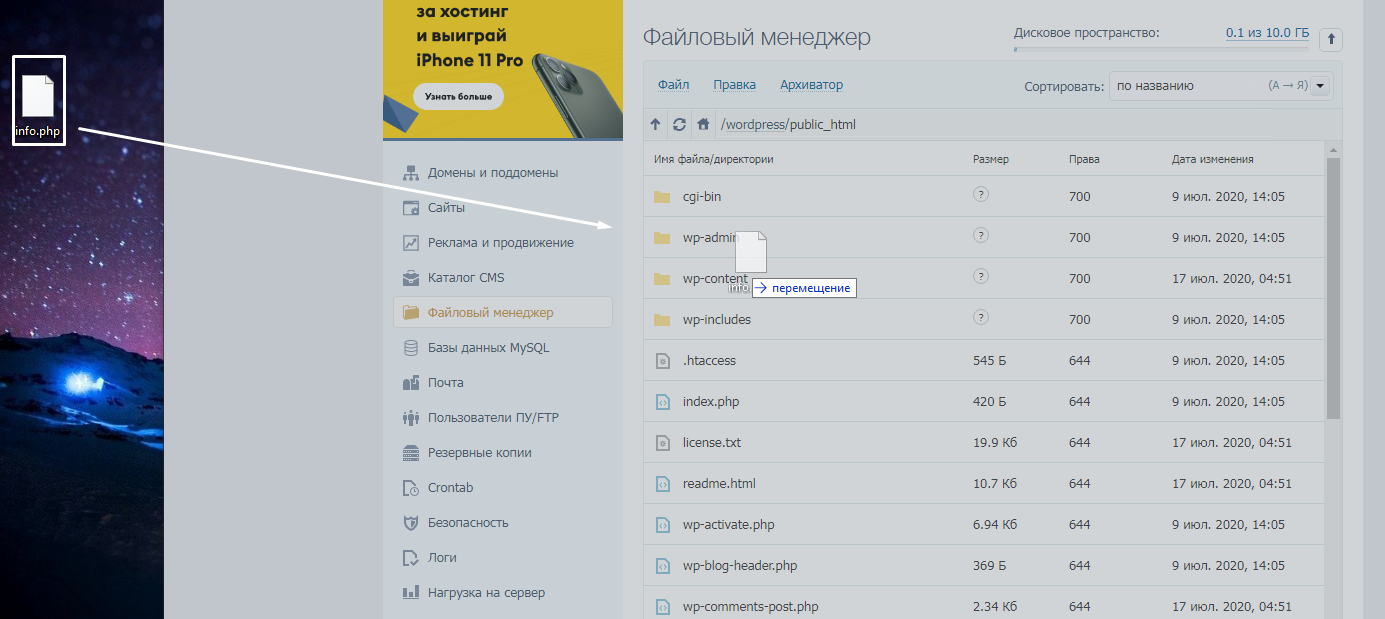
Теперь надо переместить файл в корень сайта. Это тот раздел, где хранятся файлы robots.txt, .htaccess, а также многие другие. Просто берем и перетаскиваем документ в корневую папку. У нас путь к ней выглядит вот так: /wordpress/public_html . Дальше все автоматически загрузится и сохранится.
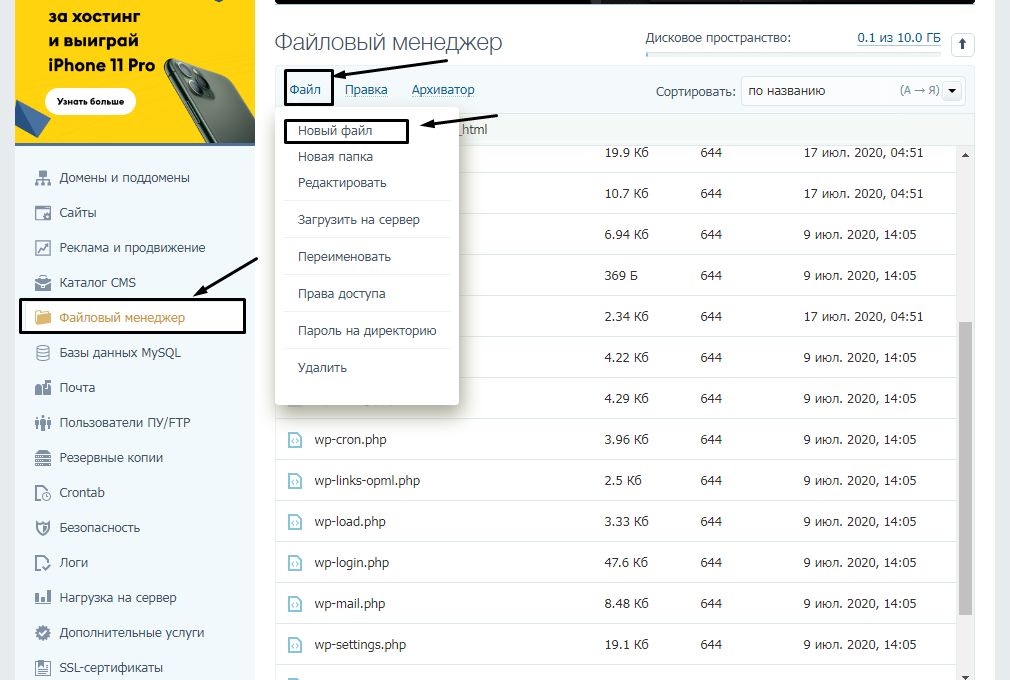
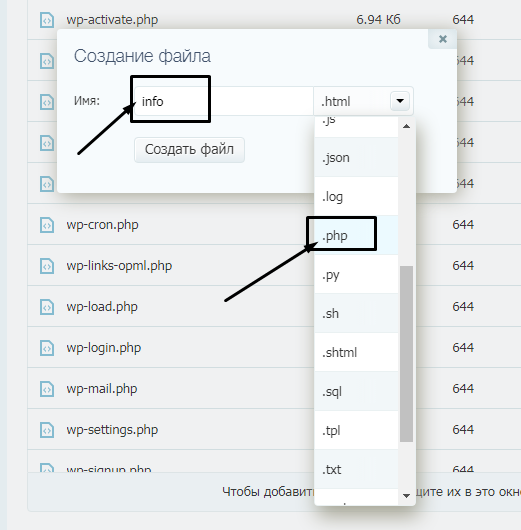
Второй способ: Открываем файловый менеджер через панель управления и переходим в корневую папку. Путь к ней – /wordpress/public_html. Жмем по пункту «Файл», в выпадающем меню выбираем элемент «Новый файл».
Теперь указываем название и формат будущего файла.
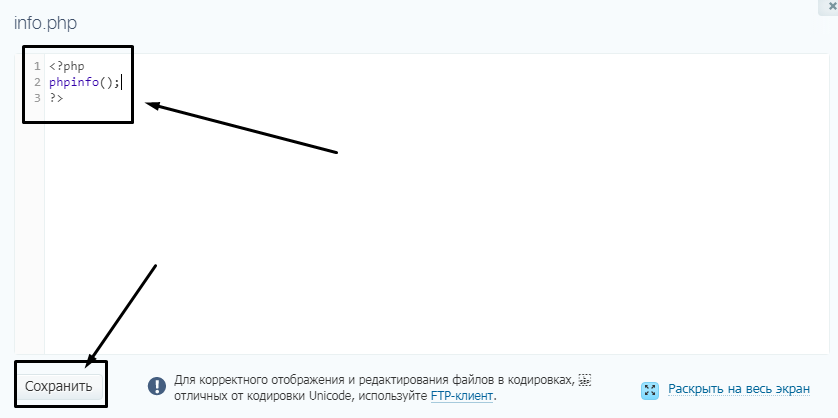
Вписываем в содержимое вот такое значение:
Потом сохраняем изменения нажатием на соответствующую кнопку и закрываем окно.
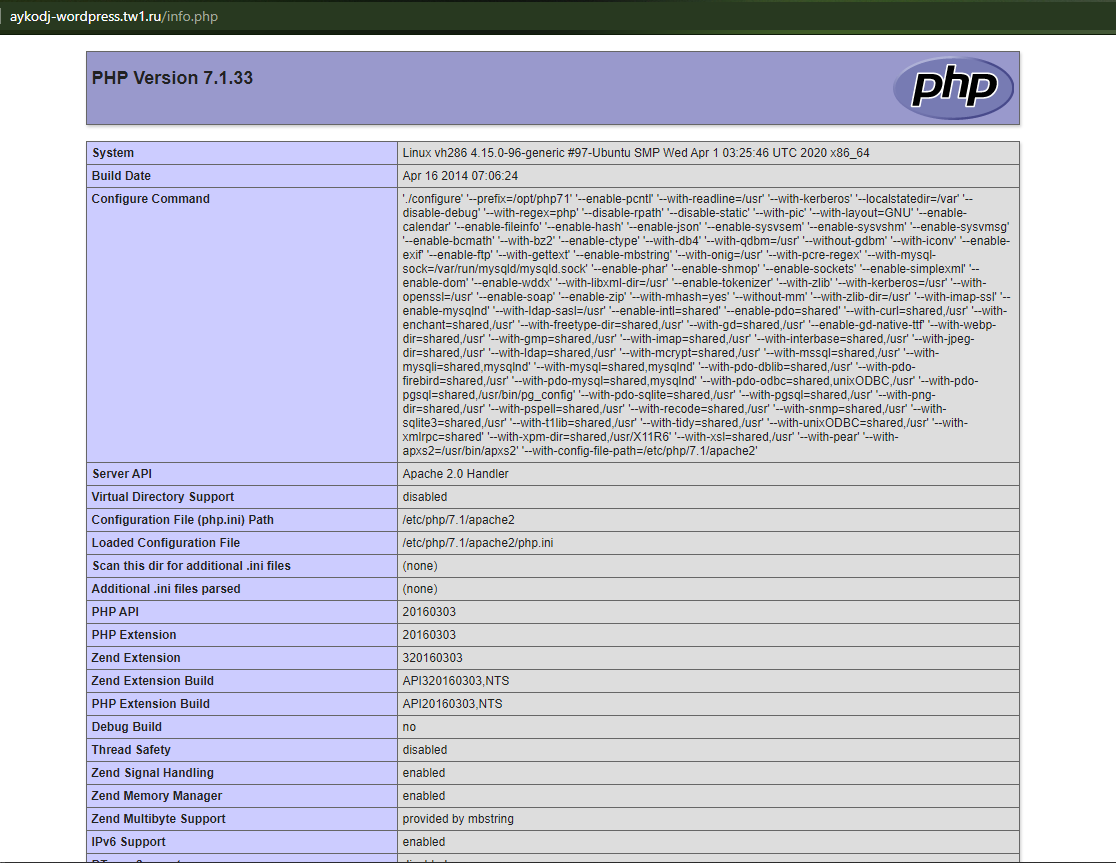
Теперь переходим к проверке. Для этого надо открыть новую вкладку в браузере и ввести там такую ссылку:
site.сom/info.php
Здесь site.com нужно заменить ссылкой на ваш сайт (пример на скриншоте), затем перейти по нему нажатием на кнопку Enter. Откроется страница, на которой в левом верхнем углу отобразится версия PHP.
Комьюнити теперь в Телеграм
Подпишитесь и будьте в курсе последних IT-новостей
Просмотр версии PHP на сайте хостинга
Можно узнать версию PHP на хостинге TimeWeb, причем не просто посмотреть, но и изменить ее. Открываем в панели управления раздел «Сайты». По сути все, версию узнали, но не так подробно, как хотелось бы (сравните с другими примерами).
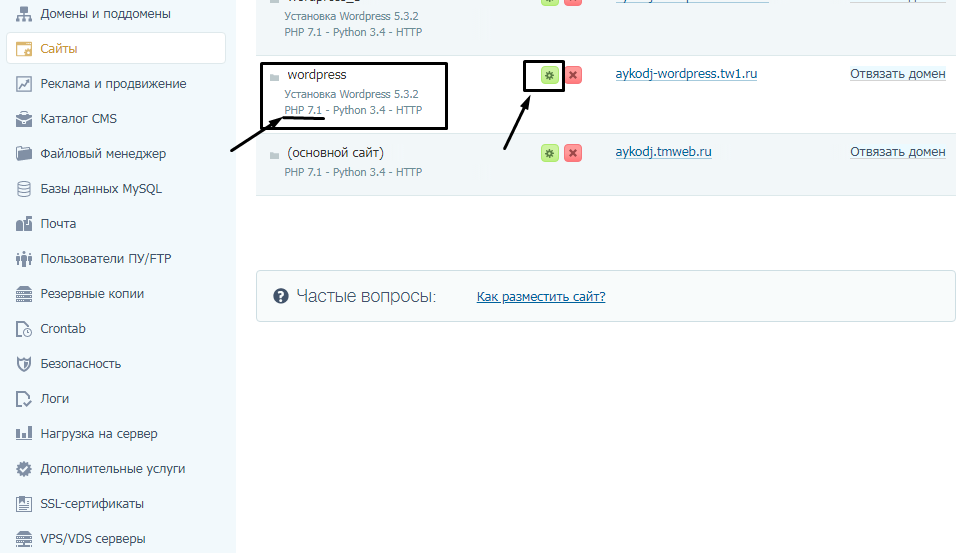
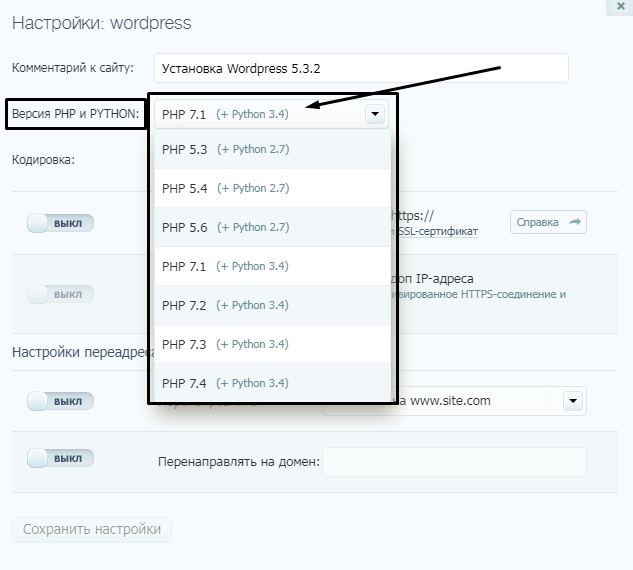
Дальше можно нажать на зеленую иконку с изображением шестеренки и тем самым перейти в настройки. Откроется новое окошко, где можно выбрать версию PHP и Python.
Читайте также


Проверка версии PHP через консоль
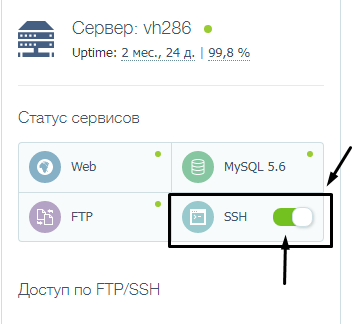
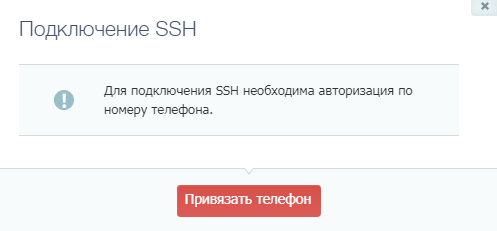
Теперь о том, как узнать версию PHP на сервере с помощью консоли. Для использования данного метода обязательно нужно подключение к серверу по SSH. На главном экране в хостинге TimeWeb есть переключатель, только при активации потребуется привязать номер телефона.
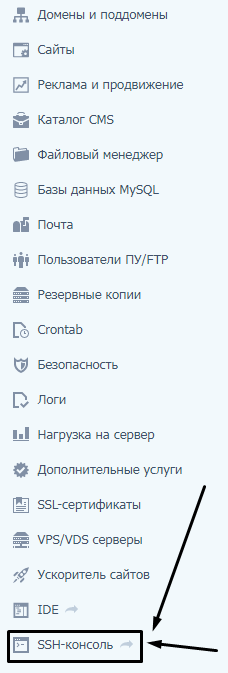
Теперь в панели инструментов хостинга жмем на элемент SSH-консоль.
В результате в новой вкладке откроется веб-консоль. Вводим в ней вот такую команду:
php -v
Жмем на кнопку Enter, и в консоли будет отображена основная информация о версии PHP для сервера. Но она может отличаться от той, что выбрана для вашего сайта.
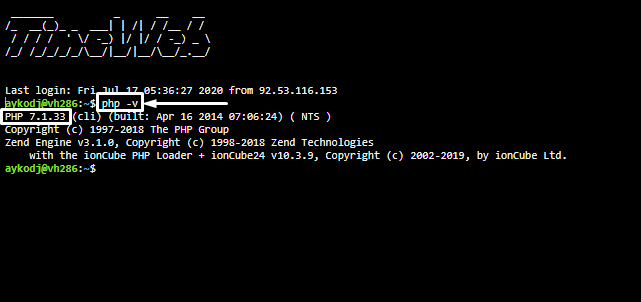
Есть еще одна команда, позволяющая узнать подробное описание параметров сервера. Для этого надо активировать вот такую команду:
php – i
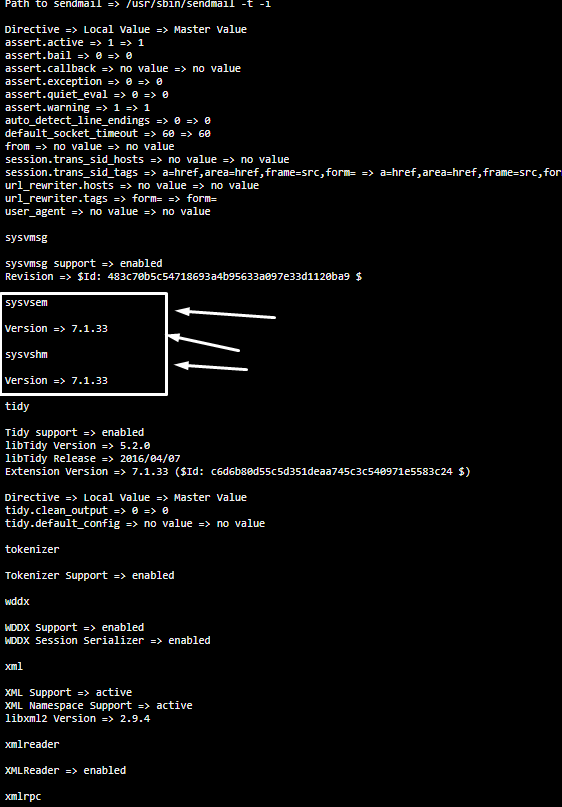
Данных выйдет немало. Версия будет указана приблизительно под конец, остальное по усмотрению.
Для поиска более конкретных данных можно воспользоваться опцией grep. Например, чтобы найти версию PHP, нам надо ввести команду вот таким образом:
php -i | grep 'PHP Version'
Использование панелей управления хостингом
А как узнать, какая версия PHP на сервере в панелях управления хостингом? Зависит от того, какое приложение вы используете. Одни работают на виртуальном хостинге, другие – на выделенных серверах. Подход к ним разный.
cPanel на виртуальном хостинге
На главной странице открываем раздел «Программное обеспечение», потом переходим к категории «Выбор версии PHP». При открытии, конечно же, отобразится текущая версия, но ее можно и поменять.
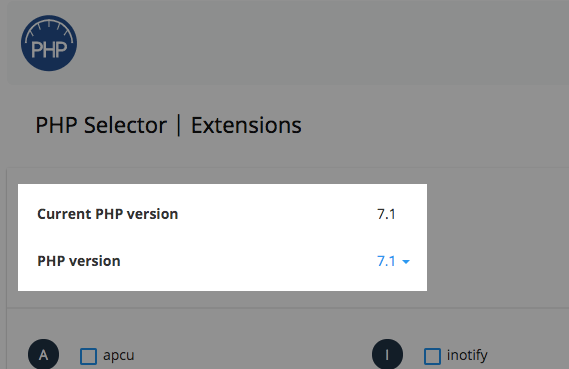
cPanel на VPS-сервере
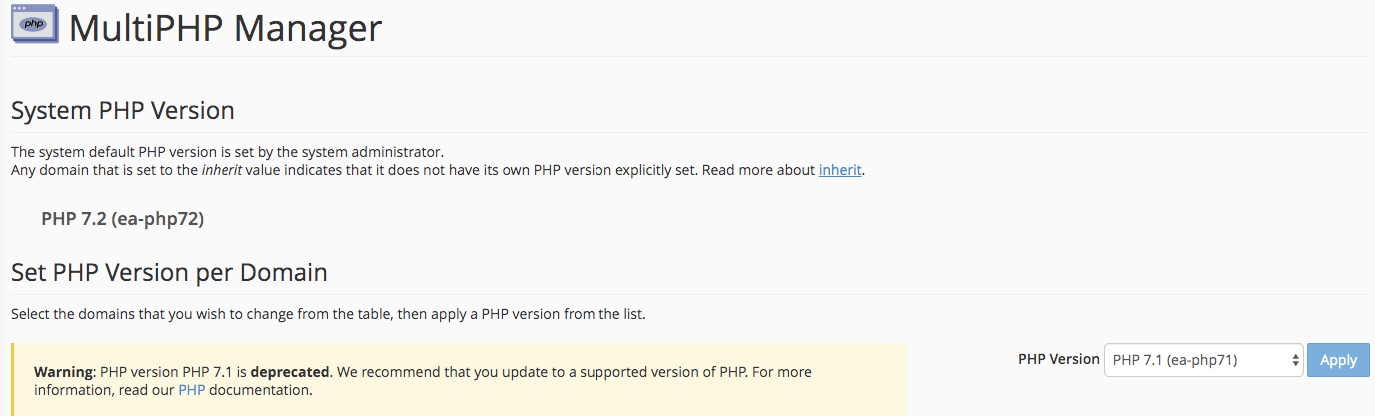
Слева в меню находим раздел «Software», раскрываем его и выбираем пункт «MultiPHP Manager».
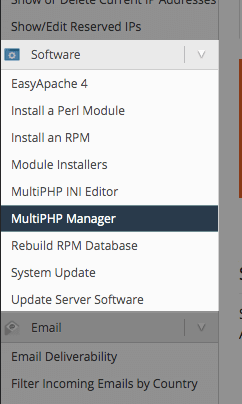
В самом начале страницы будет показана версия PHP. Тут же есть возможность поменять ее, просто выбрав соответствующий пункт в выпадающем меню справа.
ISPmanager
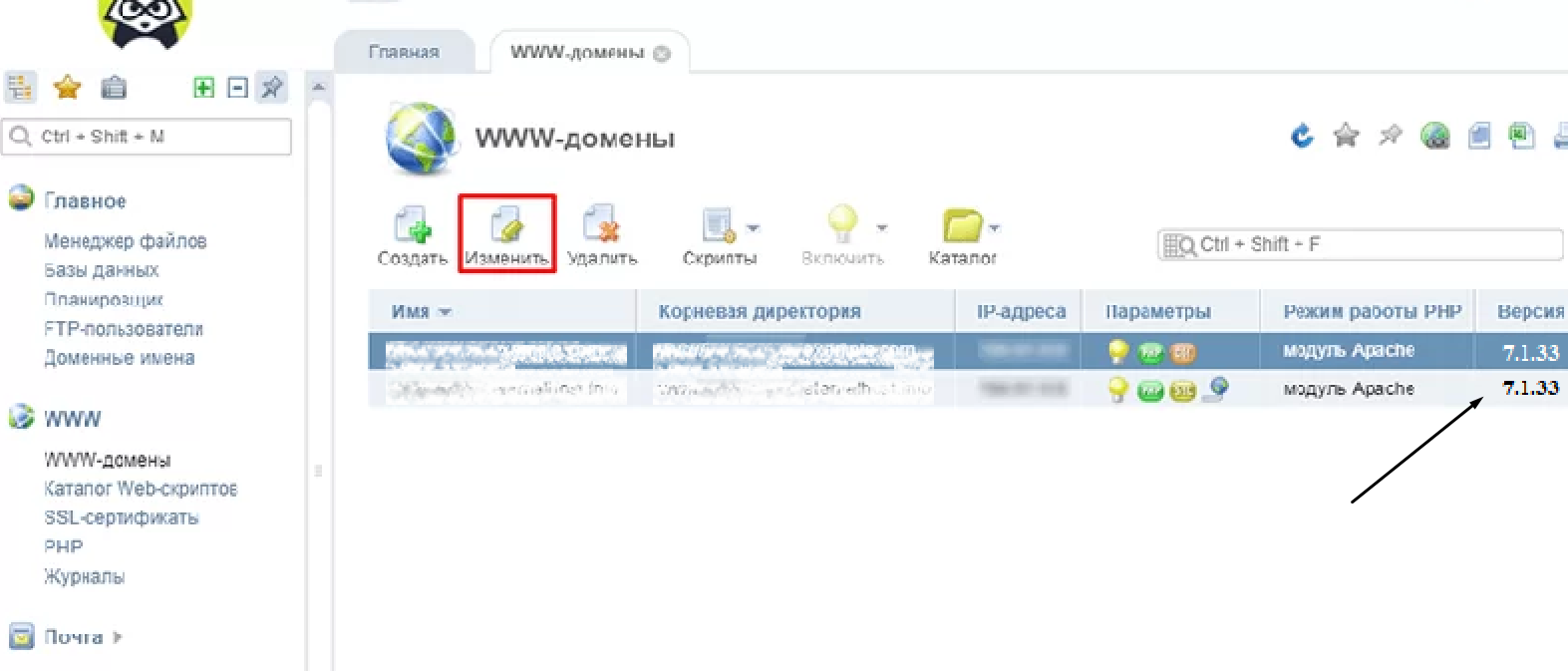
Панель управления ISPmanager предназначена для работы на платформе Linux. Слева в панели управления есть раздел «Домены», к которому нам необходимо перейти. Дальше следует выбрать пункт «www-домены». Выйдет таблица с подключенными доменами, в самом правом краю находится колонка «Версия PHP».
Заключение
Все способы проверки PHP достаточно просты. Некоторые универсальны – с их помощью можно не только посмотреть, но и поменять версию PHP.