
Как установить карту памяти на Xiaomi Redmi Note 10
Одним из главных достоинств смартфона Xiaomi Redmi Note 10 является поддержка карт памяти формата MicroSD. Данная возможность позволяет расширить внутреннее хранилище при помощи внешнего накопителя. Установить SD-карту на Xiaomi Redmi Note 10 довольно просто, но у некоторых пользователей все равно возникают сложности. Кроме того, важно не только поставить карточку, но и выполнить ее настройку.
Установка карты памяти
Из-за того, что карточка MicroSD характеризуется очень маленьким размером, а телефон Xiaomi Redmi Note 10 внешне не выдает наличия разъема, бывает трудно отыскать место установки накопителя. Поэтому рекомендуется действовать по инструкции:
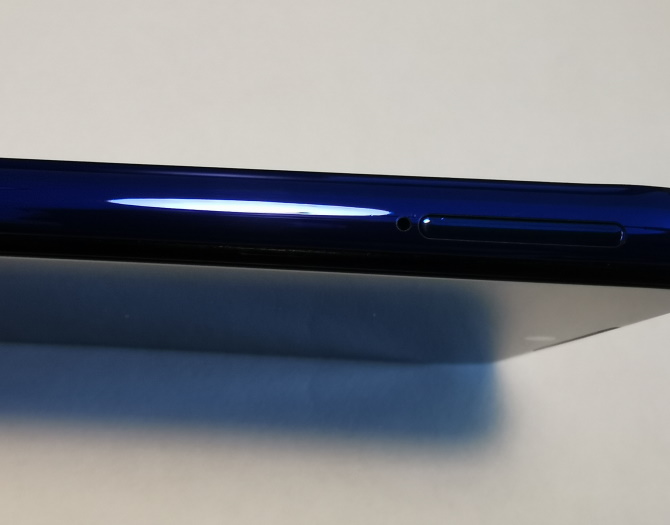
- Осмотрите корпус устройства и найдите лоток. Как правило, его можно идентифицировать по небольшому отверстию, расположенному поблизости (только не перепутайте его с микрофоном). Также лоток немного выделяется своими гранями.
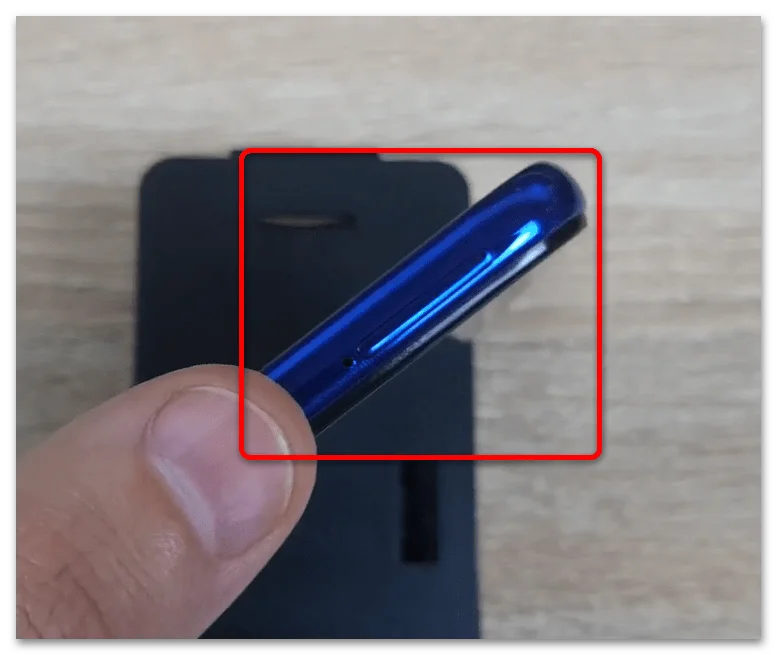
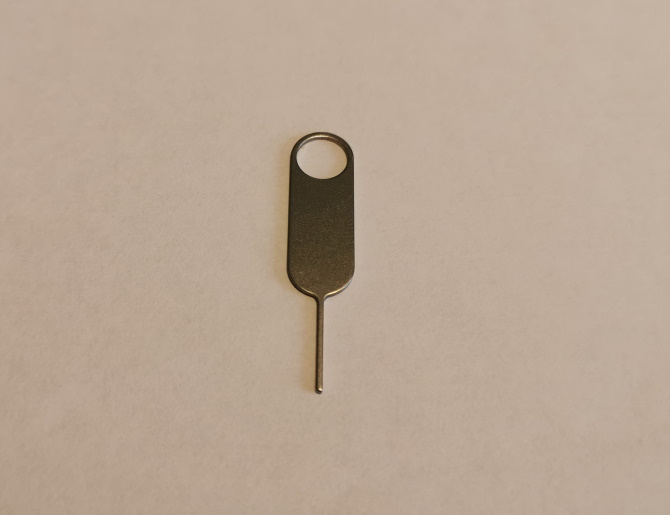
- В комплекте с Xiaomi Redmi Note 10 идет специальная скрепка для извлечения лотка. Посмотрите, не завалялась ли она в коробке от смартфона. Если ее нет, можно воспользоваться иголкой соответствующего диаметра. Вставьте скрепку в отверстие до характерного щелчка.
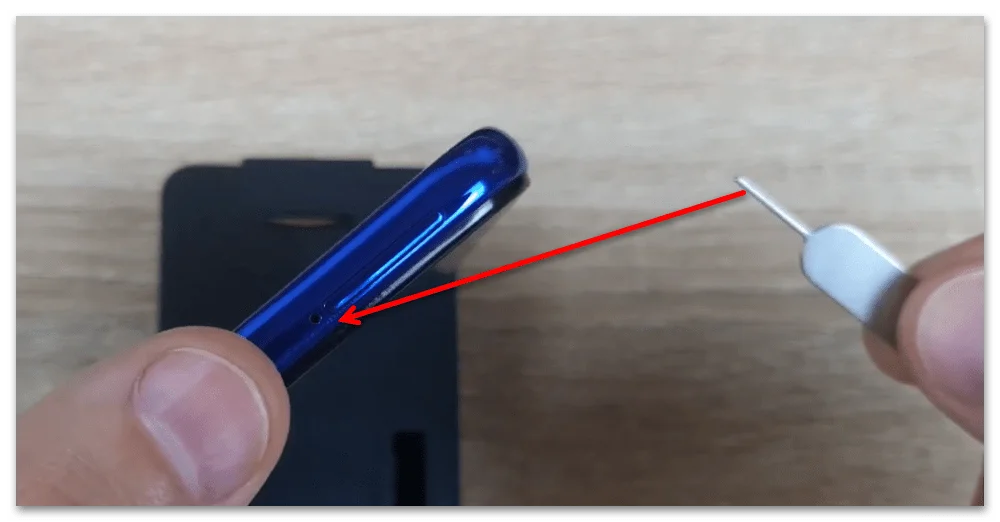
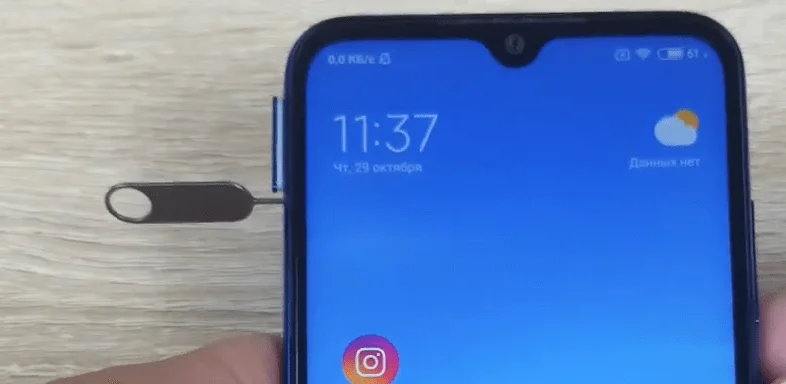
- Одновременно с щелчком произойдет выдвижение слота. Автоматически он выдвигается только на 10-20%. Далее его нужно потянуть, чтобы полностью извлечь.
- Осмотрите лоток. Он должен иметь специальную площадку для установки MicroSD-карты. Как правило, она чуть больше площадки для SIM.
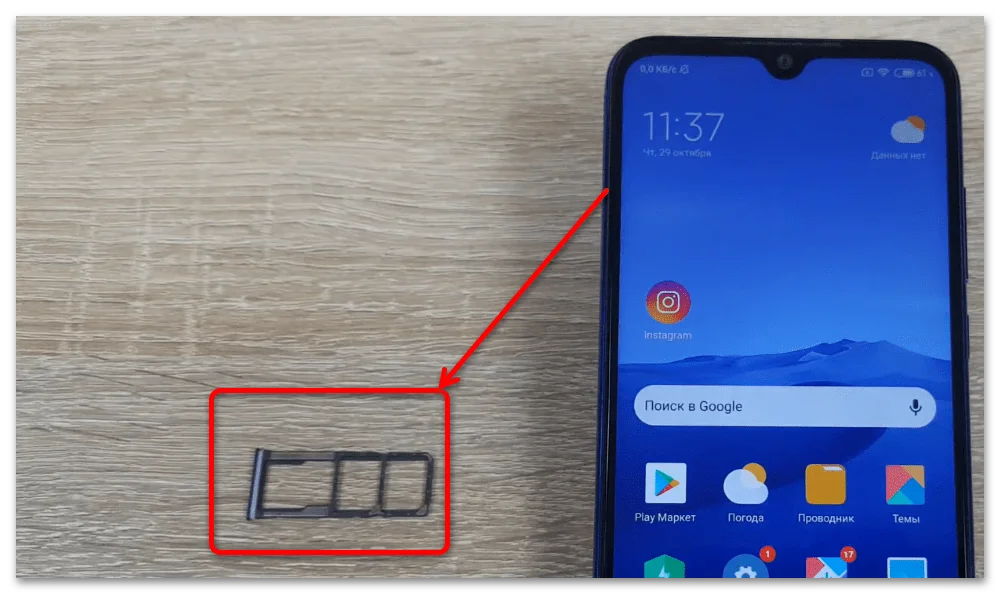
- Положите на него карту памяти чипом вниз в соответствии с конструктивными особенностями лотка.
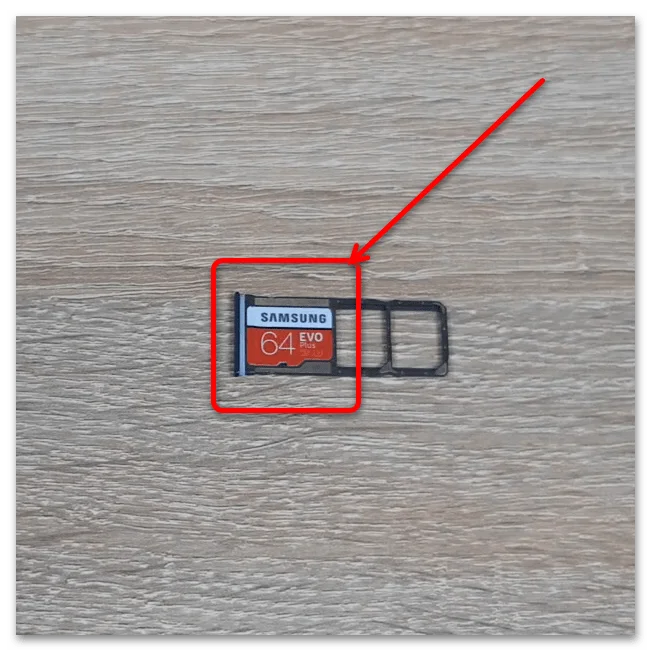
- Вставьте лоток до щелчка.
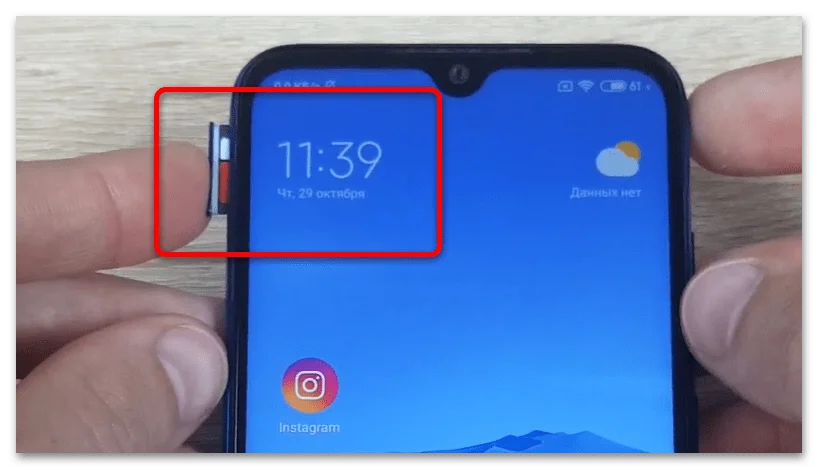
После выполнения указанных шагов на экране Xiaomi Redmi Note 10 должно появиться уведомление об установке внешнего накопителя. Не торопитесь начинать им пользоваться, так как необходимо также провести подготовительные действия.
Необходимые действия перед использованием
Несмотря на то, что после установки карта памяти уже готова к использованию, перед началом эксплуатации ее рекомендуется отформатировать. Операция выполняется по следующей инструкции:
- Откройте настройки Андроид.
- Перейдите в раздел «Хранилище».
- Выберите используемую SD-карту.
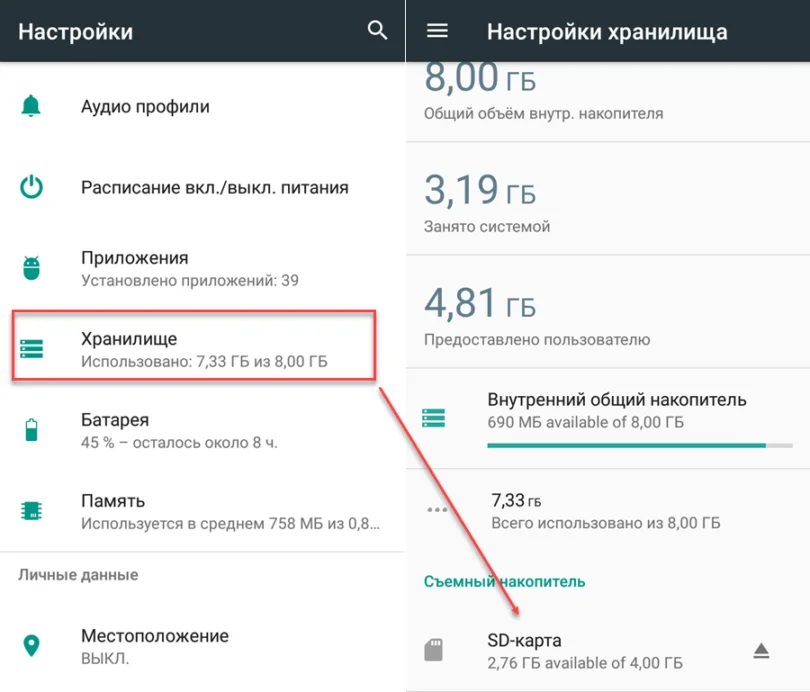
- Нажмите на кнопку «Форматировать» и подтвердите действие.
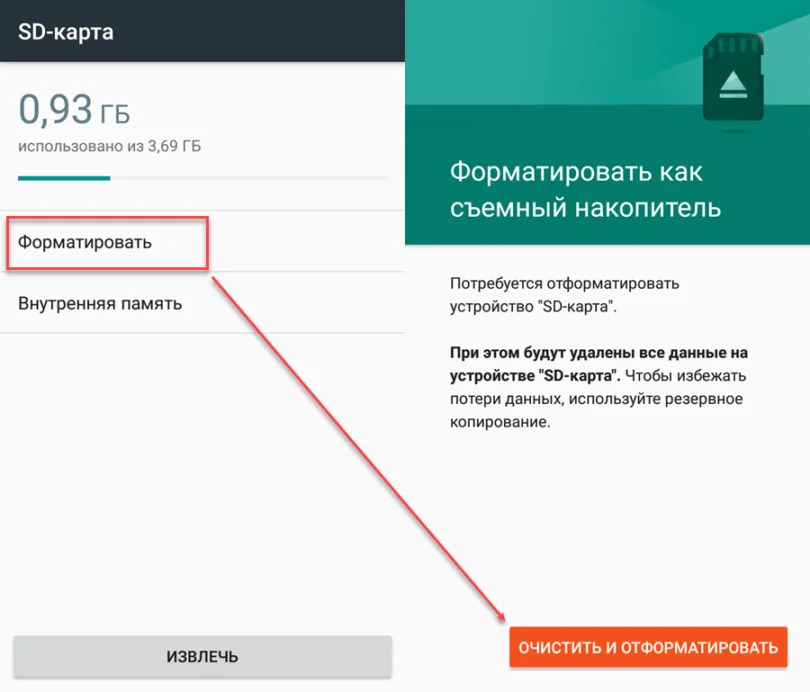
Обратите внимание, что в ходе форматирования с карты стираются все данные. Поэтому не заполняйте внешний накопитель перед началом эксплуатации.
Решение возможных проблем
Хотя в том, чтобы установить карту памяти на Xiaomi Redmi Note 10, нет ничего сложного, в ходе ее эксплуатации могут возникнуть разные проблемы. Главная из них – телефон не видит SD-карту. У произошедшего может быть две причины:
- вы установили карту памяти большего объема, чем поддерживает смартфон;
- накопитель неисправен.
В обоих случаях шансов на исправление ситуации практически нет. Но некоторые действия предпринять все-таки стоит. Во-первых, посетите сайт производителя, чтобы уточнить, карты памяти какого объема поддерживает Xiaomi Redmi Note 10. Если она превышает лимит, то смартфон не сможет ее распознать.
Если объем соответствует критериям, то попробуйте подключить внешний накопитель к ПК и произведите форматирование через «Этот компьютер».
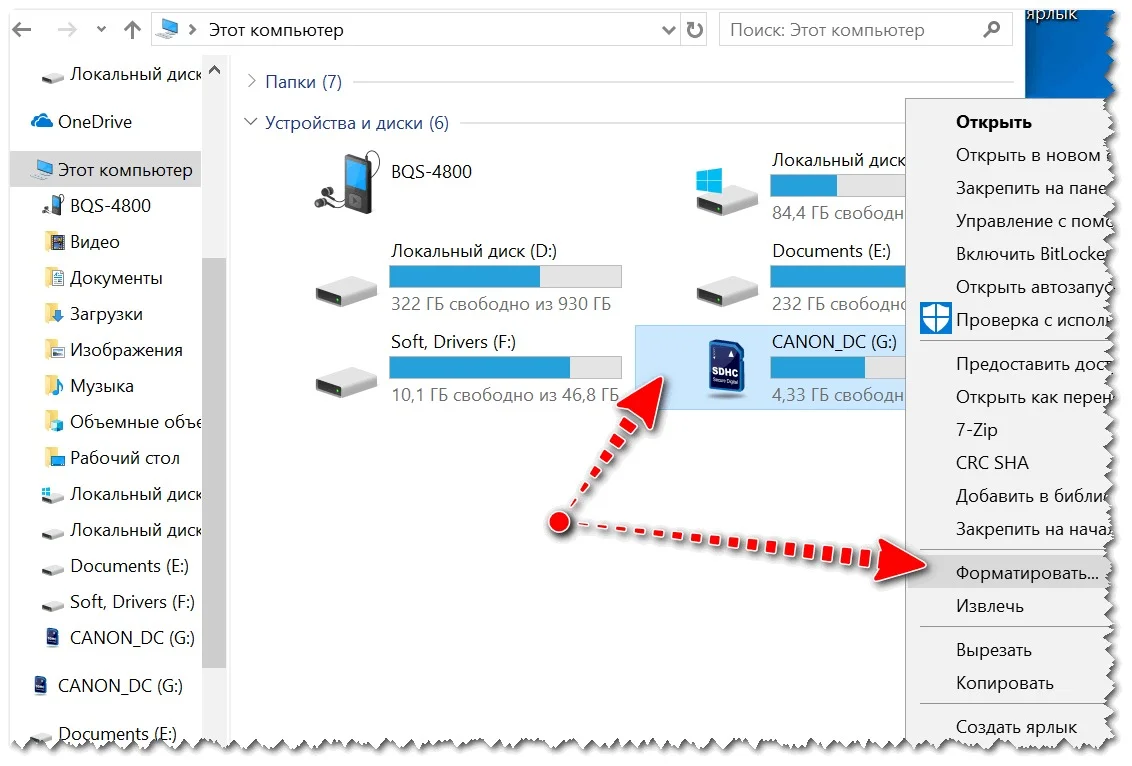
Аналогичным образом следует действовать в том случае, если Xiaomi Redmi Note 10 сначала видит накопитель, но через некоторое время перестает его распознавать. К сожалению, проблема решается только форматированием, из-за которого стираются все данные.
Поделитесь страницей с друзьями:
Как вставить карту памяти в Xiaomi или Redmi?
Сегодня мы покажем, как вставить сим-карту в лоток на смартфоне Xiaomi/Redmi. Сделать это несложно, однако хотелось бы напомнить, что некоторые модели, в первую очередь флагманские, не имеют поддержки карт памяти, что связано с их куда менее быстрой скоростью работы. А вот если у вас Xiaomi Redmi 4, Redmi 5, Redmi 8, Redmi Note 8, Redmi 9 и т.д., проблем быть не должно.
Возьмите в руки смартфон и найдите на нем лоток на одной из граней. Вот он:
Затем возьмите скрепку из комплекта.
Аккуратно вставьте ее в разъем на лотке, вот так:
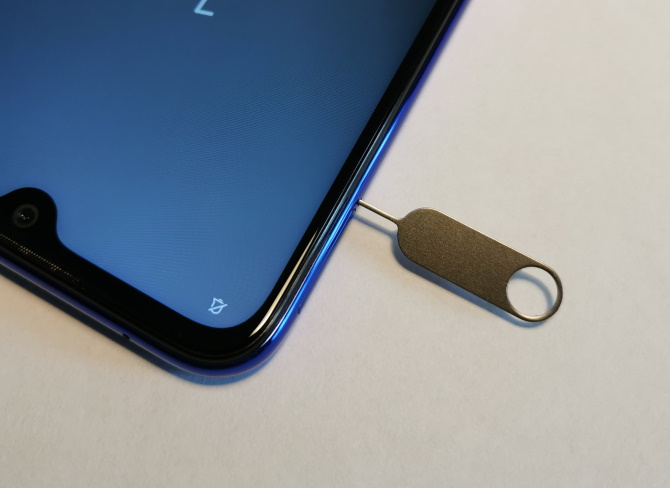
Слегка надавите, чтобы показалась часть лотка. При необходимости нажмите чуть сильнее. Получилось:
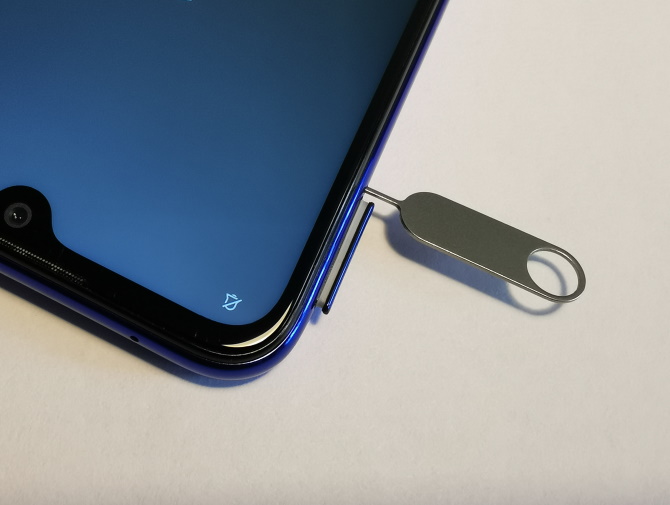
Дальше достаньте лоток руками. В нашем примере – раздельный лоток для двух сим-карт и одной карты памяти.
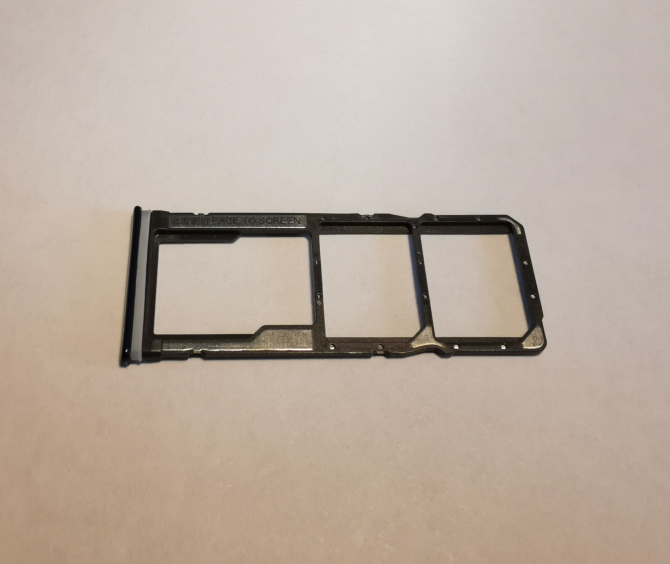
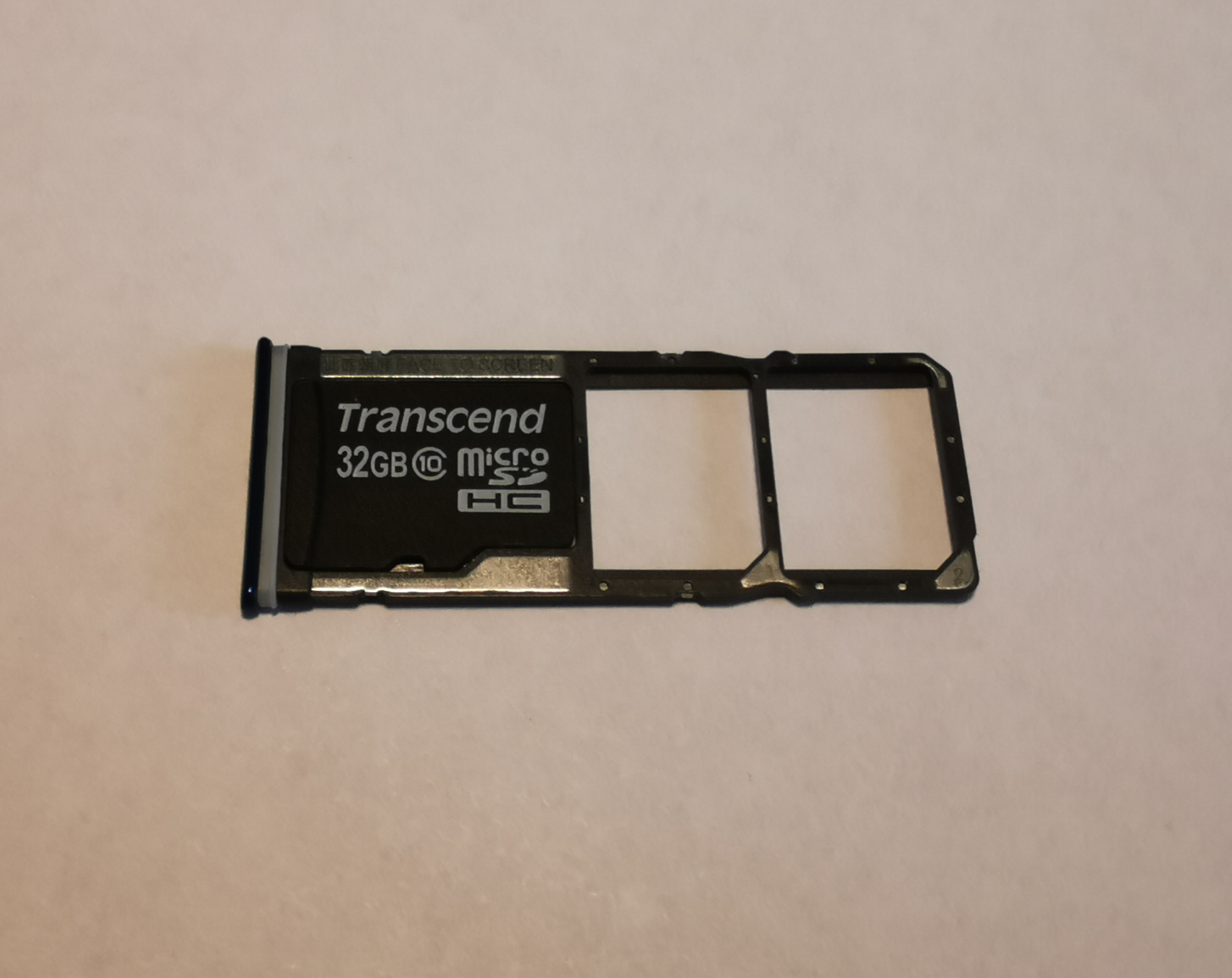
Берем карту памяти и вставляем ее в единственный слот – вот так:
Вставляем лоток обратно.
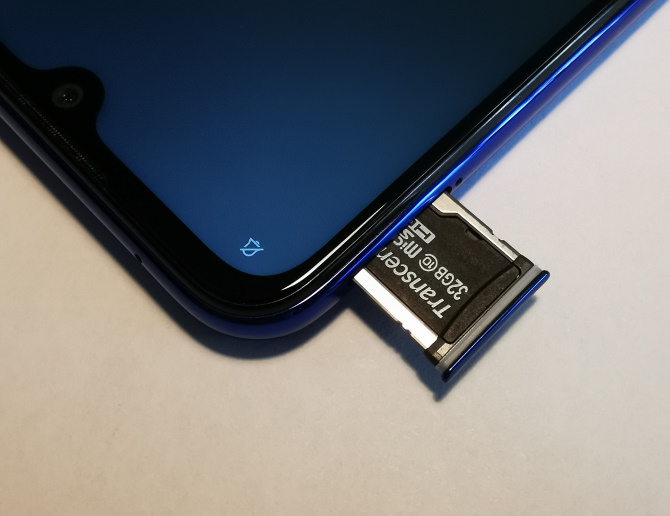
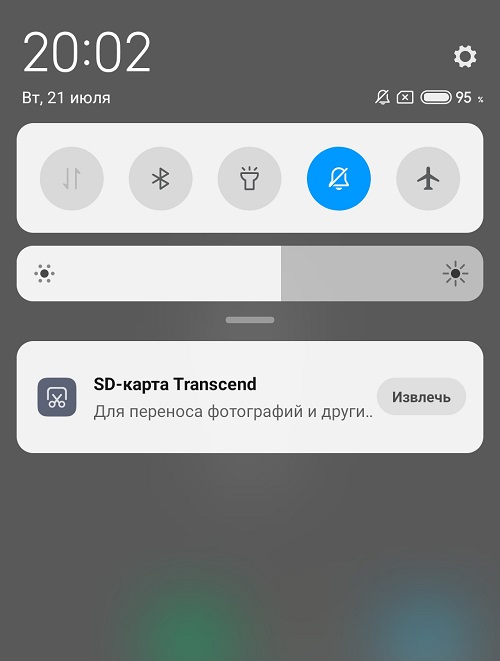
Если все сделано верно, в шторке вы увидите соответствующее уведомление.
Можете пользоваться картой памяти.
Как вставить SD-карту в XIAOMI Redmi 9?
SD-карта – это карта памяти, которую можно вставить в смартфон, чтобы увеличить объем памяти. Однако не всегда будет легко понять, куда поставить эту карту microSD. Из этой статьи вы узнаете, как вставить SD-карту, а затем как ее включить. Тогда вы сможете узнать, как получить доступ к содержимому этой SD-карты. Чтобы иметь возможность отображать SD-карту, вам нужно знать, какую SD-карту вставить в ваш XIAOMI Redmi 9.

Какой метод вставки карты microSD в XIAOMI Redmi 9?
Вставить SD-карту в ваш XIAOMI Redmi 9 особенно просто. Однако, если вы используете 2 SIM-карты одновременно, в некоторых телефонах есть общий слот для второй SIM-карты и SD-карты. Иногда у вас должно быть 3 отдельных слота для SIM-карты и SD-карты.
Вставьте карту памяти micro SD в свой Android-смартфон
- Выключите свой XIAOMI Redmi 9
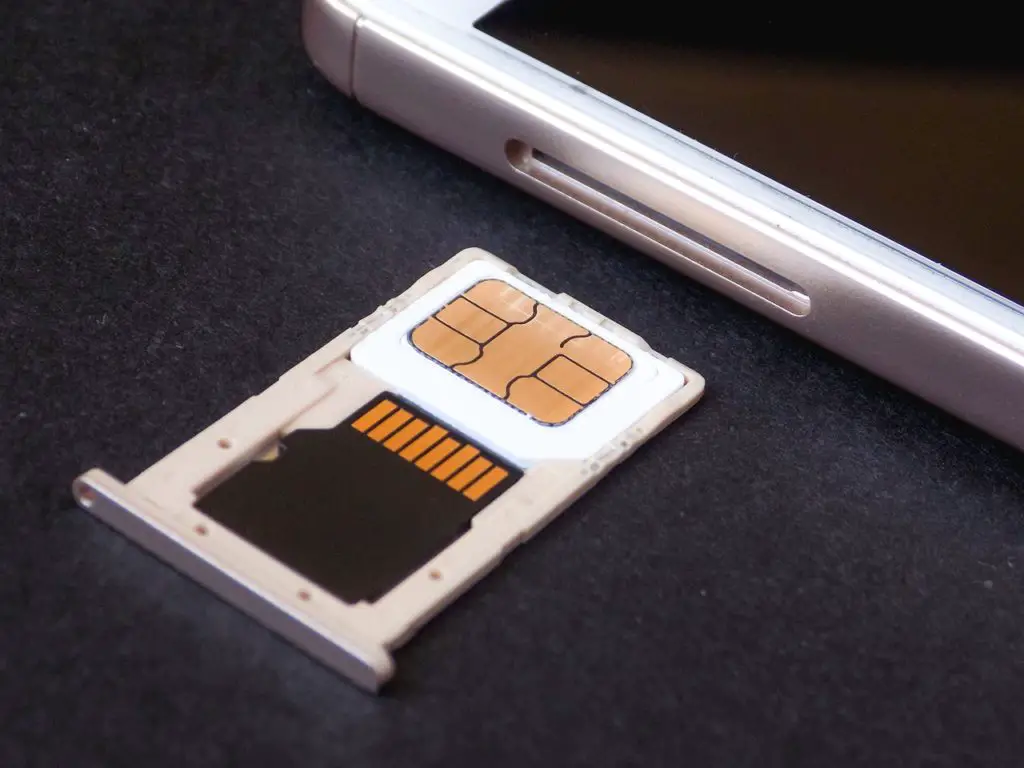
- Перейдите в отсек, в котором будут находиться нано-SIM или микро-SIM и SD-карта. Можно использовать открывающий инструмент. Вы должны достаточно сильно надавить на маленькое отверстие рядом с отверстием отсека.
- Поместите SD-карту в подходящее место, соблюдайте форму и, таким образом, расположите ее в правильном направлении.
- Верните отсек на место.
- Включите свой XIAOMI Redmi 9
Программы для Windows, мобильные приложения, игры — ВСЁ БЕСПЛАТНО, в нашем закрытом телеграмм канале — Подписывайтесь:)
Каков метод нажатия и переименования SD-карты на XIAOMI Redmi 9?
Как правило, после установки SD-карта автоматически определяется вашим XIAOMI Redmi 9. SD-карта иногда используется для сохранения данных, например фотографий, а также в качестве дополнительной памяти для установки приложений. Чтобы переименовать SD-карту, эта манипуляция непростая и может повредить данные на карте.
Каков метод доступа к содержимому вашей SD-карты на XIAOMI Redmi 9?
Чтобы изучить содержимое вашей SD-карты, просто перейдите в проводник файлов и папок вашего XIAOMI Redmi 9. Во-вторых, нажмите SD-карту или SD-хранилище.
Если эта SD-карта старая или не ваша, и вы больше не хотите иметь то, что у нее есть, отформатируйте SD-карту вашего XIAOMI Redmi 9 перед ее использованием.
Как настроить место хранения по умолчанию моего XIAOMI Redmi 9 на моей SD-карте?
Вы можете настроить расположение приложений или изображений по умолчанию и таким образом сохранить внутреннюю память на вашем XIAOMI Redmi 9. Просмотрите нашу статью и узнайте, как установить SD-карту в качестве хранилища по умолчанию для ваших устройств. Фотографии вашего XIAOMI Redmi 9 .
Как удалить SD-карту из XIAOMI Redmi 9?
Решение действительно простое, необходимо открыть отсек, в котором будут находиться SIM-карта и SD-карта, с помощью инструмента для открывания или даже скрепки. Ящик обычно находится по бокам вашего XIAOMI Redmi 9. Извлеките SD-карту и замените ящик. Если вам нужны другие решения для вашего XIAOMI Redmi 9, мы приглашаем вас взглянуть на руководства в категории: XIAOMI Redmi 9.
Программы для Windows, мобильные приложения, игры — ВСЁ БЕСПЛАТНО, в нашем закрытом телеграмм канале — Подписывайтесь:)
Как вставить SD-карту в Xiaomi Redmi Note 7?
SD-карта – это карта памяти, которая добавляется к телефону для увеличения объема памяти. С другой стороны, не всегда будет легко понять, куда добавить эту SD-карту. В этой статье мы объясним, как вставить SD-карту, а затем как ее активировать. После этого вы сможете узнать, с помощью каких средств получить доступ к содержимому этой SD-карты. Если вы хотите добавить SD-карту, вам нужно будет знать, какую SD-карту вставить в Xiaomi Redmi Note 7.

Как можно вставить карту microSD в Xiaomi Redmi Note 7?
Вставить SD-карту в Xiaomi Redmi Note 7 очень просто. С другой стороны, если вы используете две SIM-карты одновременно, у некоторых мобильных телефонов есть общее место между второй SIM-картой и SD-картой. Иногда у вас будет три разных места с двумя SIM-картами и SD-картой.
Поместите карту micro SD в телефон Android
- Выключите Xiaomi Redmi Note 7
- Откройте отсек, в котором будет находиться нано-SIM или микро-SIM-карта и SD-карта. Вы можете пройти через открывающиеся инструменты. Вам нужно будет достаточно сильно надавить на маленькое отверстие рядом с отверстием отсека.
- Вставьте SD-карту в соответствующий слот, соблюдайте форму и, таким образом, установите ее в правильном направлении
- Верните отсек на место
- Включите Xiaomi Redmi Note 7.
Программы для Windows, мобильные приложения, игры — ВСЁ БЕСПЛАТНО, в нашем закрытом телеграмм канале — Подписывайтесь:)
Как можно проверить и переименовать SD-карту на Xiaomi Redmi Note 7?
Как правило, после установки SD-карта автоматически обнаруживается вашим Xiaomi Redmi Note 7. SD-карту можно использовать для записи информации, такой как изображения, или даже в качестве дополнительной памяти для установки приложений. Чтобы переименовать SD-карту, эта манипуляция непростая и может повредить данные на карте.
Как получить доступ к содержимому вашей SD-карты на Xiaomi Redmi Note 7?
Чтобы изучить содержимое вашей SD-карты, вам просто нужно перейти в проводник файлов и папок вашего Xiaomi Redmi Note 7 и второй раз щелкнуть SD-карту или SD-хранилище.
Если эта SD-карта устарела или не была вашей, и вы больше не хотите иметь то, что она содержит, отформатируйте SD-карту вашего Xiaomi Redmi Note 7 перед ее использованием.
Как изменить место хранения по умолчанию моего Xiaomi Redmi Note 7 на моей SD-карте?
Вы можете выбрать расположение приложений или изображений по умолчанию и, таким образом, получить внутреннюю память на вашем Xiaomi Redmi Note 7. Прочтите нашу статью и, таким образом, поймите, как установить SD-карту в качестве хранилища по умолчанию для ваших устройств. Фотографии вашего Xiaomi Redmi Примечание 7.
Как удалить SD-карту из Xiaomi Redmi Note 7?
Метод прост: просто откройте отсек, в котором будут находиться SIM-карта и SD-карта, с помощью инструмента для открывания или скрепки. Ящик часто находится сбоку от Xiaomi Redmi Note 7. Извлеките SD-карту и замените ящик. Если вы ищете другие учебные пособия по Xiaomi Redmi Note 7, мы приглашаем вас взглянуть на другие страницы категории: Xiaomi Redmi Note 7.
Программы для Windows, мобильные приложения, игры — ВСЁ БЕСПЛАТНО, в нашем закрытом телеграмм канале — Подписывайтесь:)