
Как установить SDCard в качестве хранилища по умолчанию на Samsung Galaxy A20
Установить SDcard в качестве хранилища по умолчанию на Samsung A20? Заканчивается место для хранения Samsung A20? Слот для SD-карты Samsung A20? Как я могу использовать свою SD-карту в качестве внутреннего хранилища на Samsung A20? SD-карта Samsung A20 в качестве внутренней памяти?
Что ж, Samsung Galaxy A20 — это не большой телефон с огромным встроенным хранилищем. Телефон представляет собой устройство среднего класса, работающее на Android 9 и имеющее всего 32 ГБ встроенной памяти. Итак, если ваш Samsung A20 памяти на исходе, вы можете легко переключиться на внешнюю SD-карту.
Читайте также Как записать телефонный звонок на Samsung Galaxy A73
В этом посте мы покажем вам, как использовать карту памяти в качестве SD-карты по умолчанию на вашем устройстве Samsung A20. Это означает, что любые загруженные вами файлы будут находиться на SD-карте, а не во внутренней памяти. Да, это возможно, и ниже описано, как это сделать.
Вставьте SDCard в слот Samsung A20
Первое, что вам нужно сделать, это получить SD-карту. В устройство Samsung A128 можно вставить до 20 ГБ карт памяти.
Читайте также Как войти или войти в мою учетную запись Ticketmaster (2023 г.)
Шаг 1: В верхней части устройства вставьте инструмент для извлечения SIM-карты в отверстие на лотке для SIM-карты/карты памяти, а затем нажмите, пока лоток не выдвинется.
Шаг 2: Теперь вы можете поместить SD-карту в лоток. Убедитесь, что золотые контакты обращены вниз, а карта установлена правильно.
Как сделать SD-карту настройками по умолчанию в Samsung A20
Шаг 1: Перейдите в «Настройки»> «Хранилище»> и нажмите « Форматировать как внутреннюю память ».
Читайте также Как установить Google Play Store на Honor 9A, 9C и 9S
Шаг 2: Теперь у вас будет возможность перенести все ваши данные (кроме приложений) на SD-карту вашего Samsung A20.
Шаг 3: Готово. Теперь любое загруженное вами приложение или файлы будут сохраняться на внешней памяти вашего Samsung A20.
Шаг 4: Чтобы отменить настройку, которая должна сделать ваше внутреннее хранилище настройками по умолчанию, вернитесь к Настройки хранилища > и нажмите Установить внутреннюю память в качестве памяти по умолчанию.
опубликовано 12 апреля 2021
Как вставить / извлечь SIM-карту или SD-карту из Samsung Galaxy S20 / S20 Ultra / S21 Plus 5G
Слот для сим карты самсунг с20? Слот для карт памяти Samsung S20 Ultra SD? Тип сим-карты Samsung Galaxy S20 Plus? Емкость карты micro SD для Samsung Galaxy S20? Размер SD-карты Samsung Galaxy S20 Ultra? Есть ли в Samsung S20 слот для SD-карты? Лоток для сим карты самсунг с20?
Чтобы вставить новую сим-карту в Samsung Galaxy S20 смартфон, убедитесь, что вы выключили телефон. Да,. вставка SIM-карты в ваше устройство, когда оно не выключено, может повредить ваш телефон. Следуйте шагу ниже, чтобы вставить SIM-карту в Samsung S20 Ультра.
Шаг 1: Убедитесь, что вы выключили устройство.
Шаг 2: Тогда из нижнего левого края устройства (дисплеем вверх), просто извлеките лоток для карт и выполните одно из следующих действий:
Чтобы вставить SIM-карту:
Убедитесь в том, золотые контакты обращены вверх, затем нажмите на карту, чтобы зафиксировать ее на месте.
Чтобы удалить SIM-карту:
Когда лоток для SIM-карты извлечен, извлеките SIM-карту из лотка.
Тип SIM-карты Samsung Galaxy S20
Samsung S20 поддерживает SIM-карта размера Nano, а также eSim.
Samsung Galaxy S20 / S20 Ultra емкость карты micro SD
Серия Samsung Galaxy S20 поддерживает карты micro SD, и вы можете расширить ее до 1 ТБ.
Читайте также Как сделать бесплатные рингтоны для Android и iPhone
Как вставить карту Micro SD в Samsung серии S20
Шаг 1. Вставьте выталкивающий штифт в отверстие на лотке, чтобы освободить лоток..
Шаг 2: Аккуратно вытащите лоток из слота лотка.
Шаг 3: Теперь поместите карту MicroSD в лоток золотыми контактами вниз.
Шаг 4: Аккуратно вдавите карту MicroSD в лоток, чтобы зафиксировать ее.
Шаг 5: Наконец, вставьте лоток обратно в слот для лотка.
Примечание: Всегда проверяйте лоток высох, прежде чем вставлять его в устройство.
Как использовать две SIM-карты в США на Samsung серии S20
Ну, Samsung S20 серия поставляется с более компактный лоток для двух SIM-карт. В этом лотке есть место для одной нано-SIM-карты сверху и еще одной снизу.
Читайте также Как исправить Smile Mifi, который не включается или не работает
Типы лотка для SIM-карты на устройстве Samsung
- Одна SIM-карта: Слот для SIM-карты 1
- Две сим-карты: 2 слота для SIM-карт
- Гибридная SIM-карта: 1 слот для SIM-карты и гибридный слот
Гибридный лоток для SIM-карты может возьмите либо вторую сим-карту, либо карту microSD для расширения памяти. Это дает вам возможность выбирать между второй SIM-картой или дополнительным хранилищем.
Чтобы узнать, какой тип лотка для SIM-карты установлен на вашем устройстве Samsung, выньте лоток для SIM-карты и посмотрите. Теперь, если он говорит SIM2 это две SIM-карты, если он говорит SIM2\микроСД это гибрид.
Как активировать/включить вторую SIM-карту
Когда оба SIM-карты активированы, вы можете принимать звонки и сообщения на обе карты. Однако вам не разрешено принимать новые вызовы на обе SIM-карты одновременно. Чтобы сменить SIM-карту, выполните следующие действия.
Шаг 1: Перейдите на Настройки , затем нажмите Коммутация
Читайте также Как настроить голосовую почту на Samsung Galaxy S21 / S21 Ultra / S21 Plus
Шаг 2: Нажмите Диспетчер SIM-карты
Шаг 3: Нажмите Сим-карта которые вы хотели бы включить
Шаг 4: Нажмите переключатель для активации SIM-карты
Шаг 5: Нажмите Имя, введите имя, которое вы хотите присвоить этой SIM-карте, и нажмите «Готово».
Как переключаться между SIM-картами на Samsung S20 / S20 Ultra / S20 Plus 5G
После того, как вы включили две SIM-карты на своем устройстве, вы можете легко переключаться между ними, используя панели быстрого доступа или через меню настроек.
Шаг 1: Проведите вниз в верхней части экрана, чтобы открыть панель быстрого доступа
Шаг 2: Нажмите Объявления , Текстовые сообщения, or Мобильные данные
Шаг 3: Нажмите Сим-карта вы хотели бы перейти на
Переключение SIM-карт через настройки
Шаг 1: Откройте приложение Настройки приложение, и нажмите Коммутация
Шаг 2: Нажмите Диспетчер SIM-карты
Шаг 3: Нажмите Объявления , Текстовые сообщения, or Мобильные данные
Шаг 4: Нажмите Сим-карта вы хотели бы перейти на.
О серии Samsung Galaxy S20
Samsung Galaxy S20 — это стандартная версия S20 Plus и S20 Ultra. Смартфон имеет приятный дизайн корпуса с размером дисплея 6.2 дюйма под Dynamic AMOLED 2X, он работает на чипсете Exynos 990 и работает под управлением ОС Android 10.
опубликовано Июль 7, 2021
Как установить SDCard в качестве хранилища по умолчанию на Samsung Galaxy M12 / M20 / M21
Установить SDcard в качестве хранилища по умолчанию на Samsung M12? Заканчивается место для хранения Samsung M20? Слот для SD-карты Samsung M21 Core? Как я могу использовать свою SD-карту в качестве внутренней памяти на Samsung M12? SD-карта Samsung M20 в качестве внутренней памяти?
Samsung Galaxy M12 — хорошее устройство со средней встроенной памятью 32 ГБ и 32 ГБ оперативной памяти. Телефон имеет большой экран и другие приятные мелочи. Что касается самсунгов М20 и М21. он поставляется с достаточным объемом встроенной памяти и большой емкостью аккумулятора.
Читайте также Как отразить экран и подключить iPhone к телевизору Samsung
В этом посте мы покажем вам, как использовать карту памяти в качестве SD-карты по умолчанию на вашем Samsung M12 устройство. Это означает, что любые загруженные вами файлы будут находиться на SD-карте, а не во внутренней памяти. Да, это возможно, и ниже описано, как это сделать.
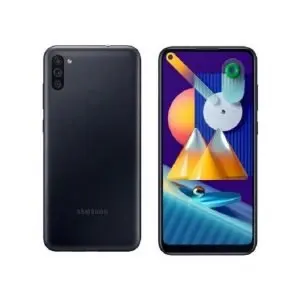
Вставьте SDCard в основной слот Samsung M12 / M20 / M21
Первое, что вам нужно сделать, это получить SD-карту. Вы можете вставить до 128 Гб карт памяти на свой Samsung M12 устройства.
Читайте также Как записывать телефонные звонки на Xiaomi Redmi 9 / 9T / 9A / 9 Prime / 9 Power
Шаг 1: В верхней части устройства вставьте инструмент для извлечения SIM-карты в отверстие на лотке для SIM-карты/карты памяти, а затем нажмите, пока лоток не выдвинется.
Шаг 2: Теперь вы можете поместить SD-карту в лоток. Убедитесь, что золотые контакты обращены вниз, а карта установлена правильно.
Как сделать SD-карту настройками по умолчанию в Samsung M12 / M20 / M21
Шаг 1: Перейдите в «Настройки»> «Хранилище»> и нажмите « Форматировать как внутреннюю память ».
Читайте также Как сделать снимок экрана и длинный снимок экрана на Xiaomi Redmi Note 10
Шаг 2: Теперь у вас будет возможность перенести все ваши данные (кроме приложений) на SD-карту вашего Samsung M12.
Шаг 3: Готово. Теперь любое загруженное вами приложение или файлы будут сохраняться на внешней памяти вашего Samsung M20.
Шаг 4: Чтобы отменить настройку, которая должна сделать ваше внутреннее хранилище настройками по умолчанию, вернитесь к Настройки хранилища > и нажмите Установить внутреннюю память в качестве памяти по умолчанию.
опубликовано 19 июня 2021
Samsung Galaxy S20 FE Blue (SM-G780F) [20/148] Карта памяти microsd
зависимости от производит еля и типа карты памяти, она может бы ть несовместима с вашим устройс твом.
Чт обы узнать максимальную емкость карты памяти вашег о устройства, посетит е веб-сайт Samsung.
1 Вставь т е штифт для извлечения в отверстие слота, чт обы открыть ег о.
2 Осторожно выт ащите слот из соот ветствующег о разъема.
3 Поместите карту памяти на лот ок золотистыми контактами ввер х и аккуратно вдавит е карт у памяти в
лот ок, чтобы закрепит ь ее.
Содержание
- Руководство пользователя 1
- Основные сведения об устройстве 2
- Приложения и функции 2
- Содержание 2
- Настройки 3
- Приложение 3
- Содержание 3
- Основные сведения об устройстве 4
- Прочтите перед использованием 4
- Адаптивная яркост 5
- Диспле 5
- Настройк 5
- Основные сведения об устройстве 5
- Сведения о телефон 5
- Состояни 5
- Тайм аут экран 5
- Влаго и пылезащита 6
- Обозначения используемые в данном руководстве 6
- Основные сведения об устройстве 6
- В случае нагрева устройства проделайте следующее 7
- Повышение температуры устройства во время зарядки аккумулятора 7
- Повышение температуры устройства во время использования 7
- Условия перегрева устройства и возможные решения 7
- В случае нагрева устройства проделайте следующее 8
- Основные сведения об устройстве 8
- Меры предосторожности касающиеся условий использования 9
- Основные сведения об устройстве 9
- Предостережения о перегреве устройства 9
- Внешний вид устройства и функции 10
- Комплект поставки 10
- Основные сведения об устройстве 10
- Внешний вид устройства 11
- Вспышка 11
- Микрофон 11
- Основные сведения об устройстве 11
- Основные сведения об устройстве 12
- Аппаратные клавиши 13
- Настройка боковой клавиши 13
- Основные сведения об устройстве 13
- Программные кнопки 13
- Зарядка аккумулятора 14
- Основные сведения об устройстве 14
- Проводная зарядка 14
- Беспроводная зарядка 15
- Быстрая зарядка 15
- Основные сведения об устройстве 15
- Wireless powershare 16
- Основные сведения об устройстве 16
- Основные сведения об устройстве 17
- Снижение потребления электроэнергии 17
- Советы и меры предосторожности во время зарядки аккумулятора 17
- Установка лимита для отдачи питания 17
- Sim и usim карта карта nano sim 18
- Установка sim или usim карты 18
- Диспетчер sim карт модели с двумя sim картами 19
- Правильная установка карты лоток для двух sim карт 19
- Карта памяти microsd 20
- Установка карты памяти 20
- Извлечение карты памяти 21
- Основные сведения об устройстве 21
- Включение и выключение устройства 22
- Форматирование карты памяти 22
- Начальная настройка 23
- Принудительная перезагрузка 23
- Учетная запись samsung 23
- Экстренный режим 23
- Беспроводная передача данных 24
- Выход из учетной записи samsung 24
- Перенос данных с предыдущего устройства smart switch 24
- Поиск идентификатора и сброс пароля 24
- Основные сведения об устройстве 25
- Передача резервной копии данных с компьютера 25
- Резервное копирование и восстановление данных с помощью внешнего носителя данных 25
- Описание функций экрана 26
- Основные сведения об устройстве 26
- Управление с помощью сенсорного экрана 26
- Навигационная панель программные кнопки 27
- Основные сведения об устройстве 27
- Скрытие навигационной панели 27
- Главный экран и экран приложений 28
- Основные сведения об устройстве 28
- Переключение между главным экраном и экраном приложений 28
- Изменение главного экрана 29
- Основные сведения об устройстве 29
- Отображение всех приложений на главном экране 29
- Запуск приложения finder 30
- Основные сведения об устройстве 30
- Перемещение элементов 30
- Создание папок 30
- Основные сведения об устройстве 31
- Панель изогнутого экрана 31
- Значки состояния 32
- Изменение способа блокировки экрана 32
- Основные сведения об устройстве 32
- Экран блокировки 32
- Основные сведения об устройстве 33
- Использование кнопок быстрых настроек 34
- Основные сведения об устройстве 34
- Панель уведомлений 34
- Основные сведения об устройстве 35
- Управление воспроизведением медиафайлов 35
- Управление устройствами поблизости 35
- Основные сведения об устройстве 36
- Просмотр уведомлений во всплывающем окне 36
- Снимок экрана 37
- Снимок экрана и запись действий на экране 37
- Создание снимка экрана 37
- Ввод текста 38
- Запись действий на экране 38
- Раскладка клавиатуры 38
- Дополнительные возможности клавиатуры 39
- Основные сведения об устройстве 39
- Смена клавиатуры 39
- Копирование и вставка 40
- Основные сведения об устройстве 40
- Galaxy store 41
- Play маркет 41
- Приложения и функции 41
- Управление приложениями 41
- Установка и удаление приложений 41
- Введение 42
- Выполнение вызовов 42
- Телефон 42
- Выполнение вызовов из журнала вызовов или списка контактов 43
- Выполнение вызовов при поиске мест поблизости 43
- Использование функции быстрого набора 43
- Приложения и функции 43
- Блокировка телефонных номеров 44
- Входящие вызовы 44
- Международные вызовы 44
- Ответ на вызов 44
- Отклонение вызова 44
- Введение 45
- Возможности во время вызовов 45
- Добавление контактов 45
- Контакты 45
- Импорт контактов 46
- Поиск контактов 46
- Синхронизация контактов с учетными записями в интернете 46
- Обмен контактами 47
- Объединение повторяющихся контактов 47
- Приложения и функции 47
- Создание групп 47
- Удаление контактов 47
- Введение 48
- Отправка сообщений 48
- Просмотр сообщений 48
- Сообщения 48
- Изменение настроек сообщений 49
- Интернет 49
- Введение 50
- Камера 50
- Фотосъемка 50
- Приложения и функции 51
- Использование функции зума 52
- Кнопка камеры 52
- Настройки текущего режима съемки 52
- Приложения и функции 52
- Оптимизация кадра 53
- Приложения и функции 53
- Режим фото 53
- Приложения и функции 54
- Рекомендации по снимкам 54
- Съемка селфи 54
- Применение фильтра и эффектов ретуши 55
- Режим видео 55
- Фиксация фокуса af и экспозиции ae 55
- Режим одиночного дубля 56
- Стабилизация видео стабилизация 56
- Доступные параметры 57
- Приложения и функции 57
- Профессиональный режим профессиональный режим видео 57
- Разделение областей фокусировки и экспозиции 58
- Режим еда 58
- Режим панорамной съемки 58
- Ночной режим 59
- Приложения и функции 59
- Режим динамической фокусировки режим динамической фокусировки видео 59
- Автоматическая запись видео в сверхзамедленном режиме 60
- Режим сверхзамедленной съемки 60
- Приложения и функции 61
- Режим гиперлапс 61
- Режим замедленной съемки 61
- Настройка параметров камеры 62
- Приложения и функции 62
- Авто hd 63
- Видео 63
- Видео hdr10 63
- Видеокодек hev 63
- Дополнительные параметры запис 63
- Оттенок селф 63
- Полезные функции 63
- Приложения и функции 63
- Размер видео основная камера 63
- Размер видео фронт камера 63
- Размер профессионального виде 63
- Стабилизация виде 63
- Вибрации во время касани 64
- Геотег 64
- Место хранени 64
- О приложении камера 64
- Приложения и функции 64
- Сброс настрое 64
- Свяжитесь с нам 64
- Сетк 64
- Следящий автофоку 64
- Сохраняемые параметр 64
- Способы съемк 64
- Фото как в видоискател 64
- Введение 65
- Галерея 65
- Группирование подобных изображений 65
- Работа с галереей 65
- Создание фильмов 65
- Обрезка увеличенных изображений 66
- Просмотр изображений 66
- Альбомы 67
- Истории 67
- Приложения и функции 67
- Просмотр видеозаписей 67
- Ar zone 68
- Введение 68
- Запуск ar зоны 68
- Использование функции корзины 68
- Синхронизация изображений и видео 68
- Удаление фото и видео 68
- Камера ar emoji 69
- Создание сэлфимоджи 69
- Создание собственных стикеров 70
- Стикеры ar emoji 70
- Съемка фото или видео с эмодзи 70
- Использование стикеров со своим эмодзи в разговорах 71
- Студия ar emoji 71
- Удаление стикеров с эмодзи 71
- Ar зарисовка 72
- Deco pic 72
- Приложения и функции 72
- Введение 73
- Использование bixby 73
- Начало работы с bixby 73
- Приложения и функции 73
- Взаимодействие с помощью набора текста 74
- Приложения и функции 74
- Пробуждение bixby голосом 74
- Введение 75
- Запуск камера bixby 75
- Использование камеры bixby 75
- Камера bixby 75
- Введение 76
- Добавление регулярно выполняемых операций 76
- Сценарии bixby 76
- Добавление рекомендованных регулярно выполняемых операций 77
- Запуск автоматических регулярно выполняемых операций 77
- Запуск ручных регулярно выполняемых операций 77
- Использование регулярно выполняемых операций 77
- Приложения и функции 77
- Просмотр запущенных регулярно выполняемых операций 77
- Управление регулярно выполняемыми операциями 77
- Введение 78
- Несколько окон 78
- Режим разделенного экрана 78
- Всплывающее окно 79
- Добавление одновременно открытых приложений 79
- Запуск приложений с панели изогнутого экрана 79
- Изменение размера окна 79
- Samsung daily 80
- Запуск приложений с панели изогнутого экрана 80
- Перемещение всплывающих окон 80
- Samsung pay 81
- Введение 81
- Настройка samsung pay 81
- Регистрация карт 81
- Осуществление платежей 82
- Отмена платежей 82
- Samsung health 83
- Введение 83
- Использование samsung health 83
- Приложения и функции 83
- Samsung galaxy 84
- Samsung members 84
- Samsung notes 84
- Создание заметок 84
- Удаление заметок 84
- Galaxy wearable 85
- Календарь 85
- Синхронизация событий с вашими учетными записями 85
- Создание событий 85
- Завершение напоминаний 86
- Напоминания 86
- Начало работы с приложением напоминание 86
- Создание напоминаний 86
- Удаление напоминаний 86
- Звукозапись 87
- Изменение режима записи 87
- Прослушивание выбранных записей голоса 87
- Калькулятор 88
- Мои файлы 88
- Приложения и функции 88
- Часы 88
- Game launcher 89
- Изменение режима производительности 89
- Приложения и функции 89
- Удаление игр из game launcher 89
- Game booster 90
- Запуск приложений во всплывающих окнах во время игр 90
- Приложения и функции 90
- Samsung kids 91
- Smartthings 91
- Закрытие samsung kids 91
- Использование функций родительского контроля 91
- Быстрая отправка 92
- Обмен содержимым 92
- Link sharing 93
- Общий альбом 93
- Приложения и функции 93
- Music share 94
- Введение 94
- Обмен с bluetooth динамиком 94
- Прослушивание музыки через наушники galaxy buds двух пользователей 94
- Smart view 95
- Приложения и функции 95
- Samsung dex 96
- Введение 96
- Подключение устройств и запуск режима samsung dex 96
- Приложения и функции 97
- Проводные подключения к компьютерам 97
- Беспроводное подключение к телевизору 98
- Приложения и функции 98
- Приложения и функции 99
- Управление на внешнем дисплее 99
- Управление экраном samsung dex 99
- Использование samsung dex 100
- Приложения и функции 100
- Управление на компьютере 100
- Блокировка экрана samsung dex 101
- Копирование и вставка текста 101
- Копирование файлов 101
- Одновременное использование samsung dex и смартфона 101
- Передача данных с помощью компьютера 101
- Приложения и функции 101
- Подключение к компьютеру 102
- Просмотр данных и уведомлений устройства на компьютере 102
- Связь с windows 102
- Samsung global goals 103
- Приложения google 103
- Приложения и функции 103
- Введение 104
- Настройки 104
- Параметры 104
- Подключения 104
- Подключение к сети wi fi 105
- Wi fi direct 106
- Настройки 106
- Обмен паролями сети wi fi 106
- Просмотр сведений о качестве сети wi fi 106
- Bluetooth 107
- Подключение к другим устройствам bluetooth 107
- Nfc и оплата 108
- Отправка и получение данных 108
- Считывание сведений с тегов nfc 108
- Настройки 109
- Осуществление платежей с помощью функции nfc 109
- Передача данных с помощью функции nfc 109
- Мобильная точка доступа 110
- Настройки 110
- Только мобильные данные 110
- Экономия трафика 110
- Другие настройки 111
- Печать 111
- Звуки и вибрация 112
- Параметры 112
- Качество звука и эффекты 113
- Раздельный вывод звука 113
- Уведомления 113
- Дисплей 114
- Настройки 114
- Параметры 114
- Настройки 115
- Плавность движений 115
- Изменение режима экрана 116
- Изменение режима экрана и регулировка цвета изображения 116
- Оптимизация цветового баланса в полноэкранном режиме 116
- Регулировка оттенков изображения на экране по значению цвета 116
- Настройки 117
- Обои 117
- Параметры 117
- Темы 117
- Экран блокировки 117
- Always on display 118
- Smart lock 118
- Настройки 118
- Биометрия и безопасность 119
- Деактивация функции always on display 119
- Открытие уведомлений на экране always on display 119
- Параметры 119
- Настройки 120
- Распознавание лица 120
- Меры предосторожности при распознавании по лицу 121
- Настройки 121
- Разблокировка экрана по лицу 121
- Регистрация лица 121
- Советы по улучшению распознавания по лицу 121
- Распознавание отпечатков пальцев 122
- Удаление данных зарегистрированного лица 122
- Настройки 123
- Регистрация отпечатков пальцев 123
- Советы по улучшению распознавания отпечатков 123
- Изменение настройки значка распознавания отпечатков пальцев 124
- Настройки 124
- Разблокировка экрана по отпечаткам пальцев 124
- Удаление зарегистрированных отпечатков пальцев 124
- Samsung pass 125
- Использование samsung pass для входа в приложения 125
- Использование samsung pass для входа на веб сайты 125
- Подтверждение пароля учетной записи samsung 125
- Регистрация в samsung pass 125
- Автоматический ввод личной информации 126
- Использование samsung pass на веб сайтах и в приложениях 126
- Настройки 126
- Удаление данных из samsung pass 126
- Управление данными входа 126
- Настройка защищенной папки 127
- Настройка условия автоматической блокировки защищенной папки 127
- Папка knox 127
- Добавление приложений 128
- Настройки 128
- Перемещение содержимого в защищенную папку 128
- Перемещение содержимого из защищенной папки 128
- Добавление учетных записей 129
- Настройки 129
- Резервное копирование и восстановление защищенной папки 129
- Скрытие защищенной папки 129
- Удаление защищенной папки 129
- Выбор приложений защищаемых с помощью службы безопасного подключения к wi fi 130
- Защищенный wi fi 130
- Приобретение плана защиты 130
- Конфиденциальность 131
- Локация 131
- Настройки 131
- Samsung cloud 132
- Параметры 132
- Учетные записи и архивация 132
- Google 133
- Восстановление данных 133
- Резервное копирование данных 133
- Дополнительные функции 134
- Настройки 134
- Параметры 134
- Движения и жесты 135
- Двойной профиль приложений 135
- Настройки 135
- Использование устройства и родительский контроль 136
- Удаление второго приложения 136
- Батарея 137
- Введение 137
- Использование функции автоматической оптимизации 137
- Обслуживание устройства 137
- Оптимизация устройства 137
- Безопасность 138
- Настройки 138
- Озу 138
- Память 138
- Приложения 138
- Добавление языков устройства 139
- Общие настройки 139
- Настройки 140
- Обновление по 140
- Сведения об обновлениях для системы безопасности 140
- Специальные возможности 140
- Настройки 141
- Сведения о телефоне 141
- На дисплее устройства отображаются сообщения с ошибками сети или сервиса 142
- При включении устройства или во время его использования появляется запрос на ввод одного из следующих кодов 142
- Приложение 142
- Устранение неполадок 142
- Устройство не включается 142
- Невозможно выполнить или принять вызов 143
- Перезагрузка устройства 143
- Приложение 143
- Принудительная перезагрузка 143
- Сброс устройства 143
- Сенсорный экран медленно или неправильно реагирует на касания 143
- Устройство зависает или возникла критическая ошибка 143
- Аккумулятор не заряжается при использовании одобренных зарядных устройств samsung 144
- Аккумулятор разряжается быстрее чем обычно 144
- Во время вызова звучит эхо 144
- Приложение 144
- Собеседники не слышат меня во время разговора 144
- Часто пропадает сигнал сети или подключение к интернету либо качество звука становится низким 144
- Качество снимка ниже чем при предварительном просмотре 145
- При включении камеры появляются сообщения об ошибке 145
- При попытке открыть мультимедийный файл появляются сообщения об ошибке 145
- Приложение 145
- На панели уведомлений не отображается ползунок регулировки яркости экрана 146
- Не удается подключить устройство к компьютеру 146
- Приложение 146
- Устройство не может определить мое текущее местонахождение 146
- Функция bluetooth не работает должным образом 146
- Вокруг внешней части корпуса устройства есть небольшой люфт 147
- Не отображается кнопка возврата на главный экран 147
- Нет свободного места в памяти устройства 147
- Приложение 147
- Хранившиеся на устройстве данные утеряны 147
- Авторские права 148
- Товарные знаки 148
Похожие устройства
- Samsung Galaxy S20 FE Green (SM-G780F) Инструкция по эксплуатации
- Samsung Galaxy S20 FE Orange (SM-G780F) Инструкция по эксплуатации
- Samsung Galaxy S20 FE Red (SM-G780F) Инструкция по эксплуатации
- Samsung Galaxy S20 FE White (SM-G780F) Инструкция по эксплуатации
- Realme Watch Black (RMA161) Инструкция по эксплуатации
- Lenovo IdeaPad D330-10IGM (81H300KPRU) Инструкция по эксплуатации
- Buro SUPER-336 Инструкция по эксплуатации
- Lenovo ThinkBook 13s IML (20RR0002RU) Инструкция по эксплуатации
- Lenovo IdeaPad Creator 5 15IMH05 (82D4004MRU) Инструкция по эксплуатации
- Lenovo IdeaCentre A340-24IGM (F0E7003XRK) Инструкция по эксплуатации
- Lenovo IdeaCentre AIO 3 27IMB05 (F0EY00A7RK) Инструкция по эксплуатации
- Lenovo IdeaPad 3 14ARE05 (81W30083RU) Инструкция по эксплуатации
- Acer Aspire 5 A514-53-34RY NX.HUNER.001 Инструкция по эксплуатации
- Lenovo IdeaPad 5 15IIL05 (81YK001ERU) Инструкция по эксплуатации
- Lenovo IdeaPad 5 14ARE05 (81YM002FRU) Инструкция по эксплуатации
- Lenovo IdeaPad 5 15IIL05 (81YK0064RU) Инструкция по эксплуатации
- Asus Zenbook UX431FA-AM196T Инструкция по эксплуатации
- Prestigio PIO101730AEDGPRO Инструкция по эксплуатации
- Irbis NB500 Инструкция по эксплуатации
- AOC CU34G2/BK Инструкция по эксплуатации