
Как настроить роутер Asus через телефон
Настройка домашней сети может показаться сложной задачей, особенно для новичков. Однако, с помощью технологий сегодняшнего дня это стало намного проще. В этой статье мы рассмотрим пошаговую инструкцию, как настроить роутер Asus через телефон.
Первым шагом при настройке роутера Asus через телефон является установка приложения Asus Router на ваш смартфон. Это приложение позволяет осуществлять управление роутером через интерфейс мобильного устройства. Вы можете найти его в Google Play или App Store, в зависимости от операционной системы вашего смартфона.
После установки приложения необходимо подключить ваш смартфон к Wi-Fi сети, созданной роутером Asus. Обычно название сети (SSID) и пароль указаны на задней панели роутера. Если вы не можете найти эти данные, вы можете подключиться к роутеру с помощью кабеля Ethernet.
Запустите приложение Asus Router на вашем смартфоне и следуйте пошаговым инструкциям на экране. Они будут ориентированы на вашу модель роутера Asus и настройки, которые вам необходимо изменить. Обычно в приложении есть разделы для настройки безопасности, Wi-Fi, доступа к интернету и других параметров. Следуйте рекомендациям и сохраняйте изменения, чтобы они вступили в силу.
Как настроить роутер Asus через телефон
Настройка роутера Asus через телефон – это удобный способ управления сетевыми параметрами и безопасностью вашей домашней сети. С помощью специального мобильного приложения вы сможете легко изменять настройки и следить за состоянием роутера в любое время и в любом месте. В этом руководстве мы расскажем, как настроить роутер Asus через телефон шаг за шагом.
Шаг 1: Загрузите и установите мобильное приложение
В первую очередь, вам нужно загрузить приложение Asus Router на свой мобильный телефон. Приложение доступно для устройств на базе операционных систем Android и iOS. Перейдите в соответствующий магазин приложений (Google Play или App Store) и найдите приложение Asus Router. Установите его на свой телефон.
Шаг 2: Подключите телефон к роутеру
Для того чтобы управлять роутером Asus через телефон, необходимо подключиться к домашней Wi-Fi сети, созданной роутером. Откройте настройки Wi-Fi на своем телефоне и выберите сеть, имя которой соответствует имени вашего роутера и пароль, введенный при установке. Введите пароль, если требуется, и подождите, пока ваш телефон будет подключен к роутеру.
Шаг 3: Откройте мобильное приложение Asus Router
После установки приложения Asus Router и подключения к роутеру откройте приложение на своем телефоне. При первом запуске вам может быть предложено ввести логин и пароль для доступа к роутеру. Обычно эти данные по умолчанию указываются на задней панели роутера или в его документации. Введите логин и пароль и нажмите кнопку «Войти».
Шаг 4: Измените настройки роутера
После успешной авторизации вам будет представлен интерфейс управления роутером. В нем вы сможете изменить различные настройки, такие как имя и пароль Wi-Fi сети, настройки безопасности, фильтры URL, настройки родительского контроля и многое другое. Найдите нужную вам настройку и сделайте необходимые изменения.
Шаг 5: Сохраните настройки
После внесения всех нужных изменений не забудьте сохранить настройки. Для этого нажмите на кнопку «Сохранить» или аналогичную кнопку в интерфейсе приложения. Роутер перезагрузится с новыми настройками и ваша домашняя сеть будет готова к использованию с новыми параметрами.
Теперь вы знаете, как настроить роутер Asus через телефон. С помощью мобильного приложения Asus Router вы сможете быстро и удобно вносить изменения в настройки роутера и следить за его состоянием из любой точки мира.
Пошаговая инструкция
В данном разделе мы рассмотрим пошаговую инструкцию по настройке роутера Asus через телефон. Следуйте указанным ниже шагам:
- Подключение телефона и роутера:
- Убедитесь, что ваш телефон подключен к Wi-Fi-сети созданной роутером Asus.
- Откройте браузер на телефоне и введите IP-адрес роутера в адресной строке. Вы можете найти IP-адрес на наклейке на нижней части роутера или в документации.
- Авторизация в панели администратора:
- Введите логин и пароль администратора роутера. Обычно это «admin» в качестве логина и «admin» или «password» в качестве пароля.
- Нажмите кнопку «Войти» или аналогичную.
- Настройка основных параметров:
- В панели администратора найдите раздел «Настройки Wi-Fi» или аналогичный.
- Измените название сети (SSID) на желаемое.
- Измените пароль Wi-Fi на безопасный.
- Примените изменения нажатием на кнопку «Сохранить».
- Дополнительные настройки:
- В панели администратора вы можете настроить дополнительные параметры, такие как фильтрация MAC-адресов, настройка брандмауэра и т.д.
- Ознакомьтесь с документацией роутера или обратитесь к руководству по настройке для более подробной информации о доступных опциях.
- Завершение настройки:
- Проверьте работу интернет-подключения и Wi-Fi сети на подключенных устройствах.
- Выполните перезагрузку роутера для применения всех настроек.
- Настройка роутера Asus через телефон завершена!
Не забывайте, что ваши настройки могут отличаться в зависимости от модели роутера Asus и версии программного обеспечения. Используйте данный руководство как общую инструкцию и обращайтесь к документации для получения более точной информации.
[Беспроводное устройство] Как настроить ASUS Wi-Fi роутер через приложение ASUS Router?
Пожалуйста, обратитесь к следующему рисунку, чтобы проверить, все ли устройства (модем и маршрутизатор) подключены через кабель RJ-45.
Примечание: разные модели имеют разные характеристики, пожалуйста, обратитесь в Центр загрузок ASUS, чтобы загрузить руководство пользователя продукта и проверить характеристики.
- Подключите кабель RJ45 к WAN-порту маршрутизатора.
- Вставьте адаптер переменного тока беспроводного маршрутизатора в порт DC-IN и подключите его к розетке.
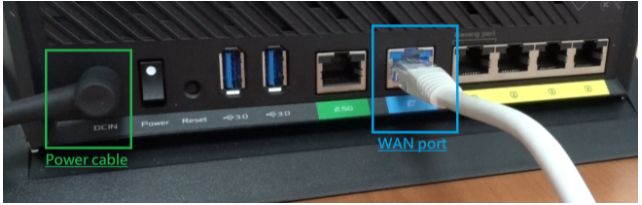
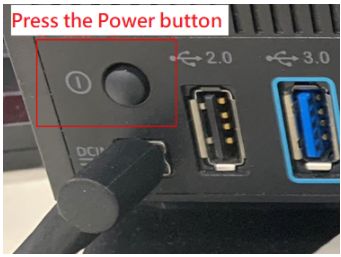
После подключения к источнику питания не забудьте нажать кнопку питания, чтобы включить роутер.
Установка ASUS Router App
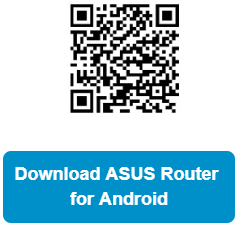
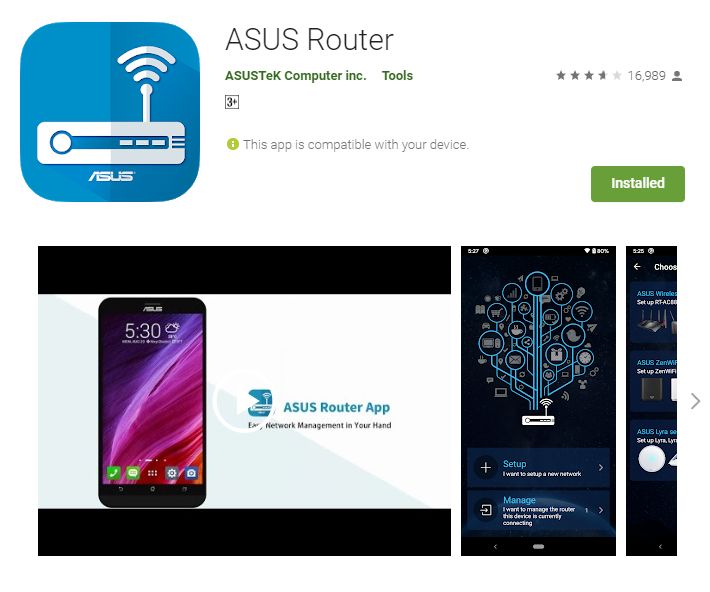
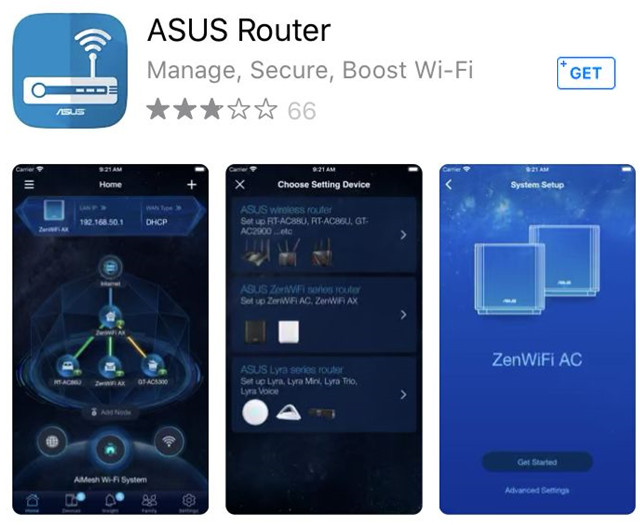
Сперва, перйдите в iOS App Store или Google Play и найдите приложение ASUS Router, или используйте QR-код для скачивания приложения.
Google Play
Требуемая версия Android: Android 5.0 и выше.
App Store
Требуемая версия iOS: iOS 11.0 и новее. (совместимо с iPhone, iPad и iPod touch)
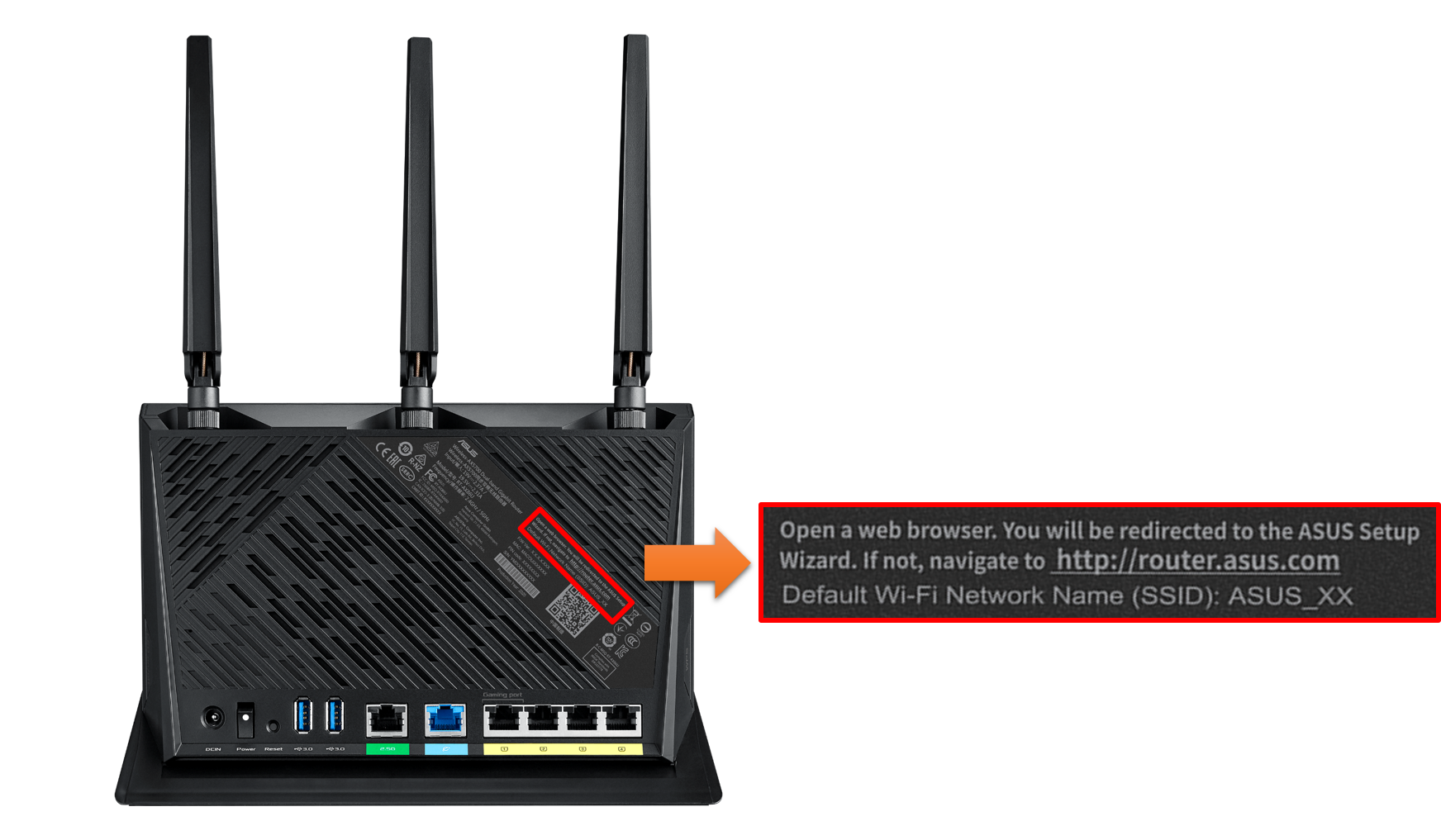
1. Подключитесь к сетевому имени маршрутизатора по умолчанию (SSID)
Имя сети (SSID): ASUS_XX
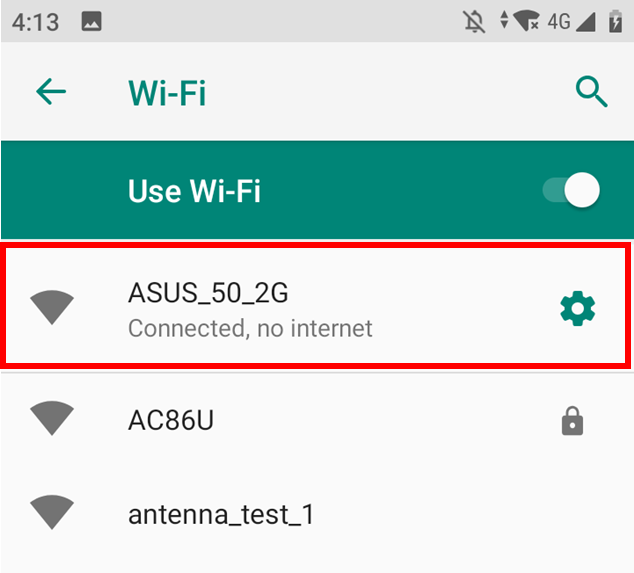
- Подключитесь к сети с SSID, указанным на этикетке продукта на задней стороне маршрутизатора.
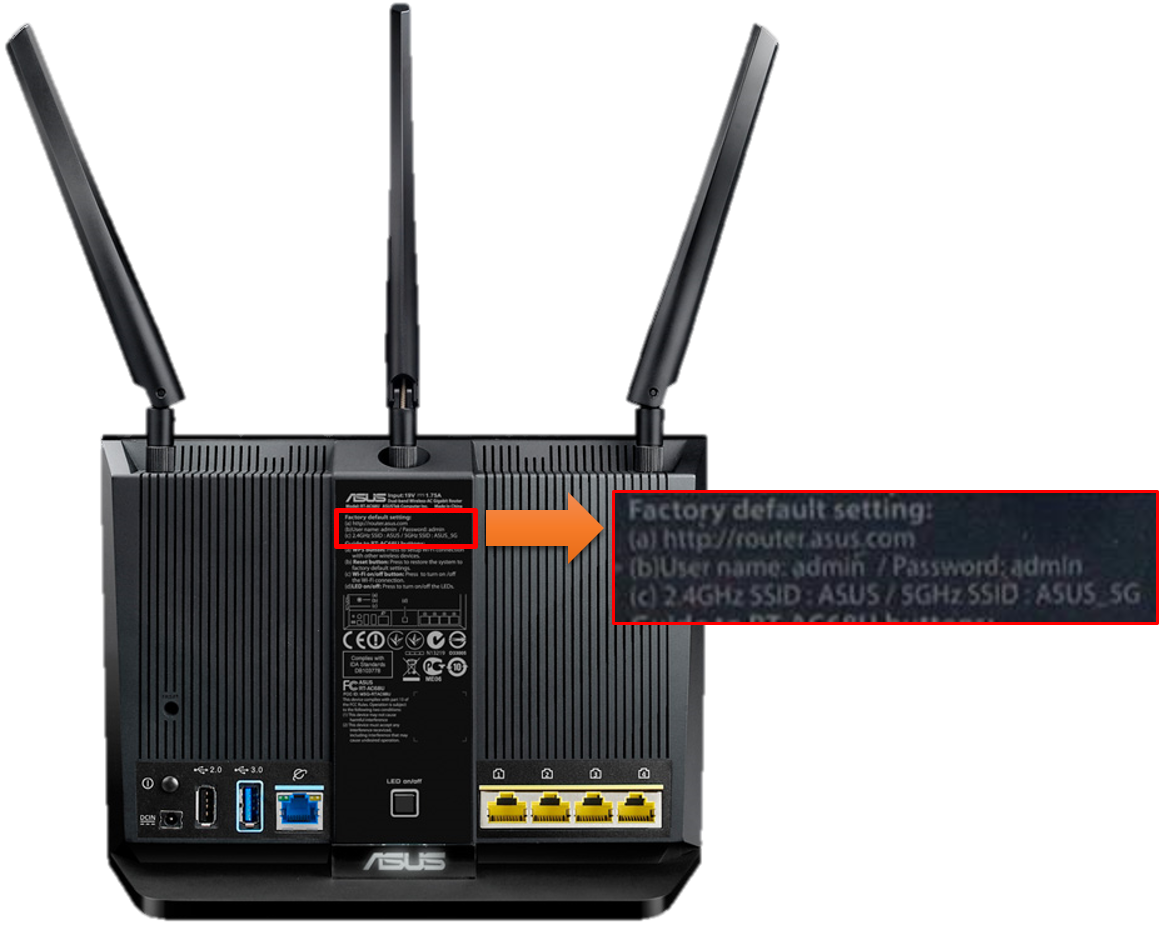
Примечание. Расположение этикеток для разных моделей может отличаться.
Пример 1, имя WiFi 2.4G (SSID): ASUS, Имя WiFi 5G (SSID): ASUS_5G. Вы можете найти его на этикетке на задней панели роутера.
Пример 2, имя WiFi (SSID): ASUS_XX, XX относится к двум последним цифрам MAC-адреса 2,4 ГГц. Вы можете найти его на этикетке на задней панели роутера.
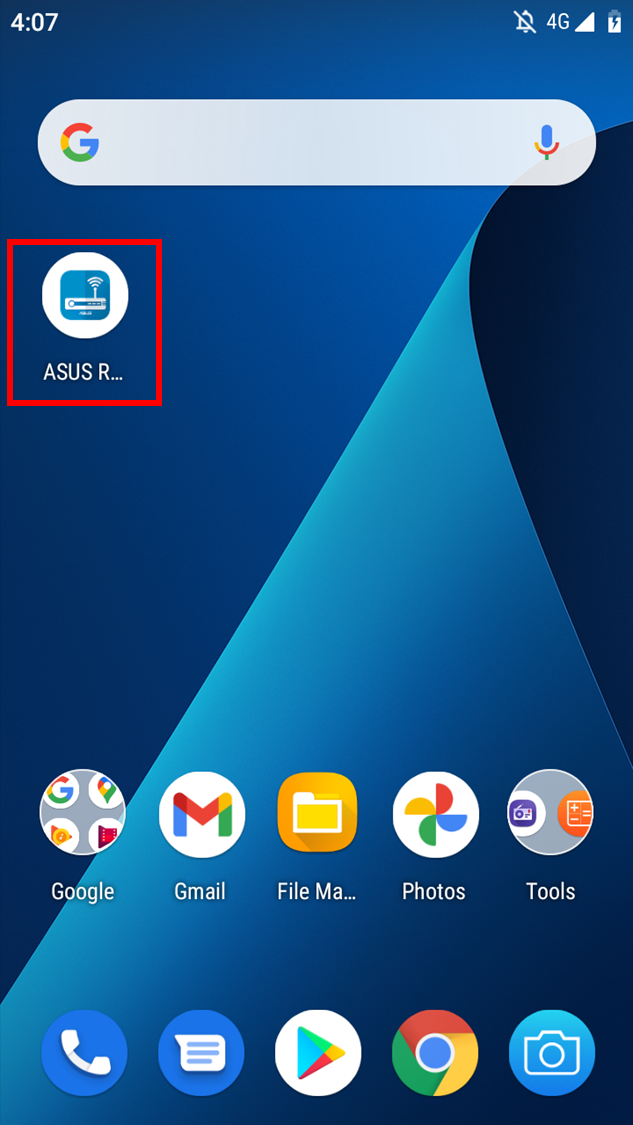
2. Запустите приложение ASUS Router.
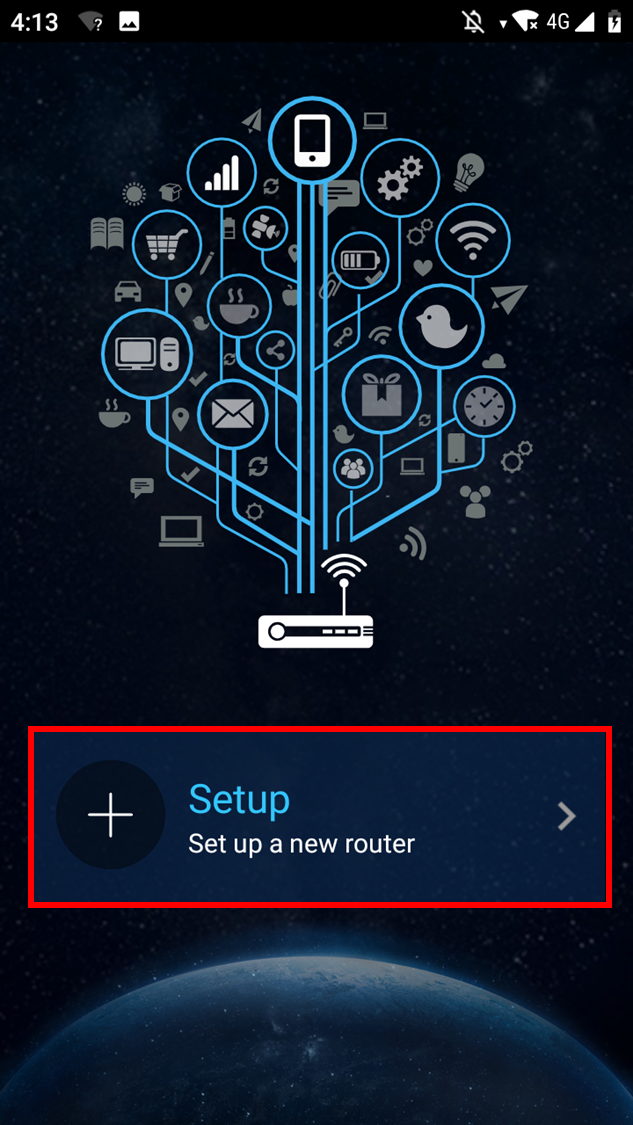
3. Коснитесь «Настройка».
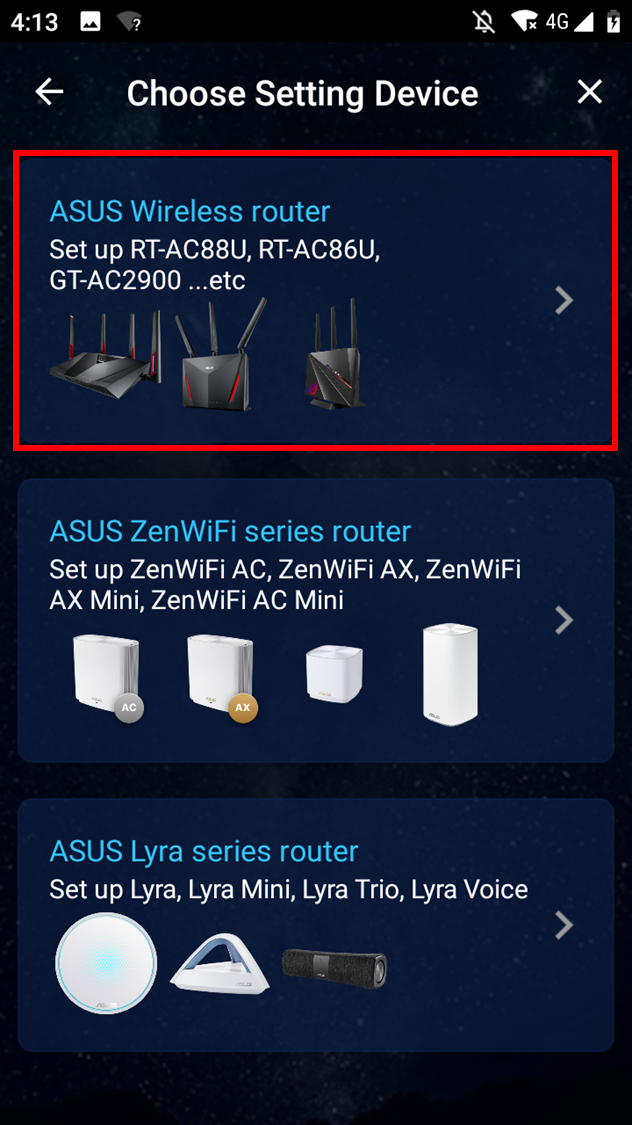
4. Нажмите «ASUS Router».
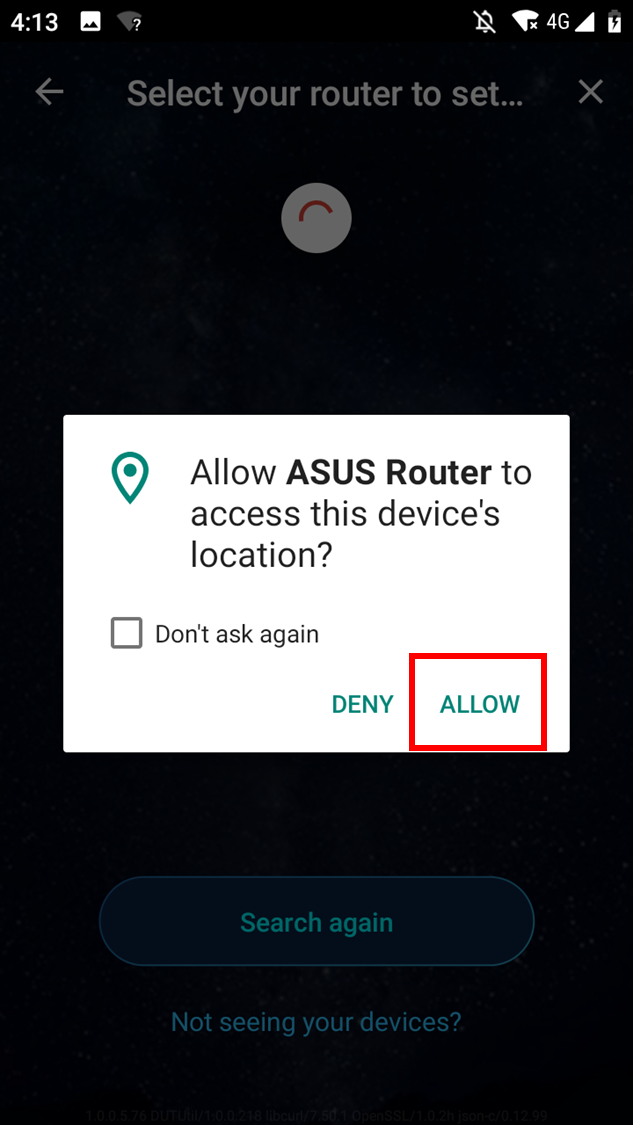
5. Выберите «Разрешить», чтобы продолжить настройку.
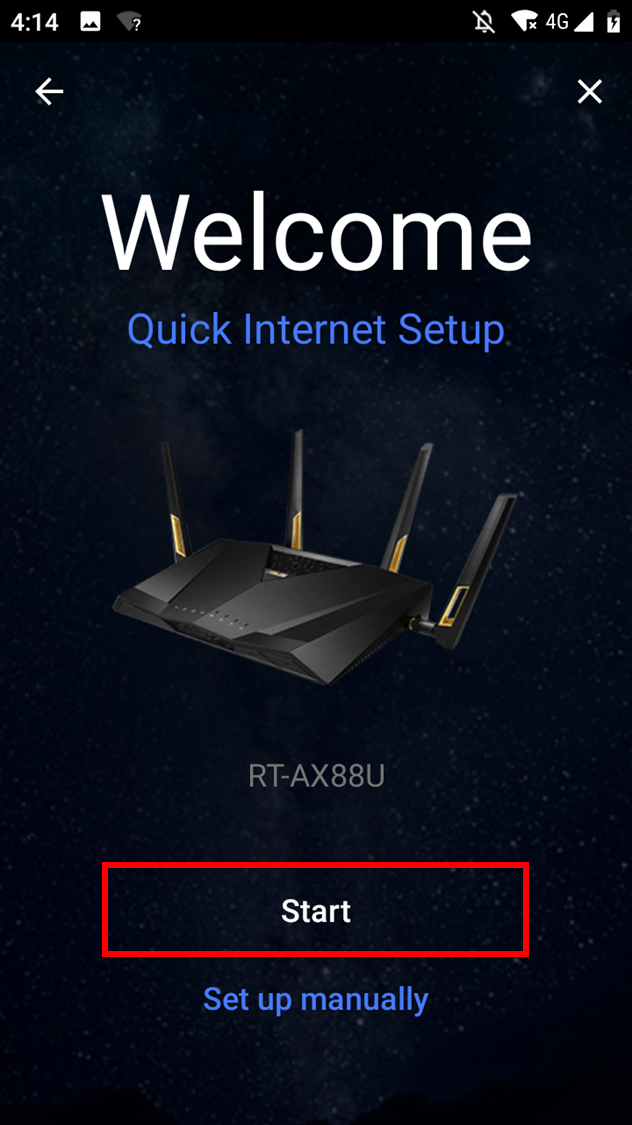
6. Нажмите «Пуск».
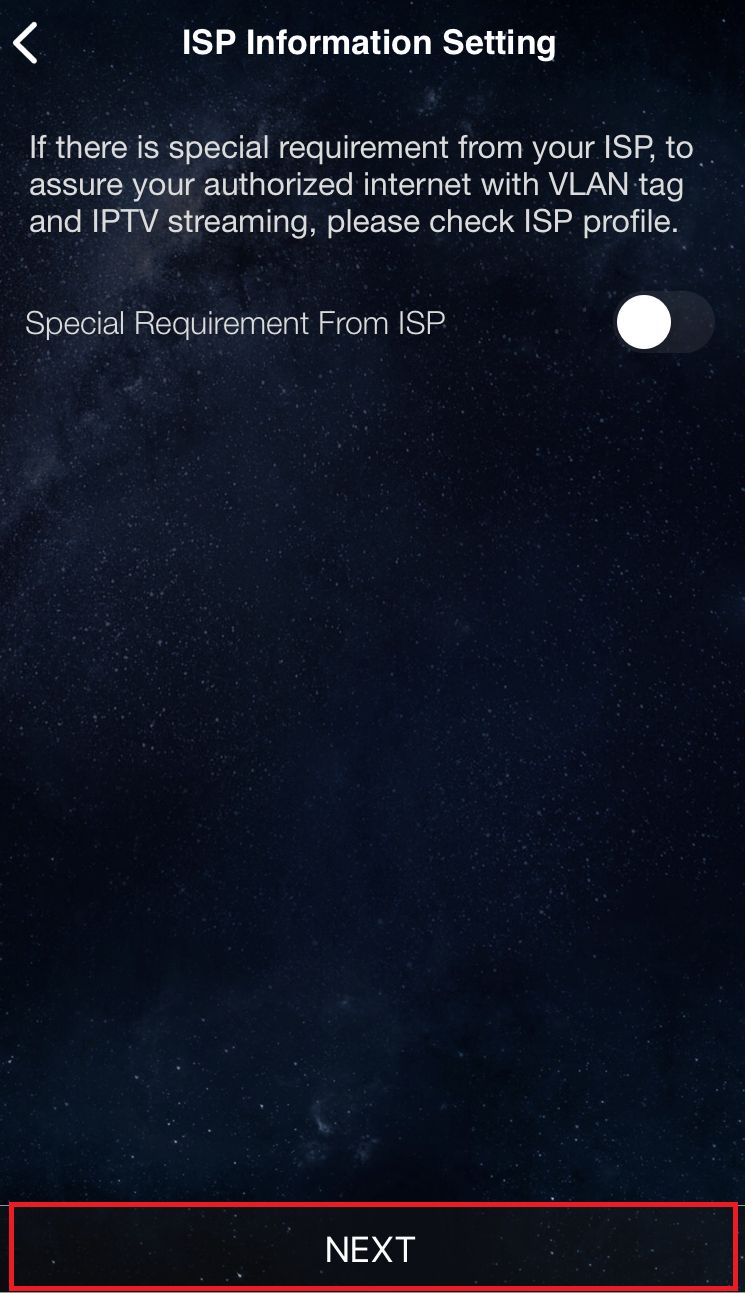
7. Установите тип Интернета в зависимости от состояния вашей сети.
• 【Тип подключения — Автоматический IP】: нажмите «Далее».
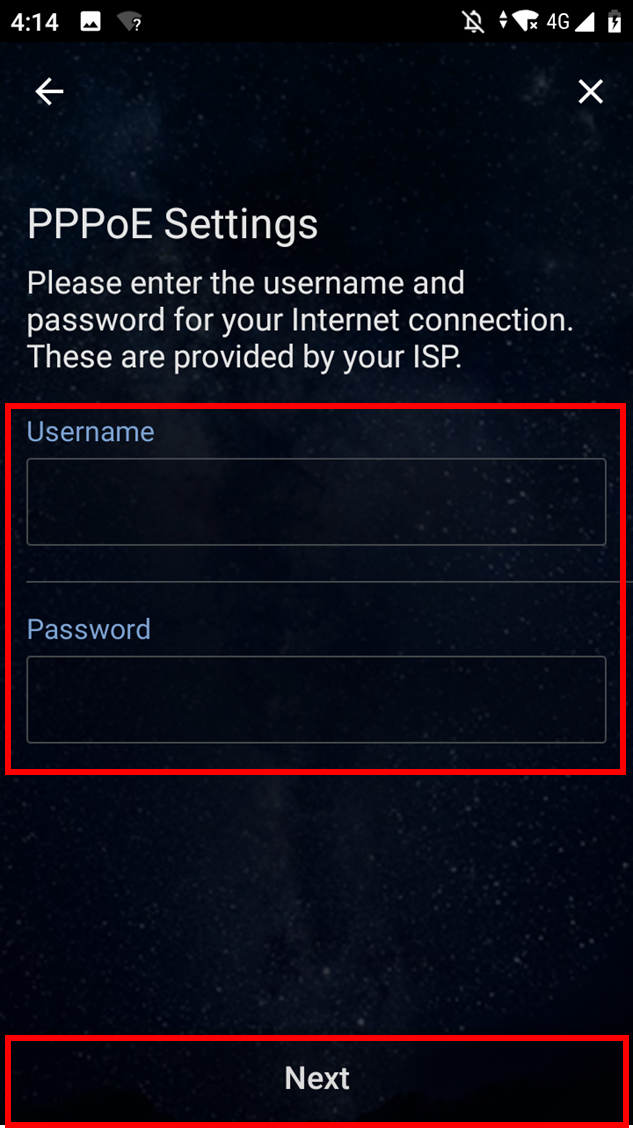
- 【Тип подключения — PPPoE】: введите имя пользователя и пароль, предоставленные интернет-провайдером, и нажмите «Далее».
Примечание: Если вы не уверены в имени пользователя и пароле, мы рекомендуем узнать у вашего интернет-провайдера (ISP), с которым вы заключили контракт.
8. Введите имя сети (SSID) и пароль и нажмите «Далее».
Примечание. Если вы хотите настроить 2,4 ГГц и 5 ГГц отдельно, установите флажок для настройки каждого диапазона.
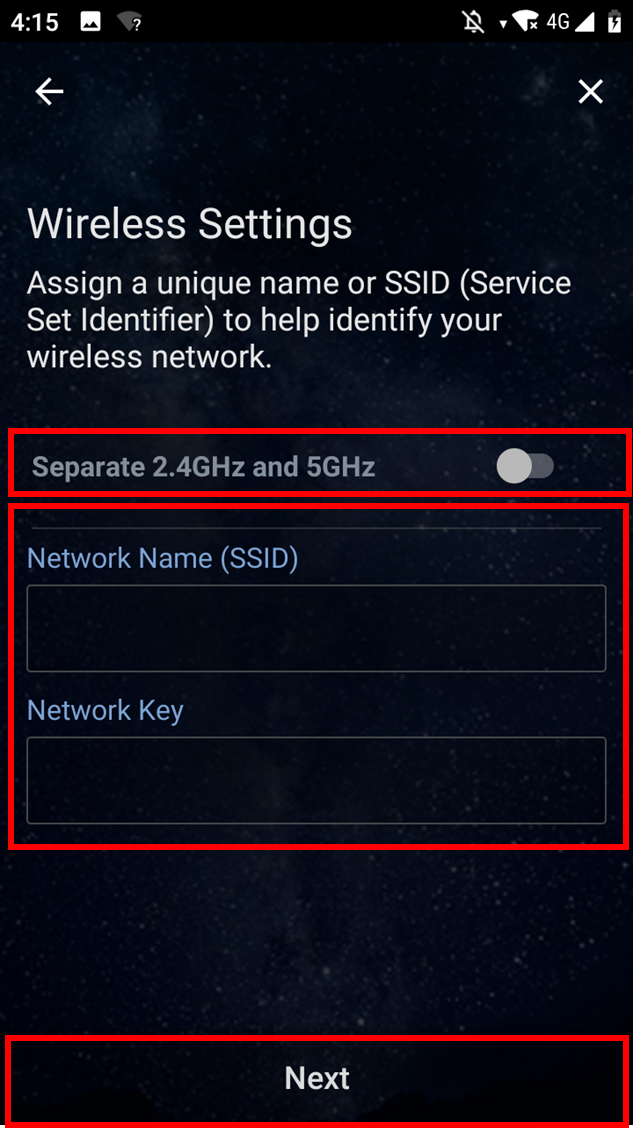
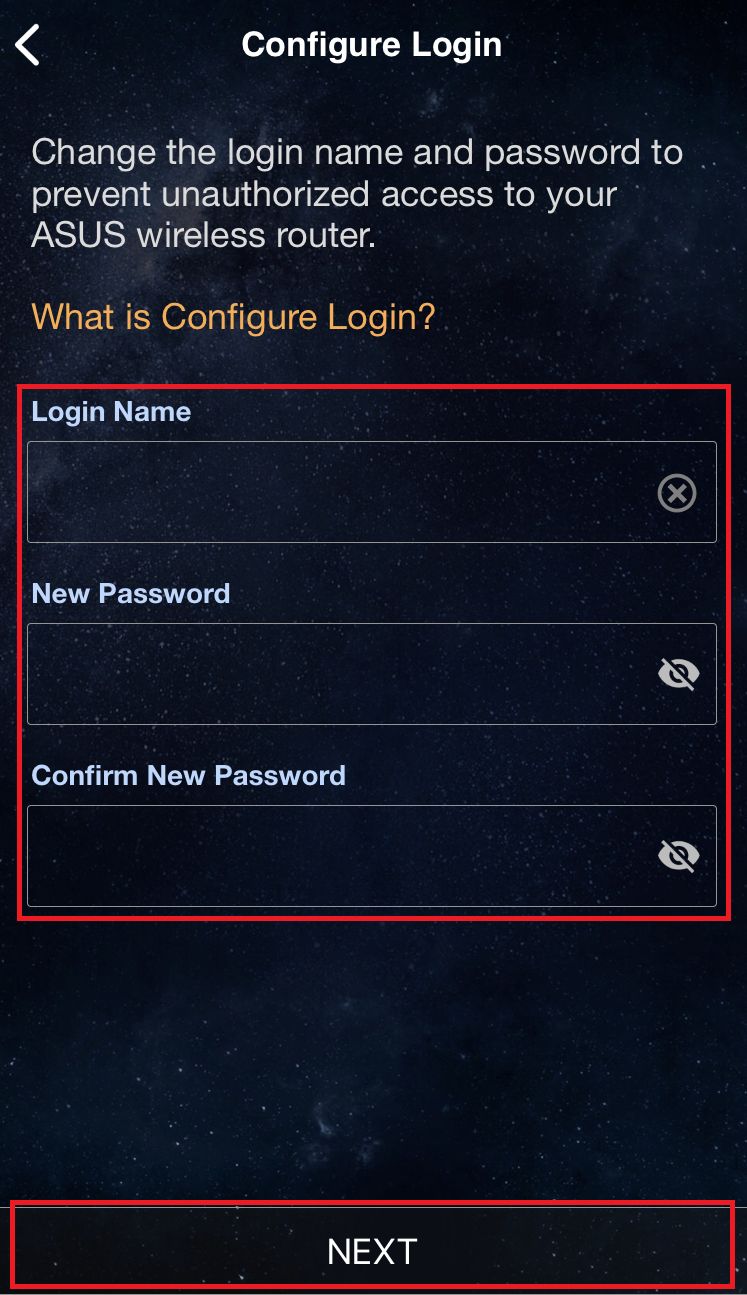
9. Введите имя пользователя и пароль и нажмите «Далее».
Примечание. Имя пользователя и пароль требуются при доступе к странице конфигурации маршрутизатора.
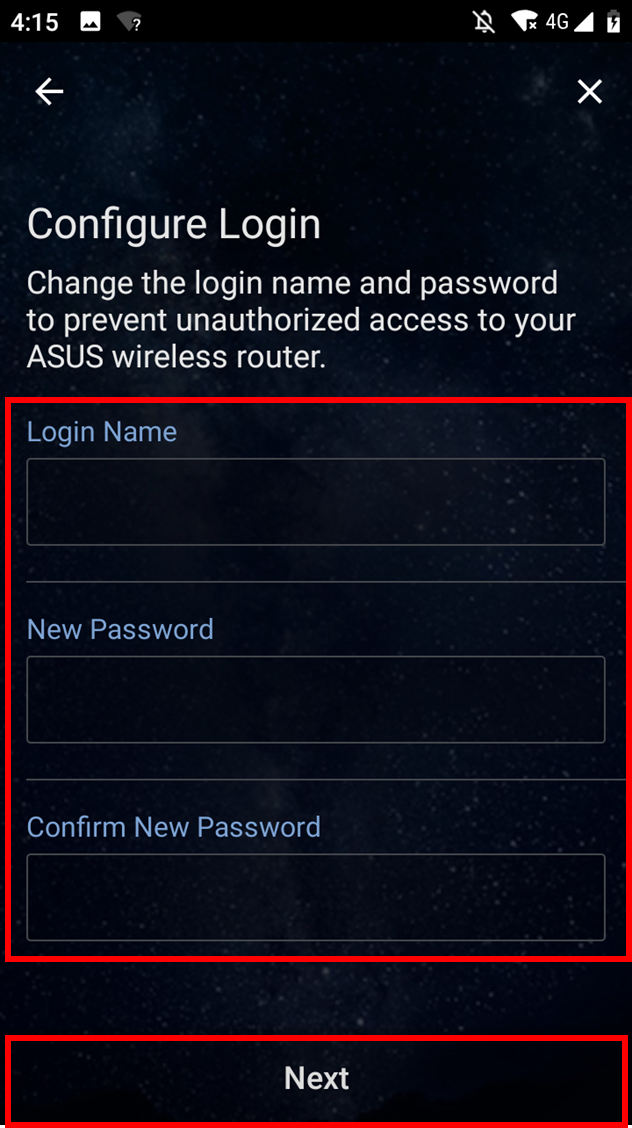
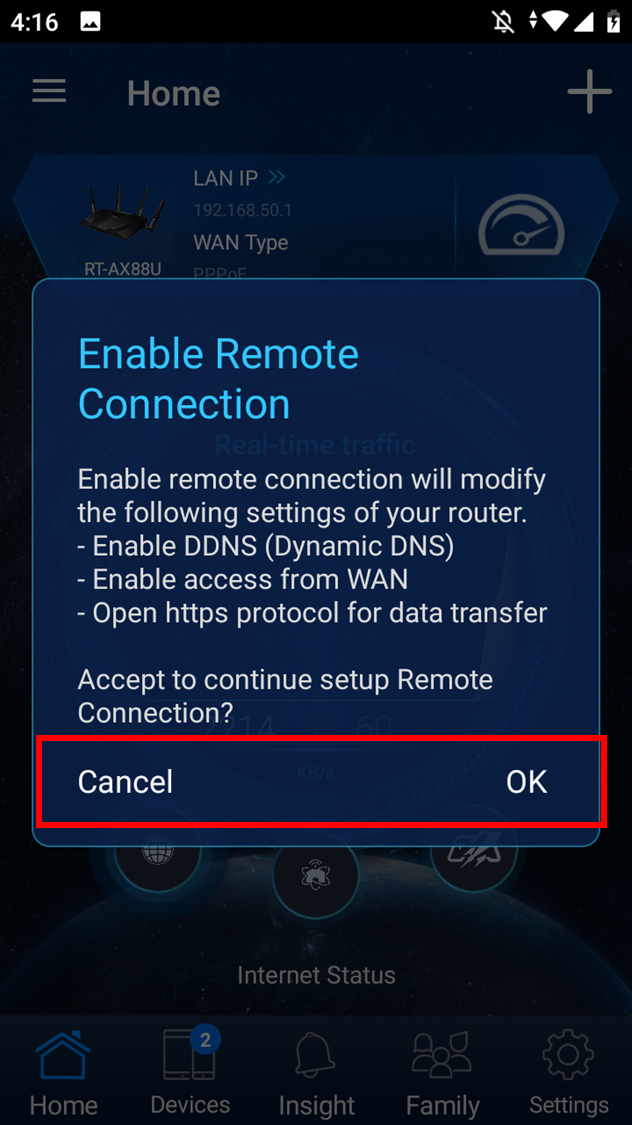
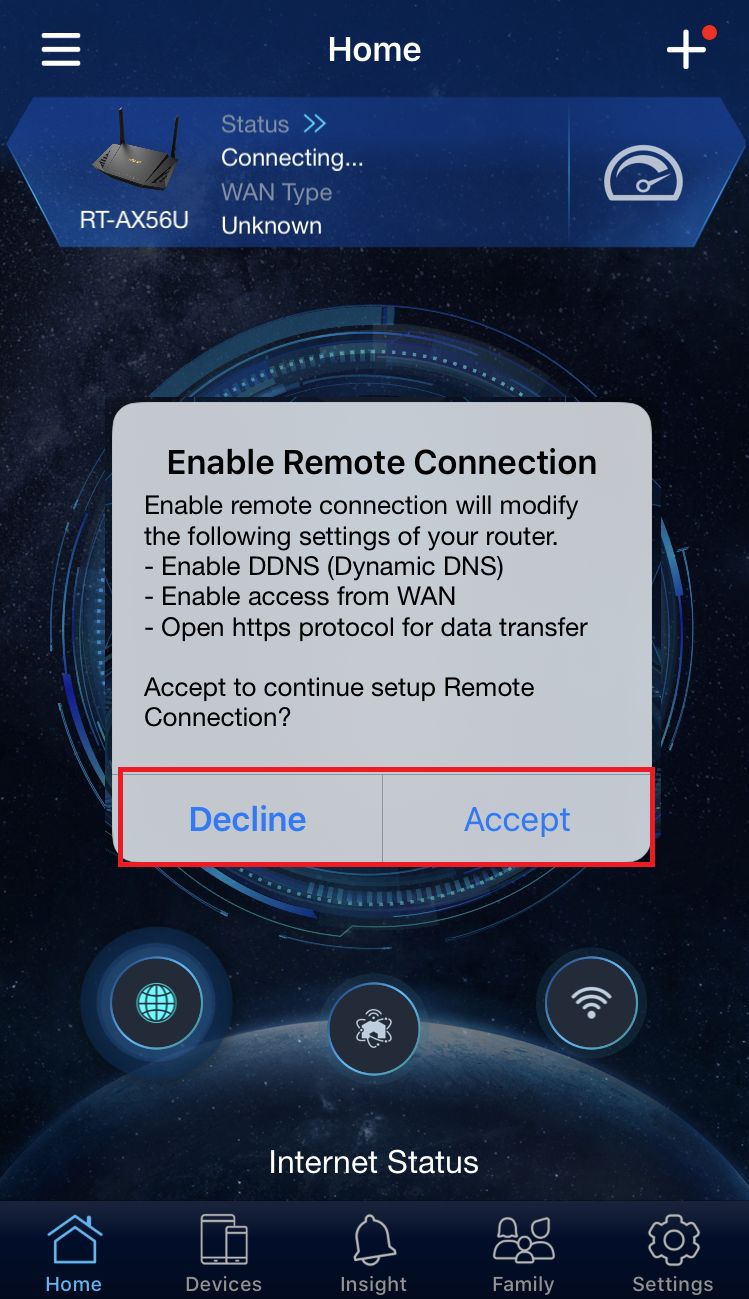
10. После завершения настройки откройте главный экран, и появится всплывающее окно удаленного подключения. Выберите «ОК», чтобы принять, или «Отмена», чтобы отклонить, в зависимости от состояния вашей сети.
Примечание:
- Если вы хотите получить доступ из внешней среды, выберите «ОК».
- Если главный экран не отображается, выберите новую беспроводную сеть на своем устройстве и вернитесь в приложение ASUS Router.
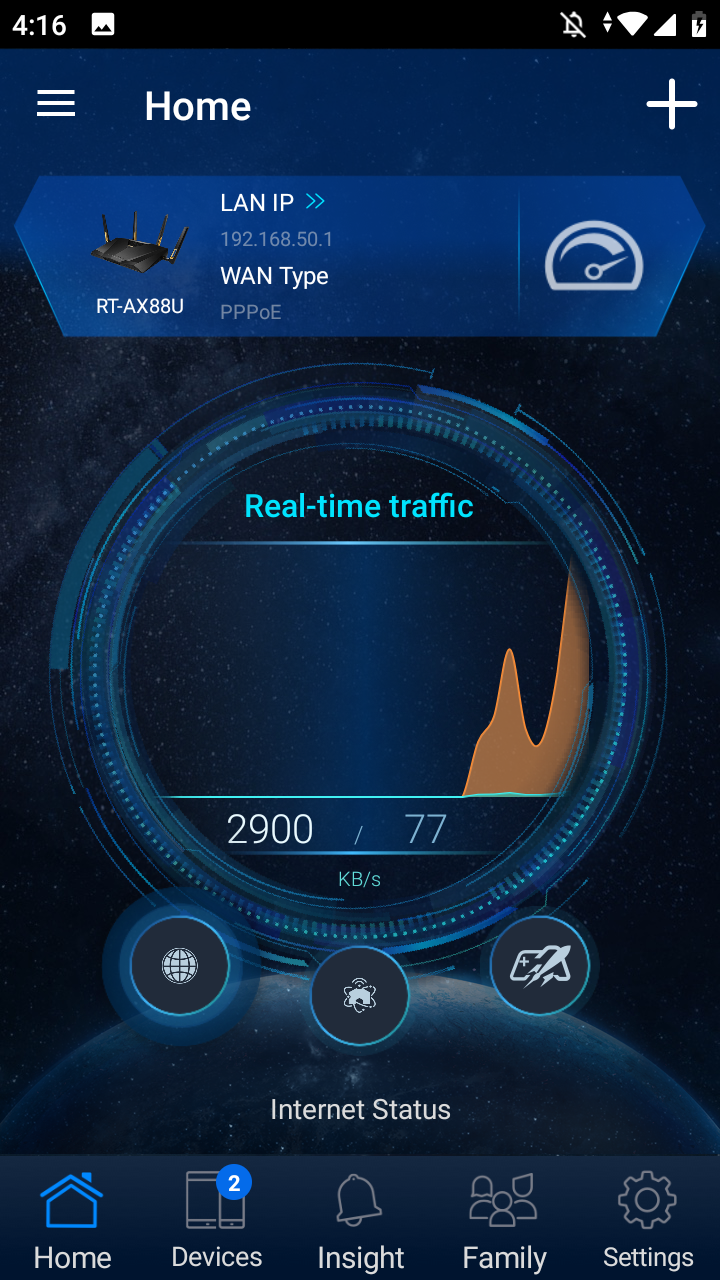
11. Когда появится главный экран, все шаги выполнены.
На примере ниже настройка на iPhone
1. Подключитесь к сети вашего роутера (SSID)
Имя сети (SSID): ASUS_XX
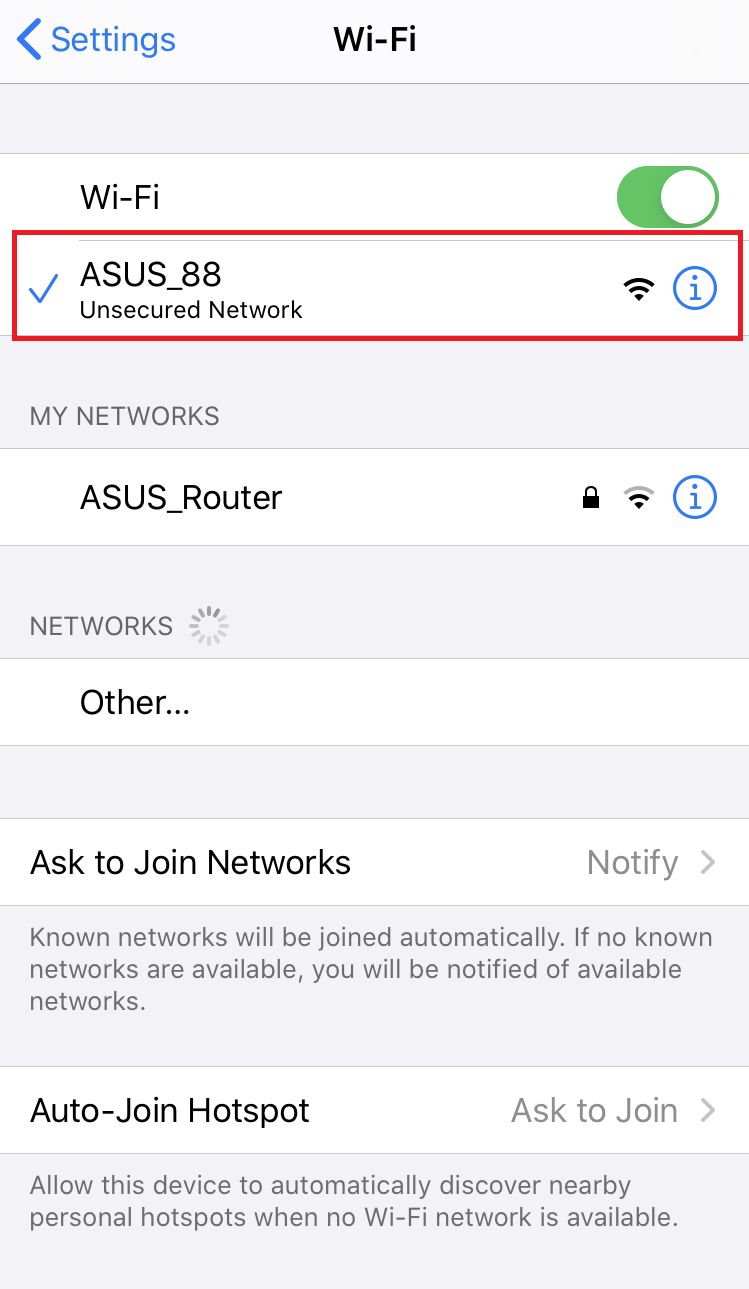
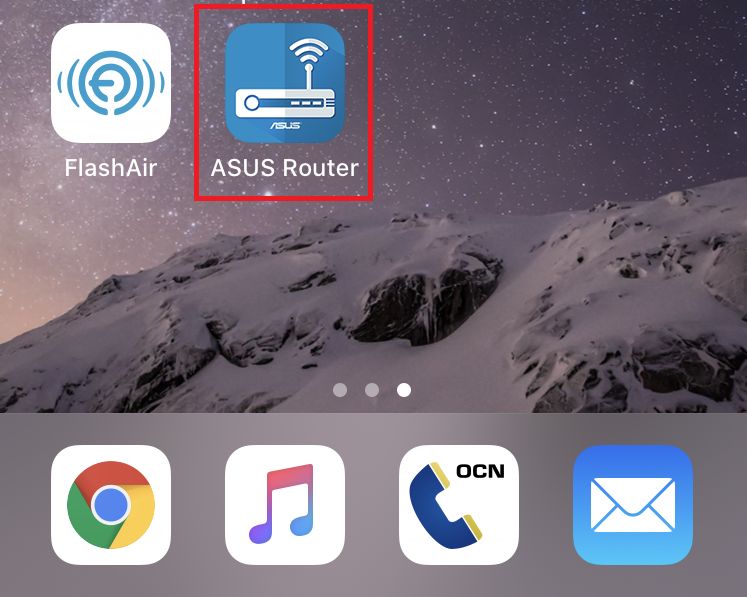
2. Откройет приложение ASUS Router.
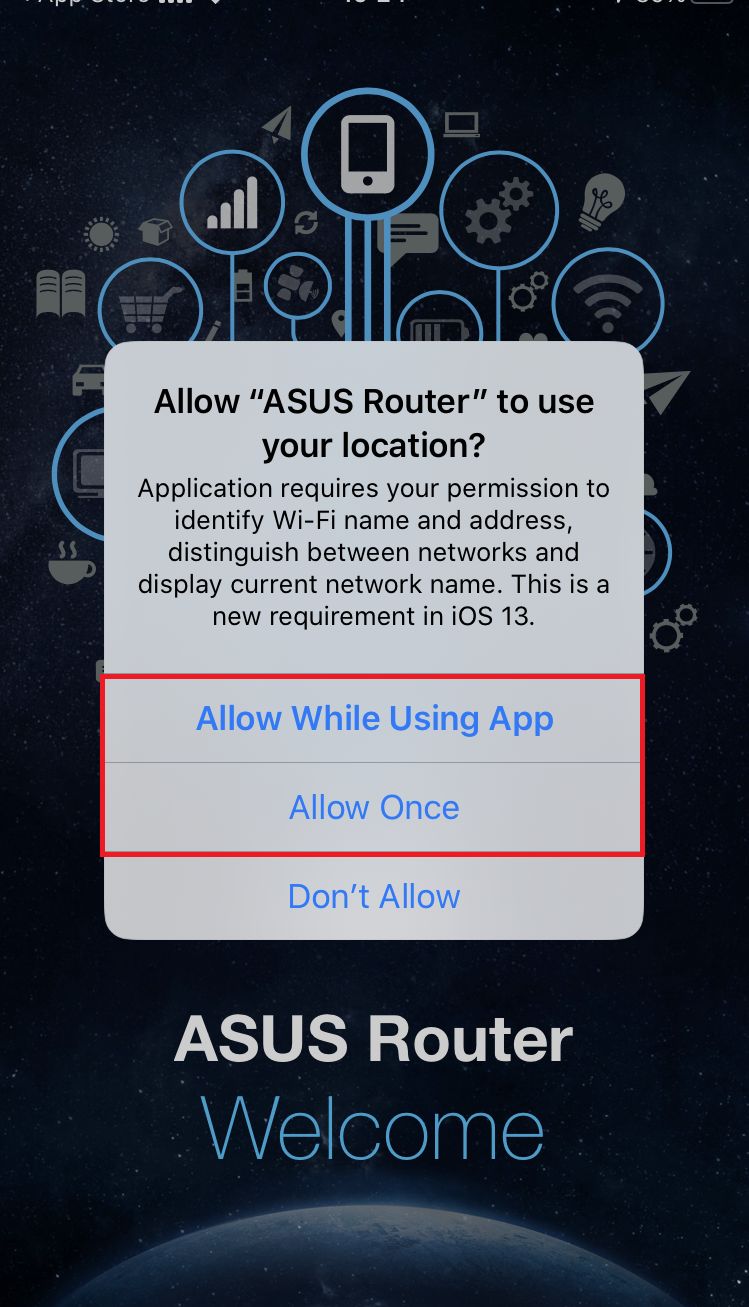
3. Выберите «Разрешить во время использования роутера» или «Разрешить однократно» в зависимости от использования.
※ Мы рекомендуем выбрать «Разрешить во время использования роутера».
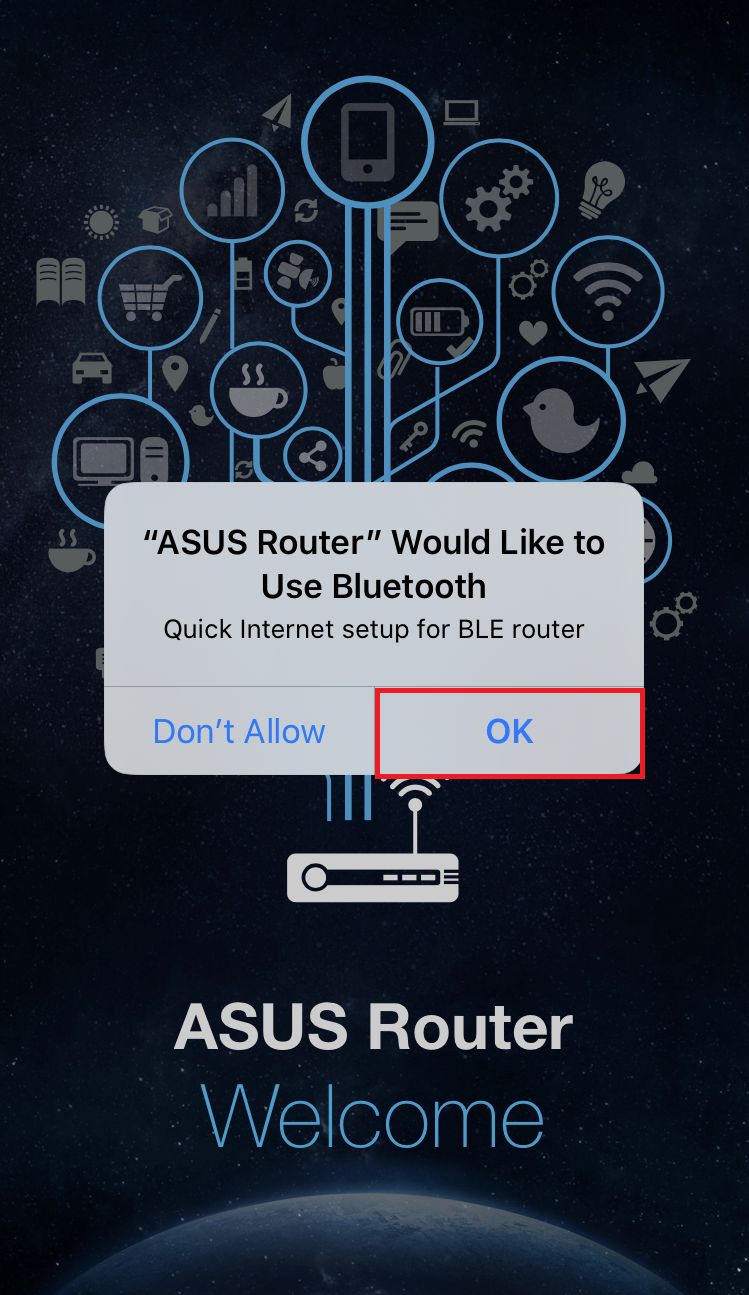
4. Нажмите «OK» для доступа к Bluetooth.
5.Нажмите «Настроить»
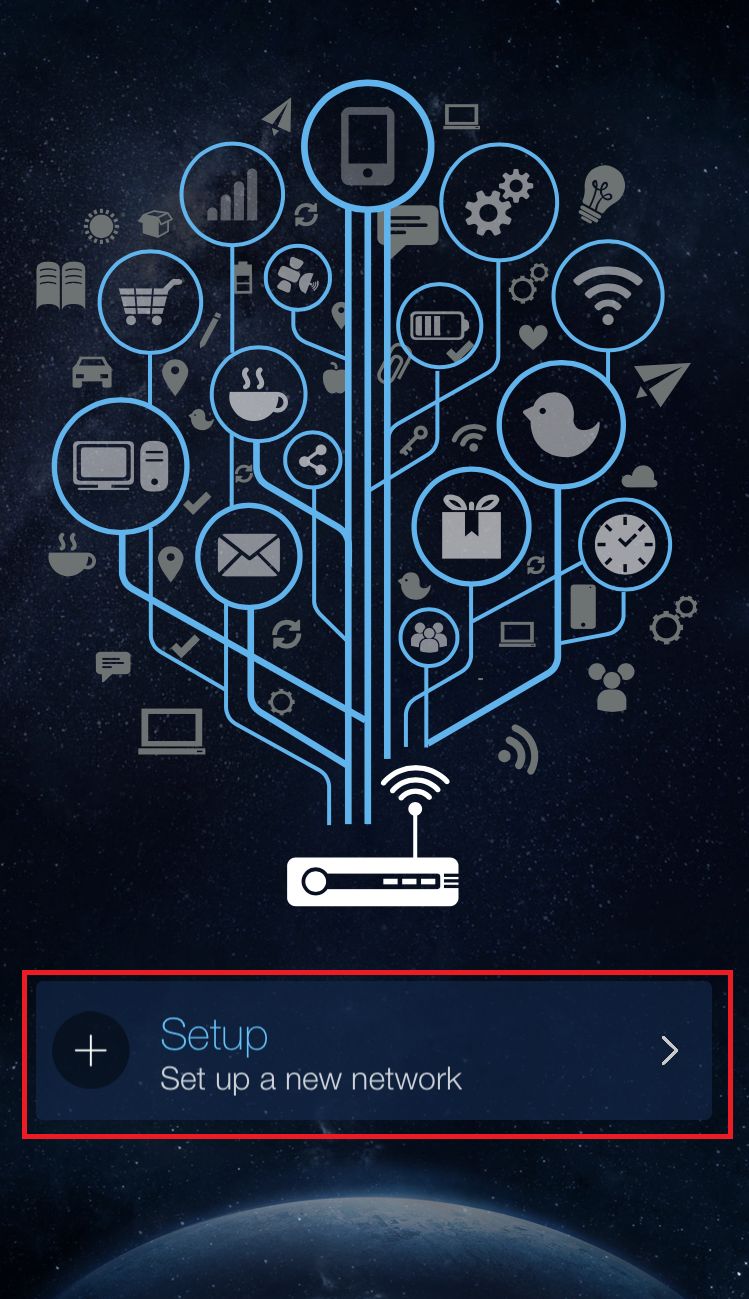
6.Нажмите «ASUS Router».
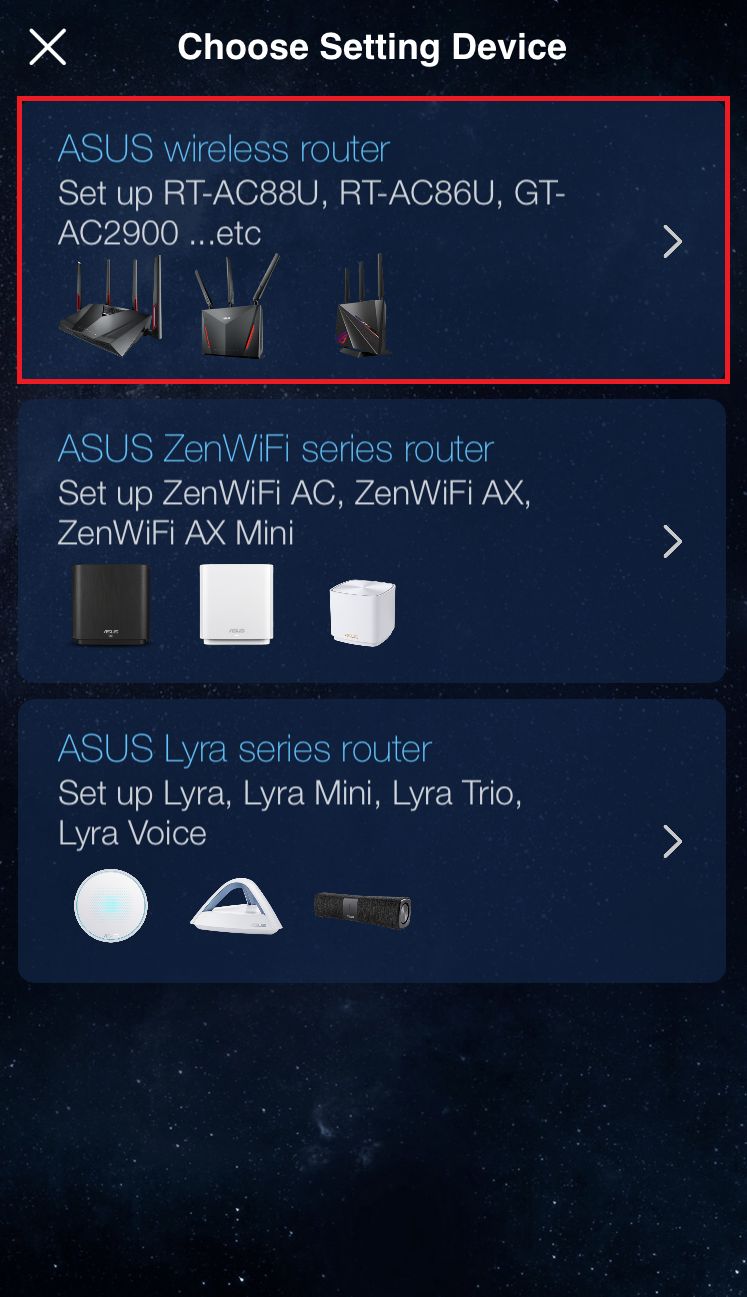
7. Нажмите «Начать».
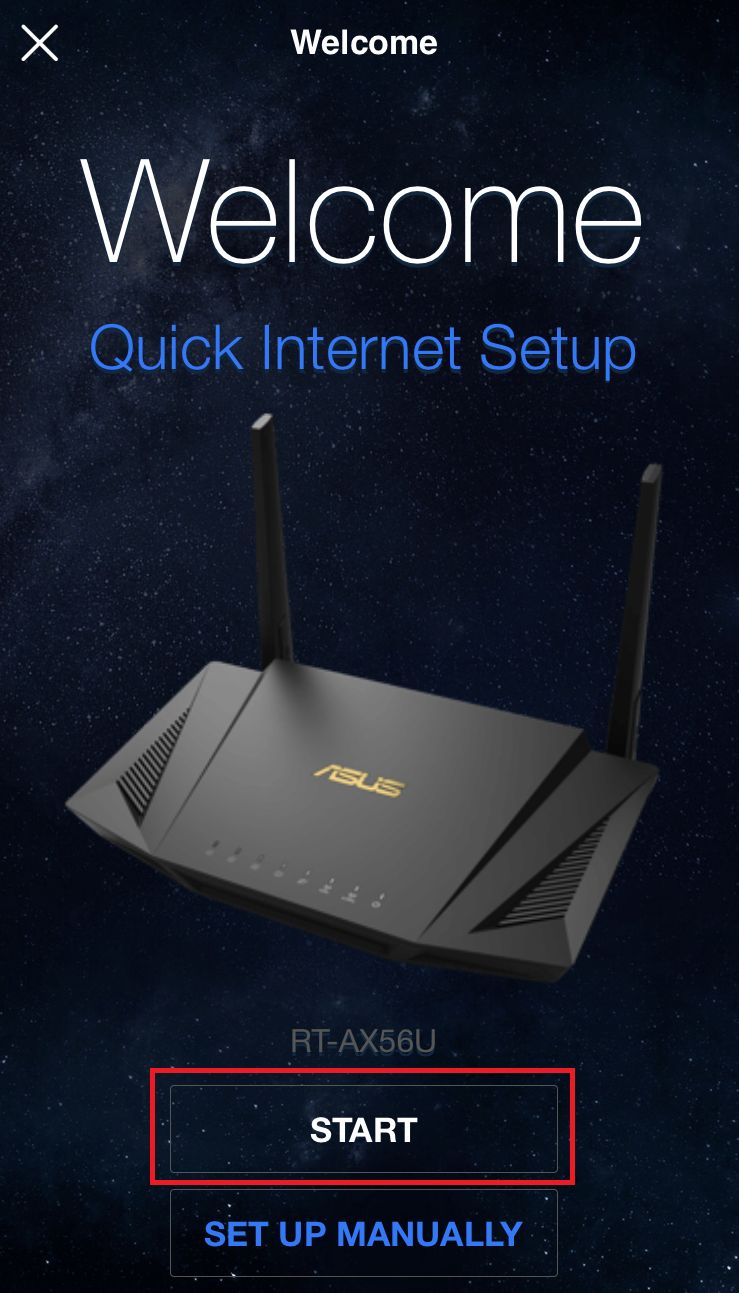
8. Укажите тип подключения Интернет сети в зависимости от вашего провайдера.
Тип подключения — Automatic IP
(1) Нажмите «Далее».
Тип подключения — PPPoE
(1) Укажите имя пользователя и пароль, которые вам предоставил провайдер, и нажмите «Далее».
※Если вы не знаете имя пользователя и пароль, мы рекомендуем связаться с вашим поставщиком Интернета.
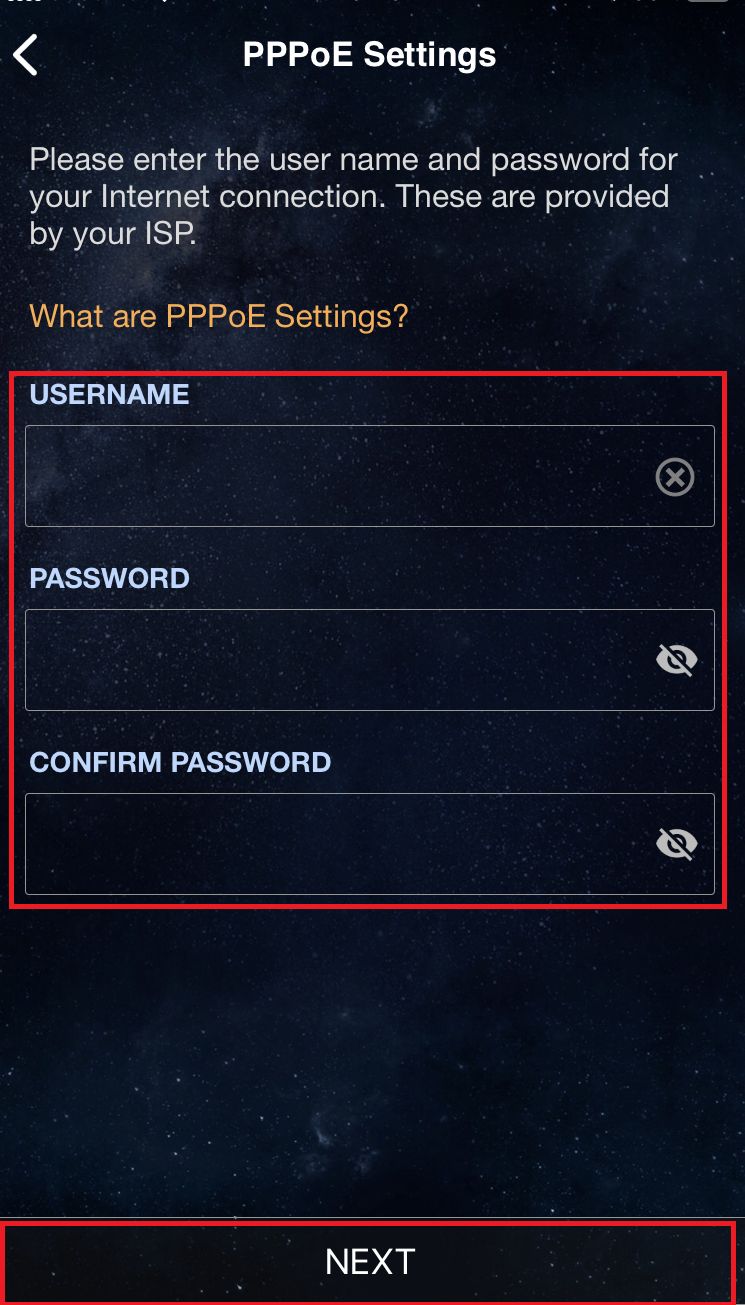
(2) Нажмите «Далее».
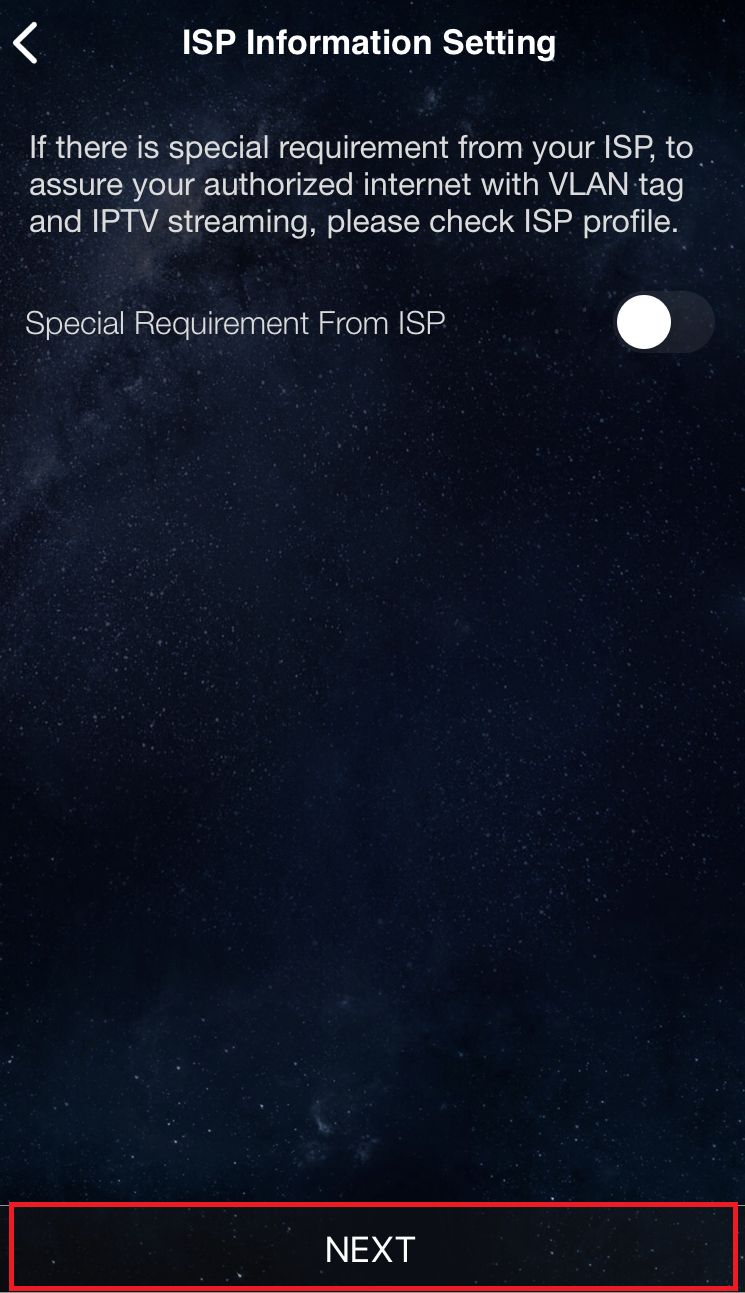
9. Укажите имя сети (SSID) и пароль и нажмите «Далее».
※ Если вы хотите настроить 2.4GHz и 5GHz раздельно, поставьте галочку рядом с пунктом, как показано ниже.
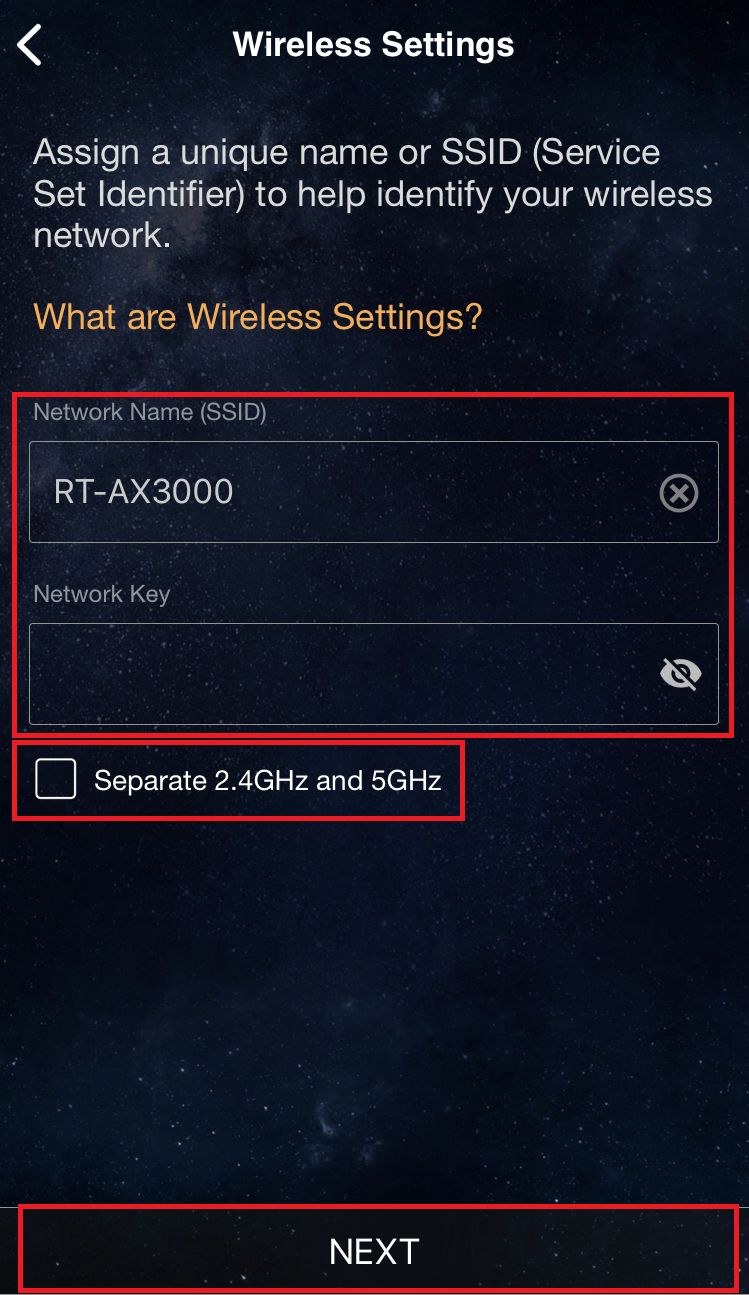
10. Укажите логин и пароль и нажмите «Далее».
※ Логин и пароль требуются в тех случаях, когда вам нужно зайти в интерефейс роутера для настройки.
11. После того, как настройка будет завершена, откройте домашний экран, и появляется всплывающее окно удаленного подключения. Выберите «Принять» или «Отклонить» в вашей сети.
※ Если вы хотите получить доступ из внешней среды, выберите Принять.
※ Если домашний экран не отображается, выберите новую беспроводную сеть на своем устройстве и вернитесь к приложению ASUS router.
12. Когда появится домашний экран, все шаги завершены.
Как скачать (Утилиты / ПО)?
Вы можете загрузить последние версии драйверов, программного обеспечения, микропрограмм и руководств пользователя из ASUS Центра Загрузок.
Узнать больше о Центре загрузок ASUS можно по ссылке.
Приложение ASUS Router: управление роутером ASUS со смартфона (Android, iOS)
Решил написать о программе ASUS Router. Это приложение для мобильных устройств, смартфонов и планшетов, которые работают на Android, или iOS. С помощь этого приложения, можно очень удобно и легко настроить роутер ASUS, или просто управлять им. Компании ASUS удалось создать действительно классное, и красивое приложение для управления маршрутизатором с мобильных устройств. Я протестировал его на Android-смартфоне, и на iPhone. Функционал приложения, и внешний вид, практически одинаковый на обоих платформах.
Возможности приложения «ASUS Router»:
- Установка и настройка нового маршрутизатора от ASUS. Устанавливаем соединение в программе, и задаем необходимые настройки.
- Просмотр информации в режиме реального времени: использование трафика, загрузка процессора и памяти, просмотр клиентов.
- Управление Wi-Fi сетью: отключение, смена пароля, просмотр пароля беспроводной сети, активация режима «Wi-Fi Eco».
- Просмотр и управление Wi-Fi и проводными клиентами: информация о подключенных к роутеру устройствах, блокировка интернета, ограничение скорости.
- Другие функции: обновление ПО, диагностика роутера, диагностика безопасности, родительский контроль, запуск FTP и Samba, настройка интернета, перезагрузка роутера и т. д.
Совместимые роутеры:
Программа умеет работать не со всеми маршрутизаторами. Например, с ASUS RT-N12 она отказалась работать. В магазине приложений (Google Play, или App Store) , в описании указаны модели поддерживаемых маршрутизаторов. Думаю, в ближайшее время список пополнится и более дешевыми моделями.
Давайте подробнее рассмотрим основные функции и возможности. А так же, разберемся, как настроить новый роутер ASUS через программу с планшета, или телефона. Что в большинстве случаев даже проще, чем с компьютера, через web-интерфейс. Проверял я на роутере ASUS RT-N18U.
Управляем роутером ASUS со смартфона, или планшета
Установить приложение «ASUS Router» можно с Google Play, если у вас устройство на Android. А если у вас мобильное устройство от Apple, то из App Store. Через поиск, ищите по запросу «ASUS Route». Программа конечно же бесплатная.
На всякий случай, даю ссылки на программу в магазинах приложений:
- App Store – https://itunes.apple.com/ru/app/asus-router/id1033794044?mt=8
- Android – https://play.google.com/store/apps/details?id=com.asus.aihome&hl=ru
Думаю, с установкой проблем не возникнет. Устанавливаем, и запускам приложение. Вы должны быть подключены к своему роутеру ASUS, которым хотите управлять.
В главном окне выбираем пункт «Я хочу управлять этим маршрутизатором» (да, перевод интересный. Имеется введу роутер, к которому вы сейчас подключены) . Дальше, выбираем наш маршрутизатор, указываем имя пользователя и пароль (которые защищают настройки вашего роутера, по умолчанию: admin и admin) , и нажимаем кнопку «Войти».

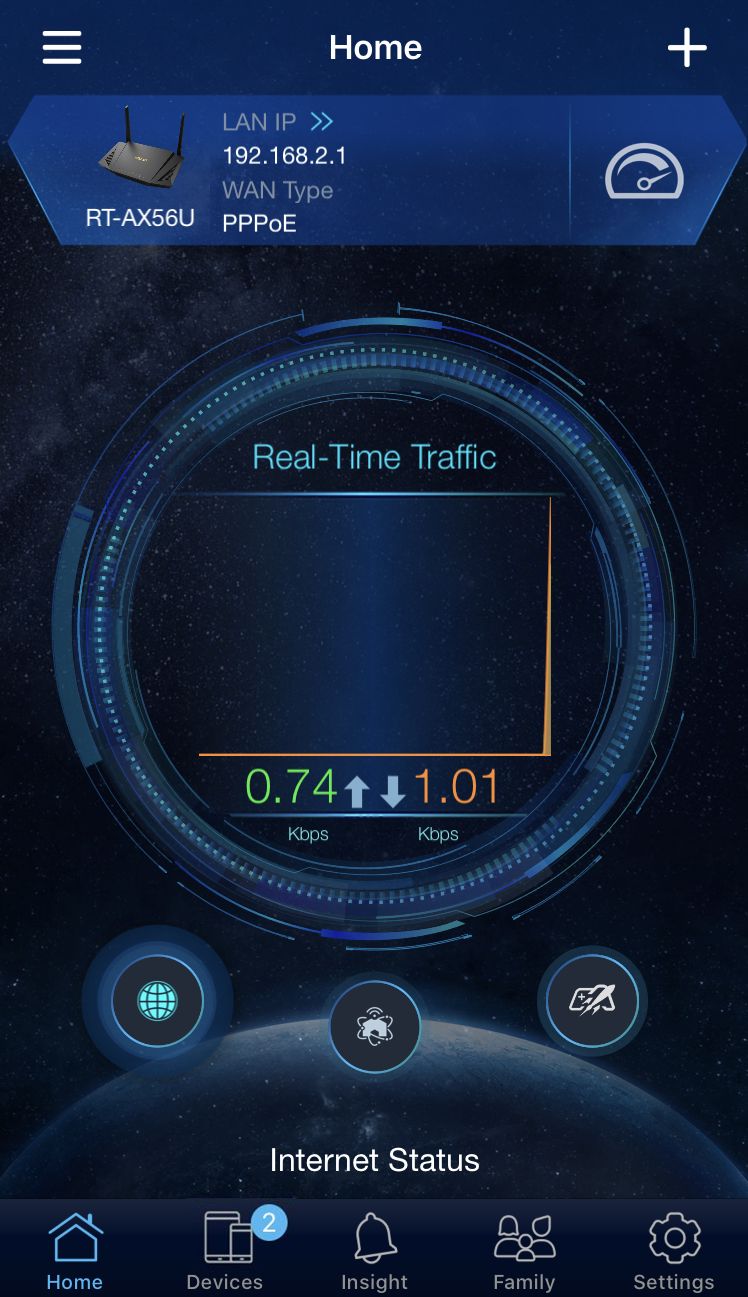
В главном окне будет отображаться интересное кольцо, с разной информацией в режиме реального времени: трафик, пользователи, загрузка ЦП. Информацию в кольце можно перелистывать. А если нажать на название нашего маршрутизатора, то откроется подробная информация по роутеру: IP-адрес, MAC-адрес, версия прошивки, можно сделать сброс настроек, перезагрузить роутер, отключится и т. д.

Управление подключенными устройствами (клиентами)
Снизу есть вкладка «Устройства». Открываем ее, и смотрим, кто в данный момент подключен к вашему роутеру ASUS. Как посмотреть клиентов с компьютера, через web-интерфейс, я писал здесь. Там будут отображаться как Wi-Fi клиенты, так и устройства, которые подключены по кабелю. Нажав на необходимое устройство, можно заблокировать для него доступ к интернету, и ограничить скорость для конкретного устройства. Жаль, что нет возможности полностью заблокировать клиента, по MAC-адресу. И почему-то показывает, что iPad по сетевому кабелю подключен ��

Настройка Wi-Fi сети роутера ASUS с планшета, или смартфона
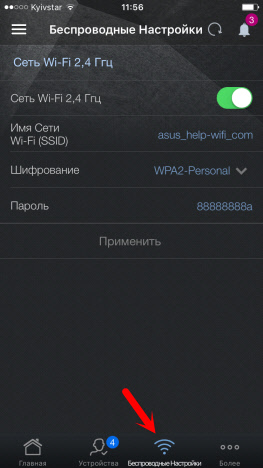
Для настройки беспроводной сети, снизу выделена отдельная вкладка «Беспроводные настройки». Там можно сменить название сети (SSID), сменить пароль на Wi-Fi, или отключить его. А еще, можно полностью отключить Wi-Fi сеть. Но, будьте осторожны. Ведь после отключения Wi-Fi сети, вы не сможете управлять роутером. Если у вас двухдиапазонный роутер, то там будет возможность отдельно управлять сетью Wi-Fi 5GHz.
Другие возможности приложения ASUS Router
Мы рассмотрели основные возможности. Давайте теперь рассмотрим функции, которые находятся на вкладке «Более». Там находятся разные настройки:
- Настройка резервирования – можно создать копию настроек роутера, и восстановить их при необходимости (полезная штука) .
- Ограничитель скорости – можно задавать ограничения по скорости, для разных клиентов.
- CPU & RAM – смотрим насколько загружен процессор и память роутера.
- Сетевая диагностика – разные утилиты для диагностики маршрутизатора ASUS.
- Настройки DNS – можно вручную прописать свои DNS. Полезно при разных проблемах в работе интернета. Например, когда не открываются некоторые сайты.
- Обновление микропрограммы – проверка и обновление прошивки роутера ASUS. Но, обновлять ПО я советую все таки с компьютера. Вот инструкция по прошивке маршрутизаторов ASUS.
- FTP — запуск и управление FTP сервером на роутере ASUS. Либо, смотрите статью по настройке FTP через настройки роутера ASUS.
- Проверка безопасности сети – тест на обнаружение уязвимостей в вашем роутере. Дает информацию по плохим паролям, включенным службам и другим настройкам. Хорошая настройка для всех, кто переживает за безопасность своей сети.
- Родительский контроль – управление доступом к интернету для отдельных устройство. Но, мне кажется, что намного удобнее управлять этими функциями на вкладке «Устройства».
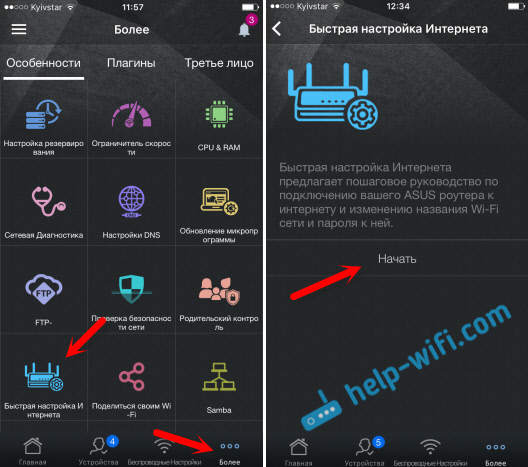
- Быстрая настройка интернета – здесь можно задать параметры для подключения к интернет-провайдеру. Задать настройки PPPoE, L2TP, PPTP и т. д. Это мастер быстрой настройки роутера.
- Поделится своим Wi-Fi – можно просмотреть название своей Wi-Fi сети и пароль к ней (для подключения новых устройств) , или отправить эту информацию через социальные сети.
- Samba – управление общим доступом к файлам, которые находятся на подключенном к роутеру ASUS USB накопителе.
- Статистика трафика – скорость входящего и исходящего трафика.
- Режим «Wi-Fi eco» – я его еще пока не проверил, но если включить эту функцию, то уменьшается мощность Wi-Fi для экономии энергии. Ну и по идеи, излучение будет меньше.
В зависимости от модели маршрутизатора, количество функций может отличатся. Так же, в правом верхнем углу, можно увидеть уведомления с советами по настройке роутера.
Теперь немного скриншотов с разными настройками.

Настроек там очень много, все показать нереально.

Все красиво и функционально. Вот бы только перевод на русский язык немного доработали, а так все хорошо. Только будьте внимательны, не меняйте настроек, если не знаете за что они отвечают.
Настройка нового роутера ASUS с Android, или iOS устройства
Если у вас новый маршрутизатор, и вы хотите настроить его через программу с мобильного устройства, то подключитесь к его беспроводной сети. Сеть будет со стандартным названием. А пароль (PIN) по умолчанию (заводской) , указан на самом маршрутизаторе (на наклейке). Но, там Wi-Fi сеть по умолчанию вроде бы не защищена.
Включаем роутер, подключаем к нему интернет (в WAN разъем) , подключаемся с мобильного устройства к Wi-Fi сети нового роутера, и заходим в программу ASUS Router. Если в главном окне выбрать «Я хочу настроить новый роутер», то появится небольшая, пошаговая инструкция. Но, так как вы уже подключены к беспроводной сети своего маршрутизатора, то просто выбираем верхний пункт.
Затем выбираем свой маршрутизатор, и указываем заводской пароль и имя пользователя (admin и admin) .
Основные настройки, которые нужно выполнить, это настройка подключения к провайдеру и настройка Wi-Fi сети, установка пароля. Это можно сделать с помощью мастера быстрой настройки, который находится на вкладке «Более» – «Быстрая настройка интернета». Нажимаем на кнопку начать, и следуем инструкция. Это отличный способ настроить новый маршрутизатор ASUS.
После быстрой настройки, вы можете сменить любые параметры уже через отдельные разделы с настройками в программе ASUS Router. Главное, что бы интернет через роутер заработал.
Защита приложения
Можно поставить пароль, который будет запрашиваться при входе в приложение ASUS Router. Или, использовать сенсор отпечатка пальца (Touch ID) . Но, у меня на iPhone 6 он почему-то не заработал. Что бы поставить пароль, откройте меню, выберите «Дополнительные настройки», затем «Код блокировки», и задайте пароль.
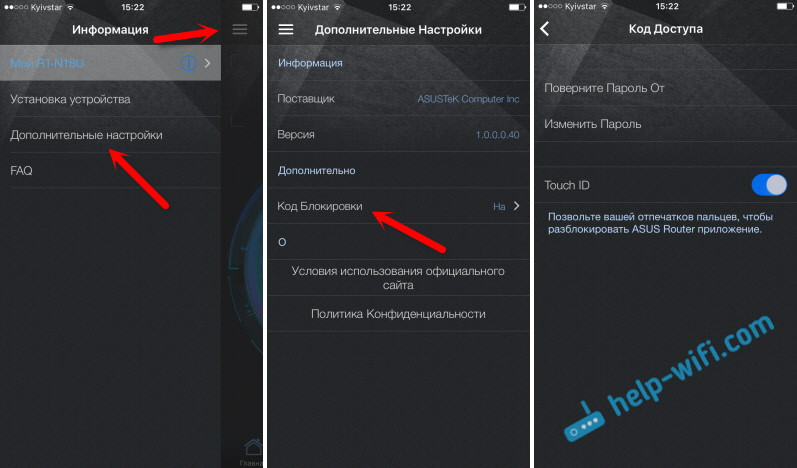
Теперь никто не сможет получить доступ к настройкам роутера через ваш смартфон.
Пишите в комментариях, понравилась ли вам программа. Так же, можете задавать вопросы. Всего хорошего!

18

69794

Сергей

Asus
Как настроить роутер асус через телефон
Инструкция по настройке роутеров Asus RT-N (Для физических лиц)
Произведём настройку на примере модели RT-N12 C1 ver.3
1. Подключение маршрутизатора.
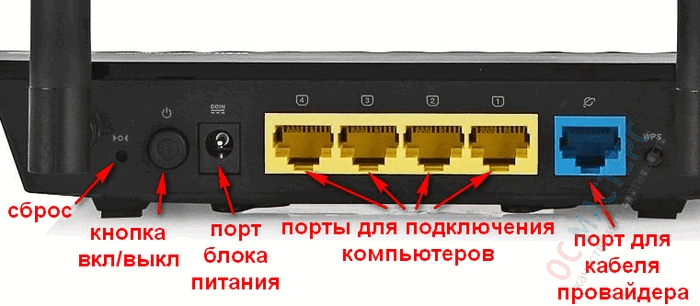
- Подключите кабель от интернет-провайдера Инфолада в WAN порт маршрутизатора, как показано на рисунке. Для удобства WAN порт на корпусе маршрутизатора выделен синим цветом.
- Используя Ethernet кабель из комплекта поставки роутера, подключите персональный компьютер в один из свободных LAN портов маршрутизатора (люброй желтый порт).
- Подключите маршрутизатор к сети 220V блоком питания из комплекта поставки.
- После включения питания роутера, ждем 2 минуты до его полной загрузки.
2. Далее открыть браузер (Google, Mozilla Firefox, Opera, Internet Explorer).
3. В адресной строке браузера если что то написано, необходимо стереть, далее ввести стандартный ip адрес роутера (192.168.1.1 или 192.168.0.1) и нажать Enter на клавиатуре.

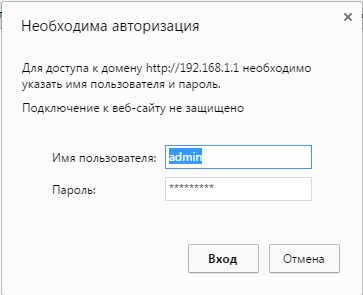
4. Далее появится окно, которое запрашивает имя пользователя и пароль (для входа в настройки роутера). Имя пользователя – admin , Пароль – admin (при условии, что роутер имеет заводские настройки).
5. Настройка подключения к Интернет
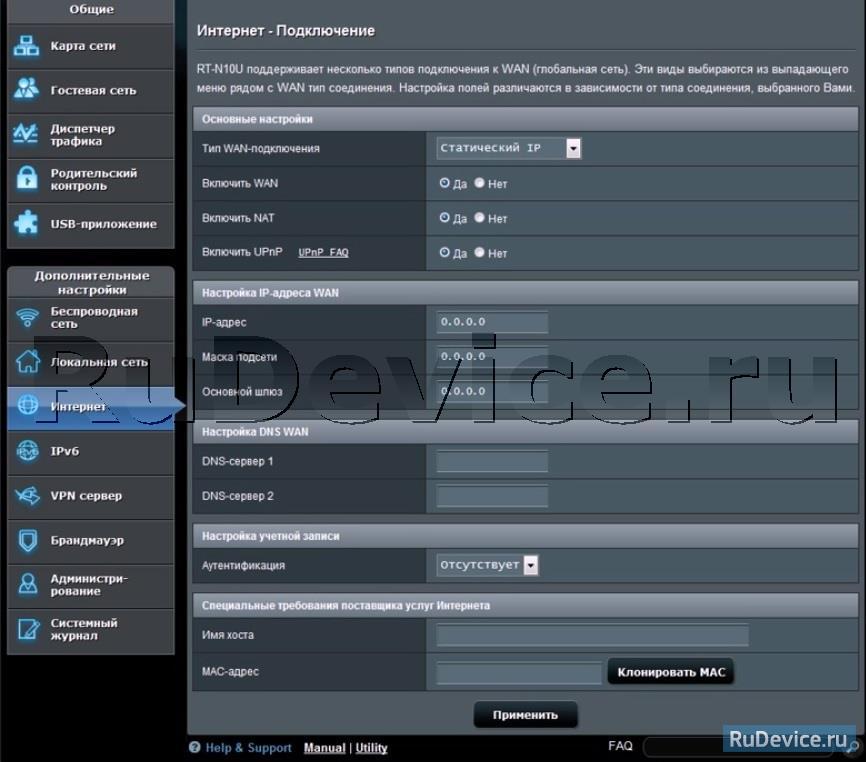
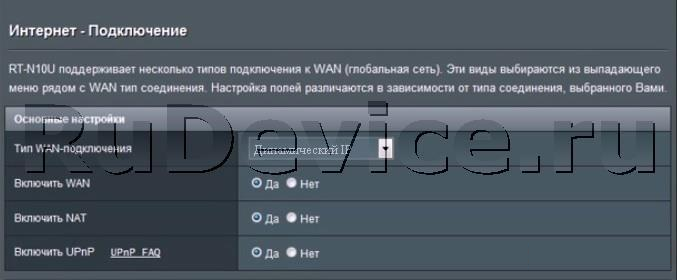
В интерфейсе роутера необходимо выбрать вкладку слева Дополнительные параметры, в открывшемся списке выбираем WAN или Интернет.
6. В данном разделе необходимо установить следующие настройки:
- Тип WAN-подключения: Динамический IP
- Сохраняем настройки кнопкой Применить
7. Настройка Wi-Fi на роутере
В интерфейсе роутера необходимо зайти во вкладку слева Дополнительные параметры, в открывшемся списке выбираем Беспроводная сеть.
Выставляем параметры следующим образом:
- Поле SSID: вводим название беспроводной сети. Значение в этом поле можно не менять.
- Метод проверки подлинности: WPA2-Personal
- Шифрование WPA: TKIP или AES
- Предварительный ключ WPA: вы должны ввести любой набор цифр, длиной от 8 до 63. Их также необходимо запомнить, чтобы Вы могли указать их при подключении к сети.
- Нажимаем ниже кнопку Применить