
Назад к списку
AirPort Express
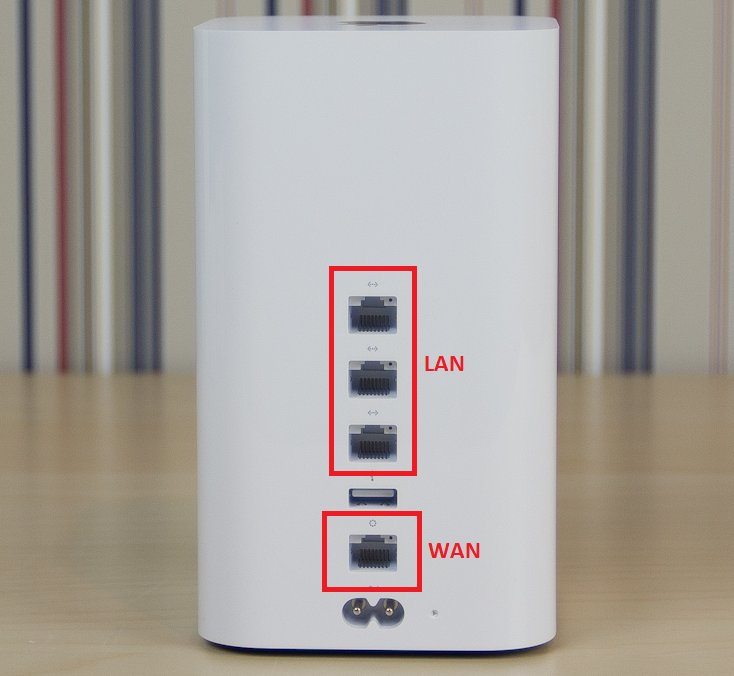
AirPort Extreme
Утилита «AirPort»
- На Windows утилиту можно скачать с официального сайта.
- На MacOS утилита установлена по умолчанию.
Настройка на Windows
- Запустите программу — автоматически запустится сканирование.
- Выберите обнаруженный роутер:

.DN9eU5zA9DcPbyTCd5a.Dl4H8L69kGNWCMAKzfjJWcile3fHwa6.png» />
- Откройте вкладку «Wireless».
- В разделе «Wireless Network Name» введите имя беспроводной сети.
- Оставьте галочку «Allow this network to be extended», чтобы сеть была доступна.
- В разделе «Wireless Security» выберите WPA/WPA2.
- Придумайте пароль для сети Wi-Fi и введите его в соответствующее поле:
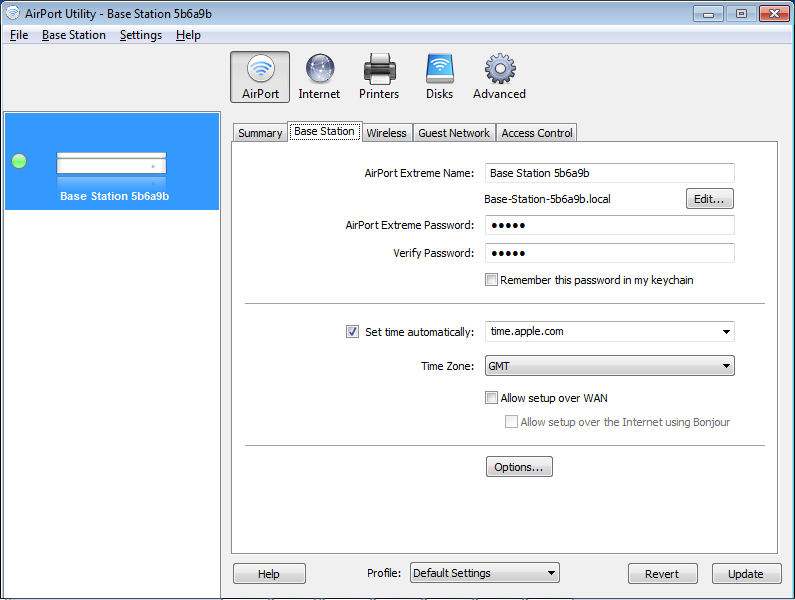
- Мы рекомендуем задать пароль в формате «номер договора дважды», чтобы его было легче восстановить в случае утери (например, для договора №777 паролем будут шесть цифр — 777777).
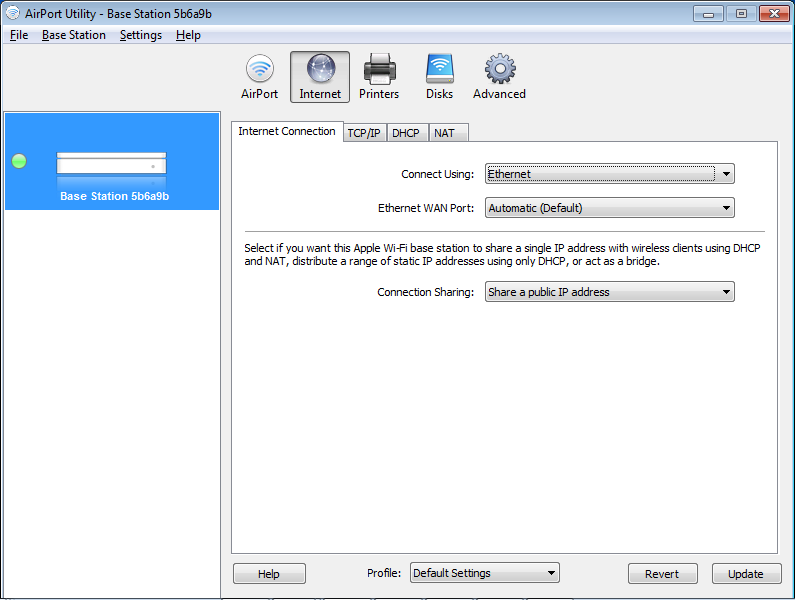
- В разделе «Connect Using» выберите тип подключения «Ethernet», а в «Ethernet WAN Port» оставьте значения по умолчанию.
- В разделе «Connection Sharing» оставьте «Share a public IP address», иначе роутер будет работать только как точка доступа:
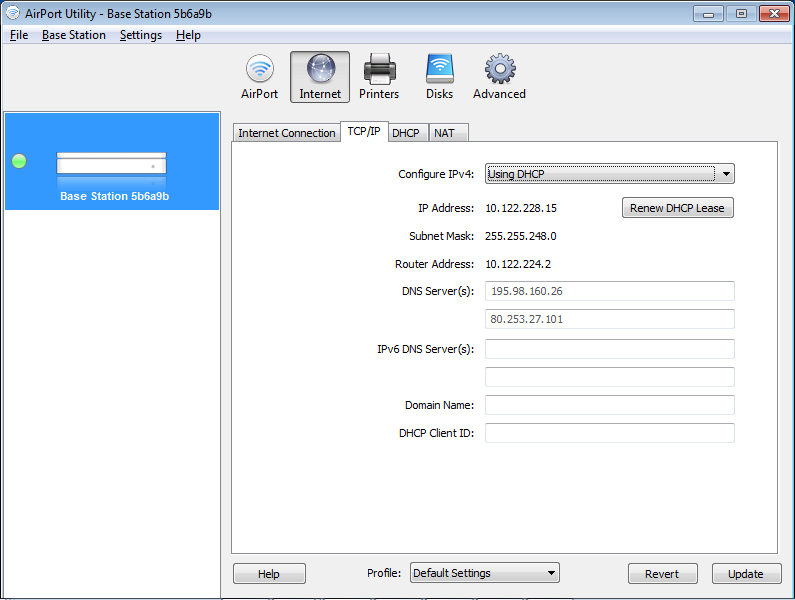
- Откройте раздел «TCP/IP».
- В пункте «Configure IPv4» выберите «Using DHCP»:
- В настройках «DHCP» установите адресацию сети:
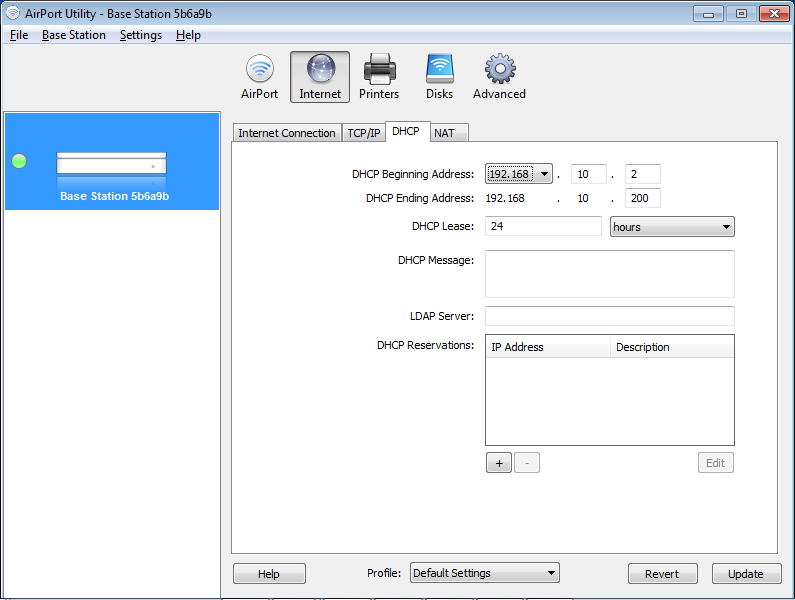
- Нажмите кнопку «Update» в правом нижнем углу окна.
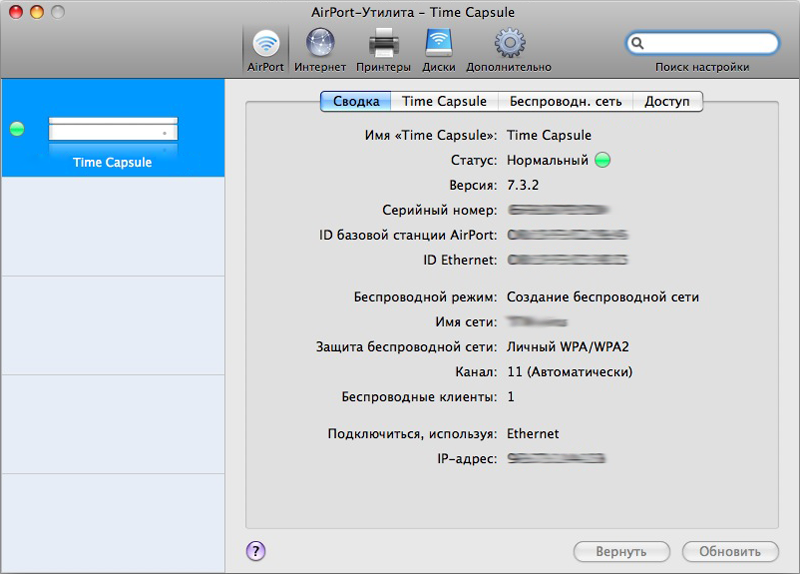
- Роутер должен автоматически перезагрузится. Вы увидите зелёный светодиод на корпусе роутера и в самой утилите:
Настройка на MacOS
- Запустите утилиту «AirPort».
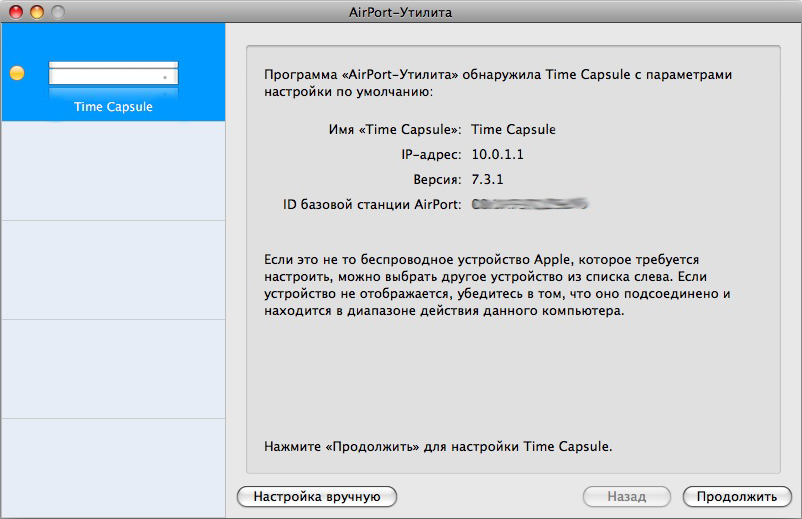
- Выберите обнаруженный роутер.
- Нажмите «Продолжить»:
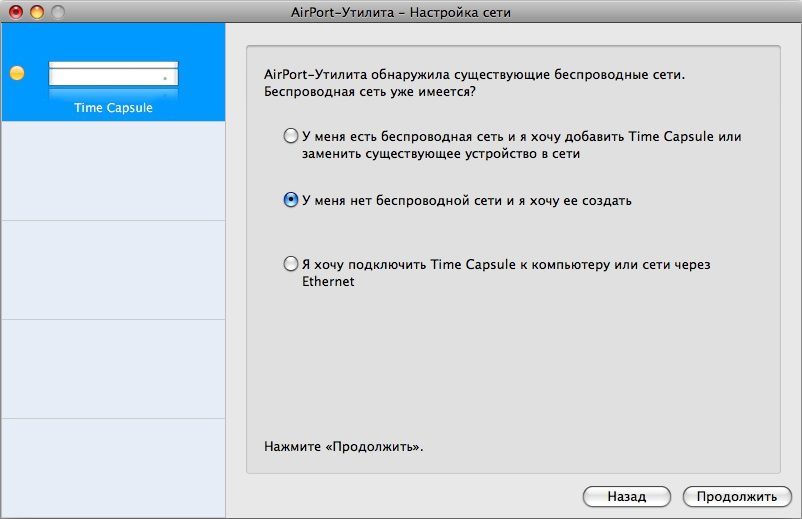
- Выберите пункт «У меня нет беспроводной сети и я хочу ее создать».
- Нажмите «Продолжить»:
- В поле «Имя сети» введите название для Вашей беспроводной сети.
- Выберите тип защиты «Личный WPA/WPA2» и установите пароль:
- Мы рекомендуем задать пароль в формате «номер договора дважды», чтобы его было легче восстановить в случае утери (например, для договора №777 паролем будут шесть цифр — 777777).
- В пункте «Конфигурация IPv4» выберите «Использовать DHCP», а остальные значения оставьте по умолчанию.
- Нажмите «Продолжить».
- Роутер должен автоматически перезагрузится. Вы увидите зелёный светодиод на корпусе роутера и в самой утилите:
Привязка MAC-адреса
Остаётся авторизоваться в Личном кабинете, чтобы привязать MAC-адрес Вашего роутера к IP-адресу. Вы увидите сообщение о том, что конфигурация компьютера изменилась и необходимо подождать — в течение 10 минут Интернет заработает.
Видеоинструкции
Как узнать пароль от Wi-Fi?
Как настроить роутер?
Интрукция по настройке WiFi роутера Apple
Сегодня рассмотрим как настроить WiFi роутера Apple. Всегда приятно рассказать о том, как настроить что-то от Apple. Помню, когда я впервые увидел роутер от Apple, я был в просто восторге! Дело в том, что нам даже не нужно заходить в настройки роутера веб-интерфейса у роутера от Aplle просто нет! А это означает, что нам не нужно заполнять кучу каких-то сложных и не понятных параметров и теряться в куче различных вкладок, настраивать соединения с роутера и модемом прописывая статические ip-адреса. Apple делает все по принципу чем проще — тем лучше, и пусть в данной концепции некоторые возможности углубленной настройки будут отсутствовать, да и фиг с ними, кому нужно покупайте другой роутер! Всё заморочки, которые присутствуют у большинства прошивок роутеров других производителей, пригодятся только 5% гур-покупателей, а 95% обывателей, хотят сделать так: купил, нажал кнопку, все заработало! Aplle прекрасно это понимают.
Так как же настроить роутер от Aplle? Все делается через единую утилиту AirPort.
Airport — это служебная утилита для установки и настройки WiFi-точки для всей серии роутеров Aplle AirPort:
- AirPort Extreme.
- Time Capsule.
- AirPort Express.
AirPort установлена по умолчанию на всех операционных системах MAC-Apple.
AirPort так же доступен для других операционных систем: Windows, iOS, Snow Leopard, Leopard, Tiger,X Lion.
Перейдем к настройке роутеров, Extreme, Capsule и Express, при помощи AirPort.
Первое и последнее, что нам необходимо для того чтобы настроить роутер — это запустить утилиту AirPort.
Я покажу настройку на примере роутера Express, но как я уже говорил она единична и для Extreme.

AirPort находится по адресу Программы, Утилиты.

После запуска нажимаем кнопку «Другие базовые станции AirPort».

Выбираем из списка наш AirPort (в зависимости от того, какой у вас подключен Extreme, Capsule или Express).

Настройка параметров для вашего роутера, у Вас соответственно Extreme или Express.
Задали параметры для сети, чтоб никто левый не мог подключиться, нажимаем кнопку Далее.

Нажимаем кнопку Далее.

Ждем пока идет применение настроек… В вашем случае например будет указан Extreme.

Настройка выполнена успешно. Нажимаем Готово.
Готово, теперь если Ваш провайдера есть необходимая настройка, то интернет у Вас появится автоматически! Точнее я хотел сказать, так было-бы если бы вы жили в США.
Наши легких путей не ищут, и теперь давайте разберемся как выполнить настройку подключения PPPoE или Статического IP-адреса.

Кружок горит желтым, означает, что нет подключения к Интернету.
Щелкаем на нашу точку доступа и жмем кнопку «Изменить».

Переходим во вкладку Интернет, в первой строке выбираем тип подключения, который нам необходим.
Далее заполняем все необходимые реквизиты, в зависимости от вашего типа подключения, думаю тут у вас сложностей не будет. Если вы не знаете какой тип подключения предоставляет ваш провайдер, то уточните в его технической поддержке или посмотрите в договоре, как правило все реквизиты доступа и тип подключения там указывается.
После того как настройка завершена, нажмите кнопку «Обновить», подождите пока соединение с интернетом установится.


Соединение успешно установлено!
PS Почему до такой концепции не додумались другие производители сетевого обнародования я не понимаю, все просто и понятно!
Надеюсь инструкция по настройке роутера от Aplle через Airport была для Вас полезна, удачного серфинга c Apple!
Как вам статья?
Настройка маршрутизаторов Apple роутера wi fi интернета в Киеве
Маршрутизаторы (роутеры) Apple получают все более широкое признание и распространение у пользователей. Это происходит благодаря все тем же причинам, как и с любой другой техникой Apple — качество и стильный минималистский дизайн. Линейка роутеров Apple достаточно разнообразна:
— простые AirPort Express;
— высокопроизводительные AirPort Extreme;
— AirPort Time Capsule , с встроенным жестким диском для хранения информации.
Все устройства AirPort поддерживают технологию AirPlay, что позволяет подключать колонки непосредственно к маршрутизатору Apple и прослушивать музыку с iTunes. Маршрутизаторы Apple c функцией AirPlay также можно настроить на передачу видеосигнала на ваши устройства Apple. Настройка роутера Apple проходит с соблюдением всех техник безопасности.
Wi-Fi Apple

Маршрутизаторы Apple AirPort Extreme работают по самым современным протоколам Wi-Fi 802.11ас, обеспечивая беспроводное соединение на самой высокой скорости.
Пример установки
Процессор Быстрая замена процессора, чистка, термопаста.
Онлайн Консультация
Wi-Fi и сеть Настройка сети и Wi-Fi интернета. Скорость и качество сети!
Онлайн Консультация
Модернизация Модернизация ПК замена блока питания, драйвера.
Онлайн Консультация
Ремонт нубтбука Ремонт ноутбука, чистка, замена дисплея.
Онлайн Консультация
Маршрутизаторы Apple AirPort Extreme работают по самым современным протоколам Wi-Fi 802.11ас, обеспечивая беспроводное соединение на самой высокой скорости. Обладая мощными антеннами, маршрутизаторы Apple этой серии позволяют не беспокоиться о качестве приема сигнала. Есть возможность настроить роутер Apple для работы как на частоте 2,4 GHz так и 5 Ghz.
Маршрутизаторы AirPort Time Capsule обладают наиболее обширными возможностями. Встроенный жесткий диск позволяет «на лету» проводить резервное копирование важной информации. Специалисты нашего сервисного центра помогут вам установить необходимый режим работы маршрутизатора (роутера) Apple AirPort Time Capsule , настроить резервное копирование необходимой вам информации и ее режим хранения.
Apple AirPort Extreme 802-11ac
Восстановление и замена
Установка и восстановление операционной системы.
ПО
Обновление и установка программного обеспечения.
Wi-Fi
Настройки Wi-Fi и локальной сети, быстро и качественно.
Ремонт ноутбуков
Ремонт ноутбуков и компьютеров в Киеве (Позняки, Бровары) .
Модернизация
Модернизация ПК и ноутбуков, все совместимые устройства.
Чистка
Чистка от пыли и разного рода загрязнений, и многое другое.
Маршрутизаторы AirPort Time Capsule обладают наиболее обширными возможностями. Встроенный жесткий диск позволяет «на лету» проводить резервное копирование важной информации. Специалисты нашего сервисного центра помогут вам установить необходимый режим работы маршрутизатора (роутера) Apple AirPort Time Capsule , настроить резервное копирование необходимой вам информации и ее режим хранения.
Как правило, маршрутизаторы Apple достаточно один раз настроить и он будет служить вам надежно и долго. Поломки достаточно редки и случаются или результате неаккуратного обращения или в случае перебоев электроэнергии. В последнем случае, зачастую достаточно провести сброс настроек и выставить их заново. Вызов мастера нашего сервисного центра поможет решить все вопросы по настройке вашего маршрутизатора Apple AirPort.
Если вы относитесь к тому контингенту людей, которые бережно относятся к технике, то проблем с постоянной поломкой и ремонтом роутера Apple у вас не возникнет. Такая модель — долговечна, надежна и качественна, так как предполагает собой устройство от известной компании мирового класса.
Купили роутер, но не знаете, как провести его настройку самостоятельно? Тогда вы попали по адресу. Наша компания даст возможность за короткое время провести настройку и подключить ваш ПК к устройству, сделав пользование интернетом быстрым и надежным. Наши специалисты используют специальные программы-помощники для проведения качественного подключения, что дает возможность сделать настройку быстро, надежно и максимально легко.
Всю настройку мы проводим вручную, не используя автоматических сервисов. Такие сервисы могут стать только помощниками, но не будут основными в проведении настройки.
Мы работаем во всех районах Столицы
Дарницкий
Новая Дарница, Харьковский массив, Позняки, массив Северные Осокорки, сёла Позняки и Осокорки, Бортничи, ДВРЗ, Рембаза, промзона «Осокорки», промзона «Позняки», промзона «Бортничи», промрайон «Дарницкий», Село Шевченко
Деснянский
Вигуровщина-Троещина, Лесной массив, посёлок Троещина, Быковня, промрайон Днепровский, промрайон Троещина
Днепровский
Соцгород, Старая Дарница, Русановка, Березняки, Левобережный массив, Никольская слободка, Воскресенка, Русановские сады, Гидропарк, Труханов остров, Дарницкий массив, Радужный массив, Комсомольский массив, ДВРЗ, промрайон «Днепровский», промрайон «Воскресенский»
Оболонский
Оболонь, Вышгородский массив, Минский массив, Приорка, Пуща-Водица, ДВС, Петровка, промрайон «Подольско-Куренёвский»
Печерский
Печерск, Липки, Зверинец, Верхняя Теличка, Чёрная гора, Сапёрное поле, Черепанова Гора
Подольский
Подол, Куренёвка, Цветоводство, Приорка, Мостицкий массив, Виноградарь, Ветряные горы, Беличье Поле, Берковец
Святошинский
Никольская Борщаговка, Южноборщаговский массив, Братская Борщаговка, Михайловская Борщаговка, Победа, Жовтневое, Святошино, Академгородок, Авиагородок, Беличи, Новобеличи, Галаганы, промрайон «Никольская Борщаговка», промрайон «Отрадный», промрайон «Нивки»
Соломенский
Соломенка, Батыева гора, Зализничный массив, Первомайский массив, Чоколовка, Александровская слободка, Турецкий городок, Шулявка, Железнодорожная Колония, Проневщина, Совки, Жуляны, Кадетская роща, Отрадный, Грушки, Караваевы дачи, Новокараваевы дачи, промрайон «Отрадный», промрайон «Около станции Пост-Волынский»
Шевченковский
Лукьяновка, Кудрявец, Татарка, Сырец, Волейков, Шулявка, Нивки, Солдатская слободка, промзона «По улице Дегтяревской»
Как настроить роутер от компании Apple?
Любой хороший роутер должен работать по следующему принципу: купил, настроит и забыл о существовании этой коробочки у себя дома. Компания Apple решила опровергнуть эту аксиому, выпустив роутер apple Airport Express. Следует отметить, что существует ещё два вида маршрутизаторов одноименной кампании. Это так называемая «Тайм капсула», которая помимо всего прочего является ещё и сетевым жестким диском, и Extrime. К последнему можно подключать всё тот же жесткий диск. Extrime чуть мощнее Express , но в целом разница не столь критична, и оба устройства работают с стабильно. Хотелось бы отметить, что ниже пойдет рассказ об обновленной версии Airport Express 2012, которая отличается лишь подключением питания. Если раньше роутер можно было просто подключить к розетке напрямую, то теперь это делается с помощью провода. Удобно это или нет, каждый решит для себя сам. Следует сказать, что функционального различия у новой и старой модели нет.
В обновленной модели сочетаются ласкающий глаз дизайн и прекрасная функциональность. Но сможет ли это девайс обеспечить должное качество работы, возможно ли будет его комфортно использовать для собственной домашней беспроводной сети? Давайте познакомимся с этим устройством поближе.
Внешний вид и комплектация
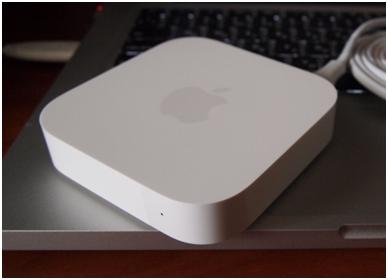
В небольшой белой коробочке мы находим лишь кабель питания и сам роутер apple. Устройство выполнено из белого пластика. Квадратная форма с закругленными углами будет приятно смотреться на Вашем столе. Единственный светодиод на лицевой стороне горит лишь при подключении к сети интернет. Все разъемы располагаются на задней стороне. Тут есть гнездо для кабеля питания, порты WAN, WAN и USB. Имеется стандартный разъем 3,5 мм для наушников или колонок. Следует отметить, что разъем для питания нестандартный и, покупая девайс на территории России, требуйте у продавца переходник-вилку для традиционного русского штепселя.
Функционал
Данный apple wifi роутер может порадовать своих пользователей отличным набором функций. Компания утверждает, что девайс может выдержать подключение 50 устройств. Для тестирования удалось найти лишь 10 различных устройств (смартфоны, планшеты, ноутбуки с разными операционными системами). Роутер прекрасно справился с нагрузкой, никаких багов и «тормозов» не наблюдалось.
Маршрутизатор может работать как точка доступа, поддерживается мостовой режим и работа в качестве второго роутера в существующей беспроводной сети. Устройства, подключаемые к девайсу, могут одновременно использовать два диапазона 2,4 и 5 ГГц, что позволит автоматически работать на лучшей частоте.
Чтобы расширить сеть с помощью Airport Express первым делом необходимо сбросить настройки роутера. Для этого нажимаем кнопку на задней панели устройства и держим её несколько секунд. Световой индикатор на лицевой панели в это время будет мигать. Далее необходимо открыть утилиту Airport и найти наш маршрутизатор. Затем нажать «Добавить к существующей сети» и выбираем расширяемую сеть (это может быть имя роутера, раздающего Wi-Fi). Необходимо подождать 5-10 минут и утилита всё сделает самостоятельно. Вот и всё, сеть расширена.
С помощью USB к роутеру можно присоединить принтер. Документы можно получать через беспроводную сеть и сразу же их распечатывать. Эта функция работает как на Mac-ах, так и на привычной всем операционной системой Windows (XP (SP3), Vista (SP1), 7). Следует отметить, что любое другое устройство, подключенное через USB, не распознается.
Настройка роутера Apple
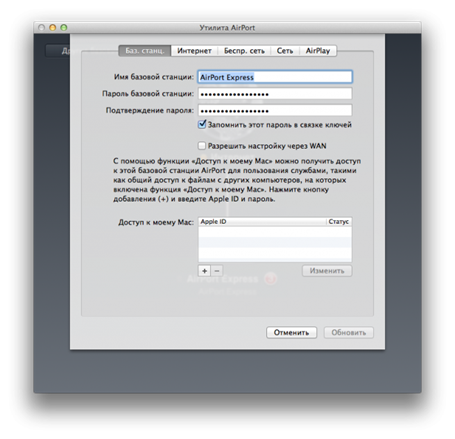
Утилита AirPort
Используя apple wifi роутер, вы «обрекаете» себя на легкую настройку и практически мгновенное использование сети интернет. Имея компьютер с Mac-ом, ситуация упрощается ещё больше, благодаря утилите AirPort, запустив которую нужно будет лишь указать имя подключения и пароль. Настройку можно произвести и с любого устройства Apple, скачав утилиту в App Store. Если у Вас, как и большинства, компьютер под управлением операционной системой Windows, никаких проблем с настройкой Вы не испытаете, используя всё ту же утилиту.
Для обеспечения беспроводной печати роутер использует технологию Bonjour. Она создана для того, чтобы синхронизировать работу с разными ОС. Это может быть практично, когда у Вас два и более компьютера. При этом отпадает необходимость каждый раз подключаться к принтеру с разных компьютеров. Тут всё предельно просто: подключи и пользуйся!
Ведя наш рассказ о роутере Apple, было бы преступлением не упомянуть о технологии AirPlay. С помощью неё можно подключить любую стереосистему прямо к роутеру! Не нужно никаких дополнительных проводов и переходников. Кроме того, Вы можете управлять листами воспроизведения в iTunes с помощью iPhone. Специальное приложение Remote позволит перемещаться между песнями, настраивать громкость и ряд других параметров. Всё это можно сделать, не подходя к колонкам, а находясь, скажем, в другой комнате.
Итак, Airport Express достаточно интересный продукт, на который стоит обратить внимание. На наш взгляд, он не получит признание в России среди рядовых пользователей. Стоит девайс около пяти тысяч, что слишком много для предложенного сравнительно скромного функционала. Ориентация на технику и софт от Apple так же является большим минусом. Несомненное качество и фирменный дизайн привлекут по большей части лишь поклонников бренда, либо для тех, кто не хочет возиться с настройками, а желает сразу получить стабильный и высокоскоростной интернет.