
Как скачивать дополнения на IOS?
Установка дополнение (карт, текстур, модов) на Minecraft для IOS версии достаточно проста, но у многих возникают вопросы, поэтому мы делаем этот небольшой гайд, который позволит Вам скачивать и устанавливать дополнения к игре в несколько кликов.
Прежде всего помните, что устанавливать карты, текстуры, скин паки и моды можно только со следующими расширениями — .mcworld, .mcpack, .mcaddon. На нашем сайте все материалы имеют пометки, которые указывают на расширение скачиваемого файла.
Перейдите на окно скачивания и дождитесь появления кнопки Скачать.
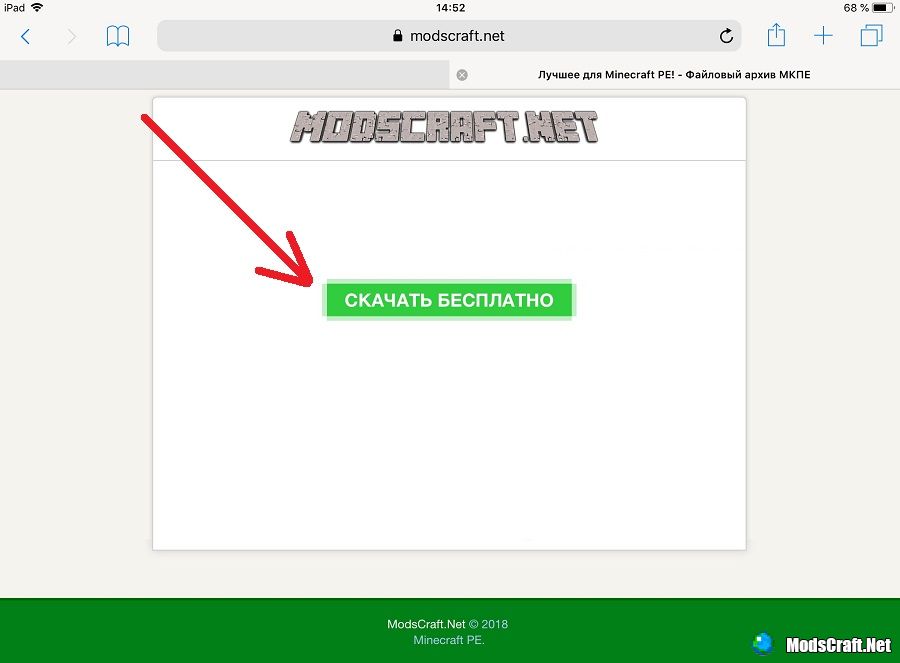
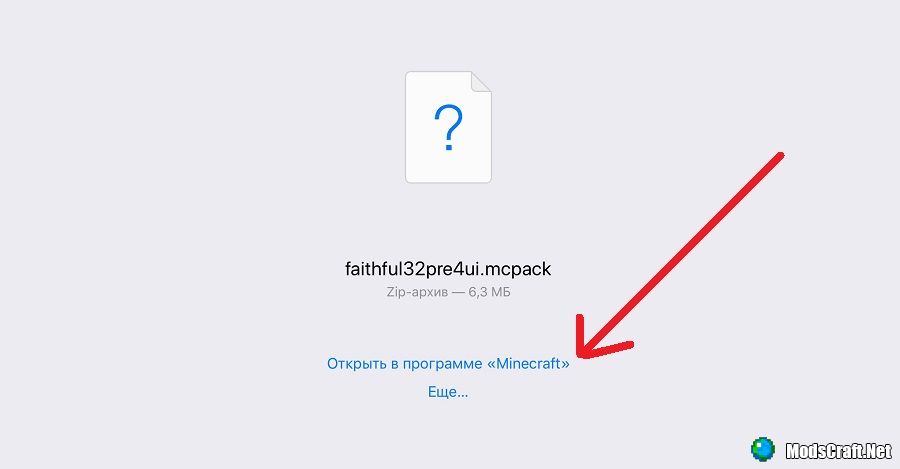
Через какое-то время появится окно, в котором Вам будет предложено открыть файл с помощью Minecraft.
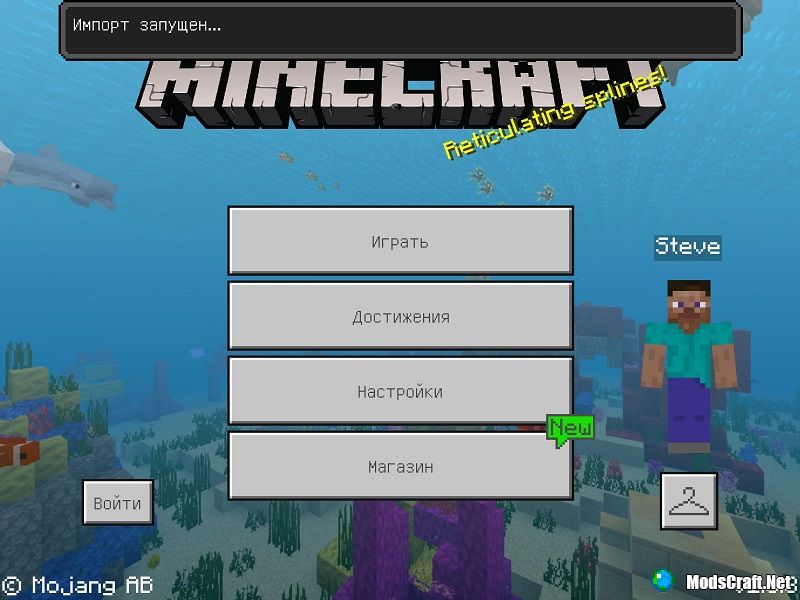
Игра автоматически запустится и начнется установка скаченного Вами дополнения.
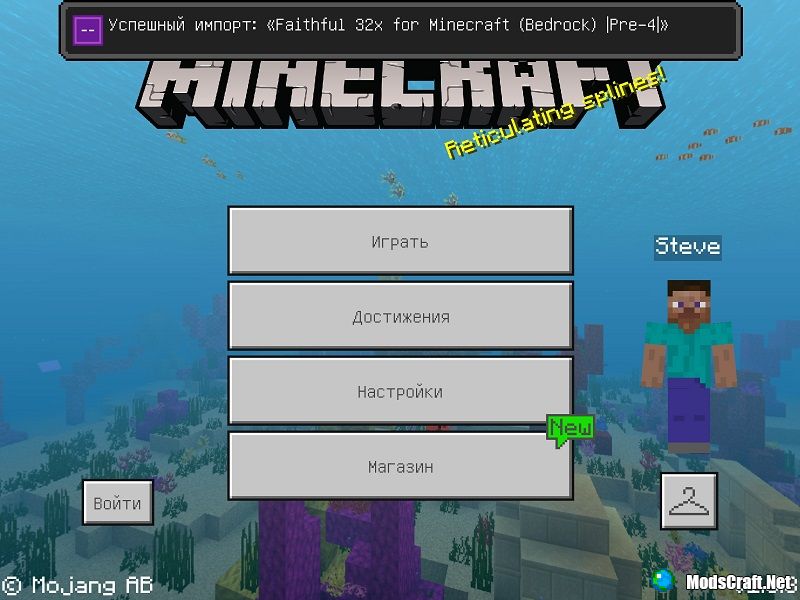
После успешной установки Вы увидите информационное сообщение.

Вот и все! Надеемся, что этот краткий гайд поможет Вам!
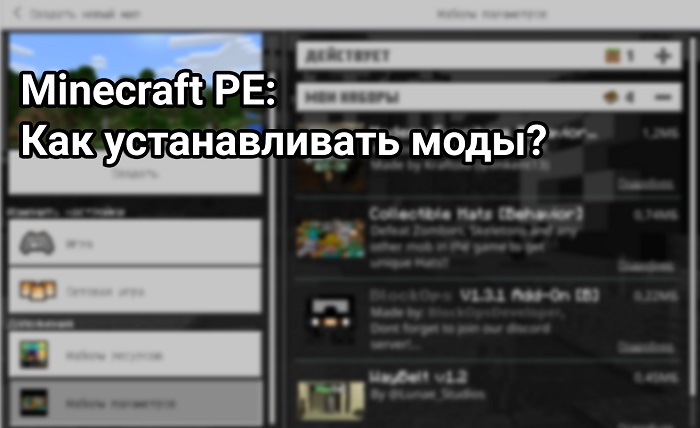
Как установить моды на Minecraft PE?
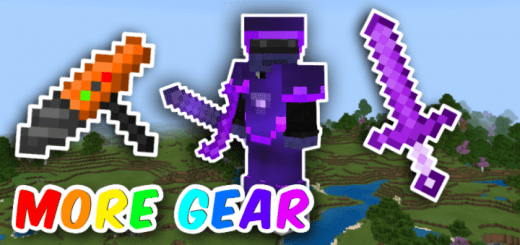
Мод Больше снаряжения
![Как устанавливать моды .mcpack? [Гайды Minecraft PE]](https://modscraft.net/uploads/posts/2016-12/1480866085_kak-ustanovit-mod-mkpe.jpg)
Как устанавливать моды .mcpack? [Гайды Minecraft PE]
![Скачать Minecraft PE 1.16 [Тестовая версия]](https://modscraft.net/uploads/posts/2021-02/1614293649_minecraft-nether-update-beta.jpg)
Скачать Minecraft PE 1.16 [Тестовая версия]
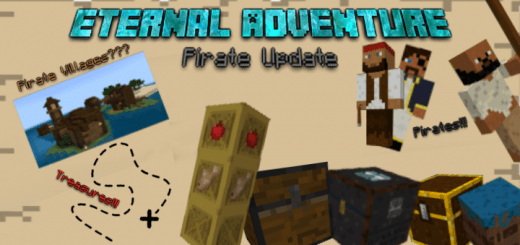
Мод: Вечные приключения
Как установить мод для Minecraft PE на IOS?

Как установить мод для Minecraft PE? Больше всего, именно пользователи IOS сталкиваются с этим вопросом чаще всего! В этой статье мы поможем разобраться в этом!
Как установить мод в формате .McPack и .McWorld?
С аддонами и модами для MCPE бывают в формате .McPack и .McWorld, такие дополнения установить проще всего, так как достаточно просто нажать на скачанный файл и запустить его, после чего мод автоматически установится. Но не забудьте при создании мира в настройках активировать мод/аддон.
Как установить мод/аддон для MCPE в формате .zip \ rar?
Перейдем к следующей, более сложной инструкции, а именно — установка модов для Minecraft PE в формате zip\rar. И так, приступим!
- Для начала Вам нужно скачать мод или аддон для MCPE, сделать это можно на нашем сайте в соответствующем разделе — «Скачать мод для Minecraft PE»;
- Из скачанного архива извлеките папку с модом;
- Скачайте на компьютер программу «IFunbox»
- Подключите свой Iphone\Ipad к компьютеру при помощи кабеля, который идет в комплекте вместе при покупке гаджета;
- Откройте скачанную программу и щелкните по вкладке «File Brouzer» в левом верхнем углу;

- Найдите своё устройство на боковой панели слева. Если Вашего устройства нет, нажмите на плюсик и добавьте его, после чего нажмите на значок «Пользовательские приложения»;

- Среди значков будет иконка Minecraft PE, нажмите на неё.

- В появившемся всплывающем окне нажмите на кнопку «Оpen SandBox»;

- Откройте следующую папку: games/com.mojang;
Как установить мод на Minecraft PE для iOS-устройств
Описание как установить мод на Minecraft PE для iOS-устройств
Игра Майнкрафт для портативных устройств от компании Apple требует проделать определённые действия для того, чтобы появилась возможность легко скачивать и устанавливать дополнительные моды (модификации).
Прежде всего, твой iPhone, iPad или iPod Touch необходимо «джейл-брейкнуть». Так называется процедура открытия доступа к папкам и файлам на твоём устройстве. Удобная программа для управления содержимым iOS-устройства – это iFile, которая скачивается через систему Cydia (альтернативу официальному App Store).

Чтобы устанавливать моды для карманного издания Майнкрафта, на iOS-устройство надо инсталлировать программу ModLoader, которая выполняет те же функции, что и Block Launcher для Майнкрафта на устройствах под управлением Android – в ней удобно выбирать доступные модификации игры.
После того, как ты завершишь с заданием «скачать ModLoader», надо будет выполнить ещё и установку. Тут-то тебе и пригодится iFile – выбери в его меню пункт «Installer».

Скачанные моды отображаются в списке доступных модификаций. Его особенно приятно просматривать, когда выбираешь игровые условия перед началом нового погружения во вселенную Майнкрафта.

Среди разнообразия существующих под iOS модов можно отметить пять наиболее интересных: супер прыжок (Super Jump), сверхскорость (Speed Mod), бесконечное здоровье (Infinite Health), полёт в режиме выживания (Fly Survival), превращение воды в лаву (Water to lava).
Как установить моды для Minecraft

Minecraft – одна из самых популярных и любимых игр всех времен. Частично ее успех можно объяснить богатством модов, которые позволяют игрокам персонализировать свою игру (проверьте нашу подборку лучших модов Minecraft). Но как ими воспользоваться? В этой статье мы расскажем, как установить моды Minecraft с Minecraft Forge, чтобы сделать игру еще более яркой и захватывающей.
- Как установить моды для Minecraft (Minecraft Forge)
- Найти папку Open Mods в Microsoft Windows
- Найти папку Open Mods на Mac
Как установить моды для Minecraft (Minecraft Forge)
Minecraft Forgе – это сервер с открытым исходным кодом. Это значит, что с него Вы сами можете устанавливать моды Minecraft, даже не имея специальных знаний в области программирования. Совместимо с модами для Minecraft: Java Edition. Смотрите далее пошаговую инструкцию по установке модов Minecraft на Mac и Windows.
- Во-первых, Вам необходимо установить Minecraft Forge.
- Далее запускаем Minecraft и выбираем профиль Forge.
- Щелкните Play.
- Под кнопкой функции многопользовательской игры (Multiplayer) Вы увидите кнопку Mods. Нажмите на нее и далее выберите Open Mods Folder.

- Выберите и скачайте нужный мод. Убедитесь, что он совместим с Minecraft Forge, быстро изучив его. Сохраните его в папку модов Minecraft (bold>Minecraft mods).
- Далее Вы увидите этот мод в папке Minecraft mods – теперь Вы можете его загрузить.
В зависимости от версии Minecraft, не всегда можно быстро найти папку Open mods (Открыть моды). Если это Ваш случай, выполните следующие действия, чтобы найти ее вручную.
Найти папку Open Mods в Microsoft Windows
Вот несколько простых шагов, которые помогут Вам найти папку вручную в Windows:
- Одновременно нажмите кнопки Windows + R;
- Введите % appdata% и нажмите Ввод (Enter).
- Вы увидите папку Minecraft. Откройте ее и найдите там папку Mods.
- Поместите скачанный мод в папку Mods.
- Перезапустите Minecraft – этот мод должен появиться в списке.
Найти папку Open Mods на Mac
Если Вы являетесь пользователем Mac, Вам может потребоваться выполнить следующие действия, чтобы найти папку вручную:
- Щелкните на рабочем столе (в любом месте).
- Нажмите Command + Shift + G.
- Затем введите ~ / Library. Нажмите Ввод (Enter).
- Откройте папку Application Support, а затем папку Minecraft.
- Поместите скачанный мод в папку Mods.
- Перезапустите Minecraft – мод должен появиться в списке.
Мы надеемся, что наша статья была Вам полезной, и теперь Вы можете легко установить все эти моды!
Изображения: Minecraft/MinecraftMods
Контент нашего сайта создается в сотрудничестве с экспертами в области IT и под руководством основателя CCM.net Жана-Франсуа Пиллу. CCM — ведущий международный сайт о технологиях, доступный на 11 языках.