
Как вызвать Spotlight на Mac и начать им пользоваться
Рассказал, как запустить Spotlight, а также про 12 трюков, которые помогут им пользоваться более эффективно.
Влад Гороховский
1 авг. 2018 г. • 4 min read
Все знают про систему поиска файлов Spotlight, но далеко на каждый умеет использовать его на все 100%. Тем более, после выхода macOS Mojave, где он преобразился как снаружи, так и внутри. Ниже я собрал десяток трюков, которые помогут вам стать гуру этой нехитрой поисковой машины.
0. Как вызывать Spotlight
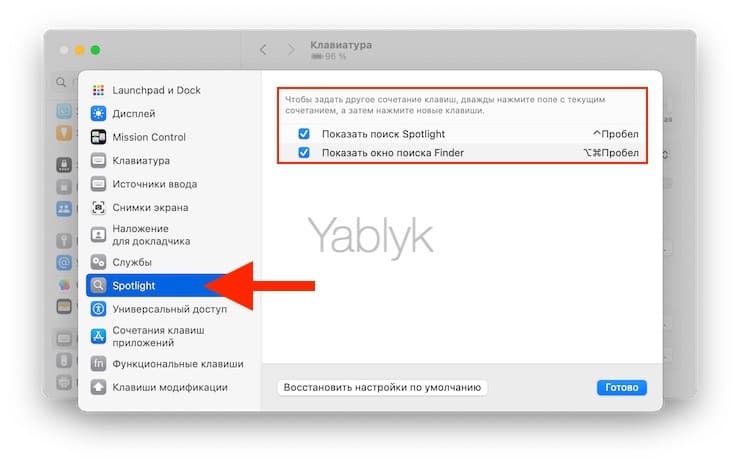
По умолчанию строка поиска Spotlight появляется при нажатии сочетания клавиш Cmd Пробел . Но, скорее всего, этим сочетанием у вас меняется раскладка клавиатуры на Mac. Тогда попробуйте Alt Пробел . Если и это не сработало, то нужно задать для Spotlight шорткат самостоятельно. Для этого зайди в ▸ Системные настройки ▸ Spotlite .
1. Поиск точных фраз
Вы уже наверняка знаете, что если в Google ввести поисковой запрос в кавычках, то поисковик будет выдавать только результаты с полным совпадением. Этот же приём работает и в Spotlight — ставите фразу в кавычки и получаете только те документы, которые содержат именно эту фразу, а не её отрывки.
2. Логические выражения
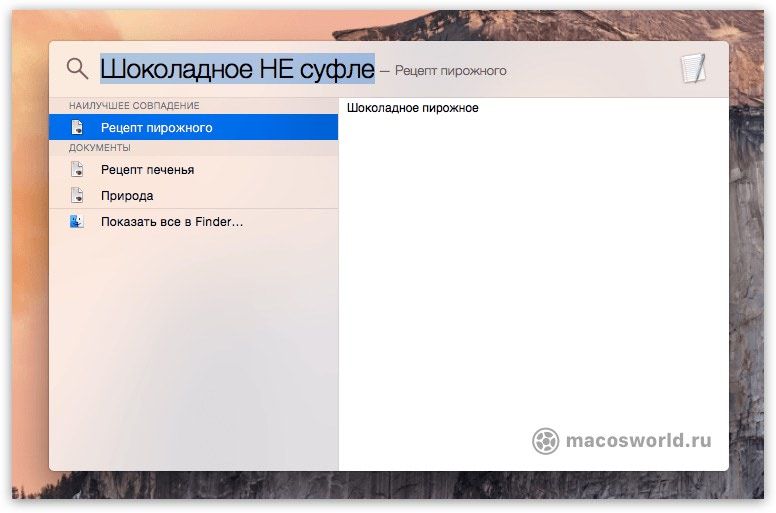
Spotlight умеет распознавать логические выражения, вроде НЕ, ИЛИ или круглых скобок. Вы можете не любить алгебру логики, но только взгляни, насколько удобно можно отсеивать результаты: у моей девушки на Маке есть несколько рецептов выпечки с шоколадом, включая шоколадное печенье, пирожные и суфле. Она уже готовила суфле на прошлой неделе, поэтому в этот раз хочет испечь что-нибудь другое. Ей достаточно ввести «шоколадное NOT суфле» и она получит все рецепты, кроме тех, которые содержат слово суфле. Просто и удобно.
3. Продвинутый поиск
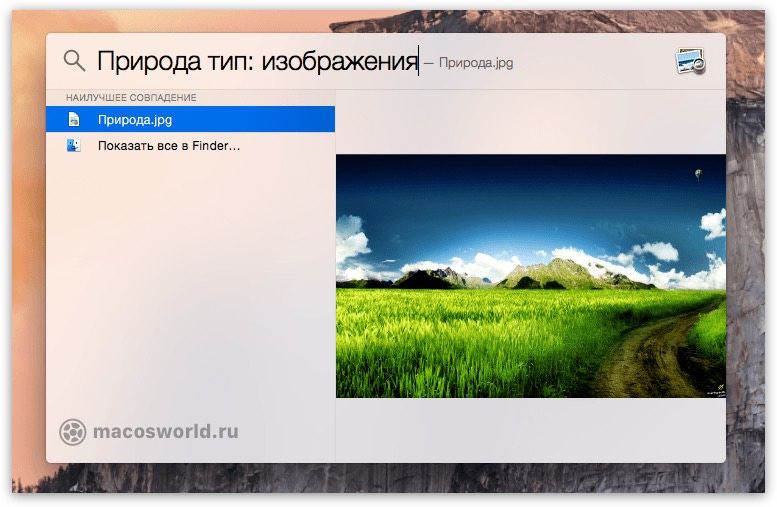
Поиск по имени довольно прост и удобен, но он абсолютно не эффективен в том случае, если у вас имеется пара сотен или тысяч файлов с одинаковым названием. В этом случае помочь сможет только хитрость. Вы можешь искать по типу файла, по дате изменения или создания. Для этого достаточно добавить тип: [тип файла], изменено: [ДД/ММ/ГГГГ] и создано: [ДД/ММ/ГГГГ] соответственно.
4. Узнать расположение файла
Предположим, что вы уже нашли нужный файл и открывать его вы не хотите, хотя вам нужно узнать в какой он лежит папке. Для этого можно воспользоваться комбинацией клавиш Cmd Enter или Cmd Клик левой клавишей мыши (или тачпада), после чего вы увидите выделенный файл в Finder.
5. Копируем файл прямо из Spotlight
Да-да, можно скопировать файл из Spotlight без лишних движений — просто перетаскиваете файл из результатов поиска в то место, куда его необходимо скопировать и все. Файл именно скопируется, а не переместится.
6. Запуск приложений
Лично мне лень запускать редко используемые программы через Launchpad, поэтому я просто ввожу название нужной программы в Spotlight и открываю его двойным кликом.
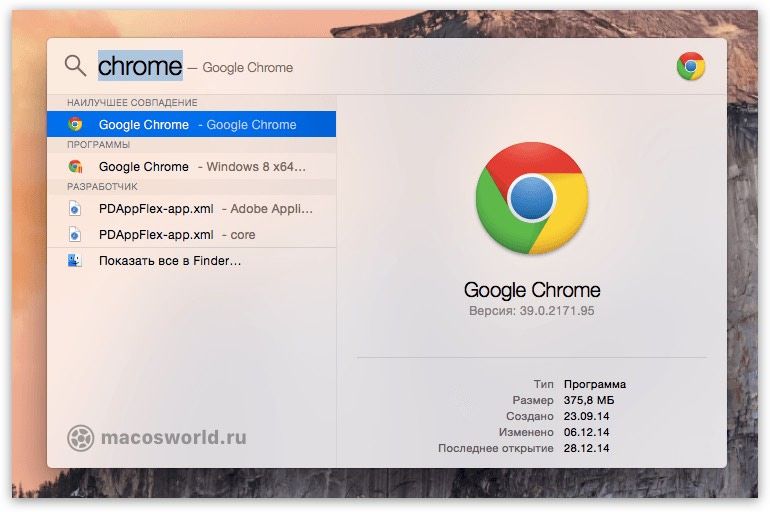
7. Поиск контактов
Если вы так и не привыкли использовать стандартное приложение Контакты, то у меня для вас хорошая новость — можно искать свои контакты с помощью Spotlight. Просто вводите нужное имя и получаете полную информацию, которую можно сразу же скопировать в буфер.
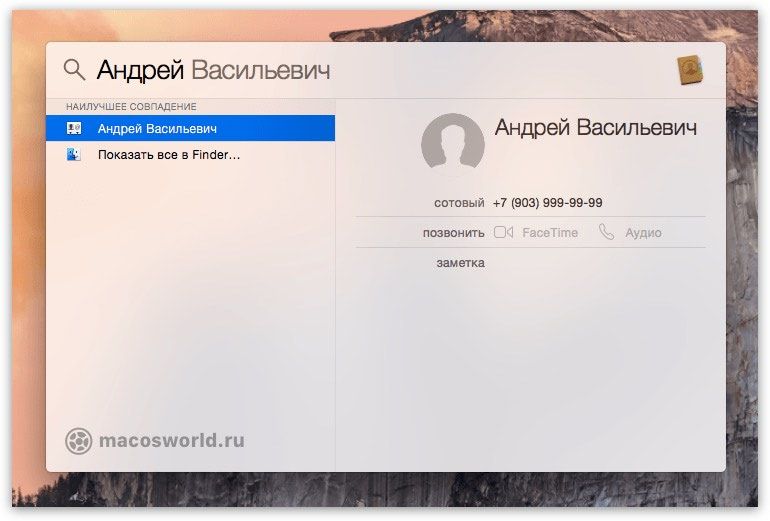
8. Отключение лишних результатов
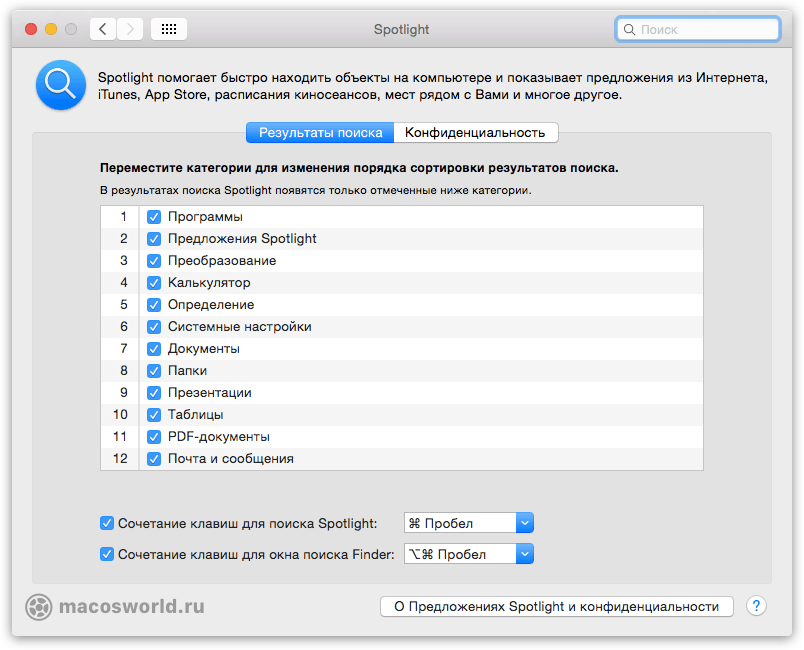
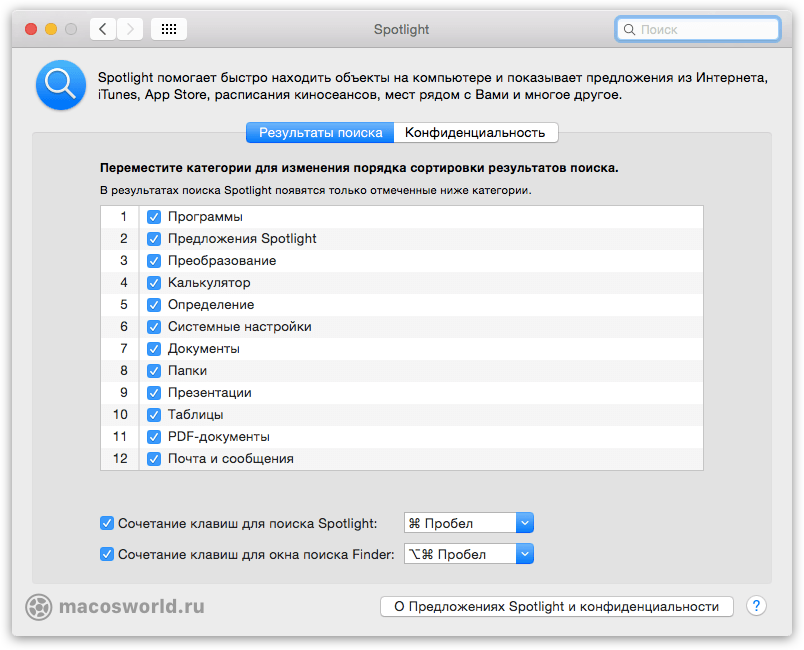
Если вам не нужны ни поиск по контактам, ни поиск по приложениям и вы считаете, что они только засоряют вашу поисковую выдачу, то можно просто отключить их, перейдя в Системные настройки ▸ Spotlight ▸ Результаты поиска . Оставьте галочки напротив тех категорий, которые вам важны и уберите все остальные.
Здесь же вы можете изменить порядок категорий по приоритету простым перетаскиванием. Ниже можно переназначить сочетание клавиш для вызова Spotlight.
Кстати, в соседней вкладке «Конфиденциальность» можно сразу добавить в исключения те папки и/или накопители, информацию с которых вы хотели бы скрыть от поисковика. Это особенно полезно, если нет желания, чтобы ваши фотографии с прошлого отпуска всплыли, пока вы пытаетесь показать шефу новые трюки из этой статьи.
9. Быстрый просмотр поисковой выдачи
Вы ведь не раз сталкивались с ситуацией, когда вместо 2-3 файлов вы получаете целый список из сотни файлов разного типа, но с аналогичным названием? Разобраться в этом хламе поможет простое сочетание клавиш Cmd Стрелка вверх/вниз . Оно позволяет быстро просматривать список листая категорию за категорией.
10. Калькулятор и конвертер валют
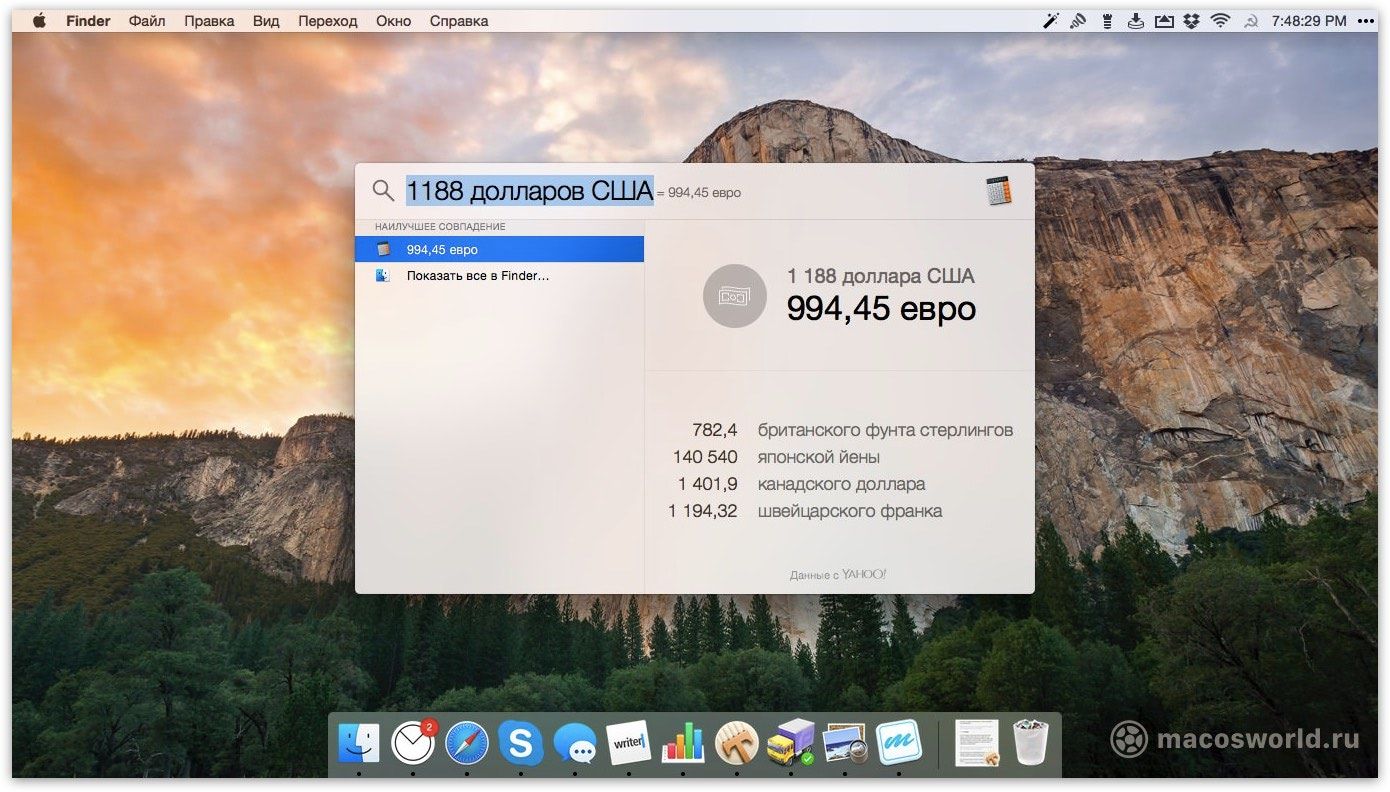
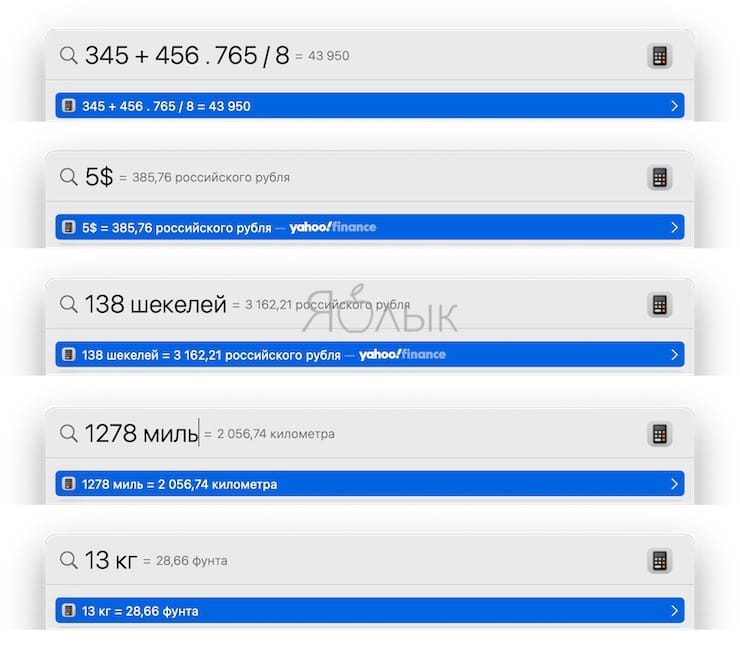
Простые выражения можно считать и без калькулятора: просто введите в Spotlight то, что нужно подсчитать и получите ответ.
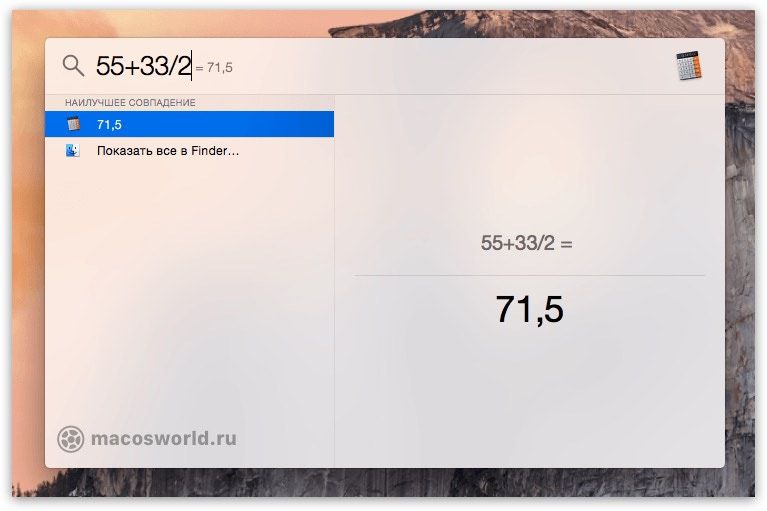
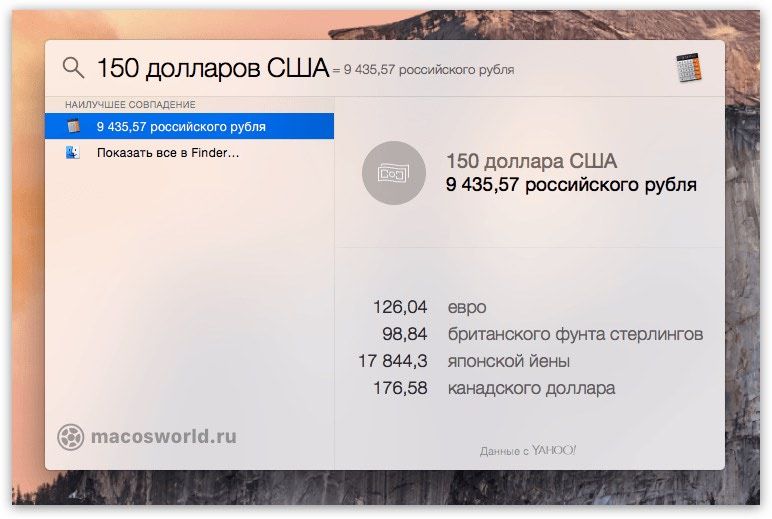
Кроме того, можно воспользоваться встроенным конвертером валют, который переведёт любую валюту в ту, которую вы выбраи основной, когда настраивали свой Mac. Главное, придерживайся формата «XX название валюты», где XX — это количество валюты, а «название валюты» — это, собственно, название самой валюты, которую необходимо проконвертировать.
11. Словарь
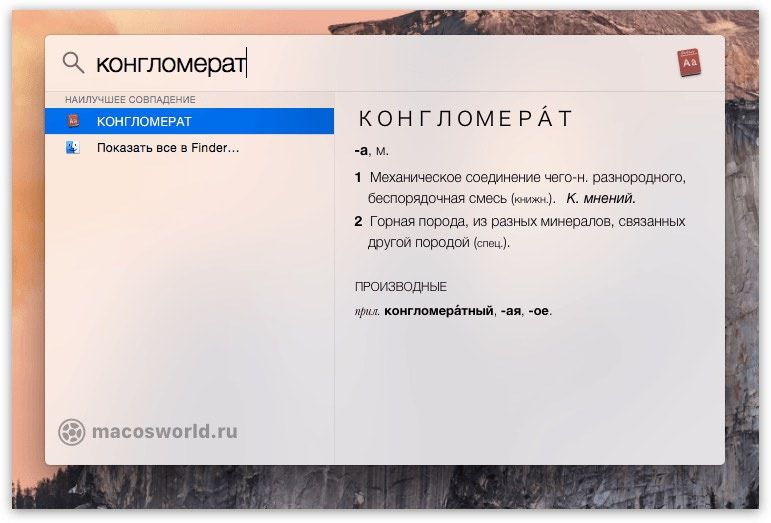
Если вы встретили незнакомое слово в присланном тебе отчёте, то необязательно сразу лезть в Safari, так как Spotlight умеет искать по встроенному в macOS словарю. Для этого просто вбейте его в строку поиска и перейдите в категорию «значение». Словарная база здесь так себе, но какие-то общие понятия найти можно.
На этом пока все, но я не прекращаю свои поиски и со временем обязательно дополню список новыми трюками, которые сделают вашу работу в Spotlight ещё эффективней.

Что стоит на моем Mac в 2022 году
Это традиционная статья, где я рассказываю о всех приложениях установленных на своём личном Mac. В этом году в список попали 58 приложений.
29 дек. 2021 г. 10 min read
Как выбрать внешний монитор для MacBook и не пожалеть о покупке
Расскажу, почему изображение на внешнем мониторе MacBook бываем мелким, крупным и мутным. И как выбирать монитор, чтобы этого избежать.
31 авг. 2020 г. 6 min read

Audio Hijack: запись звонков Zoom, Skype и Telegram
У программы отличный слоган, который объясняет всю её суть — «если ваш Mac может это воспроизвести, мы можем это записать». Поэтому Audio Hijack записывает не только звонки, но и все звуки из любых приложений на вашем Mac: iTunes Music, Spotify, VK, YouTube и т.д.
Секреты поиска Spotlight на Mac
Если вы давно пользуетесь macOS, то наверное уже привыкли к поиску Spotlight, с помощью которого можно легко найти практически любой файл на накопителе Mac. В этой статье мы расскажем о некоторых полезных советах, которые помогут во взаимодействии с поиском Spotlight.

Как вызвать поиск Spotlight на Mac
Осуществить поиск при помощи Spotlight можно нажав соответствующую кнопку в строке меню macOS.

Кроме того, вызвать поле поиска Spotlight можно при помощи горячих клавиш ⌘Cmd + Пробел некоторые пользователи устанавливают сочетание Control + Пробел.
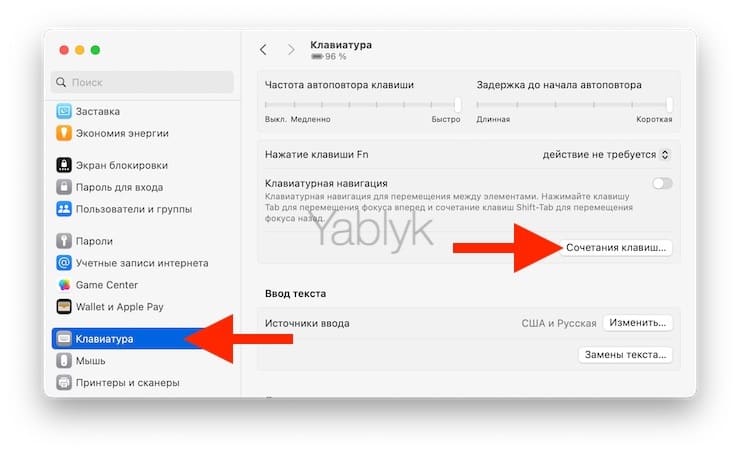
Комбинацию клавиш вызова Spotlight, при необходимости, можно настроить под себя по пути «Системные настройки» → раздел «Клавиатура» → «Сочетания клавиш» → «Spotlight».
Как настроить поиск Spotlight на Mac
Прежде чем приступить к использованию Spotlight в macOS, необходимо его настроить. Для этого откройте «Системные настройки» и перейдите в раздел Siri и Spotlight (в старых версиях macOS — Spotlight).
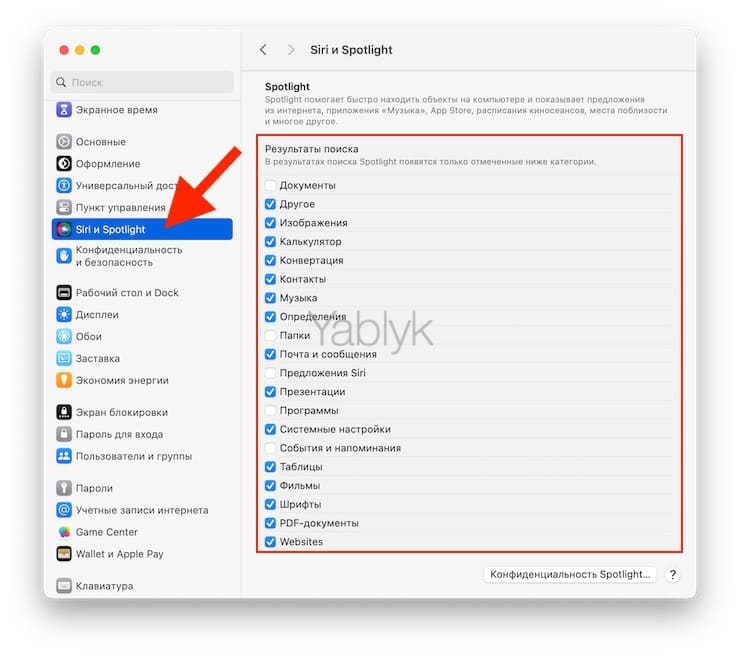
В разделе Результаты поиска вы можете выбрать типы файлов, которые будут отображаться в результатах поиска. Отключите те типы файлов, которые вы вряд ли будете искать. В этом же окне можно настроить порядок отображения файлов в результатах поиска. Поставьте на первое место те файлы, с которыми приходится иметь дело чаще всего. Например, PDF, документы и папки.
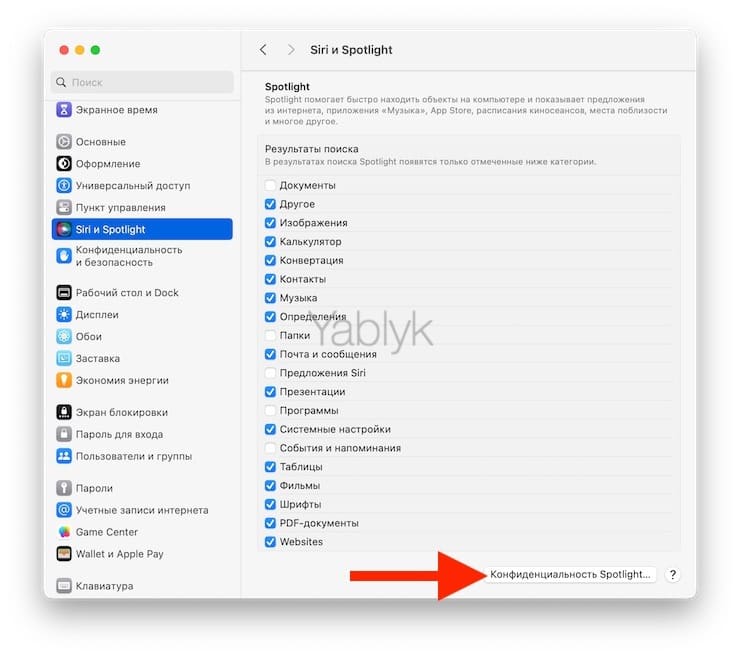
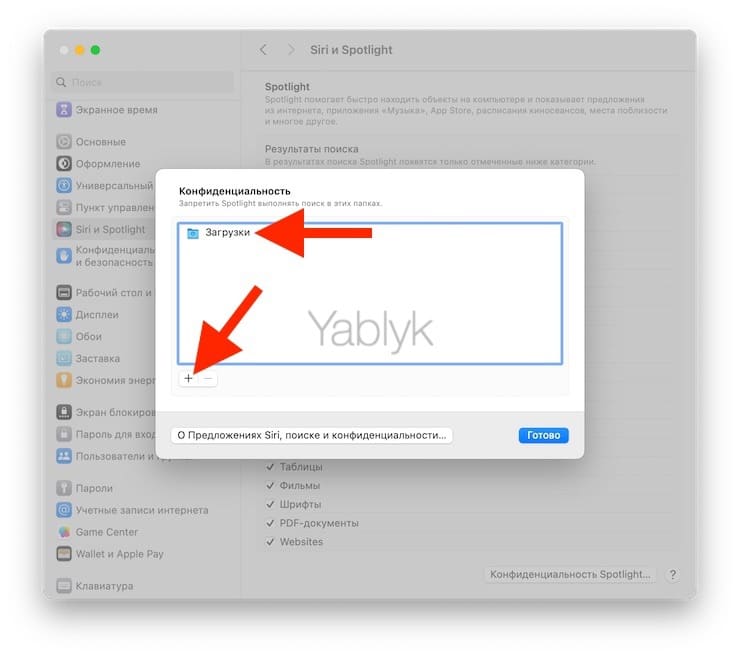
Нажмите кнопку Конфиденциальность Spotlight. Здесь можно установить исключения для поиска, добавив папки, которые никогда не будут учитываться при поиске с помощью Spotlight. Для этого просто перетащите нужные папки в это окно и нажмите кнопку «+» для добавления.
Уточнение поискового запроса Spotlight
Обычно, одного или нескольких слов из названия файла вполне достаточно для поиска через Spotlight. Но иногда результатов будет довольно много и вывести их все в окно поиска будет просто невозможно. В таких случаях полезно уточнить поисковый запрос.
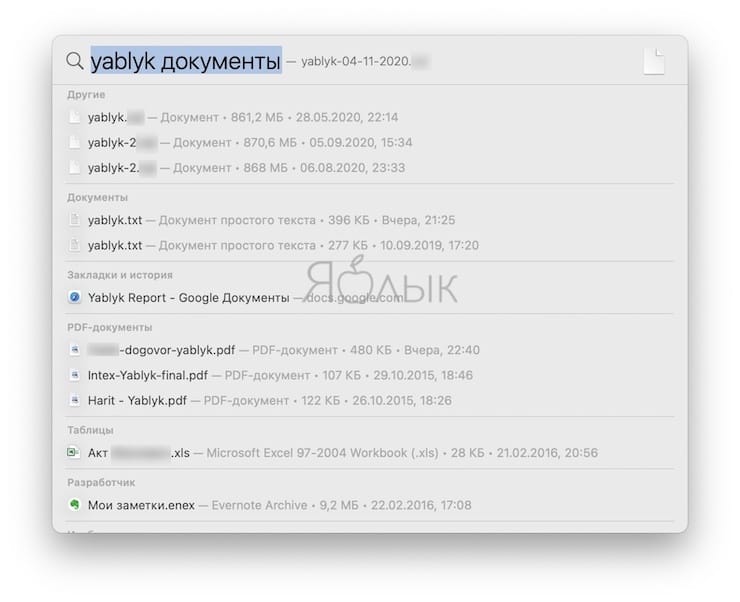
При поиске определенной фразы ее можно выделить кавычками. Это заставит Spotlight принудительно искать именно это сочетание слов.
Для еще более точного поиска можно указать и тип нужного файла. Например, документы.
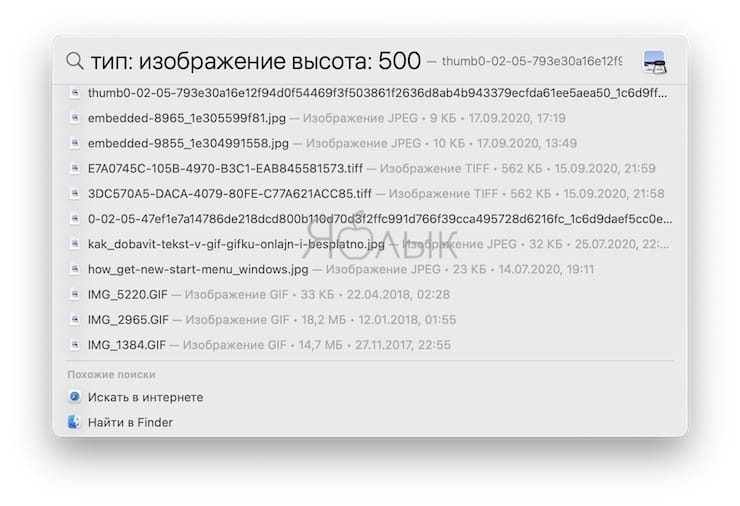
Можно оптимизировать количество результатов еще тщательнее, указав, например размеры искомого изображения.
Например, тип:изображение высота:500
Помимо этого Spotlight поддерживает работу с логическими операторами – «И», «ИЛИ», «НЕ».
Дополнительные возможности Spotlight
Поиск Spotlight, помимо своего прямого назначения – поиска файлов на жестком диске, может выполнять еще некоторые действия, например, выполнять математические действия, конвертировать различные валюты и величины:
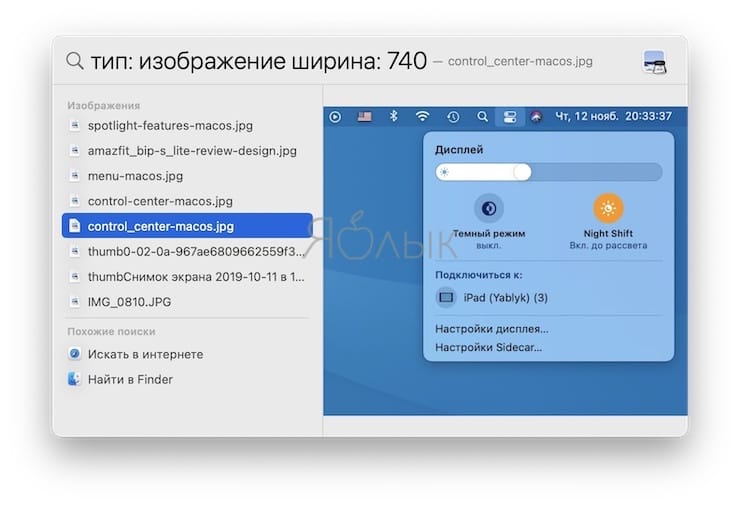
Предпросмотр
Если вы не уверены, что файл в результатах поиска именно тот, который вы ищете, то можете воспользоваться быстрым просмотром. Для этого просто кликните по названию файла – предварительный просмотр откроется в правой части окна.
Работа с результатами поиска
После того, как вы найдете нужный файл, его можно просто открыть нажатием в списке. Однако, все файлы из результатов поиска можно перетащить на рабочий стол, в окно Finder или в окно программы, для работы с этим файлом.
Горячие клавиши Spotlight
В Spotlight также нашлось место для полезных сочетаний клавиш. Все они представлены в виде списка ниже:
- ⌘Cmd + T – открытие «топ-результата»;
- ⌘Cmd + B – для поиска в интернете;
- Escape – для очистки поля поиска или для закрытия окна Spotlight, когда поле поиска пустое;
- ⌘Cmd + ⌥Option (Alt) + Пробел – открыть новое окно Spotlight в Finder;
- Стрелка вниз – перейти к следующему результату поиска;
- Стрелка вверх – перейти к предыдущему результату поиска;
- ⌘Cmd – нажмите и удерживайте для демонстрации пути к файлу;
- Return (Enter) или ⌘Cmd + O – для открытия файла;
- ⌘Cmd + I – открытия свойств файла.
�� Смотрите также:
- «Просмотр» на Mac (macOS): скрытые возможности редактора фото.
- Размер папок в Finder на Mac: как включить.
- Закладки и «Избранное» в браузере Safari на Мас: Полное руководство.
�� Мы в Telegram и YouTube, подписывайтесь!
Как перейти к файлу, найденному в Spotlight
После того, как Spotlight отыскал все файлы, соответствующие запросу, можно сразу открыть любой из этих файлов, просто кликнув по нему мышкой. Однако не всегда именно этого хочет пользователь, часто найденный объект нужно просто cкопировать в другое место или же посмотреть, в какой папке он находится. Для того чтобы открыть не сам файл, а папку, в которой он расположен, следует кликнуть по нему с удержанием клавиши Command. Появится окно Finder с фокусом на этом файле.
Как перейти к файлу, найденному в Spotlight
Источник: Apple Добавил:
МЦ Магазин Apple
ООО «МК-Центр», ИНН 7709480342
- +7 (495) 956-6888
- пн-пт 10:00-18:00
- Москва, ул. Школьная, д. 47 (м. Римская)
- схема проезда
- shop@mccentre.ru
- mccentre.ru
- О компании МакЦентр
- О магазине MacCentre.ru
- Оплата товара
- Доставка товара
- Личный Кабинет
МЦ Сервис Apple
ИП Костыгов Ю.В.
- +7 (495) 600-0075
- пн-пт 10:00-20:00
- Москва, ул. Школьная, д. 47 (м. Римская)
- схема проезда
- service@яблочный-сервис.москва
- яблочный-сервис.москва
- Ремонт и сервис MacBook
- Ремонт и сервис iPhone
- Ремонт и сервис iPad
- Ремонт и сервис iMac
МЦ Полиграфия
ООО «Компания МакЦентр», ИНН 7709450468
- +7 (495) 956-3211
- пн-пт 10:00-18:00
- Москва, Холодильный пер., д.3, стр. 1, офис 3247
- схема проезда
- ofset@maccentre.ru
- mcoffset.ru
- maccentre.ru
- Полиграфические материалы
- Офсетные пластины
- Фототехническая пленка
- Химические растворы
Данный интернет-сайт носит исключительно информационный характер и ни при каких условиях не является публичной офертой, определяемой положениями Статьи 437 (2) Гражданского кодекса РФ.
MacCentre.ru © 1991-2014. ООО «Компания МакЦентр».
Другие проекты компании МакЦентр
- PalmStore: интернет-магазин электроники: смартфоны, планшеты, электронные книги, автоэлектроника
- Электронные книги Onyx BOOX
- Гироскутеры, электросамокаты, моноколеса, моноколеса Airwheel
- HPC.ru — все о смартфонах, информационный проект
22 сочетания клавиш на Mac, которые помогут тебе сегодня

В закладки
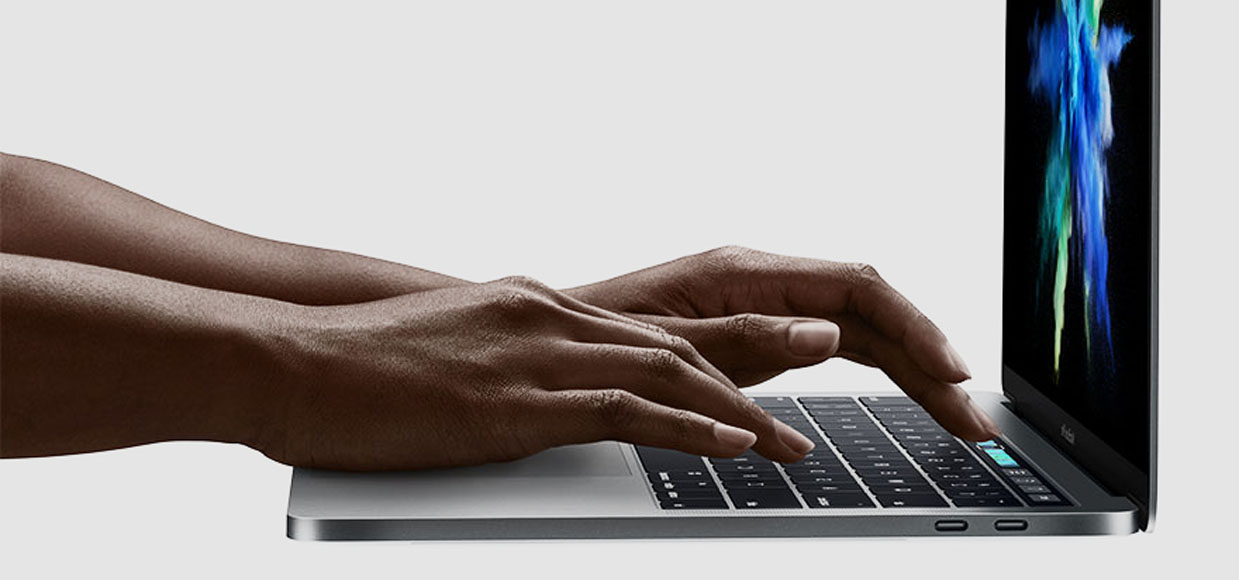
Создали шпаргалку сочетаний клавиш для продвинутых маководов.
Советуем сохранить эту страницу в закладки, чтобы потом возвращаться и доучивать/освежать память. Используя клавиатурные сокращения, вы экономите по 5-10 секунд, которые за месяц работы с Mac запросто превратятся в один освобождённый день.
Меньше движений, больше результата. Поехали учить!
1. Сделать скриншот экрана
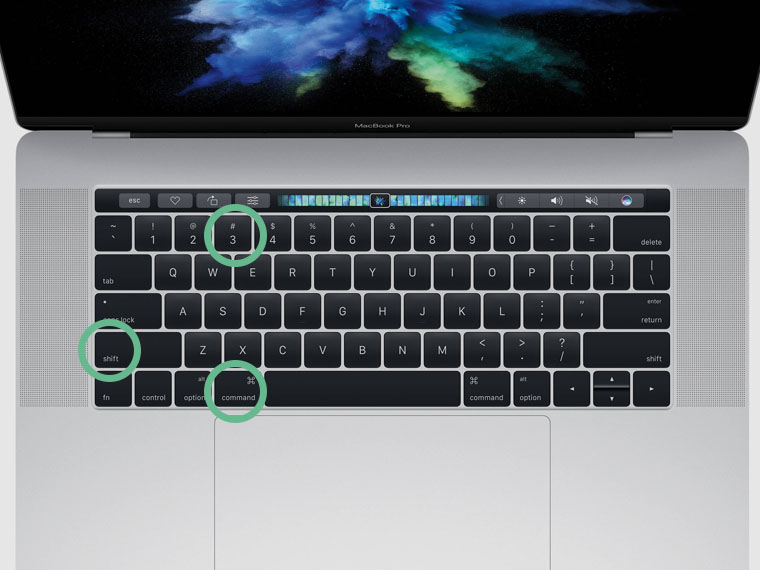
Нажмите Command + Shift + 3.
2. Сделать скриншот окна
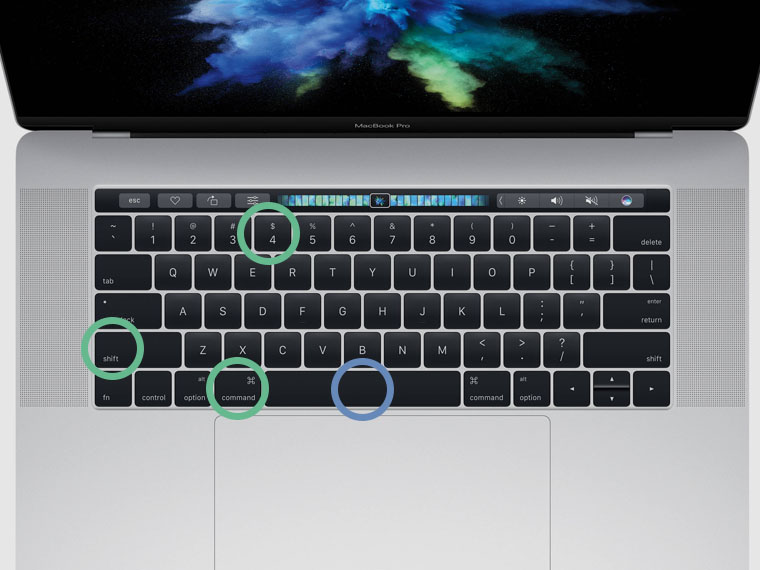
Нажмите Command + Shift + 4. После — пробел. Выберите окно мышкой-тачпадом и кликните-тапните.
3. Сделать скриншот области
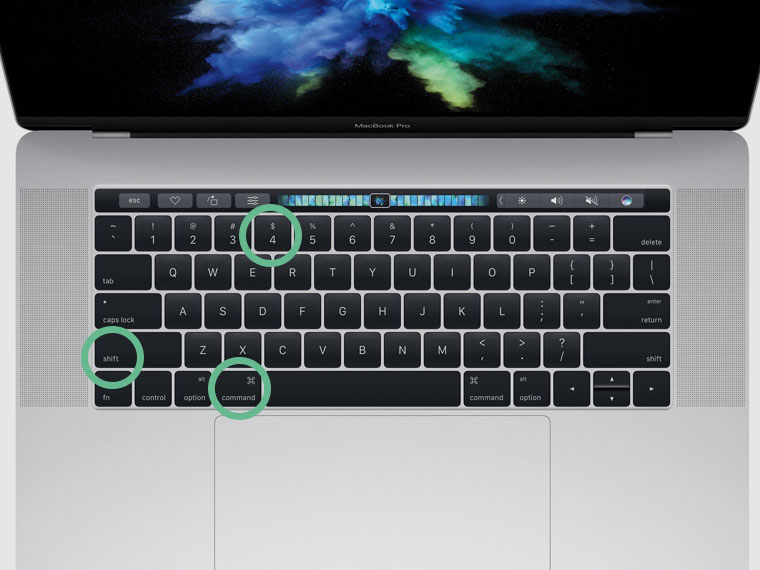
Нажмите Command + Shift + 4 и выделите область.
4. Выйти из приложения
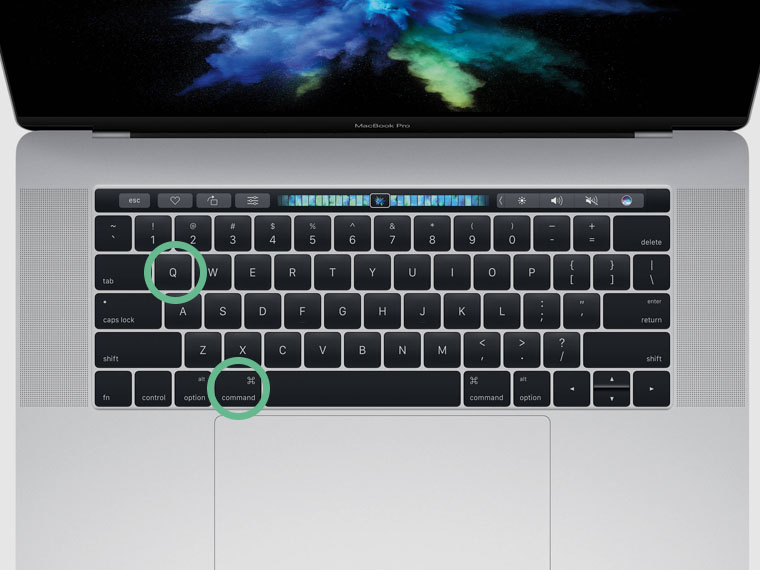
Нажмите Command + Q.
5. Открыть новую вкладку
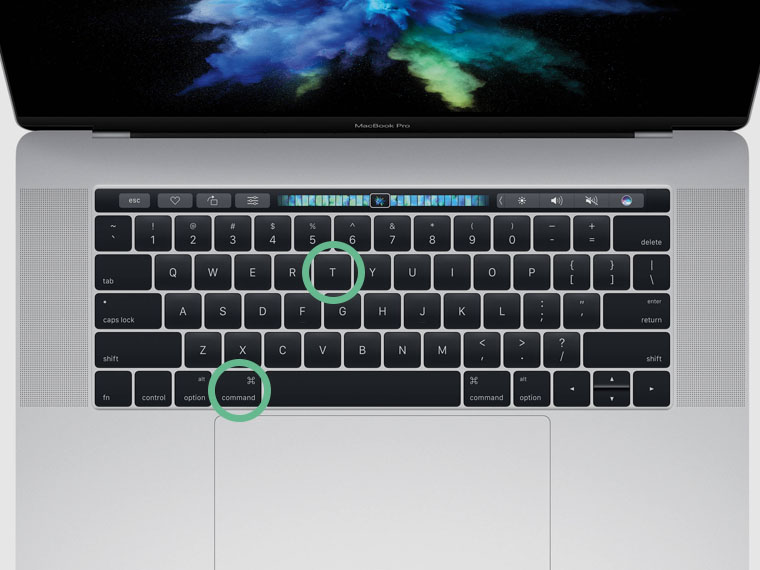
Нажмите Command + T.
6. Переключиться между приложениями
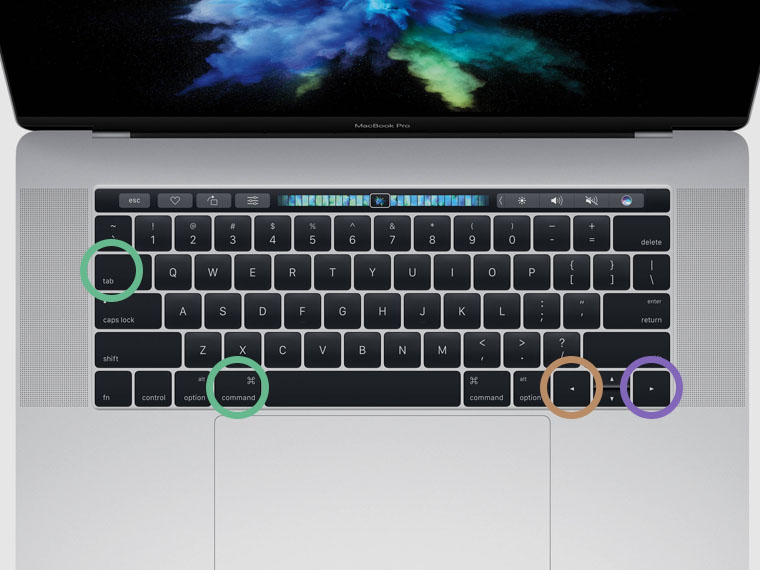
Зажмите Command + Tab и перемещайтесь между стрелками влево-вправо.
7. Открыть параметры приложения
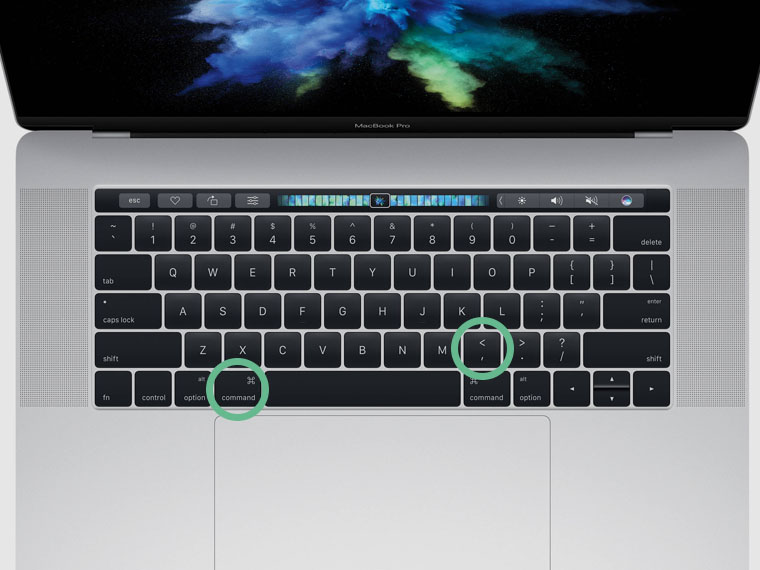
(52 голосов, общий рейтинг: 4.87 из 5)
�� Хочешь ещё? Читай больше в Telegram
�� Ищешь ответ на вопрос? Приходи на Форум
Прочитай эту статью сейчас. Быстрее справишься с работой и раньше уйдёшь домой.
Николай Грицаенко
Кандидат наук в рваных джинсах. Пишу докторскую на Mac, не выпускаю из рук iPhone, рассказываю про технологии и жизнь.
Не теряй адаптер наушников от iPhone 7. Просто купи такой брелок за $6
Теперь ты можешь заблокировать звонки коллекторов на iPhone
�� Читайте также . Всё по теме
Вам не кажется. Клавиша Caps Lock в каждом MacBook лагает, и это неспроста
Как удалить ненужные сайты из поисковой выдачи Google. Настраиваем поиск под себя
Как на Mac защитить браузер от других пользователей компьютера. 4 рабочих способа
Чем отличаются процессоры Apple M3 от M2 и M1. Ради чего стоит обновляться
Продажи Mac рухнули, теперь официально. Остался один простой способ их спасти
Как вернуть активные углы на маке после обновления до macOS Sonoma. Это очень удобно
Фанаты Apple требуют вернуть в продажу переходник к Mac для старых мониторов. Сейчас он стоит $200
Google платит Apple $20 млрд в год, чтобы её поиск был по умолчанию в iOS
�� Комментарии 65
norer 6 ноября 2016
Вот почему я люблю Windows .
aydaya 7 ноября 2016
@norer , это был вопрос?
PavelArtemyev 7 ноября 2016
@norer , windows не при чём, куда интереснее пункт 10 – если приложение зависло, а на панели оторбажались кнопки из него, то как нажать ESC? Аналогично по пункту 14.
Николай Грицаенко 7 ноября 2016
@PavelArtemyev , панель работает под управлением отдельных операционной системы и процессора. Поэтому все будет не хуже, чем с физическими кнопками.
PavelArtemyev 7 ноября 2016
@Николай Грицаенко , так это же ещё хуже – зависнет панель и привет.
Николай Грицаенко 7 ноября 2016
@PavelArtemyev , мак зависнет и привет, айфон зависнет и привет.
Ivan Grinkevich 7 ноября 2016
@Николай Грицаенко , “мы все умрем. ” // выпрыгнул в окно
AppleƎater 7 ноября 2016
@PavelArtemyev , ESC вроде в любом приложении доступна
Николай Грицаенко 7 ноября 2016
@norer , и зря)
supchik 7 ноября 2016
@norer , поведайте мне как на винде зайти в настройки любой программы?
затем, каким сочетанием клавиш скопировать в буфер обмена нужный мне фрагмент с экрана запущенной программы?
A.D.A 6 ноября 2016
Большинством пользуюсь каждый день) Только вот в 6 пункте не понял зачем гемороиться со стрелками если можно табом перепрыгивать
Николай Грицаенко 7 ноября 2016
@A.D.A , табом обратно нельзя – только вперед)
sunnytigra 7 ноября 2016
@Николай Грицаенко , Если зажать Shift, то можно и обратно.
Konstanty Martyniuk 7 ноября 2016
@Николай Грицаенко , жжете, cmd+tab+shift.
slanick 6 ноября 2016
CheatSheet в помощь
Николай Грицаенко 7 ноября 2016
@slanick , это для 1%, а написанное выше – для остальных 99% 😉
spamreg 7 ноября 2016
Cmd + пробел – смена языка клавиатуры Вызвать спотлайт можно ctrl + пробел Еще можно включить в подборку alt + cmd + пробел – вызов эмодзи при наборе текста
Ну и alt+ Пробел – вызов siri
Николай Грицаенко 7 ноября 2016
@spamreg , Cmd + пробел – смена языка клавиатуры – это не по-умолчанию =Р у меня тоже так стоит, но сразу было иначе)
MAXiDROME 7 ноября 2016
@Николай Грицаенко , по-умолчанию
federleicht 7 ноября 2016
@MAXiDROME , уже нет
maclex 7 ноября 2016
Давно небыло по настоящему полезной новости )))
Николай Грицаенко 7 ноября 2016
@maclex , это не новость, но спасибо 😉 продолжим в том же духе 😉
nebozdes 7 ноября 2016
Спасибо! О некоторых не знал:)
Николай Грицаенко 7 ноября 2016
@nebozdes , пожалуйста, я сам много нового узнал при подготовке материала)
Bruxelles 7 ноября 2016
так и не понял зачем нужен “пробел” для 2-го пункта?
NKTN 7 ноября 2016
@Bruxelles , потому что если вы не нажимаете “пробел”, то у вас будет курсор выбора области, которую хотите “заскриншотить”, если же нажать пробел и потом курсором навести на скриншотинговую область, то сможете выделить определённое окно для “скриншотинга”, которое красиво сохранится на десктоп с тенью и всё как положено, попробуйте
Николай Грицаенко 7 ноября 2016
@NKTN , да, все верно 😉
supchik 7 ноября 2016
@Николай Грицаенко , а если нажать ещё ctrl в довесок к комбинации, то всё добро будет “заскриншочено” в буфер обмена.
Николай Грицаенко 7 ноября 2016
@supchik , у меня пальцев не хватит)
supchik 7 ноября 2016
@Николай Грицаенко , я тоже так думал по первости. теперь shift+ctrl+cmd+4 жму на автомате 🙂
Николай Грицаенко 7 ноября 2016
@supchik , спасибо, потренируюсь)
denisww 7 ноября 2016
Как выключить клаву?
Николай Грицаенко 7 ноября 2016
@denisww , всмысле?
NBoyRu 7 ноября 2016
@denisww , кувалдой…
seleznev 7 ноября 2016
Если нажать cmd+tab, то можно не только переключать приложения, но и удерживая cmd и нажимая q закрывать их
Николай Грицаенко 7 ноября 2016
@seleznev , спасибо, круто 😉
ilanka 7 ноября 2016
шпаргалка сочетаний клавиш для продвинутых маководов.
Max K. 7 ноября 2016
@ilanka , для начинающих. Продвинутые в курсе.
Николай Грицаенко 7 ноября 2016
@Max K. , учим, чтобы перейти из класса начинающих в класс продвинутых)
ideryabin 7 ноября 2016
Добрый день!
Статья полезная, спасибо!
А подскажите, пожалуйста, можно как-то быстро переключаться между окнами одного приложения?
IlyaCh77 7 ноября 2016
@ideryabin , Да Cmd + ` (левее кнопки Z/Я а то не понятно как то получилось 🙂
ideryabin 8 ноября 2016
@IlyaCh77 , Спасибо)) Правда попробовал и не получилось(((
supchik 7 ноября 2016
@ideryabin , разумнее настроить смах четырьмя пальцами вниз (System Preferences > Trackpad > More Gestures > App Expose)
bbrodriges 7 ноября 2016
Самое часто используемое сочетание у меня, как разработчика – cmd + ~
ILYA2606 7 ноября 2016
В копилку:
Погасить экран: ALT + CMD + Eject
Николай Грицаенко 7 ноября 2016
@ILYA2606 , Спасибо)
supchik 7 ноября 2016
@ILYA2606 , с этим сложнее т.к. вариации менялись между сериями буков. поэтому я предпочёл поставить InsomniaX и дизеблит что надо и дисплей по своему шорткату погасить можно.
ILYA2606 7 ноября 2016
@supchik , Да, у макбуков по-другому, да и кнопки Eject там нет с тех пор, как выпилили привод. Зато с родной блютуз-клавой должно работать всегда.
Николай Грицаенко 7 ноября 2016
@ILYA2606 , так вместо эджекта же кнопка питания используется
Raul 7 ноября 2016
А есть шорткат – закрыть текущую вклатку в браузере?
Николай Грицаенко 7 ноября 2016
@Raul , не нашел пока. посмотрите в настройках конкретного браузера.
MADD0G 7 ноября 2016
@Raul , cmd + W закрывает текущую вкладку. Только часто промахиваюсь вслепую и закрываю браузер откатом cmd + Q :))
Николай Грицаенко 7 ноября 2016
@MADD0G , спасибо!
nikitos_r 7 ноября 2016
Нет cmd+X на маке. Есть cmd+C, а затем cmd+V для копирования или opt+cmd+V для перемещения
ZeR0Co_0l.. 7 ноября 2016
@nikitos_r , не буду сейчас спорить (компа под рукой нет) но я почему то уверен что есть
Николай Грицаенко 7 ноября 2016
@nikitos_r , этой файлов. А разговор о тексте.
BlackPinkMuffin 4 сентября 2020
@nikitos_r , cmd+X есть. Он вырезает выделенный текст (аналогичен Ctrl+X в Windows)
justmitrich 8 ноября 2016
Мои “пять копеек”: 1. Control+Command+I – для группы выделенных файлов позволяет открыть 1 на всех окно со свойствами (а не “море” окошек для каждого файла) и установить один общий признак (например, заблокировать) 2. Для п.16 (но в Finder) позволяет подняться или опуститься в иерархии папок, не открывая новое окно (что, порою, по незнанию, бесит любителей Command Commander)
Николай Грицаенко 8 ноября 2016
@justmitrich , спасибо, многим будет полезно 😉
sncat 6 марта 2019
Так… скажите – как бороться с табличками подтверждения ? задолбали меня… Выскакивает табличка “Нет Да” или “отмена сделать”, всегда или нет или отмена по умолчанию, выбрать правую для согласия не могу, курсоры не работают, комбинаций ненашел… приходится через точпад наводить на кнопку и нажимать.
Что за хрень такая.. на кнопках не поработать..
id112001860 3 июня 2019
Перешел на macos, чтобы программировать под ios.
Должен сказать, macos это такое говнище. Интерфейс для инопланетных существ, все работает криво-косо. Клавиатура и мышь это особое извращение у них.
Прочитал этот обзор, далеко ходить не надо. Сделать скриншот все -комманд + 3, а скриншот приложения command + 4 + пробел. Почему во втором случае не 3. Юзерфренди, ага. А ждать пока появятся кнопки срытия/закрытия окна. Хочется разбить монитор. Я привык быстро сворачивать и разворачивать, а не 1.5 сек ждать
BlackPinkMuffin 4 сентября 2020
@id112001860 , прежде чем сравнивать macOS и Windows, попытались бы установить что-то из командной строки или залезть глубоко в системные файлы. macOS и Linux не делают сильных ограничений. Ах да, совсем забыл. Linux работает также, как и macOS, даже чуть хуже.
id112001860 3 июня 2019
А, еще всплывающие окна без кнопки закрыть. Только просмоотреть их можно и потом закрыть. Очень удобно, когда смотришь фильм с дивана. Вскакиваешь каждые 5 мин и закрываешь бесконечные очень нужны окошечки