
Как разрешить установку из неизвестных источников айфон iOS 16
► Откройте Настройки — Конфиденциальность и безопасность. ► Найдите и активируйте опцию Режим разработчика. ► Перезагрузите iPhone. После этого вы сможете запускать любые приложения, даже установленные из неофициальных источников.
- Для разрешения установки приложений из неофициальных источников на iPhone необходимо пройти в Настройки, выбрать пункт Конфиденциальность и безопасность и активировать опцию Режим разработчика.
- Чтобы доверить приложение на iPhone, необходимо установить его, перейти в раздел Настройки, выбрать Основные и Профили и управл. устройством (только для iPhone), выбрать ссылку «Доверять» разработчику приложения и нажать кнопку «Доверять» во всплывающем окне.
- В операционной системе iOS 17, которая готовится к выходу, появится возможность загружать приложения из сторонних источников.
- Для разрешения доступа из неизвестных источников на iPhone необходимо зайти в Настройки, выбрать раздел Приложения и уведомления, нажать кнопку Дополнительно, перейти в подраздел Специальный доступ, найти пункт Установка неизвестных приложений или Неизвестные приложения в списке и нажать на него.
- Как на айфоне разрешить установку неизвестных источников
- Как доверить приложение на айфон iOS 16
- Можно ли на айфоне устанавливать приложения из сторонних источников
- Как разрешить доступ из неизвестных источников
Как на айфоне разрешить установку неизвестных источников
Достаточно пройти в «Настройки» > «Безопасность и конфиденциальность» > «Включить приложения из неизвестных источников».
Как доверить приложение на айфон iOS 16
Необходимо выполнить следующую последовательность действий:
1. Установить приложение.
2. Перейти в раздел Настройки > Основные > Профили и управл. устройством (только для iPhone).
3. В правой половине экрана выбрать ссылку «Доверять» разработчику данного приложения.
4. Во всплывающем окне нажать кнопку «Доверять».
Можно ли на айфоне устанавливать приложения из сторонних источников
В новой операционной системе iOS 17, которую готовят к выходу, появится возможность загружать приложения из сторонних источников, сообщает Bloomberg. Ранее приложения для iPhone можно было скачивать только из AppStore — официального магазина Apple.
Как разрешить доступ из неизвестных источников
Вот как это сделать:
1. Зайдите в Настройки.
2. Откройте раздел Приложения и уведомления.
3. Нажмите кнопку Дополнительно.
4. Перейдите в подраздел Специальный доступ.
5. Найдите в раскрывшемся списке пункт Установка неизвестных приложений или Неизвестные приложения и нажмите на него.
6. Проверьте, что указано под их названиями.
02.05.2023 Как разрешить установку приложений из неизвестных источников на айфоне iOS 16
Владельцы айфонов закрытой операционной системы iOS знают, что их устройства работают только с приложениями из AppStore. Однако, что делать, если вы обнаружили интересное приложение, которого нет в магазине приложений Apple? В этом случае есть способы, такие как открытие доступа к установке приложений из неофициальных источников.
Для того, чтобы разрешить установку приложений из неизвестных источников на айфоне iOS 16, можно воспользоваться следующей инструкцией:
1. Откройте раздел Настройки на своем устройстве.
2. Перейдите в раздел Конфиденциальность и безопасность.
3. В этом разделе вы найдете опцию Режим разработчика. Активируйте эту опцию.
4. Перезагрузите свой телефон.
После выполнения этой последовательности действий вы сможете запускать любые приложения, даже если они были установлены из неофициальных источников.
Как доверить приложение на айфоне iOS 16
Чтобы установить на своем устройстве приложение, которое не было загружено из официального магазина Apple, необходимо выполнить следующие действия:
1. Скачайте приложение, которое хотите установить.
2. Откройте раздел Настройки на своем телефоне.
3. Перейдите в раздел Основные, а затем в Профили и управление устройством (этот раздел доступен только для пользователей iPhone).
4. Найдите ссылку на приложение, которое вы собираетесь установить, и выберите ее.
5. Выберите опцию Доверять этому приложению.
6. Во всплывающем окне нажмите кнопку Доверять.
Этим способом вы сможете установить приложение из неофициального источника. Однако, если вы не уверены в его надежности, проще отказаться от установки, чтобы не поставить под угрозу безопасность своего устройства.
Можно ли устанавливать приложения из сторонних источников на айфоне
До недавнего времени айфоновладельцы не имели возможности скачивать приложения из сторонних источников. Но уже скоро все изменится. Bloomberg сообщает, что в новой операционной системе iOS 17 будет доступна возможность загрузки приложений из сторонних источников.
Как разрешить доступ к установке приложений из неизвестных источников
Если вы не можете найти опцию «Режим разработчика» в настройках вашего устройства, то не волнуйтесь. Существует другой способ, который позволяет разрешить установку приложений из неизвестных источников на айфоне:
1. Откройте раздел Настройки на своем устройстве.
2. Перейдите в раздел Приложения и уведомления.
3. Нажмите на кнопку Дополнительно.
4. Выберите пункт Специальный доступ.
5. Найдите опцию Установка неизвестных приложений или Неизвестные приложения и активируйте ее.
После выполнения этой последовательности действий вы сможете скачивать приложения с неофициальных источников и устанавливать их на свое устройство.
В заключение, отметим, что необходимо быть осторожным при установке приложений из неизвестных источников на свое устройство. Установка таких приложений может поставить под угрозу безопасность вашего устройства и данных на нем хранящихся. Лучше всего устанавливать приложения только из официального магазина AppStore.
Как разрешить приложению доступ к «Фото» на iPhone и iPad
Многие приложения из App Store при первом открытии запрашивают у пользователя доступ к приложению «Фото». Довольно часто случается так, что этот доступ по ошибке им запрещается, в результате чего, приложение не может полноценно работать. В этой инструкции расскажем о том, как вручную разрешить приложению доступ к «Фото» на iPhone и iPad.
Как разрешить приложению доступ к «Фото» на iPhone и iPad
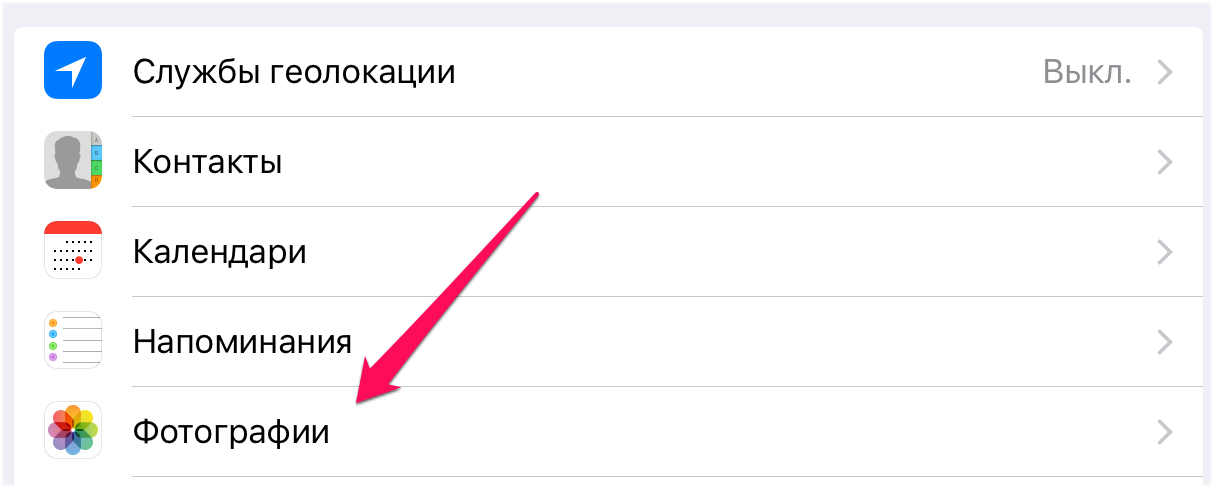
Шаг 1. Перейдите в меню «Настройки» → «Конфиденциальность» на iPhone, iPad или iPod touch.
Шаг 2. Выберите пункт «Фотографии».
Шаг 3. Переведите переключатели нужных приложений в активное положение.
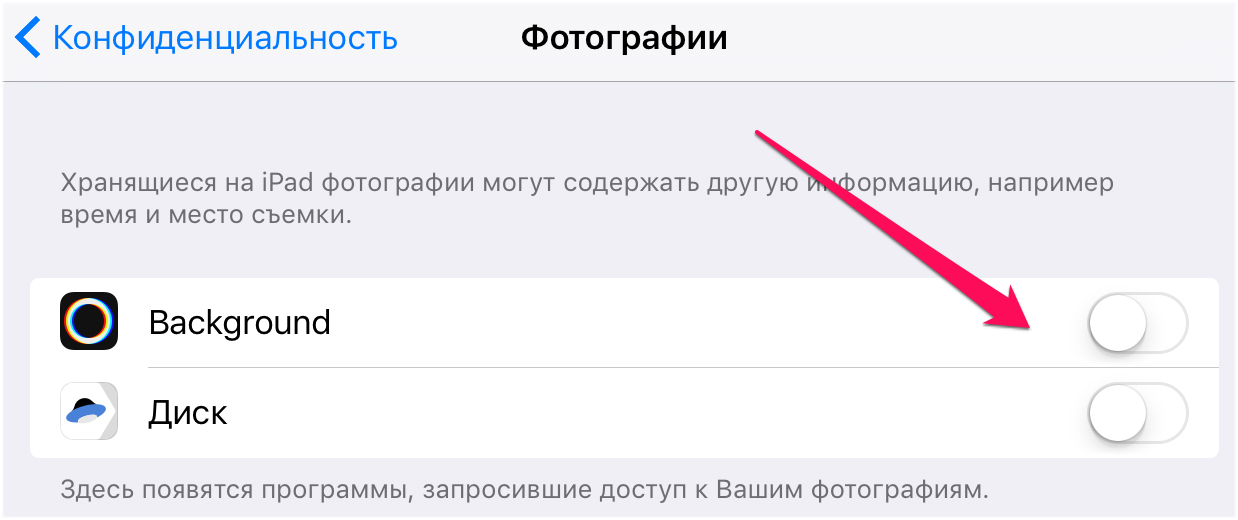
Готово! Доступ указанным приложениям к «Фото» будет предоставлен. Отметим, что в списке значатся только те приложения, которые ранее запросили доступ к «Фото».
В некоторых случаях переключатели в меню «Настройки» → «Конфиденциальность» → «Фотографии» являются неактивными. Это означает, что доступ к изменению параметров закрыт в ограничениях.
Как снять ограничение на предоставление доступа к «Фото» сторонним приложениям
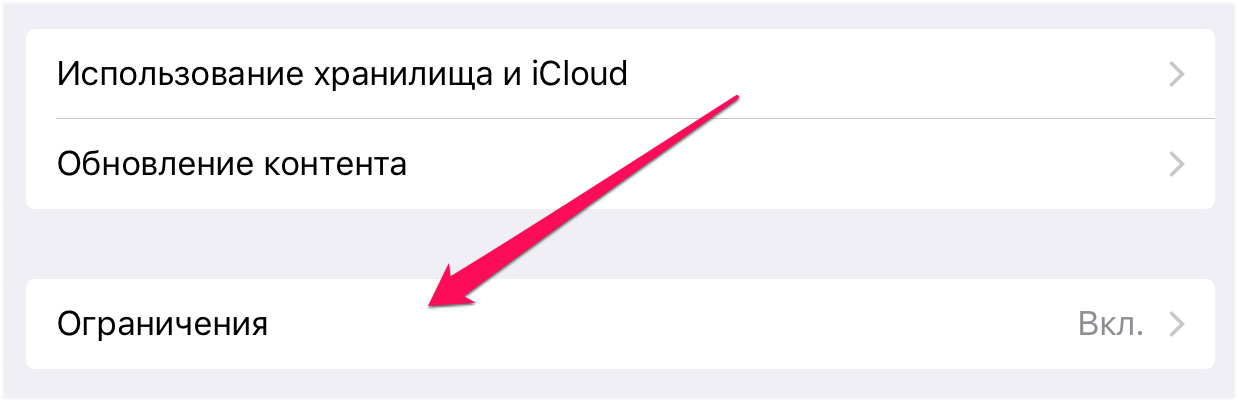
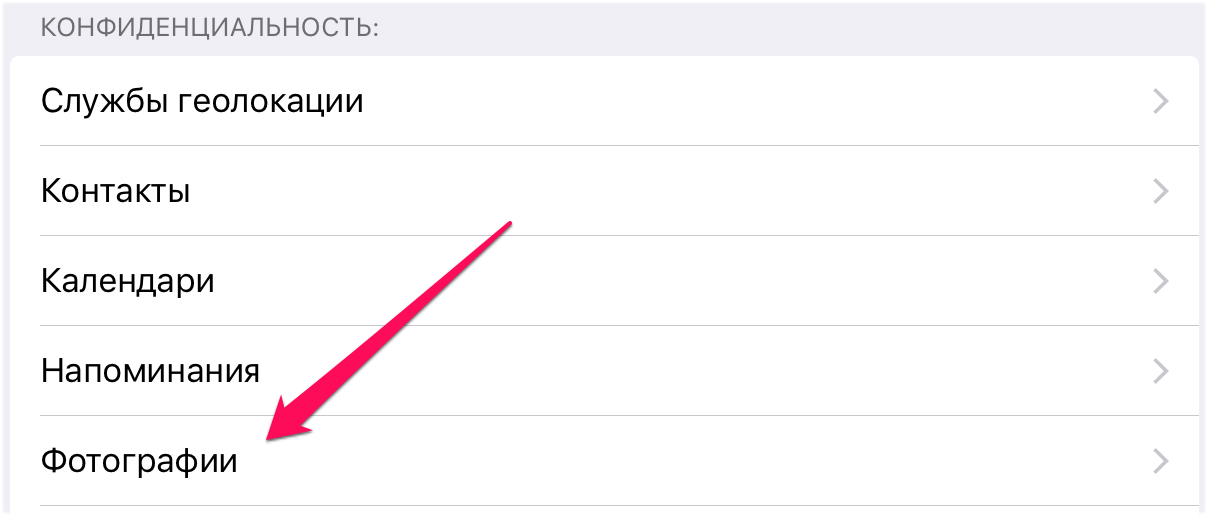
Шаг 2. В разделе «Конфиденциальность» выберите пункт «Фотографии».
Шаг 3. Поставьте флажок на пункте «Разрешить изменения» и вернитесь на главный экран настроек для сохранения изменений.
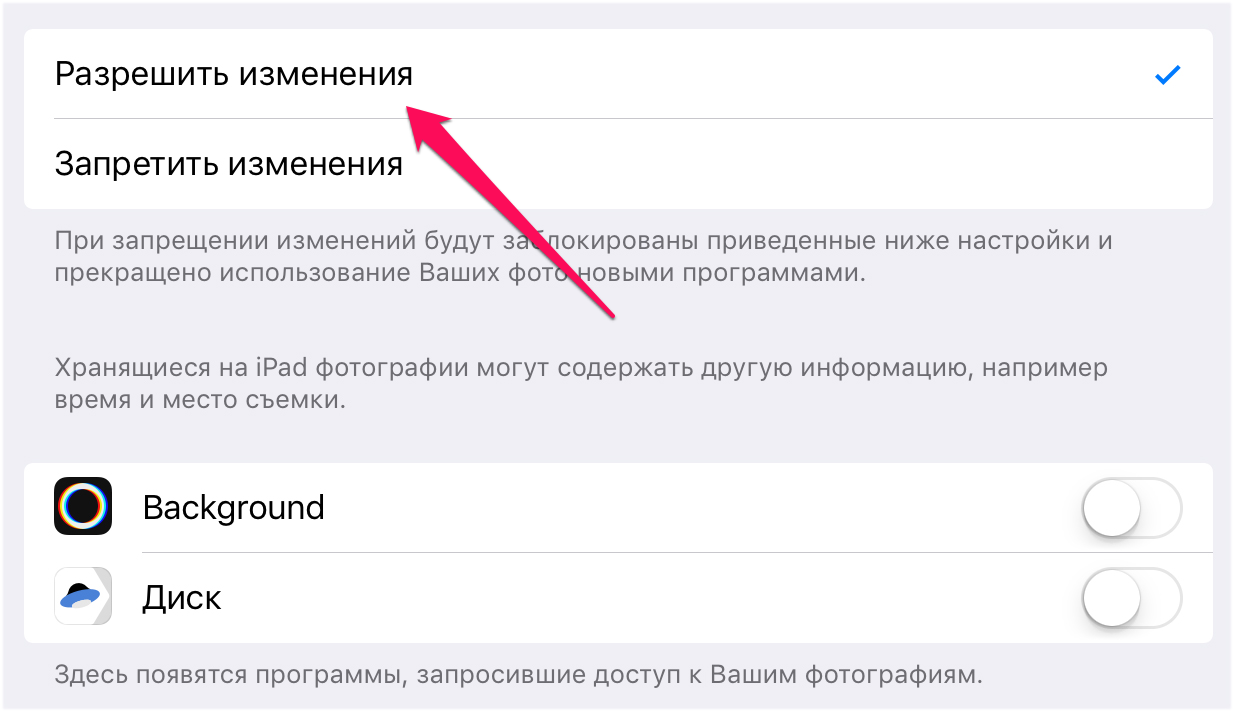
После применения этих настроек у вас вновь появится возможность изменять параметры предоставления доступа приложениям к «Фото».
- Как перенести фото на iPhone
- Как передать файлы с компьютера на iPhone и iPad
- Как повернуть фото на iPhone и iPad
Как управлять разрешениями приложений на вашем iPhone или iPad

Apple добавила все более изощренная система разрешений приложений на iOS на протяжении многих лет. Вам решать, получит ли приложение доступ ко всему, от датчиков вашего устройства и личной информации до уведомлений и сотовых данных.
Когда приложение впервые хочет использовать что-то, для чего требуется разрешение, оно должно спросить вас. Вы можете видеть, какие приложения имеют различные разрешения, и управлять ими позже.
Разрешения 101
Как правило, хорошо спроектированное приложение запрашивает разрешение, прежде чем делать что-то, для чего требуется разрешение. Приложения часто создаются, чтобы объяснить, почему они запрашивают разрешение. Например, приложение может запрашивать доступ к вашей библиотеке фотографий только при попытке прикрепить фотографию. Это даст вам представление о том, зачем приложению это разрешение, и вы увидите системное приглашение.
если вы согласитесь, приложение будет иметь разрешение навсегда — или пока вы не удалите его самостоятельно. Если вы не согласны, приложение больше никогда не сможет запросить это разрешение — это позволяет избежать проблемы, когда приложение постоянно запрашивает разрешение на выполнение чего-то, чего вы не хотите. Вы все равно можете дать приложению разрешение после этого, но вам нужно будет перейти на экран настроек системы.
Некоторые приложения плохо себя ведут. Например, вы можете открыть мобильную игру и сразу увидеть запрос на отправку push-уведомлений. Если вы не хотите, чтобы эта игра донимала вас, просто скажите «нет». Если разработчик не пытается объяснить, для чего будет использоваться разрешение, и вы не понимаете, почему оно полезно, откажитесь. Вы всегда можете активировать разрешение позже, если оно вам понадобится.

Управление разрешениями отдельного приложения
Есть несколько способов управлять разрешениями. Вы можете покопаться в экране настроек, чтобы посмотреть на различные типы конфиденциальности и разрешения на уведомления, чтобы узнать, какое приложение имеет какое разрешение. Если вас особенно беспокоит определенный тип разрешений — возможно, вы не хотите, чтобы вас беспокоили уведомления или вы хотите сэкономить заряд батареи, уменьшив количество приложений, у которых есть разрешение на обновление в фоновом режиме, — это полезно.
Вы также можете просто посмотреть на одно приложение, увидеть, какие у него разрешения, и включить или выключить их. Для этого откройте приложение «Настройки» и прокрутите вниз до списка приложений в самом низу.
Коснитесь приложения, и вы увидите необходимые ему разрешения. Здесь вы можете включить или отключить отдельные разрешения для определенных приложений.

Разрешения на конфиденциальность
Большинство типов разрешений объединены в категорию «Конфиденциальность». Сюда входят службы определения местоположения (GPS), контакты, календари, напоминания, Bluetooth, микрофон, камера, здоровье, HomeKit и движения. Приложения также могут запрашивать доступ к вашим учетным записям Facebook и Twitter, и это разрешение также хранится здесь.
Откройте приложение «Настройки», нажмите «Конфиденциальность» и нажмите одну из категорий, чтобы узнать, какие приложения к чему имеют доступ. Это быстрый способ провести аудит ваших разрешений — посмотреть, какие приложения имеют доступ к таким вещам, как ваше местоположение, фотографии и другие личные вещи. Вы можете отозвать доступ для приложения, отключив разрешение, хотя некоторые функции приложения могут перестать работать должным образом. Удаление приложения с вашего устройства также лишит его доступа ко всему.
Для некоторых типов разрешений вы можете настраивать параметры помимо простого выбора того, разрешено ли разрешение или нет. Например, если вы нажмете «Службы геолокации», вы можете выбрать, будут ли приложения получать доступ к вашему местоположению всегда, никогда или только во время использования приложения.

Сотовая данных
Вы можете выбрать, какие приложения могут использовать сотовые данные. Это полезно, если у вас есть тарифный план с очень небольшим объемом данных, и вы пытаетесь сохранить их в максимально возможной степени. Вы можете запретить некоторым приложениям использовать сотовые данные, и они будут обновлять и выполнять другие задачи, только когда вы подключены к Wi-Fi.
Чтобы управлять этим разрешением, откройте приложение «Настройки», коснитесь категории «Сотовая связь» и прокрутите вниз до списка приложений. Вы можете увидеть, сколько сотовых данных использовало каждое приложение, и отключить доступ к сотовым данным для определенных приложений.
В отличие от других разрешений, это разрешение предоставляется автоматически. Когда вы устанавливаете приложение, оно получает доступ к сотовым данным, если вы не зайдете сюда и не отключите эту опцию.

Уведомления
СВЯЗАННЫЕ С: Как управлять уведомлениями на iPhone и iPad
Приложения также должны запрашивать разрешение на отправку вам push-уведомлений. Откройте приложение «Настройки» и коснитесь категории «Уведомления», чтобы узнать, какие приложения имеют разрешение отправлять вам уведомления. Вы можете контролировать, как именно появляются эти уведомления — отображаются ли они на экране блокировки, есть ли звук или нет, или есть просто значок. Если вы не хотите получать уведомления, вы можете нажать и приложение и сдвинуть ползунок «Разрешить уведомления» в положение «Выкл.».
Приложения, для которых вы отключили уведомления, появятся здесь в самом низу списка, в разделе «Не включать». Выберите одно из этих приложений и включите для него уведомления, если теперь вы хотите получать уведомления от приложения, которому ранее было отказано в разрешении.

обновление фоновых приложений
В последних версиях iOS приложения теперь могут использовать «обновление приложений в фоновом режиме». Это позволяет им выполнять некоторую работу в фоновом режиме, автоматически извлекая новые данные, чтобы получать самую свежую информацию, когда вы их открываете. Однако это может быть расход заряда батареи . Если вы пытаетесь увеличить время автономной работы своего телефона или планшета, может помочь отключение фонового обновления приложений.
Чтобы указать, какие приложения могут обновляться в фоновом режиме, откройте приложение «Настройки», нажмите «Общие» и нажмите «Обновление приложения в фоновом режиме». Прокрутите список и изучите приложения, у которых есть разрешение на это. Вам решать, какие приложения должны иметь возможность обновляться в фоновом режиме, а какие нет. Для максимального времени автономной работы — особенно для iPad, который большую часть времени просто лежит на столе — вы можете отключить фоновое обновление приложений для всех приложений, переключив параметр «Обновление фонового приложения» в верхней части экрана.

Как правило, впоследствии вам не нужно тщательно контролировать эти разрешения. Просто примите соответствующие решения при установке и использовании приложений в первый раз. Но если вы хотите просмотреть свои разрешения и получить полный контроль, это легко. В отличие от Android, вам не нужно беспокоиться о рутировании телефона — все это доступно из коробки.
Как на iPhone запретить открывать некоторые приложения. Защитит от детей и всех любопытных

В закладки
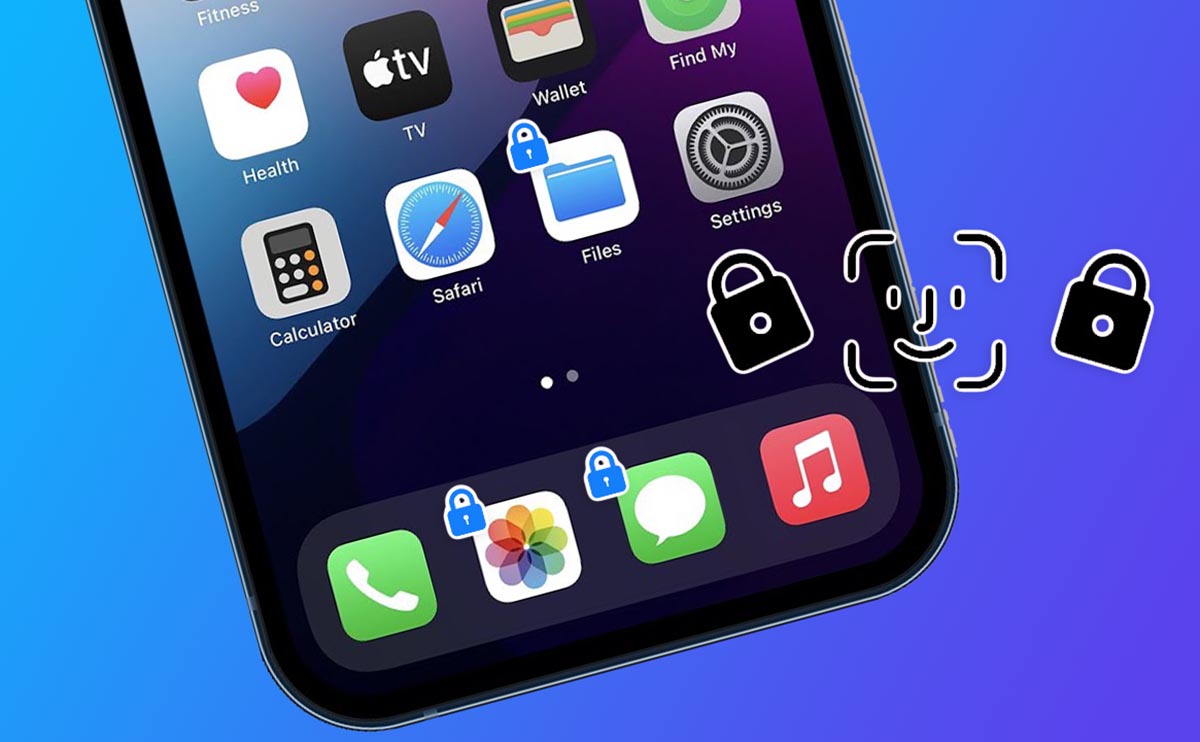
Многие пользователи часто дают iPhone поиграть ребенку или во временное пользование другому человеку. Чтобы при этом не переживать по поводу своей конфиденциальной информации, можно защитить важные приложения.
Так следует обезопасить банковские утилиты, мессенджеры, клиенты социальных сетей. Иногда дополнительная защита нужна для галереи или файлового менеджера.
В iOS есть сразу несколько возможностей временно заблокировать некоторые программы.
1. Установите пароль в настройках приложений
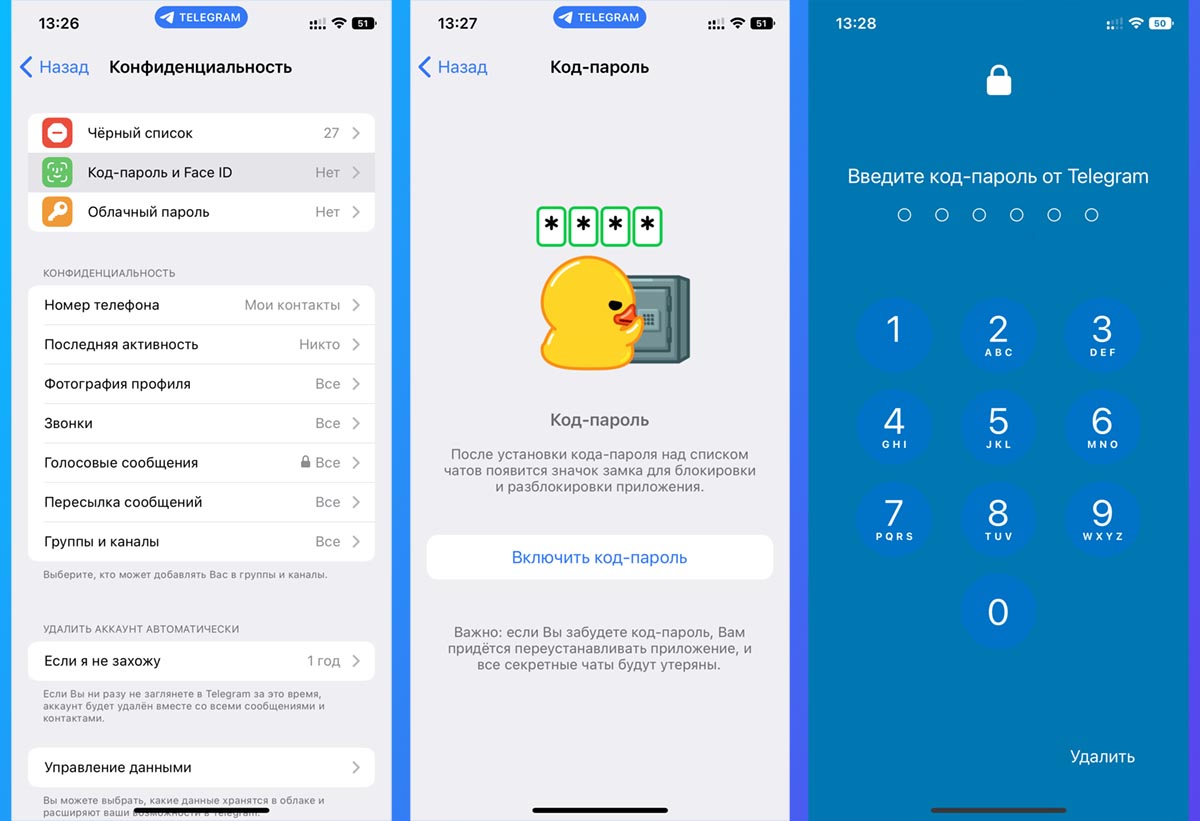
Многие разработчики программ для iPhone давно добавили возможность устанавливать код блокировки на запуск приложений. Это позволит добавить дополнительный этап авторизации на случай, если кто-то получил доступ к разблокированному смартфону.
Практически все современные мессенджеры и клиенты социальных сетей позволяют установить код разблокировки, настроить запуск приложения через Touch ID или Face ID. Если дети или другие пользователи, у которых может оказаться ваш гаджет, внесены в параметры Touch ID или Face ID, блокировать приложения следует только кодом.
Обычно такая опция находится в разделе настроек Конфиденциальность или Безопасность.
2. Настройте простую автоматизацию для блокировки некоторых приложений
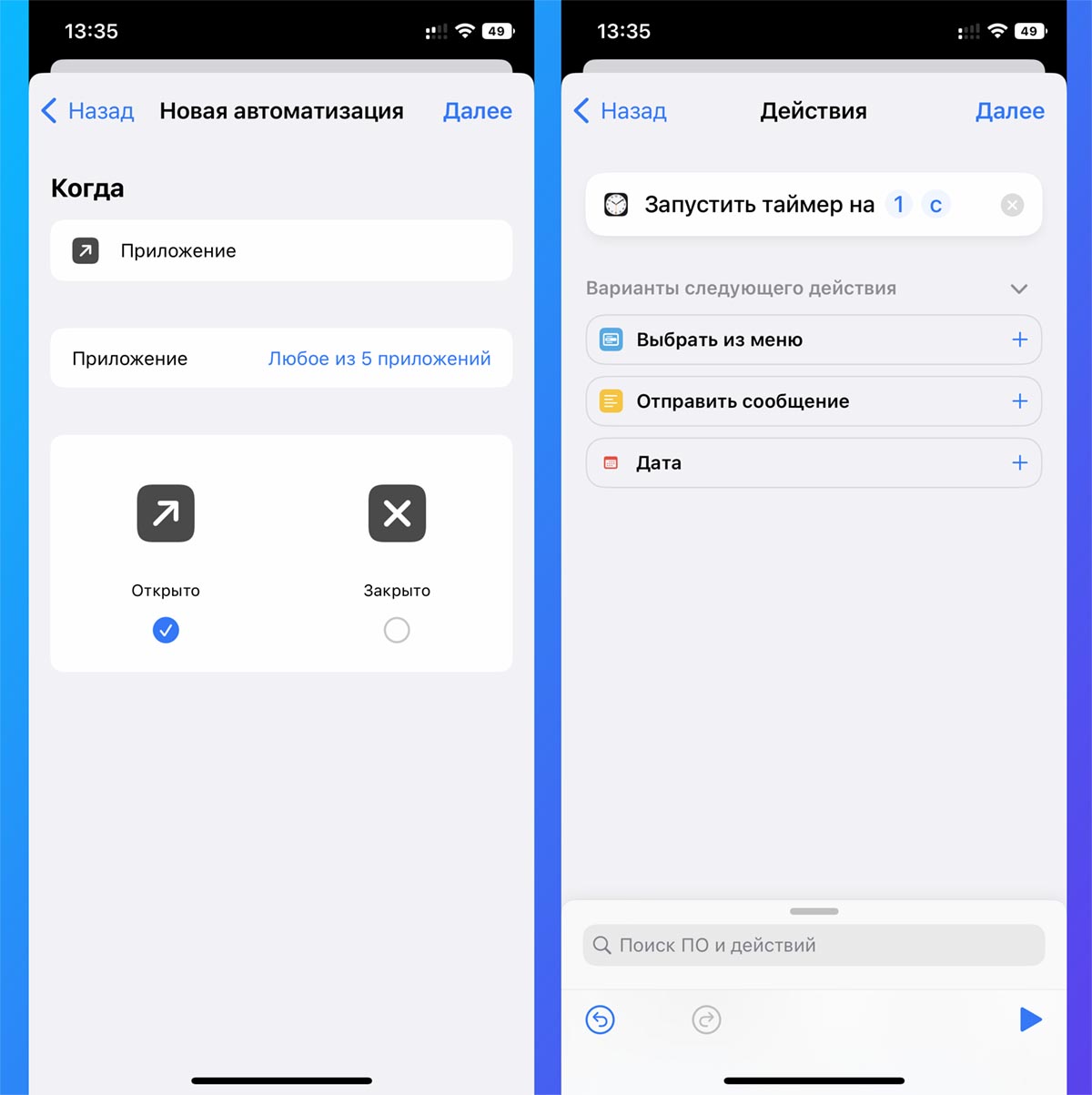
Если нужная вам программа или игра не имеет встроенной системы блокировки паролем, можете воспользоваться несложным трюком. Суть метода в том, чтобы настроить автоматическую блокировку iPhone при запуске такого приложения.
Для разблокировки потребуется ввести код или авторизоваться через Face ID или Touch ID, что оградит программу от других пользователей смартфона.
▶ Создайте новую автоматизацию для себя.
▶ Выберите действие Приложение – Открыто.
▶ В списке укажите одно или несколько приложений, для которых будет нужна защита паролем.
▶ В качестве действия установите Запустить таймер на 1 секунду.
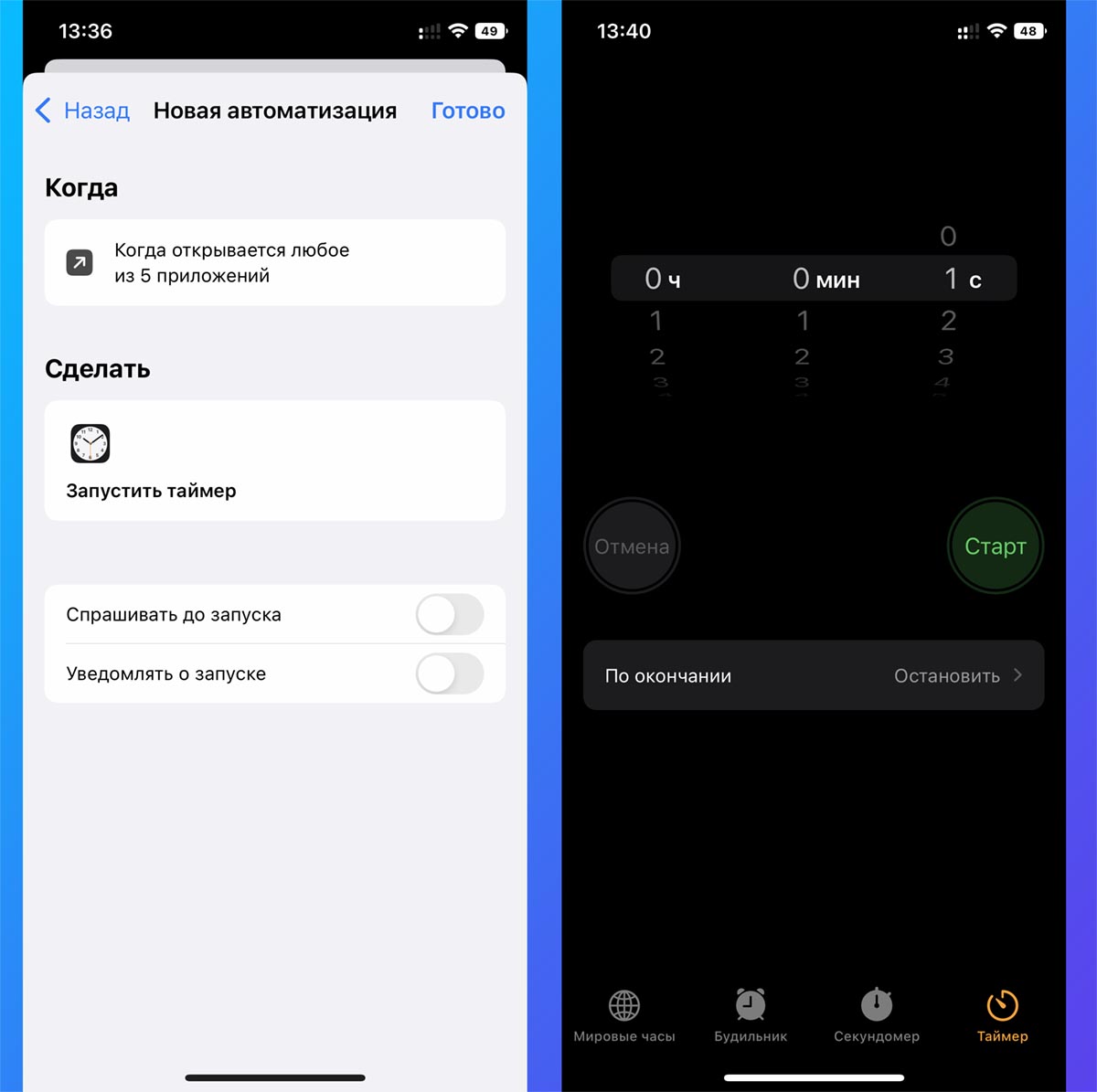
▶ Отключите тумблер Спрашивать до запуска на последнем шаге настройки и сохраните автоматизацию.
▶ В приложении Часы на вкладке Таймер выберите действие По окончании – Остановить.
Теперь при запуске любого выбранного приложений произойдет запуск таймера на 1 секунду с последующей блокировкой смартфона. Если гаджет у вас в руках, автоматически сработает авторизация по Face ID (на iPhone с Touch ID придется приложить палец) и сможете работать с защищенным приложением.
3. Задайте ограничение через Экранное время
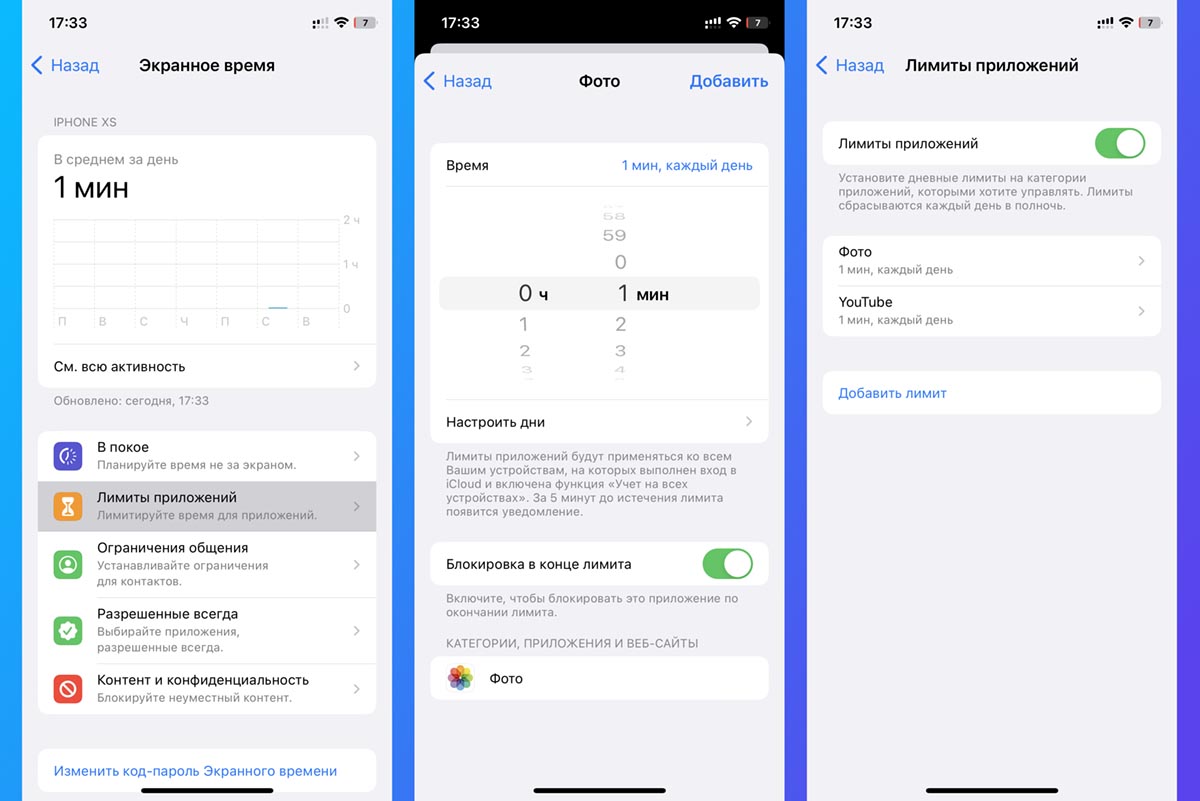
Чтобы не пользоваться мудреной автоматизацией, можно включить ограничение на использование приложений через стандартную фишку – Экранное время.
▣ Перейдите в Настройки – Экранное время и активируйте опцию.
▣ Откройте раздел Лимиты приложений и создайте новый лимит для нужных приложений.
▣ Установите лимит на 1 минуту и сами израсходуйте его.
Теперь приложения с установленным лимитом будут недоступны без ввода пароля, который устанавливался при настройке экранного времени. Опцию Экранное время можно включать только перед тем, как собираетесь дать свой гаджет в чужие руки. После этого Экранное время можно отключать.
4. Активируйте режим гид-доступ
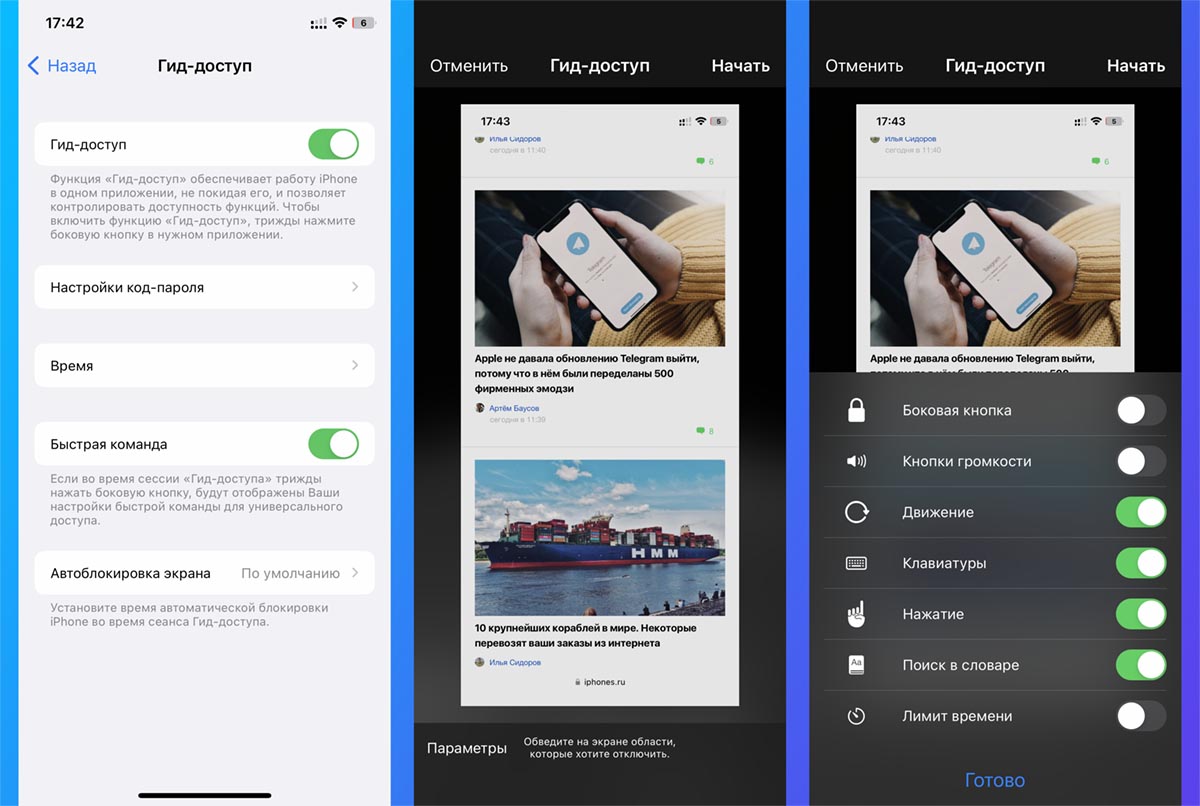
Если выдаете смартфон ребенку для использования одного конкретного приложения (например, YouTube), проще включать встроенный режим гид-доступ и не заморачиваться с другими настройками.
◉ Перейдите в Настройки – Универсальный доступ – Гид-доступ и включите главный тумблер.
◉ Ниже в параметрах задайте код отключения режима и другие параметры.
◉ Запустите нужное приложение и активируйте Гид-доступ тройным нажатием кнопки питания iPhone.
◉ Перед включением можете задать разрешенные для пользователя действия (регулировка громкости, работа с экранной клавиатурой, временной лимит).
После этого включайте режим и передавайте гаджет ребенку. В таком режиме он не сможет выйти из запущенного приложения и, соответственно, блокировать другие важные программы не придется.
Для выхода из режима потребуется трижды нажать кнопку питания и ввести установленный код. Если активировать соответствующую опцию в настройках режима, получится выходить из него при помощи Touch ID и Face ID.
Вот так вы сможете ограничить действия ребенка или другого пользователя, которому передаете свой iPhone.