
Экспорт/импорт моделей между 3ds Max и AutoCAD
При работе над сложным проектом зачастую приходится использовать несколько программных продуктов, которые решают разные задачи. Конечно, в идеальном случае желательно все делать в одной программе, но это не всегда возможно.
Например, при проектировании зданий и сооружений для конструкторской проработки, построения моделей и оформления документации используется AutoCAD, а для подготовки качественных фотореалистичных изображений и видеороликов – 3ds Max.
Работа над одним проектом в нескольких программных продуктах сопряжена с необходимостью передачи данных из одной системы в другую. Каждая программа обрабатывает и хранит данные в своем формате, поэтому для передачи данных необходимо выполнять операции экспорта и последующего импорта геометрии и данных. Чертежи и модели в AutoCAD сохраняются в формате DWG, а модели в 3ds Max в файлах MAX, поэтому нельзя просто так открыть модель AutoCAD в 3ds Max, и наоборот.
В этой статье мы рассмотрим способы импорта данных из AutoCAD в 3ds Max и наоборот, импорта из 3ds Max в AutoCAD.
Из AutoCAD в 3ds Max
Из AutoCAD в 3ds Max можно передать как плоские чертежи, так и модели.
Дело в том, что в AutoCAD можно создавать твердотельную геометрию, поверхностные и сеточные тела, а 3ds Max работает только с сеточными телами. В связи с этим любые трехмерные модели при импорте в 3ds Max преобразуются с заданной точностью в сеточные тела.
3ds Max поддерживает прямой импорт геометрии из файлов формата DWG.
Как сделать импорт из AutoCAD в 3ds Max:
- Построим или откроем готовую модель здания в AutoCAD и сохраним файл в формат DWG. Обратите внимание, что данный файл содержит как плоский чертеж, так и 3D-модель.
- Открываем 3ds Max и настраиваем единицы измерения в проекте. По умолчанию в 3ds Max установлена имперская система измерений, а поскольку модель в AutoCAD построена в метрической системе, то и в 3ds Max тоже необходимо установить нужные единицы.
Из выпадающего меню «Customize» выбираем «Units Setup». В появившемся окне в области «Display Unit Scale» устанавливаем «Metric» и выбираем миллиметры.
Затем нажимаем кнопку «System Unit Setup» и устанавливаем «System Unit Scale» в миллиметрах.

- В меню программы выбираем команду «Import», выбираем формат файла DWG и указываем файл, который необходимо импортировать из AutoCAD.
- Настраиваем параметры импорта в появившемся окне «AutoCAD DWG/DXF Import Options»
Обратите внимание на параметры «Auto-smooth adjacent faces» и «Curve steps», которые отвечают за сглаживание кривых. Конкретные их значения сильно зависят от геометрии, которую вы хотите импортировать, и подбираются индивидуально в каждом конкретном случае.

- После завершения импорта мы получим в 3ds Max точно такую же геометрию, как и в AutoCAD, но уже во внутреннем формате.
- Создаем модель в 3ds Max или открываем готовую, а затем экспортируем ее в формат DWG.
- Настраиваем параметры экспорта в появившемся окне «Export to AutoCAD File». Обратите внимание, что можно экспортировать как всю модель («Entire Scene»), так и выбранные элементы («Selected Objects»)
- Переходим в AutoCAD и стандартными командами открываем полученный файл DWG
- Rescale – параметр масштабирования. Не забудьте поставить флажок, чтобы импортируемый объект был пересчитан в необходимые вам единицы, которые регулируются в расположенном рядом параметре Incoming file units.
- Maximumsurfacedeviationfor 3Dsolids – параметр заострения скругленных концов. Если в вашем проекте присутствуют колонны или иные округлые объекты, отрегулируйте значение на минимум, иначе, к примеру, вместо арки может получиться дверной проем.
- Derive AutoCAD primitives by – выбор варианта импорта. Это может быть интеграция единым объектом, объединенными слоями, распознание с возможностью изменения высоты отдельных элементов – выберите необходимый и наиболее функциональный для вас вариант.
- Geometryoptions – раздел настройки параметров геометрии.
- Weldnearbyvertices – спаивание соседних вершин (в боксе Weld threshold задается радиус, в пределах которого должны находится объединяемые точки);
- Auto-smoothadjacentfaces – автосглаживание смежных граней с общим ребром (в боксе Smooth Angle задается максимально допустимый градус угла);
- Orientnormalofadjacentfacesconsistently – упорядочивание ориентации граней из центра наружу;
- Capclosedsplines – отображенные в проекте AutoCAD замкнутые контуры после импорта преобразуются в объемные объекты. Верхняя и нижняя поверхности будут сформированы автоматически.

Не забывайте, что все твердотельные модели AutoCAD преобразовались при импорте в сеточные тела

Если вы хотите импортировать в 3ds Max плоский чертеж AutoCAD, то сначала убедитесь, что вся геометрия чертежа создана с помощью полилиний и сплайнов, а не разрозненных отрезков и дуг. Для преобразования отрезков и дуг в полилинии используйте команду ПОЛРЕД.
Теперь, когда мы импортировали модель из AutoCAD в 3ds Max, то можем сохранить все данные во внутреннем формате 3ds Max – в файле с расширением MAX.
Из 3ds Max в AutoCAD
Любую модель, построенную в 3ds Max, можно экспортировать в AutoCAD.
В AutoCAD нет инструмента прямого импорта данных из файлов MAX, поэтому модель 3ds Max необходимо сначала преобразовать в формат DWG, 3D Studio или Autodesk FBX.

Рассмотрим процесс экспорта модели из 3ds Max в AutoCAD через формат DWG:

В меню приложения выбираем команду «Export» и указываем формат AutoCAD DWG


Как видите, импорт из 3ds Max в AutoCAD прошел корректно, вся геометрия, включая назначенные цвета, полностью преобразовалась. Как уже отмечалось ранее, 3ds Max работает только с сеточными телами, поэтому и импортированные в AutoCAD тела представляют из себя сети.
Заключение
Задача передачи данных из AutoCAD в 3ds Max и обратно возникает часто, особенно при работе над сложными архитектурно-строительными проектами. Передать геометрию из одной программы в другую очень просто, нужно лишь знать некоторые особенности, о которых мы рассказали в этой статье.
Опубликовано 27 Декабря 2017
Каталог статей
Вообще в 3d max можно импортировать файлы с различными расширениями, в том числе и файлы чертежей AutoCAD с расширением dwg. Зачем это нужно? Ну, например, для моделирования зданий и интерьеров, когда план здания рисуется в AutoCAD, а в программу 3d max он импортируется как editable spline и выдавливается. Т.о. моделируются стены помещения или здания.
На примере 3d max 2012 рассмотрим импорт файла dwg в 3d max.
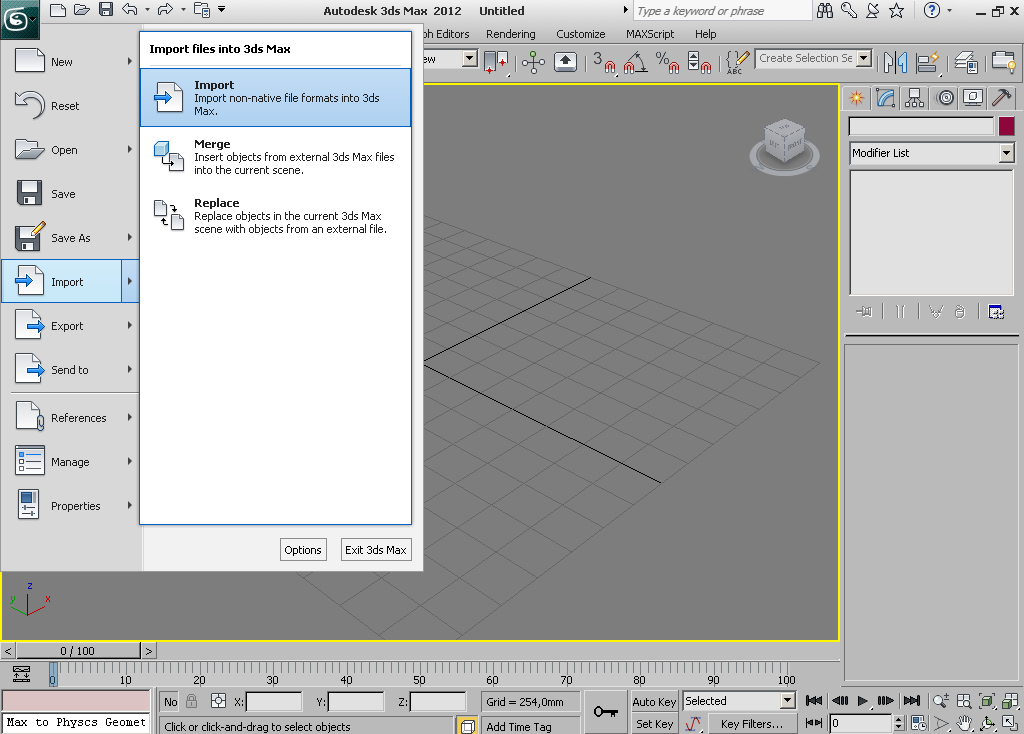
Все очень просто, идем в главное меню, нажимаем Import, в появившемся окне опять указываем Import.
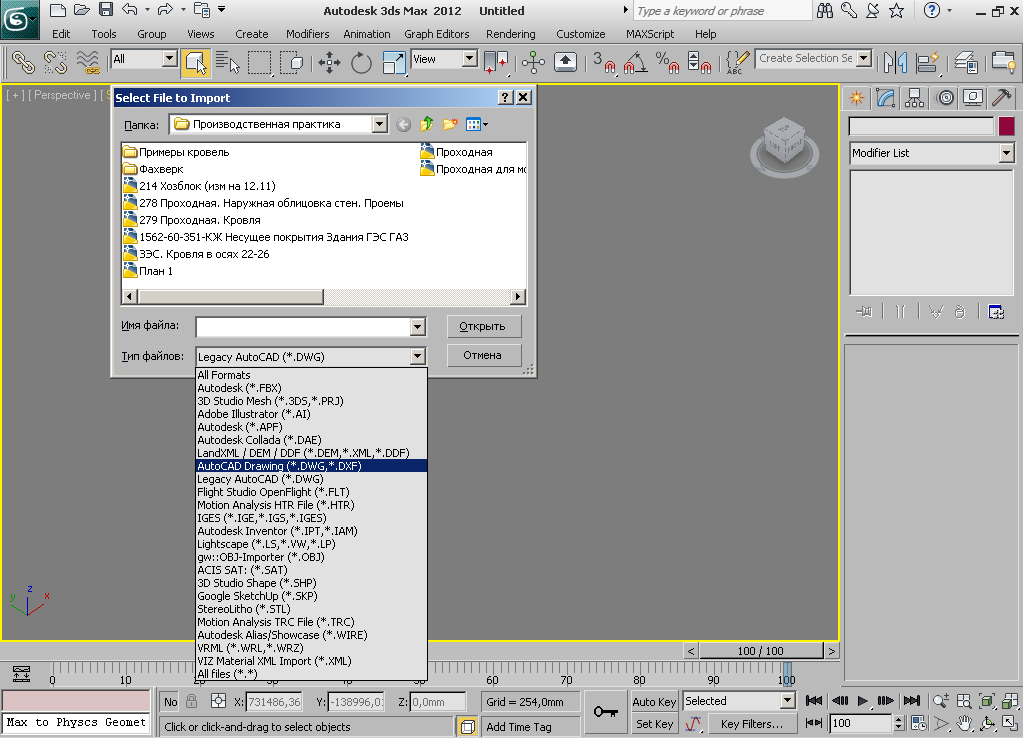
Появится окно выбора файла. Из списка «Тип файлов» выбираем AutoCAD Drawing и указываем файл этого формата у себя на жестком диске или ином носителе. Как видно, список расширений импортируемых файлов достаточно большой, dwg показан для примера.
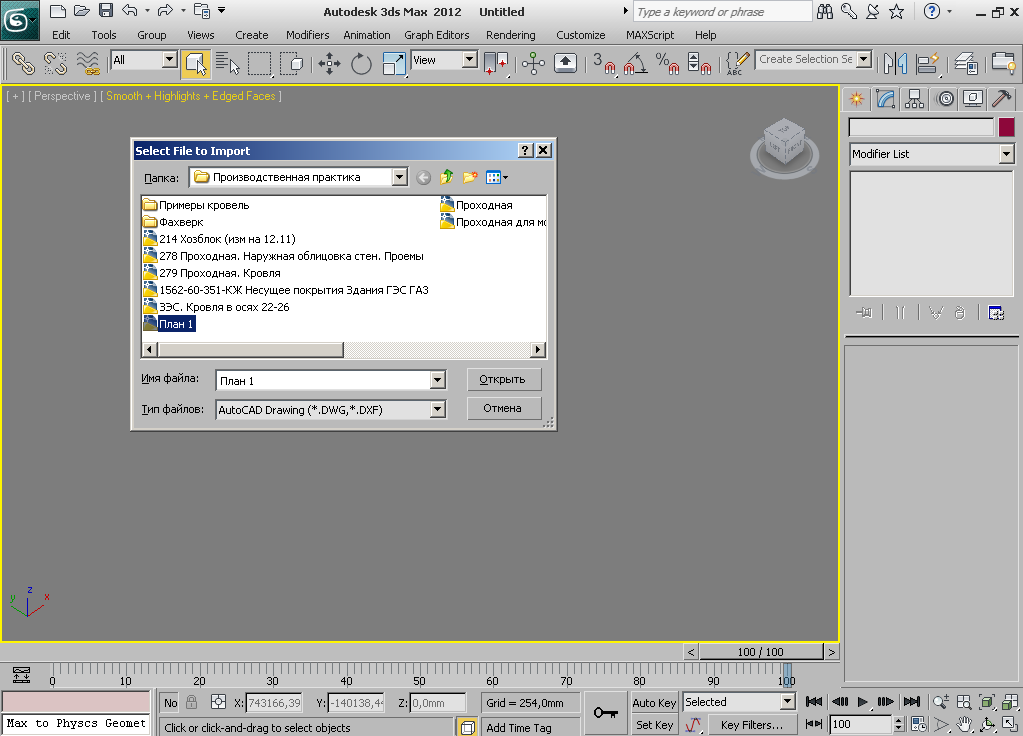
После нажатия кнопки «Открыть» появится окно настройки импортируемого файла, где можно настроить параметры геометрии, слои, рендеринга сплайнов в окнах проекций на трех доступных вкладках.
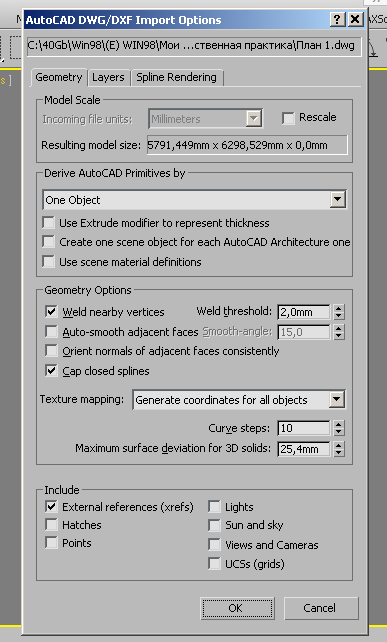
Вот и все, после нажатия кнопки «OK», max загрузит файл (если файл большой, то 3d max может немного «подумать»).
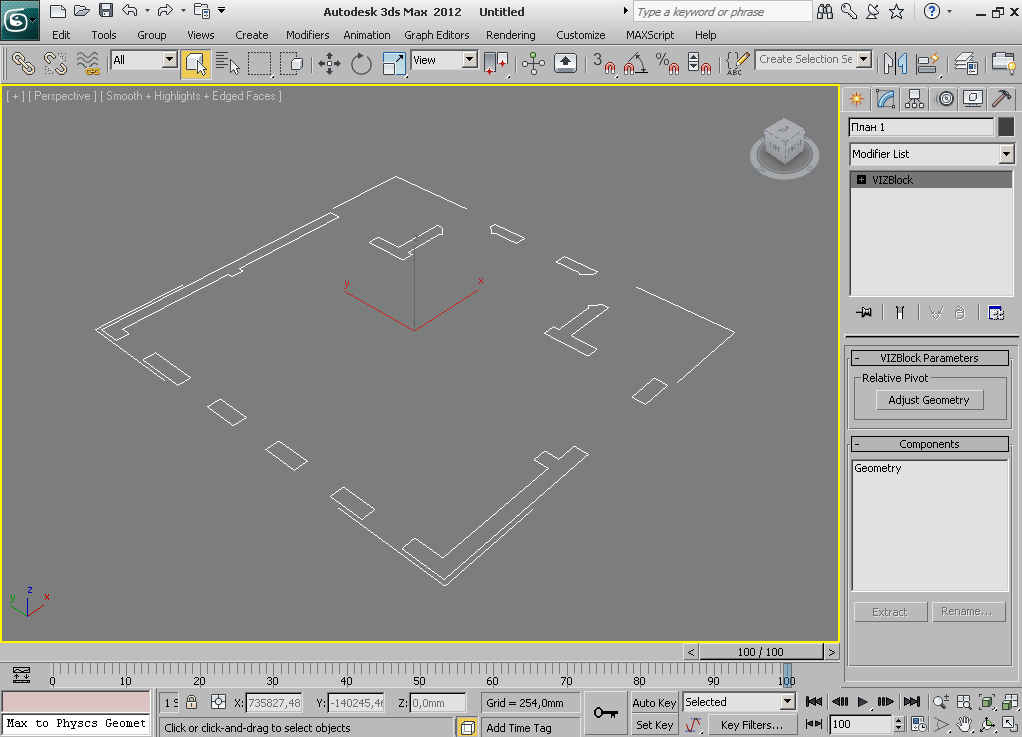
При импортировании надо помнить, что версия AutoCAD, в которой создан файл dwg, должна быть не старше версии 3d max. Т.е. файл dwg из AutoCAD 2011 в 3d max 8 импортировать не получится, а вот 3d max 2012 его легко откроет.
Порядок вывода комментариев:
3 Ultimate (26.06.2022 22:10)
 0
0 
Hi, would you like more business leads at a lower cost? Currently http://GetMoreBusinessLeadsNow.com is offering our popular unlimited lead generation software package — at a reduced price for a limited time.
Download and install now to be building databases of leads in minutes:
The Ultimate Lead Generation Pack works by automatically visting yellow page directories and building a database according to your search terms. Other software in the pack then finds emails, phone numbers, and other details for that database. The results can be used for email, cold-calling, direct mail, or to sell immediately — priced per lead. Runs on Windows, Mac, and Linux with multiple job and VPN/proxy support. Similar software retails for over $100 with less features.
This pack is only available on sale as a short promotional offer, please download now if at all interested.
Click Here: http://GetMoreBusinessLeadsNow.com
Have a Great Day,
The Ultimate Lead Generation Pack Team
unsubscribe/remove Here: http://getmorebusinessleadsnow.com/r.php?url=3dmax-tutorials.ru&id=ulg35
2 leadservises (01.02.2022 22:45)
0
Предлагаю готовых потенциальных клиентов (лиды) для Вас, лиды ищутся при помощи использую интернет рекламы.
Цена потенциального клиента — 500-1500 рублей (в зависимости от Ваших пожеланий).
Каждый день по 2-4 клиента.
Гарантируется реальная заинтересованность потенциальных клиентов. Некачественные лиды обмениваю.
Также предлагаю рассылки по WhatsApp, Viber, VK, Email.
Если интерес есть — давайте свяжемся через WhatsaApp или позвоните по телефону: 79268797094
1 als (24.08.2019 00:46)
0
а что если формат указан верно? но не загружается ничего. возникает либо пустота, либо зеленая стрелка.
Интеграция Autocad в 3DMax
 Для высококачественной визуализации зачастую требуется объединение возможностей AutoCAD и 3D Max. И на первый взгляд, все довольно просто, так как обе программы выпущены компанией Autodesk, а следовательно, по умолчанию имеют встроенный функционал импорта файлов из одной системы в другую. Тем не менее интернет-форумы регулярно пополняются сообщениями о произошедших ошибках, неправильно перенесенных или вовсе не открывшихся моделях. В данной статье мы предлагаем вам краткий обзор возможных причин подобных проблем. Имя и формат файла В первую очередь, заведите привычку сохранять имя файла латиницей. В большинстве случаев 3D Max способен распознать любой вариант, но периодически с названиями на кириллице случаются сбои. Возможно, проблема заключается в каком-то определенном сочетании символов (вопрос до сих пор не изучен до конца), но к чему рисковать, когда гораздо проще и безопаснее просто пользоваться английской раскладкой? Оптимален при сохранении формат *.DWF – он всегда распознается 3D Max и никогда не вызывает проблем с импортом. Базовые настройки
 Итак, файл открылся, но почему-то объекты в нем изменили очертания или вообще переместились в другую точку. Обратите внимание на то, что при импорте проекта 3D Max открывает окно настроек с множеством параметров – именно с их помощью решается большая часть проблем искаженной интеграции.
Обратите внимание на наличие вкладки Layers, позволяющей вручную выбрать импортируемые слои (Select from List) или автоматически исключить импорт слоев, заблокированных в AutoCAD (Skip all Frozen Layers).
Естественно, каждая модель имеет индивидуальные параметры, требующие точной настройки. И даже с использованием базовой информации могут возникать ситуации, когда приходится подбирать параметры буквально «методом тыка». Кроме того, существуют объекты, которые необходимо определенным образом «обрабатывать» еще в AutoCAD до проведения интеграции. Хорошо, если усилия приведут к удовлетворительному результату (пусть и с большими временными затратами). Но не стоит исключать ситуацию, в которой так и не удастся удачно настроить параметры импорта или просто не будет времени для того, чтобы ждать ответа на профильных форумах.
Поэтому для тех, кто постоянно или с достаточной периодичностью работает с программами AutoCAD и 3D Max, мы разработали комплексный курс «AutoCAD + 3D Max». Всего за 19 занятий (76 академических часов) вы научитесь работать с обеими программами на профессиональном уровне.
Если вы пользуетесь только AutoCAD или 3D Max или же свободно разбираетесь в функционале одной из систем, предлагаем вашему вниманию раздельные курсы «AutoCAD» (9 занятий, 36 ак. часов) и «3D Max» (10 занятий, 40 ак. часов).
Импорт из AutoCAD в 3d max
Всем привет! Проблема с импортом чертежа из AutoCAD в 3d max.


Подскажите, пожалуйста, что можно сделать?
На сайте c 15.06.2007
Сообщений: 409
Moscow
А в чем, собственно, проблема?
Вообще, это уже интересно — отношение к собственной проблеме примерно такое — «какого художника я буду чего-то искать, когда прям щас мне все скажут». Тут все разжеванно, и не раз,ищите.
На сайте c 28.09.2006
Сообщений: 3747
Москва / Дубай
Ctrl+C, Ctrl+V нужный кусок чертежа в Автокаде в новый файл (скопировать чертёж близко к началу координат)
Ctrl+A, X, Enter несколько раз (разбить блоки, перед этим желательно зафризить или удалить все заливки)
Потом импортить в макс с помощью Legacy AutoCAD вместо дефолтного.
На сайте c 15.06.2007
Сообщений: 409
Moscow
Цитата Spark:
Ctrl+C, Ctrl+V нужный кусок чертежа в Автокаде в новый файл (скопировать чертёж близко к началу координат)
Ctrl+A, X, Enter несколько раз (разбить блоки)
Потом импортить в макс с помощью Legacy AutoCAD вместо дефолтного.
А чего с дефолтным не так?
На сайте c 28.09.2006
Сообщений: 3747
Москва / Дубай
Мусора много тащит в сцену. Блоки всякие и прочую шелупонь. Потом скриптами чистить надо.
На сайте c 15.06.2007
Сообщений: 409
Moscow


знание интерфейса — #нашефсе
На сайте c 28.09.2006
Сообщений: 3747
Москва / Дубай
А зачем импортить чертёж одним объектом? Чтобы потом вручную выделять нужные куски, которые уже были разбиты по слоям в автокаде, и их можно было импортнуть отдельными сплайнами?
Дефолтный работает лучше, чем Legacy, только в том случае, когда в чертеже есть трёхмерные объекты. Т.е. вроде в плане чертёж как чертёж, а начинаешь вращать, а там двери, к примеру, трёхмерные стоят. В таких случаях Легаси косячит.
На сайте c 15.06.2007
Сообщений: 409
Moscow
Цели и задачи же разные бывают). Там выборки еще есть, если покрутить). Зачем себе гемор устраивать-то?
Цитата Spark:
Дефолтный работает лучше, чем Legacy, только в том случае, когда в чертеже есть трёхмерные объекты.
Да ладно?)) Хотя, Вы делайте, как Вам удобнее), это вопрос привычки и методов, это не вопрос для полемики.
Все же, нет никакой проблемы:


Все остальное — от лукавого)) Сорри))