
Экспорт данных XML
После импорта данных XML, сопоставления данных с ячейками листа и внесения изменений в данные часто бывает нужно экспортировать или сохранить данные в виде XML-файла.
- Перед экспортом данных XML необходимо включить вкладку «Разработчик» на ленте. См. вкладку «Разработчик».
- При создании карт XML и экспорте данных Excel в XML-файлы существует ограничение на количество строк, которые можно экспортировать. При экспорте в XML-файл из Excel можно сохранить до 65 536 строк. Если файл содержит более 65 536 строк, Excel сможет экспортировать только число строк, определяемое формулой ЧСТРОК ОСТАТ 65537. Например, если лист содержит 70 000 строк, Excel экспортирует 4464 строки (70000 ОСТАТ 65537). Рекомендуем сделать следующее: 1) использовать формат XLSX; 2) сохранить файл в формате «Таблица XML 2003 (*.xml)» (при этом будут потеряны сопоставления); 3) удалить все строки после 65 536 и затем снова выполнить экспорт (при этом сопоставления сохранятся, но будут потеряны строки в конце файла).
Экспорт данных XML (не более 65 536 строк)
- На вкладке Разработчик нажмите кнопку Экспорт. Если вкладка Разработчик не отображается, см. раздел Отображение вкладки «Разработчик».
- Если откроется небольшое диалоговое окно Экспорт XML, щелкните карту XML, которую вы хотите использовать, и нажмите кнопку ОК. Это диалоговое окно отображается только в том случае, если не выбрана XML-таблица и книга содержит несколько карт XML.
- В большом диалоговом окне Экспорт XML в поле Имя файла введите имя файла XML-данных.
- Нажмите кнопку Экспорт.
Примечание: Если лист содержит заголовки или метки, отличающиеся от имен XML-элементов на карте XML, то при экспорте или сохранении данных XML приложение Excel использует имена XML-элементов.
Экспорт данных XML (для более чем 65 536 строк)
- Найдите разность общего количества строк в файле и числа 65 537. Обозначим это число как x.
- Удалите x строк с начала листа Excel.
- Экспортировать этот таблицу в файл данных XML (см. предыдущий раздел процедуры).
- Нажмите кнопку «Закрыть», но не сохраните лист. Затем снова откроете таблицу Excel.
- Удалите все данные после x итогов, а затем экспортировать их в файл данных XML (см. предыдущий раздел процедуры). Это позволит не потерять оставшуюся часть данных. После этого у вас будет два файла экспорта XML, которые можно объединить для создания дубликата исходного таблицы.
Сохранение данных XML в сопоставленных ячейках в файле данных XML
Если нужно обеспечить обратную совместимость с более ранними версиями функциональности XML, можно сохранить файл в виде файла данных XML, а не использовать команду Экспорт.
- Нажмите клавиши CTRL+S, чтобы сохранить файл. Это действие гарантирует, что никакие изменения, внесенные в книгу, не будут потеряны, если она сохранена в виде файла данных XML.
- Нажмите кнопку >«Сохранитькак» и выберите расположение для сохранения файла. Только в Excel 2007 нажмите кнопку «Microsoft Office» , на стрелку рядом с кнопкой «Сохранить как» и выберите пункт «Другие форматы».
- В поле Имя файла введите имя файла данных XML.
- В списке Тип файла выберите тип Данные XML и нажмите кнопку Сохранить.
- Если появится сообщение о том, что сохранение файла в виде данных XML может привести к потере функциональности, нажмите кнопку Продолжить.
- Если откроется небольшое диалоговое окно Экспорт XML, щелкните карту XML, которую вы хотите использовать, и нажмите кнопку ОК. Это диалоговое окно отображается только в том случае, если не выбрана XML-таблица и книга содержит несколько карт XML.
- В большом диалоговом окне Экспорт XML введите в поле Имя файла имя для файла данных XML.
- Нажмите кнопку Экспорт.
Примечание: Если лист содержит заголовки или метки, отличающиеся от имен XML-элементов на карте XML, то при экспорте или сохранении данных XML приложение Excel использует имена XML-элементов.
Распространенные проблемы при экспорте данных XML
При экспорте данных XML могут появляться сообщения, подобные приведенным ниже.
Эту карту XML можно экспортировать, но некоторые необходимые элементы не сопоставлены
Такое сообщение может появиться по следующим причинам.
- На карте XML, связанной с этой XML-таблицей, есть один или несколько необходимых элементов, которые с ней не сопоставлены. В иерархическом списке элементов в области задач источника XML необходимые элементы обозначены красной звездочкой в правом верхнем углу значка слева от каждого из них. Чтобы соповестить необходимый элемент, перетащите его в нужное место на нем.
- Элемент представляет собой рекурсивную структуру. Типичный пример рекурсивной структуры — иерархия сотрудников и руководителей, в которой одни и те же XML-элементы вложены на нескольких уровнях. Хотя возможно, вы соекнули все элементы в области задач «Источник XML», Excel не поддерживает рекурсивные структуры глубиной более одного уровня и поэтому не может соеоставить все элементы.
- XML-таблица содержит смешанное содержимое. Смешанное содержимое возникает, когда элемент содержит дочерний элемент и простой текст за пределами дочернего элемента. Это часто бывает в случае, когда теги форматирования (например, теги полужирного начертания) используются для пометки данных внутри элемента. Дочерний элемент может отображаться (если он поддерживается в Excel), но текстовое содержимое теряется при импорте данных и недоступно при экспорте, т. е не используется ни при прямой, ни при обратной операции.
Невозможно экспортировать карты XML в книге
Карту XML не удастся экспортировать, если невозможно сохранить отношения сопоставленного элемента с другими элементами. Отношение может не сохраниться по следующим причинам.
- Определение схемы сопоставленного элемента содержится в последовательности со следующими атрибутами:
- атрибут maxoccurs не равен 1;
- последовательность содержит более одного прямого дочернего элемента или включает в себя другой составной объект в качестве такого элемента.
Кроме того, невозможно экспортировать карту XML, если она содержит одну из следующих конструкций схемы XML.
- Список списков. В одном списке элементов есть другой список элементов.
- Ненормированные данные. XML-таблица содержит элемент, который в соответствии с определением в схеме должен встречаться один раз (атрибуту maxoccurs присвоено значение 1). При добавлении такого элемента в XML-таблицу Excel заполнит столбец таблицы несколькими его экземплярами.
- Выбор. Сопоставленный элемент является частью конструкции схемы .
Excel не может сохранить книгу, так как в ней нет сопоставленных диапазонов
Приложение Excel не может сохранить книгу в файле данных XML, пока вы не создадите один или несколько сопоставленных диапазонов.
Если вы добавили в книгу карту XML, для сопоставления XML-элементов на листе сделайте следующее.
- На вкладке Разработчик выберите команду Источник. Если вкладка Разработчик не отображается, см. раздел Отображение вкладки «Разработчик».
- В области задач Источник XML выберите элементы, которые нужно сопоставить с листом. Чтобы выделить несмежные элементы, щелкните один из них, а затем, удерживая нажатой клавишу CTRL, поочередно щелкните остальные.
- Перетащите выделенные элементы в то место листа, где они должны отображаться.
Если вы не добавили карту XML в книгу или данные не находятся в XML-таблице, сохраните книгу в формате книги Excel с поддержкой макросов (XLSM).
Дополнительные сведения
Вы всегда можете задать вопрос эксперту в Excel Tech Community или получить поддержку в сообществах.
Сохранение документа в XML‑файл до отправки

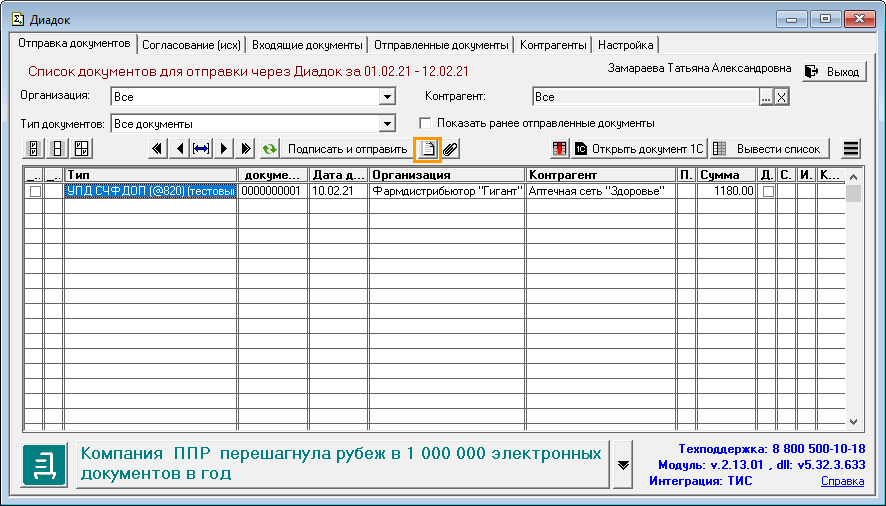
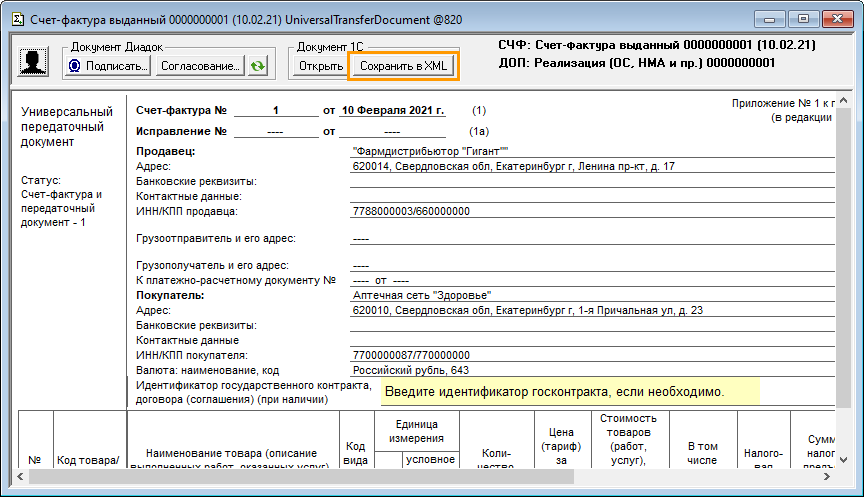
Для того чтобы сохранить электронный документ в формате XML себе на компьютер до его отправки, выполните следующее:
- Выберите документ и нажмите на кнопку («Просмотреть печатную форму»).
Оцените статью или оставьте отзыв
Экспорт в XML-файл
Перед преобразованием материалов InCopy в данные XML необходимо проделать следующее.
- Создайте или загрузите теги элементов.
- Примените разметку тегами к элементам материалов.
- При необходимости измените расположение элементов в палитре «Структура».
В документ можно экспортировать либо все XML-содержимое, либо его часть. Экспорту подлежит только содержимое, которое размечено тегами.
Чтобы экспортировать только часть документа, выделите в палитре «Структура» тот элемент, с которого нужно начать экспорт.
Выберите меню «Файл» > «Экспорт».
В поле «Тип файла» (Windows) или «Формат» (Mac OS) диалогового окна Сохранить как выберите «XML».
Введите название и выберите местоположение XML-файла, затем нажмите кнопку «Сохранить».
В диалоговом окне «Экспорт XML» выберите необходимую кодировку: UTF-8 или UTF-16.
Выполните одно из следующих действий:
Включить объявление определения типа документа.Вместе с XML-файлом экспортирует загруженный DTD-файл. Этот параметр доступен только в случае загрузки DTD-файла в документ.
Просмотр XML с помощью
По окончании экспорта открывает файл в браузере, программе редактирования XML-файлов или в текстовом редакторе. Выберите браузер или программу из списка.
Экспорт от выделенного элемента
Начинает процедуру экспорта с элемента, выделенного в палитре «Структура». Этот параметр доступен только в том случае, если до выполнения команды «Файл» > «Экспортировать» был выделен элемент.
Экспорт неразмеченных таблиц в формате CALS XML
Экспортирует неразмеченные таблицы в формате CALS XML.
Заново сопоставить разрывы, пробелы и специальные символыПроизводит экспорт разрывов, пробелов и специальных символов в виде символьных сущностей с десятичными кодами.
Применить XSLT
Применяет таблицу стилей, задавая трансформацию экспортируемого XML в HTML или другой формат. Нажмите кнопку «Обзор» (Windows) или «Выбрать» (Mac OS) и выберите в файловой системе XSLT-файл.
Как сохранить в формате xml
18.01.2012 00:05 |
 |
|  |
| 
Один из форматов, в которых вы можете сохранять документы Word, — это формат XML. Команды XML упрощают обмен информацией между программами, поскольку они содержат не только данные документа, но и описание их форматирования, включая способ организации в документе. Любая другая программа, поддерживающая формат XML, может работать с данными, так как она получает информацию о форматировании и организации данных из встроенных команд XML.
Чтобы сохранить документ в формате XML, выполните следующие действия:
1. Выберите в меню Файл пункт Сохранить как (Save As).
2. В диалоговом окне Сохранение файла выберите в раскрывающемся списке Тип файла (Save as Туре) пункт XML-документ (XML Document). Введите имя файла и папку, где он будет сохранен (рис. 10.20).
3. Если вы желаете отменить форматирование документа в Word и обмениваться с другими программами только базовыми данными, поставьте флажок в поле Сохранить только данные (Save Data Only).
4. Щелкните по кнопке Сохранить.

Сохранять документ в формате XML нужно только в том случае, если в вашей компании практикуется обмен информацией с другими пользователями.
Дополнительную информацию о формате XML вы найдете в книге «Истинный мир формата XML» Стива Хользнера (Steve Holzner) издательства Peachpit Press.
Newer news items:
- 18/01/2012 23:58 — Создание сложной таблицы
- 18/01/2012 22:55 — Рисование таблицы
- 18/01/2012 19:19 — Таблицы
- 18/01/2012 12:40 — Office Word: полезные советы
- 18/01/2012 04:25 — Добавление схемы в XML-документ
Older news items:
- 17/01/2012 10:49 — Создание новой Web-страницы
- 17/01/2012 10:02 — Форматирование Web-документа С использованием темы
- 17/01/2012 08:07 — Редактирование гиперссылок
- 17/01/2012 04:30 — Вставка гиперссылок в документ
- 17/01/2012 04:25 — Word и Internet