
Сохранение книги в текстовом формате (TXT или CSV)
В некоторых случаях вам может потребоваться сохранить книгу в другом формате файла, например текстовом (TXT) или формате с разделителями-запятыми (CSV). Имейте в виду, что при сохранении книги в другом формате может быть утрачена часть форматирования, данных и возможностей.
Внимание: При сохранении книги в любом текстовом формате теряются все элементы форматирования.
- Откройте книгу, которую вы хотите сохранить.
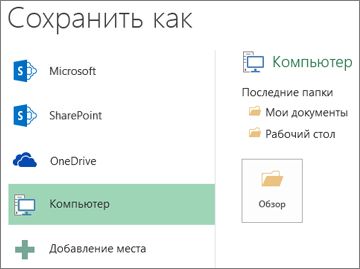
- На вкладке Файл выберите команду Сохранить как.
- Выберите расположение, где нужно сохранить книгу.
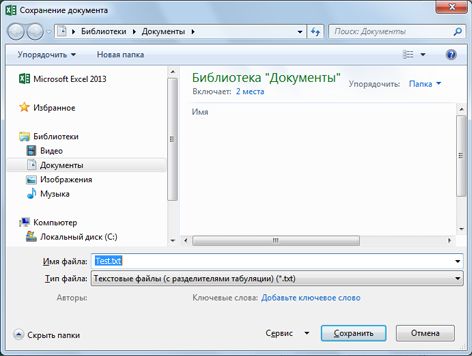
- В диалоговом окне Сохранение документа перейдите в нужное расположение.
- Щелкните стрелку в поле Тип файла и выберите нужный формат файла (TXT или CSV).
Примечание: Список доступных форматов файлов зависит от типа активного листа в книге (лист, лист диаграммы или другой).
Доступные форматы текстовых файлов
Форматированный текст (разделители — пробелы)
Формат для Lotus, с разделителями — пробелами. Сохраняет только активный лист
Текст (разделители — знаки табуляции)
Сохраняет книгу в виде текстового файла, разделенного знаками табуляции, — для использования в другой операционной системе Microsoft Windows — и гарантирует, что символы табуляции, разрывы строк и другие символы будут интерпретироваться правильно. Сохраняет только активный лист.
Сохраняет книгу в виде текстового файла, разделенного знаками табуляции, — для использования в операционной системе Макинтош — и гарантирует, что символы табуляции, разрывы строк и другие символы будут интерпретироваться правильно. Сохраняет только активный лист.
Сохраняет книгу в виде текстового файла, разделенного знаками табуляции, — для использования в операционной системе MS-DOS — и гарантирует, что символы табуляции, разрывы строк и другие символы будут интерпретироваться правильно. Сохраняет только активный лист.
Текст в кодировке Unicode
Сохраняет книгу в виде текста в кодировке Unicode, стандартной кодировке символов, разработанном Unicode Consortium.
CSV (разделители — запятые)
Сохраняет книгу в виде текстового файла, разделенного знаками запятой, — для использования в другой операционной системе Windows — и гарантирует, что символы табуляции, разрывы строк и другие символы будут интерпретироваться правильно. Сохраняет только активный лист.
Сохраняет книгу в виде текстового файла, разделенного знаками запятой, — для использования в операционной системе Макинтош — и гарантирует, что символы табуляции, разрывы строк и другие символы будут интерпретироваться правильно. Сохраняет только активный лист.
Сохраняет книгу в виде текстового файла, разделенного знаками запятой, — для использования в операционной системе MS-DOS — и гарантирует, что символы табуляции, разрывы строк и другие символы будут интерпретироваться правильно. Сохраняет только активный лист.
Формат обмена данными. Сохраняет только активный лист.
Формат Symbolic Link. Сохраняет только активный лист.
Сохранение файла в формате txt
Для сохранения документа в формате TXT необходимо открыть его в программе MS Word (или другой аналогичной программе).
На панели инструментов выбрать вкладку «Файл» — «Сохранить как».
Выбрать папку для сохранения файла.
При необходимости можно изменить название файла в графе «Имя файла».
Далее в графе «Тип файла» выбрать «Обычный текст».
Появится окно «Преобразование файла».
Файл сохранен в TXT формате в выбранной Вами папке.
Запись текста со страницы в .txt файл для скачивания

Сохранение происходит при нажатии на кнопку и сохраняется в файл с заданным именем в формате TXT.
Данное решение может пригодится для сохранения данных, которые нет необходимости выдавать на печать.
Пример:
| Наименование: | Чудо-юдо прибор |
| Модель: | 35567 |
| Артикул: | 56742-567 |
| Цвет: | Зеленый |
| Цена: | 199 999 руб. |
Сохранить данные в файл
При создании файла учитываются все отступы и переносы строк в коде внутри тега copytext
Стили таблицы и кнопки используются только для примера.
HTML:
В первой строке добавлена скрытая информация только для копирования
JS:
Сохранение происходит по нажатию на элемент с ID download
document . addEventListener ( ‘DOMContentLoaded’ , ( ) = > <
let download = document . querySelector ( '#download' ) ;
download . addEventListener ( 'click' , downloadText ) ;
function downloadText ( ) <
let copytext = document . querySelector ( '#copytext' ) . textContent ;
let el = document . createElement ( 'a' ) ;
el . setAttribute ( 'href' , ` data : text / plain ; charset = utf - 8 , $ < encodeURIComponent ( copytext ) >` ) ;
el . setAttribute ( ‘download’ , ‘text.txt’ ) ;
el . style . display = ‘none’ ;
document . body . appendChild ( el ) ;
document . body . removeChild ( el ) ;
Нравится 3
В закладки
- Опубликовано: 01.10.2021 / Обновлено: 04.04.2022
- Рубрики: Тексты, ссылки и кнопки — простые решения
- Метки: JavaScript
- 7950 просмотров
Смотрите также:

Имитация набора текста с переливающимся эффектом
Красивый вариант печатающегося текста на JavaScript

Золотой эффект текста на CSS
Красивый вариант отображения текста в виде золотых трехмерных букв

Угловое разделение цвета и фона текста на CSS
Вариант оформления заголовка угловым разделением его цвета и фона
Добавить комментарий:
Ваш комментарий отправлен!
Комментарии:
Станислав: 25.06.2022 в 01:47
Круто было бы, если бы был пример бланка с онлайн заполнением и после этого можно было вывести заполненный бланк на печать или на сохранение в Microsoft Word. Спасибо за ваши труды. Очень познавательный сайт с крутыми темами!
Alexander: 29.06.2022 в 09:59
Я делал похожие документы, например вот
Также добавлял запоминание полей формы и редактирование прямо на листе.
Но это все муторный процесс ��
Про сохранение в ворд все собираюсь тему сделать, никак руки не дойдут.
Данил: 03.04.2022 в 19:05
А возможно, сделать что-бы сохраняло в кодировки windows 1251?
Миша: 03.10.2021 в 23:09
Интересное решение. Спасибо.
Александр: 24.09.2021 в 18:56
А возможно такое же сделать для pdf?
Alexander: 27.09.2021 в 08:32
html2pdf.js (о нем позже напишу в отдельной теме)
или jsPDF (оно более сложное, но PDF делает не из картинки)
Как сделать текстовый документ в формате txt: создать с нуля, преобразовать из doc или конвертировать обратно


Здравствуйте, друзья. На повестке дня вопрос: как сделать текстовый документ в формате txt? Кому-то поставленная задача может показаться простой, а некоторым не очень. Данная потребность чаще всего связана с тем, что документы в обозначенном формате без проблем читаются на большинстве устройств, тогда как остальные открываются в лучшем случае через раз и только при наличии специального софта. Собственно, причины у всех свои и для меня не играют никакой роли. Я просто расскажу о том, как посредством компьютера или ноутбука создать новый файл.txt и поместить в него нужный текст, переформатировать документы типа doc или docx, а также о том, как провести обратный процесс. Технически это совсем несложно, если имеются хотя бы минимальные навыки владения компьютером. Вы сможете сами в этом убедиться, дочитав статью до конца.
Создать и скопировать
Первоначально будем исходить из того, что нужный текст находится в документе другого формата, например, создан редактором Microsoft Word или, вообще, в интернете. Что мы в этом случае делаем? Самый простой способ – создать новый файл.txt и скопировать в него информацию из источника. Делается это так:
- Щёлкаем функциональной клавишей мыши (правой) по пустому месту на экране, то есть на рабочем столе.
- Раскрываем перечень возможностей пункта «Создать».
- Выбираем из списка вариант «Текстовый документ».

- У появившегося на рабочем столе документа по умолчанию сразу синим цветом выделено имя, что есть предложение системы назвать его по-своему.

- Двумя быстрыми щелчками открываем документ (откроется редактор «Блокнот»).
- Заходим в источник, копируем текст, возвращаемся в открытый файл.txt и вставляем туда скопированную информацию.

Описанным способом можно делать файлы.txt с любым содержимым – набирать собственноручно текст, копировать его с просторов Всемирной паутины или с любых текстовых документов из недр компьютера.
Сохранить в нужном формате
Теперь предположим, что исходник с важной инфой – это конкретно документ doc или docx. В данном случае процесс его преобразования в файл.txt займёт ещё меньше времени:
- Открываем нужный doc или docx.

- Нажимаем (в углу) на пункт меню «Файл» или на кружочек с разноцветной кракозяброй внутри и щёлкаем по команде «Сохранить как…».

- В появившемся окошке (ближе книзу) мы увидим две редактируемые строки – имя и тип файла.
- Пишем имя, какое хотим (необязательно).
- В верхней части окна можно задать место сохранения, но по умолчанию новый файлик сохранится там же, где находится его исходник.
- Раскрываем перечень возможностей второй строки и выбираем тип «Обычный текст».

- Программа предложит выбрать кодировку (нужно, чтобы полученный документ в блокноте отображался корректно), ничего не делаем, так как там всё настраивается автоматически, а жмём OK.
- Результатом описанных действий, если всё сделано верно, станет появление нового файла.txt.

Друзья, вот я и описал весь процесс. На мой взгляд, абсолютно ничего сложного нет. Для полноты информации в следующем абзаце статьи обсудим, как в случае необходимости провести обратные действия — преобразовать имеющийся файл.txt в документ формата doc с сохранением его содержимого.
Обратный процесс
Конвертировать txt в doc можно двумя способами. Рассмотрим оба.
Первый способ «Открыть и сохранить»:
- Нажимаем на имеющемся файле.txt функциональной кнопкой мышки, расположенной справа, и из предложенных системой вариантов выбираем «Открыть с помощью…», далее, программу Microsoft Office.

- Если с первым пунктом данной инструкции возникли сложности – нет такой программы в списке или просто не получается, то можно поступить иначе. Той же кнопкой щёлкаем по пустому пространству, выбираем «Создать», создаём обозначенный чуть ранее документ (Microsoft Office Word) и открываем готовый двумя быстрыми щелчками.

- В открывшемся документе раскрываем функционал меню «Файл» (кружочек с разноцветной кракозяброй), выбираем пункт «Открыть», находим нужный нам файл.txt, пользуясь верхней частью окна (только смотрите, чтобы значение типов стояло «Все файлы»), нажимаем «Открыть».

- Данное действие – продолжение для обоих способов открытия, описанных выше. Опять обращаемся к функционалу «Файла», но уже к команде «Сохранить как», задаём имя, устанавливаем тип «Документ Word» и нажимаем «Сохранить» с предварительной установкой места сохранения.

Второй способ может показаться кому-то проще, но он требует навыков работы не только с компьютером, но и с интернетом и выход в сеть:
- Запускаем браузер и пишем фразу конвертировать (можно преобразовать) txt в doc.
- Среди результатов выбираем один из онлайн-конвертеров — https://convertio.co/ru/txt-doc/, https://onlineconvertfree.com/ru/convert-format/txt-to-doc/, https://ru.inettools.net/convert/iz-txt-v-doc или любой другой и следуем инструкциям сервиса – загружаем файл с компьютера, устанавливаем формат, конвертируем и скачиваем обратно на комп.
Друзья, вот мы и подошли к завершающей части статьи. Надеюсь, всё описанное мной выше вам понятно. Если остались вопросы, то обязательно пишите в комментариях. Отвечу всем. До свидания.