
WhatsApp чат для HTML
WhatsApp чат — самый быстрый способ связаться с вами. Будьте всегда на связи с пользователями прямо в их любимом мессенджере. Добавьте виджет WhatsApp чат на свой HTML сайт и получите доступ к большому выбору полезных опций. Так, вам откроются всевозможные варианты размещения чата на страницах вашего сайта. Кроме того, вы получите возможность выбрать, кто из клиентов увидит окно чата. А еще вы можете внедрить логотип своей компании, написать приветствие , которое будет выводиться при открытии чата, и многое другое. Добавив Чат виджет WhatsApp на свой сайт, вы будете оставаться на связи всегда и в любом месте.
Будьте постоянно на связи без труда!
Чем виджет WhatsApp чат Elfsight лучше других?
Прочтите описание ключевых достоинств, которыми отличается Чат виджет WhatsApp. Они дают нам возможность быть впереди конкурентов:
- Три варианта положения чата на странице сайта
- Открытие окна чата в подходящий момент
- Легко изменяемые элементы шапки чата
- Перекрашивайте элементы интерфейса на свой вкус
- Возможность добавить иконку чата и подпись
Как я могу встроить виджет на мой HTML веб-сайт
Для того чтобы добавить виджет, познакомьтесь с инструкцией.
- Воспользуйтесь онлайн-демо или откройте ваш профиль в сервисе Elfsight Apps.
- Выберите необходимый плагин и выставите подходящие вам настройки. Нажмите “сохранить изменения”.
- Добавьте код плагина на ваш HTML веб-сайт.
- Установка инструмента успешно завершена.
Если вам нужна помощь с тем, чтобы установить виджет на ваш HTML сайт, вы всегда можете обратиться за помощью к команде поддержки Elfsight.
2 простых способа экспортировать чат WhatsApp
Хотите экспортировать чат WhatsApp со своего iPhone или телефона Android на компьютер или другое устройство? Как экспортировать чат WhatsApp?
При ежедневном использовании WhatsApp Messenger вы можете получить много ценных данных, собранных на вашем устройстве iOS/Android. Таким образом, это довольно распространенный случай, когда вы хотите загрузить некоторые сообщения или чаты WhatsApp и экспортировать их.
Теперь вернемся к вопросу, как экспортировать чат из WhatsApp? В этом посте мы хотим дать вам 2 эффективных способа помочь вам экспорт чата WhatsApp. Если вы хотите сохранить чаты WhatsApp на компьютере или экспортировать их на другое устройство, вы можете найти подходящий способ для этого.
- Часть 1. Обычный способ экспорта чата WhatsApp
- Часть 2. Лучший способ экспортировать чат WhatsApp на компьютер или телефон
- Часть 3. Часто задаваемые вопросы об экспорте чата WhatsApp
Часть 1. Обычный способ экспорта чата WhatsApp
WhatsApp предлагает функцию резервного копирования для автоматического резервного копирования и сохранения ваших ежедневных чатов на телефон. Это также позволяет вам периодически создавать резервные копии ваших чатов WhatsApp на Google Диске, если вы используете устройство Android. Эта часть покажет вам основной способ резервного копирования и экспорта чата WhatsApp.
Откройте WhatsApp на своем телефоне и коснитесь Дополнительные параметры в правом верхнем углу. Выбрать Настройки вариант в раскрывающемся меню, а затем нажмите Чаты .
Когда вы входите в основной интерфейс Чатов, коснитесь Резервная копия чатов , а затем РЕЗЕРВНОЕ КОПИРОВАНИЕ для создания новой резервной копии всех ваших чатов, сообщений и других файлов WhatsApp.
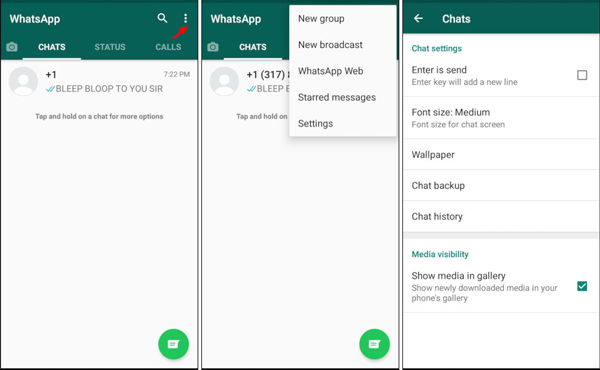
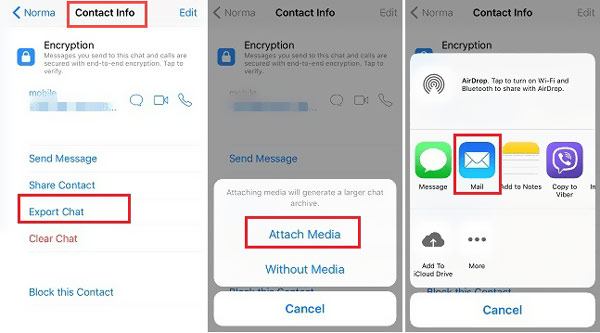
Откройте индивидуальный или групповой чат WhatsApp, который хотите экспортировать, коснитесь Дополнительные параметры , удар Больше и Экспорт чата чтобы экспортировать данные WhatsApp. На этом этапе вы можете выбрать, хотите ли вы экспортировать WhatsApp с медиа или без медиа.
Вы можете экспортировать чат WhatsApp по электронной почте. Чаты, сообщения и беседы WhatsApp будут представлены в виде документа .txt. Если вы решите экспортировать WhatsApp с мультимедиа, все эти мультимедийные файлы будут добавлены в виде вложений.
Часть 2. Лучший способ экспортировать чат WhatsApp на компьютер или телефон
Чтобы загрузить и экспортировать свои чаты WhatsApp на компьютер или другой телефон, вы также можете положиться на популярные WhatsApp Transfer для iOS . Он специально разработан для управления и передачи сообщений, чатов, разговоров, различных медиафайлов и прочего в WhatsApp. Эта передача WhatsApp предоставляет вам простой способ резервного копирования и восстановления данных WhatsApp.

- Легко и безопасно экспортируйте все чаты, сообщения и другие файлы WhatsApp.
- Экспортируйте одно или несколько сообщений и чатов WhatsApp в HTML или CSV.
- Резервное копирование и восстановление различных файлов WhatsApp на компьютер и смартфон.
- Переносите сообщения WhatsApp и историю чатов со старого iPhone на новый iPhone.
- Просмотр и восстановление выбранных или всех данных WhatsApp из резервной копии.
Этот инструмент передачи WhatsApp позволяет экспортировать чаты WhatsApp как на ПК с Windows 10/8/7, так и на Mac. Вы можете выбрать подходящую версию и бесплатно установить ее на свой компьютер. Запустите WhatsApp Transfer, а затем выберите WhatsApp Transfer для iOS опцию.

Если вы хотите сохранить чат WhatsApp на компьютер, вы можете выбрать Восстановление вариант. Затем подключите телефон к компьютеру с помощью кабеля USB.

После успешного подключения вы можете нажать Начать резервное копирование для переноса всех ваших чатов WhatsApp и других данных на компьютер.

Если вы хотите напрямую экспортировать WhatsApp на другой телефон, вам нужно выбрать Передача с устройства на устройство функция в домашнем окне. Затем подключите оба устройства к компьютеру.
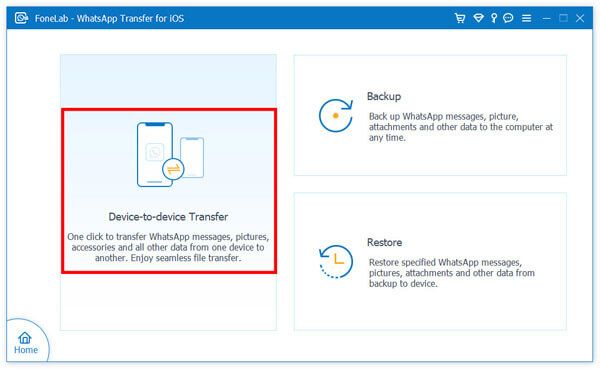
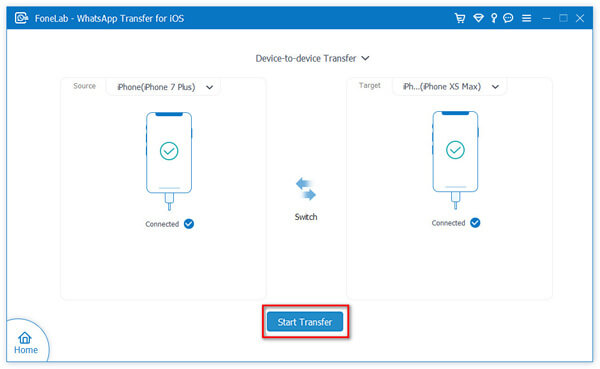
Когда оба устройства обнаруживаются вашим компьютером и эта передача, вам необходимо убедиться, что исходное и целевое устройства находятся в нужном месте. Щелкните значок Start Transfer кнопку, чтобы начать перенос данных WhatsApp между двумя телефонами.
Как упоминалось выше, этот WhatsApp Transfer также имеет функцию восстановления. Если вы хотите восстановить некоторые чаты WhatsApp, вы можете выбрать Восстановить функцию, а затем восстановите файлы WhatsApp из подходящего файла резервной копии.
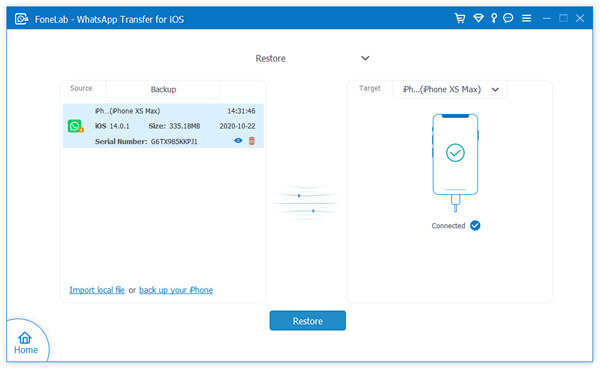
Для получения дополнительной информации о WhatsApp резервное копирование и восстановлениеВы можете посетить это здесь.
Часть 3. Часто задаваемые вопросы об экспорте чата WhatsApp
Вопрос 1. Как сделать резервную копию WhatsApp в iCloud?
Если вы являетесь пользователем iOS и хотите создать резервную копию своих чатов или сообщений WhatsApp с iPhone в iCloud, вы можете перейти в приложение «Настройки» и включить iCloud Drive. Откройте приложение WhatsApp, перейдите в Настройки , затем нажмите Чаты , следующий Резервная копия и, наконец, Создать копию чтобы сделать резервную копию данных WhatsApp в iCloud.
Вопрос 2. Как сделать резервную копию WhatsApp на Google Диске?
Для пользователей Android вы можете выбрать резервное копирование данных WhatsApp на Google Диск. Для этого вы можете открыть WhatsApp и нажать «Настройки» в правом верхнем углу, чтобы войти. Нажмите Чаты , наведите на Резервная копия чатов и нажмите Резервное копирование на Google Drive для резервного копирования ваших чатов WhatsApp на Google Диск.
Вопрос 3. Как восстановить данные WhatsApp с iCloud на iPhone?
Вы можете переустановить WhatsApp на своем iPhone, а затем войти в свою учетную запись WhatsApp. Затем WhatsApp спросит вас, хотите ли вы восстановить историю чата из резервной копии iCloud. Вы можете выбрать параметр «Восстановить историю чата» и следовать инструкциям на экране, чтобы восстановить данные WhatsApp из резервной копии iCloud на свой iPhone. Подробнее на просмотреть файл резервной копии iCloud чтобы получить доступ к своим данным в WhatsApp, перейдите сюда.
Как экспортировать чат WhatsApp? Прочитав этот пост, вы можете получить 2 простых способа экспортировать и сохранить свои чаты и сообщения WhatsApp на компьютер или другой телефон. Вы можете оставить нам сообщение в комментарии, если у вас остались вопросы по WhatsApp.
Что вы думаете об этом посте.
Рейтинг: 4.7 / 5 (на основе голосов 115) Подпишитесь на нас в
Пошаговое руководство: как экспортировать сообщения WhatsApp
В настоящее время приложение WhatsApp предоставляет пользователям большое удобство для общения с партнерами по работе, семьей и друзьями. Среди его различных функций экспорт чатов WhatsApp — одна из самых важных функций в WhatsApp. Историю чата легко сохранить, а также все изображения и другие медиафайлы, отправленные между вами и контактом. В этом руководстве мы покажем пошаговые инструкции по экспорту чатов в WhatsApp для сохранения на вашем компьютере.

Экспорт чатов WhatsApp
- Часть 1. Как экспортировать чаты WhatsApp в HTML / CSV на компьютере
- Часть 2. Как сохранить чаты WhatsApp в PDF
- Часть 3. Как экспортировать чаты в WhatsApp по электронной почте
- Часть 4. Часто задаваемые вопросы об экспорте истории чата WhatsApp
Часть 1. Как экспортировать чаты WhatsApp в HTML / CSV на компьютере
Передача Apeaksoft WhatsApp это профессиональный инструмент для экспорта данных, который позволяет вам экспортировать ваши разговоры WhatsApp в форматы HTML или CSV на компьютер. Это на 100% безопасно и надежно. Во время процесса утечка личной информации не произойдет.
Экспорт чата WhatsApp в HTML или CSV сразу.
Передача сообщений WhatsApp между устройствами iOS в один клик.
Сделайте резервную копию данных WhatsApp на свой ПК с Windows и Mac.
Легко восстанавливайте данные WhatsApp из резервных копий на iPhone.
Вы можете выполнить следующие действия, чтобы экспортировать свои чаты в WhatsApp. Прежде всего, вам следует загрузить и установить программное обеспечение на свой компьютер.
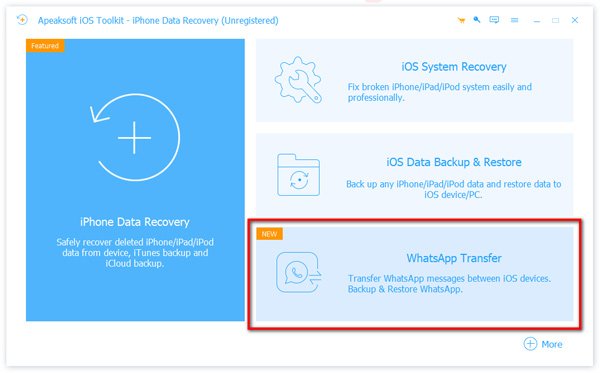
Шаг 1Запустите Apeaksoft WhatsApp Transfer на своем компьютере и выберите WhatsApp Перевод функция на главном экране.
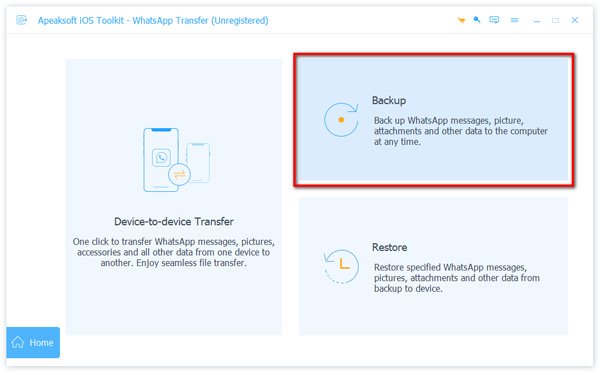
Шаг 2Затем выберите модуль резервного копирования, чтобы продолжить.
Шаг 3Подключите iPhone к компьютеру и нажмите Дополнительные параметры (значок с тремя точками), чтобы выбрать папку назначения для экспорта чатов WhatsApp. После этого чаты будут сохранены, и вы сможете просматривать их на своем компьютере.
Шаг 4В конце нажмите на Начать резервное копирование кнопку.
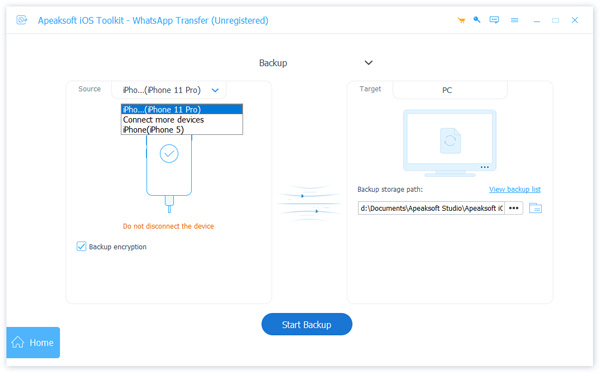
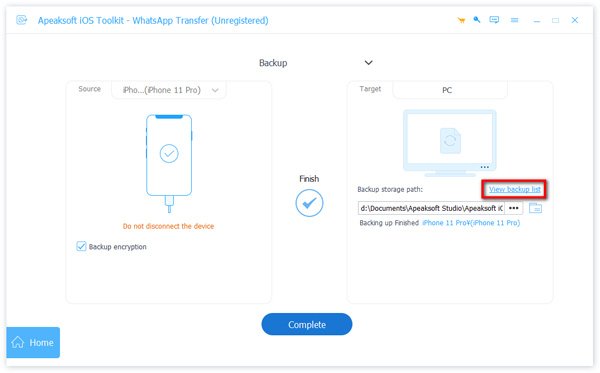
Через несколько минут все сообщения будут экспортированы на ваш компьютер. Вы можете нажать Просмотреть список резервных копий для просмотра ваших чатов WhatsApp, сохраненных в HTML или CSV.
Часть 2. Как сохранить чаты WhatsApp в PDF
Одной из замечательных функций WhatsApp является то, что вы можете экспортировать отдельные чаты в текстовый файл. Получив ТЕКСТОВЫЙ файл, вы можете передать его на свой компьютер и сохранить как файл PDF. Чтобы экспортировать сообщения WhatsApp, вы можете выполнить следующие действия:
Шаг 1Откройте WhatsApp и перейдите к беседе, которую вы хотите экспортировать.
Шаг 2Нажмите на трехточечный значок сверху, чтобы выбрать Экспорт чата вариант. Затем вам будут предложены различные варианты экспорта сообщений в виде файла TXT. Здесь вы можете загрузить его на Google Диск, чтобы получить к нему доступ на своем компьютере.
Шаг 3Запустите Google Диск на своем компьютере, а затем загрузите файл TXT. Далее открываем файл в Microsoft Word, заходим в Файл в строке меню нажмите на Сохранить как, а затем выберите PDF под Сохранить как поле типа.
Вот и все, что касается сохранения чатов WhatsApp на ПК в формате PDF.
Часть 3. Как экспортировать чаты в WhatsApp по электронной почте
WhatsApp также позволяет экспортировать сообщения WhatsApp по электронной почте. Вот как это сделать.
Метод 1. Экспорт чатов WhatsApp на iPhone
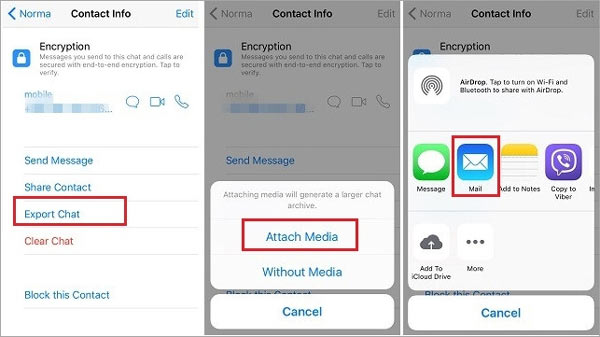
Шаг 1Откройте WhatsApp и откройте индивидуальный или групповой чат.
Шаг 2Нажмите Дополнительные параметры (значок с тремя точками), затем нажмите на Экспорт чата.
Шаг 3Затем выберите Почта как возможность экспортировать разговоры из WhatsApp. Это запустит приложение Mail на вашем iPhone с прикрепленными чатами WhatsApp, которые вы можете отправить кому угодно.
Способ 2. Экспорт чатов WhatsApp на Android
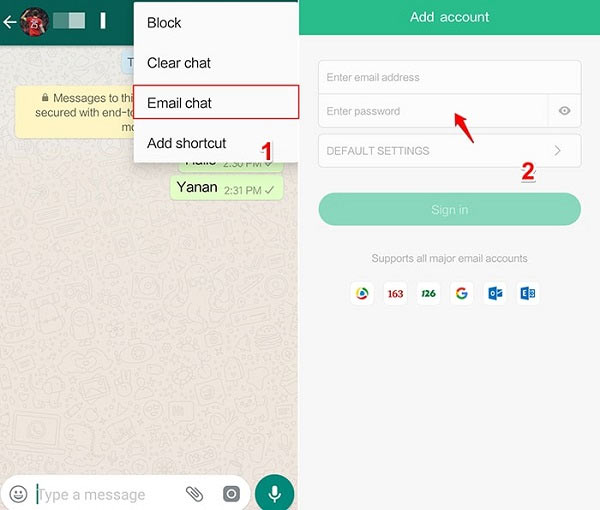
Шаг 1Откройте чат WhatsApp, нажмите на трехточечный значок, выберите Больше, а затем нажмите Экспорт чата.
Шаг 2Выберите отправку сообщений WhatsApp по электронной почте и выберите адрес электронной почты, который вы хотите отправить. Или вы можете войти в свою учетную запись электронной почты, и ее окно откроется автоматически с прикрепленным документом, который вы можете отправить другим.
Внимание: Если вы выберете прикрепление медиафайлов, самые последние отправленные медиафайлы будут добавлены как вложения.
При экспорте с мультимедиа вы можете отправить до 10,000 40,000 последних сообщений. Без медиа вы можете отправить XNUMX XNUMX сообщений. Эти ограничения связаны с максимальным размером электронной почты.
Часто задаваемые вопросы об экспорте истории чата WhatsApp
1. Как скачать чаты WhatsApp?
WhatsApp не может загрузить все ваши сообщения. Но вы можете экспортировать чаты с носителями или без них.
2. Как перенести мои разговоры в WhatsApp на мой новый iPhone?
Apeaksoft WhatsApp Transfer — чрезвычайно мощный инструмент для передачи файлов WhatsApp с одного iPhone на другой. Читать дальше Учебник по быстрой передаче WhatsApp с iPhone на новый iPhone чтобы найти больше решений.
3. Потеряю ли я чаты WhatsApp при смене телефона?
Пока вы создаете резервную копию своих старых чатов и восстанавливаете их на новом телефоне, вы по-прежнему сможете получить доступ к своей старой истории чатов.
4. Как восстановить сообщения WhatsApp на телефоне Android?
Вам необходимо использовать профессиональное программное обеспечение для восстановления данных, такое как Apeaksoft Android Data Recovery. Этот инструмент предлагает несколько способов восстановления потерянных или удаленных сообщений WhatsApp с вашего телефона Android, из резервной копии или даже со сломанного устройства. Читать дальше Лучшие способы восстановить чаты WhatsApp на телефонах Android чтобы узнать подробности.
Итак, вот как вы экспортируете чаты WhatsApp. Apeaksoft WhatsApp Transfer предлагает эффективный способ сохранить ваши разговоры в WhatsApp. А также позволяет передавать, создавать резервные копии и восстанавливать сообщения, видео, фотографии или другие вложения несколькими щелчками мыши. Были ли у вас проблемы с выполнением описанных выше шагов? Не стесняйтесь оставлять свои комментарии ниже.
- Передача данных по телефону
- 6 способы отправки (больших) видео с Android на iPhone [обновлено]
- Методы 4 для переноса iBooks с iPad на компьютер
- Как импортировать контакты CSV на iPhone [с / без iTunes iCloud]
- Как перенести данные с LG на Samsung
- Как сохранить сообщения Kik на iPhone или Android
- Полное руководство по Android Backup File Extractor
- Быстрые способы исправления фотографий 7 не загружаются с iCloud [Обновлено]
- 7 способов исправить iTunes, который постоянно запрашивает пароль Apple ID на ПК / iPhone
- Простые способы 3 для синхронизации сообщений iPhone с MacBook Air / Pro
- Apple ID VS iCloud — разница между Apple ID и iCloud
- [Решено] Проверьте 6 решений, чтобы исправить не удается добавить музыку на iPhone
- iMessage для Windows — 3 эффективных способа использования приложения iMessage в Windows
- Как с легкостью восстановить удаленные фотографии с ноутбука / настольного компьютера Acer
- Как исправить Smart Switch не работает
- Лучшие проверенные способы 4 для быстрого экспорта плейлистов iTunes

- Учебник по восстановлению удаленных изображений WhatsApp на iOS и Android
- WhatsApp iCloud Backup застрял на iPhone? Вот 8 методов, которые вы должны знать
- Восстановить удаленные сообщения WhatsApp на iPhone и Android
- Центр загрузок
- Апексофт Магазин
- Компания
- О Нас
- Свяжитесь с нами
- Пользовательское соглашение
- Персональные данные
- Лицензионное соглашение
- Продукт
- Восстановление данных iPhone
- Android Восстановление данных
- Передача iPhone
- iPhone Eraser
- Восстановление данных
- Поддержка
- Центр поддержки
- Решения
- Карта сайта
- FAQ
Уходим из WhatsApp: как перенести переписку из других мессенджеров в Telegram
Чтобы «переехать» из одного мессенджера в другой, причем без потери данных, нужно сделать буквально пару кликов и свайпов.

Пару лет назад WhatsApp оказался втянутым в скандал, связанный с передачей данных пользователей сторонним сервисам. В результате пользователи начали массово переходить на другие платформы – одним из них стал Telegram.
Однако многие продолжают «сидеть» в WhatsApp, боясь потерять свои переписки и данные. Вдобавок из-за своей огромной популярности переход на другой мессенджер, скорее всего, означает потерю контактов и установление связи снова с каждым из них.
Не все знают, но в Telegram уже давно есть крутая функция переноса переписок из других мессенджеров, включая все тот же WhatsApp. Причем переносу подвергаются не только сообщения, но и фотографии и видео, причем как из личных чатов, так и из групповых. Рассказываем, как это сделать.
Как перенести переписку из WhatsApp в Telegram
Чтобы начать перенос, нужно зайти в WhatsApp или другой мессенджер, из которого вы планируете уйти (на данный момент доступна опция переноса чатов из Line и KakaoTalk) и создать архив конкретной переписки.
- Для переноса чатов на Android: откройте необходимую переписку и нажмите на три точки в верхнем правом углу. Далее выполните такие действия: «Еще» → «Экспорт чата» → определитесь, хотите ли вы перенести только текстовые сообщения или вам нужны еще и медиафайлы → в качестве адресата указываем Telegram.
- Для переноса чатов на iPhone: в принципе, здесь все то же самое, но нужно провести по необходимому чату свайпом справа налево и нажать кнопку «Еще».
Если вы все сделали правильно, приложение начнет импортировать чат в Telegram. Придется немного подождать – чем больше история переписки и чем более в ней фото и видео, тем дольше будет идти импорт.
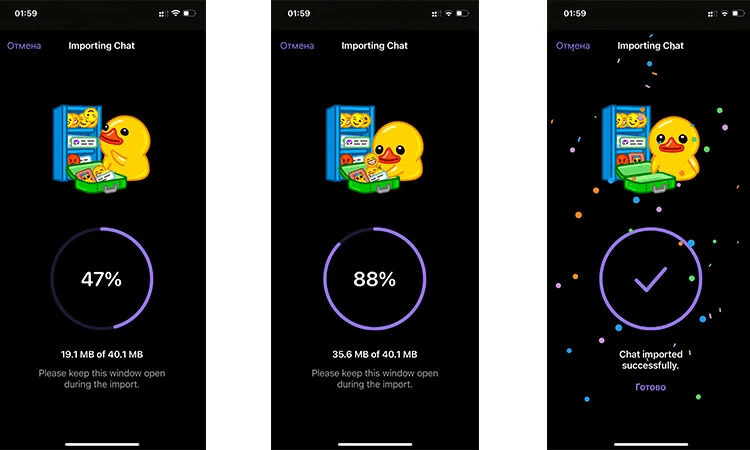
По завершении операции вы найдете все необходимые вам переписки в Telegram. Теперь, все что остается – позвать в телеграм своих друзей, родных и коллег, и можно общаться.
Стоит отметить, что правила переноса переписки могут отличаться в зависимости от типа чата. К примеру, если вы хотите импортировать групповой чат, то вы естественно должны быть администратором этого чата. А в случае с импортом личного чата, ваш собеседник должен сначала добавить вас в свои контакты.
Что лучше, Telegram или WhatsApp
Оба мессенджера имеют свои преимущества и особенности, и выбор зависит от того, что вам важно в приложении для общения.
К примеру, в отличие от WhatsApp, Telegram хранит все сообщения на сервере, а не на используемом устройстве. Это позволяет не задумываться о бэкапах переписки и не переживать о переходе на новый смартфон.
Также в Telegram обычно чаще появляются новые функции, которые WhatsApp со временем копирует в свой мессенджер. Так, в WhatsApp только с последним обновлением появилась возможность редактирования отправленных сообщений. В то время как в Telegram есть режим энергосбережения, видеоособщения, а скоро еще появятся и сториз.
Вас также могут заинтересовать новости:
- Этот MacBook признали лучшим ноутбуком на рынке: чем он лучше всех других
- Как полностью убрать всю рекламу на своем смартфоне: есть легчайшие способы
- Microsoft опять поломала Windows 11: свежее обновление снижает скорость работы ПК