
Настройки Плей Маркета, о которых должен знать каждый пользователь
Google Play (или Плей Маркет) — самый популярный магазин приложений для устройств на базе операционной системы Андроид. Им пользуются каждый день миллионы людей по всему миру, то скачивая, то обновляя игры и программы. Мы уже рассказывали о секретных фишках Google Play, а сегодня пришло время познакомиться с настройками, которые помогут оптимизировать работу магазина приложений на телефоне. Так давайте же разберемся, как настроить Плей Маркет.
Google Play имеет массу настроек, в которых нужно разобраться для оптимизации смартфона
Плей Маркет — регистрация
Плей Маркет — магазин, принадлежащий компании Google. Поэтому для работы с ним необходимо создать аккаунт Гугл. О том, как это сделать, мы рассказывали в отдельном материале. Поэтому сейчас предлагаю вашему вниманию другую полезную инструкцию — как добавить аккаунт в Google Play, если вы не хотите пользоваться старой учетной записью:
- Запустите Play Market.
- Нажмите на иконку профиля, а затем — на стрелочку, чтобы раскрыть дополнительные параметры.
- Выберите опцию «Добавить аккаунт».
- Введите логин и пароль или нажмите кнопку «Создать аккаунт», если вы хотите сделать новую учетную запись.
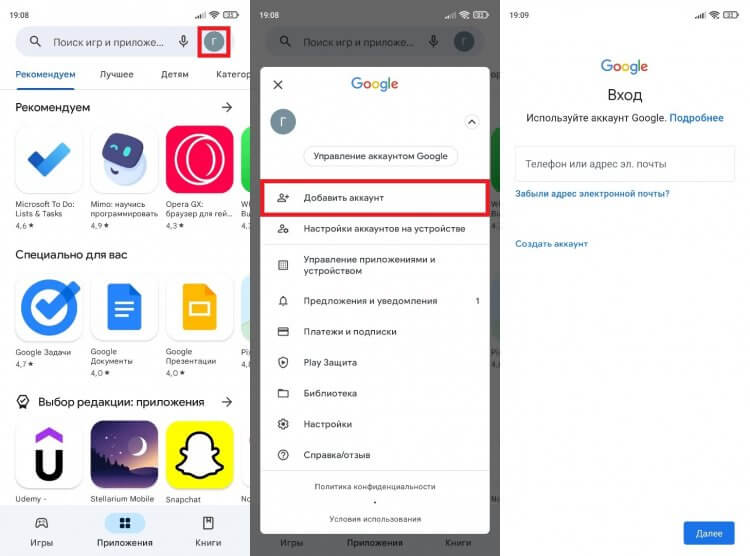
Добавить аккаунт можно через меню существующего профиля
После этого в Play Маркете будет отображаться сразу несколько аккаунтов, между которыми вы сможете легко переключаться, чтобы устанавливать приложения для разных учетных записей.
Как выйти из Плей Маркета
По умолчанию в Google Play отображаются все аккаунты, в которых вы авторизовались. Но при желании можно выйти из Гугл Плей Маркет, обратившись к следующей инструкции:
- Откройте список учетных записей Гугл Плей, нажав на иконку профиля в магазине.
- Нажмите кнопку «Настройки аккаунтов на устройстве».
- Выберите Google.
- Укажите лишнюю учетную запись и нажмите кнопку «Удалить аккаунт» во вкладке «Еще».
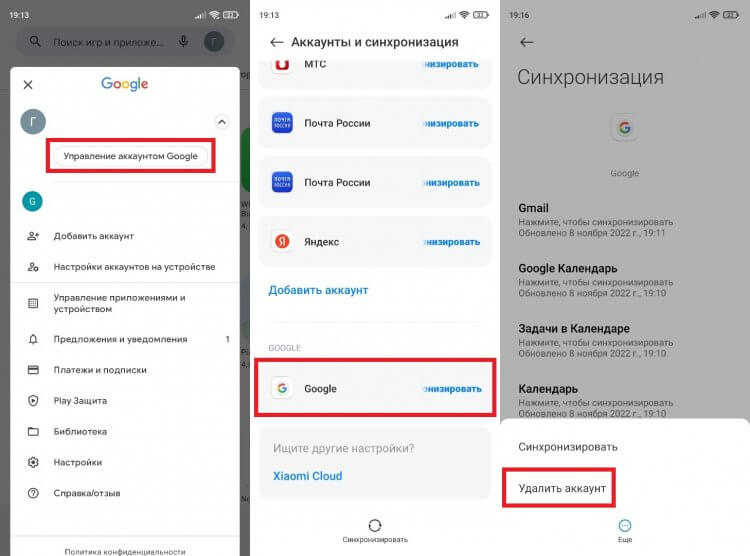
Удаление аккаунта выполняется через настройки телефона
Таким образом, вы выйдете не только из Плей Маркета, но и из других приложений Google. К сожалению, настроить выборочный выход не получится. А, если вы не знаете, как удалить аккаунт в Плей Маркете, рекомендую ознакомиться с этой инструкцией.
Уведомление Google Play — как убрать
Если вы не первый день пользуетесь магазином приложений, то наверняка знаете, что он периодически присылает уведомления Плей Маркета. К счастью, от них можно избавиться. Чтобы отключить уведомления Google Play, сделайте несколько простых шагов:
- Нажмите на иконку профиля в Play Market.
- Перейдите в «Настройки».
- Откройте вкладку «Общие», а затем — «Уведомления».
- Отключите ненужные типы оповещений.
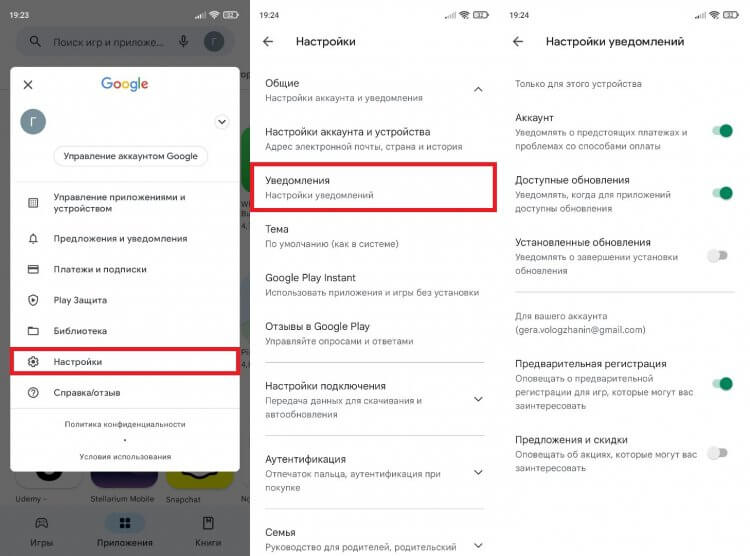
Также вы можете разом отключить все уведомления Google Play через настройки смартфона
Избавившись от лишних опций, вы перестанете получать уведомления Google Play, которые без дополнительных настроек присылаются по поводу и без. Кроме того, телефон с отключенными оповещениями разряжается медленнее. Правда, не существенно.
Как отключить автообновление приложений
Пожалуй, самая полезная настройка для тех, кто хочет немного сэкономить заряд аккумулятора, снизить расход трафика, а также желает продолжать пользоваться старой версией программы. В частности, это пригодится тем, кому не понравился новый дизайн YouTube или приложение Яндекс Старт. Вот, как отключить автообновление в Плей Маркет:
- Откройте настройки Google Play.
- Перейдите в раздел «Автообновление приложений», расположенный во вкладке «Настройки подключения».
- Выберите «Отключить».
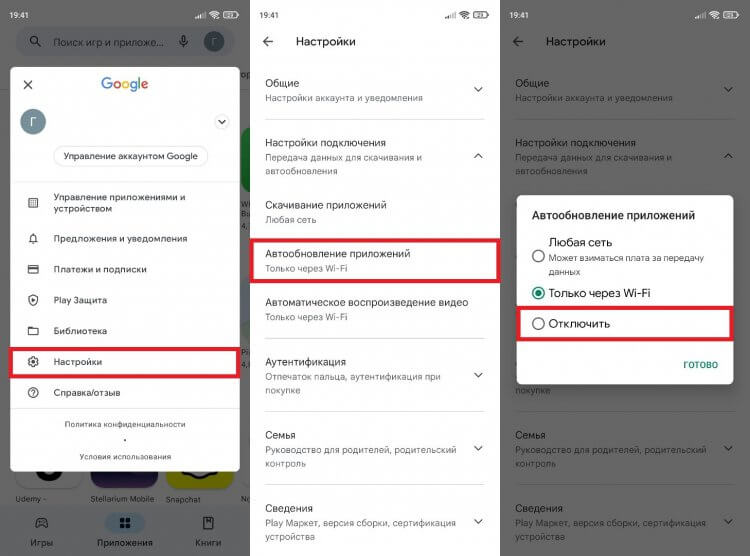
Отключение автообновлений — одна из самых популярных настроек Google Play
Обратите внимание, что во вкладке «Настройки подключения» представлены и другие полезные опции. К примеру, с целью экономии мобильного трафика в разделе «Скачивание приложений» вы можете установить значение «Только через Wi-Fi», чтобы случайно не обновить программу при подключении к 4G.
Список желаний в Плей Маркете
Думаю, вы и без меня знаете, как установить приложение в Google Play. А знаете ли вы о существовании списка желаний в Плей Маркете? Это специальный раздел, куда можно добавить программу, которую вы хотите скачать в будущем. Для этого на странице приложения нужно нажать кнопку «Добавить в список желаний», расположенную в меню трех точек.
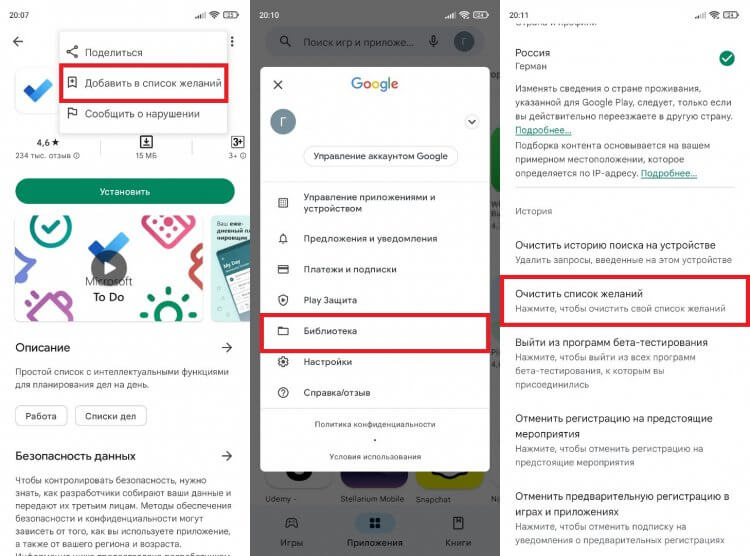
Список желаний будет полезен, если в данный момент вам недостаточно места
Теперь несколько слов о том, где список желаний в Плей Маркете. Он находится в разделе «Библиотека» меню Google Play. Вы всегда можете очистить этот список, нажав соответствующую кнопку в разделе «Настройки аккаунта и устройства».
Как стать бета-тестером
А еще вы можете стать бета-тестировщиком приложений. Это поможет вам в числе первых получать доступ ко всем нововведениям игр и программ. Чтобы вступить в программу бета-тестирования Google Play, необходимо нажать кнопку «Присоединиться» на странице приложения в магазине. Прием в программу бета-тестирования займет несколько минут.
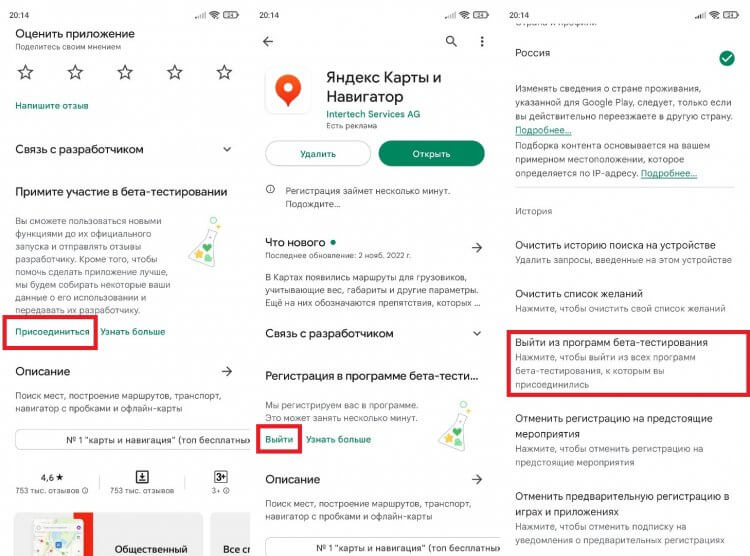
Участие в программе бета-тестирования позволяет раньше всех получать обновления любимых приложений
Если вы решите прекратить быть тестировщиком, нажмите кнопку «Выйти» на странице программы или выберите опцию «Выйти из программ бета-тестирования» в разделе «Настройки аккаунта и устройства» в Плей Маркете.
Родительский контроль в Плей Маркете
Если вы хотите, чтобы ваш ребенок устанавливал на свое устройство только безопасные приложения (то есть те, которые соответствуют его возрасту), то вам необходим родительский контроль Google Play. Он настраивается следующим образом:
- Откройте вкладку «Семья» в настройках Плей Маркета.
- В разделе «Родительский контроль» установите значение «Вкл», а также присвойте возрастной ценз для фильмов и приложений. Для этого вам потребуется придумать PIN-код.
- Перейдите в раздел «Управление участниками семейной группы».
- Нажмите кнопку «Пригласить членов семьи» и укажите номер своего ребенка.
- На устройстве ребенка откройте ссылку из СМС-сообщения и нажмите кнопку «Присоединиться».
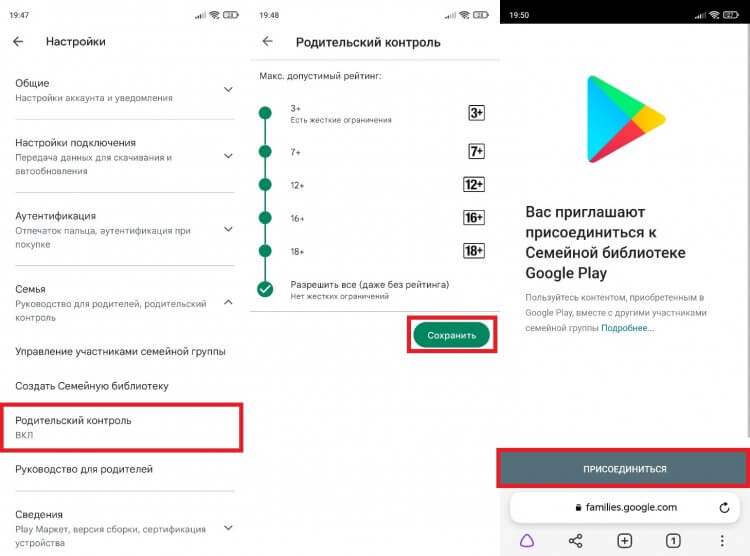
К родительскому контролю можно подключить до 5 человек
Теперь ребенок будет скачивать только приложения, соответствующие его возрасту. Если же вы решите убрать родительский контроль в Плей Маркете, посетите соответствующих раздел настроек Google Play и установите значение «Выкл». Для подтверждения своих намерений нужно ввести зарегистрированный ранее PIN-код.
Как очистить Плей Маркет
Последнее, о чем я хотел бы сегодня рассказать — как очистить историю в Плей Маркете и другие данные. Это необходимо делать как с целью освобождения места на внутреннем накопителе, так и для повышения конфиденциальности. Действовать нужно по инструкции:
- Откройте настройки телефона.
- Перейдите в раздел «Приложения».
- Найдите «Сервисы Google Play».
- Нажмите кнопку «Очистить».
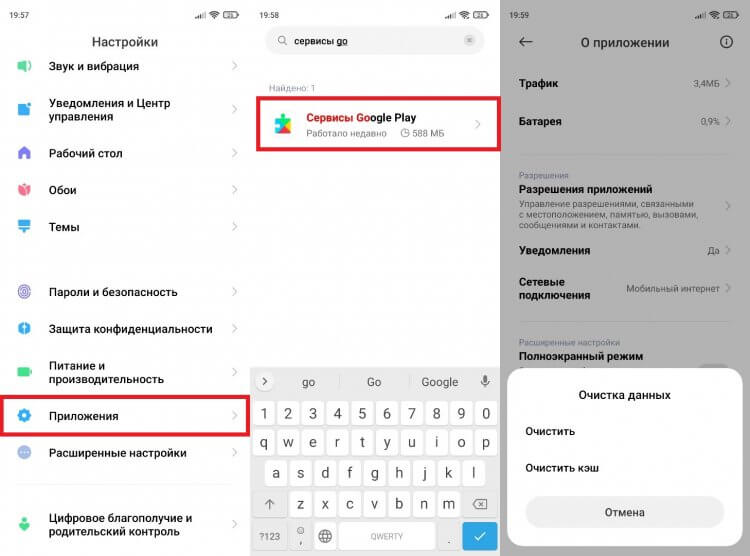
После очистки вы продолжите оставаться в текущем аккаунте
Если при помощи этой инструкции вам не удастся очистить поиск в Плей Маркете, предлагаю действовать немного иначе:
- Откройте настройки Play Market.
- Перейдите в раздел «Настройки аккаунта и устройства» во вкладке «Общие».
- Нажмите кнопку «Очистить историю поиска на устройстве».
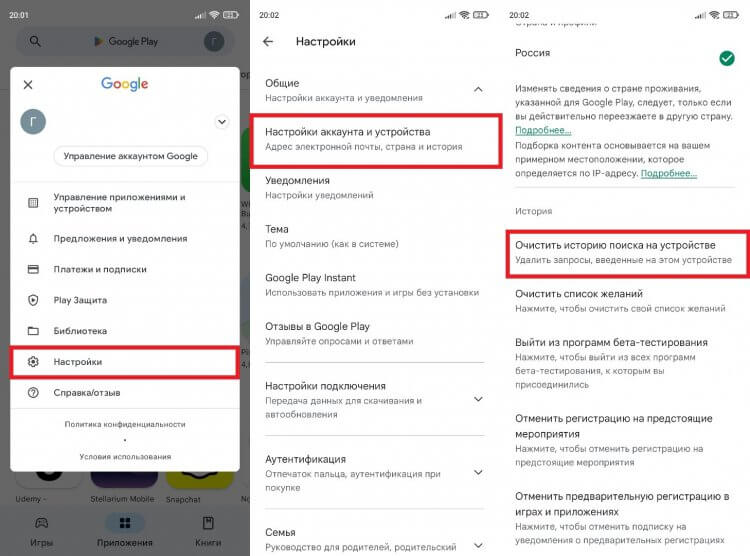
Очистка истории поиска выполняется отдельно
Вот теперь точно ни один из ранее использованных вами запросов не появится при нажатии на поисковую строку. Кроме того, здесь же вы можете управлять другими настройками, будь то список желаний или участие в программе бета-тестирования.

Теги
- Google Play
- Новичкам в Android
- Приложения для Андроид
Что делать, если на смартфоне или планшете не работает маркет Google Play

Google Play, он же Play Market или Play Store – все это одна и та же программа, которая является одной из главных в операционной системе Android, ведь именно она открывает нам двери в мир приложений и игр для нашего смартфона и планшета. Но иногда бывает такое, что при запуске маркета Google Play, вместо привычных приложений, мы видим страничку с надписью «Проверьте подключение и повторите попытку» и кнопкой Повтор или же маркет выдает какие-то ошибки. К сожалению, приложение Google Play, как и абсолютно любая другая программа, не застраховано от всевозможных ошибок и сбоев в своей работе. Такое встречается довольно часто, и если вдруг у вас появилась аналогичная надпись или же приложение вообще не загружается, тогда эта статья для вас.
В этой статье мы постараемся раскрыть вопрос: «Что делать, если на смартфоне или планшете не работает или не запускается маркет Google Play?», а также описать всевозможные проблемы при работе с Play Store и способы их решений.
Способ №1
Проверьте Интернет на вашем устройстве
Казалось бы, ответ банально прост, но для работы Google Play наличие рабочего интернет-соединения обязательно. Поэтому, первым делом проверьте на вашем смартфоне или планшете работает ли сеть Wi-Fi или мобильный интернет (пакетная передача данных), может Вы просто забыли их включить. Если же все работает, зайдите в любой из браузеров, которые у вас установлены — Chrome, Firefox, Opera и откройте какую-нибудь страницу, чтобы удостовериться, что Интернет работает. Если Интернет не работает, то перегрузите свой роутер или маршрутизатор.
Способ №2
Перезагрузите Android устройство
Обычно, как и при работе с компьютером, перезагрузка поможет решить множество проблем, которые могут возникнуть при работе операционной системы Android, в том числе и с Google Play.
Способ №3
Проверьте настройки файервола или антивирусного ПО установленного на устройстве
Обычно антивирусные приложения не ограничивают работу Play Market, если Вы сами в настройках файервола случайно не закрыли доступ приложению в интернет. Проверьте настройки установленных у вас приложений антивирусного программного обеспечения и файерфола.
Способ №4
Очистите кеш и удалите данные в приложении Google Play
Данный способ решает проблему в большинстве случаев.
Шаг 1 Перейдите в приложение Настройки на вашем смартфоне или планшете
Шаг 2 Найдите и откройте пункт меню Диспетчер приложений или Приложения и перейдите на вкладку Все

Шаг 3 Отыщите и откройте программу Google Play Маркет, нажав пальцем на ее названии

Шаг 4 В открывшемся окне, нажмите на кнопки Стереть данные и Очистить кэш

Способ №5
Удалите все обновления приложения Google Play
Если проделанные операции из способа №4 не помогли, Вы так же можете удалить обновления для приложения Google Play Маркет. Для этого в окне «О приложении» нужно нажать кнопку Удалить обновления . Все обновления приложения будут удалены и оно вернется к своему исходному состоянию, как при первом запуске. Перезагрузите Android и снова попробуйте зайти в Play Store.

Способ №6
Очистите кэш в приложении Сервисы Google Play
Если Вы по прежнему имеете неработающий Google Play, тогда попробуйте очистить кэш в приложении «Сервисы Google Play». Найти его Вы также можете среди всех установленных программ. В окне «О приложении» нажмите кнопку Очистить кэш

Способ №7
Очистите данные в приложении Google Services Framework
Приложение Google Services Framework отвечает за корректную работу всех служб Google. Если вам не помогли ни очистка кэша, ни удаление данных и всех обновлений Google Play, попробуйте также очистить данные в Google Services Framework. Для этого найдите приложение в меню Диспетчер приложений или Приложения и откройте его. В окно «О приложении» нажмите на кнопку Стереть данные и перезагрузите свой смартфон или планшет.

Способ №8
Включите отключенные приложения Google и Диспетчер загрузок (Загрузки)
Часто Google Play перестает работать, если Вы случайно выключили ключевые приложения Google и Диспетчер загрузок, которые играют непосредственную роль в работоспособности сервиса. Чтобы проверить это, зайдите в Настройки → Приложения → Отключенные , если такой вкладки нет, то Все (отключенные приложения будут находиться в самом низу) и посмотрите не отключены ли Диспетчер загрузок и сервисы Google, такие как – Аккаунты Google, соц.сеть Google+, Google Services Framework и другие, если такие имеются то обязательно включите их.

Способ №9
Удалите свою учетную запись Google и восстановите ее снова
Иногда не работающий магазин приложений Play Market можно восстановить просто удалив свой аккаунт Google, а потом снова его добавив.
Шаг 1 Перейдите в приложение Настройки и найдите там пункт Учётные записи (Аккаунты)

Шаг 2 Откройте свой аккаунт Google, и выберите пункт Удалить учётную запись

Шаг 3 После чего перезагрузите Android устройство и заново добавьте учётную запись Google.
Способ №10
При ошибке «Подключение отсутствует» проверьте время и дату
Если у вас неправильно выставленное время на смартфоне или планшете, то есть вероятность получить ошибку «Подключение отсутствует» . Поэтому проверьте правильность времени и укажите ваш часовой пояс. Лучше всего синхронизируйте эти параметры через мобильную сеть оператора или WI-Fi. Для этого в приложении Настройки виберите пункт Дата и время и поставьте галочки «Дата и время сети» и «Часовой пояс сети».

Способ №11
Сделайте сброс настроек Android (Hard Reset)
Этот метод является самым радикальным, если никакой способ из перечисленных вам так и не помог. Как сделать Hard Reset смартфона или планшета, Вы можете прочесть в статье Как сбросить Android до заводских настроек. Но перед тем, как это сделать и удалить все данные, приложения и контакты с Android устройства, рекомендуем сделать резервную копию нужной вам информации, которую можно будет восстановить потом обратно.
Надеемся, что хоть один из методов вам поможет решить проблему с работой маркета Google Play. Но может случится и так, что ни один из перечисленных способов вам так и не поможет, тогда обратитесь за помощью к специалистам.
Добавляйте статью себе в закладки и делитесь с друзьями, а также подписывайтесь на наши сообщества в социальных сетях, где Вы сможете найти еще много полезной информации
Настройка и установка сервисов Google Play на Андроид: Хуавей, Хонор и другие
Почему существуют телефоны на андроид без сервисов гугл
Не на всех смартфонах на базе операционной системы Андроид имеется сервис Гугл Плей. Так, например, китайские девайсы от Xiaomi предлагают свой аналог – MiStore. С одной стороны – это возможность продвинуть собственный бренд, получить дополнительную прибыль от скачивания приложений и игр пользователями.
Что такое google play
22 октября 2008 года корпорация Google сделала анонс выхода нового онлайн-магазина игр, приложений, различной графической информации (музыки, книг, изображений) для смартфонов и прочих устройств на операционной системе Android. Изначально платформа была абсолютно бесплатна, но в феврале 2009 года, был открыт сектор платных услуг.
Установить сервисы Google Play может любой пользователь устройств на базе операционной системы Andoid. При этом он получит доступ к широкому спектру приложений, игр, различных инструментов и медиа-ресурсов. Все их условно можно разделить на несколько групп:
- Развлекательные или досуговые. Это игры и приложения, позволяющие скрасить досуг.
- Полезные инструменты: Word-редактор, PDF, инженерный калькулятор и подобное.
- Бизнес-приложения. Это мобильный банк, сервис Госуслуги, различные расширения от крупных организаций.
- Интернет-магазины.
- Для красоты и здоровья. Существуют приложения для подсчета калорий, количества сделанных за день шагов, различные программы тренировок, медитации и подобное.
- Раздел для детей с развивающими играми.
- Развитие, самосовершенствование, где можно найти информацию, книги, ресурсы по различным направлениям. Даже билеты ПДД можно учить, используя сервис Гугл Плей.
Что делать, если сервисы google play не хотят обновляться?
Иногда в работе Сервисов Google Play могут возникать сбои и при попытке обновления или установки какого-нибудь приложения из магазина «Play Market» на экране появляется уведомление об ошибке. Причины такой неприятности могут быть самые разные, однако первое, что Вам необходимо сделать – это очистить программу «Сервисы Google Play». Процедура очистки осуществляется следующим образом:
- Раскройте настройки Вашего устройства и в их основном меню отыщите и разверните категорию « Приложения ».
- В появившемся окошке переместитесь на вкладку « Все » и отыщите среди присутствующих на устройстве приложений « Сервисы Google Play ». Тапните по ним для открытия страницы с информацией о приложении.
- На открывшейся страничке первым делом тапните по кнопке « Остановить », после чего перейдите в категорию « Управление местом ».
Таким образом, можно восстановить работу сервисов Google Play, если в приложении произошли какие-то сбои. Однако причин возникновения ошибок при обновлении и установке приложений из магазина существует достаточно много. Ознакомиться с популярными ошибками в магазине «Play Market» и их решениями Вы можете в нашей статье «Что делать, если произошла ошибка в работе сервисов Google Play?».
Автоматическое обновление сервисов google play и других приложений
- Запустите приложение « Play Market », разверните его основное меню, тапнув по соответствующей иконке в левом верхнем углу, или проведя пальцем по экрану слева направо, после чего раскройте раздел « Настройки ».
- В открывшемся окошке отобразятся основные настройки « Play Market », его уведомлений и установленных приложений. Вам необходимо тапнуть по строчке « Автообновление приложений ».
- Во всплывшем окошке Вам необходимо установить маркер напротив строчки « Только через Wi-Fi ». Это означает, что обновление приложений будут происходить только тогда, когда Ваше устройство подключено к сети через точку доступа Wi-Fi .
- Если Вы выберете пункт « Всегда », то обновление приложений будет происходить даже при использовании мобильного Интернета, что может сильно ударить по Вашему карману.
Как установить сервисы google play на андроид смартфоны
Остался один вопрос, который в наибольшей степени волнует пользователей – как установить Гугл сервисы на Андроид. Порядок действий следующий:
Как установить сервисы google на huawei в 2021 году
Несмотря на то, что Huawei перешла на Harmony OS 2.0 и активно развивает фирменный магазин приложений AppGallery, потребность в Google-сервисах у ряда пользователей все еще сохраняется. Можно ли установить их на продукцию Huawei в середине 2021 года? Ответ: да! И делается это проще, чем когда-либо.
Вам нужно зайти в фирменный магазин AppGallery и найти там Gspace, установить. После установки вы попадаете в «пространство» Google, где вам предложат установить некоторые популярные программы. По клику на любой ярлык приложение будет отправлять вас в Play Market, с которым вы сможете взаимодействовать как обычно.
В итоге, поставив Play Игры, у вас будет восстанавливаться прогресс в играх (Shadowgun Legends и Empires and Puzzles), да и приложения, требующие сервисов, заведутся без проблем (Google Фото, Карты Google и т.д.). Есть нюанс: так как это «виртуальный островок гугл», то программы исполняются через Gspace, а значит уведомлений не будет. И еще рекомендуется снять все галочки с настроек запуска у Gspace (как здесь ).
Да, этот процесс огугливания не превращает смартфоны и планшеты Huawei в полноценные устройства с Google-сервисами, но основные проблемы (если для вас отсутствие Gapps – проблема) решает. По крайней мере, YouTube работает, донатить дальше в Empires and Puzzles можно – что еще для счастья надо?
© Евгений Макаров и Артур Лучкин. Mobiltelefon
На каких устройствах предустановлен гугл плей
Как уже было сказано, установка сервисов Google Play доступна для всех пользователей устройств на операционной системе Андроид. Наиболее распространены следующие модели:
- ASUS;
- НТС;
- Google — Nexus;
- LG – Nexus;
- Huawei;
- Samsung;
- Sony;
- Xiaomi;
- Meizu.
Как узнать, что телефон совместим с приложением? Влияет несколько факторов:
- Прошивка (операционная система) Android должна быть выше версии 5.0. Для этого необходимо войти в «Настройки», раздел «О телефоне».
- Телефон или другое устройство (планшет, ноутбук, «умный» телевизор) должны иметь NFC-модуль. Войти в «Настройки», раздел «Еще» или «Другое», активировать данный модуль, если он есть.
Также информацию по совместимости можно найти на официальном сайте Google Play. Там отображен полный перечень устройств и моделей, которые могут работать с данным приложением.
Общая информация о сервисах google play
- Как уже говорилось Выше, Сервисы Google Play относятся к обязательным приложениям лицензионных изданий операционной системы Android и играют большую роль в управлении учетными записями Google , синхронизации контактов, сообщений и всего остального. Данное приложение не имеет ярлыка запуска и постоянно работает в фоновом режиме, обеспечивая комфортное управление службами Google и приложениями Google Play .
- Как правило, данное приложение отсутствует на китайских моделях смартфонов и планшетов от малоизвестных производителей, которые лишены лицензии на использование официального софта от Google . Также Сервисы Google Play могут отсутствовать на кастомных (пользовательских) прошивках, создатели которых сочли нужным избавить ОС Android от «лишнего» софта.
- Не редко бывают ситуации, когда неопытные пользователи, решившие «поиграть» с root -правами, по случайности самостоятельно удаляют Сервисы Google Play , пытаясь почистить свое устройство от ненужных программ с целью освободить больше места во внутренней памяти.
- Отсутствие Сервисов Google Play на устройствах на базе Android никак не сказывается на стабильности их работы. Однако пользователи таких устройств лишены возможности делать резервное копирование данных, синхронизировать музыку, фотографии, контакты и другие данные с аккаунтом Google , а также не имеют доступа к большому количеству приложений и игр из Play Market-а , которым требуется обязательное наличие на устройстве Сервисов Google Play .
Помогла ли вам эта статья?
Решение возможных проблем с установкой сервисов google play на android
В процессе установки могут возникнуть ошибки неизвестного характера, которые приведут к остановке процесса. Они возникают из-за:
- ошибок операционной системы;
- несовместимости приложения и прошивки;
- нарушения целостности АPC-файла;
- вирусов или вредоносных программ.
Такие ситуации обычно исправляются обычной перезагрузкой устройства или переустановкой приложения. В редких случаях требуется сброс настроек до заводских.
Поставить Play Market на телефон, настроить его совсем нетрудно, на это требуется всего несколько минут, зато пользователю откроется широкий спектр возможностей, приложений и игр, которые станут незаменимыми помощниками в повседневной жизни.
Ручное обновление отдельных сервисов google play
- Откройте основные настройки на Вашем устройстве и найдите в них раздел « Аккаунты ».
- В открывшемся окошке тапните по строчке « Добавить аккаунт », и в появившемся списке выберите аккаунт « Google ».
Шаг 4.
ВАЖНО: На последних версиях Android отсутствует возможность ручного поиска Сервисов Google Play . Это касается как лицензионных прошивок, так и кастомных.
Способ 1: файл apk
Самым простым способом установить Play Market является развертывание в среде ОС своеобразного дистрибутива этого Android-приложения – APK-файла.
Способ 2: установщики сервисов и приложений google
На многих Андроид-девайсах с отсутствующим изначально Play Market предустановлены другие магазины приложений, где можно найти инструменты, с помощью которых инсталлируются программные продукты Google. То есть для оснащения прошивки рассматриваемым приложением можно попробовать поискать в наличествующем сервисе специально созданный установщик и осуществить через него интеграцию компонентов Гугл, включая Плей Маркет.
Способ 3: рут-проводник
Еще один способ инсталляции Гугл Плей Маркета подразумевает более серьезное вмешательство в системное ПО девайса, нежели выполнение инструкций, предложенных выше в статье. Фактически нужно вручную поместить apk-файл приложения в системный каталог и указать соответствующие разрешения для правильной работы модуля в дальнейшем.
Вышеперечисленное для своей реализации требует привилегий Суперпользователя и наличия в девайсе менеджера файлов с рут-доступом:
Способ 4: opengapps
Владельцы Android-девайсов, установившие неофициальные (кастомные) прошивки, во всяком случае загруженные с сайтов команд-разработчиков данных решений, не обнаруживают в своих устройствах привычных приложений и сервисов Google. Это объяснимая ситуация – политика «корпорации добра» запрещает ромоделам интегрировать указанные компоненты в свои продукты.
Чтобы получить Google Play на устройстве, функционирующем под управлением практически любой кастомной прошивки, следует воспользоваться решением от проекта OpenGapps. В материале на нашем сайте уже рассматривался данный продукт и есть инструкции по его интеграции в девайс.
Подробнее: Как добавить сервисы Google в кастомную прошивку Android
Установка google play на китайские телефоны
В случае с другими китайскими телефонами, например, Xiaomi подойдет предыдущий способ, но в данном случае приложение будет называться Google Installer. Оно также позволит установить различные расширения от Гугл, в том числе Плей Маркет. Процесс установки практически не отличается от выше описанного, только скачивается дополнение не из интернета, а из фирменного магазина MiStore.
Как настроить Google Pay API
Оптимизируйте свои подборки Сохраняйте и классифицируйте контент в соответствии со своими настройками.
Требования
Ознакомьтесь с указанными ниже требованиями.
- Установите сервисы Google Play 18.1.3 или более поздней версии.
- Установите приложение Google Pay и добавьте в него способ оплаты.
- Добавьте способ оплаты в Google.
- Соблюдайте правила допустимого использования Google Pay API и правила для разработчиков Google Play.
Вы можете использовать функцию Оплата контента через Google Play, чтобы добавить в свое приложение кнопку оплаты, в следующих случаях:
- если Google обрабатывает ваши платежи;
- если вы продаете цифровые товары, например фильмы или игры.
Настройте свой проект
Добавьте зависимости
Google Pay API – часть сервисов Google Play. Чтобы получить все необходимые компоненты, импортируйте библиотеку сервисов Google Play. Вы также можете выбрать API для самостоятельной компиляции.
Чтобы импортировать библиотеку сервисов Google Play, следуйте инструкциям в разделе Как настроить сервисы Google Play.
Если необходимо скомпилировать только нужные вам API, откройте файл build.gradle в модуле приложения и добавьте в блок зависимостей следующие параметры:
dependencies
Указаны минимальные версии, которые требуются для работы с последней версией библиотеки Google Pay API. В приложении автоматически может быть выбрано большее значение. Более подробная информация о текущей версии Google Pay API представлена в разделе Как настроить сервисы Google Play. Чтобы получить актуальные сведения о вспомогательных библиотеках, ознакомьтесь с разделом Настройка вспомогательной библиотеки.
Измените файл манифеста
Чтобы включить Google Pay в приложении, добавьте следующие метаданные в тег файла AndroidManifest.xml .
Если не указано иное, контент на этой странице предоставляется по лицензии Creative Commons «С указанием авторства 4.0», а примеры кода – по лицензии Apache 2.0. Подробнее об этом написано в правилах сайта. Java – это зарегистрированный товарный знак корпорации Oracle и ее аффилированных лиц.
Последнее обновление: 2021-07-01 UTC.