
Как включить безопасный режим, а затем выйти из него (на Android 11 или более поздней версии)
Загруженные приложения могут стать причиной непредвиденного поведения устройства и повлиять на его производительность. Используйте безопасный режим, чтобы узнать, не вызвана ли проблема загруженным приложением.
В безопасном режиме устройство запускается только с программным обеспечением и приложениями, которые были установлены на момент приобретения нового телефона. Если в безопасном режиме производительность телефона улучшается, значит скорее всего на его работу негативно влияют одно или несколько загруженных приложений.
Можно выйти из безопасного режима путем перезапуска устройства и удалить приложения, которые, вероятно, вызывают проблемы. (Также в безопасном режиме можно удалять приложения.) Если вы столкнулись с проблемой недавно и не уверены, какое приложение вызывает ее, начните с удаления последнего загруженного приложения.
Включение безопасного режима
- Нажмите и удерживайте кнопку питания на включенном устройстве.
- Во всплывающем меню коснитесь кнопки питания.
- Коснитесь опции Выключить и удерживайте на ней палец до появления сообщения Перезагрузить в безопасном режиме.
- Коснитесь OK , чтобы перезапустить устройство в безопасном режиме.
Выход из безопасного режима
- Чтобы выйти из безопасного режима, перезапустите смартфон.
Если вы не можете выйти из безопасного режима путем перезапуска устройства, последовательно выполните следующие действия. После каждого действия проверяйте, устранена ли проблема, и только после этого переходите к следующему шагу.
- Снимите с устройства все защитные чехлы. Защитный чехол может давить на аппаратные кнопки телефона и препятствовать нормальному запуску устройства.
- Убедитесь, что клавиша регулировки громкости, кнопка питания и клавиша камеры работают нормально и не прижаты.
- Убедитесь, что вы коснулись опции Выключить во время перезапуска устройства. Касаться и удерживать не нужно. Если коснуться и удерживать опцию Выключить, то на некоторых моделях это может привести к перезапуску в безопасном режиме.
- Проверьте наличие нового программного обеспечения для устройства по беспроводной сети в меню Настройки → Система → Дополнительно → Обновление ПО → СИСТЕМА. Обратите внимание, что некоторые обновления недоступны для загрузки по беспроводной связи. В этом случае необходимо проверить наличие нового программного обеспечения с компьютера, используя приложение Xperia Companion.
- Если на вашем устройстве Xperia установлены последние версии программного обеспечения, но проблема сохраняется, попробуйте сбросить устройство до заводских настроек.
Помните: все личные данные, сохраненные во внутренней памяти устройства, будут удалены при сбросе до заводских настроек. Можно сделать резервную копию содержимого, которое вы хотите сохранить. Содержимое внешней карты памяти (SD-карты) не удаляется.
Для просмотра этого видео в Youtube примите все файлы cookie.
Зайдите в настройки файлов cookie ниже и включите сохранение файлов cookie для Youtube в разделе «Функциональные».
Как узнать версию своего браузера
В любом браузере можно посмотреть версию. Точный алгоритм отличается у каждой модели браузера, но обычно номер версии отображается в окне О браузере (О программе).
Ссылку на окно с информацией о браузере можно найти в меню браузера. Пункт меню может выглядеть, например, так: Справка -> О программе (в русской версии) или Help -> About [browser] (в английской).
Например, в русской версии Google Chrome 83 это меню выглядит так:
Откроется страница О программе:
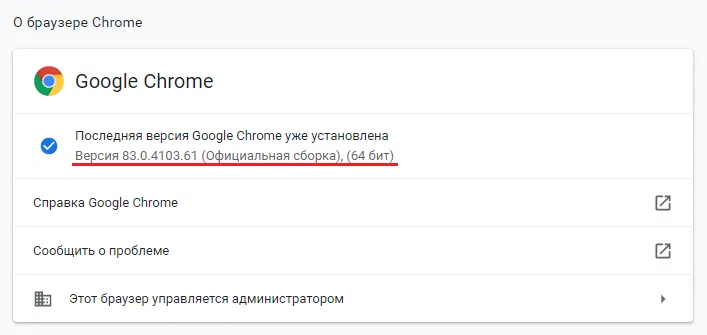
В этом окне выводится подробная информация о версии браузера.
Гибридные Android-приложения для малышей


Сегодня статья о гибридных Android-приложениях для малышей. Во всех смыслах этих слов. Мы поговорим о написании простейшего гибридного (Java+HTML+Javascript) Android приложения для опросов учеников начальных классов об их рюкзаках. Предполагается минимальное знание основ Java, HTML и JavaScript. Если Вы Android-разработчик, хоть с минимальным опытом – Вам эта статья вряд ли будет интересна, можно не открывать. Всех остальных, кто еще только начинает или думает начать разработку под Android, и кому интересны основы разработки под Android, прошу под кат.
Вводная. Дочке (2 класс) было поручено сделать исследовательскую работу на тему «Влияние веса рюкзака на здоровье ребенка». Естественно, в силу возраста, основная работа пришлась на родителей. Решили провести опрос в классе на предмет того, у кого сколько весит рюкзак, кто сам сколько весит (для вычисления нормы веса рюкзака, который не должен превышать 10% от массы ребенка), кто носит рюкзак в школу и так далее. Для того, чтобы разнообразить школьные будни, решил сделать приложение под телефон на Android, который есть у дочки, приложение для опроса. Изначально планировалось включить в опросник вес рюкзака и детеныша, но не успел, и по итогу эти параметры записали на листик, по старинке. Остались только те вопросы, на которые детеныши могли ответить самостоятельно.
Суть задачи: разработать приложение для опроса младшеклассников для создания презентации дочке о том, насколько вредно носить тяжелые рюкзаки. На картинке выше можно увидеть то, что у нас по итогу получится.
Сразу оговорюсь, обычно я разрабатываю нативные приложения для Android, HTML чисто для Web-приложений, но в этот раз было решено разработать гибридное приложение так как во-первых, быстрее для данной задачи, а сроки были предельно сжатые, во-вторых, это было удобней с точки зрения функционала приложения, в третьих, это был первый проект разрабатываемый в Android Studio, хотелось минимизировать возможные проблемы при использовании нового инструмента, чтобы закончить вовремя.
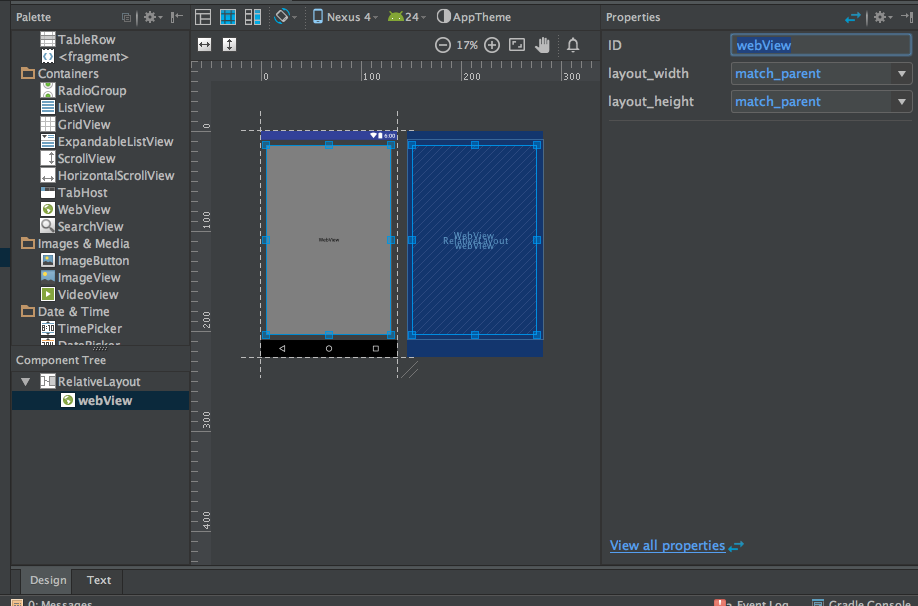
Итак, приступим. Для начала, разумеется, Java-код (пояснения в комментариях), естественно не забываем добавить WebView в нашу Activity, присваиваем ему id webView:
package com.probosoft.survey; import android.os.Build; import android.support.v7.app.AppCompatActivity; import android.os.Bundle; import android.view.Window; import android.webkit.WebSettings; import android.webkit.WebView; public class MainActivity extends AppCompatActivity < // Перегружаем метод onCreate, в нем создаем необходимый нам WebView и устанавливаем ему возможность масштабирования @Override protected void onCreate(Bundle savedInstanceState) < super.onCreate(savedInstanceState); setContentView(R.layout.activity_main); // Показываем нашему приложению, кто тут главный WebView wv = (WebView) findViewById(R.id.webView); // Создаем WebView – мини-браузер в приложении WebSettings settings = wv.getSettings(); // Получаем класс настроек нашего мини-браузера settings.setDisplayZoomControls(true); // Разрешаем показать настройки масштабирования для мини-браузера wv.loadUrl("file://android_asset/html/index.html"); // Загружаем страницу нашего приложения в мини-браузер >> Помещаем тестовый index.html в папку assets/html. Пробуем запустить. Ничего не получается. Выясняем важный момент, что при обращении к внутренним ресурсам слешей после протокола должно быть не два, а три. Меняем:
wv.loadUrl("file://android_asset/html/index.html");
wv.loadUrl("file:///android_asset/html/index.html");
Ура! Все загрузилось. Начинаем писать HTML и JS код.
Survey #menu Спасибо за ответы!
Сначала я пробовал использовать AJAX для загрузки данных, но довольно быстро убедился, что внутри WebView, и на локальных ресурсах он попросту не работает. Поэтому, для загрузки контента пришлось использовать довольно противоречивый метод – сохранить все данные о респондентах в глобальный массив.
Пробуем запускать. Опять не работает. В чем же дело? Для нашего WebView мы не разрешили выполнение JavaScript. Исправим. Добавим к Java коду:
settings.setJavaScriptEnabled(true);
Теперь работает. Ура! Нам нужно было разрешить исполнение JavaScript в нашем WebView. Пишем классы функционала. Код приводить не буду. С ним можно познакомиться на GitHub проекта (в конце статьи). Здесь же описываю основные проблемы, с которыми может столкнуться начинающий разработчик гибридных приложений.
Далее мы подключаем LocalStorage для сохранения данных наших анкет. Для этого мы используем «класс» Survey в survey.js. Традиционно, комментарии к коду в нем самом.
/** * Represents survey for particular respondent * @param integer id Id of respondent */ var Survey = function (in_respondentId, in_respondent) < var respondentId; // Id опрашиваемого ученика var respondent = null; // Объект, представляющий опрашиваемого ученика var questions = null; // Массив вопросов var parent = this; // Грязный хак, позволяющий получить контекст объекта внутри вложенных контекстов var storage = null; // Переменная содержжащая LocalStorage на случай если его придется повторно использовать this.answers = []; // Массив ответов на вопросы опросника /** * Begins survey for chosen respondent */ this.start = function () < var res = dataQuestions; // Инициализируем переменную с вопросами parent.questions = new Questions (res, parent.respondent); // Создаем первый вопрос parent.questions.start (); // Приступаем к опросу >/** * Stores all answers in storage */ this.collectAnswersAndStore = function () < this.storage.setItem (window.UNIQUE_STORAGE_ID+this.respondentId, JSON.stringify (this.answers)); // Сохраняем результат опроса window.init (); // Возвращаемся на главный экран >this.surveyOption = function (val) < this.answers.push (val); // Запоминаем ответ ученика //alert (this.answers); if (!this.questions.advanceQuestion ()) // Проверяем, есть ли еще вопросы < this.collectAnswersAndStore (); // Если нет больше вопросов, сохраняем ответы >> // Инициализация переменных this.respondentId = in_respondentId; this.respondent = in_respondent; // Пытаемся получить доступ к хранилищу try < if(typeof(Storage) !== "undefined") < this.storage = localStorage; >> catch (e) < alert ("Local storage error: "+e); >> Все вроде как и работает, но ничего не сохраняется. Попутно узнаем забавную подробность – в последних версиях Android alert в WebView делает… ничего. Совсем ничего. Ни ошибки, ни какого-то сообщения в консоли. Просто как-будто его и нет. Выясняем, что для использования LocalStorage в WebView нам нужна установка дополнительных флагов для WebView. Сделаем это:
settings.setDomStorageEnabled(true); settings.setDatabaseEnabled(true);
Ура! LocalStorage заработал. Долго ли коротко ли, за выходные что-то пригодное для использования было написано. Ребенок был отправлен в гимназию с телефоном, на котором было установлено данное поделие. Ребята (уж с помощью учительницы, или самостоятельно – это осталось за кадром) добросовестно прошли анкетирование, и не было данных только по четырем ученикам, которые по тем или иным причинам отсутствовали на занятиях.
Теперь передо мной встала проблема: нужно как-то извлечь данные (да-да, об этом нужно было думать изначально, но не забываем, что приложение разрабатывалось в жутком цейтноте, и предполагалось, что эта задача не из сложных и не из неотложных и ее вполне можно решить потом).
Основная проблема оказалась в том, что у дочки довольно старый и слабый телефон (выбирался с учетом фактора «чтобы не жалко было чуть что»). Пробовал вытащить данные через Bluetooth, отправкой AJAX-запроса на сервер, создавалась форма для отправки и т.д. – без вариантов. Текст в DIV’е не выбирается, по итогу DIV был переделан в TextArea (что можно наблюдать в финальном коде на GitHub). Оттуда удалось выделить и скопировать текст с результатами опроса и переслать его на мой E-mail. По итогу это оказался единственный рабочий вариант.
Пишем скрипт, чтобы данные оказались в Excel таблице. На данном этапе выявилась еще одна проблема изначальной архитектуры – те ученики, которые не проходили анкетирование помечались простой строкой «Анкета не заполнена». Естественно, regexp’ы, которые были рассчитаны на нормальные данные на этих строках «спотыкались». Благо таких строк было всего четыре. Вручную они были удалены из итоговых результатов и мы получили вполне адекватную выборку (реальные имена заменены на плейсхолдеры):
Ученик 1, имя: Когда как,Никогда,Мне все нравится в моем рюкзаке 2. Ученик 2, имя: Когда как,Иногда попадаются,Слишком тяжелый 4. Ученик 3, имя: Взрослые,Иногда попадаются,Просто неудобно, но объяснить не могу 5. Ученик 5, имя: Я,Никогда,Мне все нравится в моем рюкзаке 6. Ученик 6, имя: Я,Иногда попадаются,Мне все нравится в моем рюкзаке 7. Ученик 7, имя: Я,Иногда попадаются,Мне все нравится в моем рюкзаке 8. Ученик 8, имя: Я,Никогда,Мне все нравится в моем рюкзаке 9. Ученик 9, имя: Я,Иногда попадаются,Мне все нравится в моем рюкзаке 10. Ученик 10, имя: Я,Иногда попадаются,Мне все нравится в моем рюкзаке 11. Ученик 11, имя: Я,Иногда попадаются,Мне все нравится в моем рюкзаке 12. Ученик 12, имя: Я,Иногда попадаются,Мне все нравится в моем рюкзаке 14. Ученик 14, имя: Когда как,Никогда,Мне все нравится в моем рюкзаке 16. Ученик 16, имя: Я,Всегда что-нибудь есть,Мне все нравится в моем рюкзаке 17. Ученик 17, имя: Я,Иногда попадаются,Мне все нравится в моем рюкзаке 18. Ученик 18, имя: Я,Всегда что-нибудь есть,Мне все нравится в моем рюкзаке 19. Ученик 19, имя: Я,Иногда попадаются,Просто неудобно, но объяснить не могу 21. Ученик 21, имя: Когда как,Всегда что-нибудь есть,Мне все нравится в моем рюкзаке 22. Ученик 22, имя: Я,Никогда,Слишком тяжелый 23. Ученик 23, имя: Я,Иногда попадаются,Мне все нравится в моем рюкзаке 24. Ученик 24, имя: Я,Иногда попадаются,Слишком тяжелыйМожно было, конечно, преобразовать все это на телефоне, но так показалось проще. Это уже легко разбирается простым регулярным выражением. Пишем PHP-скрипт:
> $results = []; $data = "Данные”; preg_match_all ("/(((\d+)\. (.+), (.+): (.+),(.+),(.+)))+ /U", $data, $results); print_r ($results); $csv = ""; foreach ($results [3] as $key => $value) < $csv .= "Ученик ".($key+1).",".$results [6] [$key].",".$results [7] [$key].",".normLastOption($results [8] [$key])."\n"; >print $csv; $f = fopen ("survey.csv", "w"); fwrite ($f, $csv); fclose ($f); ?> Как видно из кода, последний параметр за счет присутствия пробелов изначально парсился неправильно. Как тут написать правильное регулярное выражение, я не стал заморачиваться опять же в связи с отсутствием времени. Если кто подскажет в комментариях – большое спасибо!
Итак, приложение, не смотря на всю его простоту, полностью выполнило свою функцию — мы собрали данные о том как дети используют свои рюкзаки. Данные были включены в отчет и презентацию и успешно одобрены преподавателем.
Таким образом, мы разработали простое гибридное приложение для Android и даже вытащили из него данные.
Полный код приложения на Github – Лицензия MIT. Если кому нужно такое поделие «на коленке» — используйте на здоровье!
Предотвращение остановки работы приложений Avast на устройствах с ОС Android
Содержимое этой статьи относится к следующим приложениям Avast для Android: Avast Mobile Security, Avast Cleanup и Avast Passwords.
Чтобы повысить производительность, некоторые устройства Android принудительно отключают приложения, когда гаснет экран устройства. Зачастую это приводит к тому, что приложения теряют разрешения на доступ к специальным возможностям.
В этом случае необходимо вручную повторно предоставить разрешение, чтобы сохранить полную работоспособность приложения. Чтобы включить данное разрешение повторно, перейдите в настройки своего устройства, найдите пункт Специальные возможности , а затем предоставьте такое разрешение приложению Avast для ОС Android.
Чтобы приложение не теряло разрешение, рекомендуется изменить настройки устройства. Выполните указанные ниже действия в зависимости от вашего устройства.
Asus
- Откройте настройки устройства.
- Сначала коснитесь управления энергопотреблением, а затем пункта Менеджер автозапуска.
- На вкладке Скачанные коснитесь элемента Запретить рядом с приложением Avast, чтобы изменить этот параметр на Разрешить.
- Нажмите Разрешить, чтобы подтвердить изменение.
Huawei
В зависимости от версии EMUI выполните следующие действия.
Huawei (EMUI 10.0 или более новая версия)
- Откройте настройки устройства, а затем нажмите Батарея ▸ Запуск приложений.
- Коснитесь ползунка рядом с приложением Avast, чтобы перевести его в положение Выкл.
- Удостоверьтесь, что в отобразившемся диалоговом окне включены параметры Автозапуск и Запуск в фоновом режиме.
Huawei (EMUI версий 5.0–9.1)
- Коснитесь значка Диспетчер телефона на главном экране устройства (или откройте Настройки ▸ Батарея).
- Коснитесь элемента Очистка при блокировке экрана.
- Убедитесь, что ползунок рядом с приложением Avast имеет серый цвет (ВЫКЛ.), а само приложение помечено флажком Не закрывать.
Huawei (EMUI 4.9 или более ранняя версия)
- Коснитесь значка Диспетчер телефона на начальном экране устройства.
- Откройте раздел Настройки и выберите вкладку Защищенные приложения.
- Включите защиту для своего приложения Avast.
Lenovo / Lenovo Zuk
В зависимости от схемы навигации на устройстве следуйте инструкции A, B или C.
-
- Откройте настройки устройства.
- Нажмите Диспетчер фоновых приложений.
- Снимите выбор с приложения Avast.
- Откройте настройки устройства и выберите пункт Приложения.
- Выберите приложение Avast, а затем коснитесь элемента Батарея.
- Отключите оптимизацию работы батареи.
- Откройте расширенные настройки и выберите пункт Батарея.
- Коснитесь элемента Оптимизация работы батареи.
- Коснитесь своего приложения Avast и выберите Выкл.
Nokia
- Откройте настройки системы своего устройства.
- Коснитесь элемента Приложения, а затем выберите приложение Avast.
- Коснитесь элемента Батарея и выберите пункт Отключить оптимизацию.
Дополнительные рекомендации
Если у вас по-прежнему возникают проблемы, убедитесь, что у вас не включен режим экономии заряда.
- Откройте настройки системы своего устройства и выберите пункт Батарея.
- Убедитесь, что у вас отключен режим экономии заряда.
OnePlus
Выполните следующие действия на своем устройстве OnePlus.
- Откройте раздел Настройки системы ▸ Приложения и нажмите значок шестеренки. Выберите пункт Особый доступ ▸ Оптимизация работы батареи и отключите эту функцию.
- Перейдите в раздел Настройки ▸ Батарея ▸ Оптимизация работы батареи. Выберите Все приложения в меню в верхней части экрана, затем нажмите приложение AVG и выберите Не оптимизировать.
На старых устройствах OnePlus выполните альтернативные инструкции ниже.
- Откройте настройки устройства и выберите Батарея ▸ Оптимизация работы батареи.
- Нажмите ⋮Меню (три точки), затем отключите функцию Улучшенная оптимизация (или Расширенная оптимизация).
Дополнительные рекомендации
Некоторые устройства OnePlus оснащены функцией автозапуска приложений, которая предотвращает запуск приложений в фоновом режиме. Чтобы отключить эту функцию, выполните описанные ниже действия.
- Откройте настройки устройства OnePlus, а затем нажмите Приложения ▸ Автозапуск приложений.
- Нажмите ползунок рядом с приложением Avast, чтобы он сменил цвет на серый (Выкл.).
Oppo
Следующие инструкции предназначены для Oppo F1S. Они могут не подойти для других моделей.
Измените настройки автозапуска для приложения Avast:
- Откройте на устройстве раздел Настройки ▸ Управление приложениями ▸ Автозапуск приложений.
- Нажмите ползунок рядом с приложением Avast, чтобы перевести его в положение Вкл.
Измените настройки параметра Использование батареи для приложения Avast:
- Откройте на устройстве раздел Настройки ▸ Управление приложениями ▸ Список приложений.
- Выберите приложение Avast, а затем нажмите Использование батареи ▸ Запуск в фоновом режиме.
Дополнительные рекомендации
Также рекомендуется выполнить следующие действия.
- Закрепите приложение на экране недавних приложений.
- Включите свое приложение в списке диспетчера запуска и списке плавающих приложений вашего приложения для обеспечения безопасности.
- Отключите оптимизацию работы батареи.
- Разрешите службе работать только на переднем плане.
Samsung
Следующие инструкции применимы только к устройствам под управлением ОС Android 12 и более поздних версий. Устранение неисправностей недоступно для Android 13.
Выполните указанные ниже действия, соответствующие вашей версии ОС Android.
Samsung (Android 11 или 12)
- Откройте настройки устройства и выберите элемент Батарея и уход за устройством.
- Нажмите пункт Батарея и выберите Ограничения по использованию в фоновом режиме.
- Нажмите Никогда не переводить приложения в спящий режим.
- В правом верхнем углу нажмите значок + , затем выберите нужное приложение Avast.
- Нажмите Добавить, чтобы включить это приложение в список.
Samsung (Android 10)
- Откройте настройки устройства и коснитесь элемента Уход за устройством.
- Коснитесь элемента Батарея, а затем выберите Управление энергопотреблением приложений.
- Коснитесь элемента Приложения, которые не будут переводиться в спящий режим, а затем выберите свое приложение Avast.
- Коснитесь кнопки Готово, чтобы подтвердить действие.
Samsung (Android 9)
- Откройте настройки устройства и коснитесь пункта Приложения.
- Коснитесь значка меню⋮ (три точки) в правом верхнем углу и выберите пункт Особый доступ.
- Выберите пункт Оптимизировать использование батареи, а затем коснитесь раскрывающегося меню в верхней части экрана и выберите в нем пункт Все.
- Коснитесь голубого (ВКЛ.) ползунка рядом с приложением Avast, чтобы он сменил цвет на белый (ВЫКЛ.).
Samsung (Android 6, 7 или 8)
- Откройте настройки устройства и коснитесь элемента Обслуживание устройства.
- Коснитесь элемента Батарея, а затем прокрутите экран вниз и выберите пункт Необслуживаемые приложения.
- Коснитесь элемента Добавить приложения и выберите приложение Avast. Коснитесь кнопки Готово, чтобы подтвердить действие.
Sony Xperia
- Откройте настройки устройства и нажмите Батарея.
- Коснитесь значка меню⋮ (три точки) в правом верхнем углу и выберите пункт Оптимизация работы батареи или Исключения для энергосберегающего режима.
- Коснитесь вкладки Приложения и установите флажок напротив приложения Avast.
Xiaomi
Выполните указанные ниже действия, соответствующие вашей версии MIUI.
MIUI 11
- Откройте настройки устройства, а затем нажмите Приложения ▸ Диспетчер приложений.
- Коснитесь своего приложения Avast.
- Убедитесь, что параметр Автозапуск включен.
- Коснитесь элемента Другие разрешения и убедитесь, что включены следующие разрешения.
- Показывать на экране блокировки
- Отображать всплывающее окно
- Отображать всплывающие окна во время работы в фоновом режиме
- Коснитесь сначала стрелки назад, а затем элемента Экономия заряда и выберите пункт Без ограничений.
MIUI 9 или 10
- Откройте на своем устройстве раздел Настройки, Установленные приложения или Диспетчер приложений.
- Коснитесь значка приложения Avast и убедитесь, что параметр Автозапуск включен.
- Коснитесь элемента Другие разрешения.
- Убедитесь, что параметры Показывать на экране блокировки и Запускать в фоновом режиме включены.
- Коснитесь сначала стрелки назад, а затем элемента Экономия заряда и выберите пункт Без ограничений.
MIUI 8
- Откройте на своем устройстве раздел Настройки, Установленные приложения или Диспетчер приложений.
- Коснитесь значка приложения Avast, а затем выберите пункт Другие разрешения.
- Убедитесь, что параметры Показывать на экране блокировки и Запускать в фоновом режиме включены.
- Вернитесь на главный экран настроек устройства.
- Нажмите Батарея ▸ Управление энергопотреблением приложений.
- Коснитесь элемента Выбрать приложения, выберите приложение Avast, после чего выберите Без ограничений.
Vivo
Измените настройки энергопотребления для приложения Avast:
- На устройстве Vivo откройте раздел Настройки ▸ Батарея.
- Выберите Высокое энергопотребление в фоновом режиме (или Управление энергопотреблением в фоновом режиме).
- Нажмите ползунок рядом с приложением Avast, чтобы перевести его в положение Вкл.
Также рекомендуется выполнить следующие действия.
- Заблокируйте приложение на панели задач, проведя пальцем вниз по значку приложения и нажав значок блокировки, когда приложение Avast открыто в фоновом режиме.
- Предоставьте приложению Avast разрешение на автозапуск:
- Новая версия ОС: включите разрешение на автозапуск, перейдя в раздел Настройки ▸ Дополнительные настройки ▸ Приложения ▸ Автозапуск.
- Funtouch OS 2.6 и более ранние версии: Включите разрешение на автозапуск, перейдя в раздел i Manager ▸ Диспетчер приложений ▸ Диспетчер автозапуска.
Другие устройства
Необходимые действия могут немного отличаться в зависимости от модели устройства и версии Android. Приведенные ниже инструкции содержат только общие рекомендации.
- Откройте настройки устройства и перейдите в раздел Приложения или Управление приложениями.
- Выберите ваше приложение Avast.
- Найдите все параметры или настройки, относящиеся к следующим темам.
- Оптимизация или экономия заряда батареи
- Управление питанием или энергосбережение
- Защита приложений
- Настройте все необходимые параметры, чтобы приложение Avast могло работать в фоновом режиме.
- Перейдите в настройки устройства и откройте разделы, относящиеся к следующим темам.
- Батарея или оптимизация работы батареи
- Обслуживание устройства или уход за устройством
- Питание или управление питанием
- Настройте все необходимые параметры, чтобы приложение Avast могло работать в фоновом режиме.
- Avast Mobile Security 23.x для Android
- Avast Cleanup 6.x для Android
- Avast Passwords 1.x для Android
- Google Android 8.0 (Oreo, API 26) или более новая версия