
Кэш на телефоне: на что влияет и почему его нужно очищать
Чувствуете, что приложения работают медленнее или закрываются без видимой на то причины? Не спешите обращаться к специалистам или покупать новое устройство. Ведь, возможно, всё, что вам потребуется сделать, – это очистить кэш. Однако как очистить кэш на телефоне?
Что такое кэш
Кэшированные данные – это временные файлы, которые сохраняет ваше устройство, чтобы сэкономить время загрузки различных служб и программ в будущем.
В кэш включаются текстовые файлы, изображения, видео и другие мультимедиа.
Виды мобильного кэша
- Cистемный кэш. У системных служб и программ есть свои временные файлы, которые по умолчанию хранятся в папке кэша. Однако не рекомендуется очищать его, так как это может негативно повлиять на работу смартфона.
- Пользовательский кэш (кэш приложений). В нем скапливается большое количество данных с разных приложений вашего устройства. Так как это происходит в фоновом режиме, вы можете даже не заметить, как он значительно снизит объём свободного места в памяти.
- Браузерный кэш. В нем хранятся текстовые и графические данные, которые сохраняет ваш браузер для оптимизации его работы и увеличения скорости загрузки страниц.
- Dalvik-cache. Этот вид кэша актуален только для устройств на Android. Он имеет схожесть с пользовательским, однако отвечает только за определённые программы и автоматически очищается системой.
Зачем нужно очищать кэш в телефоне?
Хотя кэшированные файлы помогают изображениям и другим элементам приложений загружаться быстрее, порой они могут сыграть с вашим устройством злую шутку.
Возникновение самых разных ошибок, снижение производительности смартфона, некорректная работа приложений, – все это может быть вызвано избытком или повреждением временных данных.
Кроме того, еще одна распространённая ситуация, которую может вызвать кэш, – это нехватка памяти. В кэше могут храниться гигабайты ненужных файлов, просто занимающих место в хранилище, что является существенной проблемой для владельцев телефонов с небольшим объемом памяти. Поэтому специалисты рекомендуют время от времени очищать кэш.
Однако не нужно слишком часто удалять временные файлы, так как это может сказаться на работе вашего устройства. Достаточно будет раз в пару месяцев очищать данные приложений, которые на ваш взгляд тормозят или работают со сбоями (например, долго загружаются или без предупреждения закрываются).
Браузерный кэш же желательно чистить раз в 2-4 недели, как минимум, в целях защиты конфиденциальности.
Как очистить кэш на смартфоне?
В настоящее время самыми популярными системами для смартфонов являются Android и iOS. Рассмотрим, где в телефоне можно очистить кэш на примере каждой из них.
Как очистить кэш на Андроиде
Так как на смартфонах существуют разные типы кэша, способы его очистки также разнятся. Как правило, удаление временных данных касается двух видов: кэша приложений и браузерного кэша.
Способ 1. Очистить кэш приложений телефона вручную
Бывают случаи, когда приложение внезапно закрывается или вообще перестает отвечать на запросы. Причиной могут быть проблемы с его кэшированными данными.
- Откройте меню Настройки на вашем устройстве.
- Перейдите в Приложения и в открывшемся меню вновь выберите Приложения в верхней части экрана.
- Перед вами появится список приложений, установленных на телефоне. Вы можете как по очереди, так и выборочно очистить их кэш. Выберите приложение, которое хотите очистить. Например, Telegram. Затем откройте раздел Память.

- Самым последним шагом будет кнопка Очистить кэш. Нажмите ее и дождитесь, когда напротив слова «кэш» значение изменится на «0 Б».

Важно: очистка кэша приложения не приведет к удалению всех данных, а лишь очистит временные файлы.
Способ 2. Очистить кэш приложений (пользовательский кэш) с помощью программ
В Google Play доступно для скачивания несколько приложений для очистки кэша. Одним из самых надёжных и проверенных является оригинальное приложение от Google – Files.
- Установите бесплатное приложение Files из магазина и войдите в него.
- Внизу найдите опцию Очистка, если она не открылась автоматически после входа.
- Вам сразу предложат удалить Ненужные файлы, в которые входят временные файлы приложений. Нажмите Освободить.

- Подтвердите свое решение кнопкой Очистка.
Способ 3. Как очистить кэш браузера на телефоне
Браузер Android
- Откройте браузер и найдите четыре точки в правом верхнем углу.
- Перейдите в Настройки.

- В открывшемся меню выберите Удалить данные просмотра.

- Перед вами появится список того, что можно очистить, в том числе Кэшированные страницы. Отметьте их. Внизу экрана нажмите Удалить данные.

- Подтвердите свой выбор.
Как очистить кэш на iPhone
Способ 1. Очистить пользовательский кэш вручную
- Перейдите в Настройки.
- В меню настроек выберите Основные.
- Нажмите Хранилище iPhone, где выберите нужное приложение.

- У вас будет два варианта: сгрузить приложение или полностью удалить его.

Чтобы избавиться от кэша приложений, необходимо «сгрузить» их. Если вы захотите повторно загрузить приложение, все ваши данные будут восстановлены без утомительного восстановления с нуля.
Однако если вы хотите продолжать пользоваться этим приложением, удалите его, а затем заново установите. Но будьте осторожны: это полностью удалит все данные этого приложения, не только временные файлы.
Более щадящий способ очистки кэшированных файлов существует, но работает не для всех приложений, а только для тех, что вы устанавливаете из App Store. Более того, у них должна быть добавлена функция очистки кэша разработчиком.
- Откройте Настройки.
- Прокрутите вниз и выберите программу. Например, VK.
- Выберите Сбросить кэшированные данные.
Способ 2. Очистить пользовательский кэш с помощью приложений
Для очистки кэша приложений можно воспользоваться различными сторонними программами из App Store. Например, Clean Master, Очистка памяти и кэша или Cleaner.
- Скачайте и установите приложение Cleaner. Бесплатной версии будет достаточно.
- Выберите Start Cleaning.

- Просмотрите, какие файлы хочет удалить программа.
- Выберите те, от которых действительно хотите избавиться и подтвердите свой выбор кнопкой Delete.
Способ 3. Очистить кэш браузера
Как очистить кэш браузера на айфоне? Есть очень простой способ. Предустановленный браузер Apple – это Safari, поэтому инструкция будет касаться именно его.
- Откройте приложение Настройки.
- Пролистайте вниз и нажмите Safari.

- Снова пролистайте вниз и выберите Очистить историю и данные.

- Подтвердите выбор.

Заключение
Очистка кэша браузера действительно может решить многие проблемы, происходящие в работе вашего смартфона. Хотя основная цель кэша – это повысить производительность и скорость работы устройства, иногда он может оказывать негативное влияние на него.
В этой статье мы обсудили, как очистить разные типы кэша при помощи нескольких способов. Очищая кэш хотя бы изредка, вы можете повысить скорость работы многих приложений и избежать некоторые виды возникающих ошибок.
Как правильно устанавливать приложения на Андроид
Мы знаем, что приложения создают разработчики и добавляют их в специальный каталог – Google Play или Galaxy Store.
Для установки достаточно найти приложение через поиск или категории, выбрать и нажать кнопку «Установить». Самое сложное — выбор: например, вам нужен фонарик, а в каталоге их несколько десятков. Какой лучше установить?
Как выбирать приложения
В первую очередь изучите несколько приложений и сравните:
- описание (какие у приложения функции, язык);
- сколько раз их скачали;
- какие у них оценки;
- какие пишут комментарии другие пользователи.
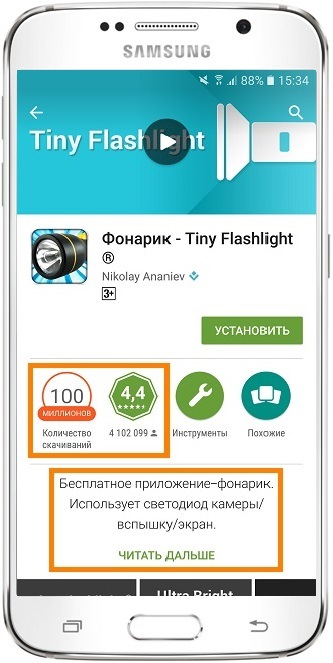
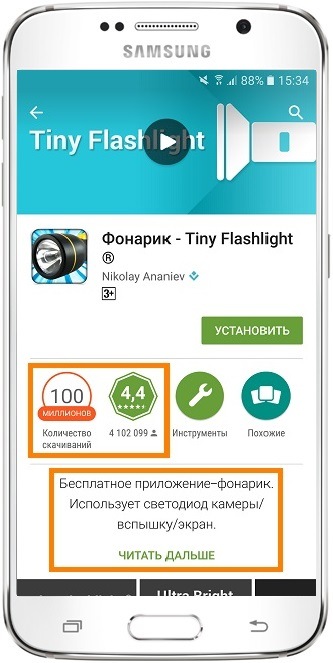
Количество скачиваний, оценки и описание приложения


Комментарии к приложению
Чем больше скачиваний и выше оценка, тем меньше шанс, что во время использования возникнут проблемы.
Если у приложения есть награды «Выбор редакции» и «Лучший разработчик», это дополнительное преимущество.
Не стоит делать выбор в пользу приложений с небольшим количеством загрузок, низкими оценками и неграмотным описанием на русском языке — скорее всего они некачественные.
Наличие хорошего перевода, большое количество скачиваний и положительных коментариев не гарантируют высокое качество приложения. Это только критерии первичного отбора. Может быть и так, что самое популярное приложение из каталога вам не подойдет, а то, которое никто не скачивает, понравится больше всего.
Если после изучения оценок, описания и комментарев, вы решили установить определенное приложение, нажмите «Установить» – в открывшемся окне появится список запрашиваемых разрешений.
Не спешите нажимать кнопку «Принять».
Для чего нужны разрешения
Разрешения – это те действия, которое сможет выполнять приложение после установки.
Покупки в приложении
Часть функций этого приложения — платные, лучше не давать детям играть с ним
Приложение сможет определять координаты устройства в любое время, даже когда им не пользуются
Приложение сможет открывать, изменять, добавлять и использовать фотографии и другие файлы на вашем устройстве в любое время, даже когда им не пользуются
Приложение сможет делать фотографии и снимать видео в любое время, даже когда им не пользуются
Приложение сможет записывать окружающие звуки в любое время, даже когда им не пользуются
Данные о Wi-Fi подключении
Приложение сможет проверять, к какой сети подключено устройство, в любое время, даже когда им не пользуются
Приложение сможет читать все смс и отправлять их в неограниченном количестве в любое время, даже когда им не пользуются
Приложение сможет просматривать журнал звонков и звонить на любые номера в любое время, даже когда им не пользуются
Большая часть разрешений преоставляет доступ к вашим персональным данным, файлам и платежной информации. Поэтому внимательно изучите список запрашиваемых разрешений, оцените, доверяете ли вы разработчикам и готовы ли предоставить разрешение на эти действия.
Часто разработчики запрашивают избыточный доступ, например:
- фонарику необходим доступ к камере, чтобы включать вспышку. Но приложение справа также требует доступ к вашему местоположению, фотографиям, микрофону и интернет-подключению;
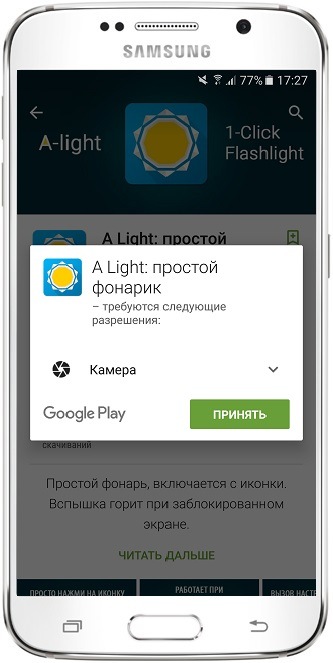
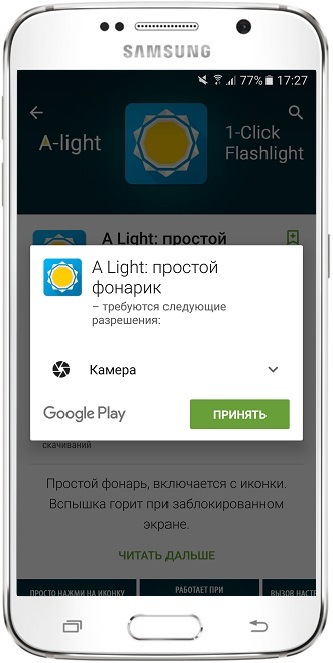
Стандартное приложение
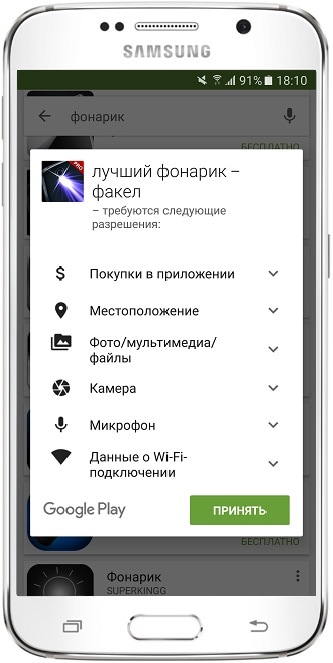
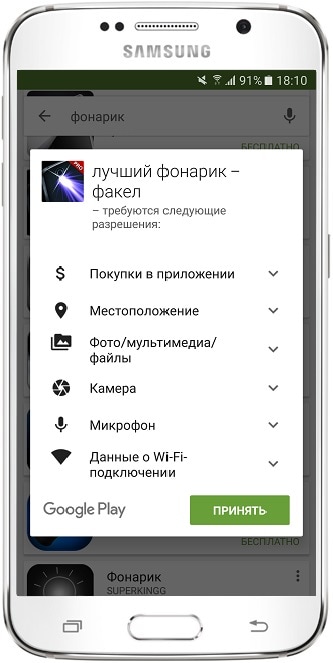
Подозрительное приложение
- обыкновенный блокнот для заметок не требует никаких специальных разрешений, а его аналог справа запрашивает доступ к списку контактов, вашему местоположению, файлам, совершению вызовов, а также вашему номеру телефона;
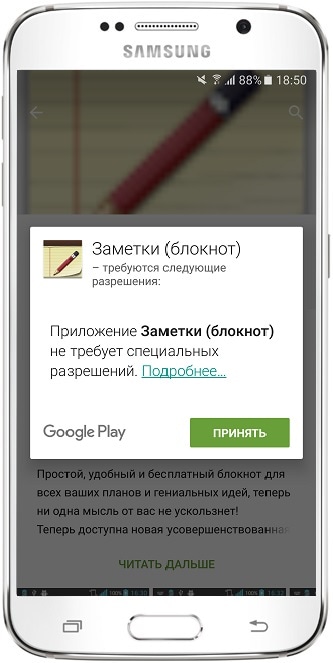
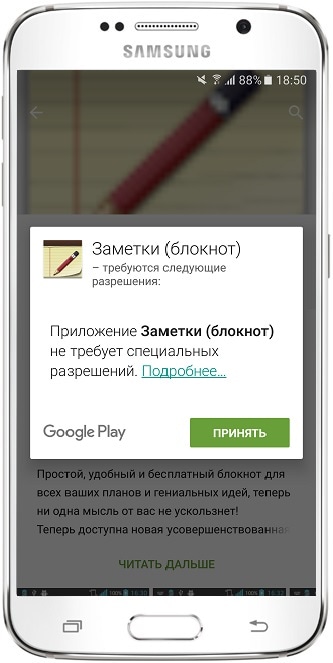
Стандартное приложение
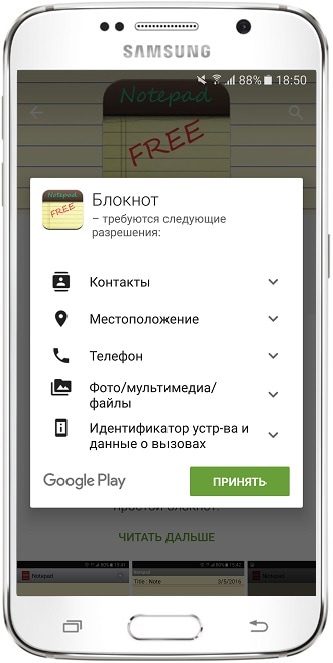
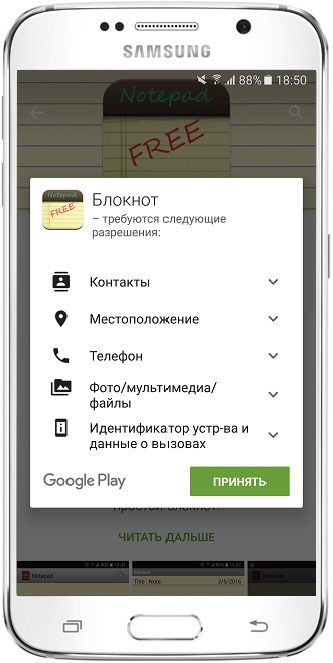
Подозрительное приложение
- игра слева предупреждает о внутриигровых покупках, запрашивает доступ контактам (это может быть необходимо для приглашения друзей, если игра предусматривает мультиплеерный режим) и к файлам (скорее всего, для кэширования игровых файлов). Аналог справа запрашивает большее количество разрешений для выполнения схожего фунционала.
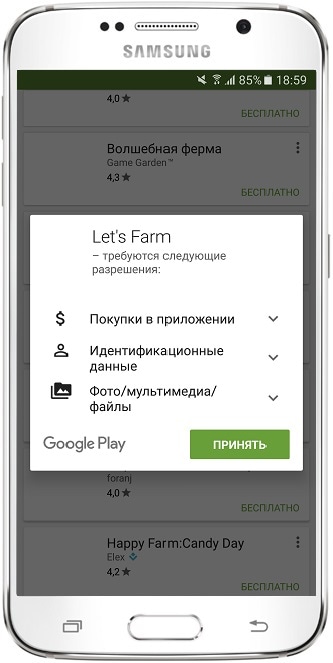
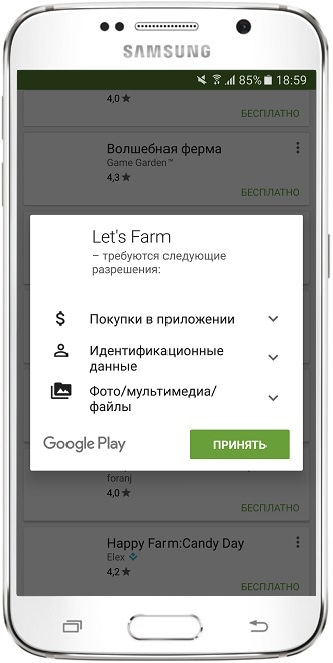
Стандартное приложение
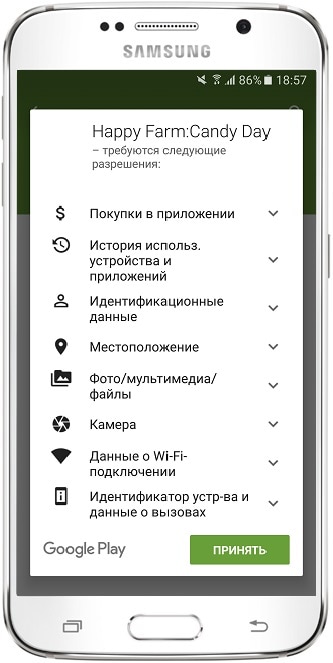
Подозрительное приложение
Устаналивать приложения, которые не запрашивают никаких разрешений, невозможно. Добросовестные разработчики запрашивают доступ к различным действиям на вашем устройстве, чтобы приложением было удобно пользоваться. Но в целях осмотрительности нужно внимательно изучить, какие разрешения запрашивает приложение, понять, для чего они нужны.
Например, приложение для заметок может запрашивать доступ в интернет, чтобы синхронизироваться с облачным аккаунтом, а фонарику необходим доступ к датчикам устройства, потому что он также выполняет функцию компаса.
Но может быть и так, что простое приложение, получившее доступ к отправке сообщений или совершению звонков, будет списывать деньги с баланса без вашего ведома, или передаст ваши личные данные третьим лицам, потому что ему дали доступ к файлам и интернету.
Хороший тон — когда разработчик в описании приложения перечисляет список разрешений и объясняет, зачем они нужны.
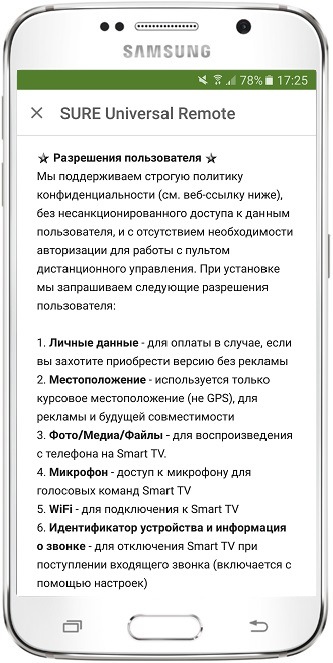
Перед установкой внимательно читайте описание, комментарии и разрешения приложения.
Из описания можно узнать о функциях приложения и понять, какие разрешения ему потребуются и для чего.
Чем больше разрешений вы одобрите приложению, тем чаще оно будут «будить» устройство — запрашивать и обрабатывать данные и расходовать заряд батареи.
Найти подходящее приложение с первого раза может быть нелегко. Придется поставить несколько, чтобы выбрать лучшее, а остальные – удалить.
Как включить javascript на телефоне samsung
Для безопасного подключения Android-устройства к сетям Wi-Fi и защиты передачи данных следует настроить параметры VPN (Virtual Private Network).
Настройка VPN возможна только для Samsung-устройств.
При использовании виртуальной частной сети следует учитывать следующие требования:
- Приложение, использующее VPN-соединение, должно быть разрешено в параметрах Сетевого экрана.
- Параметры виртуальной частной сети, настроенные в политике, не могут быть применены для системных приложений. Для системных приложений VPN-соединение нужно настраивать вручную.
- Для некоторых приложений, использующих VPN-соединение, при первом запуске требуется дополнительная настройка. Чтобы выполнить настройку, нужно разрешить VPN-соединение в параметрах приложения.
Чтобы настроить VPN на мобильном устройстве пользователя, выполните следующие действия:
- В дереве консоли в папке Управляемые устройства выберите группу администрирования, в которую входят Android-устройства.
- В рабочей области группы выберите закладку Политики .
- Откройте окно свойств политики двойным щелчком мыши по любому столбцу.
- В политике, в окне Свойства выберите раздел Управление Samsung KNOX → Управление Samsung-устройствами .
- В блоке VPN нажмите на кнопку Настроить . Откроется окно Сеть VPN .
- В раскрывающемся списке Тип соединения выберите тип VPN-соединения.
- В поле Имя сети введите название VPN-туннеля.
- В поле Адрес сервера введите сетевое имя или IP-адрес VPN-сервера.
- В поле Домен(ы) поиска DNS введите домен поиска DNS, который автоматически добавляется к имени DNS-сервера. Вы можете ввести несколько доменов поиска DNS через пробел.
- В поле DNS-сервер(ы) введите полное доменное имя или IP-адрес DNS-сервера. Вы можете ввести несколько DNS-серверов через пробел.
- В поле Перенаправление маршрутов введите диапазон IP-адресов сети, обмен данными с которыми осуществляется через VPN-соединение. Если в поле Перенаправление маршрутов не указан диапазон IP-адресов, весь интернет-трафик будет проходить через VPN-соединение.
- Для типов сети IPSec Xauth PSK и L2TP IPSec PSK дополнительно настройте следующие параметры:
- В поле Общий ключ IPSec введите пароль от предварительно установленного ключа безопасности IPSec.
- В поле Идентификатор IPSec введите имя пользователя мобильного устройства.
Параметры на мобильном устройстве будут настроены после очередной синхронизации устройства с Kaspersky Security Center.
Как настроить почтовый клиент под Android?
Протокол IMAP позволяет синхронизировать все папки вашего почтового ящика со смартфоном, чтобы вы могли через приложение работать с письмами прямо на сервере Рамблера. Это значит, что все действия с письмами в вашем клиенте будут происходить почтовом ящике на сайте, и наоборот — например, если вы удалите ненужное письмо в телефоне, оно удалится везде.
Параметры для настройки клиента:
Сервер входящих писем IMAP
Сервер: imap.rambler.ru
Шифрование: SSL, порт 993
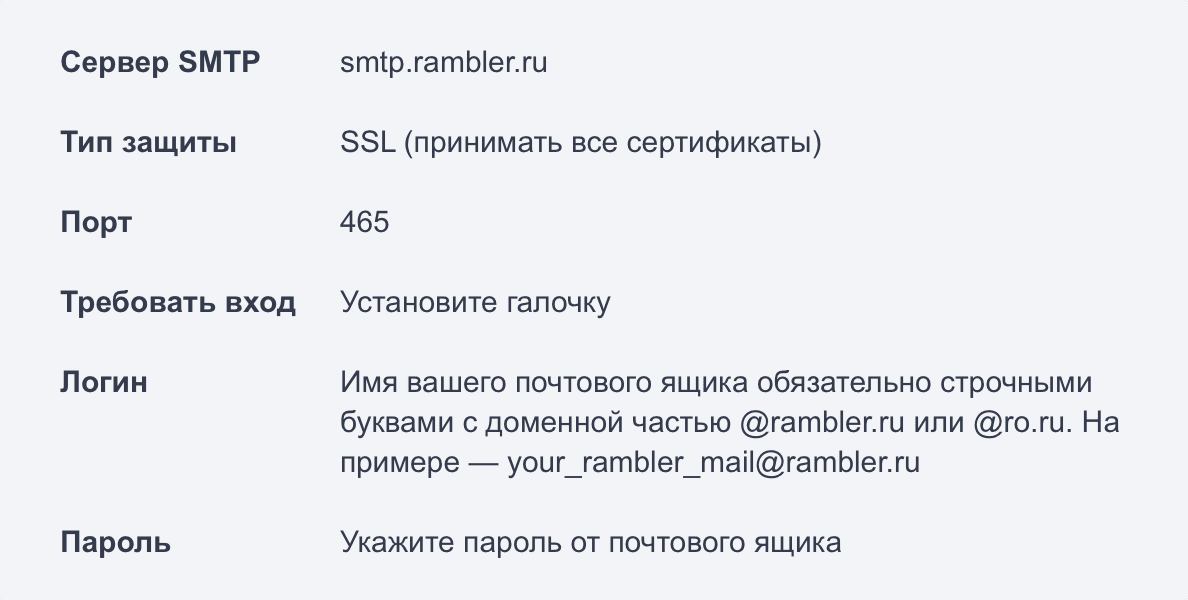
Сервер исходящих писем SMTP
Сервер: smtp.rambler.ru
Шифрование: SSL, порт 465- Нажмите УЧЕТНАЯ ЗАПИСЬ IMAP. Откроется страница Параметры сервера входящей почты. Заполните поля, используя информацию из этой таблицы.
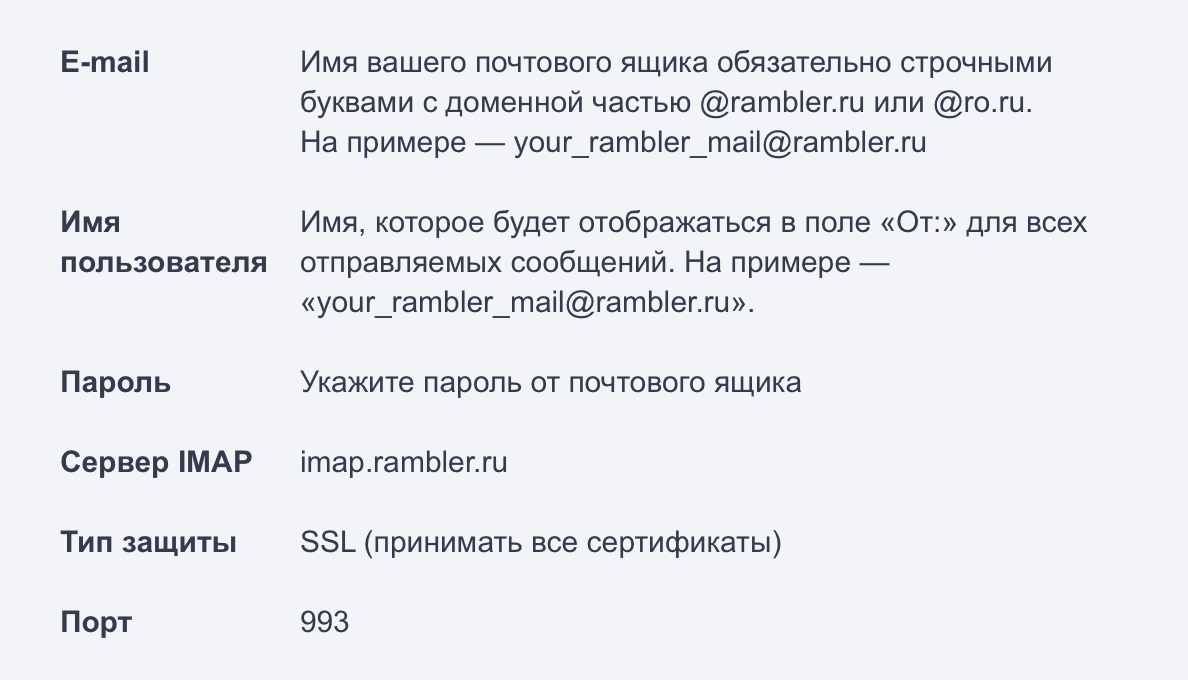
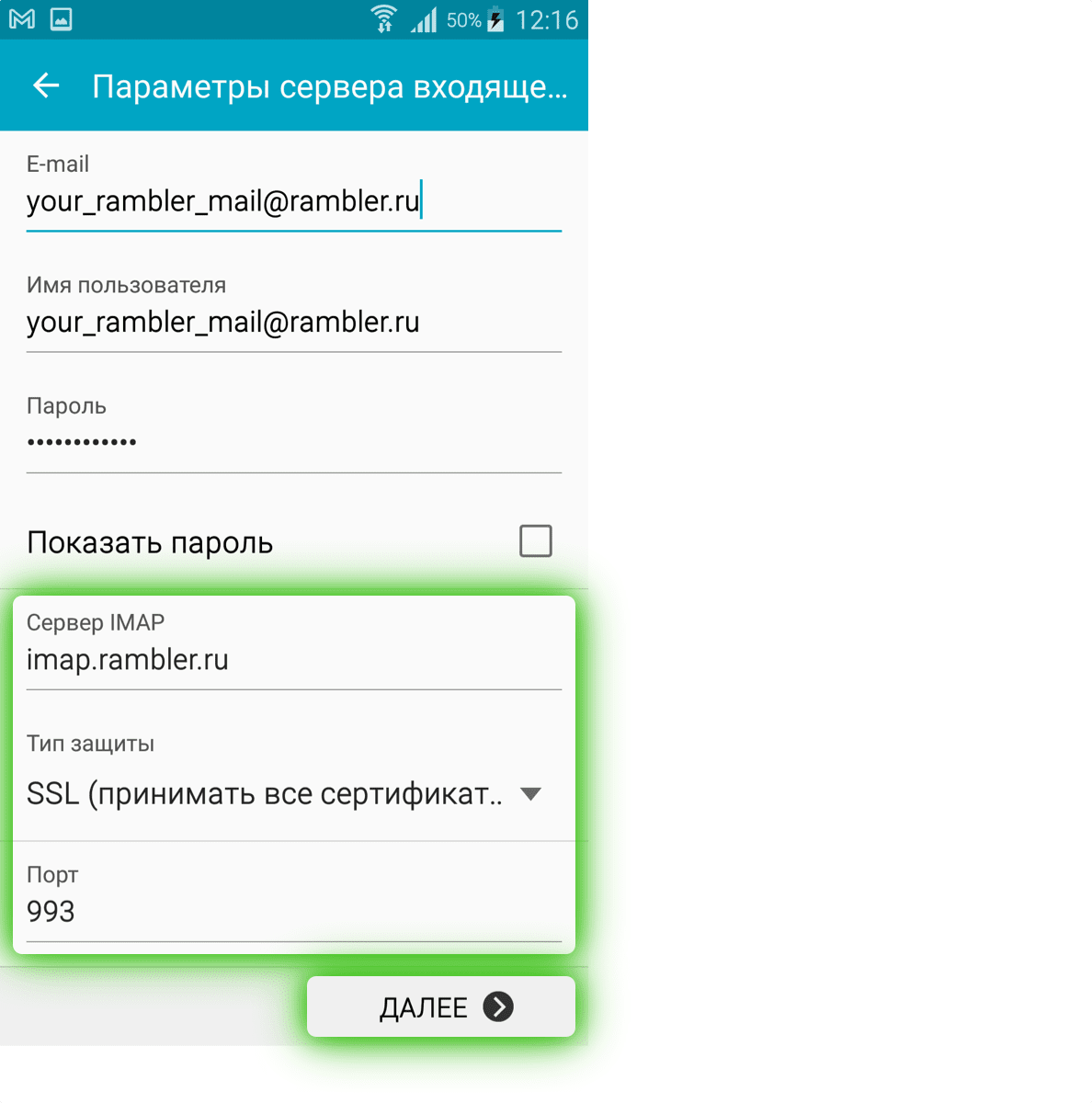
Нажмите Далее.
- Откроется страница Параметры сервера исходящей почты. Заполните поля, используя информацию из этой таблицы.
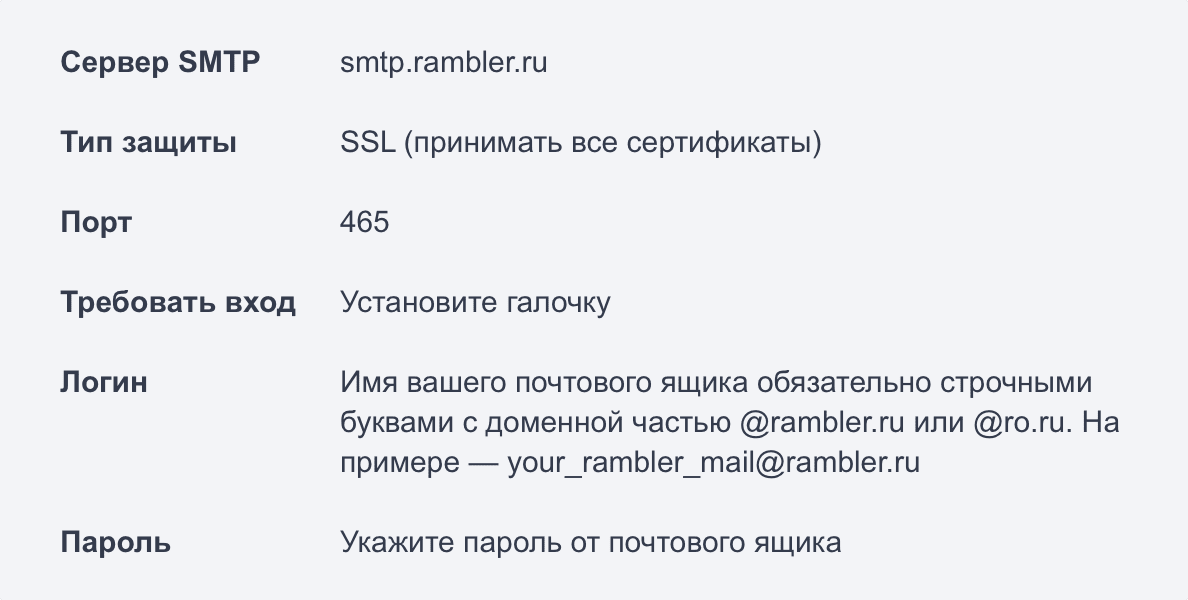
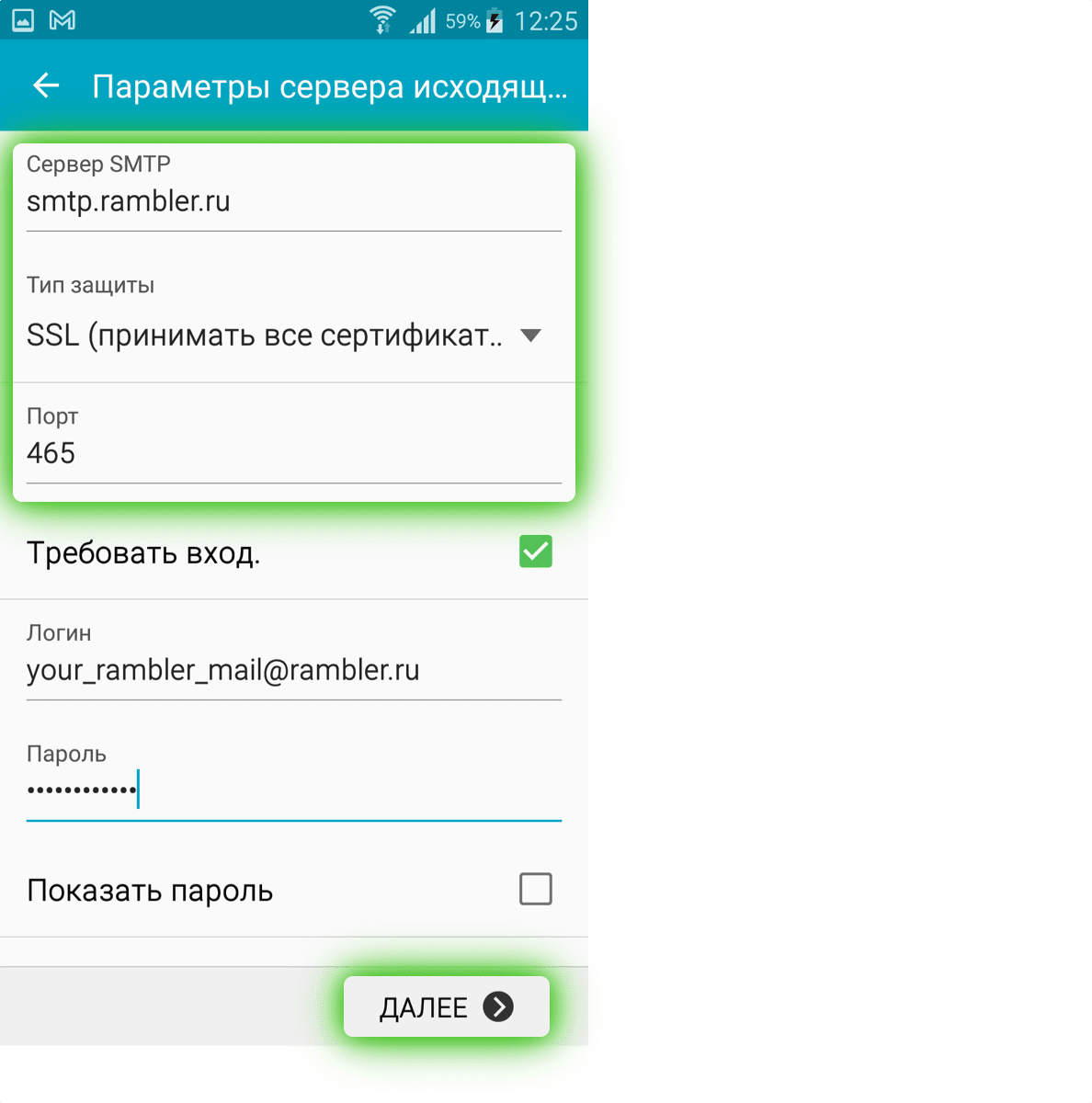
Нажмите Далее.
- Откроется страница Параметры учетной записи. Её можно заполнить по желанию.
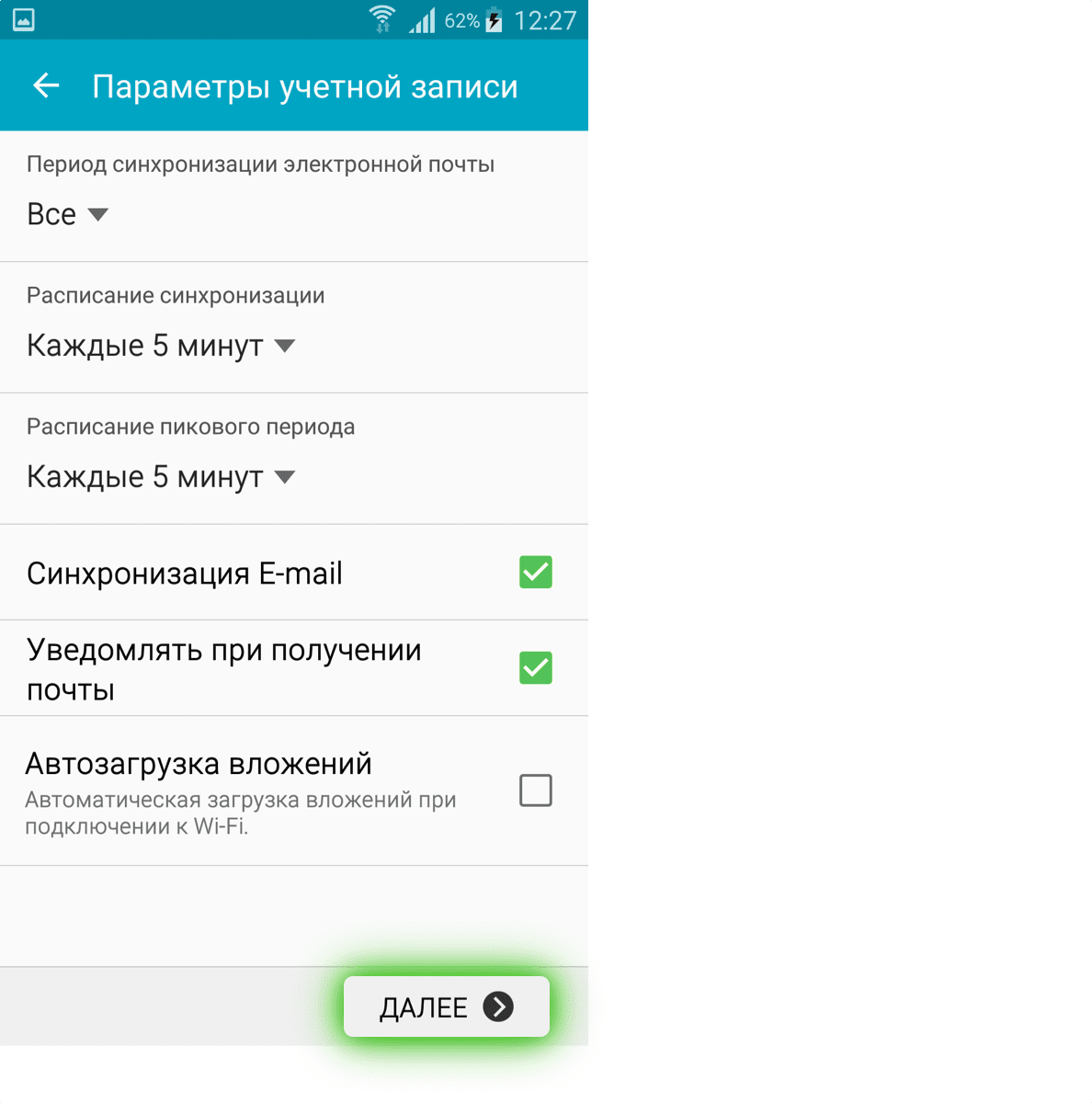
Нажмите Далее, затем Готово.
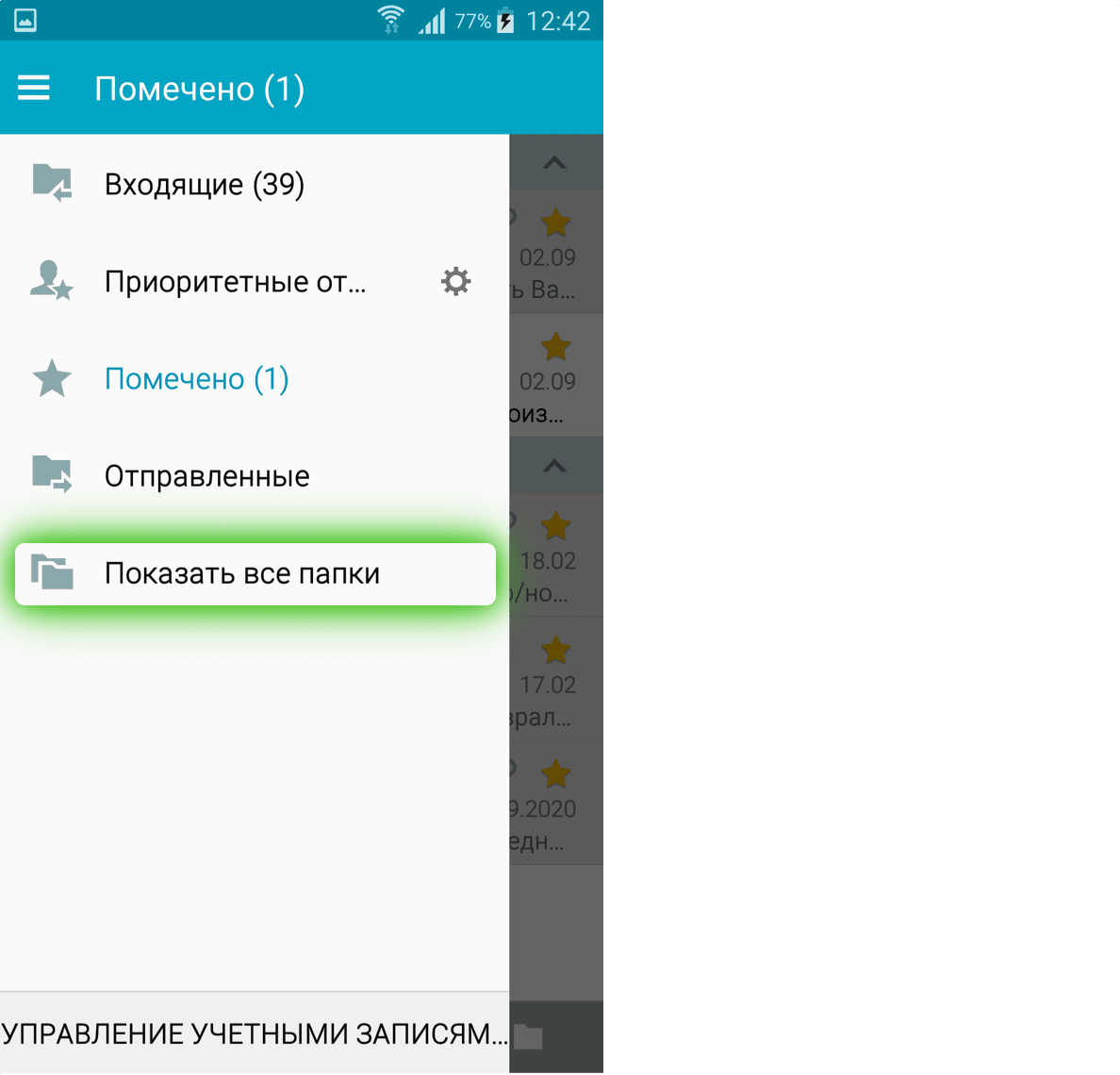
По умолчанию в ящике отображаются не все основные и дополнительные папки. Чтобы увидеть в почтовом клиенте все папки, которые есть в вашем ящике Рамблер/почты, нажмите Показать все папки.
Настройка учетной записи по протоколу POP3
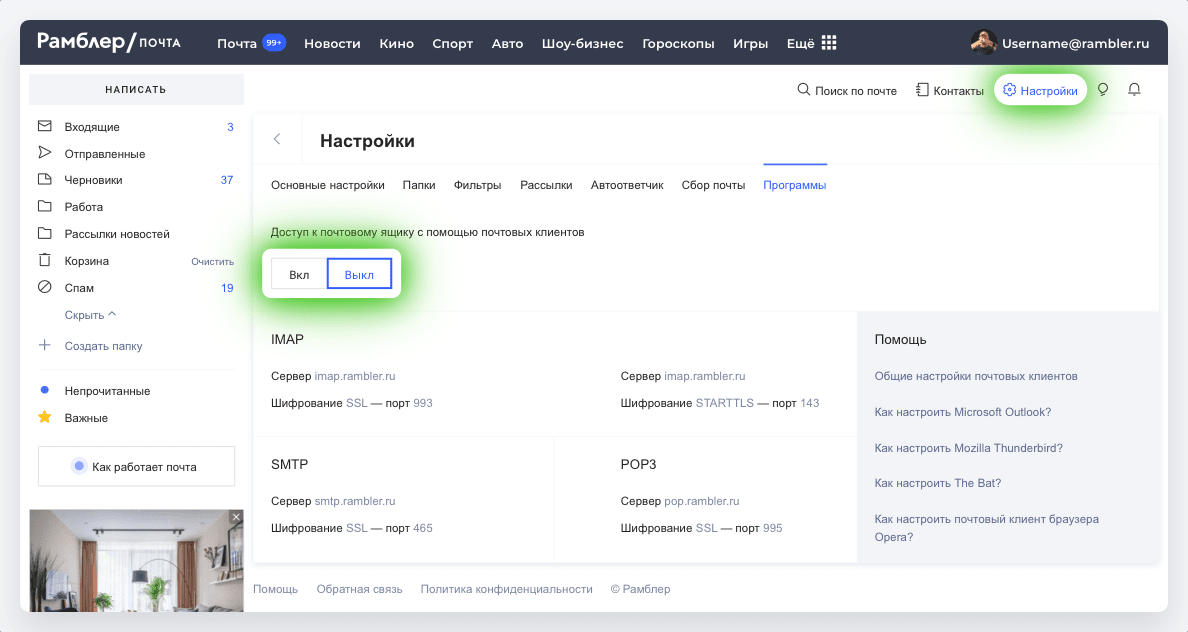
Перед настройкой убедитесь, что разрешен доступ к почтовому ящику с помощью клиента.
Протокол POP3 скачивает с сервера Рамблер/почты входящие письма и позволяет работать в почтовом клиенте независимо от почтового ящика на сервере. Все отправленные из почтового клиента письма будут доступны вам только из клиента, в веб-версии Рамблер/почты в папке Отправленные эти письма не сохранятся. Если вы не установите в клиенте галочку Сохранять письма на сервере, входящие сообщения будут скачиваться почтовым клиентом на смартфон и удаляться с сервера. В вашем почтовом ящике на сайте Рамблер/почты входящие письма исчезнут.

Параметры для настройки клиента:
Сервер входящих писем POP3
Сервер: pop.rambler.ru
Шифрование: SSL, порт 995
Сервер исходящих писем SMTP
Сервер: smtp.rambler.ru
Шифрование: SSL, порт 465- Нажмите УЧЕТНАЯ ЗАПИСЬ POP3. Откроется страница Параметры сервера входящей почты. Заполните поля, используя информацию из этой таблицы.
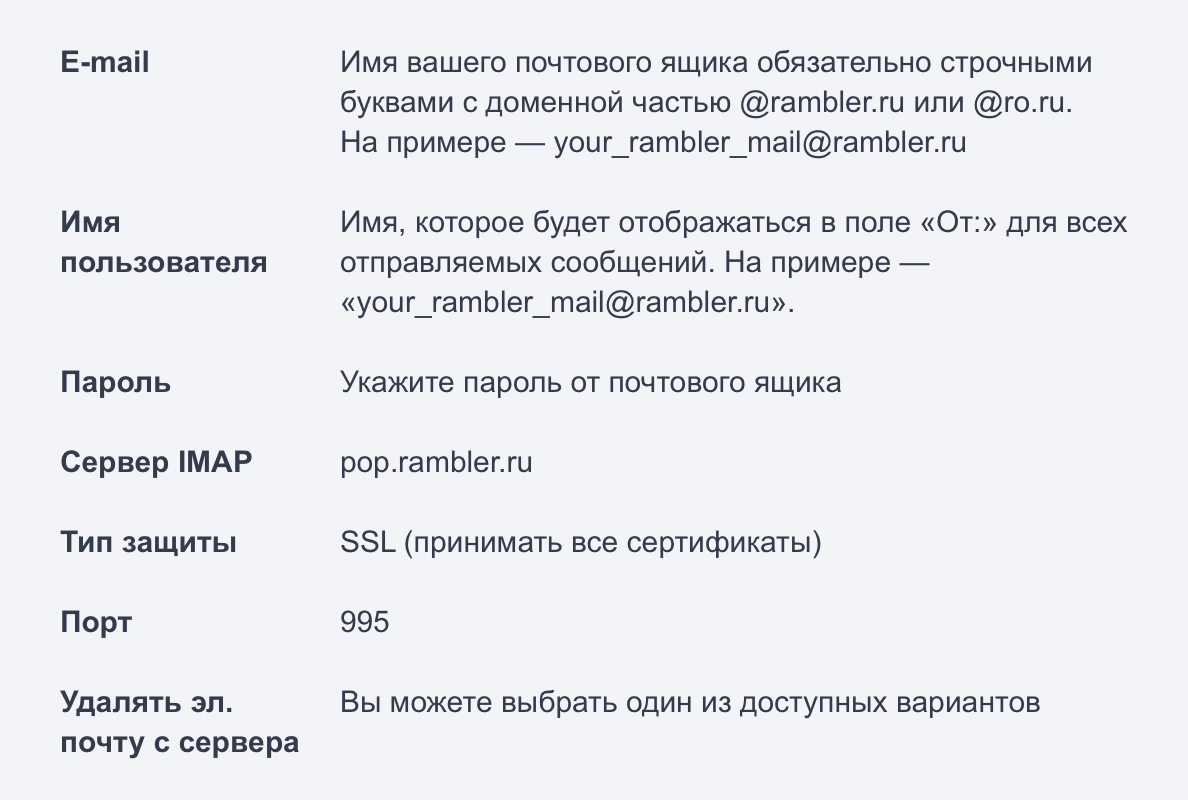
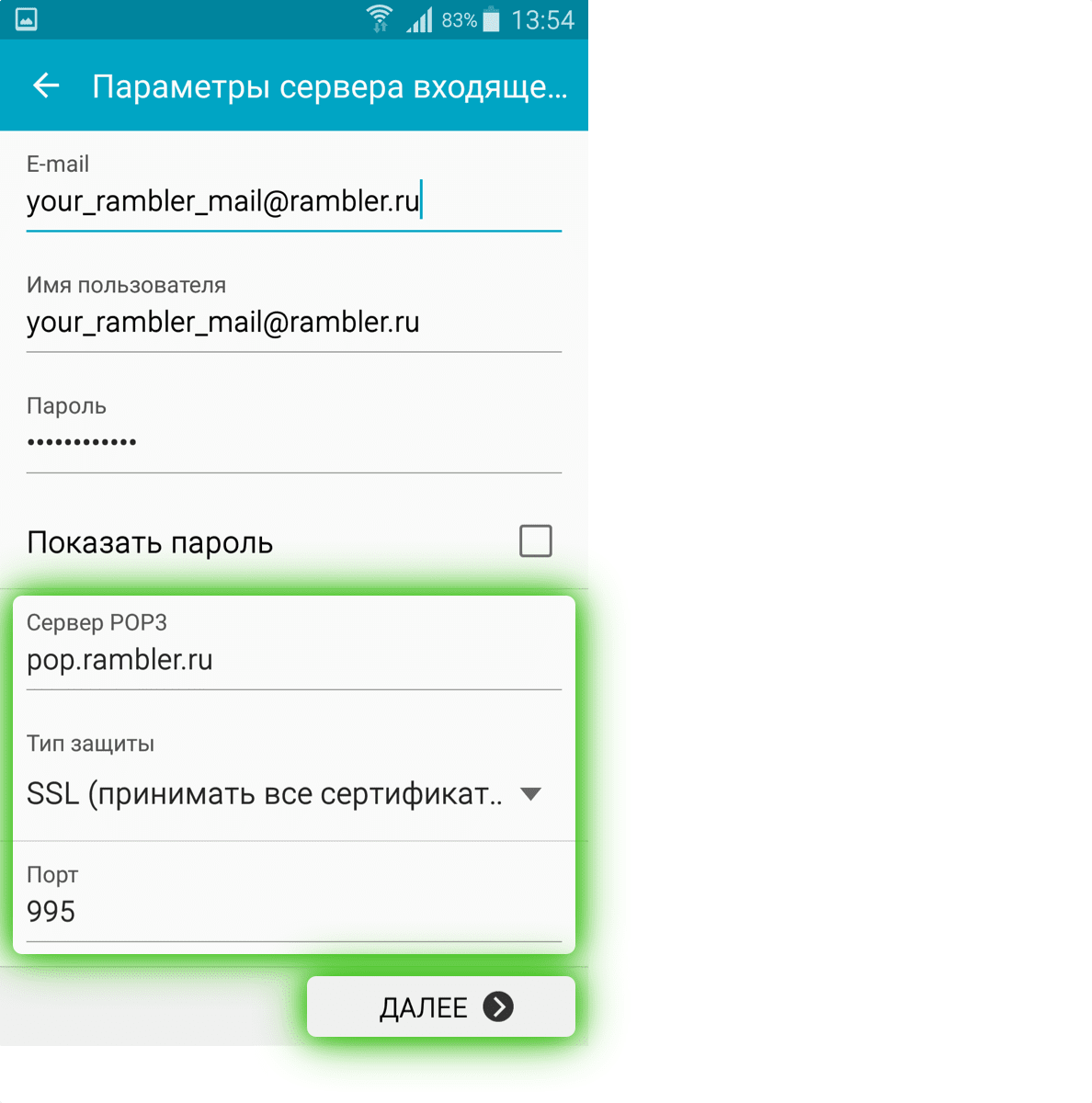
Нажмите Далее.
- Откроется страница Параметры сервера исходящей почты. Заполните поля, используя информацию из этой таблицы.
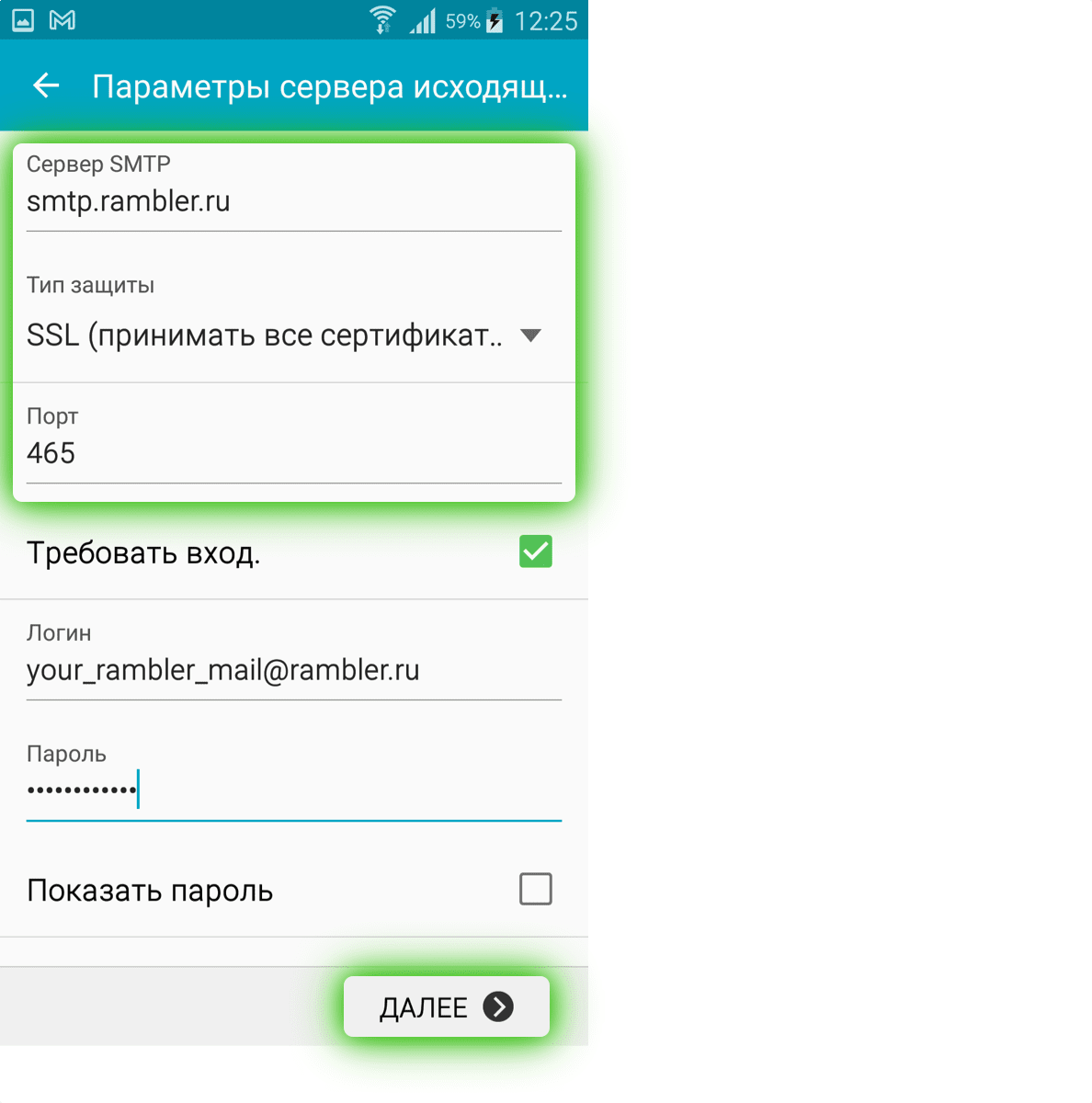
Нажмите Далее.
- Откроется страница Параметры учетной записи. Её можно заполнить по желанию.
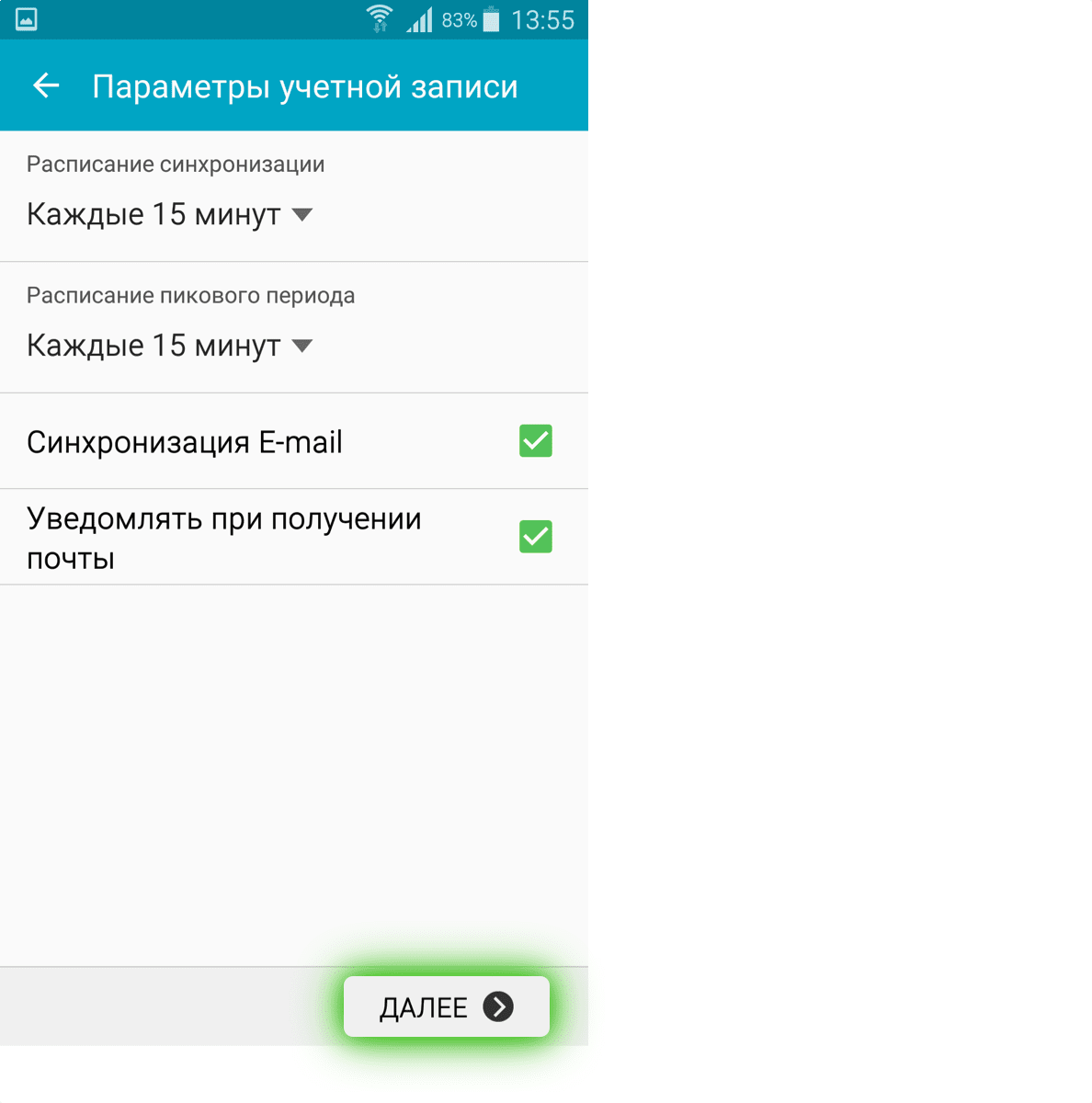
Нажмите Далее, затем Готово.
Возможные ошибки при настройке клиента
Ошибка: Сбой проверки подлинности.
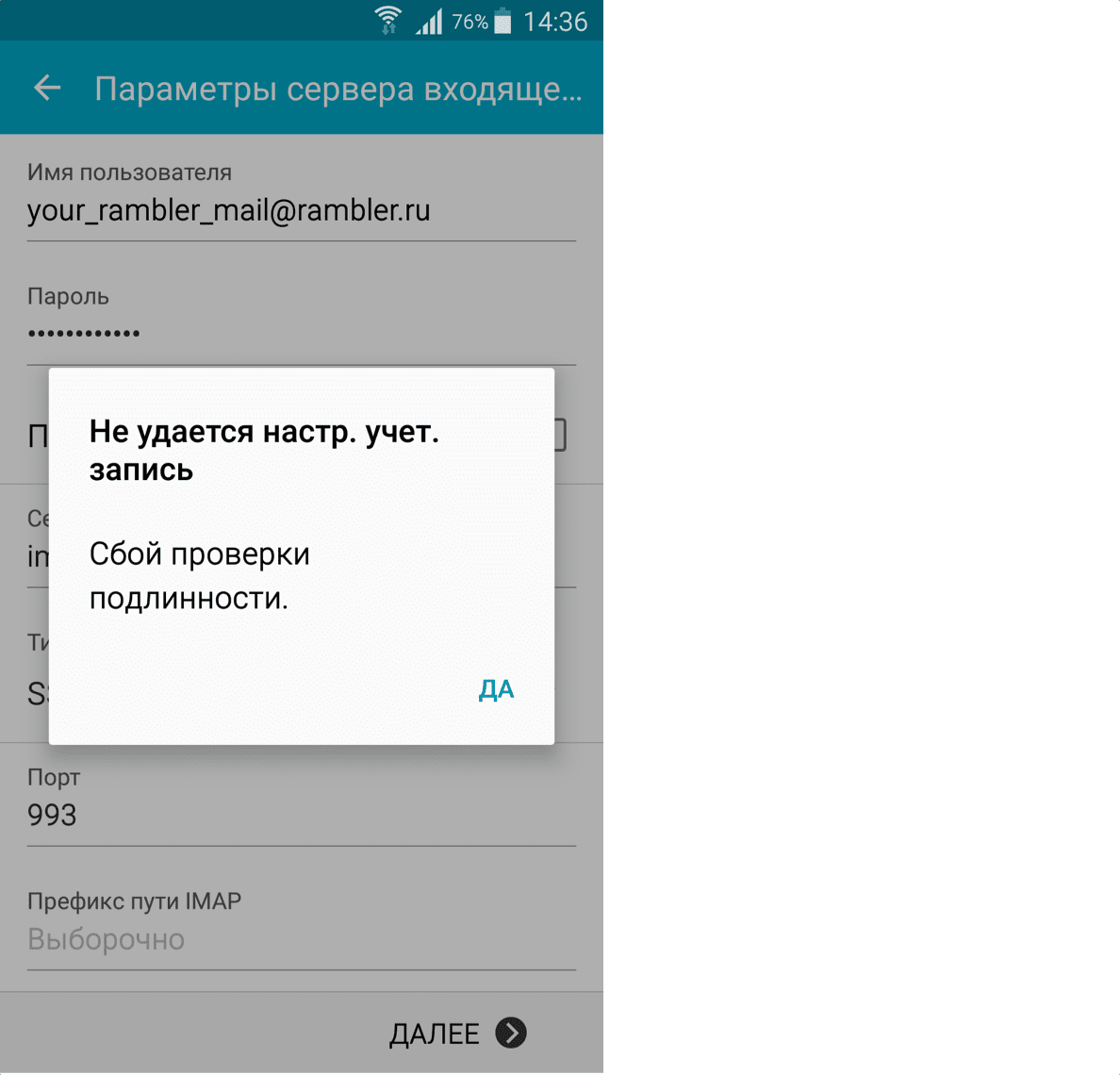
Возникает: из-за некорректного ввода пароля, если пароль давно не обновлялся, если пароль содержит спецсимволы, которые не допускает клиент (пример — #%.-$><), если не установлено разрешение на подключение почтовых клиентов.
Решение:
— смените пароль, чтобы в нём были только буквы и цифры. Сделать это можно на странице вашего профиля в разделе Пароль и безопасность профиля.
— разрешите подключение к ящику с помощью почтовых клиентов. Откройте в настройках Рамблер/почты раздел Программы и включите доступ к почтовому ящику с помощью почтовых клиентов.
Если эта статья не помогла вам решить проблему c настройкой клиента, напишите нам об этом через форму форму обратной связи.