
Переводчик на iPhone: Как пользоваться встроенной программой Перевод в iOS
В iOS 14 (обзор всех новых функций) компания Apple добавила новое приложение «Перевод». Нетрудно догадаться, хотя бы по названию, что программа предназначена для перевода с одного языка на другой. Приложение «Перевод» имеет несколько полезных функций, которые окажутся удобными, как при изучении нового языка, так и при попытке поговорить с кем-то, кто общается на другом языке. Мы расскажем об основных функциях этой полезной программы и о том, как их использовать.
Внешний вид приложения Перевод
Приложение «Перевод» имеет простой и удобный интерфейс, который позволяет выбирать языки для перевода в верхней части рабочего окна, а также варианты ввода (или вставки) текста для перевода или произнесения его вслух после нажатия на кнопку «Микрофон».
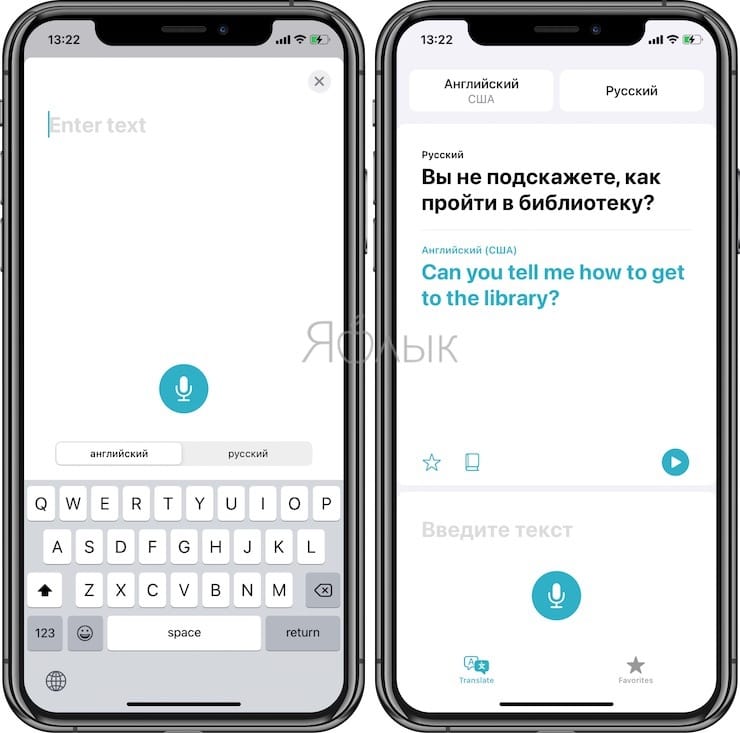
Перевод будет показан жирным шрифтом, при этом оригинальная фраза окажется черной, а перевод – синим. При нажатии на кнопку воспроизведения iPhone попробует произнести вслух фразу на новом языке, чтобы вы могли узнать правильное ее произношение или воспроизвести звучание для носителя другого языка.
Доступные языки в приложении Перевод
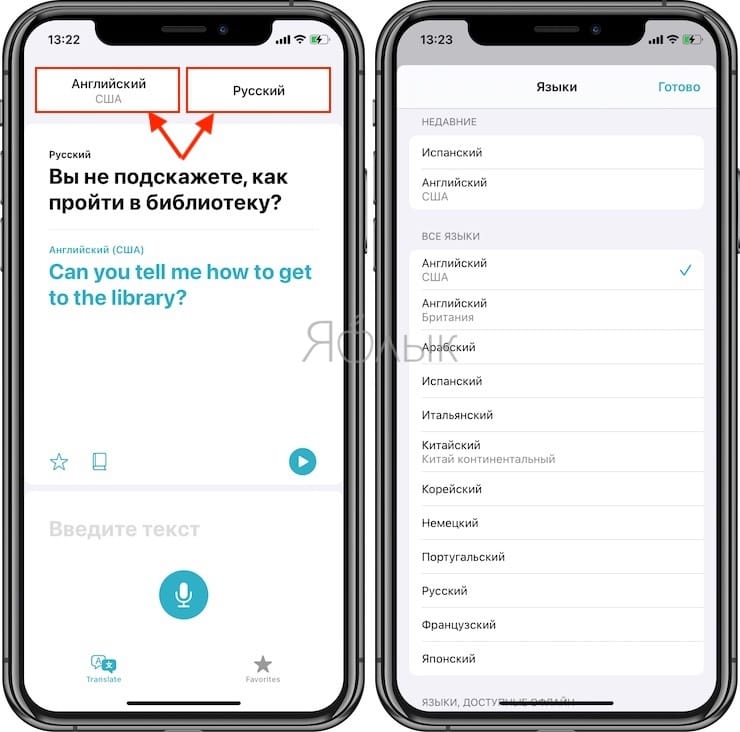
Приложение «Перевод» может переводить с и на: арабский, китайский, английский (варианты США и Великобритании), французский, немецкий, итальянский, японский, корейский, португальский, русский и испанский языки.
Голосовой перевод
С помощью голосового перевода вы можете коснуться микрофона в приложении «Перевод» и произнести фразу вслух, чтобы она была переведена на целевой язык. Кстати, приложение отлично понимает на слух русский мат и слэнг.
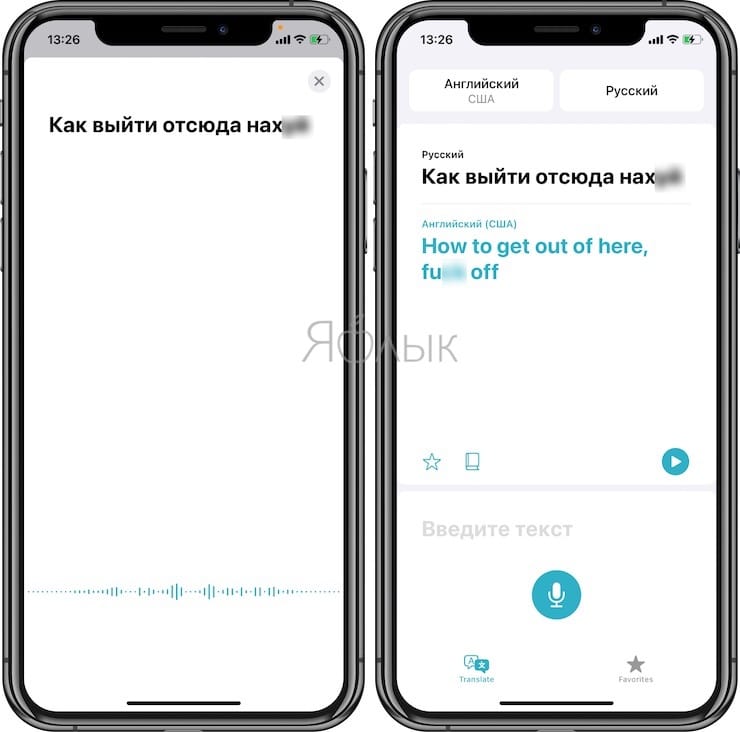
Вы можете говорить на любом из поддерживаемых языков и перевести свою разговорную речь на любой другой язык. Приложение «Перевод» работает как с простыми фразами, так и с длинными предложениями и речью.
Текстовый перевод
Перевод текста приложение «Перевод» тоже умеет делать. Это полезно, если вам нужно вставить некий текст с веб-сайта или документ для перевода.
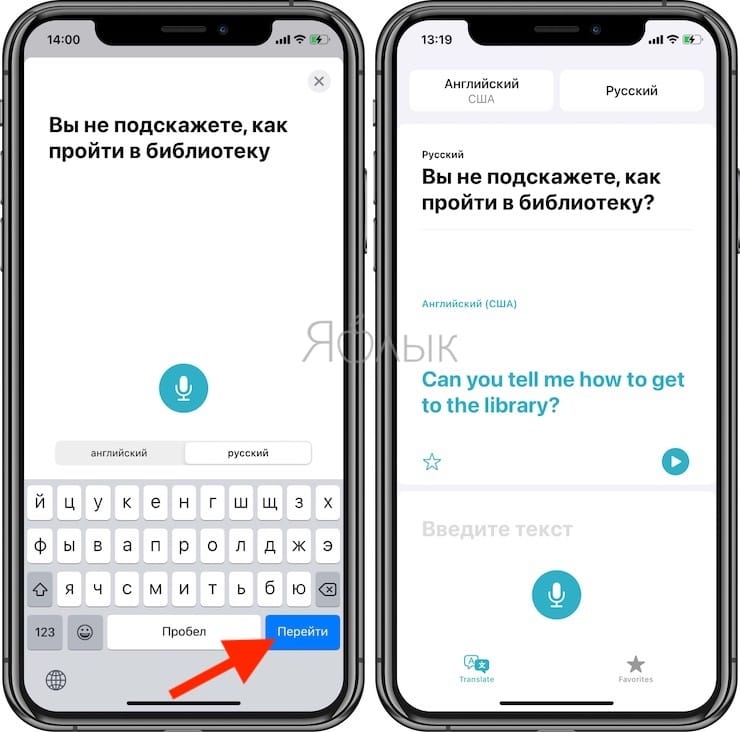
Вы можете ввести как одно предложение, так и вставить длинные абзацы текста. Все это приложение полностью переведет, давая возможность прослушать и устный перевод. Его потом можно воспроизвести для усвоения произношения.
Режим разговора в приложении Перевод
Режим разговора – это небольшая удобная функция, которая позволяет вам общаться с кем-то, кто говорит на другом языке. Чтобы перейти в режим разговора, просто расположите свой iPhone горизонтально.
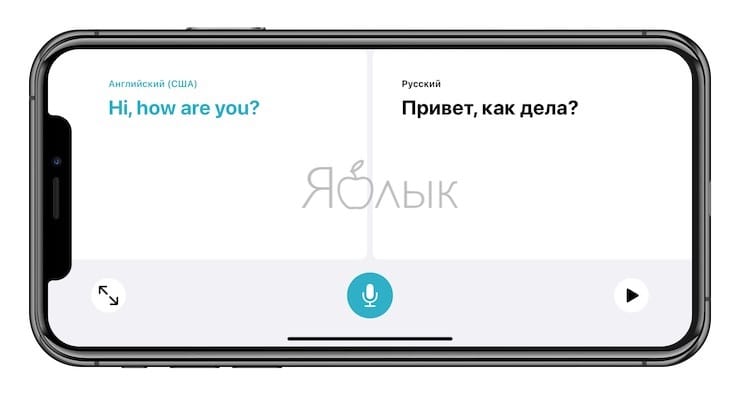
В режиме разговора iPhone слушает оба языка и может сразу же переводить между ними. Когда вы разговариваете с кем-то, просто нажимайте кнопку микрофона, когда очередной собеседник говорит, и iPhone переведет часть разговора каждому человеку на его родной язык.
Чтобы использовать режим разговора с функцией автоматического распознавания речи, убедитесь, что этот параметр включен. Коснитесь одного из полей языка в верхней части приложения и прокрутив вниз, чтобы убедиться, что «Автоопределение» включено.
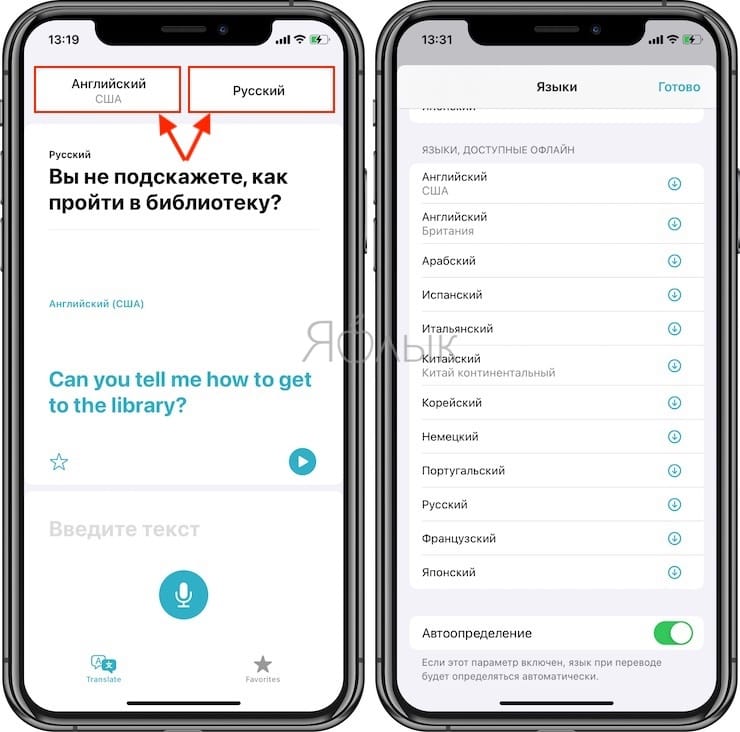
Если автоматическое обнаружение не работает должным образом, попробуйте отключить его и разговаривать, нажимая попеременно два микрофона в нижней части приложения. Они будут отображаться, когда автоматическое обнаружение выключено.
Таким образом, вы можете убедиться, что iPhone вообще прослушивает вас и переводит речь на нужный язык.
Режим внимания
В режиме разговора с расположенным в горизонтальном положении iPhone можно нажать значок «развернуть» (направленные в разные друг от друга стороны две стрелки).
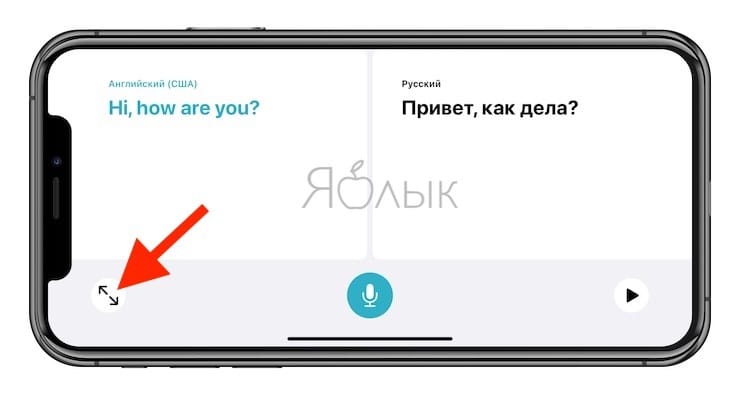
Это приведет к отображению переведенной фразы в режиме «Внимание». Слова будут показаны большими буквами, которые для удобства чтения занимают весь экран iPhone.
Этот режим очень полезен, ведь большой текст можно показать кому-то на расстоянии, чтобы донести ваше сообщение, когда вы не говорите на чужом языке. Обратите внимание, что этот режим лучше всего подходит для коротких фраз и предложений, а не для длинного текста из-за особенностей увеличения.
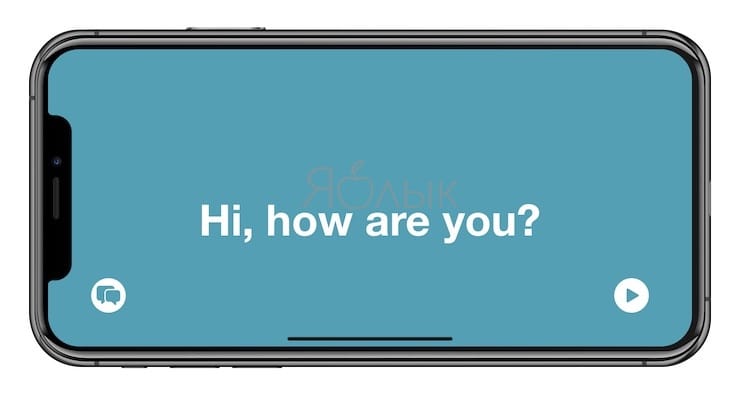
Нажатие кнопки воспроизведения позволит произнести перевод вслух. При нажатии на значок пузыря вы выйдете из режима внимания и вернетесь в режим разговора.
Избранное в приложении Перевод
Любой недавний перевод можно сохранить в качестве избранного на вкладке с соответствующим именем. При необходимости можно будет сохранять и повторять наиболее часто используемые переведенные фразы. На вкладке «Избранное» также отображаются ваши последние переводы.
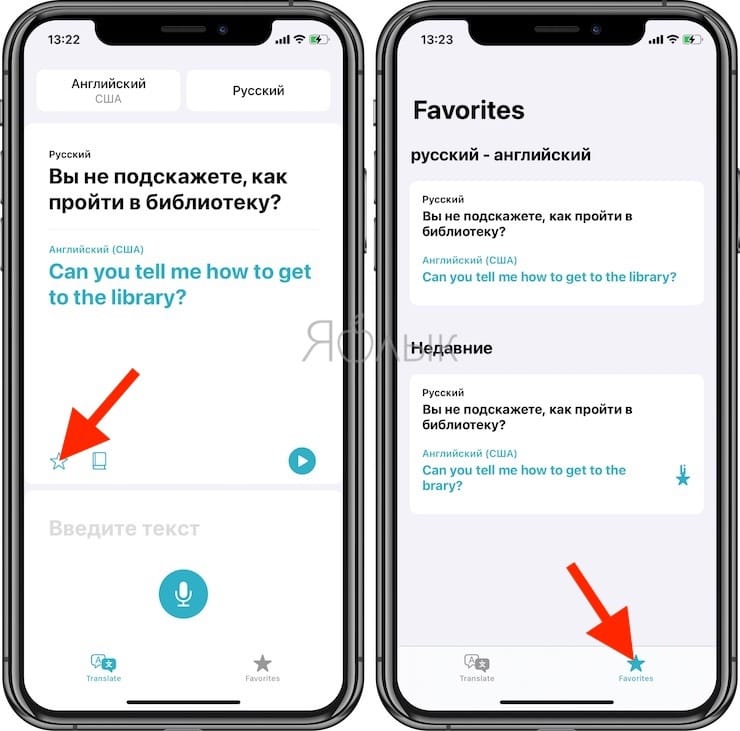
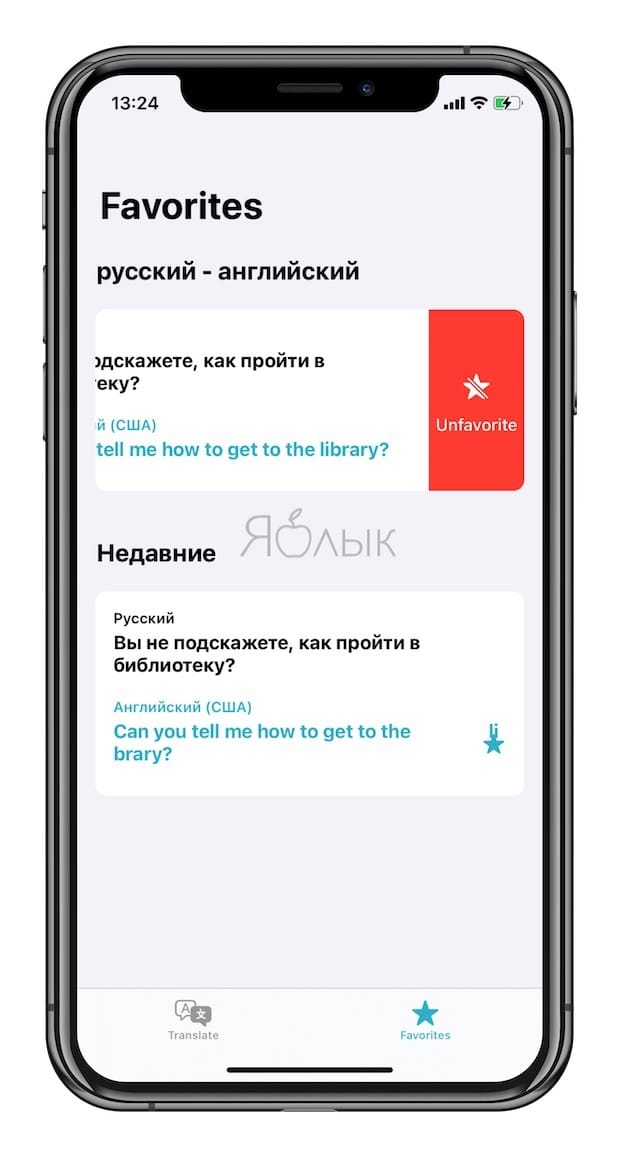
Для того чтобы удалить фразу из Избранного, сделайте свайп справа налево и нажмите красную кнопку.
Словарь в приложении Перевод
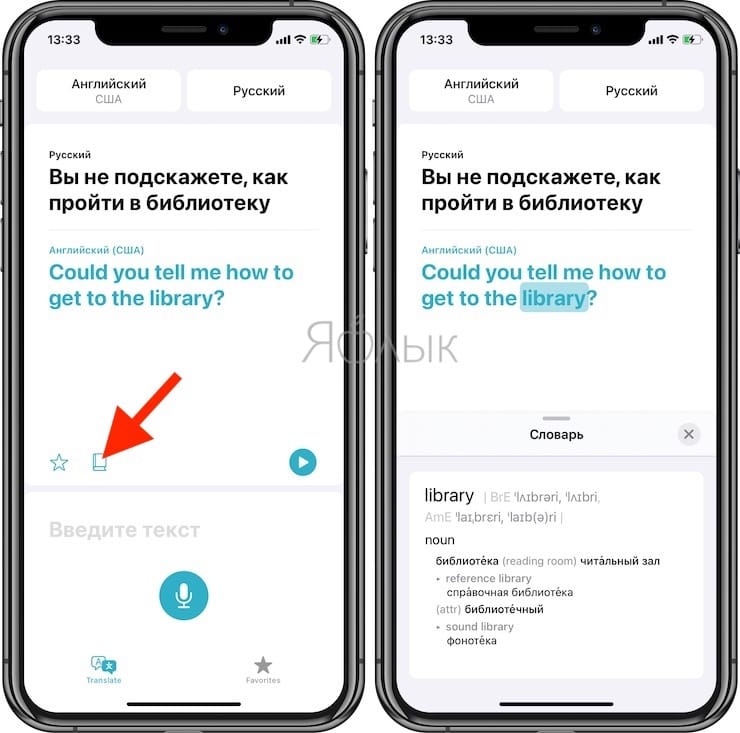
Если вы просто нажмете на какое-либо слово на любом языке в приложении «Перевод», то функция словаря предоставит его определение и примеры использования. Эта функция полезна, если вы не знаете, что именно означает слово на другом языке.
Переводы на устройстве
Переводы по умолчанию не выполняются на самом устройстве, программа работает через Интернет. Но если вы загрузите языковой пакет в приложении «Перевод», переводы на выбранный язык и с него можно будет делать на самом iPhone для большей конфиденциальности.
Переводы с использованием автономных языковых пакетов выполняются непосредственно на устройстве и являются частными. Apple не имеет доступа к переведенному контенту. Автономные языковые пакеты можно загрузить, коснувшись одного из языковых полей «Перевести» в верхней части приложения, прокрутив вниз до «Языки, доступные офлайн» и нажав кнопку загрузки рядом с языком, который вы хотите загрузить.
- Как передать гостям пароль от Wi-Fi, при этом не называя его (QR-код).
- Как быстро перезвонить на последний набранный номер на iPhone без открытия вкладки Недавние.
- Экспозиция фокуса в «Камере» iPhone: настройка и фиксация.
Перевод по фото на iPhone: собрали все лучшие способы
Как часто вам приходилось переводить текст с фото? Лично я, как студент, нередко сталкиваюсь с такой задачей в процессе учебы. В переводе текста с фото нуждаются не только ученики. Это отличная возможность быстро ориентироваться во время путешествий по странам. Также процедура может помочь в прочтении инструкций от чего-либо на иностранном языке. Есть ли удобные способы перевести текст с фотографий на iPhone? Постараемся разобраться в этом вопросе.
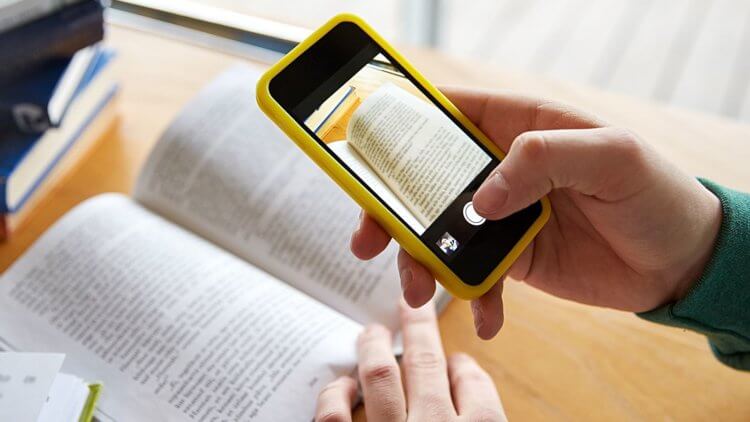
Снимать заговоры по фотографии iPhone не может, а вот перевести текст — запросто
⚡️ПОДПИСЫВАЙСЯ НА ТЕЛЕГРАМ-КАНАЛ СУНДУК АЛИБАБЫ И ПОКУПАЙ ТОЛЬКО ЛУЧШИЕ ТОВАРЫ С АЛИЭКСПРЕСС С ОТЗЫВАМИ
Вместе с летней презентацией 2020 года, на которой показали iOS 14, Apple анонсировала выход штатного приложения для iPhone, которое получило простое название “Перевод”. К сожалению, программа не позволяет переводить текст с картинок. Но у компании есть свое решение этой проблемы. Ровно через год, а именно на WWDC 2021, вместе с выходом iOS 15, Apple показала публике новую функцию – Live Text, или “Сканер текста”.
Как пользоваться сканером текста на iPhone
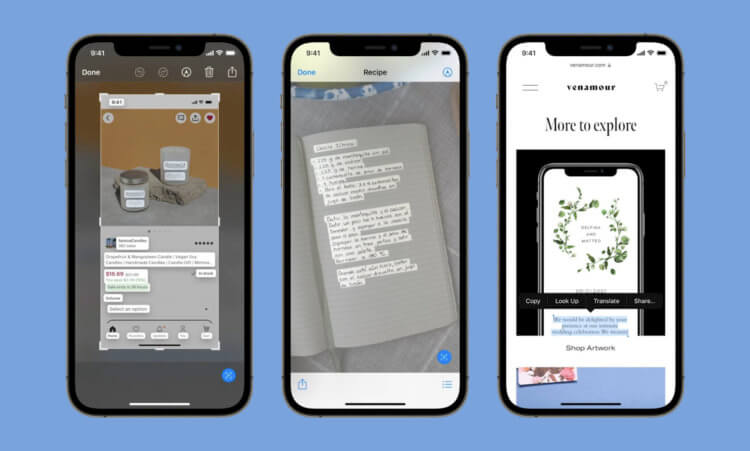
Live Text помогает сканировать, копировать, переводить и не только
Функция «Сканер текста» распознает информацию на фотографиях и изображениях из интернета или из фотогалереи, благодаря чему можно спокойно переводить текст. Кроме того, функцию «Сканер текста» можно применять в приложении «Камера», а также при использовании камеры в таких приложениях, как «Заметки» и «Напоминания». «Сканер текста» позволяет, не только переводить текст с фото, но и совершать вызовы, отправлять электронные письма или управлять календарем. Чтобы включить функцию необходимо:
- Открыть приложение «Настройки» на iPhone;
- Перейти во вкладку «Основные»;
- Нажмите «Язык и регион», затем перевести в активный режим пункт «Сканер текста».
Для работы со сканером потребуется как минимум процессор A12 Bionic, то есть функцию поддерживают выпущенные в 2018 году iPhone XR и iPhone XS и выше. «Сканер текста» также доступен на iPad Pro (12,9 дюйма 3-го поколения) и более поздних моделей, iPad Pro (11 дюймов, все модели), iPad Air (3-го поколения) и более поздних моделей, iPad (8-го поколения) и более поздних моделей и iPad mini (5-го поколения) и более поздних моделей с хотя бы iPadOS 15.1 на борту. Чтобы перевести текст с фотографий нужно:
- Открыть приложение «Фото» и выбрать фотографию либо найти изображение в интернете;
- Нажать и удерживать слово или предложение.
- Нажать «Перевести». Возможно, потребуется нажать «Продолжить», затем выбрать язык для перевода или нажать «Сменить язык».

Перевод через Live Text быстр и удобен, но работает не везде
К сожалению, функция поддерживает очень скромное количество языков, а именно: английский, испанский, итальянский, кантонский, китайский, немецкий, португальский и французский. Никакого русского. Конечно, вы можете сканировать тексты на вышеперечисленных языках и переводить их на русский, но не наоборот. Сканер попросту не видит русских букв. При этом сканер распознает, не только печатные, но и написанные от руки слова, чем могут похвастаться всего несколько сторонних переводчиков.
Лучшие переводчики на iPhone
В App Store на iPhone по запросу “Переводчик” можно увидеть бесконечное количество утилит для перевода текста. Лично я, среди всех приложений могу выделить только два – Google Переводчик и Яндекс.Переводчик. Обе программы могут перевести текст с фото, но делают это немного по разному. Чтобы воспользоваться фотопереводом через Google Переводчик необходимо:
- Скачать Google Переводчик. Приложение бесплатно;
- Открыть приложение. Следом выбрать необходимый язык, с которого должен осуществляться перевод;
- Нажать кнопку Камера. Разрешить приложению доступ к камере;
- Слева от затвора камеры нажать кнопку Галерея. Приложение запросит доступ к медиатеки устройства;
- Открыть необходимую фотографию. Приложение автоматически переведет весь текст на изображении. Нажав на кнопку “Выбрать текст”, можно выделить, необходимый для перевода, участок.

Через оба приложения можно переводить текст с фото
Яндекс Перевод по фото
Яндекс Переводчик — тоже отличное решение. Он предлагает только загрузить соответствующий языковой пакет размером 8 МБ, и можно начинать переводить. Он нужен для того, чтобы перевод происходил в реальном времени без задержек. В остальном предварительной подготовки не требуется.
- Скачайте приложение Яндекс Переводчик из App Store;
- Запустите приложение и выберите языковую пару для перевода;

Яндекс Переводчик попросит вас загрузить языковой пакет, чтобы перевод происходил в реальном времени
- Нажмите на значок камеры и загрузите нужный языковой пакет;
- Наведите объектив камеры на иностранный текст и получите перевод.
По умолчанию Яндекс Переводчик переводит весь текст, который попадает в объектив камеры. Однако вы можете включить режим перевода отдельных слов, нажав на кнопку “Слово” внизу экрана либо загрузить в приложение ранее сделанную фотографию, чтобы алгоритмы перевели текст на ней. Для этого нажмите на иконку картинки в правом нижнем углу и выберите нужный снимок.
DeepL — перевод по фото
DeepL — это продвинутый переводчик на нейросетях, который знаком с большим количеством фразеологизмов и фразовых глаголов, благодаря чему их переводит в его исполнении получается более однородным и гладким. Он также умеет переводить тексты с разных языков, используя инструмент фотофиксации:
- Скачайте DeepL из App Store себе на iPhone;
- Запустите его и дайте разрешение на доступ к камере;

DeepL требует заранее выбирать языковую пару
- Выберите языковую пару для перевода;
- Нажмите на значок камеры и наведите объектив на текст.
⚡️ПОДПИСЫВАЙСЯ НА НАШ КАНАЛ В ДЗЕНЕ И ЧИТАЙ ЛУЧШИЕ СТАТЬИ НАШИХ АВТОРОВ БЕСПЛАТНО
Важное правило: языковую пару нужно выбрать заранее. В противном случае переводчик, несмотря на нейросеть, которая лежит в его основе, не сможет определить язык автоматически, и перевод не получится. Это довольно странное ограничение, но пока разработчики не смогли его победить, нам приходится выставлять параметры заранее.
Перевод по фото — Apple
Штатное приложение Перевод от Apple, которое появилось в iOS в прошлом году, тоже умеет переводить текст по фото. По умолчанию оно предустановлено на все устройства на базе iOS 15, поэтому проверьте поиском по установленным приложениям. А, если вы по какой-то причине удалили его, просто восстановите. Оно есть в App Store.
- Скачайте приложение Перевод из App Store;
- Запустите его и выберите язык перевода;

Штатное приложение Apple переводит точно, но сухо
- Запустите фотопереводчик по кнопке камеры;
- Наведите камеру на текст и дождитесь перевода.
По качеству перевода приложение Apple сильно уступает решениям Яндекса, Google и DeepL. Видимо, сказывается его новизна. В Купертино попросту не успели натаскать нейросети, которые лежат в основе их Перевода. Поэтому в большинстве случаев интерпретации, которые он выдаёт, оказываются суше и банальнее, чем у других.
«Перевод» на iOS. Как работает мобильный переводчик от Apple?
Что вам нужно для того, чтобы начать говорить на иностранном языке? Любом. Понимать написанное и разбирать речь носителя по словам и смыслу. Если раньше для перевода незнакомых слов люди покупали толстенные словари в нескольких томах, теперь это все умещается в одном смартфоне. Ну, или браузере. В этой статье мы не будем говорить какие существуют онлайн и офлайн переводчики для смартфонов, вы и без этого знаете про приложения от Google и Яндекс. А расскажу я про первый переводчик от Apple — «Перевод», про его преимущества и про то, как им пользоваться.
Первое знакомство

22 июня 2020 года, на WWDC Apple нам рассказала про новую операционную систему, которой суждено заменить iOS 13. Уже 16 сентября 2020 года состоялся официальный релиз новой iOS 14, вместе с которой появилось множество фишек и улучшений.
Одной из таких фишек и стал первый переводчик от Apple, который на сегодняшний день поддерживает 11 языков. Переводчик от Apple имеет сразу несколько полезных функций, используя которые можно облегчить поиск и запоминание слов или целых фраз. А еще, можно просто записать речь и перевести сказанное на любой из 11 языков, ведь говорить проще чем писать, верно? Хочется скорее приступить к перечислению функций и фишек, но прежде немного про дизайн и оформление приложения.
Дизайн и перевод

Оформление у переводчика простое, даже слишком. Этим оно и удобно, ведь нет ничего лишнего, что отвлекало бы от процесса. Легко понять с первых секунд что к чему: как менять языки, как начать говорить и прочие базовые функции переводчика, каких тут не так много, но работают они на все 100%. Голосовой перевод доступен вам после нажатия на кнопку «Микрофон». Начитайте текст или произносите слова на любом языке из имеющихся 11. Перевод этих слов вы увидите ниже, он имеет синий цвет и выделен жирным шрифтом. Переводимое слово или фраза будут в черном или в белом (в зависимости от вашей текущей цветовой темы на iPhone).
Чтобы услышать как звучит перевод, нажмите на знак воспроизведения, он тоже выделен синим. И хоть эта функция не является чем-то новым, и есть во всех популярных переводчиках, тут она тоже реализована, и причем довольно хорошо. Речь понятна и приятна на слух. Говорите на любом из поддерживаемых языков и переводите речь на любой другой язык из доступных. Этот переводчик работает как с простыми фразами, так и с длинными предложениями и речью.
Кстати, приложение отлично понимает на слух русский мат и слэнг
Если вы хотите использовать режим разговора с функцией автоматического распознавания речи, заранее убедитесь, что эта опция включена. Перейдите в меню выбора языка и прокрутите в самый низ, чтобы убедиться, что «Автоопределение» включено. Если вдруг автоматическое обнаружение не работает как нужно, попробуйте отключить его и разговаривать, нажимая попеременно два микрофона в нижней части приложения. Они будут отображаться, когда автоматическое обнаружение выключено. Список поддерживаемы языков:
- Английский (Великобритания)
- Английский (США)
- Арабский
- Испанский
- Итальянский
- Китайский
- Корейский
- Немецкий
- Португальский
- Русский
- Французский
- Японский
Функция текстового ввода, как ни странно, тоже доступна в приложении. Копируйте непонятный вам текст с интернета и вставляйте в окошко для перевода. Можно переводить сразу и длинные тексты в несколько абзацев, послушав затем как это правильно читается на языке носителя.

Переверните iPhone горизонтально, и вы в режиме разговора. Эта функция позволит вам легко вести диалог с иностранцем. Кто бы из вас не говорил, вы или иностранец, программа распознает речь и моментально ее переводит на необходимый язык. Просто жмите на микрофон и начните говорить.
Еще один полезный режим в переводчике от Apple — режим «Внимание». Он позволяет выводить слова на весь экран вашего iPhone большими буквами, для более удобного чтения. Чтобы перейти в этот режим, просто нажмите значок «развернуть» (две стрелки, которые направлены в разные друг от друга стороны).
Большой текст теперь можно показать даже на расстоянии, и не обязательно подходить к иностранному собеседнику близко для того, чтобы он смог прочитать ваше сообщение. Тем не менее, из-за особенностей увеличения, этот режим лучше всего использовать для коротких фраз и предложений, а не для длинного текста. Чтобы произнести перевод вслух, просто нажмите на кнопку воспроизведения.
Функция «Избранное» пригодится тем, кто изучает иностранный язык, и хочет периодически повторять переведенные ранее слова. Достаточно сохранить перевод в избранное, нажав на вкладку «Избранное», и в любой момент вы можете возвращаться к переведенным ранее словам или фразам. Повторяя слова таким образом, вы быстрее их выучите, и скорее начнете использовать в разговорной речи.
Чтобы удалить фразу из Избранного, просто свайпайте справа налево и нажмите красную кнопку
В приложении «Перевод» есть дополнительный словарь определения слов, который предоставит его определение и примеры использования. Эта функция будет полезна, если вы не знаете, что именно означает иностранное слово. Для просмотра словаря, просто тапните на переведенное слово.
Перевод происходит в режиме Онлайн через интернет, но можно и обойтись без него, если выгрузить заранее необходимый языковой пакет на само устройство. Таким образом, вы сможете переводить слова и фразы офлайн, и все данные о переводах будут полностью конфиденциальны. Для загрузки языкового пакета просто перейдите в меню выбора языка под пунктом «Языки, доступные офлайн», и нажмите на знак загрузки справа от названия языка.

Итог и общие впечатления
Переводчик у Apple получился неплохим. Есть над чем поработать, например над качество перевода отдельных фраз с двойным или тройным смыслом. Но, как голосовой переводчик он весьма работоспособен. Благодаря оформлению в духе минимализма, им очень просто пользоваться. Так что не торопитесь заменять его более опытным переводчиком от Google пока не испытаете в деле. Возможно приложение от Apple понравится вам больше.
Как использовать приложение «Переводчик» в iOS 14
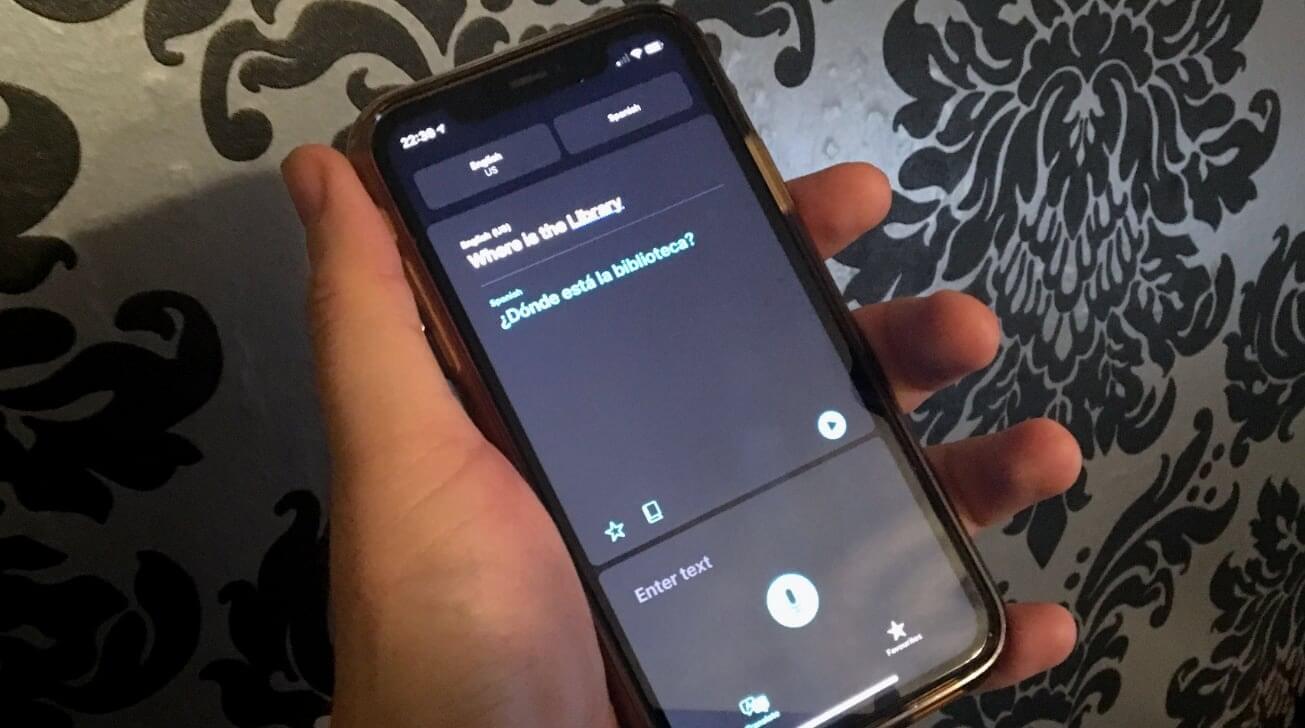
Apple включила приложение Translate в iOS 14, цель которого — упростить общение с другими людьми на иностранном языке. Вот как начать работу с новым приложением.
Приложения для перевода были основным продуктом iOS в течение многих лет, и Google, возможно, предлагает одну из самых популярных версий на планете. Хотя раньше пользователи могли запрашивать у Siri переводы, оно не могло конкурировать с приложением, предназначенным для переводов, особенно для живого общения.
Во время WWDC Apple подтвердила, что выпускает приложение Translate в iOS 14, инструмент, предназначенный для обеспечения более традиционных функций перевода. С его помощью любой может разговаривать с кем-то на совершенно другом языке и легче поддерживать себя во время зарубежных поездок.
В настоящее время приложение «Переводчик» поддерживает следующие языки:
АрабскийКитайский (материковый Китай) Английский (США) Французский (Франция) Немецкий (Германия) Итальянский (Италия) ЯпонскийКорейскийПортугальский (Бразилия) РусскийИспанский (Испания)
Список в настоящее время не включает варианты общепринятого языка, например британский английский или другие региональные производные. В будущем ожидается больше вариантов и языков.

Выполнение простого перевода в приложении Переводчик iOS 14.
Как перевести речь с помощью Переводчика для iOS 14
Запустите приложение. Убедитесь, что два языка вверху подходят для разговора. Нажмите кнопку микрофона и начните говорить. Сделайте паузу после окончания выступления, и перевод будет озвучен, а также отображен на экране.
Если разговор будет только словесным, используйте iPhone в альбомной ориентации. Это изменит компоновку и даст больше места на экране для отображения переводов.
Как перевести текст с помощью Переводчика для iOS 14
Запустите приложение. Убедитесь, что два языка вверху подходят для разговора. Коснитесь раздела с надписью «Ввод текста» и выберите язык, на котором будет набираться текст на iPhone. Отобразится соответствующая клавиатура. Начни печатать. По завершении нажмите «Перейти». Перевод будет отображаться на экране.
Как изменить язык в Переводчике для iOS 14

Выберите любой из двух языковых заголовков вверху приложения. Как правило, слева будет ваш язык, а справа — перевод. Прокрутите список вниз, чтобы выбрать требуемый язык в разделе «Все языки». Если вы использовали его раньше, язык появится в разделе «Недавние» вверху. Выберите Готово.
Смена языка и загрузка файлов для офлайн-переводов в iOS 14.
Как использовать языки офлайн в Переводчике для iOS 14
Чтобы загрузить язык, выберите одно из двух названий языков в верхней части приложения. Прокрутите вниз до «Доступные автономные языки». Коснитесь ссылки для загрузки рядом с языком. Выберите Готово.
Как включить и отключить автоматическое определение в Переводчике для iOS 14
Выберите любой из двух языковых заголовков вверху приложения. Прокрутите вниз и коснитесь переключателя Автоматическое обнаружение. Выберите Готово.
Вообще говоря, стоит оставить автоматическое обнаружение активным, так как оно автоматически определит, на каком из двух выбранных версий говорят, и будет переводить соответственно.
Как использовать режим внимания в Переводчике для iOS 14

Выполните перевод. Поверните iPhone в альбомную ориентацию. Нажмите кнопку увеличения с двойной стрелкой.
Использование альбомной ориентации лучше для разговоров и включает режим внимания.
В режиме внимания перевод отображается более крупным шрифтом, занимая весь экран iPhone. Это полезно в некоторых ситуациях, например, если человек находится далеко и не слышит голосовой перевод.
Избранное
Пользователи могут сохранить перевод, который они могут повторно использовать в будущем, в качестве избранного. Например, фразы типа «Где туалет?» и «Где библиотека?»

На вкладке «Избранное» переводчика отображаются недавние и сохраненные переводы.
Фразы можно пометить как избранные, нажав на звездочку рядом с переводом. Сохраненные фразы появятся на вкладке «Избранное».
Вкладка «Избранное» включает все помеченные фразы вверху списка перед включением списка недавно созданных переводов. Коснитесь перевода, чтобы получить доступ к кнопке воспроизведения аудиоверсии, и звездочке, чтобы включить или отключить тег «Избранное».