
Как сбросить пароль на редми
Начало работы
Часто задаваемые вопросы
- Как изменить или сбросить пароль?
- Что делать, если у меня возникли проблемы при авторизации с новым паролем?
- Как выполнить вход, если я не помню пароль и у меня нет номера телефона или адреса электронной почты для восстановления и контрольных вопросов?
Код подтверждения
Добавление и отключение сторонних аккаунтов
Безопасность
Как изменить или сбросить пароль?
Изменение пароля
- На устройстве Xiaomi вы можете изменить пароль в разделе «Настройки» > «Аккаунт Xiaomi» > «Безопасность аккаунта».
- На компьютере: перейдите по адресу id.mi.com, выполните вход в свой аккаунт Xiaomi, откройте раздел «Вход и безопасность», а затем нажмите «Сбросить пароль».
- Через мобильный браузер: перейдите по адресу id.mi.com, выполните вход в свой аккаунт Xiaomi, откройте раздел «Вход и безопасность», а затем нажмите «Сбросить пароль». ### Сброс пароля
При помощи номера телефона или адреса электронной почты для восстановления
- На устройстве Xiaomi перейдите в раздел «Настройки» > «Аккаунт Xiaomi» и нажмите «Вход через аккаунт Xiaomi». Нажмите «Забыли пароль?» и выполните сброс при помощи номера телефона или адреса электронной почты для восстановления.
- Если Вы используете компьютер, откройте веб-браузер и перейдите на id.mi.com. Нажмите «Забыли пароль?» и выполните сброс при помощи номера телефона или адреса электронной почты для восстановления.
- Если Вы используете мобильный браузер, перейдите на id.mi.com. Нажмите «Забыли пароль?» и выполните сброс при помощи номера телефона или адреса электронной почты для восстановления.
Без использования номера телефона или адреса электронной почты для восстановления
- На устройстве Xiaomi перейдите в раздел «Настройки» > «Аккаунт Xiaomi» и нажмите «Вход через аккаунт Xiaomi». Нажмите «Забыли пароль?» и выберите вариант, при помощи которого Вы можете выполнить сброс информации для восстановления.
- На устройстве Xiaomi перейдите в раздел «Настройки» > «Аккаунт Xiaomi» и нажмите «Вход через аккаунт Xiaomi». Нажмите «Забыли пароль?» и выберите вариант, при помощи которого Вы можете выполнить сброс информации для восстановления.
- Если Вы используете мобильный браузер, перейдите на id.mi.com. Нажмите «Забыли пароль?» и выберите вариант, при помощи которого Вы можете выполнить сброс информации для восстановления.
Вам помогла эта информация?
Что делать, если у меня возникли проблемы при авторизации с новым паролем?
©2023 Xiaomi. Все права защищены — Beijing ICP — 10046444 — Beijing Public Security ICP — 1101080212535
Как сбросить пароль на редми
Начало работы
Часто задаваемые вопросы
- Как изменить или сбросить пароль?
- Что делать, если у меня возникли проблемы при авторизации с новым паролем?
- Как выполнить вход, если я не помню пароль и у меня нет номера телефона или адреса электронной почты для восстановления и контрольных вопросов?
Код подтверждения
Добавление и отключение сторонних аккаунтов
Безопасность
Как изменить или сбросить пароль?
Изменение пароля
- На устройстве Xiaomi вы можете изменить пароль в разделе «Настройки» > «Аккаунт Xiaomi» > «Безопасность аккаунта».
- На компьютере: перейдите по адресу id.mi.com, выполните вход в свой аккаунт Xiaomi, откройте раздел «Вход и безопасность», а затем нажмите «Сбросить пароль».
- Через мобильный браузер: перейдите по адресу id.mi.com, выполните вход в свой аккаунт Xiaomi, откройте раздел «Вход и безопасность», а затем нажмите «Сбросить пароль». ### Сброс пароля
При помощи номера телефона или адреса электронной почты для восстановления
- На устройстве Xiaomi перейдите в раздел «Настройки» > «Аккаунт Xiaomi» и нажмите «Вход через аккаунт Xiaomi». Нажмите «Забыли пароль?» и выполните сброс при помощи номера телефона или адреса электронной почты для восстановления.
- Если Вы используете компьютер, откройте веб-браузер и перейдите на id.mi.com. Нажмите «Забыли пароль?» и выполните сброс при помощи номера телефона или адреса электронной почты для восстановления.
- Если Вы используете мобильный браузер, перейдите на id.mi.com. Нажмите «Забыли пароль?» и выполните сброс при помощи номера телефона или адреса электронной почты для восстановления.
Без использования номера телефона или адреса электронной почты для восстановления
- На устройстве Xiaomi перейдите в раздел «Настройки» > «Аккаунт Xiaomi» и нажмите «Вход через аккаунт Xiaomi». Нажмите «Забыли пароль?» и выберите вариант, при помощи которого Вы можете выполнить сброс информации для восстановления.
- На устройстве Xiaomi перейдите в раздел «Настройки» > «Аккаунт Xiaomi» и нажмите «Вход через аккаунт Xiaomi». Нажмите «Забыли пароль?» и выберите вариант, при помощи которого Вы можете выполнить сброс информации для восстановления.
- Если Вы используете мобильный браузер, перейдите на id.mi.com. Нажмите «Забыли пароль?» и выберите вариант, при помощи которого Вы можете выполнить сброс информации для восстановления.
Вам помогла эта информация?
Что делать, если у меня возникли проблемы при авторизации с новым паролем?
©2023 Xiaomi. Все права защищены — Beijing ICP — 10046444 — Beijing Public Security ICP — 1101080212535
[3 Способа]Как сбросить Xiaomi/Redmi до заводских настроек без пароля
Сброс до заводских настроек или factory reset, hard reset обозначает полное удаление с устройства всей информации и файлов: фотографии, заметки, музыка, скачанные приложение и т.д. Такая процедура необходима, например, когда вы готовите смартфон Xiaomi или Redmi к продаже. Или вам достался смартфон от друга или родственника, на котором остался пароль. И вам это мешает получить полный доступ к смартфону. Но что делать, если вы не знаете как обойти пароль? Сделать это проще простого. В этой статье вы ознакомитесь с тем как сбросить до заводских настроек Xiaomi/Redmi.
- Часть 1. Что нужно делать перед сбросом
- Часть 2. Как сбросить настройки на Xiaomi/Redmi
- Часть 3. Как сбросить Сяоми/Редми до заводских настроек без пароля
- Способ 1. Сброс до заводских настроек Xiaomi/Redmi через Tenorshare 4uKey for Android
- Способ 2. Сброс настроек Xiaomi/Redmi через Google Найти Устройство
- Способ 3. Сброс до заводских настроек Xiaomi/Redmi кнопками
Часть 1. Что нужно делать перед сбросом
Перед тем, как сбросить телефон до заводских настроек Xiaomi/Redmi, не торопитесь удалять все файлы на смартфоне. Необходимо позаботиться о том, чтобы у вас была возможность восстановить их в любой момент. Для этого ознакомьтесь с рекомендациями:
1. Создайте резервные копии с помощью системных настроек или файлового менеджера Mi PC Suite.
2. Также нужно перенести файлы на ПК.
3. Нужно удалить аккаунты Google и MI перед сбросом. Или запомните свою учетную запись Xiaomi или Google, и после сброса вам потребуется ввести учетную запись и пароль.
Часть 2. Как сбросить настройки на Xiaomi/Redmi
Сброс настроек Сяоми/Редми возможен через меню смартфона при условии, что вы знаете пароль экрана блокировки.
- Шаг 1. Перейдите в «Настройки» телефона.
- Шаг 2. Далее выберите опцию «Восстановление и сброс».
- Шаг 3. Теперь войдите в Сброс настроек и подтвердите действие.
После этого ваш телеофн Xiaomi/Redmi будет сбросен до заводских настроек.
Часть 3. Как сбросить Сяоми/Редми до заводских настроек без пароля
Если вам необходимо сбросить Сяоми/Редми до заводских настроек, не имея пароля, то сделать это возможно при помощи сторонней программы — Tenorshare 4uKey for Android, через сервис Google – «Найти устройство» и с помощью кнопок самого смартфона. Об этих способах мы расскажем поподробнее.
Способ 1. Сброс до заводских настроек Xiaomi/Redmi через Tenorshare 4uKey for Android
Программа Tenorshare 4uKey for Android позволит сделать сброс Сяоми/Редми до заводских настроек и обойти Гугл Аккаунт(FRP) на Xiaomi/Redmi без пароля после сброса. Даже если вы утеряли или забыли пароль от устройства, с помощью данной утилиты вам удастся удалить все настройки, включая пароль . Программа способна удалить любые виды паролей смартфонов Android за считанные минуты.
Выполните следующие шаги, чтобы сбросить Сяоми/Редми до заводских настроек:
-
Сперва необходимо скачать программу Tenorshare 4uKey for Android на ПК.
- Установите утилиту на компьютер. Затем подключите устройство к компьютеру используя USB-кабеля.
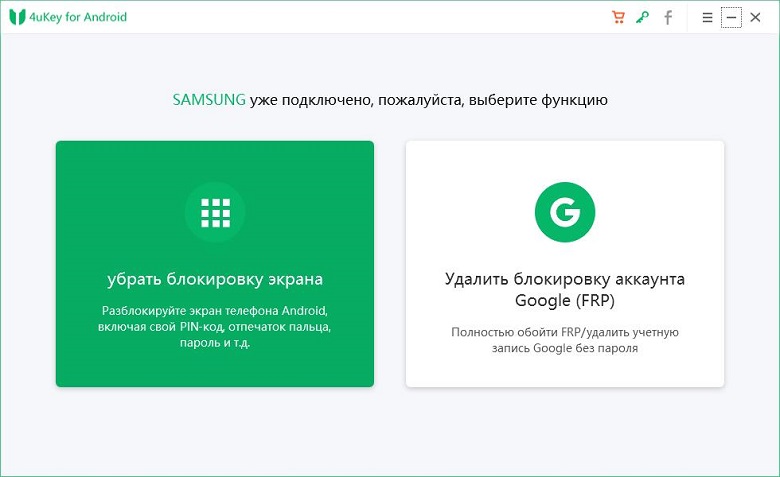
- Запустите программу. В главном меню Tenorshare 4uKey выберите опцию «Снять блокировку экрана».

Затем ещё нажмите опцию «Удалить блокировку экрана».
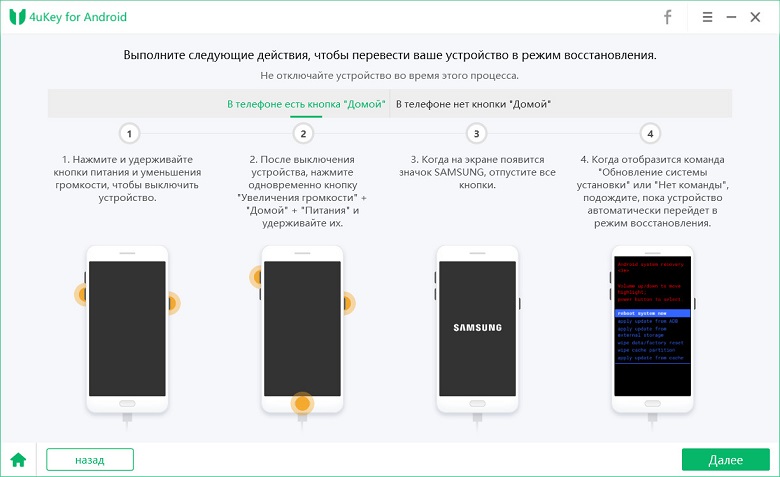
Как только процесс удаления завершится, вы сможете войти в режим восстановления по инструкциям и совершить сброс данных на смартфоне.
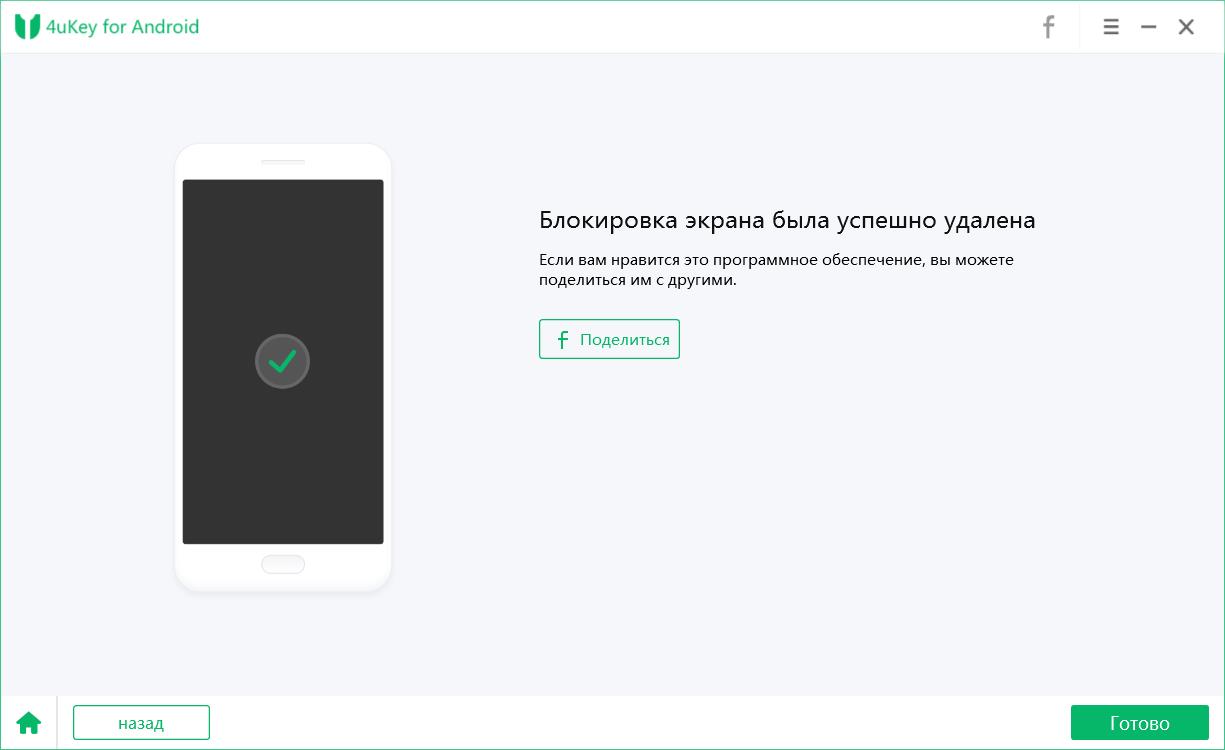
Программа автоматически удалит экран блокировки. После чего появится надпись об успешном удалении блокировки экрана. И ваш телефон Xiaomi/Redmi будет сбросен до заводских настроек.
Способ 2. Сброс настроек Xiaomi/Redmi через Google Найти Устройство
Перед тем, как сбросить настройки на Ксиоми/Редми, проверьте следующие пункты:
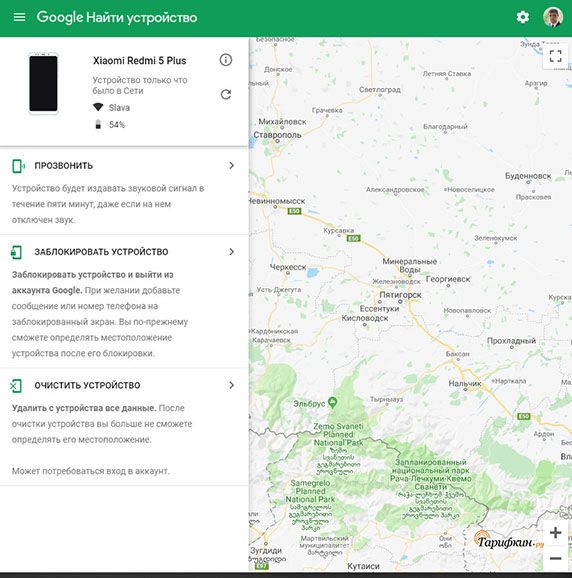
- Выполнен вход в аккаунт гугл
- Включено определение местоположения
- Подключение к интернету или wi-fi сети
- Данные об устройстве видны в гугл плей
- Перейдите на сайт android.com/find с помощью ПК или любого другого устройства.
- Совершите вход в аккаунт Google. Из списка устройств выберите необходимое в верхней части боковой панели.
- Далее на ваш смартфон придет уведомление.
- После этого отобразятся на карте данные о местоположении вашего устройства.
- Затем поступит запрос, нажмите Заблокировать устройство и удалить данные.
Способ 3. Сброс до заводских настроек Xiaomi/Redmi кнопкам
Xiaomi/Redmi сброс до заводских настроек можно осуществить с помощью кнопок самого устройства. Сделать это довольно просто:
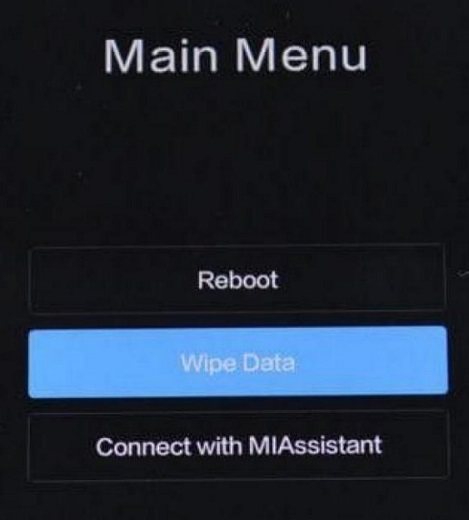
- Шаг 1. Выключите смартфон, нажав на кнопку питания и увеличения громкости на несколько секунд. Таким образом, мы перейдем в меню Mi Recovery.
- Шаг 2. Далее, используя кнопки громкости, необходимо выбрать пункт «Wipe Data». Чтобы подтвердить действие, нажмите кнопку — «Confirm».
Заключение
В данной статье мы описали простые способы сбросить Сяоми/Редми до заводских настроек. Использование программного обеспечения Tenorshare 4uKey for Android для того, чтобы разблокировать Android-устройства, является наиболее рекомендуемым методом из всех, так как это гораздо быстрее, проще и эффективнее. Она может помочь удалить разные типы паролей Android всего одним щелчком мыши и удалить Google Аккаунт(FRP) без пароля на Android.
[2023] Как разблокировать Редми 9/9c/9a/Note 9
Как разблокировать телефон Редми 9? На самом деле это очень просто. В этой статье представлено несколько эффективных способов, с помощью которых вы сможете разблокировать телефон Redmi 9/9c/9a/Note 9 или других версии Xiaomi Redmi своими руками, не обращаясь в сервисный центр. Давайте начнём.
- Метод 1. Разблокировать Редми 9 через функцию Smart Lock
- Метод 2. Разблокировать Редми 9 через Google аккаунт
- Метод 3. Разблокировать Редми 9 через “Найти устройство”
- Метод 4. Разблокировать Редми 9 с помощью Mi Unlock
- Метод 5. Разблокировка Редми 9 с помощью 4uKey for Android без никаких паролей
Метод 1. Разблокировать Редми 9 через функцию Smart Lock
Функция Smart Lock устройств Android пришла многим по вкусу, поскольку она позволяет автоматически разблокировать телефон без пароля. Если заблокировался телефон Редми 9 и вы забыли пароль, а функция раньше была включена и настроена, то только выполняются определенные условия заданные в настройках, ваш телефон Редми 9/9c/9a/Note 9 автоматически разблокируется.
Для активации функции Smart Lock выполните следующие шаги:
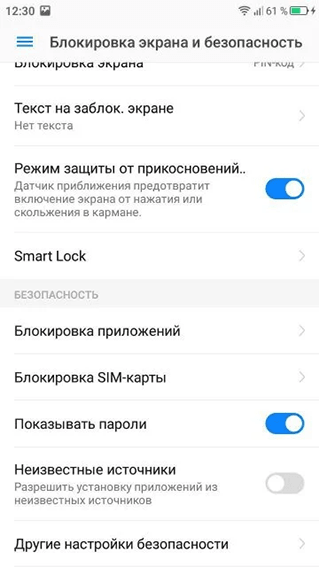
- Откройте настройки Xiaomi Redmi.
- Перейдите в раздел «Блокировка экрана и безопасность», а затем нажмите «Smart Lock».
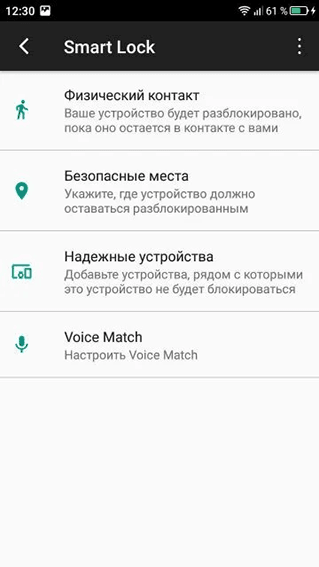
Затем выберите и настройте понравившийся вариант умной блокировки.
Итак, если вы настроили какой-то вид Smart Lock, выполните условии, и вы разблокируете ваш телефон Редми 9/9c/9a/Note 9.
Метод 2. Разблокировать Редми 9 через Google аккаунт
Если вы не активировали функцию Smart Lock, то можно использовать второй метод — Google аккаунт. При первом старте смартфона система предлагает привязать устройство к учетной записи Гугл. А если на вашем устройстве был подключен и синхронизирован Google-аккаунт, восстановить пароль будет несложно.
Давайте посмотрим, как разблокировать Редми 9с/9а/9/Note 9 через Google аккаунт:
-
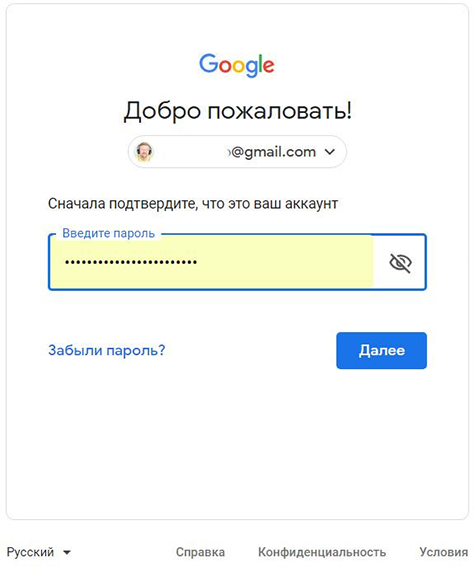
После 5 неправильных вводов цифровой комбинации кликните по тексту «Забыли пароль».
А если на экране блокировки введите неправильный пароль или графический ключ не менее 5 раз, появится всплывающая страница. Нажмите «Забыли пароль» в правом нижнем углу. Затем выберите учетную запись Google или учетную запись Mi, чтобы ввести свою учетную запись и пароль. Следуйте инструкциям, чтобы сбросить пароль. И ваш телефон будет разблокирован.
Метод 3. Разблокировать Редми 9 через “Найти устройство”
Чтобы воспользоваться третим способом разблокировки Редми 9, необходимо помнить пароль к учетной записи Googlе, которая используется на вашем устройстве. Если нет, то к сожалению без пароля к учетной записи вы не сможете воспользоваться данным способом. Кроме того, убедитесь, что ваш телефон подключен к сети.
- Перейдите к сайту Найти устройство на вашем компьютере.
- Затем войдите в ту же учетную запись Google, в которую вы вошли на своем Mi phone.
- Ваше устройство обнаружится автоматически, если этого не произойдет, то нужно будет выбрать из списка ваших устройств на Android необходимое вам устройство.
Метод 4. Разблокировать Редми 9 с помощью Mi Unlock
Этот метод подходит для смартфонов, привязанных к учетке Ми. Программа Mi Unlock находится на официальном сайте компании Miui:

- Сначала зайдите на официальный сайт Xiaomi, а скачайте и установите фирменную утилиту Mi Unlock.
- Подключите свой заблокированный смартфон к компьютеру через USB. Если софт автоматически не загрузился, тогда вручную запускают с рабочего стола.
- Зайдите в учетную запись Mi.
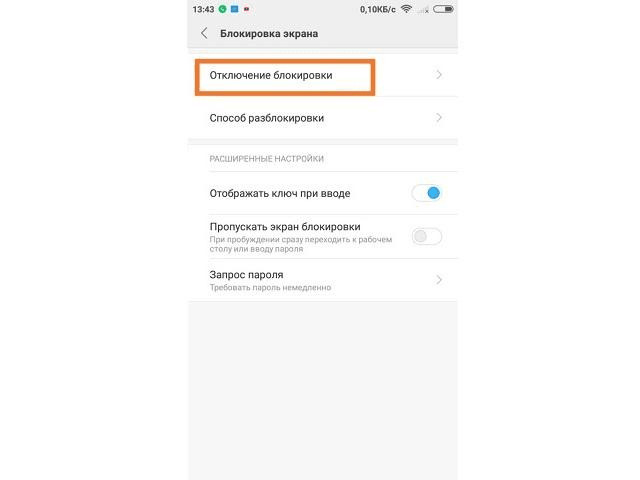
- Выключите устройство, зажав кнопку питания одновременно с клавишей уменьшения громкости. В окне Mi Unlock перейдите в режим Fastboot.
- Снова подключите телефон к компьютеру и нажмите на кнопку “Разблокировать”.
Сейчас вы уже занали, как разблокировать телефон Redmi 9a и других версии Redmi 9. Кроме того, использование Mi Unlock не стирает данные с телефона, поэтому можно не переживать о сохранности контактов или переписки.
Метод 5. Разблокировка Редми 9 с помощью 4uKey for Android без никаких паролей
Если все вышепоказанные методы вам не подходят, не беспокойтесь, вы ещё можете разблокировать телефон Редми 9 без никаких паролей с помощью ПО — Tenorshare 4uKey for Android. Это надежная утилита, которая может разблокировать любой тип блокировки экрана, такой как PIN-код, графический ключ, пароль и отпечаток пальца на устройствах Android. Cледуйте инструкциям ниже, чтобы узнать подробности о том, как разблокировать Редми 9/9a/9c/Note 9 с помощью Tenorshare 4uKey for Android:

- Скачайте и установите программу Tenorshare 4uKey for Android на ваш ПК. Потом возьмите USB-кабель и подключите свой телефон к компьютеру. Теперь нажмите «Удалить блокировку экрана».
Выберите функцию «Удалить блокировку экрана», затем нажмите «Начать».

Далее у вас отобразится новое меню с предупреждающей информацией. Обратите свое внимание на то, что удаление пароля сотрет все данные на вашем устройстве. Затем подтвердите действие удаления пароля блокировки экрана и нажмите «Да».
- Запустится процесс удаления блокировки экрана. Не отключайте устройство во время этого процесса. Затем необходимо войти в режим восстановления, как показано на инструкции.
- Программа запустит процесс удаления блокировки экрана автоматически. После этого у вас появится в меню надпись: «Успешно удалиль пароль блокировки экрана».
Заключение
Заблокировался телефон Редми 9/9a/9c/Note 9, что делать? В этой статье мы рссказали 5 разных и эффективных способов разблокировать Редми 9/9a/9c/Note 9. Но программа Tenorshare 4uKey for Android самая быстрая и простая, так как она может помочь вам быстро разблокировать Редми 9, не запоминая вашу учетную запись и пароль Google или Xiaomi.

Удалить блокировку экрана Android и обойти блокировку Samsung FRP
- Обход подтверждения аккаунта Google на устройствах Samsung (Android 6-14)
- Удалить пароль Android, шаблон, пин-код и блокировку отпечатков пальцев всего одним кликом
- Поддержка удаления блокировки экрана и FRP на Win и Mac
Обновление 2022-12-30 / Обновление для Разблокировать телефон андроид