
Как сделать резервную копию Android перед тем, как сбросить настройки
Хотя многие из нас хранят большую часть наших личных данных в облаке в различных сервисах, таких, как Dropbox, Gmail и Google Photos, или пользуются потоковыми сервисами, некоторые персональные данные все равно будут храниться локально. Если вам надо будет сбросить настройки телефона, вы их обязательно потеряете, если не сделаете резервную копию. Резервная копия может понадобиться и в других случаях. Любой телефон может сломаться, потеряться или просто быть украденным. В этом случае спасти данные будет просто невозможно. Опять же вас спасет только резервная копия, которую можно сделать одним из способов, указанных в этой статье.
Всегда надо делать резервную копию смартфона.
Проверка статуса подключения к хранилищу
Самым простым способом сохранить как можно больше данных с вашего телефона является периодическая проверка синхронизации с облачным хранилищем. Иногда с этим могут возникнуть проблемы и ваши данные просто не будут отправляться на удаленное хранилище.
Для того, чтобы это сделать, откройте приложение ”Настройки”, коснитесь параметра ”Учетные записи”, выберите свою учетную запись Google и убедитесь, что все приложения и службы в этой учетной записи были недавно синхронизированы.
Google учит «Google Объектив» для Android решать математические задачи
Если некоторые службы не были синхронизированы недавно (например, если вы не открывали одно из приложений в течение длительного времени), нажмите кнопку ”Синхронизировать сейчас”. Если возникнет разрыв между плановыми синхронизациями, вы можете потерять часть контактов или других данных, сохраненных в последнее время.
Проверьте синхронизацию фотографий
Если вы используете Google Photos для резервного копирования фотографий и видеороликов, снятых на телефон, убедитесь, что приложение все еще работает правильно. Все, что вам нужно сделать, — это открыть приложение ”Фото” и найти вверху иконку вашей учетной записи и значок облака на ней. Если все нормально, значит синхронизация выполнена. Если облако перечеркнуто, то нет.
Если вы ранее отключили облачные резервные копии в Фото, вы можете легко включить их. Просто откройте боковое меню, нажмите ”Настройки” и выберите ”Резервное копирование и синхронизация”, чтобы включить синхронизацию. Это очень просто.
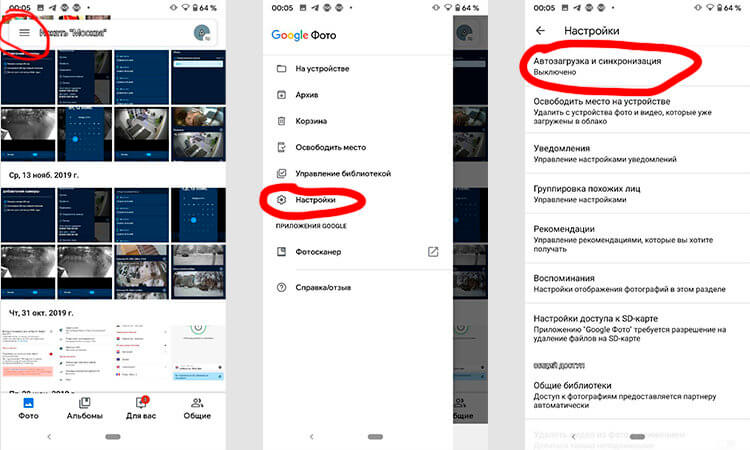
Как сделать резервную копию фотографий.
Конечно, существует множество других приложений для резервного копирования фотографий для Android, включая OneDrive, Dropbox или Яндекс.Диск. В них тоже можно включить автоматическую синхронизацию или сделать все вручную
Если вам не нравится использовать службы резервного копирования фотографий, вы также можете просто скопировать все изображения и видео на карту памяти или компьютер.
Если вы хотите скопировать все фоторгафии со смартфона, просто зайдите в ”Файлы” и перенесите на карту памяти или внешний накопитель всю папку DCIM — это папка камеры.
Если вы не сможете найти в своем телефоне ”Файлы”, просто скачайте из Google Play приложение Google Files и сделайте это через него
Резервное копирование фотографий на компьютер Windows
Более простой вариант — просто подключить телефон к компьютеру и скопировать DCIM телефона или другую нужную папку. Все, что вам нужно, — это USB-кабель, который поставляется с телефоном. Убедитесь, что ваш телефон находится в режиме MTP (передача файлов) и не настроен на зарядку или другой режим USB-подключения.
Копировать фотографии с Android на Windows достаточно просто.
Изменить настройку можно при подключении кабеля во всплывающем меню или в шторке уведомлений.
Копирование фотографий с Android на Mac
Для Mac вам понадобится загрузить отдельный инструмент для передачи файлов с Android устройств. Это приложение далеко не всегда хорошо работает, поэтому я все же рекомендую пользоваться облачными хранилищами, вроде Dropbox, или настроить FTP-сервер или общий ресурс SMB на своем телефоне с помощью такого инструмента, как AndSMB.
Эти инструменты сложно назвать простыми и современными, но они работают. Не все хотят, чтобы их файлы находились в облаке, но это и не нужно. Вы копируете их туда для скачивания. Как только процедура будет завершена, все файлы в удаленном хранилище можно будет удалить.
Копирование контактов и календаря в облако
Некоторые телефоны, вроде Google Pixel и некоторых других, просто не могут сохранять контакты и календари только локально. В любом случае, каким бы не был ваш смартфон, лучше заранее проверить перед сбросом данных, есть ли у вас актуальная копия.

Хранить контакты в облаке очень просто и полезно.
Точный процесс зависит от модели телефона, но для начала можно попробовать открыть приложение ”Контакты” и найти ваши учетные записи. В верхнем меню появляется возможность переместить контакты телефона в онлайн-аккаунт.
Также возможно хранить ограниченное количество контактов на SIM-карте вашего телефона, но этот способ сложно назвать современным.
Как подготовить смартфон к продаже
Если вы продаете свой телефон или отдаете его кому-то другому, вам необходимо выйти из всех учетных записей Google и удалить все пароли блокировки. Android представил функцию ”Защита устройства” еще в 2015 году. Она требует, чтобы вы вводили пароль последней учетной записи Google, использованной на устройстве, после того, как устройство было стерто. Конечно, в том случае, если вы не вышли из учетной записи перед сбросом.

Куда проще сохранять все в облако и иметь всегда при себе, чем просто потерять это.
Хотя Google и заявляет, что ”Защита устройства” не должна запускать проверку пароля после сброса настроек на большинстве телефонов, удаление ваших учетных записей Google и пароля блокировки — единственный способ гарантировать, что проблем при повторной активации не будет. Через мои руки прошел не один десяток смартфонов и я насмотрелся на эти проблемы. Особенно, когда кто-то давал телефон для теста и предыдущий пользователь не сбрасывал свои данные. Или, наоборот, когда сам в запаре забывал выйти из учетки.
Еще больше полезных советов вы найдете в нашем Telegram-чате. А заодно сможете задать свои вопросы.
Чтобы отключить защиту устройства, сначала необходимо выйти из всех учетных записей Google. Откройте ”Настройки” на своем телефоне, перейдите в раздел ”Учетные записи” и нажмите ”Удалить учетную запись” под каждой учетной записью.
После этого отключите все пароли на экране блокировки, которые у вас могут быть. Это можно сделать в разделе ”Безопасность”, там же в настройках.

Теги
- Google Play
- Компания Google
- Операционная система Android
Наши соцсети
Новости, статьи и анонсы публикаций
[Новинка 2023] Где в Android хранятся резервные копии WhatsApp
В Интернете появляется вопрос: «Где на моем телефоне Android хранится резервная копия WhatsApp?». Итак, если говорить о реальной резервной копии, она хранится в облаках WhatsApp. Но вам нужно знать больше о резервном копировании WhatsApp. Давайте изучим!
- Часть 1. Где хранятся резервные копии WhatsApp в Android
- Часть 2: Где хранится резервная копия WhatsApp на Google Диске
- Часть 3. Где хранятся резервные копии WhatsApp в Gmail
- Часть 4: лучший способ резервного копирования и восстановления данных WhatsApp на Android
Часть 1. Где в Android хранятся резервные копии WhatsApp
Настоящая резервная копия WhatsApp хранится на Google Диске (можно также назвать облако WhatsApp). Поэтому всякий раз, когда мы меняем телефон или перезагружаем его, WhatsApp автоматически обнаруживает наши данные после входа в нашу учетную запись Google и восстанавливает их.
Часть 2. Где хранится резервная копия WhatsApp на Google Диске
Раздел 1. Где хранятся резервные копии WhatsApp на Google Диске
Поскольку мы уже знаем, что наша резервная копия WhatsApp хранится на Google Диске, возникает следующий вопрос: где на Google Диске хранится резервная копия чата WhatsApp? Что ж, также важно знать, что папка резервного копирования WhatsApp на самом деле скрыта на Google Диске. Файл резервной копии на диске Google не отображается, пока вы не выполните следующие действия:
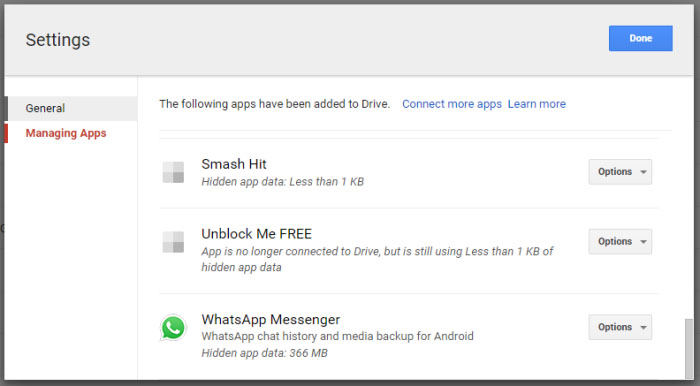
- Войдите в Google Диск, перейдя на http://drive.google.com/ . .
- Выберите «Настройки» в верхнем левом углу.
- В левой части панели вы можете найти параметр «Управление приложениями», нажмите на него.
- Теперь подождите некоторое время и прокрутите вниз, вы увидите мессенджер WhatsApp. Поскольку список находится в алфавитном порядке, вам нужно немного прокрутить для WhatsApp.
Итак, вы уже знаете, где сейчас на диске Google хранится резервная копия WhatsApp. Продолжайте читать, чтобы узнать
Раздел 2. Как восстановить резервную копию WhatsApp с Google Диска
Если вы хотите восстановить резервную копию в WhatsApp, убедитесь, что вы используете ту же учетную запись Google и номер телефона, которые использовались ранее. Следуйте инструкциям ниже:
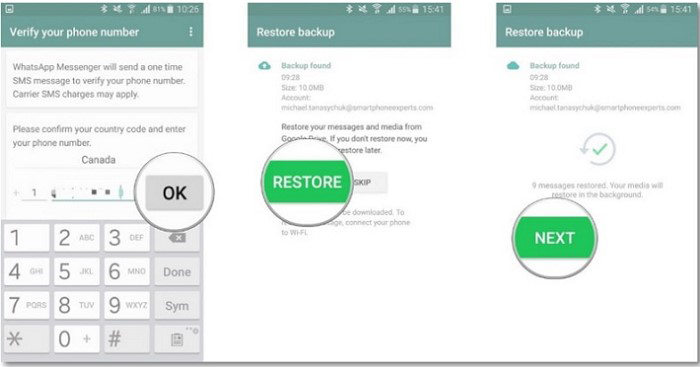
- Установите WhatsApp на свой телефон, если вы его удалили.
- Открыв WhatsApp, проверьте, какой номер вы используете.
- Вам будет предложено восстановить ваши предыдущие данные. Нажмите «ВОССТАНОВИТЬ», чтобы восстановить данные с Google Диска.
- Нажмите «ДАЛЕЕ» после завершения процесса восстановления. Теперь вы можете найти все чаты.
- После восстановления ваших чатов мультимедийные файлы будут восстановлены.
Часть 3. Где в Gmail хранятся резервные копии WhatsApp
Данные WhatsApp не хранятся в Gmail. Ваша резервная копия WhatsApp хранится на Google Диске, откуда, если вы переустановите WhatsApp, ваши чаты будут автоматически восстановлены.
Часть 4: лучший способ резервного копирования и восстановления данных WhatsApp на Android
Вот замечательный инструмент для вашего ПК под названием iCareFone Transfer , который будет беспрепятственно экспортировать данные с вашего мобильного телефона на ваш компьютер. С помощью этой программы вы можете выборочно создавать резервные копии данных с вашего телефона на ПК / Mac одним щелчком мыши.
Раздел 1. Как сделать резервную копию
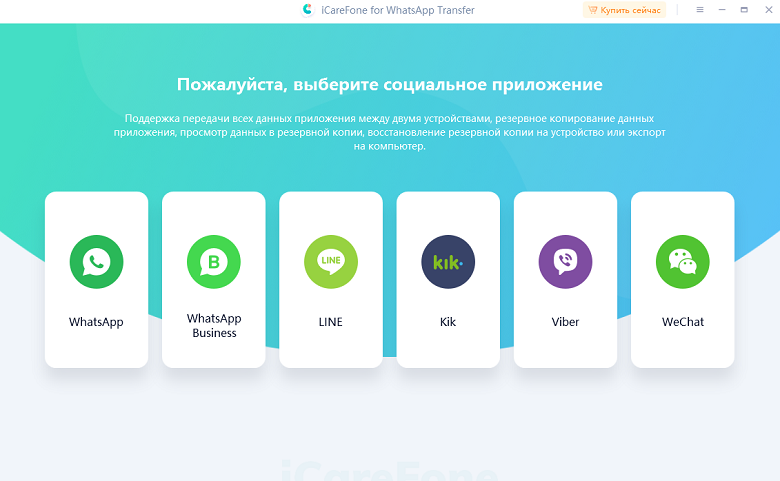
- Установите и запустите его, а затем подключите свой телефон Android к компьютеру через USB-кабель. Теперь нажмите «WhatsApp».
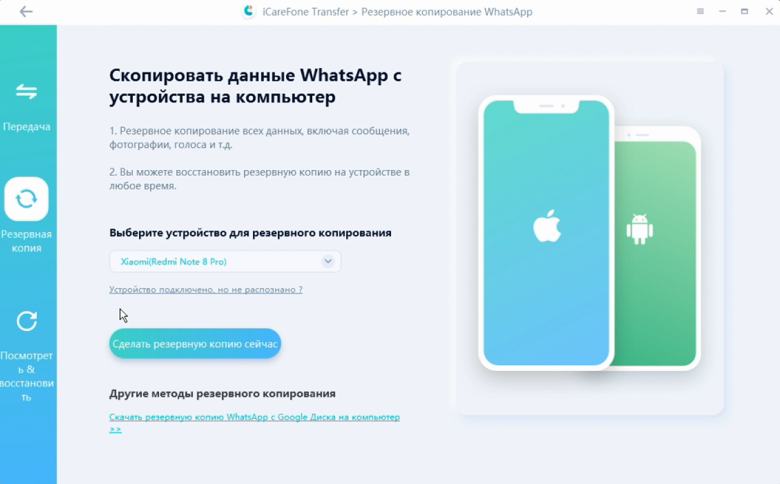
В левой части экрана вы можете увидеть «Резервное копирование» в меню. Кроме того, используйте раскрывающееся меню, чтобы выбрать свой телефон, и нажмите кнопку «Создать резервную копию сейчас», чтобы создать резервную копию данных.

Сделайте резервную копию данных WhatsApp на исходном устройстве. По завершении процесса нажмите кнопку «Продолжить».

Затем вам будет предложено подтвердить резервную копию учетной записи WhatsApp, введя свой номер WhatsApp, нажмите кнопку «Подтвердить».
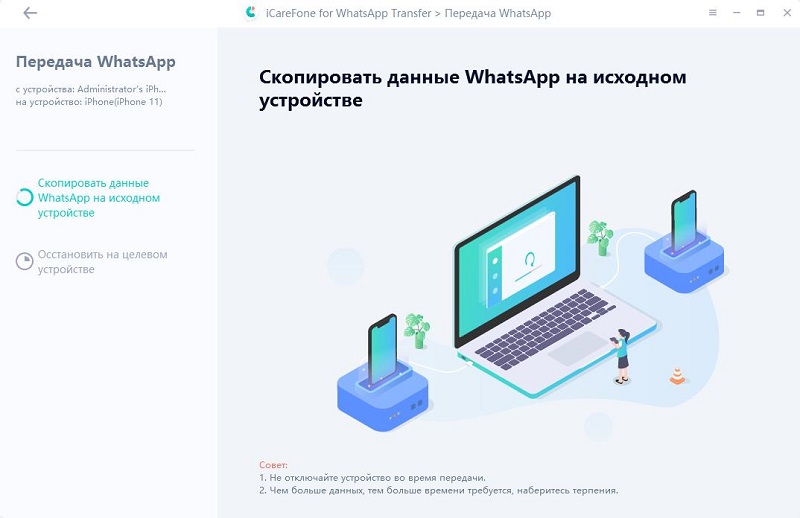
После того, как вы успешно подтвердите, iCareFone Transfer автоматически создаст резервную копию ваших данных WhatsApp.
Раздел 2: Как восстановить
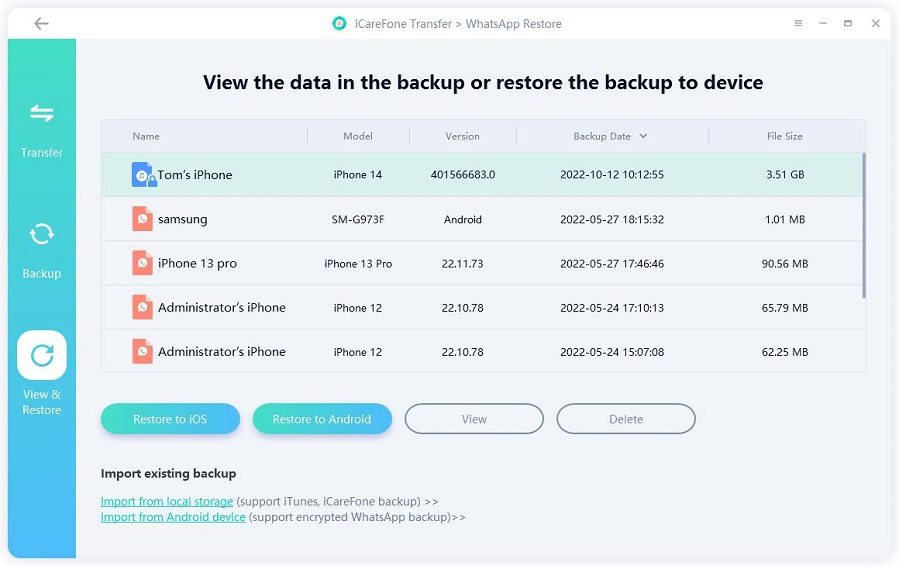
- После резервного копирования «Просмотр и восстановление». После выбора вы увидите список файлов резервной копии Android. Выберите файл и нажмите кнопку «Восстановить на Android».
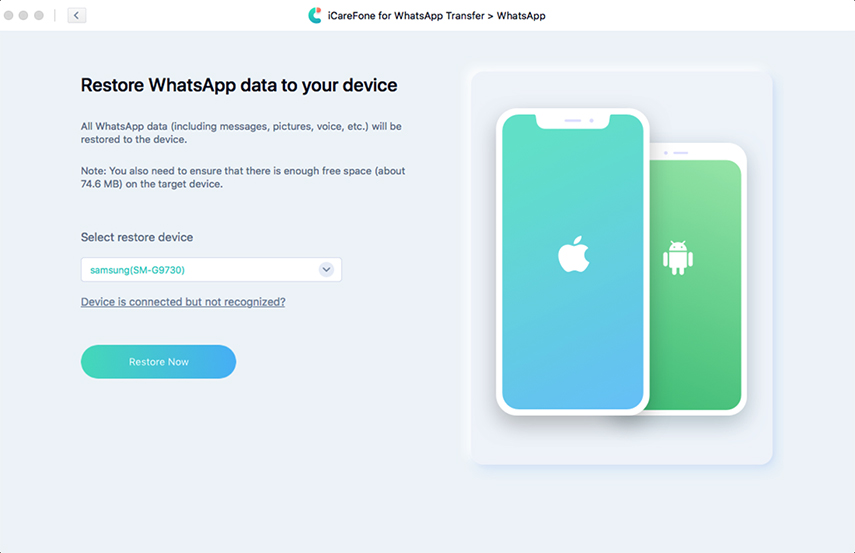
Помните, что вы выбираете правильный файл резервной копии Android. Если вы уверены, нажмите кнопку «Восстановить сейчас».
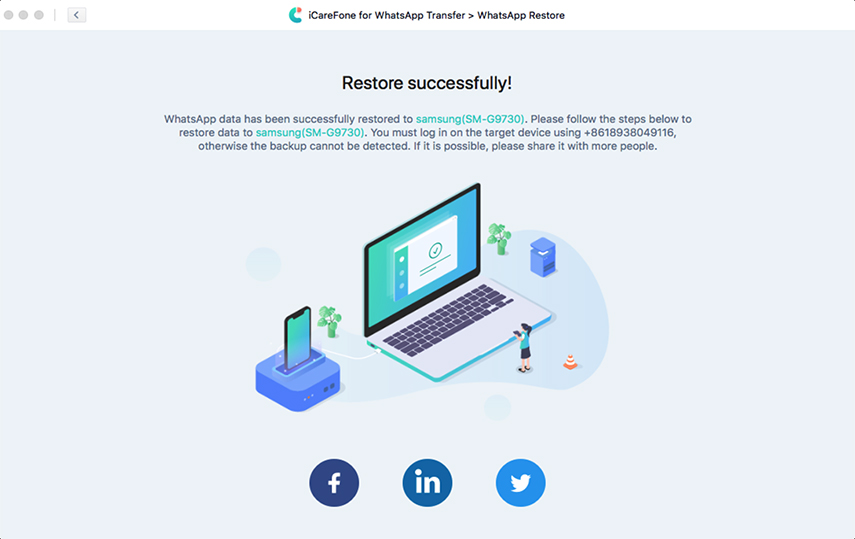
После подтверждения восстановления программа загрузит файл резервной копии и начнет передачу данных на ваш телефон Android.
Заключение
Итак, в этой статье вы найдете все способы резервного копирования данных WhatsApp. Кроме того, вы можете найти отличное приложение, которое будет выполнять резервное копирование данных WhatsApp так быстро, всего за несколько кликов. Надеюсь, вы найдете эту статью интересной и получили ответ на свой вопрос: «где хранятся сообщения WhatsApp на Android?»
Обновление 2022-12-30 / Обновление для WhatsApp
Где хранится резервная копия Whatsapp на Андроид?
Вы знали, где хранится резервная копия WhatsApp на Андроид, или никогда не думали о том, куда деваются сохранённые данные? Раскрываем все секреты – вы узнаете много новой и полезной информации, которая не раз пригодится в процессе работы в мессенджере.

Где хранятся данные?
Далеко не все пользователи понимают, как посмотреть резервную копию WhatsApp на Андроид и где она лежит. Сразу предупреждаем – вы не сможете открыть файл и пролистать переписки, он зашифровывается в определённый формат, который не запускается на обычных смартфонах.

Тем не менее, вы с лёгкостью можете найти архив в Ватсапе на Андроиде – и управлять им по своему усмотрению. Скопировать в другое место или удалить полностью – решать вам.
Опытные пользователи знают ответ на вопрос, где находится резервная копия WhatsApp на Андроид. Она автоматически загружается на Гугл Диск, если вы настроили работу опции в штатном режиме. Напомним, как это делается:
- Войдите в мессенджер;
- Нажмите на три точки наверху справа и перейдите к настройкам;

- Откройте раздел «Чаты» и щёлкните по кнопке копирования;

- Убедитесь, что выбрана правильная учётная запись – можно определить автоматическую частоту копирования (раз в неделю, месяц или год);

- Если будем сохранять файлы вручную, жмём «Создать…» и ждём.
Теперь можно легко догадаться, где найти резервную копию Ватсап на Андроид – она лежит на Гугл Диске, в одноименной папке! Не придется искать, сразу бросится в глаза – как только откроете облачное хранилище.
Мало знать, где хранятся резервные копии Ватсап на Андроиде – нужно уметь управлять этой опцией. Вы уже знаете, как сохранить данные вручную или в автоматическом режиме. Теперь запоминайте, при каких условиях становится возможным перенос информации в облачное хранилище:
- На смартфоне выполнен вход в учетную запись Гугл – это запись совпадает с профилем в мессенджере;
- На устройстве установлены сервисы Гугл. Они загружаются производителем по умолчанию, но отсутствуют на некоторых устройствах (например, Хонор или Мейзу). Нужно поставить пакет сервисов, если их нет.
Важное условие корректной работы – наличие стабильного интернет-подключения.

Если вы подключаетесь через мобильный интернет, могут наблюдаться перебои в работе сети + будет активно расходоваться трафик. Рекомендуем предпочесть беспроводное подключение.
Копирование в память смартфона
Если вы не знали – готовы вас удивить! Найти резервную копию WhatsApp на Андроиде можно во внутренней памяти устройства. Перенос данных настраивать не нужно, мессенджер автоматически создаёт документ каждую ночь, около двух часов – это происходит незаметно для пользователя.

Расскажем, где сохраняется резервная копия Ватсап на Андроид – эта информация может вам пригодиться. На телефоне хранятся данные за последние семь дней, поэтому при необходимости вы сможете откатиться до нужной копии или восстановить данные при удалении, переустановке, покупке нового смартфона… Причин может быть масса!
Чтобы найти, где находится резервная копия Ватсап на Андроид, нужно загрузить файловый менеджер. Выбирайте любой в Гугл Плей Маркете, скачивайте и приступайте к реализации нашего алгоритма.

- Откройте файловый менеджер и найдите папку с названием мессенджера;

- Внутри ищите директорию под именем «Databases» .

Здесь хранятся нужные данные – в хронологическом порядке, что легко понять по нумерации.
Разобрались, куда сохраняются резервные копии Ватсап на Андроиде и смогли найти нужную информацию. Работать с этой опцией одно удовольствие – несколько действий позволяют сохранить всю историю сообщений. Ничего не потеряется! Посмотрите далее инструкцию как прочитать голосовое сообщение.
Где хранятся резервные копии на Андроиде

Активным пользователям гаджетов важно создавать бэкапы, чтобы не потерять информацию в случае сброса настроек или поломки девайса, а также с лёгкостью перенести файлы после покупки нового телефона. Можно как положиться на операционную систему, создающую резервные копии автоматически, так и самостоятельно проводить этот процесс.
Поэтому возникает вопрос «где именно хранятся файлы бэкапов на Андроиде?». Эта статья даст на него ответы, где мы постарались рассказать, где хранятся копии, при помощи каких программ это можно проверить и посмотреть содержимое, и другие важные нюансы.
- 1 Где находятся бэкапы на телефоне с Android
- 1.1 На смартфоне
- 1.1.1 Titanium Backup и подобное ПО
- 1.1.2 TWRP и другие recovery
- 1.2.1 Приложения, не требующие root
- 1.2.2 Кастомные recovery
- 3.1 «Гугл» удалил резервные копии
- 3.2 Не получается вспомнить пароль от архива
Где находятся бэкапы на телефоне с Android
Расположение файлов зависит от использованных ранее методов создания копий. По-настоящему широкий список способов сделать backup телефона и восстановить его рассмотрен в другой статье на сайте – «Как восстановить резервную копию на “Андроиде”».
На смартфоне
Первый вариант – внутренняя память устройства. Бэкапы такого вида ненадёжны, так как теряются вместе с перепрошивкой или сбросом до заводских параметров. В то же время создать их относительно легко, и они достаточны для защиты от случайного удаления файлов пользователем.
Titanium Backup и подобное ПО
Разработчики прошивок отказываются от этого варианта копирования, поэтому сегодня его можно встретить в разных сторонних программах. Одной из них выступает Titanium Backup, несколько раз удостаивавшийся внимания в других текстах на портале. Если вы пользовались этой или аналогичной утилитой, то сможете без труда найти файлы в ней же. А ещё нетрудно воспользоваться файловым менеджером и перейти в папку /storage/emulated/0/TitaniumBackup.
Обратите внимание, что в директорию нельзя зайти с помощью стандартного проводника. Следует скачать одну из следующих программ (они требуют root-прав на Андроиде, как и сам Titanium Backup):
- Root File Manager;
- File Manager for Superusers;
- Root Explorer;
- Root Browser.

Чтобы изменить каталог для сохранения копий, следует нажать «Меню», потом – «Настройки», и выбрать «Папка для р. к.».
TWRP и другие recovery
В зависимости от наличия SD-карты TWRP автоматически определяет, куда следует поместить резервную копию. Если она отсутствует, то найти резервную копию получится в /data/media/0/TWRP/BACKUPS/. В противном случае расположение следующее: /sdcard/TWRP/. Впрочем, директорию можно изменить на этапе создания backup.
Восстановление получится выполнить через это же рекавери, для чего, как для создания backup, не понадобится получать права root. В этом и заключается преимущество относительно предыдущего способа. Можно воспользоваться как стандартным интерфейсом TeamWin Recovery Project, так и ADB – утилитой, позволяющей компьютеру взаимодействовать со смартфоном по USB.
Порядок действий следующий:
- Перейдите в режим recovery, удерживая кнопки включения и снижения громкости на выключенном устройстве. Откройте раздел «Backup»;

- Отметьте, данные каких видов следует поместить в бэкап. В большинстве случаев не нужно добавлять кэш, поскольку он представляет собой временные файлы приложений и сайтов. Укажите, нужно ли добавлять шифрование, а также выберите носитель (кнопка «Storage»). Чтобы задействовать внутренний накопитель, выставьте вариант «Internal Storage». Можно также выставить опции – например, перемещение директории в архив ради сжатия. Выполните свайп, чтобы начать процедуру;

- Дождитесь завершения процесса;

- Теперь у вас есть возможность восстановить backup. Для этого на главной странице выберите «Restore»;

- Отметьте, какую копию следует вернуть на смартфон (обычно – самую новую).

Сами файлы удастся тоже посмотреть без рут-прав в проводнике TWRP или другом. Значит, их легко выложить на любые файлообменники, просто тапнув кнопку «Поделиться» в приложении. Удобными утилитами выступают:
- «RS Файловый менеджер» (root необязателен вопреки предупреждению на странице загрузки);
- Cx File Explorer;
- ASTRO File Manager & Cleaner;
- X-plore File Manager;
- FX File Explorer.
Подробнее о том, как установить TWRP на смартфон, – в другой статье.
На карте памяти
Более надёжный вариант – хранение данных на MicroSD. Так удастся легко переносить файлы между устройствами и не волноваться о проблемах, связанных с поломкой обычного хранилища. Впрочем, у него есть недостаток – при потере смартфона восстановить бэкап не удастся. Если данные не шифровались, злоумышленник сможет получить к ним доступ.
Приложения, не требующие root
По-настоящему немалое количество программ для бэкапа без рут есть в «Плей Маркете» и других магазинах. Есть и софт, представленный разработчиками образов Android. Все эти утилиты работают по примерно одинаковому принципу, но расположение файлов разное. К счастью, найти копии не составит труда – обычно они помещаются в папки Backup, Backups и так далее.
Примеры, подходящие для популярных программ:

- «Резервные копии» на Huawei – /Android/data/HuaweiBackup;
- Super Backup – /Android/data/com.idea.backup.sms.contacts/files/SmsContactsBackup/ (можно изменить накопитель и папку при сохранении);
Как и любые документы, копии можно открыть, переслать, скопировать через менеджер файлов.
Вернуть копии можно с помощью ПО, использованного для копирования. Если вы не помните конкретное название программы, обратитесь к списку недавних установок в Google Play. В нём содержатся все приложения, которые есть или ранее находились на ваших телефонах. Их можно скачать в одно нажатие.
Кастомные recovery

Обычно создатели такого программного обеспечения дают выбор расположения. Способы создания копий и возвращения из них данных, связанные с неофициальными рекавери, рассматривались ранее в этом материале.
В облаке
Самый надёжный метод – хранение файлов на серверах Google, Huawei, Xiaomi и прочих корпораций. Все юзеры «Андроида», вошедшие в аккаунт «Гугл», бесплатно получают возможность сохранять backup на удалённых накопителях. Аналогичное актуально для упомянутых производителей – у них тоже есть облачные сервисы, как и у некоторых других крупных брендов.
Google Drive подходит для любых девайсов Android, кроме устаревших моделей.
- Откройте настройки смартфона;

- Выберите «Google»;

- Перейдите в категорию «Резервное копирование»;

- Включите функцию «Автозагрузка от Google One», если она неактивна.

В этом же разделе параметров получится принудительно начать создание бэкапа. Файлы копируются автоматически, когда смартфон не используется, находится на зарядке и подключён к Wi-Fi. Разрешить отправку данных через мобильную сеть тоже удастся в данной вкладке – просто пролистайте чуть ниже.

Если вы хотите выполнить бэкап в «облако» от производителя гаджета, инструкция будет примерно похожей, но вместно входа в «Гугл» понадобится авторизоваться в экосистеме бренда.
Как посмотреть сведения о бэкапах
Если файлы размещаются в облачном хранилище, то, выполнив шаги из предыдущего подраздела, вы сможете также ознакомиться с информацией о последней копии. Все они находятся под заголовком «Сведения о резервном копировании». Кроме того, можно воспользоваться программой «Google Диск», чтобы посмотреть эту информацию:
- Загрузите приложение;

- Когда скачивание и установка завершатся, откройте «Google Диск»;

- Откройте меню слева;

- Войдите в раздел «Резервные копии»;

- Выберите своё устройство. Если у вас несколько активных девайсов, вы также сможете узнать данные об их копиях;

- Посмотрите информацию, представленную на этой странице;

- Тапните по какому-либо пункту, чтобы получить больше сведений.

В другом случае, когда речь идёт о просмотре информации о копиях, сохранённых на самом девайсе либо карте памяти, порядок шагов ещё проще. Достаточно задействовать любой менеджер файлов, найти папку и тапнуть «Свойства». Отобразится не только размер backup, но и дата его сохранения, полный путь, прочие сведения.
Как защищать бэкапы на «Андроиде»
Дополнение к статье – способы защититься от злоумышленников. Первый совет связан с кражей телефона: заблокируйте девайс с помощью сервиса Find My Device на ПК или другом мобильном гаджете.
Так удастся защитить данные в «облаке» и внутренней памяти, а в случае с MicroSD следует учесть другую рекомендацию – обязательно выполнять архивацию с шифрованием. Возможность предлагается, к примеру, TWRP. А ещё можно поместить директорию в архив и поставить на него пароль. В данном плане полезны утилиты RAR и ZArchiver. Обратите внимание, что перед восстановлением из резервной копии, вероятно, понадобится самостоятельно разархивировать каталог.
И, конечно, нужно поддерживать безопасность аккаунта. Это касается не только «облачных» носителей, но и вашей почты Gmail, сохранённых паролей, доступности смартфона (злоумышленник может заблокировать девайс через вышеупомянутый Find My Device), а ещё – платных подписок в YouTube и Play Market. Используйте сложный пароль и не забудьте привязать способы восстановления профиля: резервные email, мобильные номера.
Проблемы и способы их решения
«Гугл» удалил резервные копии
Это происходит, если вы долго не пользовались аккаунтом на гаджете. У вас будет 57 дня с момента выхода из профиля, прежде чем документы удалятся. Когда этот срок истечёт, вернуть файлы из Drive не удастся, возможность создавать новые бэкапы для устройств не исчезнет.
В хранилище каждый юзер получает бесплатные 15 гигабайтов, которые можно также использовать для фото, видео, музыки и так далее.
Не получается вспомнить пароль от архива
Попробуйте утилиты, взламывающие архивы. Они используют как простой перебор, так и поиск по словарным базам, чтобы получить доступ к содержимому. Это не требует большой производительности устройства и, разумеется, полностью законно.

- ZIP Password Cracker;
- Reg Zip Password Finder;
- Zip Brute Force.
Рекомендуется задействовать менеджеры паролей, чтобы ничего не терять. Популярными программами этого рода выступают LastPass и SecureSafe.
Найти, загрузить и сделать копии несложно, в чём дала убедиться эта статья. Не забывайте о безопасности и следуйте советам, благодаря которым злоумышленники не смогут получить доступ к данным.
Поделиться ссылкой:
- 1.1 На смартфоне