
Изменение места хранения файлов резервных копий, используемого по умолчанию
В OneNote автоматически создаются резервные копии заметок, которые сохраняются на том же жестком диске, что и исходные файлы записных книжек. Это обеспечивает защиту заметок от случайного изменения, повреждения или удаления в процессе работы. Кроме того, это упрощает восстановление недавних заметок.
Однако для того, чтобы защитить важные заметки от серьезных проблем, например от сбоев жесткого диска, имеет смысл изменить стандартное расположение папки резервных копий OneNote. В качестве альтернативного места хранения резервных копий можно выбрать папку на другом (в том числе на внешнем) жестком диске, съемное запоминающее устройство, например USB-диск, или личную папку в сети.
В зависимости от операционной системы резервные копии файлов по умолчанию хранятся в одной из следующих папок:
- В Windows 10: C:\Users\имя_пользователя\AppData\Local\Microsoft\OneNote\версия\Backup.
- В Windows Vista: C:\Users\имя_пользователя\AppData\Microsoft\OneNote\12.0\Backup.
- В Microsoft Windows XP: C:\Documents and Settings\имя_пользователя\Local Settings\Application Data\Microsoft\OneNote\Backup.
Изменение места хранения файлов резервных копий, используемого по умолчанию
- Выберите Файл >Параметры >Сохранение и резервное копирование.
- В разделе Сохранение в списке Пути выберите Папка для копий и нажмите кнопку Изменить.
- В диалоговом окне Выбор папки перейдите в нужную папку и нажмите кнопку Выбрать.
Как восстановить несохраненный Microsoft Word, Excel или PowerPoint документ
Читайте, как восстановить Microsoft Office документ в случае если он был закрыт без сохранения, зависания или сбоя программы. Рассмотрим как встроенные в Office инструменты так и сторонние программы для восстановления данных. Вы случайно закрыли Word документ и забыли выполнить сохранение? Программа Word потерпела сбой или отключилось питание ноутбука прежде чем вы сохранили документ, над которым работали? Не спешите расстраиваться, возможно ваш документ удастся вернуть.
По умолчанию офисные приложения автоматически сохраняют временные резервные копии ваших документов в процессе работы, так что вы можете восстановить их.
Перейти к просмотру
- Восстановление несохраненного документа в Word 2016
- Изменение настроек автоматического сохранения фалов
- Вопросы и ответы
- Комментарии
В случае ошибочного удаления документа в Windows вы также можете воспользоваться эти способом восстановления комбинируя подход с использованием программ для восстановления удаленных документов. Однако мы рекомендуем предпринять дополнительные меры, которые защитят вас от проблемы утери важных данных. Windows 10 имеет множество решений для создания резервных копий документов. Если вы всё же столкнулись с проблемой не сохраненного Word документа, читайте как восстановить его!
Восстановление несохраненного документа в Word 2016
Перейти к просмотру

Данную инструкцию мы рассмотрим на примере Word 2016, но шаги по возвращению документа полностью идентичны в случае с приложениями Excel и Power Point. Функция восстановления доступна уже долгое время, поэтому вы можете использовать ее в версиях Microsoft Office 2016, 2013, 2010 и 2007. Конечно вам нужно будет найти расположение соответствующих команд в интерфейс.
- Откройте офисное приложение, в котором вы работали с несохраненным файлом. Затем Выберите меню Файл.
- Кликните на пункт Информация.
- На странице Информация, кликните “Управление документом” и в выпадающем меню выберите “Восстановить не сохраненный документ”. В данном меню вам также доступна функция удалить все не сохраненные документы.
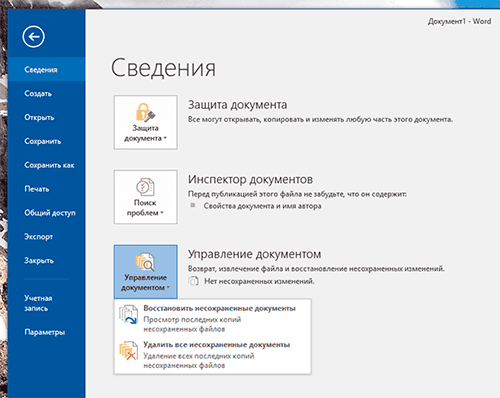
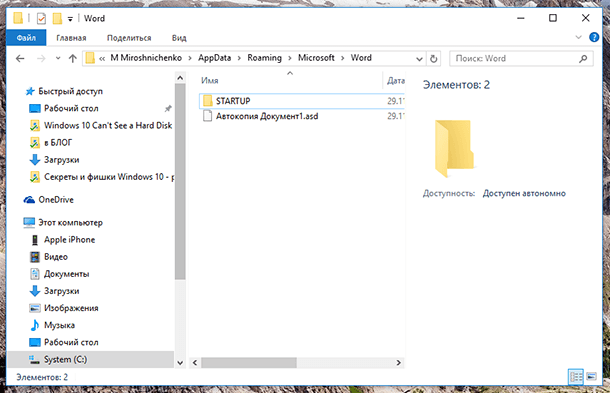
Офисные приложения автоматически сохраняют резервные копии файлов с интервалом в 10 минут, поэтому вы должны вернуть большую часть утерянной работы.
Изменение настроек автоматического сохранения фалов
Вы можете настроить автоматическое сохранение в любом приложении Microsoft Office по своему усмотрению. Укажите папку для сохранения временных файлов, как часто производить сохранение и что делать с временными файлами если документ был закрыт без сохранения.
- Вернитесь в меню Файл и кликните Настройки.
- На странице Настройки нажмите Сохранить, и найдите секцию Сохранить документ. Здесь расположены требуемые настройки.
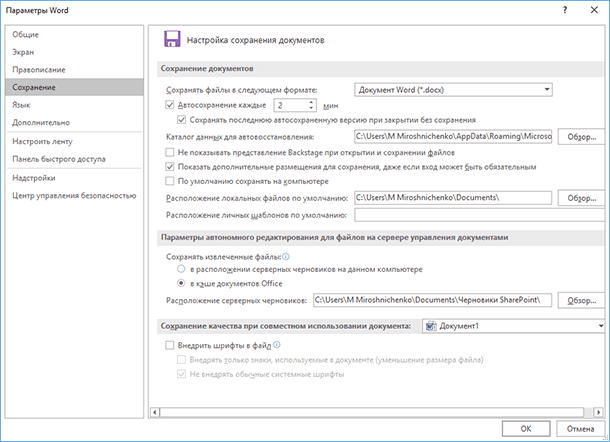
Если интервал автосохранения в 10 минут покажется вам слишком длинным, укажите свое значение. Вы можете установить интервал от 1 до 120 минут. В нашем случае мы выставили интервал в 2 минуты, так как процесс сохранения никак не влияет на работу. Оставьте значения в остальных опциях по умолчанию, если у вас нет веских причин изменять их.
Инструмент восстанавливает файлы с любых устройств, независимо от причины потери данных.
Запомните, функция автоматического сохранения не оградит вас на 100% от всякого рода неприятностей, которые могут случиться с вашими файлами, но однозначно будет полезна в работе! В случае необходимости воспользуйтесь Hetman Partition Recovery для восстановления удаленных документов. Помните, вы можете найти удаленный документ как по месту его хранения, так и в папке для сохранения временных фалов.
Перейти к просмотру

Автор: Vladimir Mareev, Технический писатель
Владимир Мареев — автор и переводчик технических текстов в компании Hetman Software. Имеет тринадцатилетний опыт в области разработки программного обеспечения для восстановления данных, который помогает ему создавать понятные статьи для блога компании. Спектр публикаций довольно широк и не ограничивается только лишь темой программирования. Статьи включают также разнообразные обзоры новинок рынка компьютерных устройств, популярных операционных систем, руководства по использованию распространенных и специфических программ, примеры решений возникающих системных или аппаратных проблем и многие другие виды публикаций.

Редактор: Michael Miroshnichenko, Технический писатель
Мирошниченко Михаил – одни из ведущих программистов в Hetman Software. Опираясь на пятнадцатилетний опыт разработки программного обеспечения он делится своими знаниями с читателями нашего блога. По мимо программирования Михаил является экспертом в области восстановления данных, файловых систем, устройств хранения данных, RAID массивов.
- Обновлено:
- 12.10.2023 11:27
- Метки:
- *.docx файл
- *.one записная книжка
- *.ppt файл
- *.xlsx файл
- Excel таблица
- Microsoft Office документы
- PowerPoint презентация
- Word документ
Как восстановить утерянный или поврежденный документ Microsoft Word 2016
Читайте, как восстановить “.doc” или “.docx” документ в случае если он не открывается, удалён или был закрыт без сохранения. Рассмотрим как встроенные в Word инструменты так и сторонние программы для восстановления данных. Вы сталкивались с ошибкой открытия DOC или DOCX файлов Word? Или даже с полной утерей целого документа после огромной работы, проделанной над его созданием?
Перейти к просмотру
Мы все сталкивались с этим в прошлом, если вы еще не получили этот тяжелый урок, регулярно делайте резервную копию файлов вашего компьютера. Существует множество бесплатных или не дорогих решений, которые оградят вас от подобных проблем в будущем. Сделайте себе одолжение и настройте резервное копирование сразу после восстановления ваших документов.
- Восстановление текста с поврежденного Word документа
- Принудительный ремонт поврежденного файла c Microsoft Word
- Восстановление утерянного Word документа
- Поиск и восстановление временных файлов автосохранения
- Вопросы и ответы
- Комментарии
На данный момент у нас есть несколько способов вернуть утерянный или поврежденный файл.
Перейти к просмотру
Восстановление текста с поврежденного Word документа
Если ваш документ поврежден, вы можете получить сообщение об ошибке:
«Ошибка Word при попытке открытия файла.
Попробуйте выполнить следующие действия.
* Поверьте разрешения на доступ к документу и диску.
* Проверьте, достаточно ли памяти и места на диске.
* Откройте файл с помощью конвертера резервных копий.»
Если у вас есть права доступа к файлу, достаточно свободной оперативной памяти и процессор компьютера не полностью загружен, вы можете использовать встроенную в Word функцию восстановления и получить часть текста документа обратно.
Откройте Word, затем кликните Файл – Открыть.
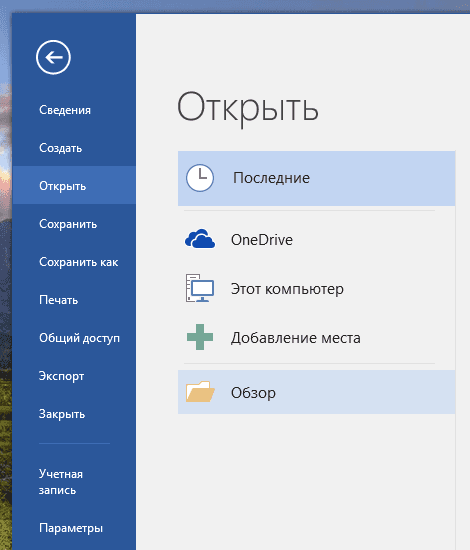
Нажмите Обзор для продолжения.
Перейдите к поврежденному файлу и выделите его. В выпадающем списке типов файлов выберите «Восстановление текста из любого файла».
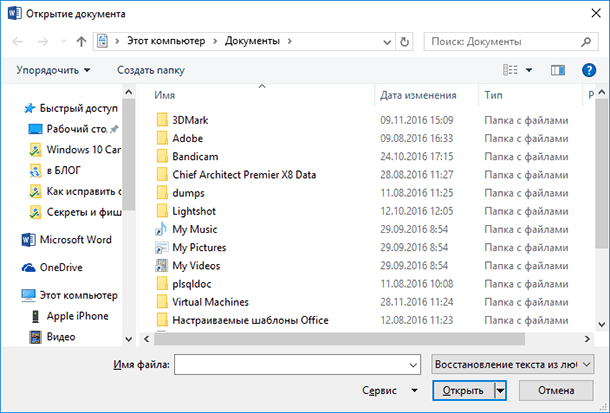
Нажмите Открыть и, если повезет, Word восстановит ваш текст.
В данном случае ничего нельзя гарантировать. В некоторых случаях файл может быть поврежден без возможности восстановления, или даже если текс будет восстановлен, вы потеряете форматирование.
Принудительный ремонт поврежденного файла c Microsoft Word
Если предыдущий способ не работает, Word может попытаться принудительно исправить файл. Кликните на меню Файл, затем нажмите Открыть.
В диалоговом окне Открытия файла выделите ваш поврежденный файл.
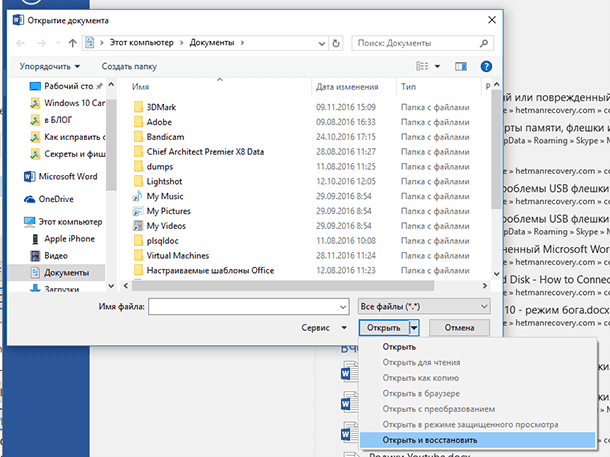
Кликните на стрелочку на кнопке Открыть, затем укажите Открыть и исправить.
Восстановление утерянного Word документа
Перейти к просмотру
Если вы даже не можете найти файл, возможно вам помогут резервные копии файлов, которые сохраняет Word. Здесь мы продемонстрируем как найти резервные копии файлов в Microsoft Word 2016. Инструкции для более ранних версий Word можно найти в документации Microsoft.
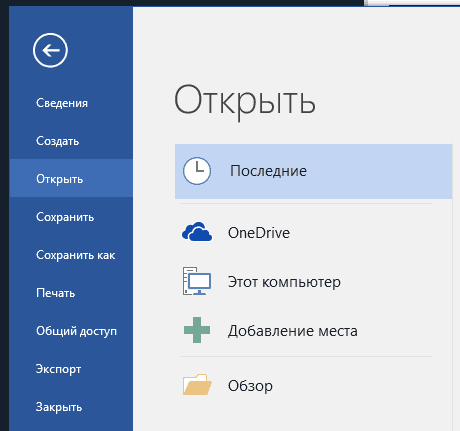
После запуска Word 2016 нажмите Файл – Открыть.

Нажмите Обзор для продолжения.
Затем перейдите в папку, в которую вы сохраняли пропавший файл в последний раз. В выпадающем списке типов файлов укажите Все файлы. Названия резервных копий обычно начинаются с «Резервная копия», затем следует имя утерянного файла. Выберите резервную копию файла и нажмите Открыть.

Если у вас не получилось найти резервную копию файла описанным способом, проведите поиск для расширения WBK (Word Backup files).
Имя файла может быть вам не знакомо, так как автоматически сгенерировано Word. Поэтому открывайте все найденные wbk файлы один за одним пока не найдете нужный документ. Сохраните документ после обнаружения в формате DOCX, так как временный файл может быть удален системой.
Поиск и восстановление временных файлов автосохранения
Если вы не нашли резервной копии в папке документа, вы можете проверить файлы автоматического сохранения, которые создаются каждые 10 минут во время работы с любым Word документом. Они могут располагаться в разных местах, в зависимости от версии операционной системы и Microsoft Office.
- До Windows Vista:
“C:\ Documents and Settings\\Application Data\Microsoft\Word”
“C:\ Documents and Settings\\Local Settings\Temp” - На Windows 7 и Vista файлы расположены:
“C:\Users\\AppData\Local\Microsoft\Word”
“C:\Users\\AppData\Local\Temp” - На Windows 10 я нашел файлы здесь:
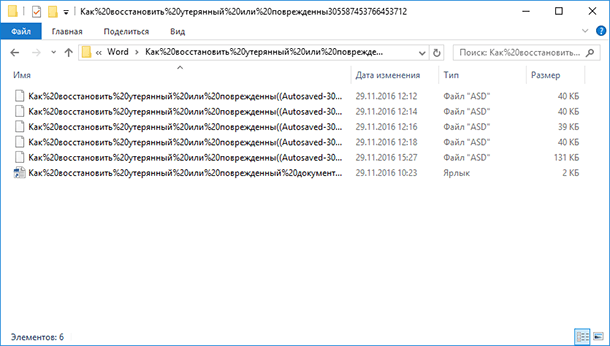
“C:\Users\\AppData\Roaming\Microsoft\Word”
В приведенных ниже примерах символы “xxxx” заменяют цифры:
- Word документ будет выглядеть так: ~wrdxxxx.tmp
- Временный документ будет выглядеть так: ~wrfxxxx.tmp
- Файл автоматического восстановления будет выглядеть как wraxxxx.tmp или будет с названием «Автоматическое сохранение» с расширением ASD.
- Резервная копия сохраненного файла имеет расширение WBK.
Если не можете найти папки в которых хранятся временные файлы, файлы автоматического сохранения или сам документ, используйте поиск Windows. Вы также можете использовать наши программы для поиска и восстановления документов, удаленных по ошибке, после переустановки Windows, форматирования дисков. Если не получается восстановить файл по месту его хранения, проанализируйте диск целиком и проверьте папки в которых хранятся временные файлы резервных копий и файлы автоматического сохранения.
Перейти к просмотру
Автор: Vladimir Mareev, Технический писатель
Владимир Мареев — автор и переводчик технических текстов в компании Hetman Software. Имеет тринадцатилетний опыт в области разработки программного обеспечения для восстановления данных, который помогает ему создавать понятные статьи для блога компании. Спектр публикаций довольно широк и не ограничивается только лишь темой программирования. Статьи включают также разнообразные обзоры новинок рынка компьютерных устройств, популярных операционных систем, руководства по использованию распространенных и специфических программ, примеры решений возникающих системных или аппаратных проблем и многие другие виды публикаций.
Редактор: Michael Miroshnichenko, Технический писатель
Мирошниченко Михаил – одни из ведущих программистов в Hetman Software. Опираясь на пятнадцатилетний опыт разработки программного обеспечения он делится своими знаниями с читателями нашего блога. По мимо программирования Михаил является экспертом в области восстановления данных, файловых систем, устройств хранения данных, RAID массивов.
- Обновлено:
- 9.11.2023 11:31
- На других языках:
- Украинский
- Метки:
- *.docx файл
- *.one записная книжка
- *.xlsx файл
- Excel таблица
- Microsoft Office документы
- Word документ
Поделиcь
Вопросы и ответы
Какие методы восстановления доступны для потерянных документов в Microsoft Word 2016?
1. Восстановление автоматически сохраненных версий: для этого нужно перейти в меню «Файл» -> «История документа» -> «Восстановить из автосохранения». 2. Восстановление из резервной копии: для этого нужно перейти в меню «Файл» -> «Открыть» -> «Открыть из» -> «Резервная копия». 3. Восстановление с помощью утилиты восстановления: утилита восстановления Word 2016 содержится в пакете Microsoft Office 2016. Для этого нужно перейти в меню «Файл» -> «Открыть» -> «Открыть из» -> «Утилита восстановления».
Как восстановить документы, удаленные без использования корзины, в Microsoft Word 2016?
Восстановление удаленных документов без использования корзины в Microsoft Word 2016 может быть достигнуто с помощью следующих шагов: 1. Откройте Microsoft Word 2016. 2. Выберите Файл> Открыть> Раздел «Восстановить последние изменения». 3. В этом разделе будут представлены все файлы, которые были изменены или удалены с момента последнего сохранения. 4. Выберите файл, который хотите восстановить, и нажмите «Открыть». 5. Файл будет восстановлен.
Что делать, если документ не открывается в Microsoft Word 2016?
В первую очередь следует проверить, не установлен ли у вас пакет обновлений для Microsoft Word 2016. Если обновления не установлены, то необходимо их установить. Если у вас уже установлены обновления, то проблема может быть связана с форматом документа. Microsoft Word 2016 поддерживает ряд форматов, включая DOC, DOCX, RTF, TXT и ODT. Если формат документа не соответствует поддерживаемым форматам, то необходимо использовать специальную программу для конвертирования файлов.
Как работать с функцией «Восстановить» в Microsoft Word 2016?
1. Откройте документ в Microsoft Word 2016. 2. Нажмите на вкладку «Файл». 3. Выберите «История» из меню. 4. Выберите «Восстановить». 5. Выберите из списка ранее сохраненных версий документа. 6. Нажмите «Восстановить», чтобы восстановить выбранную версию.
Какой файловый формат лучше использовать для защиты документов от потерь в Microsoft Word 2016?
Лучшим файловым форматом для защиты документов от потерь в Microsoft Word 2016 является формат DOCX. Этот формат поддерживает все новые функции Word 2016, а также позволяет использовать сжатие, чтобы уменьшить размер файла. Также этот формат предоставляет дополнительные средства защиты для документов, такие как парольная защита, шифрование, исключение изменений и прочее.
Как в Word открыть файл резервной копии
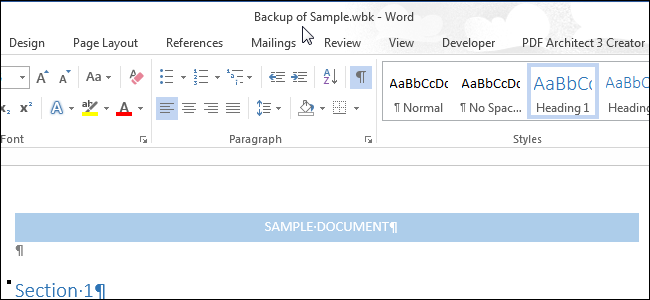
По умолчанию в Word отключено автоматическое создание резервных копий документов, но эту функцию не сложно включить. Правда есть одна маленькая неприятность, файлы резервных копий имеют расширение .wbk. Как же открыть такой файл, если нужно получить доступ к его содержимому?
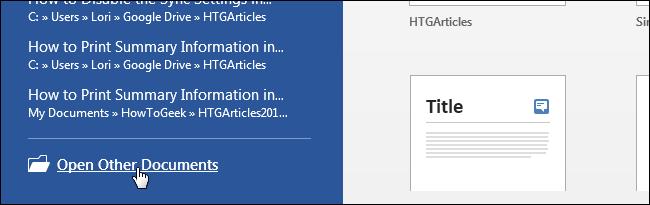
Файл резервной копии Word открывается предельно просто. Когда Вы запускаете Word, не открывая документ, в левой части окна отображается список недавно открытых документов, а в правой части – шаблоны, которые Вы можете использовать для создания документов.

Под списком Последние (Recent) нажмите Открыть другие документы (Open Other Documents).
Замечание: Если в данный момент у Вас открыт пустой или созданный ранее документ, нажмите Ctrl+O или кликните Файл > Открыть (File > Open).
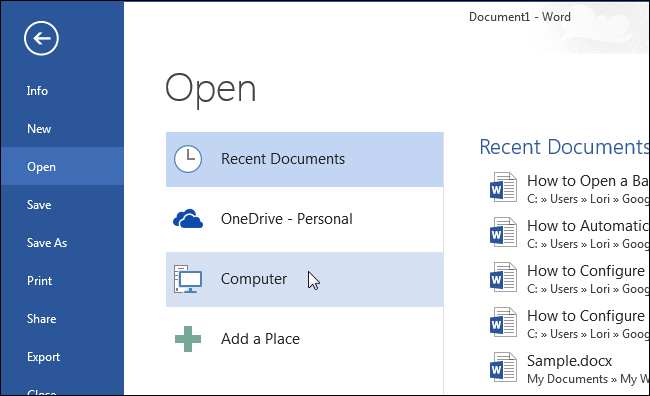
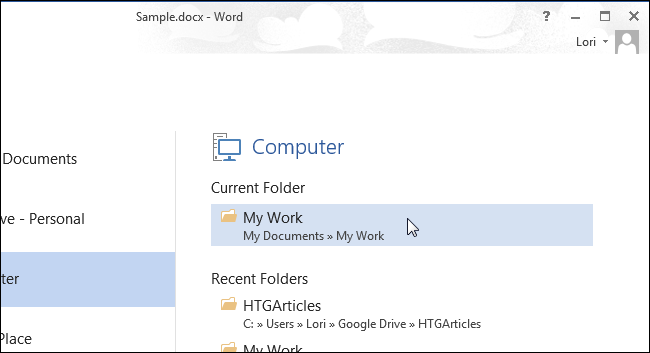
В окне Открыть (Open) выберите место, где хранится нужный файл резервной копии, например, Компьютер (Computer).
Если папка, содержащая файл резервной копии, есть в списке Последние папки (Recent Folders), то кликните по ней. Если нет – нажмите кнопку Обзор (Browse).
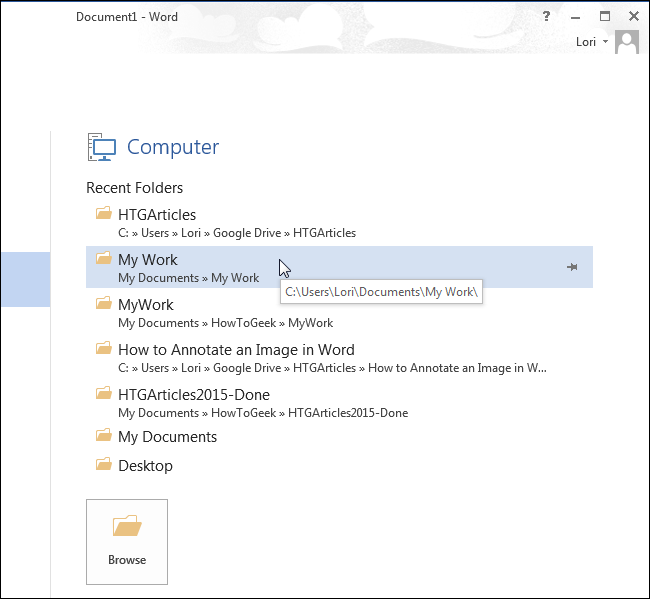
Замечание: Если в данный момент у Вас открыт какой-либо документ, то над списком Последние папки (Recent Folders) будет указана текущая папка. Кликните по ней, если файл резервной копии сохранён в той же папке, что и открытый в данный момент документ.
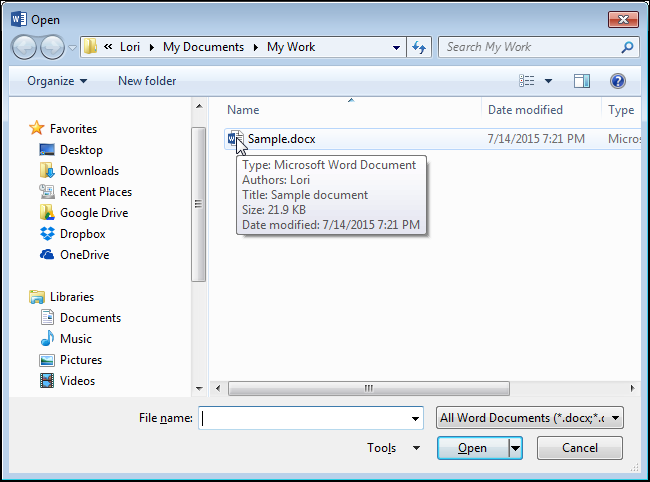
Откроется диалоговое окно Открытие документа (Open). Перейдите к папке, в которой хранится файл резервной копии. Обратите внимание, что Вы видите только файл оригинала, но не файл резервной копии. Дело в том, что по умолчанию Word показывает только документы Word, а файл резервной копии имеет расширение .wbk.
Примечание: По всей видимости, расширение .wbk произошло от словосочетания Word Backup.
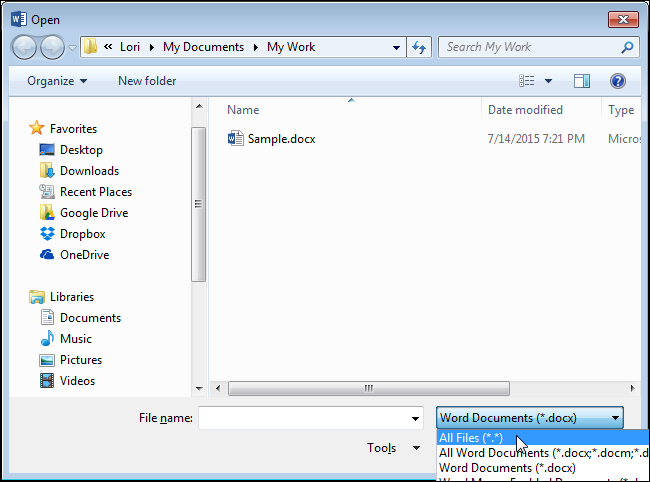
Чтобы сделать видимыми все файлы в папке, в выпадающем списке справа от поля Имя файла (File name) выберите Все файлы (All Files).
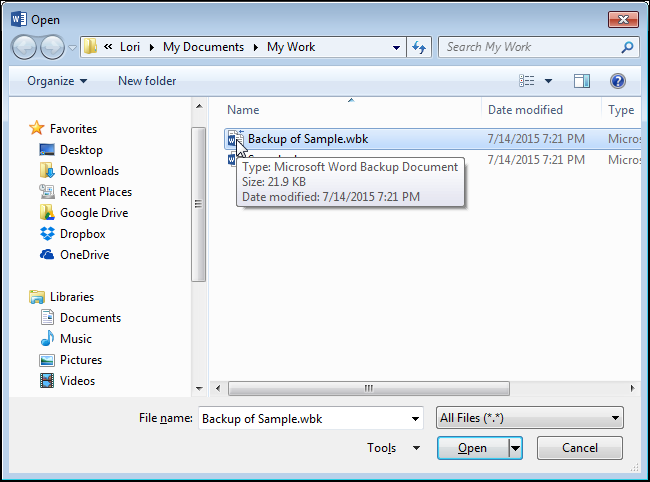
Теперь файл резервной копии (.wbk) должен стать видимым. Выберите нужный файл и нажмите Открыть (Open).
Файл .wbk откроется в Microsoft Word, и Вы сможете делать в нём любые изменения так же, как в обычных документах Word. Откройте вкладку Файл (File) и нажмите Сохранить как (Save as), чтобы сохранить документ в формате .docx. Тип файла .docx будет автоматически выбран для сохранения документа и расширение .docx заменит расширение .wbk в имени файла. При желании, Вы можете изменить имя файла, прежде чем сохранить его. Кроме этого, Вы можете сохранить документ в более старом формате Word.