
Названо два прості способи відновлення видаленої історії чатів у Viber
Головний редактор технічного контенту на ITech.co.ua, який зацікавлений у смартфонах та інших гаджетах.
Огляд Lenovo Tab M10 (Gen 3) – бюджетний планшет, що вартий уваги
Комплектація Apple iPhone 15 Pro може не виправдати очікувань
Відомо, коли вийде Mortal Kombat 1
Користувачі Viber, як і я особисто, люблять часом видалити лишні переписки. А згодом відчути в них гостру потребу. Особливо, коли Ви не просто розмовляли ні про що, а обмінювалися важливою інформацією, необхідними контактами, посиланнями на потрібні сайти тощо. Про що говорити, коли справа взагалі стосується ділових переписок, а Viber використовується в комерційних цілях. В такому випадку втрата важливої інформації може викликати цілий стрес. Не панікуйте – рішення є.
Відновлення переписок можливе за наявності резервної копії. Тобто, якщо Ви являєтесь активним користувачем Viber, то маєте піклуватися про періодичне збереження переписок в резервній копії. Про те, де налаштовується резервне копіювання Viber та як відновити чати в зворотному порядку, піде мова далі. Ми запропонуємо Вам два рішення проблеми – за допомогою власних можливостей Viber та за допомогою спеціально створеного додатку MobileTrans.
РОЗДІЛ І. Відновлення інформації в чатах з попередньо зробленої резервної копії Viber.
Відновлення Ваших переписок у Viber робиться досить просто, якщо у Вас є попередньо зроблена резервна копія. Серед функцій Viber є така опція, яка дозволяє резервувати дані переписок та зберігати їх на Google-диску для користувачів Android-пристроїв чи у хмарі iCloud для iOS. Пізніше, при необхідності, Ви просто встановлюєте резервну копію на Ваш смартфон і втрачена інформація Viber знову у Вас перед очима.
Як відновити стерті переписки у Viber для пристроїв на Android?
Щоб Ваші переписки надійно зберігалися в резервній копії, Viber має відповідну функцію. Для цього необхідно спочатку увійти в свій обліковий запис Google на смартфоні. Далі в налаштуваннях додатку прив’яжіть його до Вашого Google-акаунту. Тепер Ви можете створювати резервні копії текстової частини переписок та усіх її вкладень з періодичністю, яку оберете самі. Зберігатиметься створена автоматично копія на Google-Диску. Процес відновлення інформації буде відбуватися в зворотному порядку.
Ось як перевірити, чи Ви вже створювали раніше резервні копії Viber. Алгоритм дій наступний:
- Увійдіть в додаток, меню «Налаштування».
- У ньому оберіть розділ «Резервне копіювання Viber» та натисніть «Резервне копіювання».
- Тут Ви обираєте періодичність, з якою автоматично будуть створюватися резервні копії.
- Якщо попередньо Ви не приєднали Viber до Вашого облікового запису Google, то це можна зробити зараз, обравши Google-Диск в налаштуваннях резервної копії.
Процес відновлення повідомлень Viber на Android наступний:
Це можна зробити двома способами – шляхом видалення та повторного встановлення Viber на смартфон, або відновлення інформації з резервної копії в діючу програму Viber.
В першому випадку, спочатку увійдіть в обліковий запис Google, далі завантажте по новому додаток на смартфон. Коли Viber запустить процес налаштування Вашого облікового запису, Вам запропонують відновити інформацію з резервної копії. Скористайтеся цією можливістю і втрачені чати відновлять своє існування.
Другий спосіб відновлення такий:
- Увійдіть в додаток Viber, в меню «Налаштування».
- Оберіть опцію «Резервне копіювання Viber».
- Натисніть «Відновити».
- Далі додаток запропонує Вам усі збережені копії, оберіть необхідну та натисніть кнопку «Відновити».
- Далі розпочнеться процес відновлення усієї збереженої інформації, який закінчиться за кілька хвилин.
Як відновити видалену історію чатів у пристроях iOS?
Процедура відновлення переписок з усім вмістом для iOS дещо відрізняється від аналогічної процедури для Android. А ось процес створення резервної копії ідентичний. Для зручності читачів ми опишемо його все-таки ще раз.
Для початку активуйте обліковий запис iCloud на Вашому iPhone. Переконайтеся, що у «хмарі» вистачає пам’яті для завантаження резервної копії усіх Ваших чатів Viber. Якщо так, то переходимо до етапу створення резервної копії, яку необхідно робити заздалегідь:
- У додатку Viber перейдіть до налаштувань.
- Оберіть розділ «Резервне копіювання Viber» та натисніть кнопку «Резервне копіювання».
- У цій частині налаштувань Ви можете прив’язати додаток до Вашого облікового запису iCloud та обрати проміжок часу, через який програма буде автоматично створювати резервні копії чатів та зберігатиме їх у «хмарі».
Процедура відновлення резервної копії для iOS полягає в наступному:
- Авторизуйтесь у iCloud до необхідного облікового запису – там, де зберігаються резервні копії Viber.
- Зайдіть у налаштування iCloud.
- Знайдіть опцію iCloud Drive – увімкніть її.
- Знайдіть опцію синхронізації додатків Viber і також увімкніть її.
- Наступний крок – видалення та повторне встановлення Viber на iPhone. Після запуску нового додатку, прив’яжіть його до Вашого номера телефону.
- Далі робота додатку – він сам виявить наявну резервну копію та запропонує Вам нею скористатися.
- Натисніть «Відновити» та дочекайтесь завершення процесу відновлення.
РОЗДІЛ ІІ. Програмне рішення – додаток MobileTrans-WhatsApp Transfer.
Не розуміємо чому, проте багато користувачів не довіряють надійності Google-диску чи хмарі від iOS. Дехто продовжує вперто переживати за конфіденційність, декому елементарно бракує місця в цьому просторі. Таким рішенням є створення резервної копії чатів Viber безпосередньо на Вашому ПК, збереженої в пам’яті на диску, за допомогою спеціальної програми MobileTrans-WhatsApp Transfer.
Додаток багатогранний, має широкі можливості, дуже простий у використанні – освоїть навіть людина без досвіду. Серед його функцій – створення резервних копій таких додатків, як Viber, WhatsApp (як Ви зрозуміли з назви), WeChat, LINE та інші. Він може зарезервувати дані з Вашого телефону та зберегти їх на комп’ютері. Програма працює в дві сторони – тобто резервує дані, а потім відновлює їх в зворотному порядку. За допомогою MobileTrans Ви можете зробити копію чатів з Viber на iPhone, а відновити її на іншому пристрої iOS. Ще одним плюсом програми є те, що вона дозволяє переглядати інформацію прямо в резервній копії, чого не скажеш про інші аналогічні додатки.
Описані нижче інструкції допоможуть Вам створити резервну копію Viber та зберегти її на комп’ютері. А також навчать запускати процес відновлення чатів при необхідності.
Створення резервної копії Viber при участі програми MobileTrans:
- Знайдіть в магазині додатків Google необхідний Вам додаток та встановіть його на Ваш ПК. Увійдіть в програму.
- Під’єднайте Ваш пристрій iOS до комп’ютера та підключіть його до програми.
- В додатку відкрийте розділ «Передача WhatsApp» та натисніть опцію «Передача інших програм».
- Далі відмітьте «Viber Transfer».
- Програма автоматично знайде додаток та покаже Вам, що бачить пристрій iOS.
- Тепер натискайте кнопку «Резервне копіювання».
- Всі Ваші дані чатів Viber будуть збережені на комп’ютері. Лишилося зачекати, доки процес їх резервування буде завершений.
Відновлення резервної копії на пристрої iOS з метою доступу до Ваших переписок:
- Під’єднайте телефон чи інший пристрій до комп’ютера.
- Авторизуйтесь в додатку MobileTrans та перейдіть у розділ «WhatsApp Transfer».
- Далі – Other Apps Transfer та Viber Transfer.
- Після натискання кнопки «Відновити», програма запропонує Вам обрати необхідну резервну копію зі списку наявних.
- Оберіть потрібну резервну копію та натисніть «Пуск».
- Після здійснення попередніх дій, розпочнеться процес відновлення даних на Вашому пристрої iOS. Необхідно зачекати деякий час, щоб почати користуватися відновленою інформацією.
На цьому все. Прості інструкції зроблять з Вас професіонала по створенню резервних копій Viber. Програма MobileTrans допоможе Вам у цьому. Окрім описаних вище функцій, вона може також переміщати чати Viber з Вашого старого iPhone на придбаний телефон новішої моделі. А функція створення резервної копії інформації, яка знаходиться на Вашому пристрої, дозволить легко відновити її, в разі згуби телефону, уже на новому апараті. Завантажте програму та користуйтеся усіма її широкими можливостями.
Не забудьте підписатися на нашого Головного Редактора в Instagram, або ж на нашу офіційну сторінку в Facebook, канал в Telegram та в Twitter. Також стежте за нами в Google News.
Полное руководство по резервному копированию и восстановлению сообщений Viber на iPhone
Как вы знаете, Viber — это популярное приложение VoIP, которое можно использовать для бесплатной отправки сообщений и телефонных звонков другим пользователям Viber, подобно тому, что Skype может принести вам. Чем дольше вы используете приложение Viber, тем больше файлов Viber хранится в вашем телефоне.
Таким образом, вам лучше сделать резервную копию Viber на случай непредвиденной потери данных. Но что, если сообщения Viber будут удалены или потеряны до обычного резервного копирования? К счастью, вы можете получить лучший инструмент восстановления Viber для восстановления удаленных сообщений Viber на iPhone с резервной копией или без нее.
Резервное копирование и восстановление сообщений Viber
- Часть 1. Традиционный способ резервного копирования и восстановления истории чата Viber на iPhone
- Часть 2: Профессиональный способ быстрого резервного копирования и восстановления сообщений Viber.
- Часть 3: Восстановление Viber — что делать, если у вас есть резервная копия iTunes или iCloud
Часть 1. Традиционный способ резервного копирования и восстановления истории чата Viber на iPhone
Если вы хотите выполнить резервное копирование всех сообщений Viber только с текстами, вы можете попробовать этот метод резервного копирования Viber. Имейте в виду, что резервное копирование фотографий и видео Viber невозможно.
Как сделать резервную копию текста для Viber
Шаг 1 Откройте приложение Viber на iPhone.
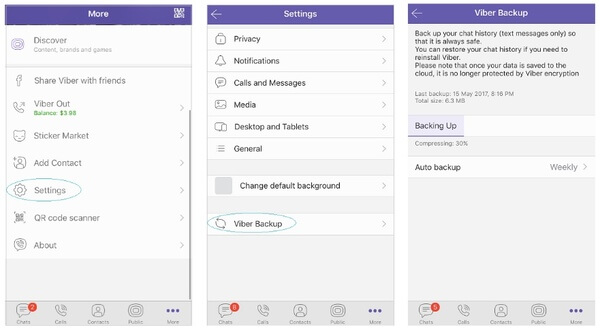
Шаг 2 Нажмите «Еще» > «Настройки» > «Учетная запись» > «Резервное копирование Viber» > «Резервное копирование». Теперь вы можете создавать резервные копии текстовых сообщений в Viber.
Шаг 3 Выберите «Автозагрузка» > «Еженедельно»/«Ежемесячно» для автоматического резервного копирования текста для Viber.
Как восстановить текстовые сообщения Viber на iPhone
Шаг 1 Подключитесь к своей учетной записи iCloud (по умолчанию файл резервной копии iPhone Viber будет сохранен в iCloud).
Шаг 2 Активируйте Viber. Подождите некоторое время, чтобы получить вашу предыдущую резервную копию.
Шаг 3 Нажмите «Восстановить сейчас», чтобы восстановить сообщения Viber из iCloud.
Часть 2: Профессиональный способ быстрого резервного копирования и восстановления сообщений Viber.
Если вы хотите создавать резервные копии не только текстовых сообщений в Viber, но и других медиа-файлов, вы не должны пропустить FoneLab iPhone Восстановление данных , Вы можете легко создавать резервные копии и восстанавливать сообщения Viber на ПК и Mac. В отличие от традиционного метода резервного копирования Viber, вы можете выбрать и просмотреть, какой файл Viber вы хотите создать резервную копию. Ваша резервная копия Viber будет сохранена на компьютере вместо iCloud.
Если вы хотите восстановить историю чата Viber и вложения, вы можете получить 3 различных способа из программы восстановления Viber. В худшем случае у вас нет доступного файла резервной копии. В течение этого времени iPhone Data Recovery может помочь вам найти и восстановить сообщения Viber на iPhone без резервного копирования за считанные минуты.
Основные особенности восстановления данных iPhone
- Резервное копирование и восстановление сообщений, контактов, истории звонков и связанных файлов Viber выборочно.
- Предварительно просмотрите сообщение Viber, чтобы проверить, хотите ли вы создать резервную копию или восстановить файл.
- Извлечение удаленных сообщений Viber из iTunes или резервной копии iCloud для частичного восстановления Viber.
- Полная совместимость с последними устройствами iOS 12, включая iPhone XS / XS Max / XR / X / 8 Plus / 8 и т. Д.
Как извлечь и просмотреть сообщения Viber для дальнейшего резервного копирования и восстановления
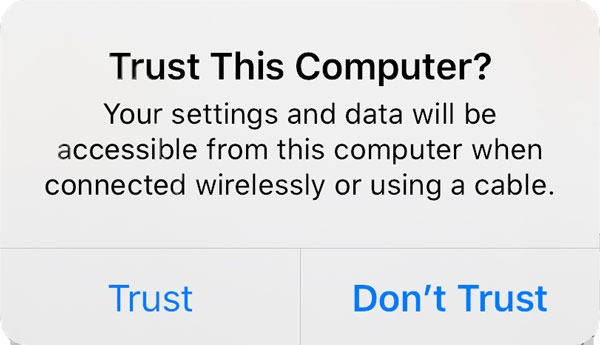
Шаг 1 Презентация Восстановление данных iPhone после установки. Подключите iPhone к компьютеру и убедитесь, что он может быть обнаружен. Нажмите «Доверять» на iPhone, чтобы двигаться дальше.
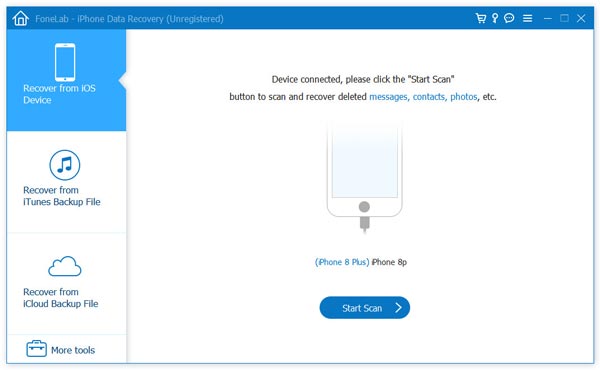
Шаг 2 Вы окажетесь на экране «Восстановить с устройства iOS» по умолчанию, нажмите «Начать сканирование», чтобы сканировать сообщения Viber. Позже вы сможете получить все типы файлов Viber (удаленные и существующие). Включите «Отображать только удаленные элементы» вверху, чтобы получить доступ только к удаленным сообщениям Viber.
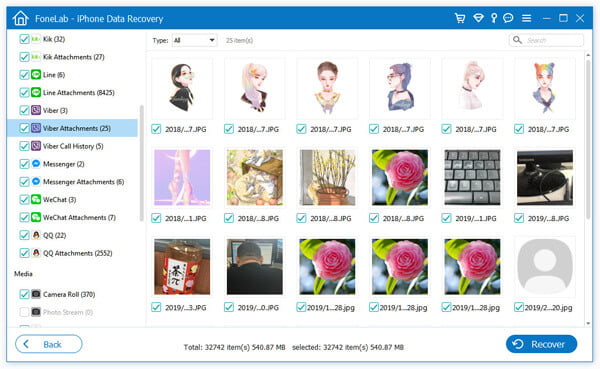
Шаг 3 Вы можете получить историю вызовов Viber и историю чата в разделе «Сообщения и контакты» на левой панели. Дважды щелкните любой файл, чтобы просмотреть подробную информацию. Выберите типы файлов и нажмите «Восстановить» в правом нижнем углу. Позже установите папку назначения для резервного копирования и восстановления сообщений Viber на iPhone.
Часть 3: Восстановление Viber — что делать, если у вас есть резервная копия iTunes или iCloud
Конечно, вы можете восстановить историю Viber напрямую через iTunes или iCloud. Но для завершения всего процесса восстановления Viber требуется слишком много времени. Вы же не хотите тратить много времени на восстановление нескольких сообщений Viber, верно? Что еще хуже, ваши предыдущие данные iOS будут удалены автоматически. Вы можете получить текущий файл резервной копии, только если ничего не осталось.
К счастью, вы можете получить бесплатное восстановление звонков и сообщений Viber с iPhone Восстановление данных без перезаписи данных. Весь процесс восстановления iPhone уже упрощен. Вы можете скачать файл резервной копии и извлечь все файлы в первую очередь. Позже вы можете выбрать и просмотреть, какое сообщение Viber вы хотите восстановить бесплатно. Одним словом, вы можете восстановить сообщения iPhone Viber за несколько шагов в течение нескольких минут.

Больше не будет проблем с резервным копированием и восстановлением сообщений Viber на iPhone. Благодаря мощным функциям резервного копирования и восстановления данных iOS вы можете восстанавливать сообщения, фотографии, видео, документы, контакты и многие другие файлы Viber в зависимости от ваших потребностей. Кстати, вы можете восстановить навсегда удаленные сообщения Kik с iPhone восстановления данных тоже. Независимо от того, хотите ли вы сделать резервную копию или восстановить данные Viber, вы можете принять мудрое решение здесь.
Что вы думаете об этом посте.
Рейтинг: 4.5 / 5 (на основе голосов 45)
Резервное копирование Viber, подключение и настройка

Viber – это бесплатный мессенджер с помощью которого можно переписываться с друзьями, звонить в любую точку планеты, отправлять фото, видео и файлы. Сохранить важную переписку можно с помощью опции резервного копирования, однако ее нужно правильно настроить. Разберемся, как настроить резервное копирование Вайбер, как восстановить данные.
Зачем нужна резервная копия данных
Сделать резервную копию сообщения можно за несколько минут. Данные сохраняются на облачном диске Google или iCloud, в зависимости от операционной системы телефона. Сообщения не хранятся на серверах Вайбера, об этом сказано в политике о конфиденциальности.
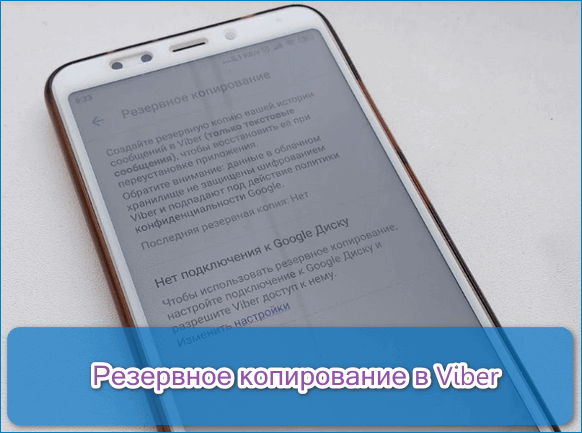
Если пользователь самостоятельно не позаботился о сохранении сообщений, при переустановке или случайном сбое они будут удалены.
Создание резервной копии не займет много времени. Для этого придется привязать Вайбер к своей электронной почте, затем выбрать параметры сохранения или нажать на соответствующую кнопку самостоятельно.
Варианты подключения резервного копирования
Резервное копирование в Вайбере придется настраивать самостоятельно. Обычно мессенджер открывает соответствующее окно при первом запуске после установке. Если настройка была проигнорирована, выполнить ее можно в любое время через меню.
Важно. Бэкап хранится на облачном диске пользователя в зашифрованном виде. Сервера Viber не сохраняют копии сообщений.
На Android
Смартфоны с операционной системой Андроид связаны с аккаунтом Google для работы в магазине Play Маркет и другими сервисами. Для сохранения копии переписки, нужно войти в мессенджер и указать свою почту, тогда Вайбер начнет копирование.
Как включить резервное копирование Вайбер на Android:
- Войдите в мессенджер, тапните по кнопке «Еще» и откройте «Настройки».

- Откройте раздел «Учетная запись» и найдите опцию «Резервное копирование».

- Нажмите на кнопку «Настройки», выберите Google почту из открывшегося списка или добавьте аккаунт самостоятельно.

- Тапните по кнопке «Создать копию», чтобы моментально записать данные в облачное хранилище.

Важно. Вайбер на Андроид записывает данные на диск Google. Информация зашифрована, прочитать ее не получится. При восстановлении загружаются только текстовые данные, если в памяти телефона остались фото или видео, в чате появятся и они.
На iPhone
На Айфоне для хранения данных Вайбера используется диск iCloud Drive. Обычно операция не требует настройки, копирование осуществляется автоматически. Настройка копии всех настроек и данных приложений осуществляется в меню телефона, для этого достаточно активировать ползунок «Резервная копия iCloud» в разделе iCloud.
Важно. На компьютере сохранять данные не нужно, при синхронизации мобильная версия автоматически загрузит переписку, которая появится на экране ПК.
Как настроить параметры копирования
Копия СМС хранится на Google Диске или iCloud в зависимости от операционной системы смартфона. Вайбер не сохраняет СМС на своих серверах, тем самым обеспечивая высокую безопасность пользовательских данных. На сервере сохраняется только информация о профиле человека, дата регистрации в сервисе и аватарка.
Настройка копирования не отличается в телефонах с Android и iOS. Операция доступна в меню мессенджера, с помощью нее можно выбрать частоту сохранения переписки.
Как создать резервную копию в Вайбере и настроить частоту сохранения:
- Перейдите в раздел «Резервное копирование», как показано в инструкции выше.
- Нажмите на опцию «Создавать копию», в появившемся списке выберите период сохранения.

- Теперь данные будут сохраняться через выбранный промежуток времени автоматически.
Важно. Для работы опции и процедуры восстановления требуется подключение к интернету. Текстовые данные не занимают много места, поэтому копирование не занимает много времени и не потребует высокой скорости интернета.
Если нужно сохранить отдельное сообщение, можно сделать скриншот экрана. На Айфоне и Android клавиши могут отличаться. Как сделать скриншот для конкретной модели телефона можно найти в интернете.
Как восстановить копию
Теперь известно, где хранится резервная копия, как ее подключить и как настроить ее сохранение на телефоне. Разберемся, как восстановить информацию при переустановке мессенджера или случайном удалении всей переписки.
При переустановке и первом запуске Вайбер самостоятельно предложит восстановить данные, и отобразит дату последней записи информации. Если функция не появилась, ее можно найти в меню Viber:
- Запустите мессенджер, перейдите в раздел «Резервное копирование».
- Остается найти кнопку «Восстановить» и нажать на нее.
- После подтверждения операции начнется копирование СМС, чаты и переписки восстановятся через несколько секунд.

Во время выполнения операции не отключайте Вайбер и старайтесь не пользоваться смартфоном.
Важно. СМС из секретных и скрытых чатов не сохраняются, поэтому не могут быть восстановлены.
Как отключить опцию и удалить данные
Если нужно отключить сохранение, сделать это можно через меню. Для удаления ранее записанных копий придется найти файл в облачном хранилище и стереть его.
Как отключить сохранение данных:
- Откройте экран «Резервное копирование».
- Отключите копирование, как показано на скриншоте ниже.

Чтобы стереть ранее сохраненные СМС, придется найти соответствующий файл в облаке и удалить его. Сделать это можно через компьютер. Рассмотрим, как удалить резервную копию через Google Диск:
- Запустите браузер и откройте Google Диск.

- Кликните по шестеренке и войдите в настройки.

- В разделе «Управление приложениями» найдите файл Viber, кликните по кнопке «Действия» и удалите данные.

В Вайбере можно полностью удалить свой аккаунт. Однако эта опция пригодится людям, которые больше не собираются пользоваться мессенджером.
С помощью резервного сохранения данных можно быстро восстановить переписку в Viber. Для работы опции ее нужно настроить – указать почту, выбрать период копирования. При необходимости скопированную информацию можно удалить.
Резервное копирование с фото и видео в Viber

В Viber появилась резервная копия с фото и видео, теперь абоненты могут сохранять не только сообщения, но и файлы мультимедиа. Включить параметр можно через настройки в телефоне, установка дополнительных сервисов не потребуется.

Резервная копия с фото и видео в Viber
Создание резервной копии в Viber позволяет без опаски удалять приложение или переустанавливать его. Восстановить данные можно в любое время даже на новом устройстве. Информация сохраняется в облаке и доступна в меню мессенджера.
Если раньше записывались только текстовые сообщения, то теперь можно сохранить и файлы мультимедиа. Для настройки достаточно войти в меню и включить новую опцию.
Внимание. Прежде чем приступать к настройке, обновите мессенджер до последней версии. В старых сборках можно сохранить только текстовые СМС, картинки и видео не записываются.
Как включить копирование
Разберемся, как включить копирование не только сообщений, но и медиа в Вайбере. Для этого выделите 2-3 минуты и приступайте к настройкам:
- Откройте настройки мессенджера.

- Выберите пункт «Учетная запись».
- Перейдите в раздел копирования данных.

- Если опция уже была настроена, включите фото и видео с помощью соответствующих строчек.

- Нажмите на «Создать сейчас», чтобы начать копирование данных.
Внимание. Если опция копирования не была настроена ранее, придется ввести адрес почты. Для сохранения на Google Диске укажите почту от Гугл. Копировать данные можно и на iCloud, этот способ подойдет владельцам устройств от Apple.
Дополнительные настройки опции
Как сделать резервную копию в Viber? Для этого есть два варианта:
- автосохранение;
- включения копирования вручную.
Чтобы не тратить время на постоянное сохранение данных, рекомендуется включить автосохранение. В меню можно выбрать время копирования:

- Откройте меню резервной копии, как показано в инструкции выше.
- Нажмите на кнопку выбора времени записи.
- Выберите подходящий вариант.
Дополнительно тапните по способу сохранения. Отметьте только Wi-Fi или все сети. Используйте мобильную сеть, если подключен безлимитный тарифный план. В противном случае во время записи мультимедиа потратятся оплаченные пакеты.

Если нужно поменять аккаунт для хранения данных, тапните по соответствующей строке. Выберите вариант из списка или добавьте новую почту.
Как восстанавливать данные в Viber
Как восстановить фото и видео в Viber после переустановки мессенджера? Варианта два:
- запрос на автовосстановление;
- кнопка для восстановления сохраненных данных в меню.
Viber сам предлагает восстановить фото, видео и сообщения при переустановке и первом запуске. Окошко с оповещением появляется после авторизации в аккаунте. Для начала копирования достаточно нажать на кнопку.
Если Viber не предлагает восстановить видео, фото и СМС, выполните шаги:
- Откройте настройки.
- Перейдите в меню резервного копирования.
- Введите адрес почты, который использовался в прошлый раз (если это требуется).
- Нажмите на клавишу «Восстановить», она расположена снизу слева.

Начнется процесс копирования, он может занимать несколько минут. После завершения операции на главном экране появятся все чаты, а также вернутся файлы мультимедиа.
Внимание. Как восстановить видео и фото в Вайбере после удаления, если копия не была настроена? К сожалению, вернуть файлы не получится, как и сообщения. Заранее позаботьтесь о включении параметра сразу после установки мессенджера в смартфон.
Где хранится копия с сообщениями и файлами
Где Viber хранит копию с сообщениями и файлами мультимедиа? Данные записаны в облаке, адрес от которого ввел абонент. СМС не хранятся на сервере разработчиков.
Внимание. Все сообщения защищены сквозным шифрованием. После записи файла на облачное хранилище, за безопасность переписки отвечает сам абонент.
Как восстановить видео и фото в Вайбере после переустановки. Для начала включите параметр в меню и скопируйте информацию на облако. После переустановки мессенджер автоматически найдет переписку и предложит ее восстановление.